



Импульс-CRM. Начало
Сотрудники работающие с CRM
Возможности администратора в CRM
Администратор имеет полный доступ к настройке и работе с CRM-системой на платформе.
Он может:
- настраивать воронки продаж;
- создавать и редактировать каналы трафика;
- настраивать анкеты лидов;
- работать с лидами в формате канбан-доски и таблицы;
- перемещать лиды между статусами;
- редактировать данные внутри карточек;
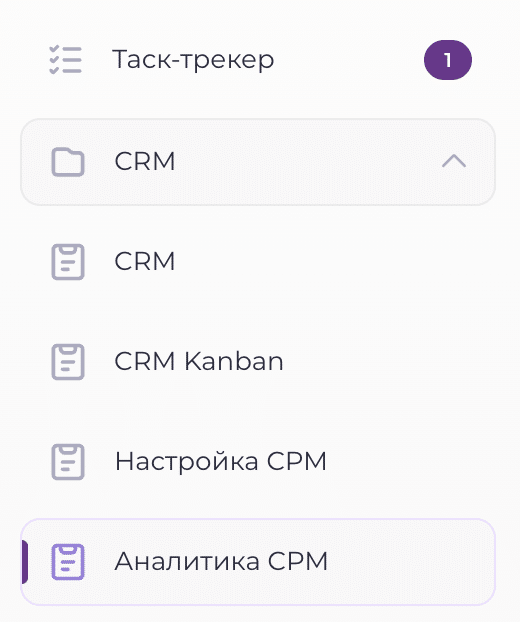
- просматривать аналитику CRM;
- работать с задачами в Таск-Трекере;
- и многое другое.
Внутри карточки лида администратор может изменять доступные поля и выполнять необходимые действия как в самой CRM, так и в связанных задачах.
Особенности работы с заявками
При этом для администратора действует отдельное ограничение на назначение новых лидов.
-
Администратор не может забрать новую заявку себе в работу.
Назначить входящий лид на себя может только сотрудник с ролью менеджера отдела продаж. -
Администратор может работать с уже назначенными заявками.
Если лид уже взят в работу каким-либо менеджером, администратор может:- редактировать его данные;
- менять статус;
- перемещать по воронке;
- выполнять другие доступные действия с карточкой.
Таким образом, администратор контролирует и настраивает всю CRM-систему, но первичное принятие новых заявок в работу остаётся за менеджерами отдела продаж.
Возможности руководителя отдела продаж
В личном кабинете руководителя отдела продаж (РОП) доступен тот же функционал CRM, что и у администратора.
РОП может полноценно работать внутри CRM-системы: управлять лидами и сделками, использовать Kanban, Task Tracker, аналитику и другие доступные инструменты. (Но не может ставить лидов себе в работу)
При этом его доступ ограничен именно CRM-модулем — остальные разделы платформы ему недоступны, если отдельно не выданы соответствующие права.
Настройка доступа РОПа
В разделе «Настройки платформы» – «Возможности личных кабинетов» можно дополнительно определить, какие именно части CRM будут доступны руководителю отдела продаж.
Например, можно скрыть:
- настройки CRM;
- технические разделы;
- другие административные функции.
И оставить только:
- Task Tracker;
- аналитику;
- CRM-таблицу;
- Kanban;
- другие рабочие разделы, необходимые РОПу.
Таким образом, РОП получает полноценный рабочий кабинет для управления отделом продаж, но только в пределах тех функций CRM, которые вы ему разрешили.
Возможности менеджера отдела продаж
Менеджер отдела продаж работает только со своими лидами и задачами, поэтому его доступ к CRM ограничен рамками собственной работы.
Работа с лидами
В CRM-системе менеджер видит:
- неразобранные лиды, которые ещё никто не взял в работу;
- свои лиды, которые уже назначены на него.
Неразобранный лид менеджер может забрать себе в работу. После этого он сможет полноценно работать с карточкой: менять данные, перемещать по статусам и выполнять другие доступные действия.
Лиды, которые находятся в работе у других менеджеров, ему не отображаются.
Такая логика действует как в CRM-канбане, так и в таблице CRM.
Работа с задачами
В Таск-Трекере менеджер видит только те задачи, которые относятся к его собственным лидам.
Это позволяет каждому сотруднику работать только со своей зоной ответственности и не видеть задачи коллег.
Аналитика CRM
Менеджеру также может быть доступен раздел «Аналитика CRM».
При этом администратор может отдельно настроить, какие именно отчёты и показатели будут доступны менеджеру. Подробнее об этом рассказано в разделе «Аналитика CRM».
Основные разделы: СРМ и Канбан-СРМ + добавление лидов
Таблица СРМ
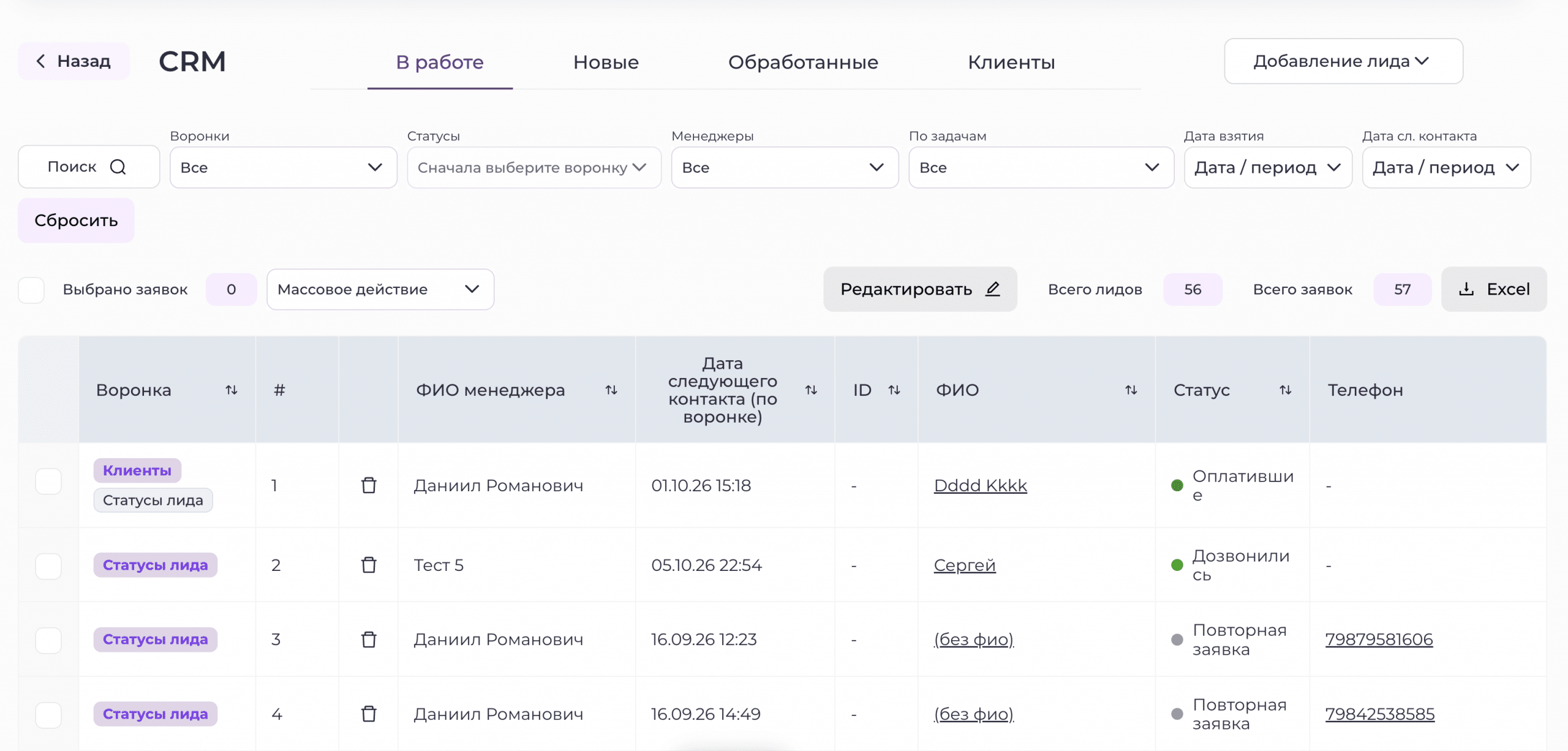
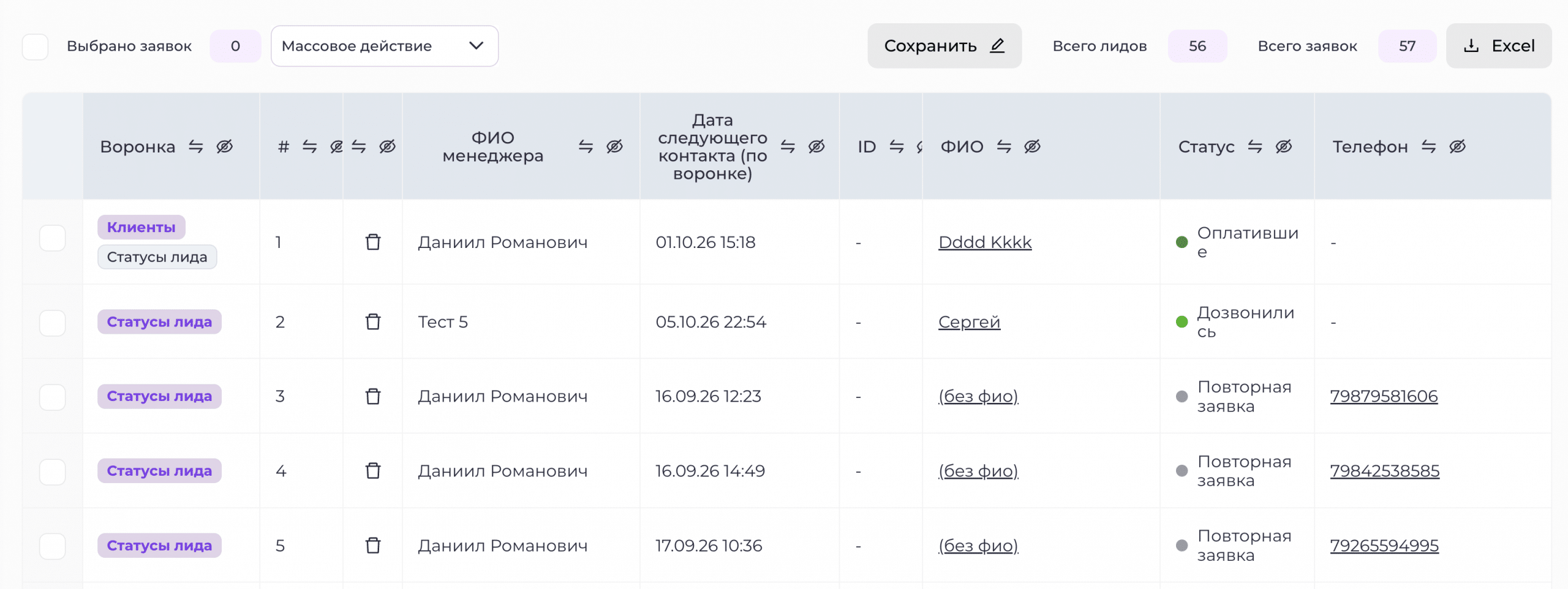
В разделе «Таблица CRM» администраторы и руководители отдела продаж могут просматривать всех лидов в удобном табличном формате.
Все лиды распределяются между четырьмя основными разделами в зависимости от текущего этапа работы с ними.
Разделы таблицы CRM
1. В работе
Здесь находятся заявки, которые уже поступили в CRM и были взяты в работу одним из менеджеров.
2. Новые
Сюда попадают новые заявки, которые ещё не были разобраны и пока не закреплены ни за одним менеджером.
3. Обработанные
Здесь хранятся заявки, работа с которыми уже завершена. Например, сюда можно автоматически переносить нецелевые, бракованные или закрытые без продажи заявки.
4. Клиенты
В этот раздел можно переносить лидов, которые совершили покупку и стали вашими клиентами. Такой переход также можно автоматизировать в зависимости от настроек CRM.
Фильтры
В каждом разделе таблицы доступны фильтры, которые помогают быстро найти нужные заявки.
Можно использовать:
- поиск по лиду;
- выбор конкретной воронки;
- фильтр по статусу;
- фильтр по менеджеру;
- фильтр по задачам;
- и другие.
Например, с помощью фильтра по задачам можно отдельно вывести лидов, по которым есть просроченные задачи или задачи, запланированные на сегодня.
После применения фильтров над таблицей можно увидеть количество подходящих лидов и использовать полученную выборку для дальнейшей работы.
Массовые действия
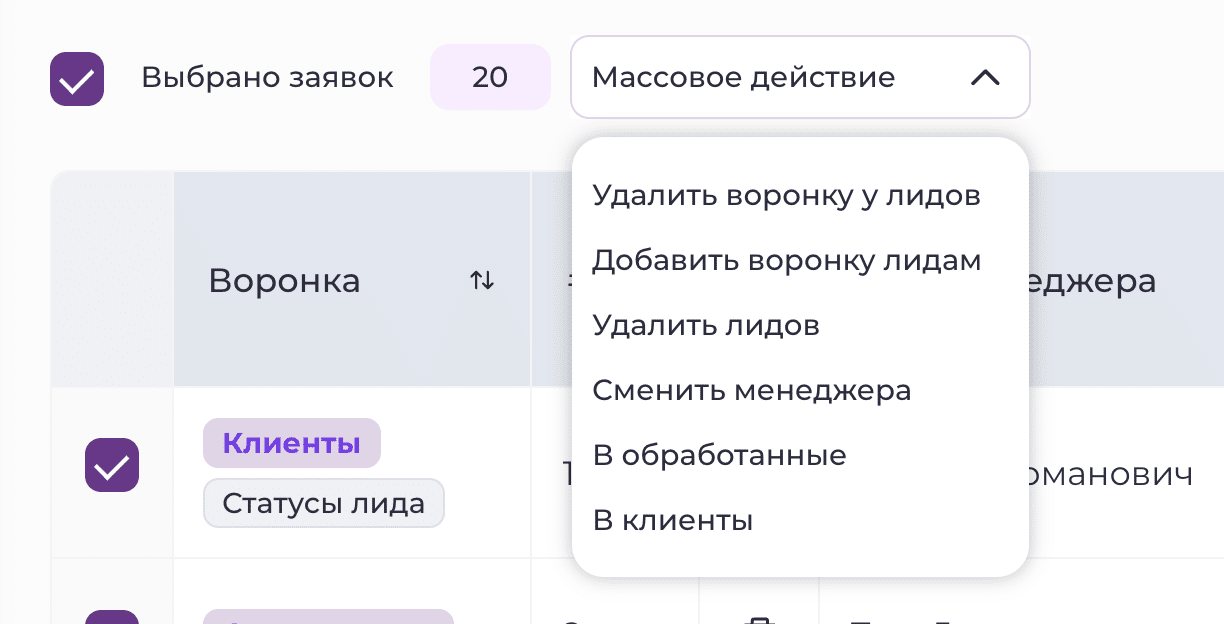
С несколькими лидами можно работать одновременно.
Для этого отметьте нужные строки в таблице и выберите необходимое массовое действие.
В зависимости от раздела и прав пользователя можно, например:
- удалить выбранных лидов, связанные с ними воронки или сделки;
- перенести лидов в «Обработанные»;
- перенести лидов в раздел «Клиенты»;
- для новых лидов — массово добавить их в нужную воронку.
Это особенно удобно при работе с большим количеством заявок.
Выгрузка в Excel
Администратор может скачать данные из таблицы CRM в формате Excel.
При этом выгрузку можно предварительно сформировать с помощью фильтров — например, получить только заявки определённого менеджера, воронки или статуса.
Почему количество лидов и заявок может отличаться
В таблице отдельно может отображаться количество лидов и количество заявок.
Эти значения не всегда совпадают.
Один и тот же человек может иметь несколько заявок, воронок или сделок. Например, клиент мог сначала оставить заявку на один продукт, а позднее заинтересоваться другим. В таком случае пользователь будет один, а связанных с ним заявок — несколько.
Конкретная логика зависит от настроек вашей CRM-системы.

Настройка таблицы
Внешний вид таблицы можно адаптировать под процессы отдела продаж.
Нажмите «Редактировать», чтобы:
- скрыть ненужные столбцы;
- включить необходимые;
- изменить порядок столбцов.
Скрытие столбца не удаляет содержащиеся в нём данные — оно влияет только на его отображение в таблице.
Настроенный администратором вид таблицы используется и менеджерами отдела продаж.
Что видит менеджер
Интерфейс таблицы у менеджера выглядит аналогично, однако доступные данные ограничиваются его зоной ответственности.
Менеджер видит:
- во вкладке «Новые» — все ещё не разобранные заявки, которые можно взять в работу;
- во вкладке «В работе» — только лидов, закреплённых за ним;
- в «Обработанных» и «Клиентах» — только собственных лидов, с которыми он работал.
Таким образом, администраторы и РОПы могут контролировать CRM целиком, а каждый менеджер работает только со своими заявками и общей очередью новых лидов.
СРМ-Канбан
Воронки и статусы в CRM-канбане
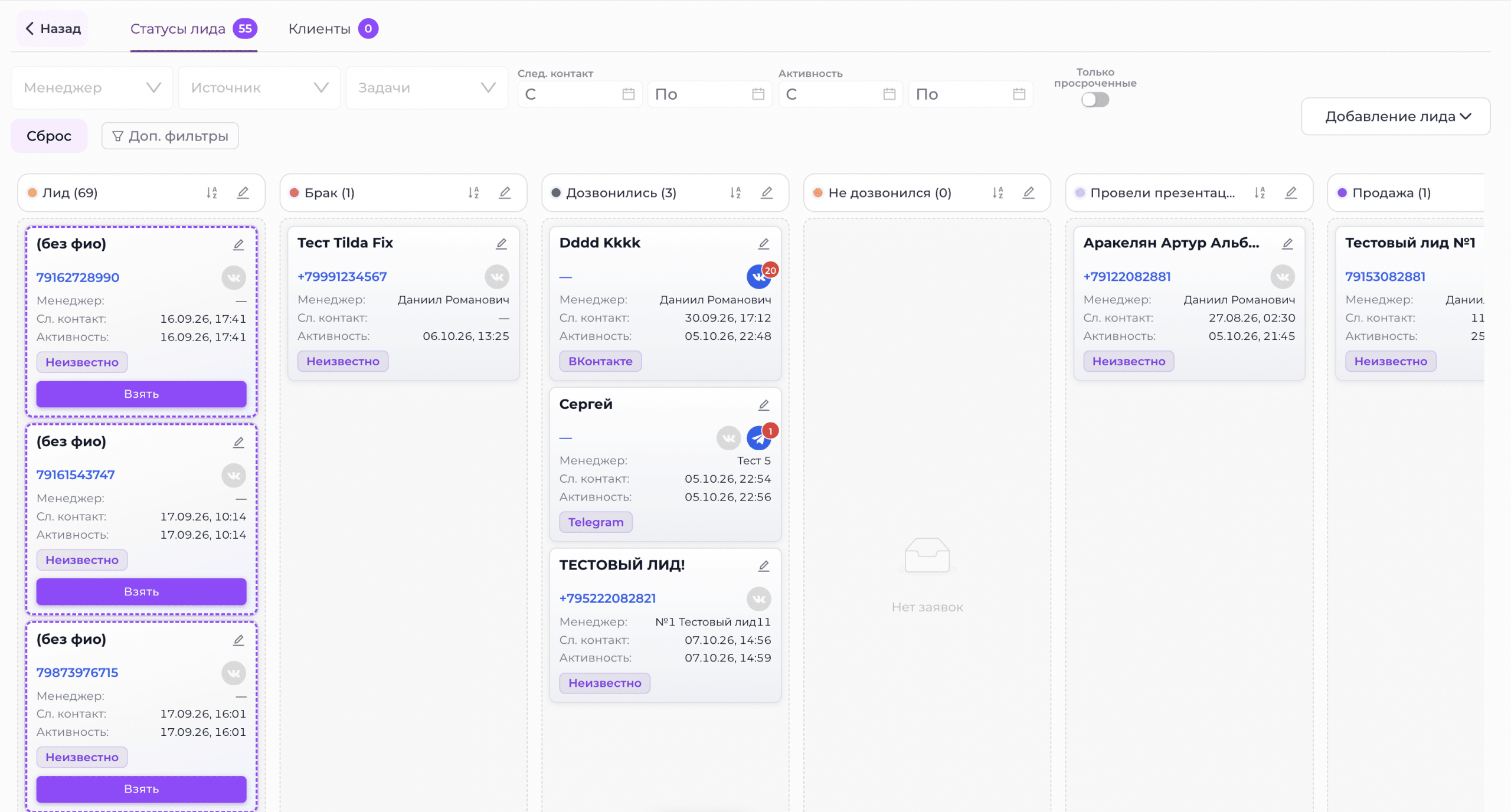
В верхней части раздела «CRM-Канбан» отображаются все воронки, которые были созданы в CRM-системе.
Вы можете переключаться между ними и отдельно работать с каждой воронкой.

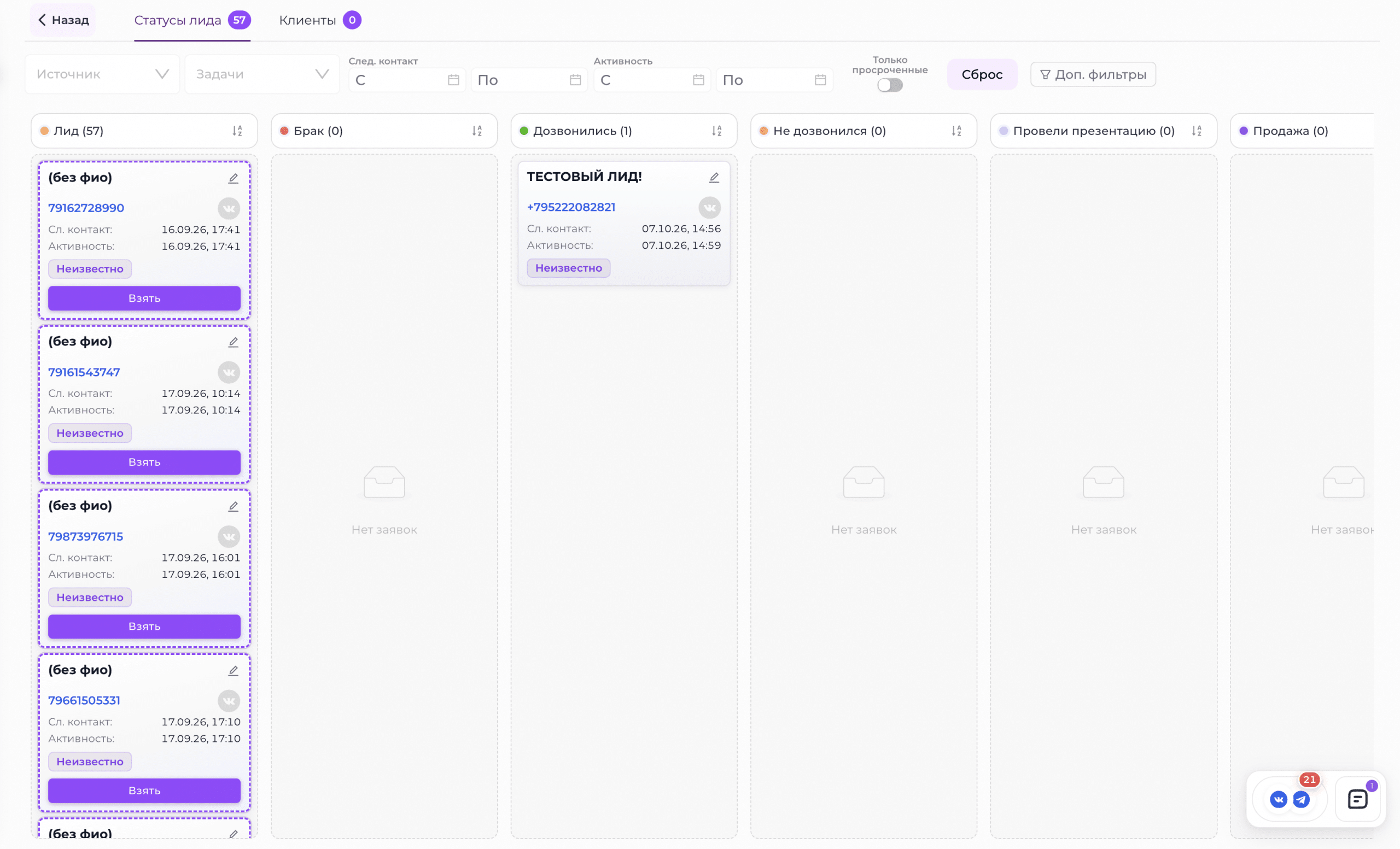
Внутри выбранной воронки находятся столбцы со статусами, а внутри каждого статуса — карточки соответствующих лидов. Таким образом, канбан наглядно показывает, на каком этапе работы сейчас находится каждая заявка.
Неразобранные лиды
Лиды, которые ещё никто из менеджеров не взял в работу, выделяются синей рамкой.
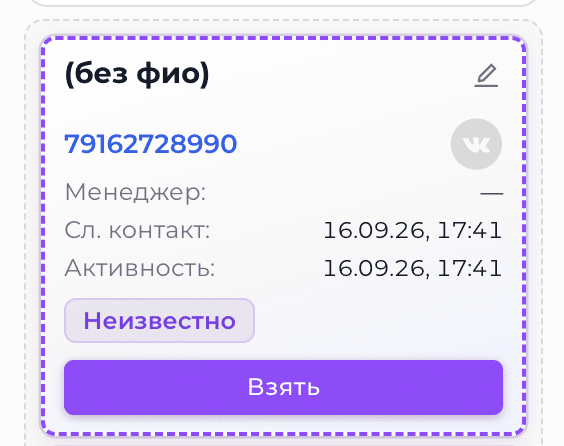
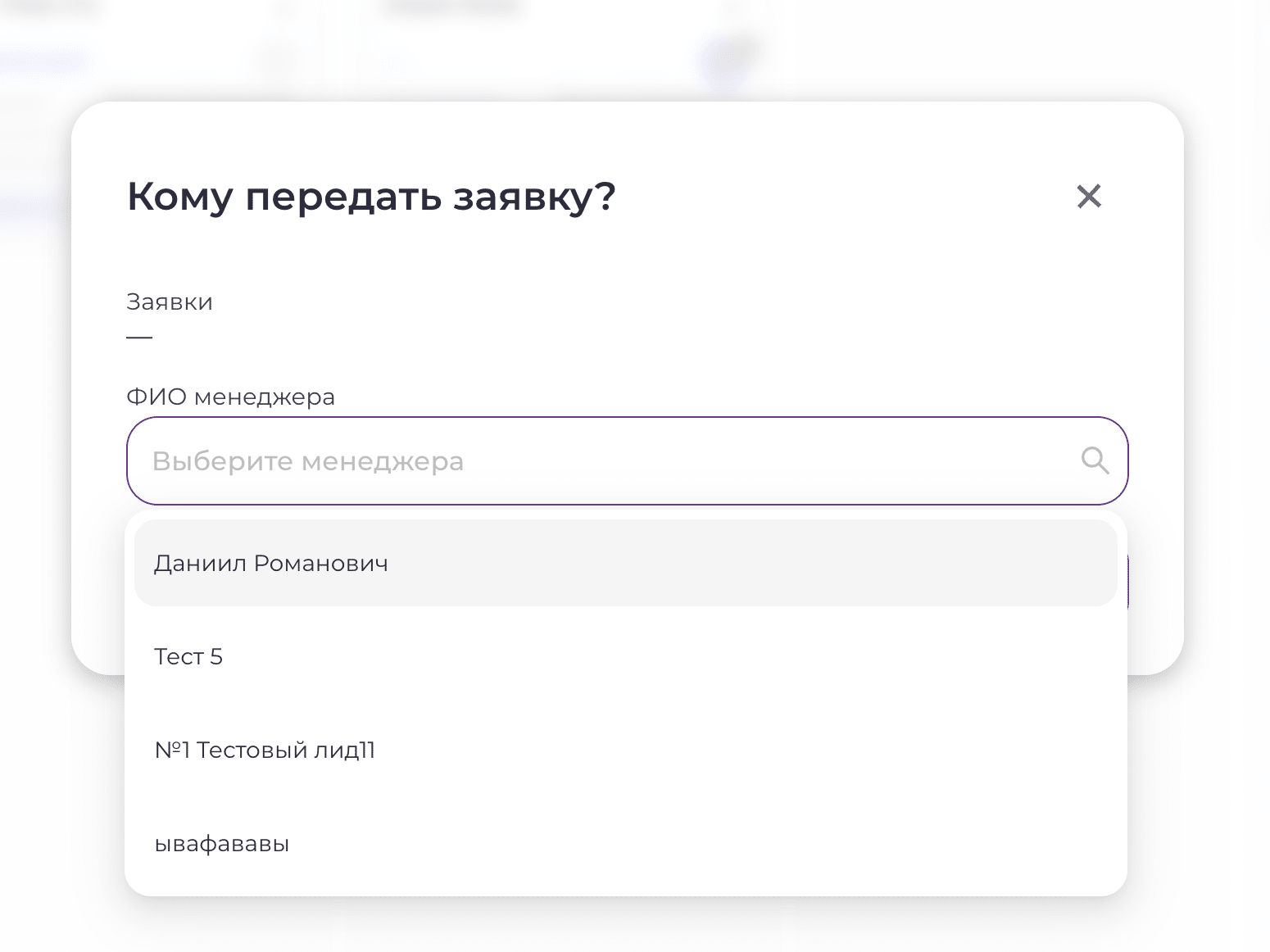
Администратор или руководитель отдела продаж может нажать на кнопку «Взять» и назначить такую заявку ответственному менеджеру. После этого лид перейдёт в работу и будет закреплён за выбранным сотрудником.
Если же кнопку нажимает сам менеджер отдела продаж, выбрать другого сотрудника он не сможет — ответственным автоматически будет назначен он сам.
Изменение статуса лида
Карточки уже взятых в работу лидов можно перетаскивать между столбцами канбан-доски.
Каждый столбец соответствует определённому статусу воронки, поэтому при переносе карточки статус лида автоматически изменяется.
Администратор может изменить название и цвет отдельных статусов воронки прямо из канбан-доски. Для этого нажмите на значок карандаша в заголовке нужного столбца. Более подробно о создании воронок, настройке статусов и автоматизации переходов между ними рассказано в следующих разделах.
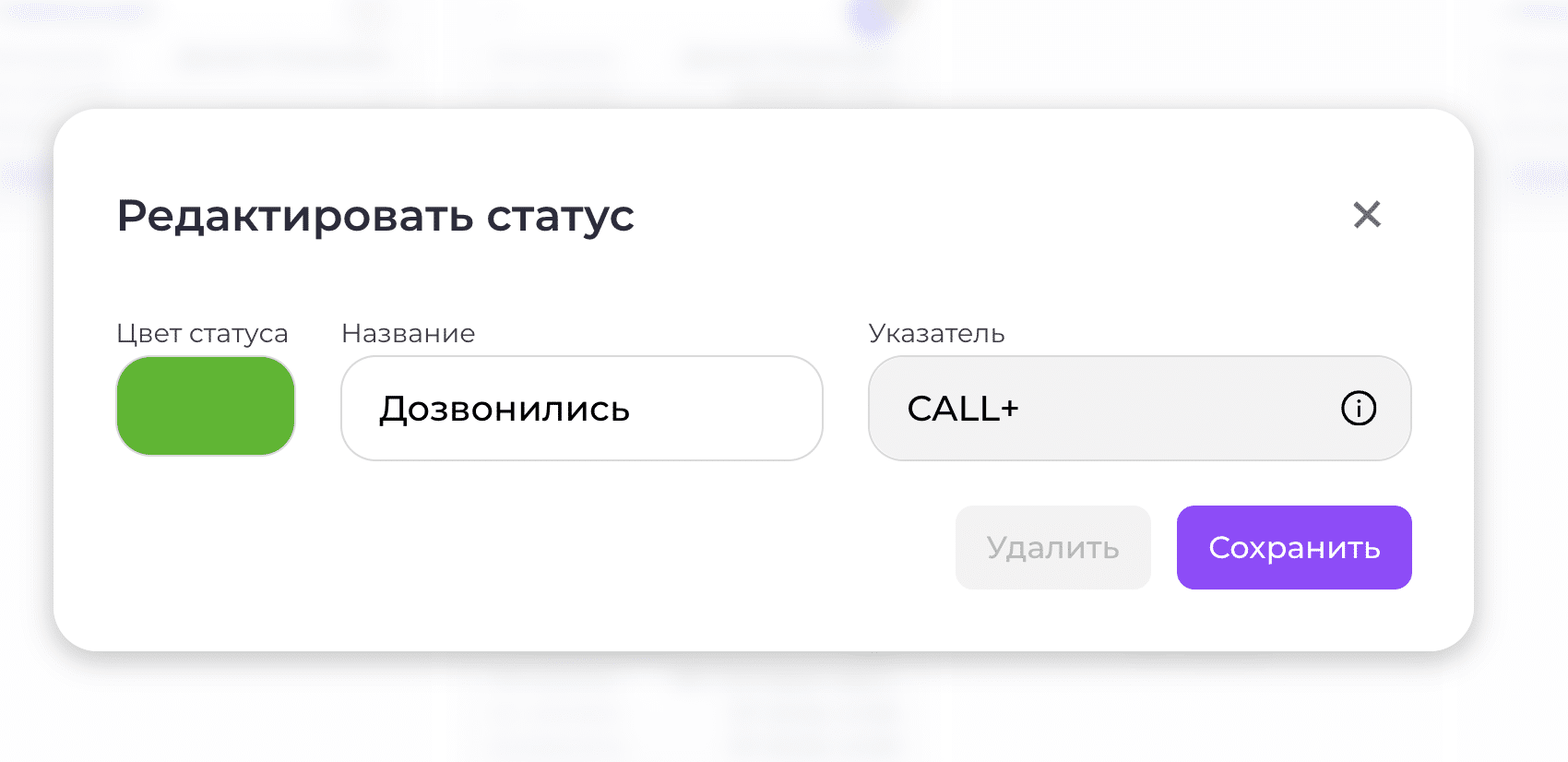
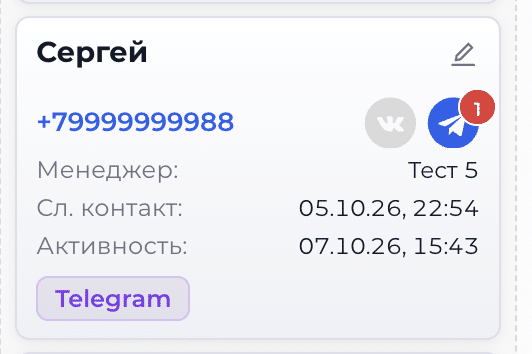
Чтобы открыть полную карточку лида, нажмите на значок карандаша.
На самой карточке в канбане также отображается основная информация о лиде и различные стикеры. Их состав и отображение можно настраивать в настройках CRM — подробнее об этом рассказано в следующих разделах.
Фильтры CRM-канбана
Над канбан-доской расположены фильтры, с помощью которых можно оставить только нужные заявки.
Администратору и РОПу доступны, например:
- фильтр по менеджерам;
- фильтр по источникам заявок;
- фильтр по задачам;
- другие стандартные параметры.
Например, можно выбрать конкретного менеджера и посмотреть только те заявки, которые находятся у него в работе.
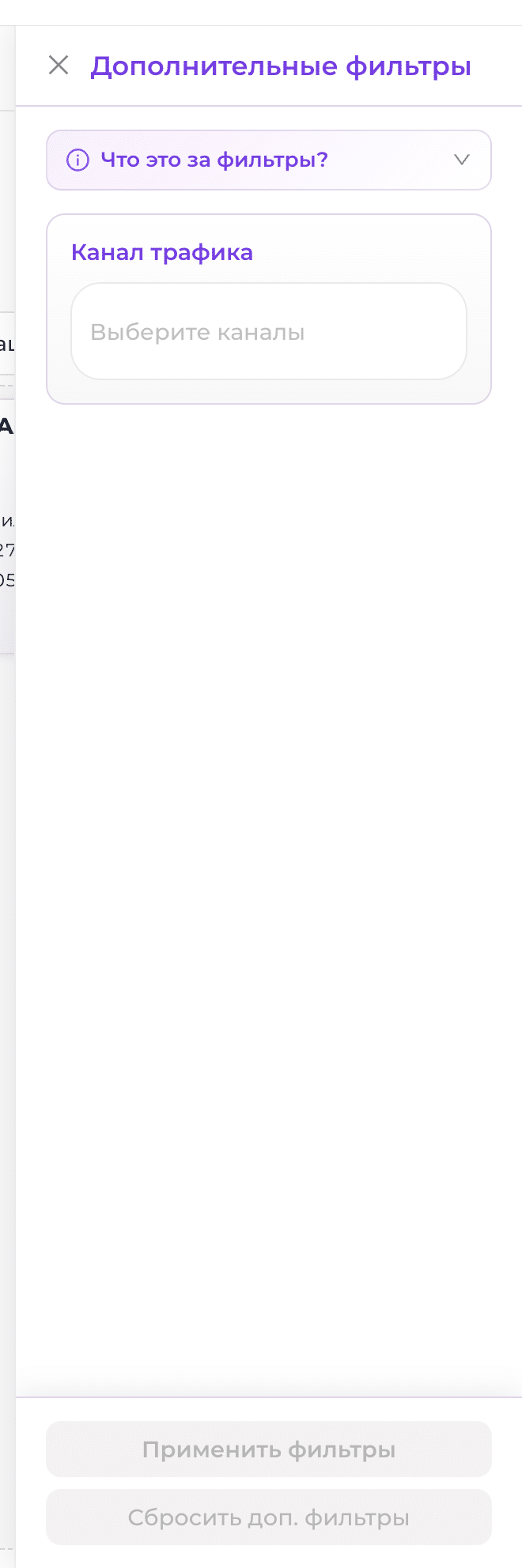
Также доступен блок «Доп. фильтры». В нём могут находиться дополнительные параметры, созданные специально под процессы вашей организации. Подробнее о создании и настройке собственных фильтров рассказано ниже.
Ручное и массовое добавление лидов
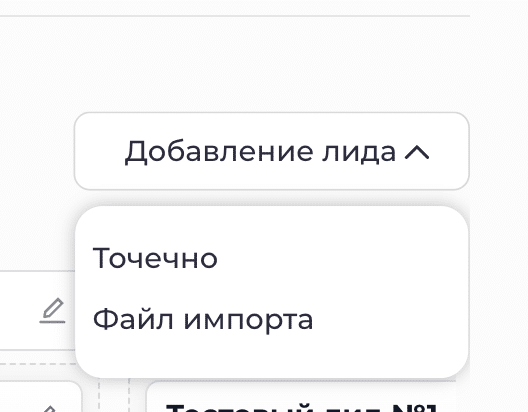
И в табличном представлении CRM, и в CRM-канбане администратору и руководителю отдела продаж доступна кнопка добавления нового лида.
Добавить лидов можно двумя способами:
- по одному вручную;
- массово через Excel-файл.
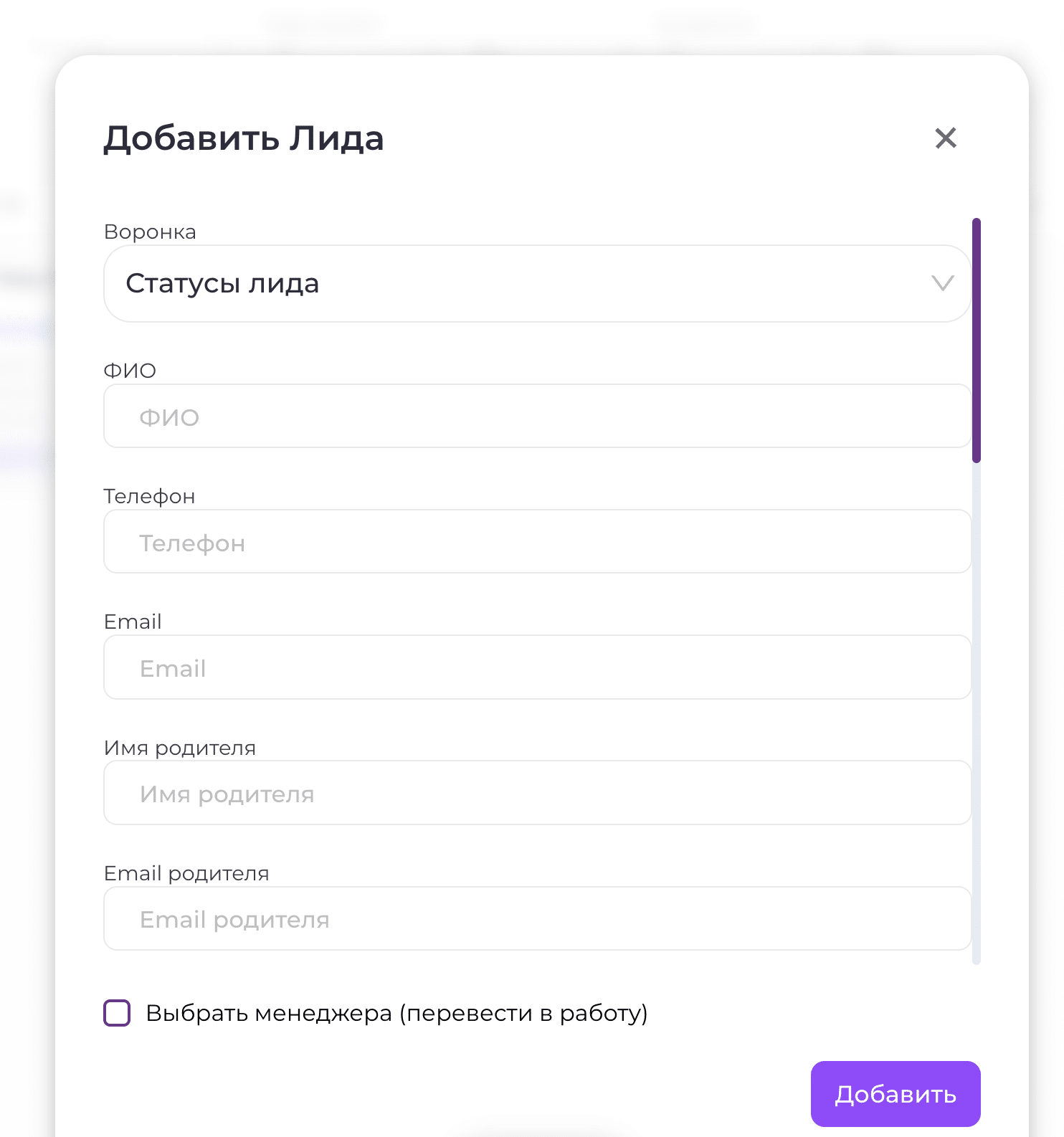
Точечное добавление лида
Нажмите кнопку добавления лида и заполните его данные.
Набор доступных полей зависит от настроек вашей CRM-системы.
Далее возможны два варианта:
- если просто нажать «Добавить», лид будет создан как новый неразобранный;
- если включить чекбокс «Выбрать менеджера», можно сразу назначить ответственного сотрудника.
Во втором случае лид сразу создастся закреплённым за выбранным менеджером.
Массовая загрузка лидов через Excel
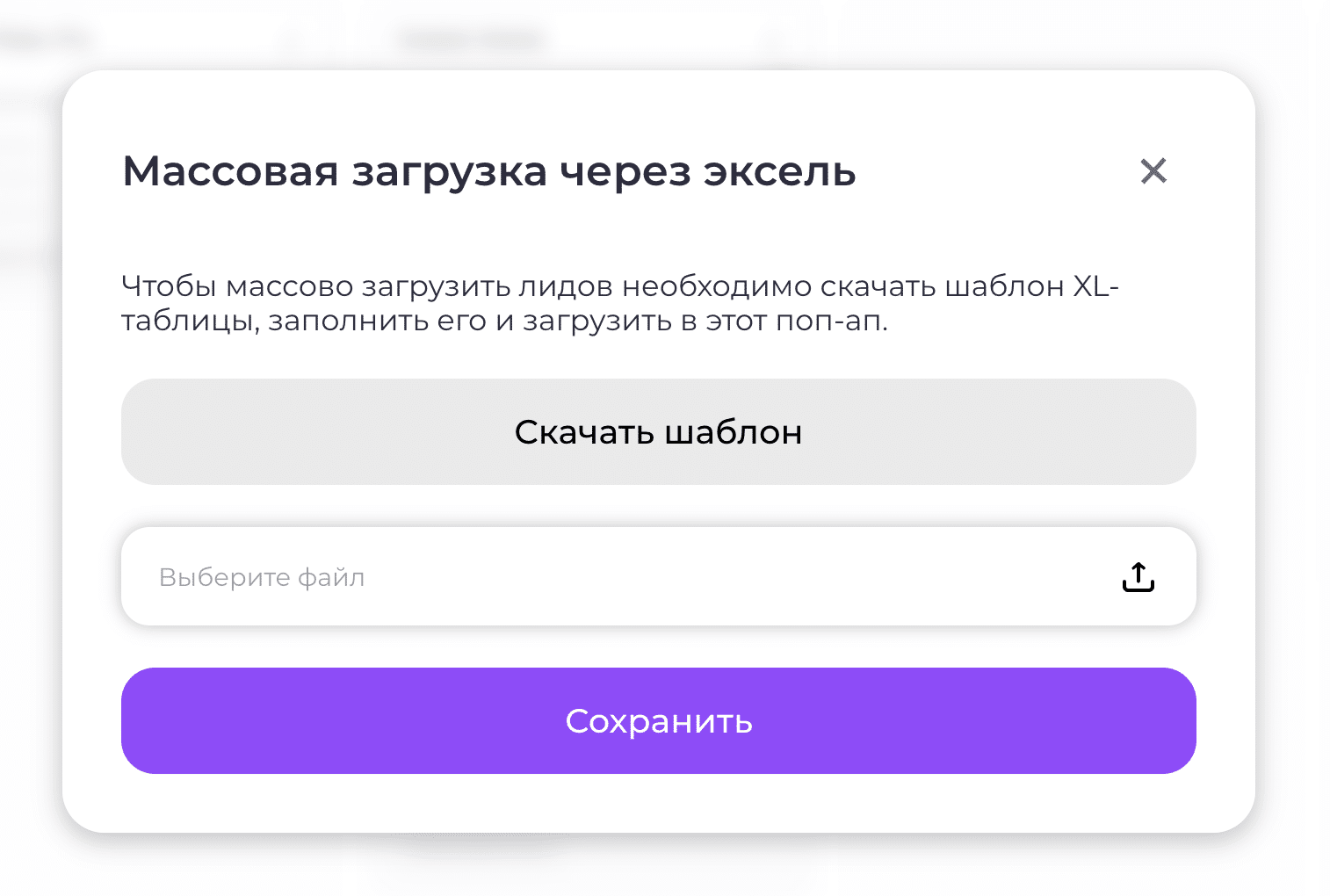
Если необходимо добавить сразу большое количество заявок, воспользуйтесь импортом.
- Откройте окно массовой загрузки.
- Скачайте готовый шаблон Excel.
- Заполните данные начиная с третьей строки.
Для каждого лида необходимо выбрать из выпадающих списков:
- воронку;
- менеджера;
- статус, например:
- «Новый»;
- «В работе»;
- «В клиенты».
После этого заполните остальные необходимые поля лида.

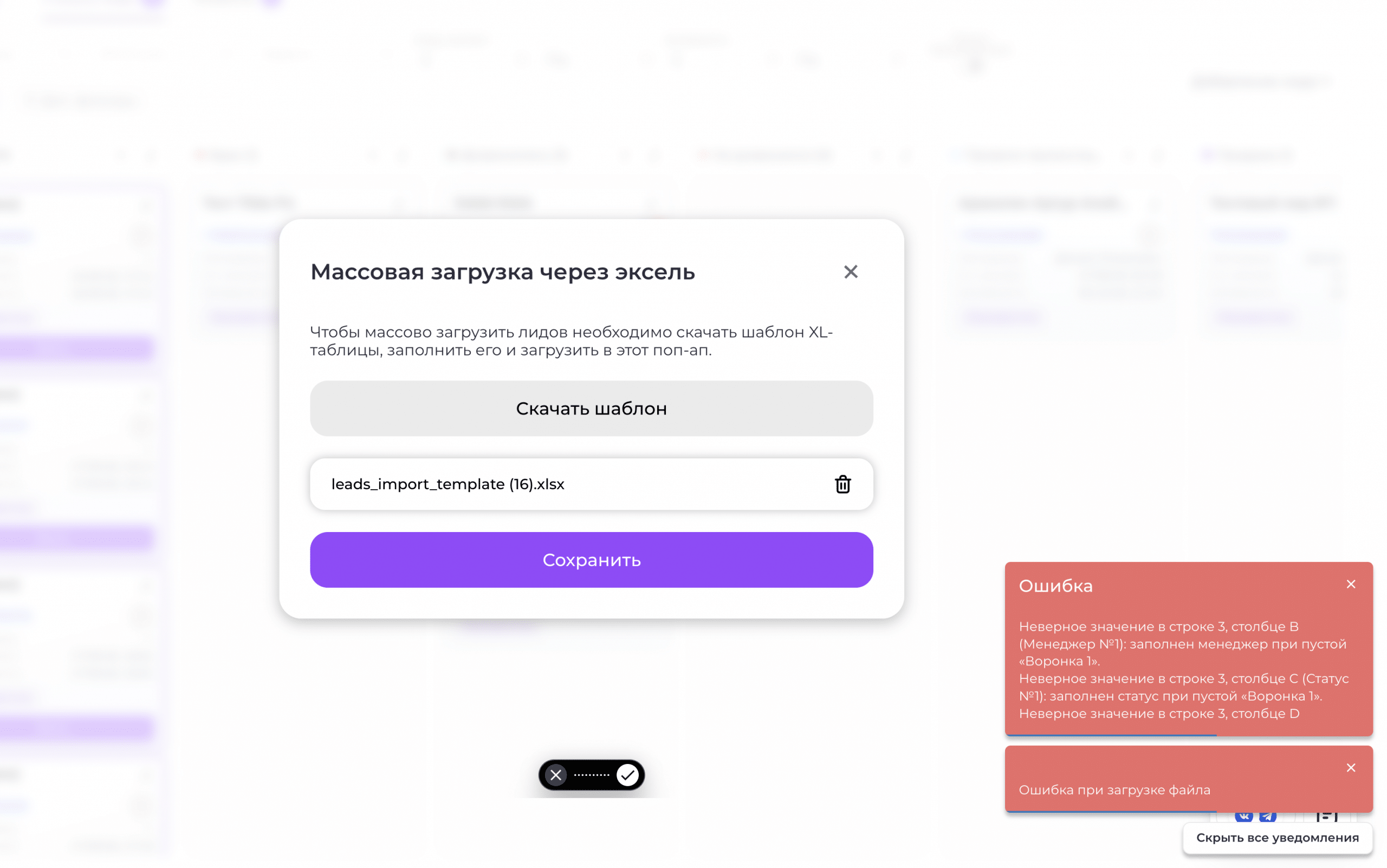
Сохраните файл, вернитесь в CRM и загрузите его в окно импорта.
Если данные заполнены корректно, система автоматически создаст лидов. Если при загрузке возникнет ошибка, информация о ней появится в правом нижнем углу экрана.
Воронки и статусы CRM
Зачем этот функционал?
В CRM можно создавать несколько отдельных воронок продаж под разные продукты, сценарии и направления работы.
Например, это могут быть:
- воронка продаж после вебинара;
- воронка по индивидуальным занятиям;
- воронка дополнительных услуг;
- воронка по летним лагерям;
- отдельная воронка для повторной работы с клиентами, которые ранее не совершили покупку.
Воронки позволяют разделять лидов:
- по разным сценариям продаж;
- по продуктовым направлениям;
- по дополнительным и повторным продажам.
Например, если потенциальный клиент не приобрёл продукт, его можно спустя несколько дней или недель автоматически добавить в отдельную воронку повторной работы и передать другой команде менеджеров.
Как создать и настроить воронку?
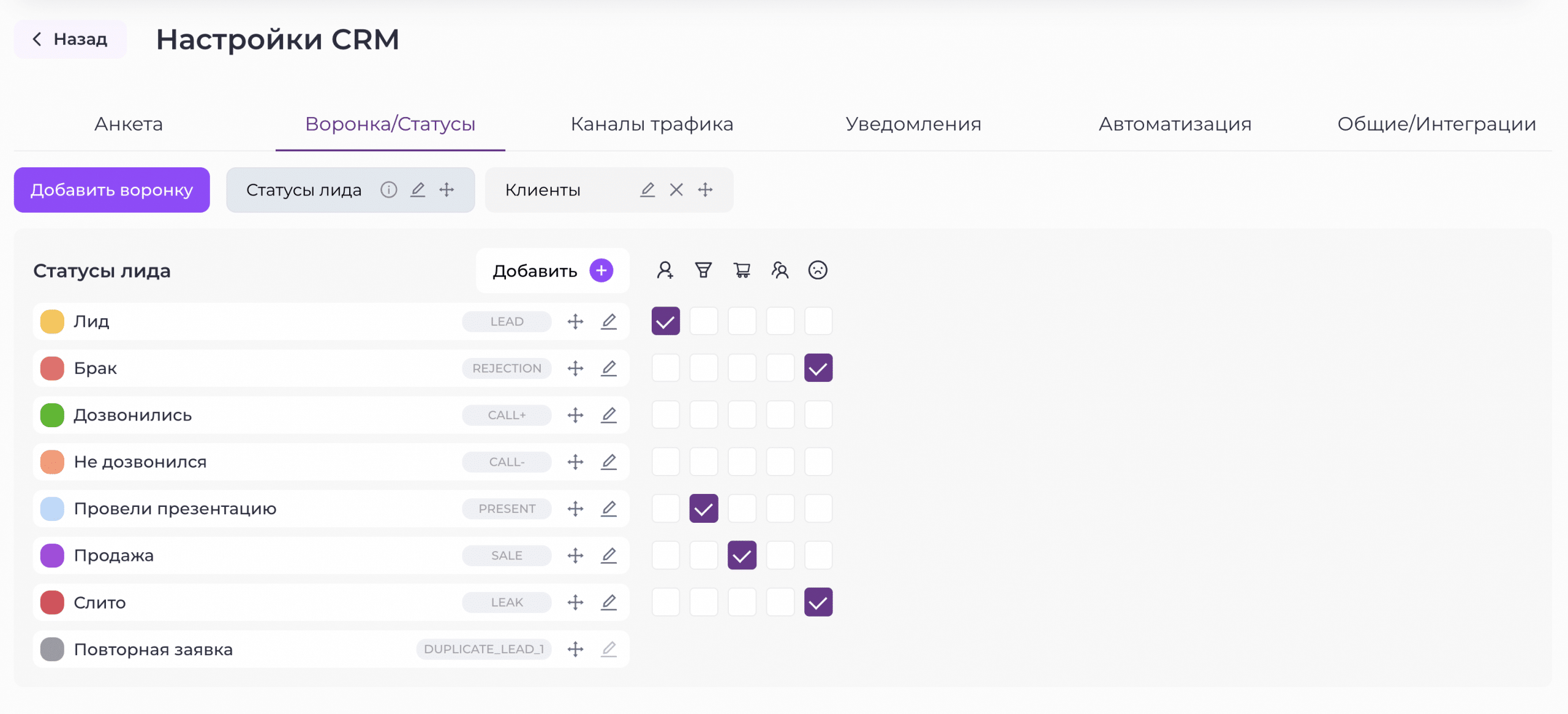
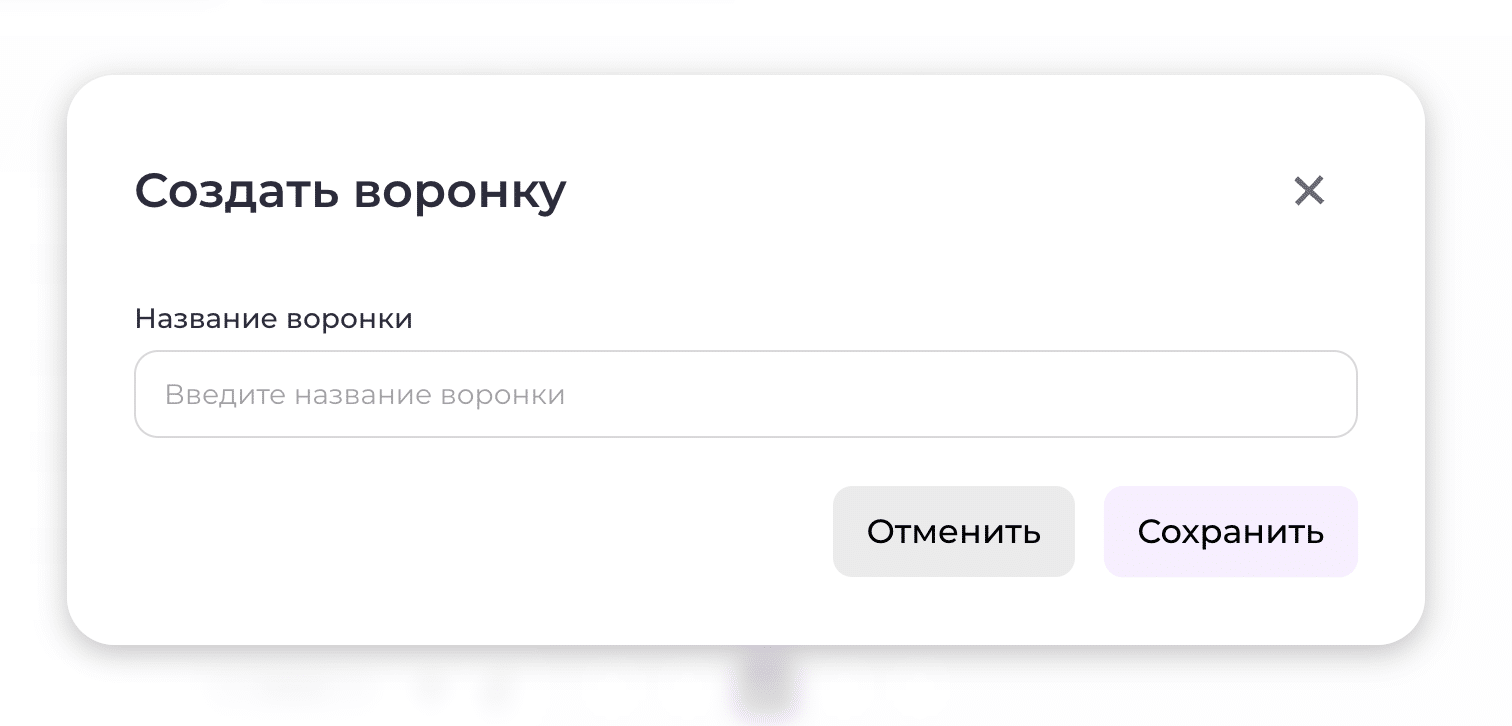
Чтобы создать воронки перейдите: «Настройка CRM» → «Воронка/Статусы»
Далее:
- Нажмите «Добавить воронку».
- Укажите её название.
- Нажмите «Сохранить».
После этого появится новая воронка, в которую необходимо добавить статусы.
Управление воронками
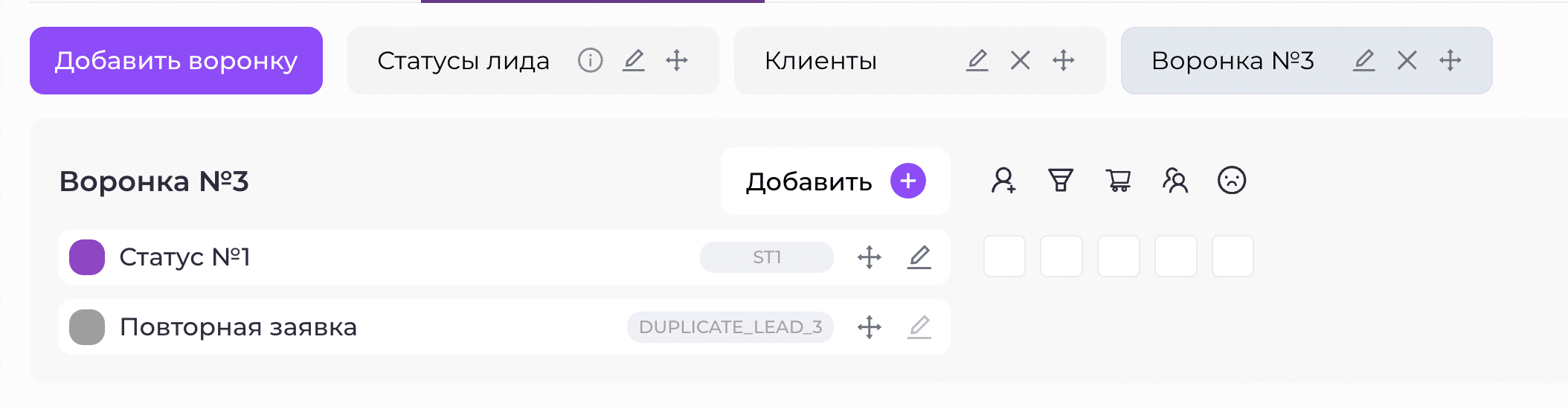
Сами воронки также можно настраивать.
Вы можете:
- изменить название воронки с помощью значка карандаша;
- менять воронки местами;
- удалить ненужную воронку.
Порядок воронок в настройках соответствует их порядку в верхней части CRM-канбана.
Важно при удалении воронки
Чтобы удалить воронку, нажмите на крестик рядом с её названием.
При этом будьте особенно внимательны: вместе с воронкой будут удалены все находящиеся в ней лиды и связанные с ними данные.
Такое удаление приводит к безвозвратной потере информации.
Приоритет первой воронки
Первая воронка в списке — то есть расположенная левее остальных — имеет системный приоритет.
Если новый лид поступает через интеграцию и в передаваемых данных не указана конкретная воронка, система автоматически отправит его именно в первую воронку. Поэтому в первой позиции рекомендуется размещать основную воронку, куда должны попадать новые заявки по умолчанию.

Создание статусов и их настройка в воронке
Выберите воронку и нажмите «Добавить» внутри нужной воронки.
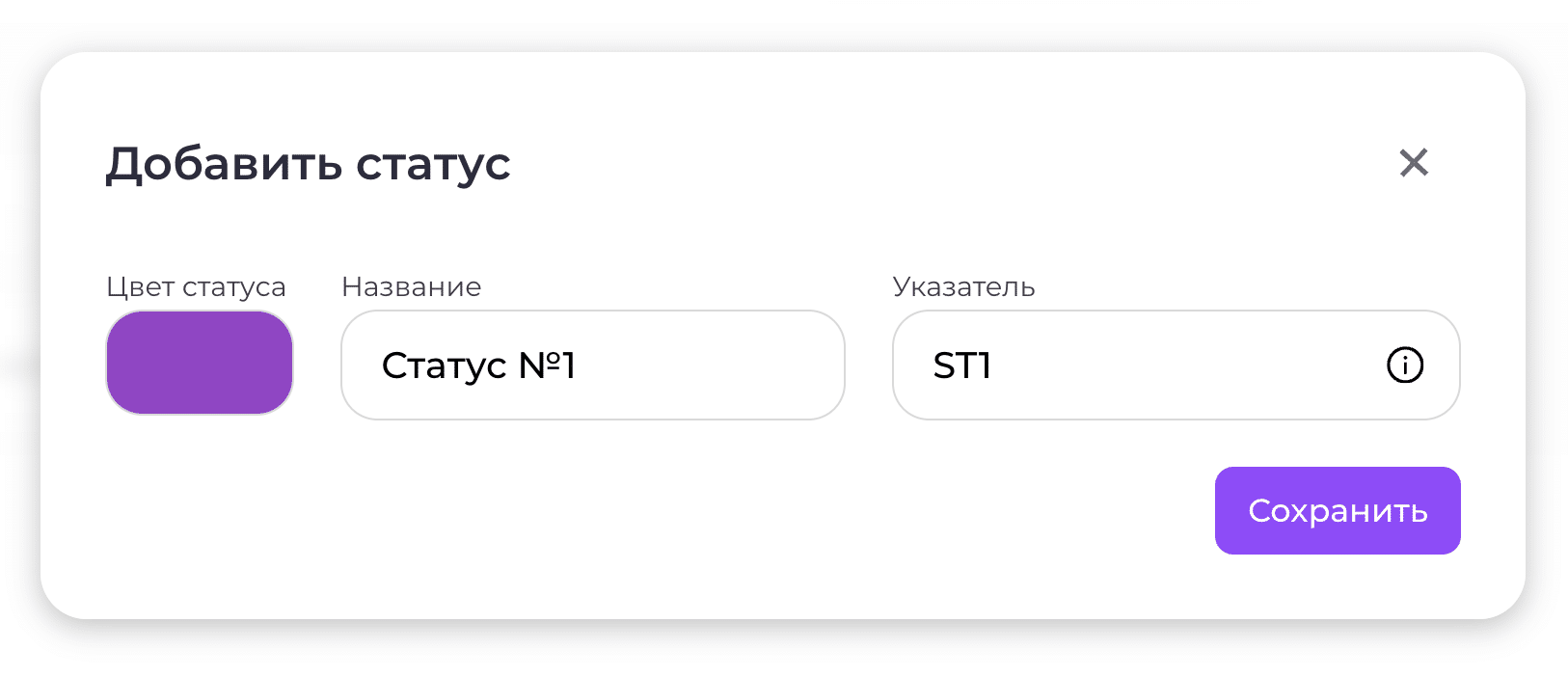
Для каждого статуса укажите:
- Название — например, «Новая заявка», «Связались», «Думает», «Продажа».
- Цвет — он будет использоваться для визуального отображения статуса, в том числе в CRM-канбане.
- Указатель — уникальное служебное значение на английском языке, которое используется в интеграциях.
После заполнения нажмите «Сохранить».
В некоторых случаях при создании новой воронки отдельные системные статусы могут добавляться автоматически — например, «Повторная заявка». Подробнее о таких статусах рассказано в соответствующих разделах ниже.
Системные настройки статусов
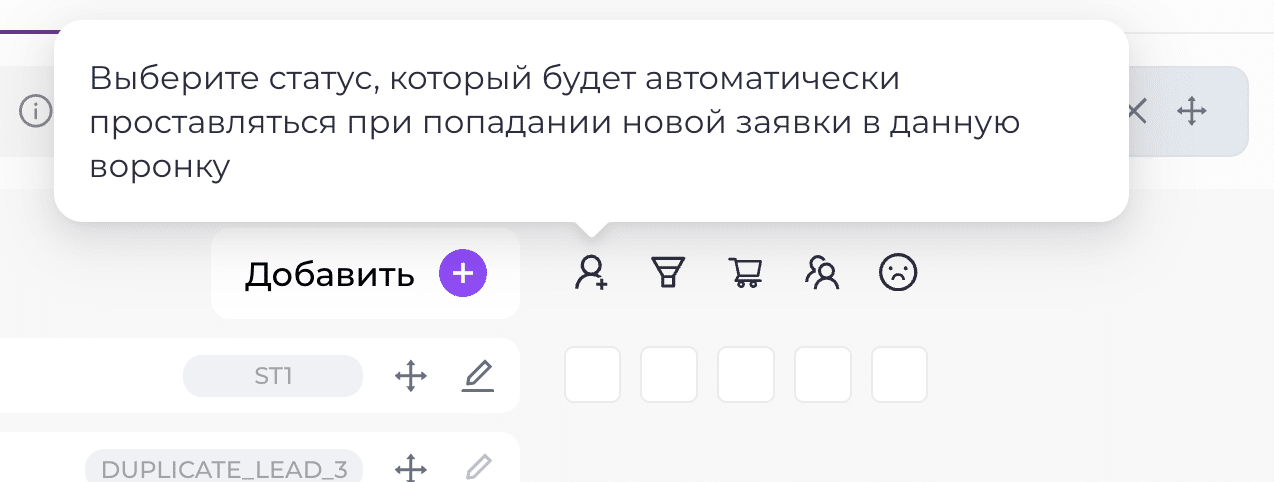
Справа от каждого статуса расположены дополнительные чекбоксы. При наведении на соответствующую иконку можно увидеть подсказку с описанием её назначения.
Статус по умолчанию для новых заявок
Для каждой воронки необходимо выбрать статус, который будет автоматически присваиваться новой входящей заявке. Например, это может быть статус «Новая заявка».
Отправлять в «Обработанные»
Можно определить статусы, после перехода в которые лид автоматически перемещается в категорию «Обработанные» в таблице CRM. Например, таким статусом может быть «Слито».
Автоматический статус при покупке
Позволяет определить статус, который система автоматически выставит лиду после успешной оплаты курса или другой услуги. Например, после покупки пользователь может автоматически перейти в статус «Продажа».
Отправлять в «Клиенты»
Можно выбрать один или несколько статусов, при которых заявка автоматически будет перенесена в раздел «Клиенты». Таким образом, после успешного завершения продажи лид может автоматически перейти из обычной рабочей таблицы в отдельную категорию клиентов.
Некачественные лиды
Здесь можно определить статусы, которые система должна считать браком или некачественными заявками.
Например:
- «Брак»;
- «Не дозвонились»;
- ошибочно оставленная заявка;
- другие статусы, которые в вашей организации относятся к некачественным лидам.
Эта настройка используется в том числе для последующей аналитики качества рекламы и поступающих заявок.
Управление статусами
Внутри каждой воронки можно:
- добавлять новые статусы;
- редактировать существующие;
- менять их названия и цвета;
- изменять порядок.
Порядок статусов определяет, в какой последовательности столбцы будут отображаться в CRM-канбане.
То есть, переставляя статусы в настройках, вы одновременно меняете структуру канбан-доски.
Настройки «Каналов трафика»
Зачем они нужны?
Лиды могут поступать в CRM из совершенно разных источников, например:
- с сайта или посадочной страницы;
- из органического поиска;
- из рекламных кампаний с различными UTM-метками;
- из квизов;
- из Telegram, WhatsApp, Instagram, ВКонтакте и других каналов.
Чтобы понимать, откуда приходят заявки, какие рекламные источники работают лучше и какие вложения действительно окупаются, в Impulse CRM предусмотрены каналы трафика.
Каждому лиду можно присвоить определённый канал, после чего использовать эти данные в CRM-аналитике.
Например, можно отдельно анализировать заявки из:
- Яндекс Директа;
- VK Рекламы;
- Telegram;
- органического поиска;
- конкретного квиза;
- отдельных рекламных кампаний или баннеров.
Как создать каналы трафика
Чтобы создать каналы трафика перейдите в «Настройки CRM» → «Каналы трафика»
и нажмите «Добавить канал трафика».
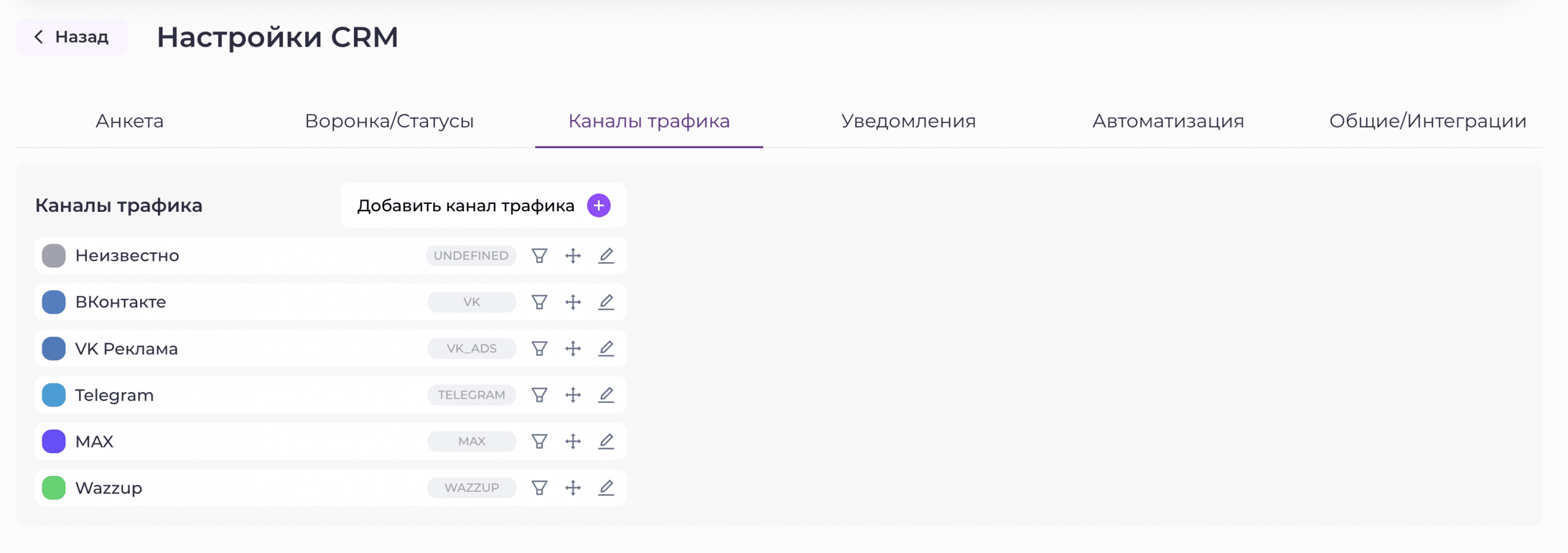
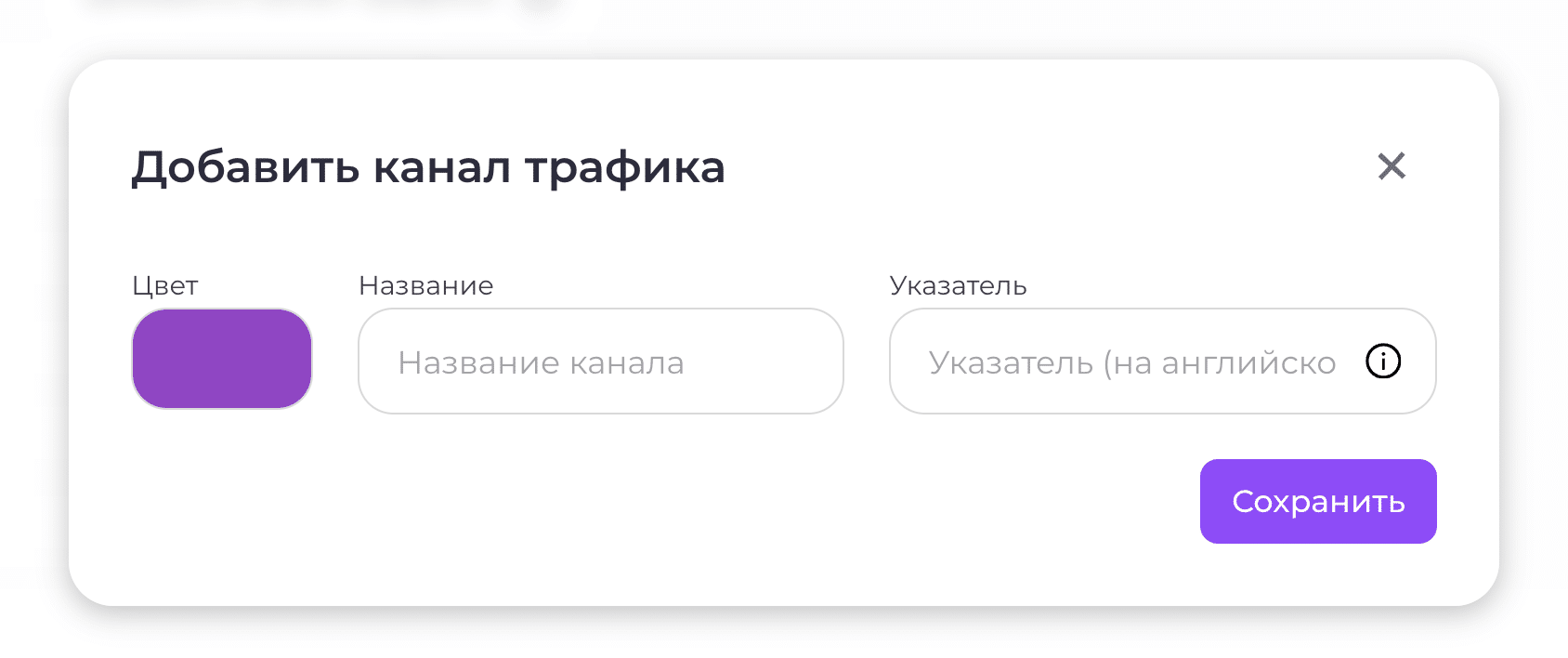
Для нового канала необходимо настроить:
- Цвет — используется для визуального обозначения канала в CRM.
- Название — например, «VK Реклама», «Яндекс Директ» или «Органический трафик».
- Указатель — уникальное служебное значение на английском языке, необходимое для работы интеграций.
После сохранения канал появится в общем списке.
Порядок каналов
Каналы можно менять местами. Их расположение не влияет на аналитику или распределение заявок — оно определяет только порядок, в котором каналы будут отображаться, например, при их ручном выборе в карточке лида.
Редактирование каналов
Большинство созданных каналов можно отредактировать:
- изменить название;
- выбрать другой цвет;
- изменить указатель.
При этом на платформе могут присутствовать технические каналы, которые редактировать нельзя.
Например, канал «Неизвестно» используется системой в тех случаях, когда информация об источнике заявки:
- не была передана через интеграцию;
- либо система не смогла определить подходящий канал.
Некоторые каналы также могут создаваться автоматически при подключении интеграций — например, Telegram, ВКонтакте, WhatsApp и других источников заявок.
Подробнее об этом рассказано в разделе, посвящённом интеграциям CRM.

Автоматическое распределение каналов трафика по UTM-меткам
В некоторых интеграциях канал трафика можно задать напрямую.
Например, можно настроить, чтобы все заявки из определённого квиза автоматически попадали в канал «VK Реклама». (Подробнее об этом в интеграциях)
Но, например, с сайтом ситуация сложнее: на одну и ту же страницу пользователи могут приходить из разных источников — из рекламы, поисковых систем, социальных сетей или с разных рекламных объявлений.
Для автоматического определения канала в таких случаях используются UTM-метки.
Как создать правило по UTM-меткам?
Возле каждого канала трафика находится иконка воронки.
Нажмите на неё, чтобы открыть правила автоматического распределения заявок.
Далее:
- Нажмите «Добавить правило».
- Выберите параметр, по которому система должна определить канал, например:
utm_source;utm_medium;utm_campaign;- другой передаваемый параметр.
- Укажите необходимое значение.
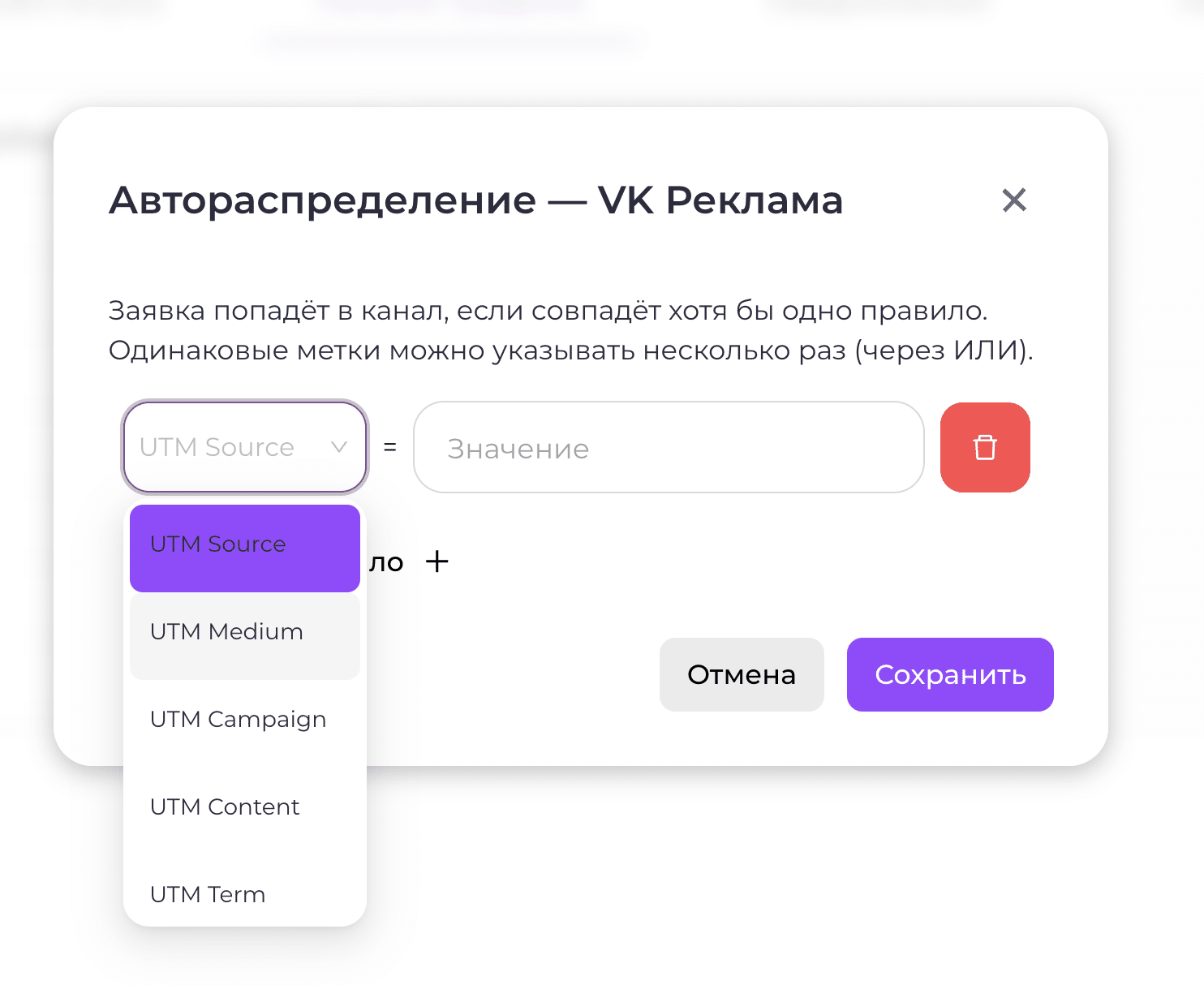
Здесь важно учитывать логику работы правил.
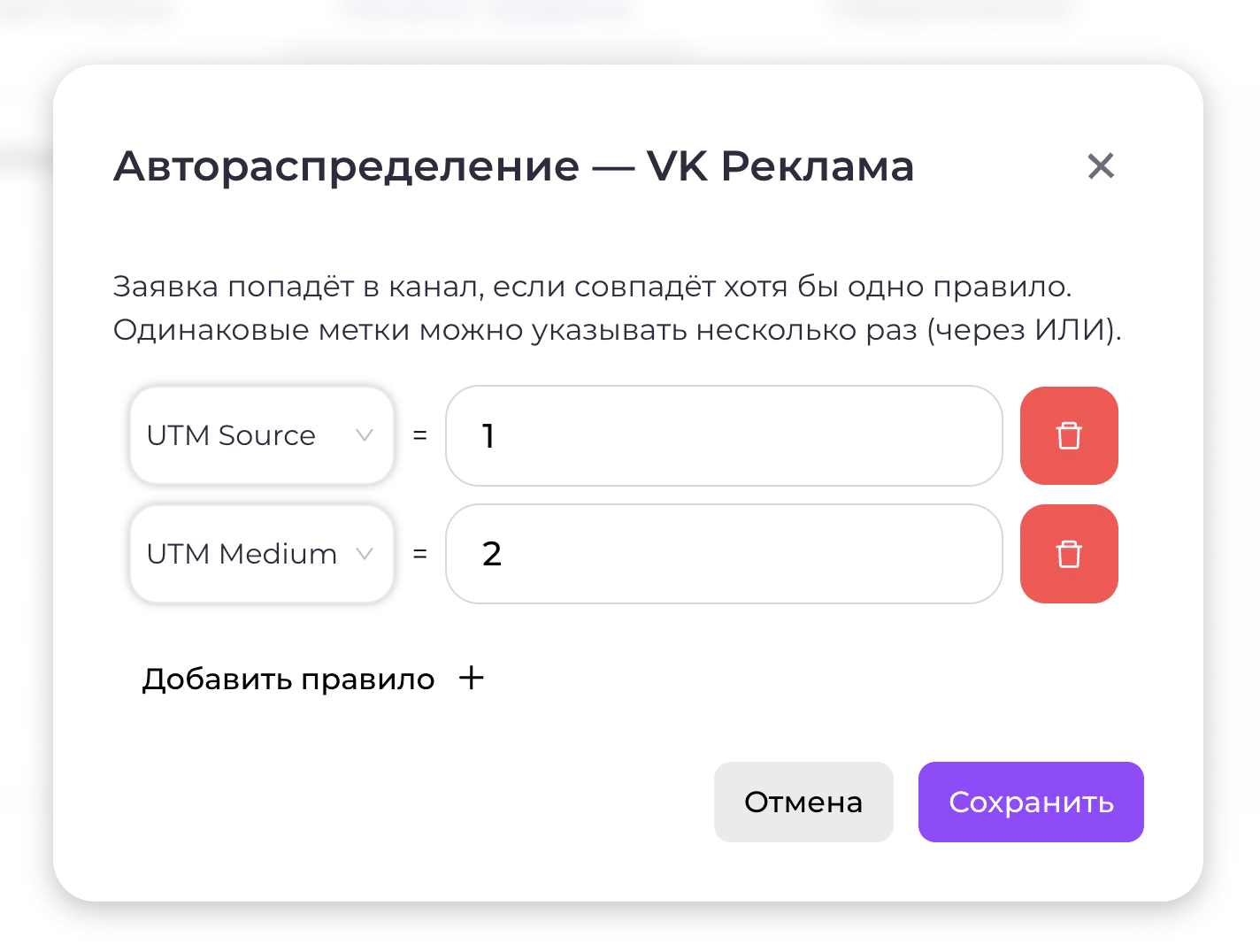
Для одного канала трафика можно создать несколько правил, и между собой они работают по принципу «ИЛИ».
Например, если для канала «ВК реклама» создать два правила:
utm_source = 1;utm_medium = 2,
то в этот канал будут автоматически попадать заявки, у которых выполняется хотя бы одно из этих условий: utm_source = 1 или utm_medium = 2.
Поэтому при настройке рекламных кампаний рекомендуем заранее продумать понятную и единую систему UTM-меток вместе с таргетологами, директологами и другими специалистами, отвечающими за рекламу.
Как детализировать рекламный трафик
UTM-метки можно использовать не только для определения рекламной площадки, но и для более подробного разделения трафика.
Например, у вас есть:
- 3 рекламные аудитории;
- 20 разных баннеров, которые тестируются на каждой из них.
Можно заранее договориться о системе обозначений:
1.1— аудитория №1, баннер №1;1.2— аудитория №1, баннер №2;1.3— аудитория №1, баннер №3;2.1— аудитория №2, баннер №1;2.2— аудитория №2, баннер №2;- и так далее.
В данном примере первая цифра обозначает аудиторию, а вторая — конкретный рекламный баннер. После этого для необходимых значений можно создать правила распределения по каналам трафика.
Зачем нужна такая детализация
Чем подробнее настроены UTM-метки, тем точнее впоследствии можно анализировать рекламу в CRM.
Например, можно понять:
- какая аудитория приносит больше заявок;
- какие рекламные баннеры работают лучше остальных;
- какие сочетания аудитории и креатива приводят больше продаж;
- какие источники действительно окупаются, а какие расходуют рекламный бюджет без результата.
После создания всех необходимых правил нажмите «Сохранить».
Теперь, когда новая заявка поступит в CRM через интеграцию вместе с соответствующими UTM-метками, система автоматически определит для неё нужный канал трафика. Эти данные в дальнейшем можно использовать для полноценной аналитики эффективности рекламы.
Настройка карточки Лида
Основное
Как уже говорилось выше, открыть карточку лида можно двумя способами:
- в таблице CRM — нажать на ФИО лида;
- в CRM-канбане — нажать на значок карандаша на нужной карточке.
Карточку лида можно достаточно гибко адаптировать под процессы вашего отдела продаж: добавлять собственные поля, скрывать ненужные, определять их видимость в разных воронках и даже создавать на их основе дополнительные фильтры.
Настройка полей карточки лида
Для настройки перейдите: «Настройки платформы» → «Анкета»
Здесь отображаются все поля, которые используются в карточке лида.
Часть полей является системной, поэтому отключить их нельзя. К ним относятся:
- ID;
- ФИО;
- Статус;
- Дата появления заявки;
- Дата взятия заявки;
- Канал трафика.
Остальные поля при необходимости можно скрыть. Для этого достаточно отключить соответствующий чекбокс — после этого поле перестанет отображаться в карточке лида.
При этом само отключение поля не удаляет уже сохранённые в нём данные.
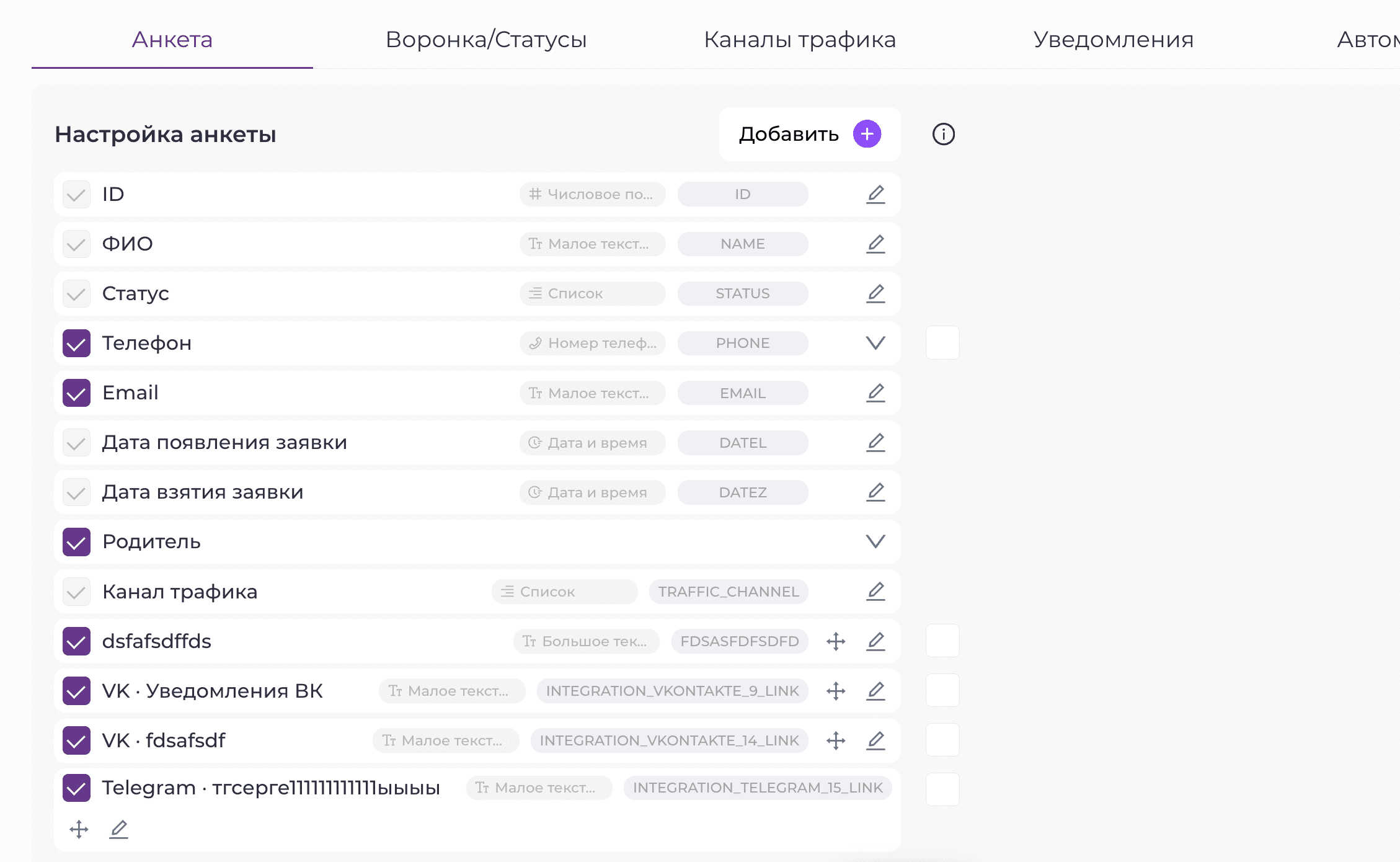
Как добавить и настроить собственное поле?
Чтобы создать новое поле, нажмите «Добавить поле».
В открывшемся окне необходимо:
- Выбрать тип поля — например:
- малое текстовое поле;
- большое текстовое поле;
- числовое поле;
- дата;
- дата и время;
- список;
- другие доступные типы.
- Указать название поля.
- Задать указатель.
Указатель должен быть:
- уникальным;
- написан на английском языке.
Он используется системой в том числе для последующих интеграций и передачи данных.
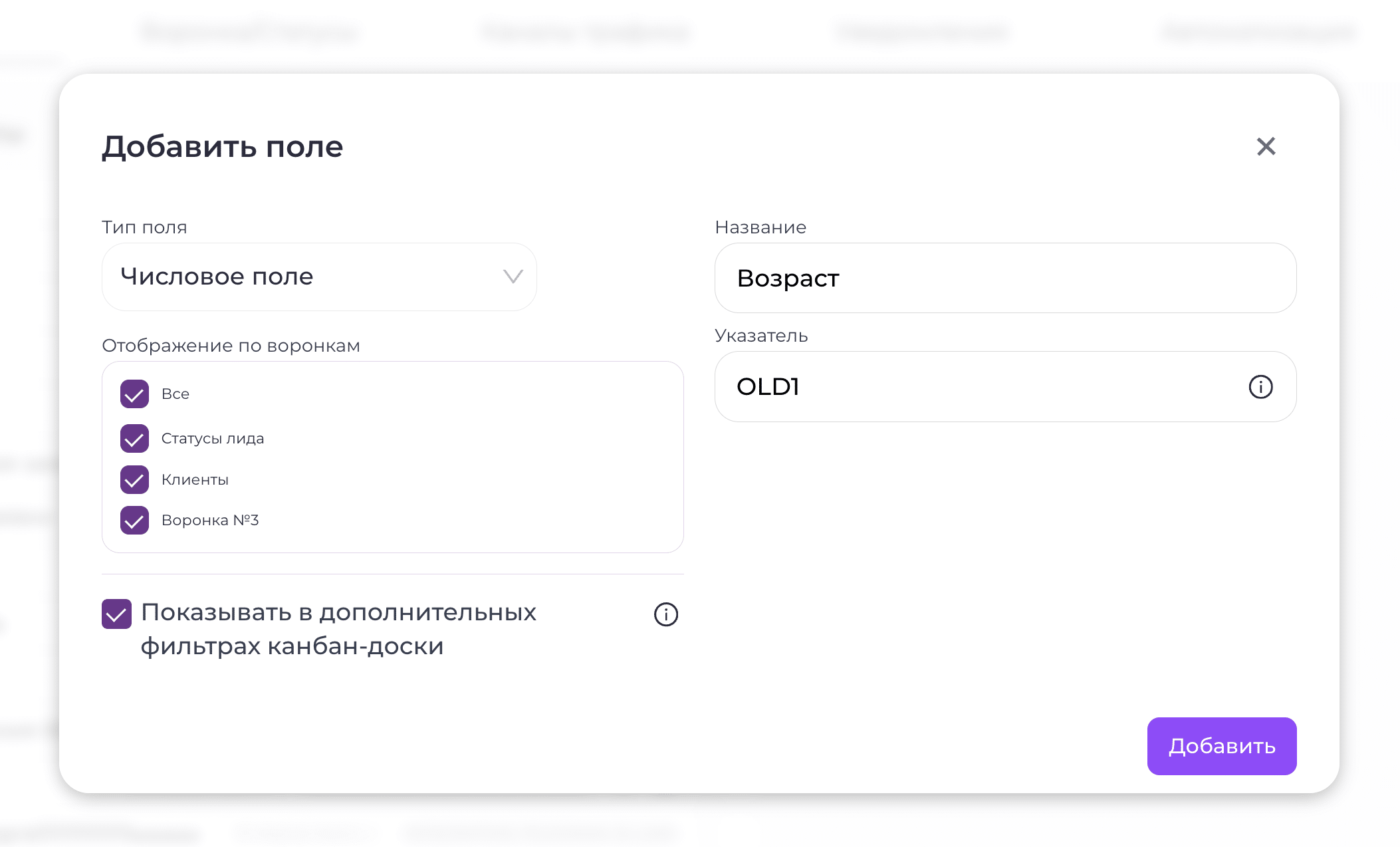
Отображение поля в разных воронках
Для каждого нового поля можно определить, в каких воронках оно должно отображаться.
Важно понимать, что один и тот же лид может иметь несколько заявок и одновременно находиться в разных воронках.
Например, клиент может одновременно участвовать:
- в основной воронке продаж;
- в воронке дополнительного продукта;
- в отдельной воронке повторных продаж.
При этом определённое поле можно показать менеджерам только в одной из этих воронок.
Например, информация, необходимая отделу продаж летнего лагеря, может вообще не отображаться менеджерам основной образовательной воронки.
Добавление полей в дополнительные фильтры
Для некоторых типов полей при создании появляется чекбокс:
«Показывать в дополнительных фильтрах канбан-доски».
Он доступен, например, для полей типов:
- число;
- список;
- дата;
- дата и время.
Если включить этот параметр, созданное поле появится не только в карточке лида, но и в «Доп. фильтрах»:
- CRM-канбана;
- таблицы CRM.
Таким образом, можно создавать собственные параметры сегментации лидов.
Например, добавить поле «Возраст»
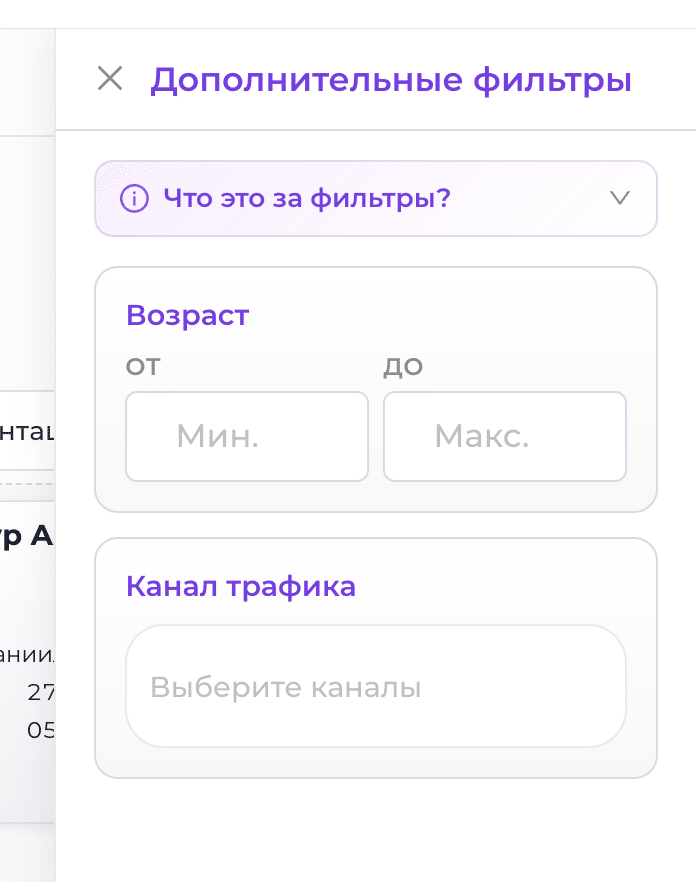
Редактирование и порядок полей
Созданные поля можно редактировать:
- менять название;
- изменять указатель;
- настраивать другие доступные параметры.
При этом тип поля нельзя изменить, если оно уже было хотя бы один раз заполнено у какого-либо лида.
Поля также можно менять местами — именно в установленном вами порядке они будут отображаться в карточке.
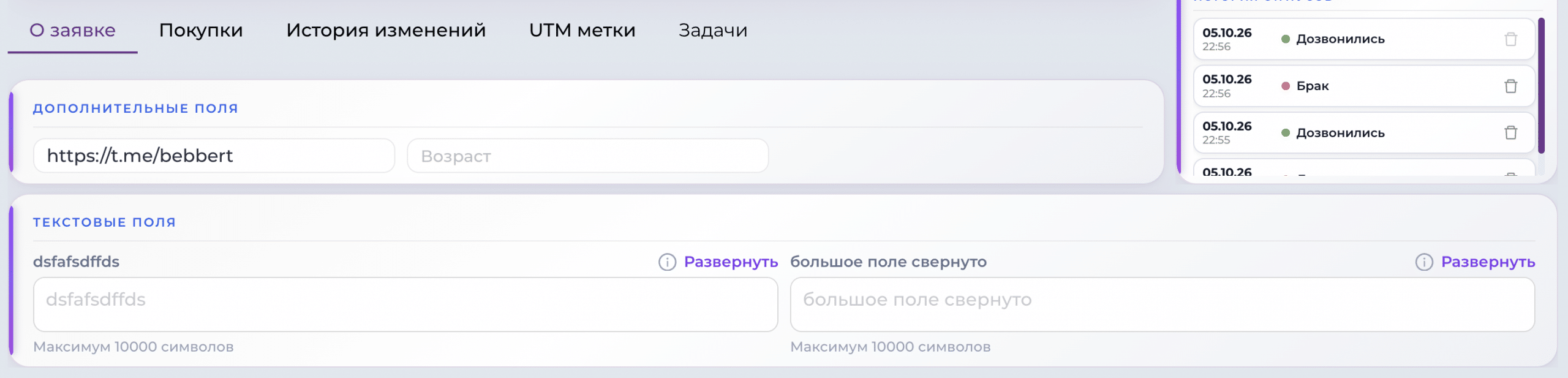
Есть одно исключение: поля типа «Большое текстовое поле» всегда располагаются после обычных полей, в нижней части анкеты.
Большие текстовые поля
При создании большого текстового поля доступна дополнительная настройка:
«Свернуть по умолчанию».
Если её включить, при открытии карточки содержимое поля будет скрыто. Менеджер сможет развернуть его одним нажатием при необходимости.
Это удобно для объёмных комментариев, которые нужны в карточке, но не должны постоянно занимать большую часть экрана.
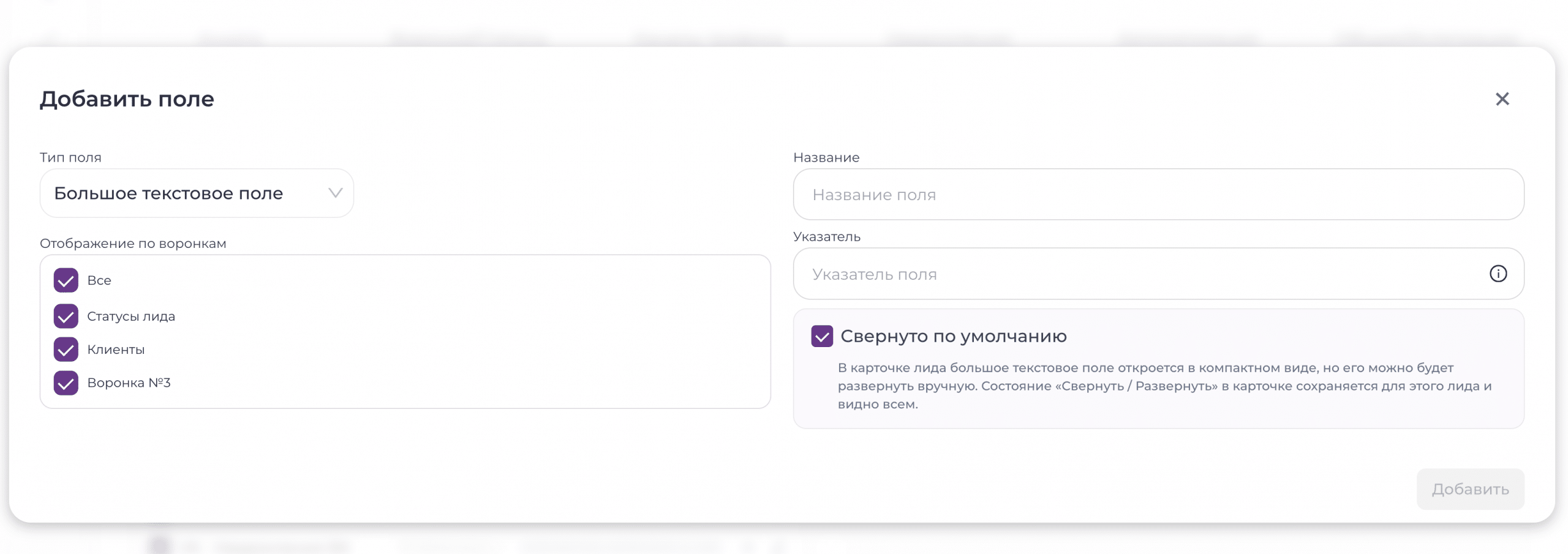

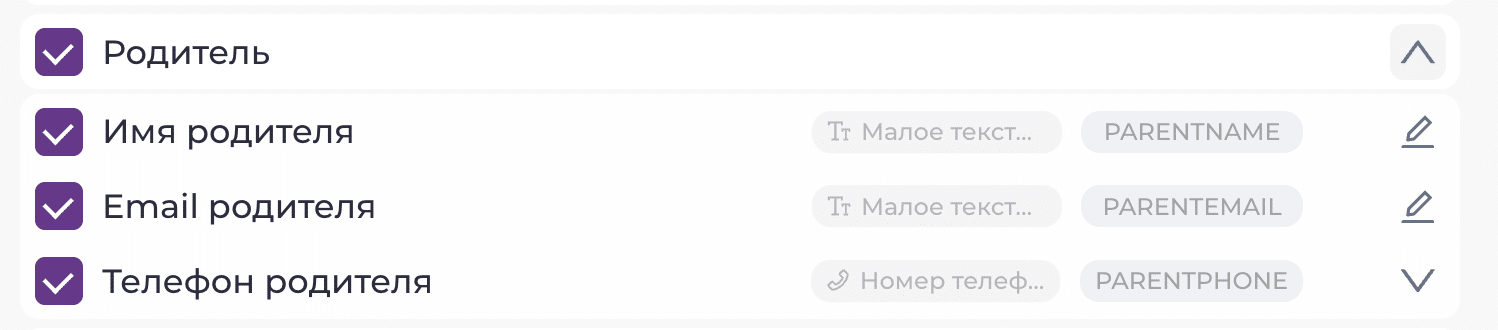
Поле «Родитель»
Отдельный тип поля — «Родитель».
Это раскрывающийся блок с информацией о родителе учащегося.
В его настройках можно:
- полностью отключить отображение данных родителя;
- либо скрыть только отдельные поля, например:
- телефон;
- email;
- другие данные.
Подробнее о том, зачем данные родителя используются в CRM, поговорим в разделе, посвящённом ссылкам на покупку.
Обязательные поля для разных статусов
В настройках анкеты можно не только создавать поля, но и определять, какие из них обязательны для заполнения.
Для этого возле статусов доступны настройки обязательных полей.
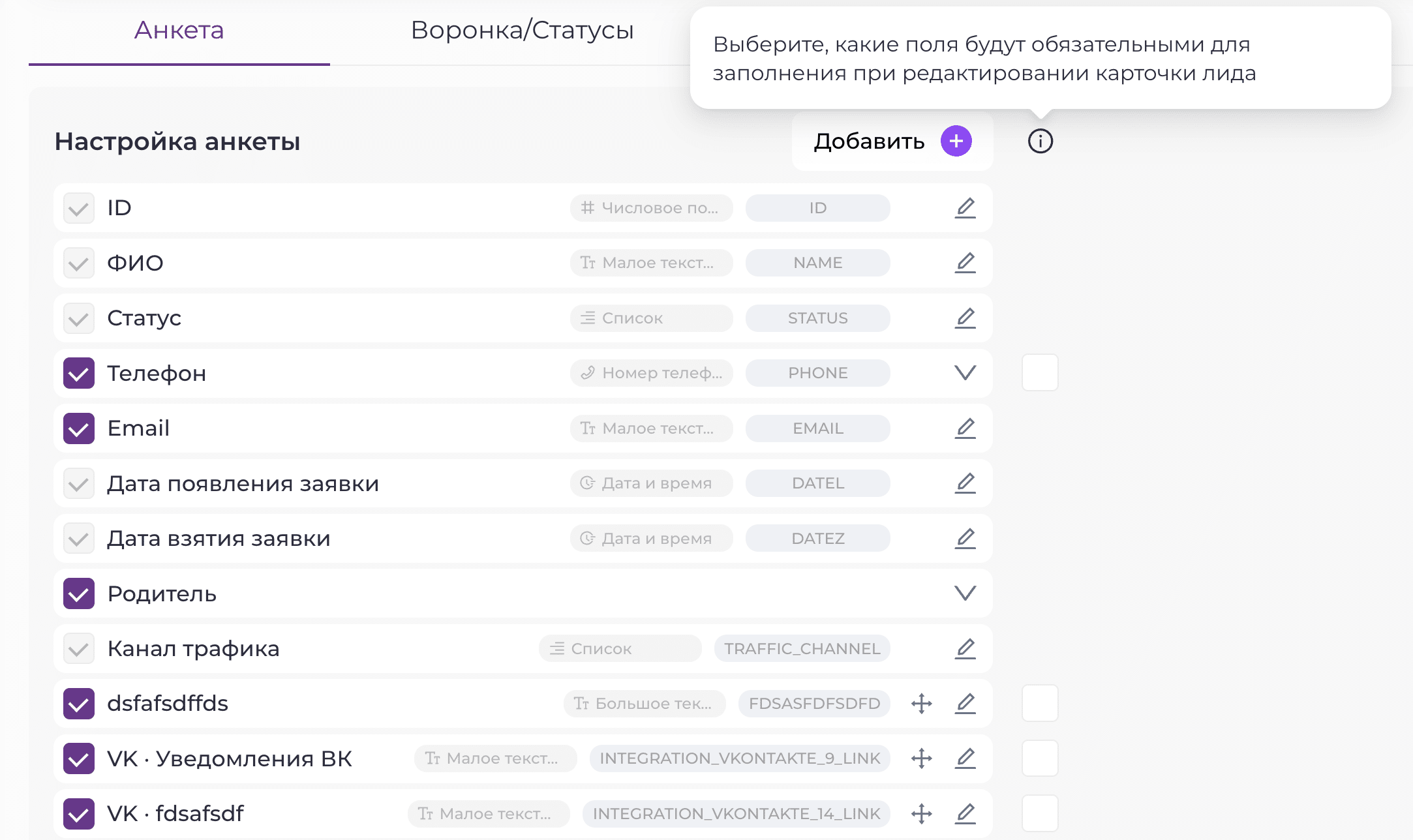
Например, можно указать, что поле «Номер телефона» обязательно должно быть заполнено.
В таком случае менеджер не сможет сохранить изменения или продолжить работу с заявкой, пока не внесёт необходимое значение.
Как устроена карточка лида?
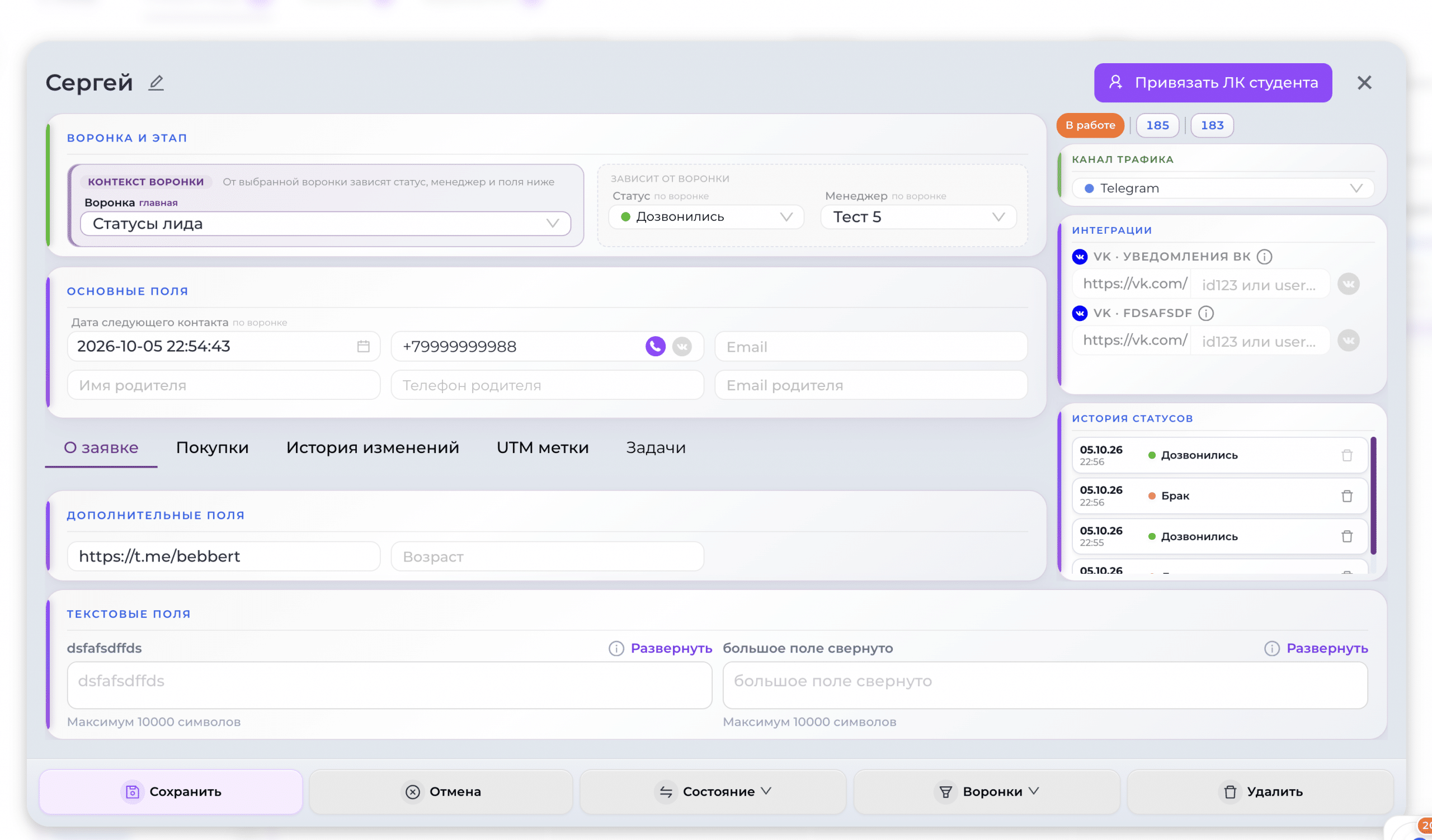
Откроем карточку лида (Например из CRM-канбана)
Воронки и этапы
В верхней части карточки находится блок с воронками и этапами.
Здесь можно увидеть:
- в каких воронках находится лид;
- текущий статус заявки в каждой из них;
- ответственного менеджера.
Если у лида есть заявки сразу в нескольких воронках, между ними можно переключаться.
При этом основные данные самого лида не дублируются и не меняются при переключении между воронками.
Например, ФИО, телефон и email остаются едиными, а статус, менеджер и история работы могут отличаться для каждой заявки.
Администратору доступны все необходимые переключения. Возможности менеджера ограничиваются теми воронками, в которых он действительно работает с данным лидом.

Основная информация
ФИО лида можно изменить, нажав на значок карандаша.
Ниже отображаются основные данные, например:
- дата следующего контакта;
- email;
- номер телефона;
- данные родителя, если они используются.

Далее находится несколько отдельных разделов карточки.
По умолчанию открывается вкладка «О заявке».
Именно здесь отображаются поля, которые были настроены вами в анкете CRM:
- сначала обычные поля;
- затем большие текстовые поля.
Администратор может редактировать все доступные данные. Менеджер также может изменять поля в рамках своих прав доступа.
Информация справа в карточке
В правой части карточки отображается дополнительная системная информация.
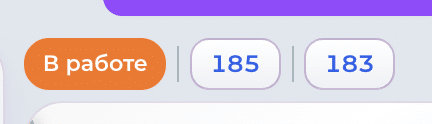
Состояние заявки
Можно увидеть, где сейчас находится заявка:
- новая;
- в работе;
- обработанная;
- клиент.
В карточке отображаются два разных идентификатора:
- ID лида;
- ID заявки.
Важно различать эти сущности.
Например, Пётр Иванов — это один лид с одним ID лида.
При этом у Петра может быть несколько заявок:
- заявка в первой воронке;
- заявка во второй;
- заявка в третьей.
У каждой из этих заявок будет собственный ID заявки.
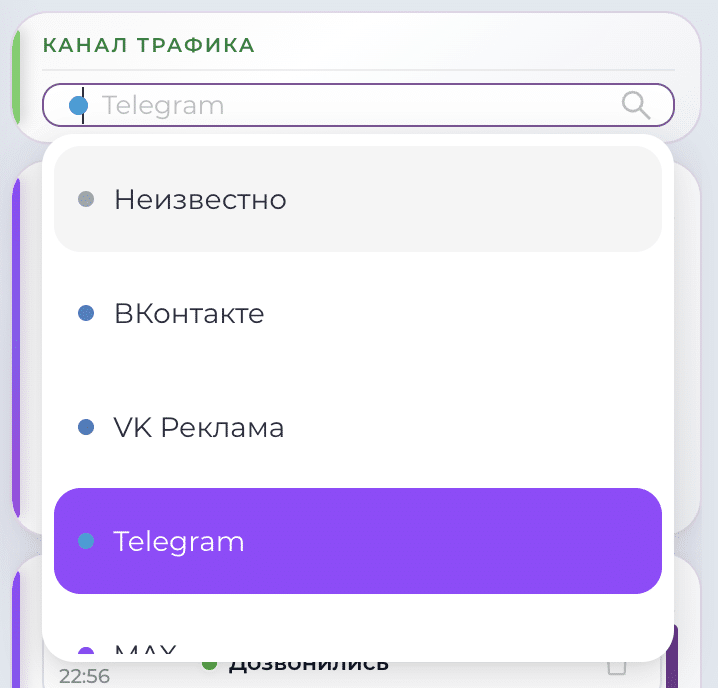
Канал трафика
Здесь отображается канал, из которого пришёл лид.
Он может:
- определиться автоматически;
- быть передан через интеграцию;
- быть изменён вручную менеджером или администратором.
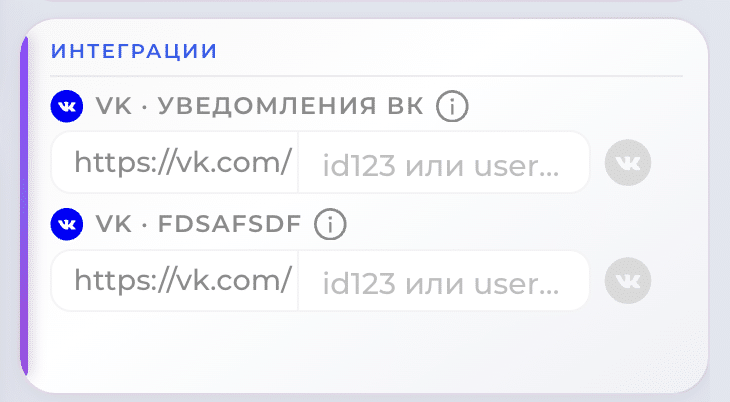
Поля интеграции
Ниже отображаются служебные данные, используемые при интеграциях.
Как правило, они заполняются автоматически, однако при необходимости некоторые значения можно внести вручную.
Подробнее об этом рассказано в разделе «Интеграции».
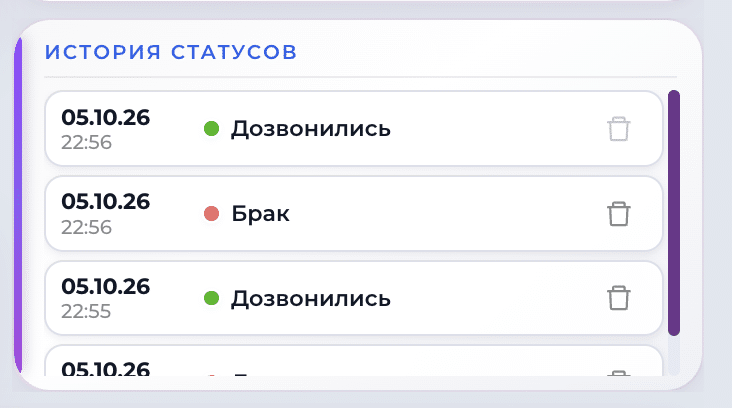
История статусов
В карточке хранится полная история изменения статусов заявки: какой статус был установлен и когда это произошло.
На эту историю стоит обращать особое внимание, поскольку она используется при построении CRM-аналитики.
Важно: если менеджер случайно выставил неправильный статус, его необходимо удалить из истории.
Например, если ошибочно установить статус «Покупка», а затем просто поменять его на другой, факт перехода в «Покупку» всё равно останется в истории. В результате некоторые аналитические отчёты могут посчитать, что клиент действительно совершил покупку.
Поэтому ошибочный статус необходимо именно удалить из истории статусов. (С помощью иконки корзина)
История изменений
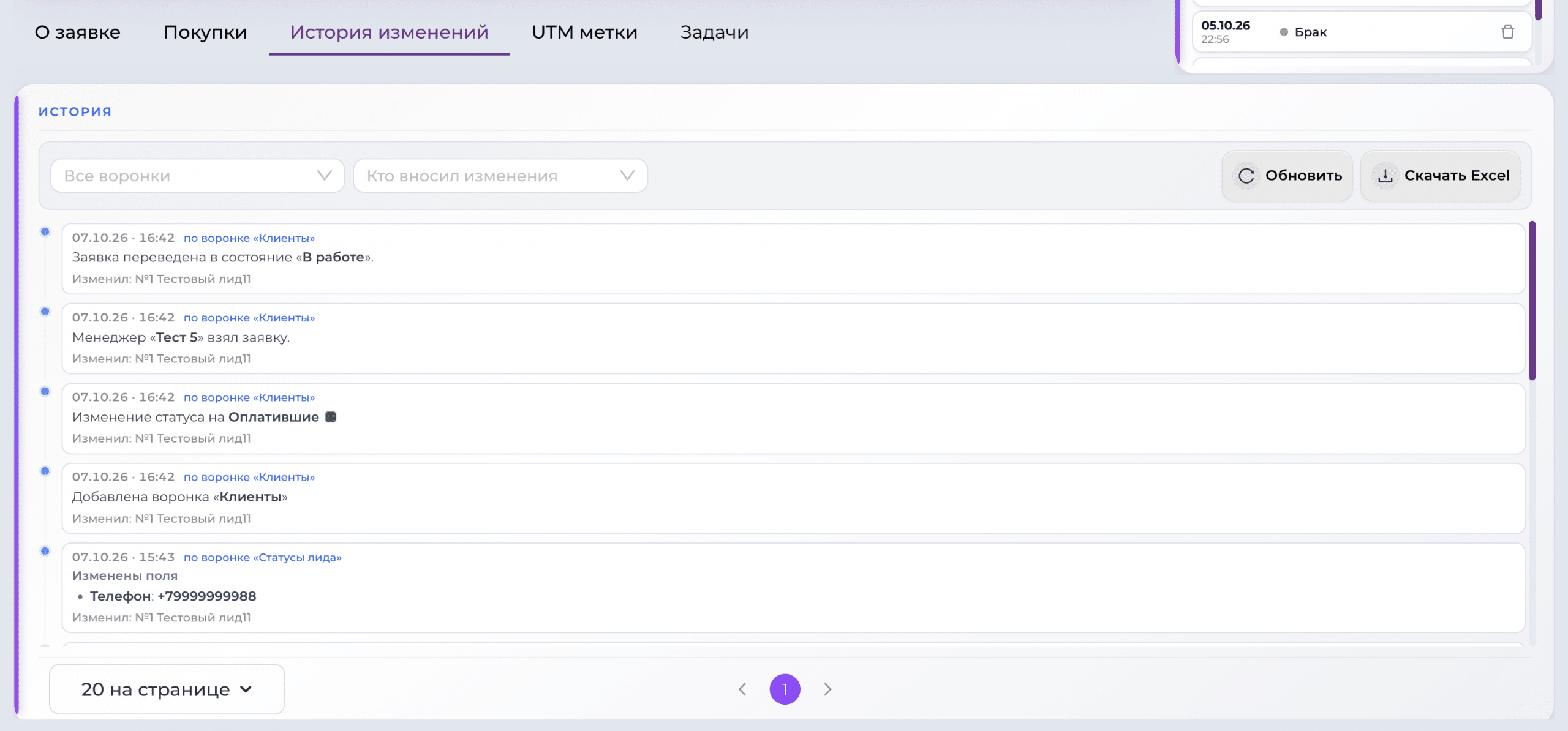
Отдельная вкладка «История изменений» содержит подробную хронологию работы с лидом.
Здесь могут отображаться:
- изменения статусов;
- редактирование полей;
- звонки;
- даты звонков;
- записи разговоров;
- другие действия пользователей и системы.
Для истории доступны фильтры, а саму таблицу можно выгрузить в Excel.
UTM-метки в карточке лида
В отдельном разделе «UTM-метки» отображаются все UTM-параметры, связанные с заявкой.
В том числе здесь сохраняются метки, которые автоматически были переданы при поступлении лида через интеграцию.
Эти данные используются для определения каналов трафика и последующей аналитики рекламных кампаний. Изменив у существующего ряда UTM-метки, у вас автоматически не изменится канал трафика.

Настройка уведомлений для сотрудников
Основное описание
Одна из ключевых задач CRM-системы — как можно быстрее сообщать менеджерам и руководителям о новых заявках и других важных событиях, чтобы лиды не оставались без внимания.
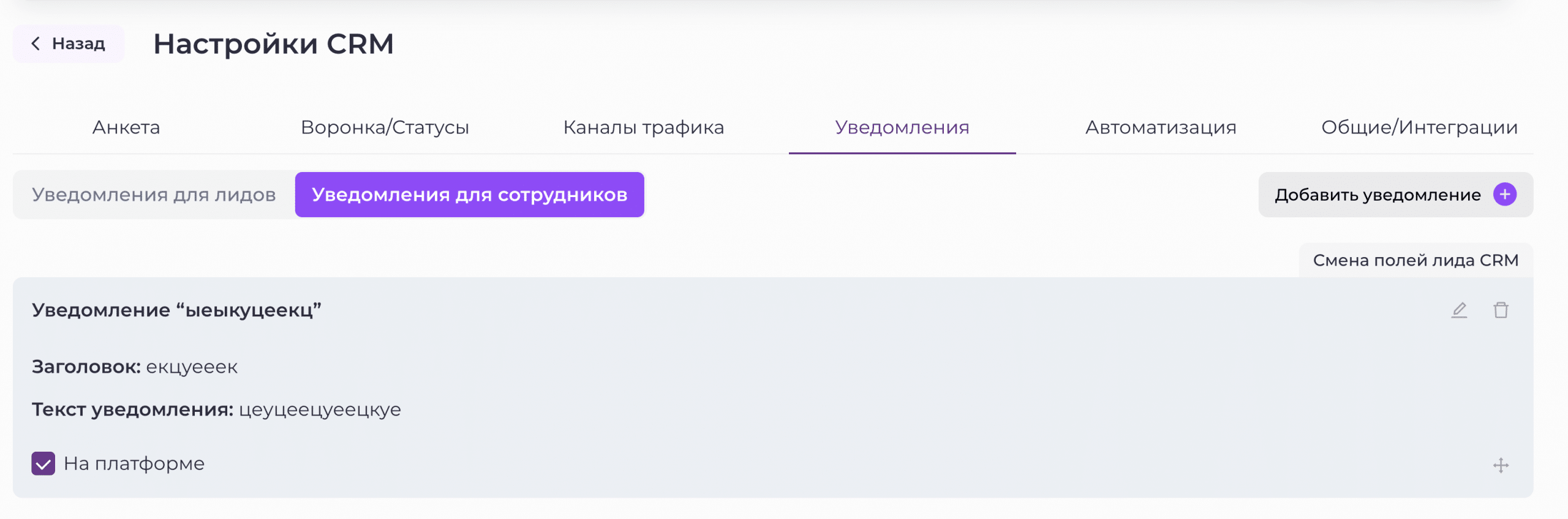
На платформе для этого предусмотрены автоматические уведомления CRM.
Настроить их можно двумя способами:
- в разделе «Уведомления и рассылки»;
- через «Настройки CRM» → «Уведомления» → «Уведомления для сотрудников».
В обоих случаях используется одна и та же система уведомлений.
Типы настраиваемых уведомлений
Какие уведомления можно настроить
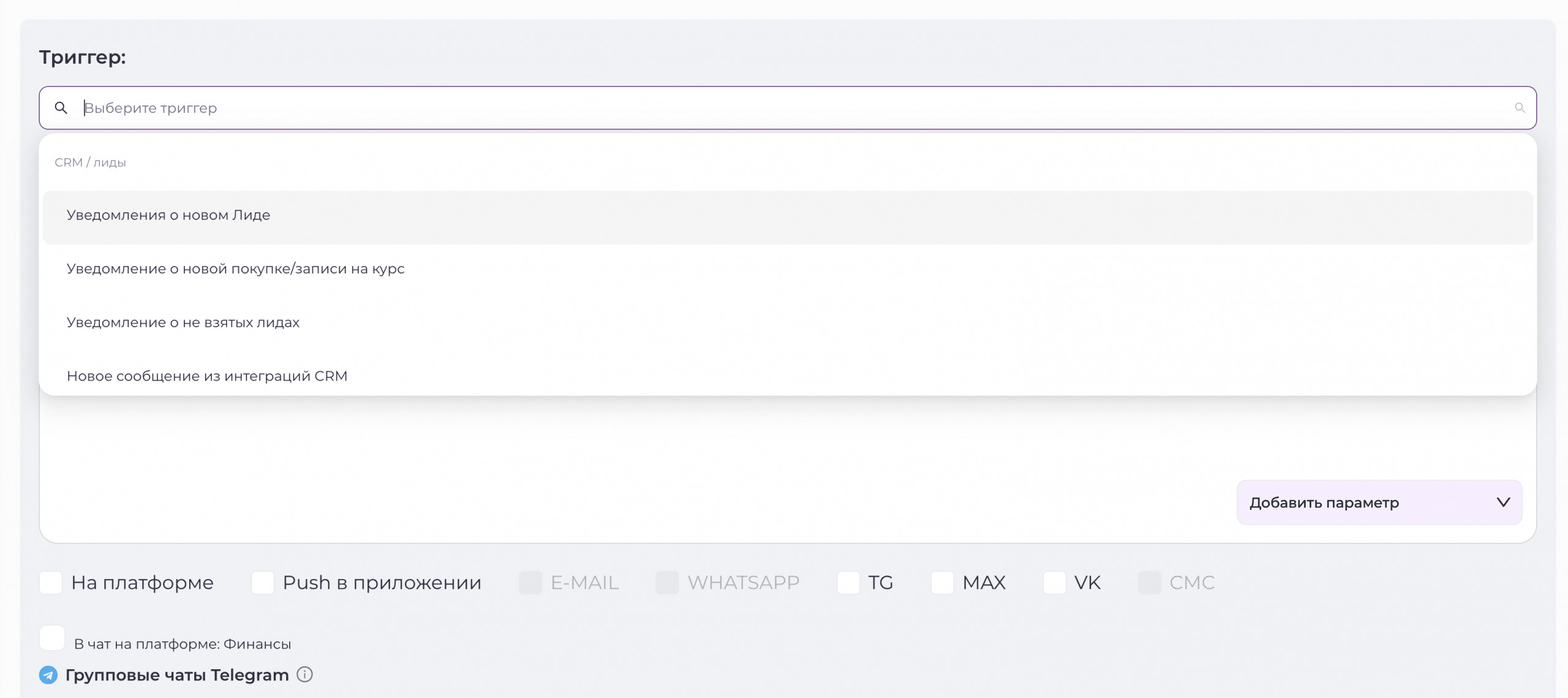
Нажмите «Добавить уведомление» и выберите нужный тип события.
Например, можно настроить уведомления:
- о новом лиде; – когда появляется новая заявка отправляется уведомление
- о новой покупке или записи на курс; – когда лид оплачивает что-либо по ссылке приходит уведомление
- о невзятых лидах; – система регулярно (каждые Н минут) проверяет наличие не взятых лидов и уведомляет о них
- о новом сообщении из интеграции CRM; – если лид написал в какую-либо подключенную соц.сеть, то менеджеру приходит об этом сообщение
- о смене статуса сделки или заявки; – при изменении статуса лида отправляется уведомление
- об изменении полей лида. – при изменении выбранных полей в карточке лида отправляется уведомление
Для каждого типа уведомления доступны собственные дополнительные настройки.
Куда можно отправлять уведомления
В зависимости от подключённых на платформе интеграций уведомления могут приходить:
- непосредственно в личный кабинет на платформе;
- в виде push-уведомлений в мобильном приложении;
- через Telegram-бота;
- через MAX-бота;
- через сообщество ВКонтакте;
- в групповые чаты Telegram.
Для одного уведомления можно использовать сразу несколько каналов доставки.
Настройка через раздел «Уведомления и рассылки»
Все те же уведомления можно создавать и из общего раздела «Уведомления и рассылки».
Для этого нажмите «Создать уведомление», выберите нужный CRM-триггер и настройте получателей, каналы отправки, текст сообщения и остальные параметры.
Подробнее о создании уведомлений, подключении Telegram, MAX и ВКонтакте, настройке получателей и других возможностях системы рассказано в отдельном разделе базы знаний «Уведомления».
Уведомление о новом лиде
Уведомление о новой покупке/записи на курс …

