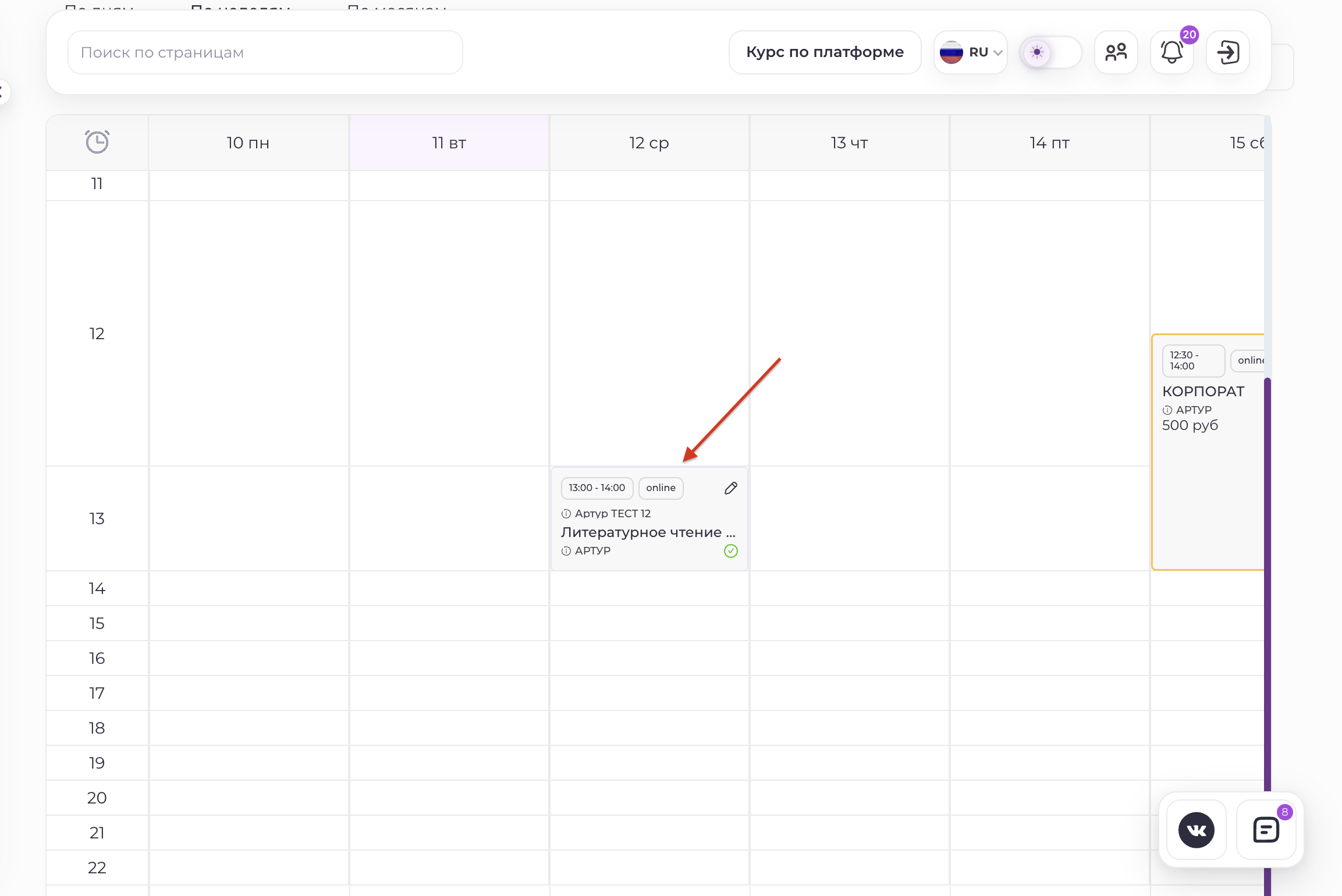
Расписание
Расписание
В этом разделе вы узнаете, как создавать расписание, находить и редактировать занятия, работать с заменами, массовыми действиями, рабочим временем педагогов и дополнительными настройками.
Создание занятий
На платформе существуют две основные сущности расписания:
-
Индивидуальные занятия (для частников)
-
Групповые занятия (для одной или нескольких групп)
Логика их создания полностью одинакова, поэтому данная инструкция применима к обоим типам занятий.
Подготовка к созданию расписания
Перед тем как приступать к созданию расписания, убедитесь, что:
-
Созданы курсы, для которых будет формироваться расписание.
-
Курс добавлен учащемуся — если это индивидуальное занятие.
-
Создана группа — если планируется групповое занятие.
-
Курс добавлен в карточку преподавателя в разделе «Коллеги и ученики».
Когда все эти шаги выполнены — можно переходить к созданию уроков.
Где создаются уроки
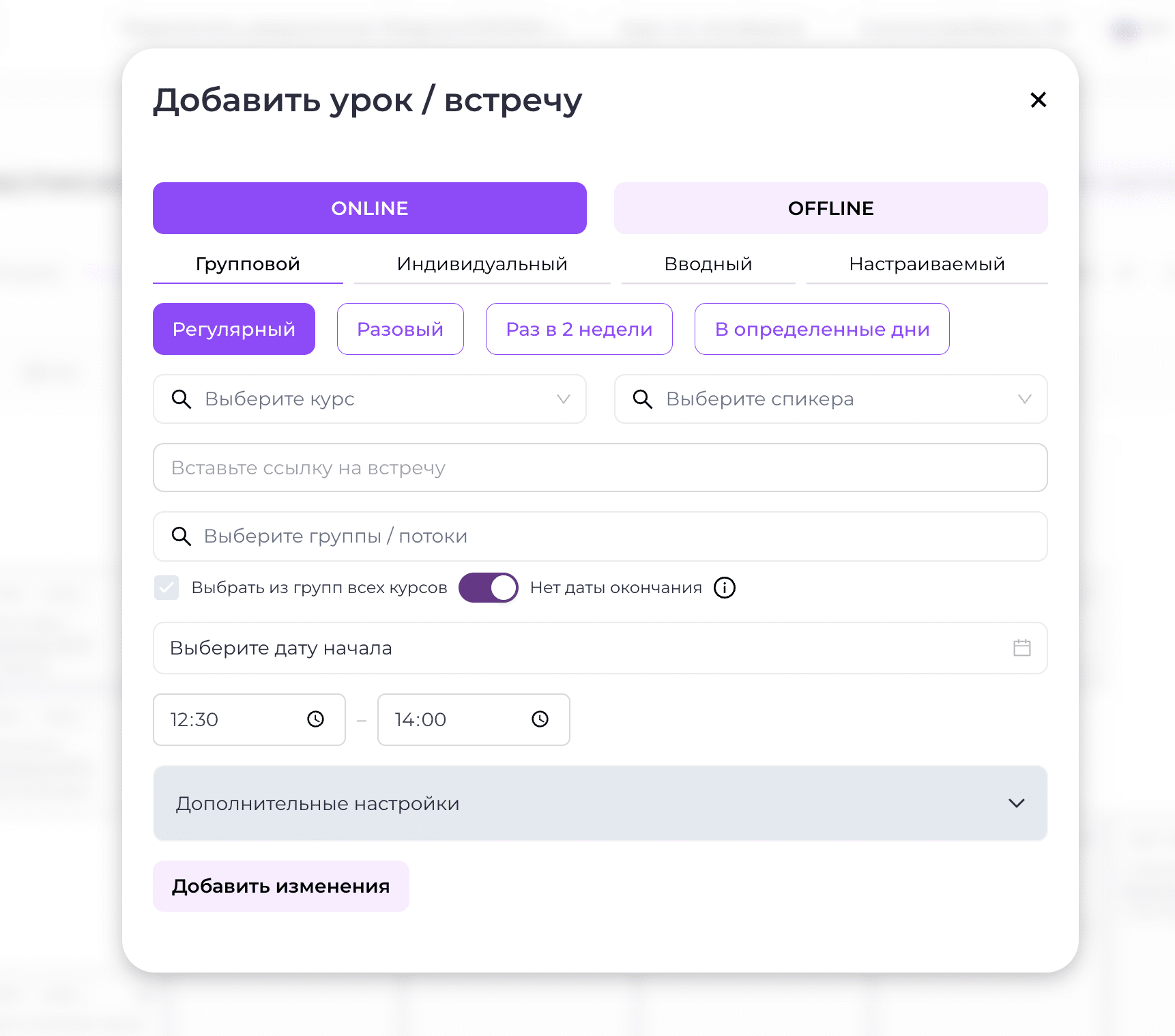
Перейдите на главную страницу администратора и нажмите кнопку
«Добавить урок / встречу».
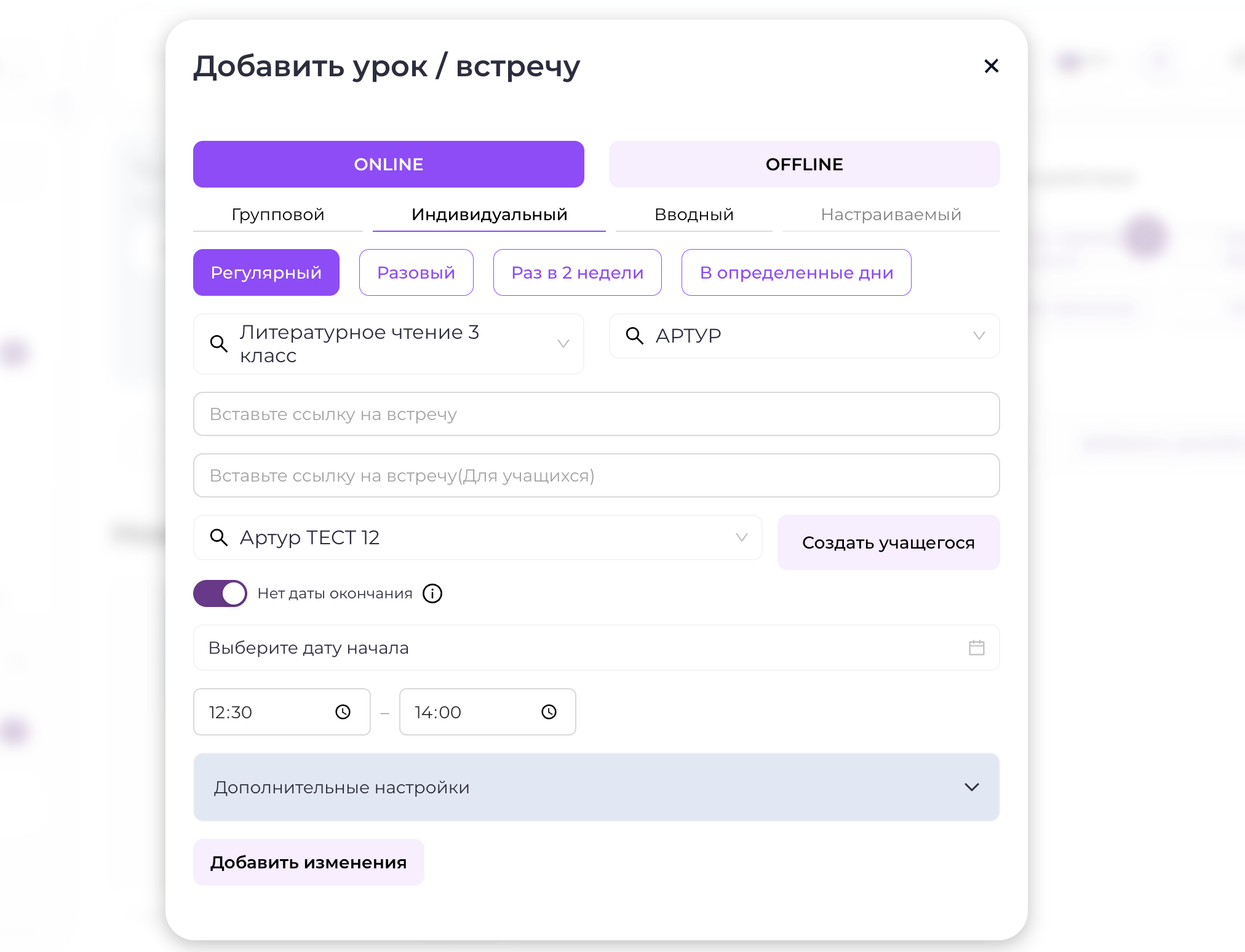
После нажатия откроется всплывающее окно (поп-ап) для заполнения параметров занятия.
Заполнение параметров урока
Заполните все обязательные поля в поп-апе:
1. Тип занятия
Выберите:
-
Онлайн
-
Оффлайн
2. Вид занятия
-
Групповое
-
Индивидуальное
3. Регулярность занятия
-
Разовый — занятие появится один раз на указанную дату и время.
-
Регулярный — занятие будет повторяться каждую неделю в то же время.
-
Раз в 2 недели — занятия формируются автоматически каждые две недели.
-
В определённые дни — выберите конкретные дни недели и время, уроки будут создаваться автоматически в эти дни.
4. Курс
Выберите курс из выпадающего списка.
5. Спикер
Выберите основного преподавателя, который будет вести урок.
Если нужного преподавателя нет в списке — добавьте ему соответствующий курс в карточке сотрудника (раздел «Коллеги и ученики»).
6. Ссылка на встречу
Если ссылка уже добавлена в карточку педагога — она подтянется автоматически.
Если нет — вставьте её вручную.
7. Группы или ученики
-
Для группового занятия выберите группы/потоки.
-
Для индивидуального — выберите ученика или нескольких учеников.
8. Даты проведения
-
Дата начала — день, с которого занятия начнут формироваться в расписании.
-
Дата окончания — день, после которого уроки перестанут формироваться автоматически.
- Для регулярных уроков, уроков раз в 2 недели и в определенные дни, вы можете отключить тумблер «Нет даты окончания». Пока данный тумблер включен, уроки будут формироваться автоматически бесконечно, пока вы не удалите сам урок. Но если его отключить, то появится окно, в котором вы можете указать конкретную дату окончания занятий, в таком случае после указанной даты уроки не будут формироваться автоматически.
9. Время занятия
Укажите время начала и окончания урока.
Завершение создания урока
Проверьте все введённые данные и нажмите кнопку
«Добавить изменения» — урок появится в расписании.
Пересечение занятий в расписании
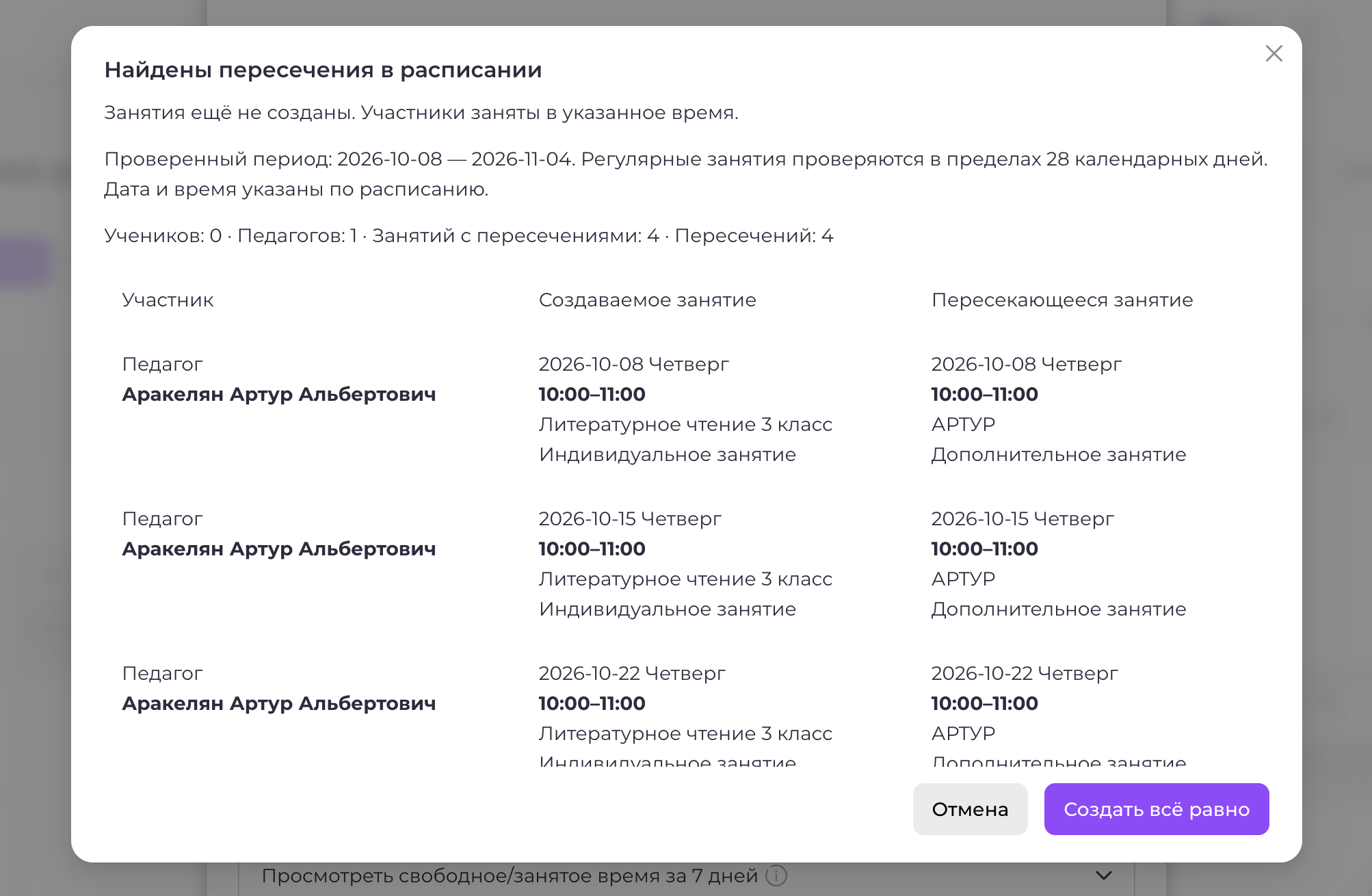
При добавлении нового урока система автоматически проверяет расписание на возможные пересечения.
Пересечение может возникнуть, если в это же время уже запланировано другое занятие:
- у выбранного педагога;
- у конкретного учащегося;
- у группы.
Если система обнаружит конфликт, она покажет предупреждение и список всех пересекающихся занятий.
Далее вы можете выбрать один из двух вариантов:
- «Создать всё равно» — урок будет добавлен в расписание, несмотря на пересечение;
- «Отмена» — создание занятия будет прервано, после чего вы сможете выбрать другую дату или время.
Если пересечения в расписании недопустимы, рекомендуем отменить создание урока и указать свободное время.
Вводный урок
Настраиваемый тип занятий
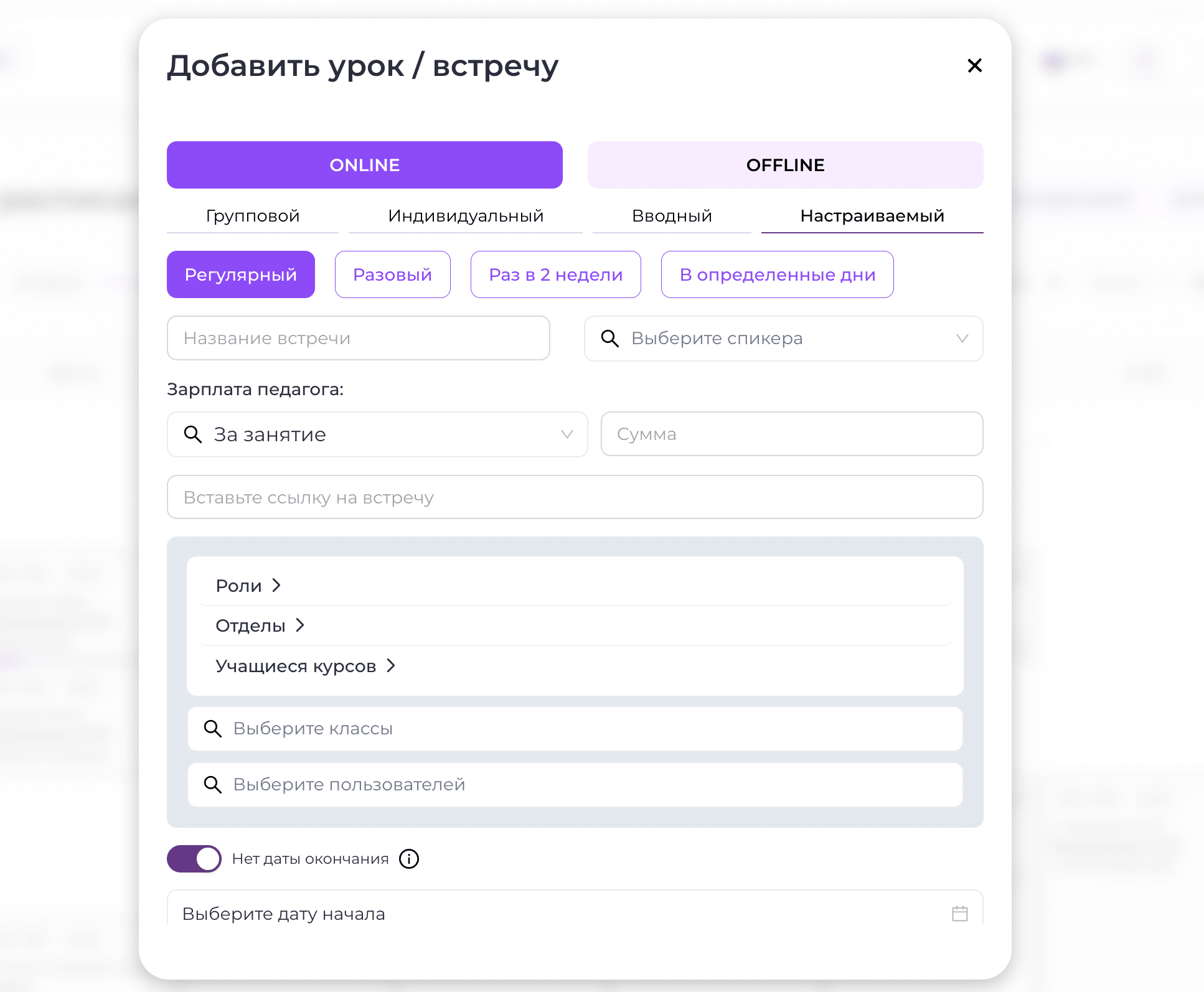
На платформе можно создавать настраиваемые встречи, которые не привязаны к конкретному курсу. Такой формат удобно использовать для собраний, консультаций, методических встреч, мероприятий для сотрудников или учащихся.
Как создать настраиваемую встречу
- Перейдите к созданию нового занятия в расписании.
- В поле типа занятия выберите «Настраиваемый».
- В открывшемся окне укажите название встречи.
- Выберите спикера, который будет проводить встречу.
- При необходимости укажите заработную плату спикера за встречу. Это поле не является обязательным.
Настройте регулярность
Выберите, как часто должна проводиться встреча:
- Разовая — состоится один раз;
- Регулярная — будет повторяться каждую неделю;
- Раз в две недели — будет автоматически повторяться каждые две недели;
- В определённые дни — можно самостоятельно выбрать дни проведения встречи.
Выберите участников встречи
Далее укажите, кому необходимо отображать встречу в расписании. Участников можно выбрать:
- по ролям — например, выбрать роль «Педагог», тогда встречу увидят все сотрудники с этой ролью;
- по отделам — встреча будет доступна сотрудникам или учащимся выбранных отделов;
- по курсам — можно добавить учащихся определённых курсов;
- по классам;
- по конкретным пользователям.
Можно использовать подходящий вариант выбора участников в зависимости от формата встречи.
Укажите дату и время
В завершение:
- Укажите дату начала встречи.
- Выберите время проведения.
- Проверьте введённые данные.
- Сохраните изменения.
После сохранения встреча появится в расписании у всех выбранных участников.
Массовые действия
Массовая загрузка
Вы можете загрузить расписание массово через шаблон:
-
Нажмите «Массовые действия» → «Массовая загрузка расписания».
-
Скачайте шаблон и заполните его необходимыми данными.
-
Загрузите заполненный файл обратно на платформу — расписание будет добавлено автоматически.
P.s. В шаблоне можно создавать множество строк

Массовая выгрузка
Если необходимо выгрузить расписание недели в формате Excel или изображением:
1. В правом верхнем углу над расписанием необходимо нажать на кнопку «Скачать расписание» в открывшемся списке выберите в каком формате вы хотите скачать расписание:
— Excel
— Картинка (в формате png)
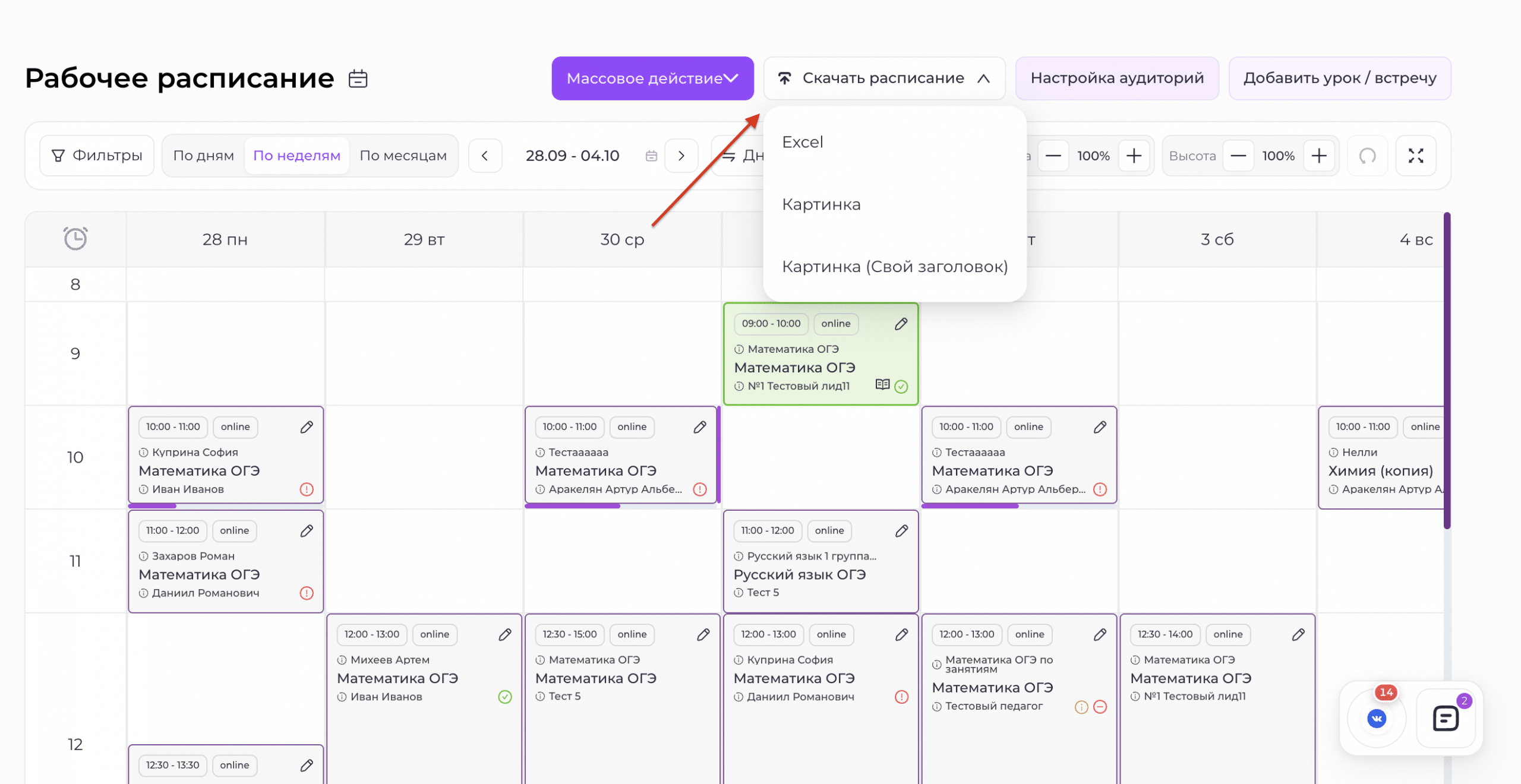
При нажатии на «Excel» автоматически на ваш компьютер будет выгружен файл, в котором будет содержаться:
— Частота урока
— Формат урока (оффлайн/онлайн)
— Ссылка на урок
— Дата урока
— Дата окончания урока
— Время начала урока
— Время конца урока
— Группа
— Педагог
— Направление

Также пользователи платформы могут скачать расписание в формате png.
1. Есть возможность скачать картинкой общее расписание, которое отображается у пользователя без применения фильтров;
2. Также есть возможность скачать картинкой расписание с заданными фильтрами по педагогам, курсам, группам/классам, ученикам. Настройте те фильтры, которые вам необходимо просмотреть.
Для того чтобы скачать расписание в таком формате в правом верхнем углу нажмите на кнопку «Скачать расписание» и выберите «Картинка».

Запрет на скачивание расписания учащимися и родителями
На платформе можно отключить возможность скачивания расписания для учащихся и родителей.
Для этого:
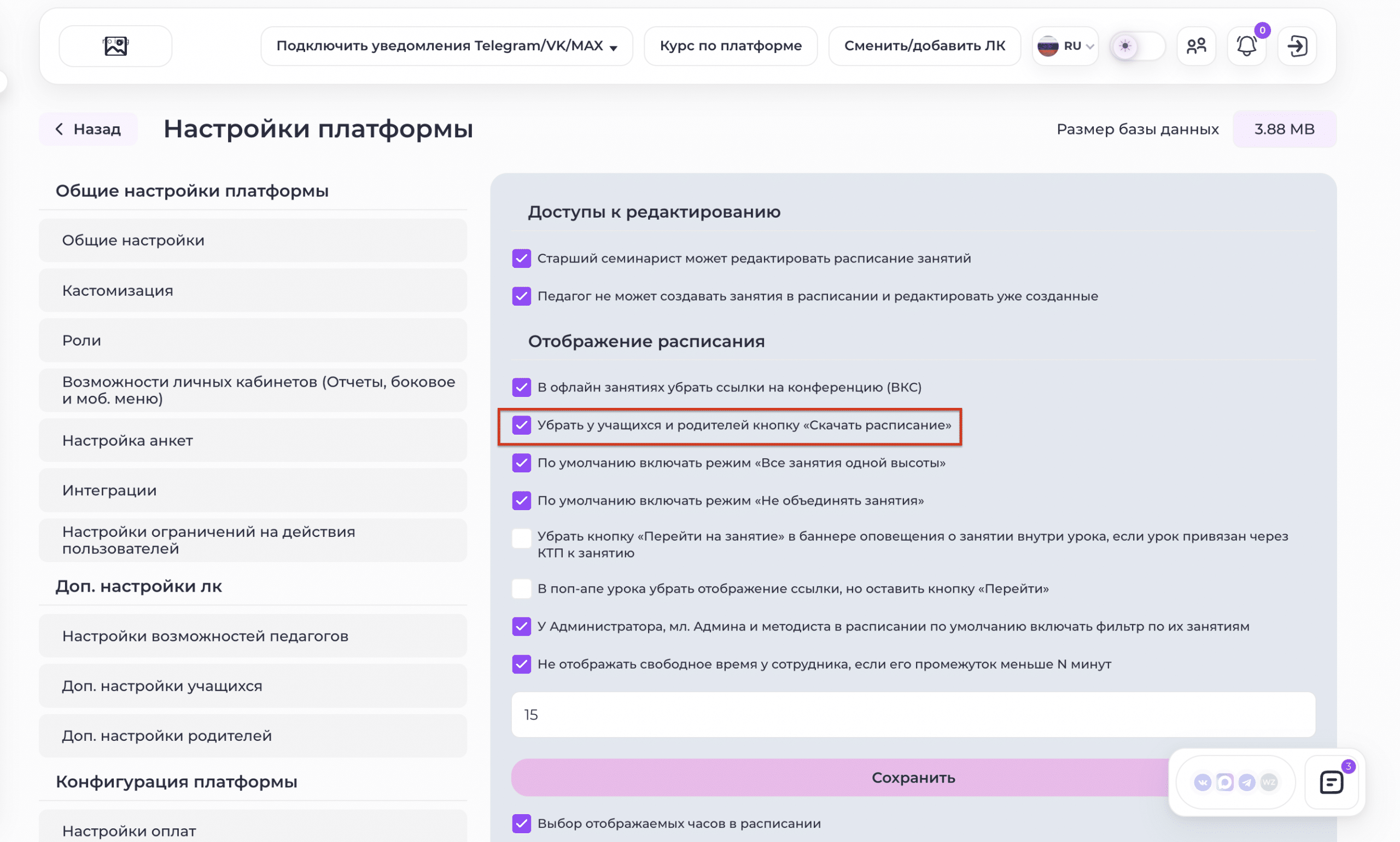
- Перейдите в раздел «Настройки платформы».
- Откройте «Настройки расписания».
- Включите чекбокс «Убрать у учащихся кнопку »Скачать расписание».
- Сохраните изменения.
После включения этой настройки кнопка скачивания расписания исчезнет из личных кабинетов учащихся и родителей. Соответственно, скачать расписание они больше не смогут.
Массовое удаление
Если нужно удалить несколько уроков одновременно:
-
Перейдите на главную страницу администратора (раздел с уроками/расписанием).
-
Нажмите «Массовые действия».
-
Выберите «Массовое удаление».
- В левом углу над расписанием появится чек-бокс «Выбрать все занятия», если включить его, то удалятся все занятия, которые есть в расписании.
-
Если надо удалить конкретные уроки, то у каждого урока в правом верхнем углу появятся чекбоксы, нажав на которые, можно выбрать, какие уроки надо удалить.
-
Нажмите «Удалить».
Важно: Перед подтверждением внимательно проверьте выбранные уроки — удаление необратимо.

При массовом удалении занятий обратите внимание на чекбокс «Удалить все последующие».
Включайте его, если нужно удалить не только выбранные занятия, но и все следующие, которые были автоматически сформированы в расписании на последующие недели.
Функции редактирования
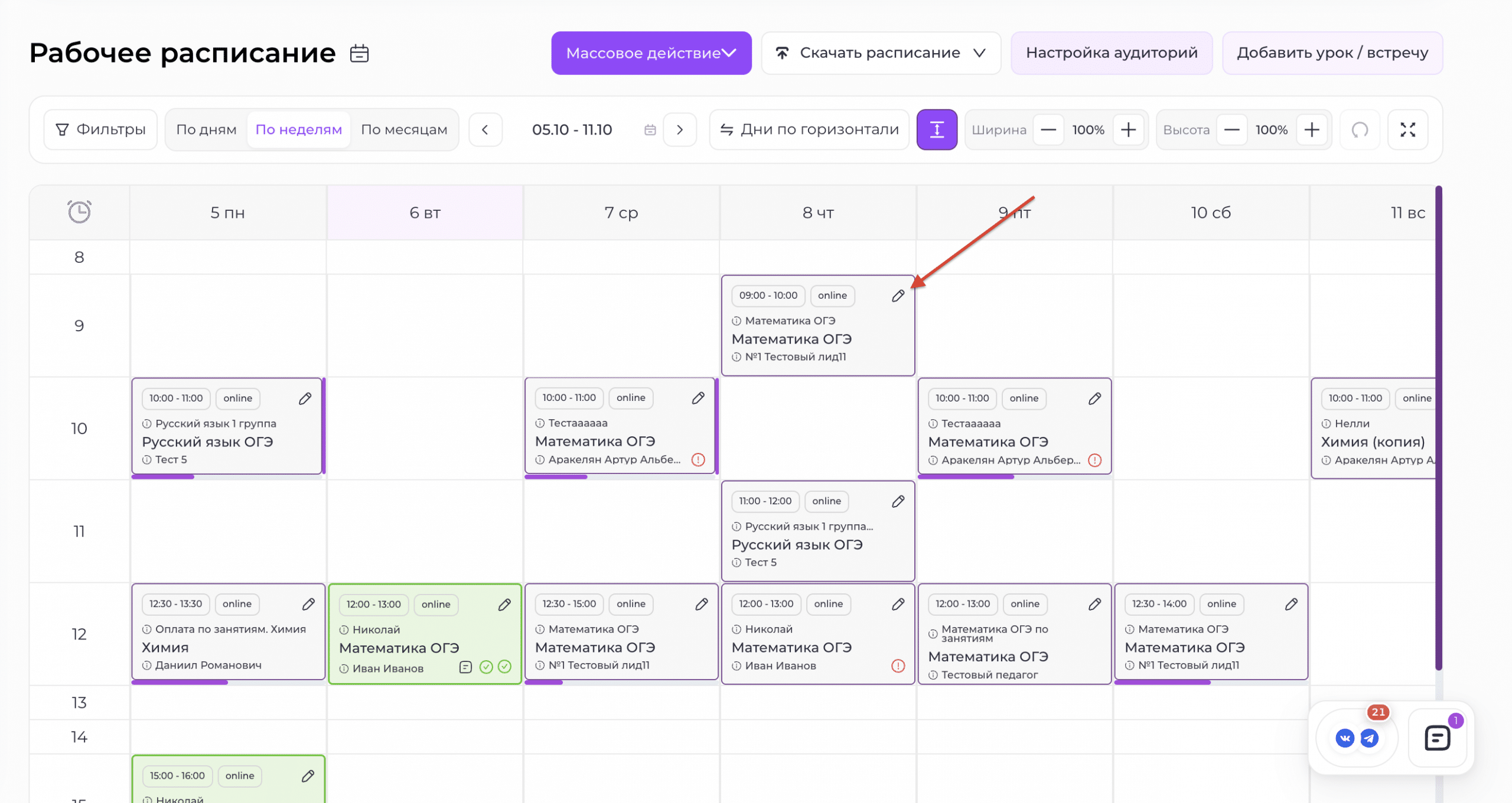
Пользователи с ролями «Администратор» и «Младший администратор» могут редактировать уже добавленные в расписание занятия.
Чтобы открыть доступные действия, найдите нужный урок в расписании и нажмите на значок карандаша в его карточке.
Важно: педагогам доступен ограниченный функционал редактирования уроков.
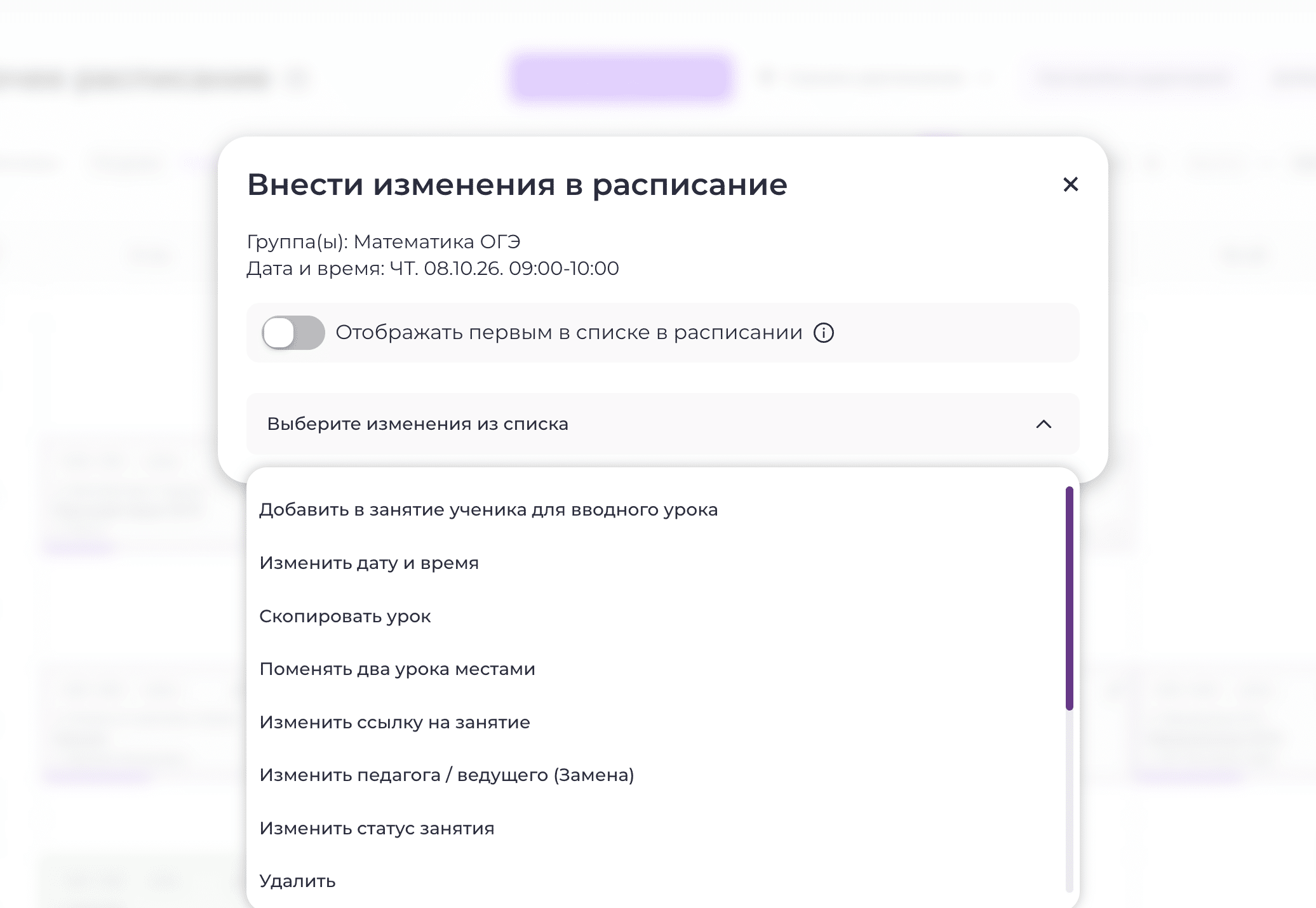
В открывшемся поп-апе выберите необходимое вам действие для редактирования урока. О каждом действии будет рассказано далее.
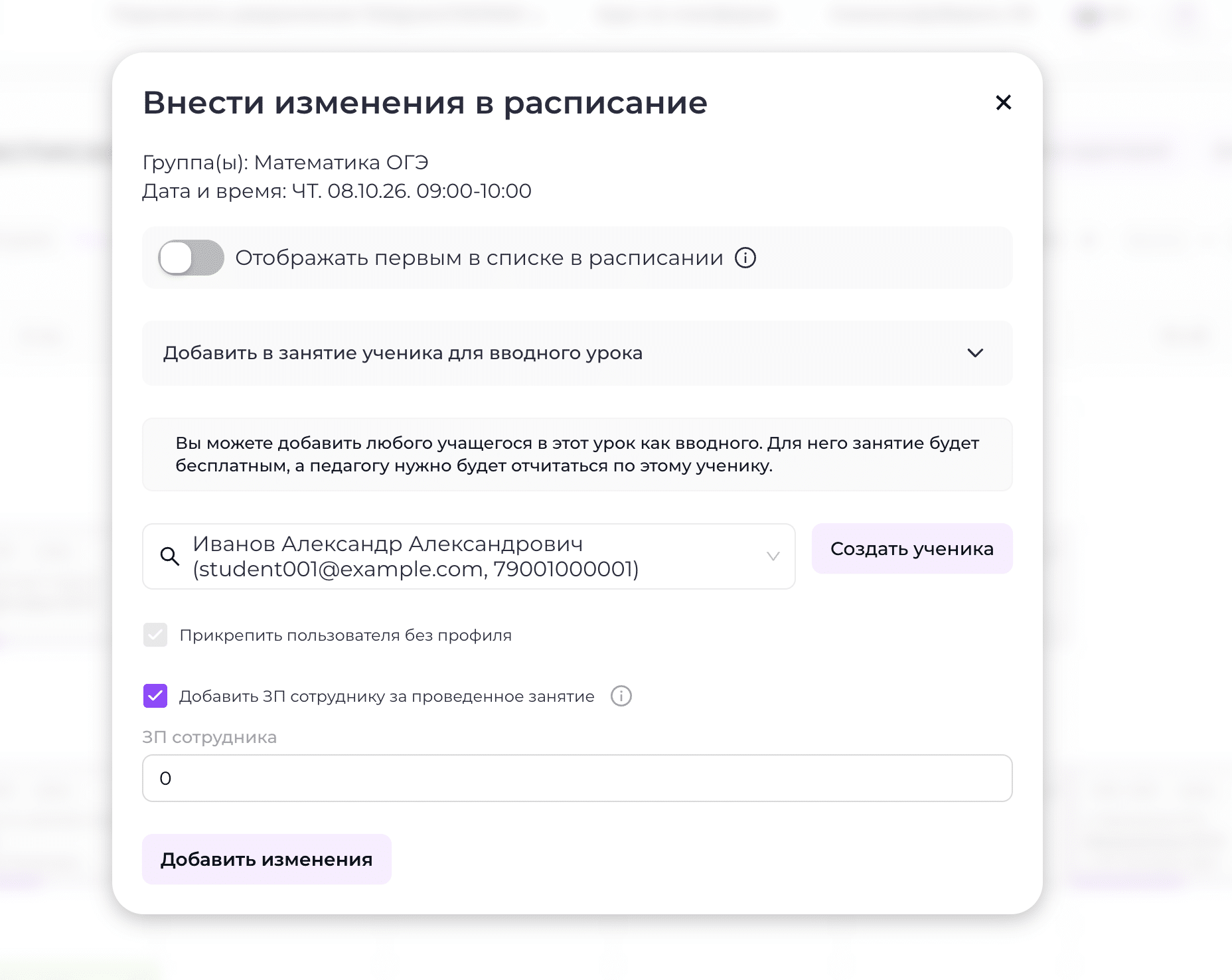
Добавление учащегося на вводное групповое занятие
Если необходимо добавить на групповое занятие ученика, который пришёл на вводный урок, это можно сделать через действия в карточке занятия.
Для этого:
- Найдите нужное групповое занятие в расписании.
- Нажмите на значок карандаша.
- Выберите действие «Добавить в занятие ученика для вводного урока».
В открывшемся окне можно выбрать один из двух вариантов.
Если ученик уже зарегистрирован на платформе
Выберите нужного учащегося из списка.
Если ученик ещё не зарегистрирован
Включите чекбокс «Прикрепить пользователя без профиля» и укажите:
- ФИО;
- номер телефона — при наличии;
- электронную почту — при наличии.
Номер телефона и email не являются обязательными полями.
Дополнительная оплата педагогу
При необходимости вы также можете указать дополнительную заработную плату педагогу за проведение вводного занятия с этим учащимся.
После заполнения всех данных нажмите «Сохранить изменения».
Изменить дату и время
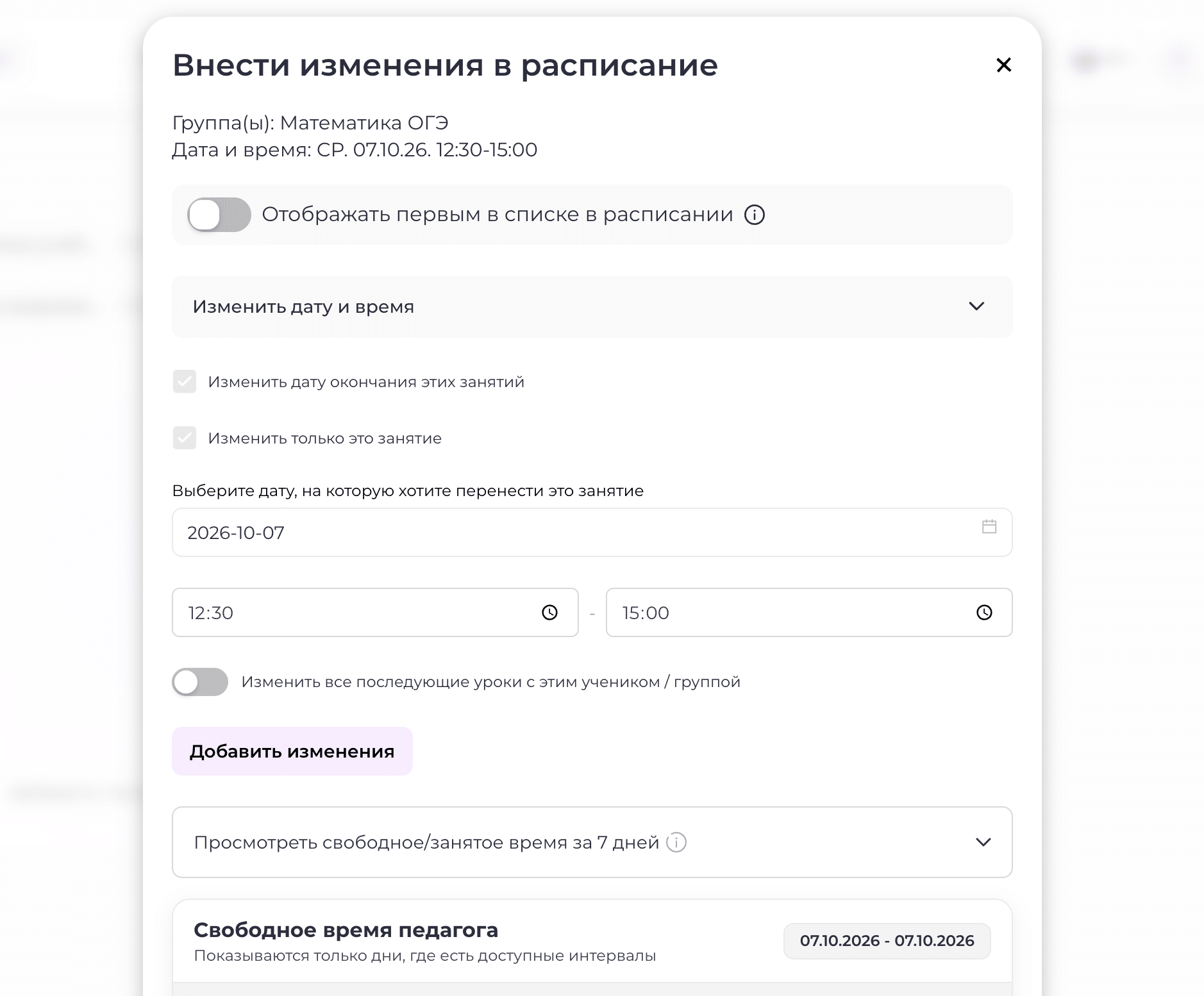
Если необходимо перенести занятие на другую дату или время, откройте действия в карточке урока и выберите «Изменить дату и время».
В открывшемся окне вы сможете:
- изменить дату окончания серии занятий;
- изменить только выбранный урок;
- изменить выбранный урок и все последующие занятия этой серии.
Чтобы перенести не только текущее занятие, но и все последующие уроки с этим учащимся или группой, включите тумблер «Изменить все последующие уроки с этим учеником / группой».
После этого при необходимости укажите новую дату проведения занятия и новое время, затем сохраните изменения.
Поменять два урока местами
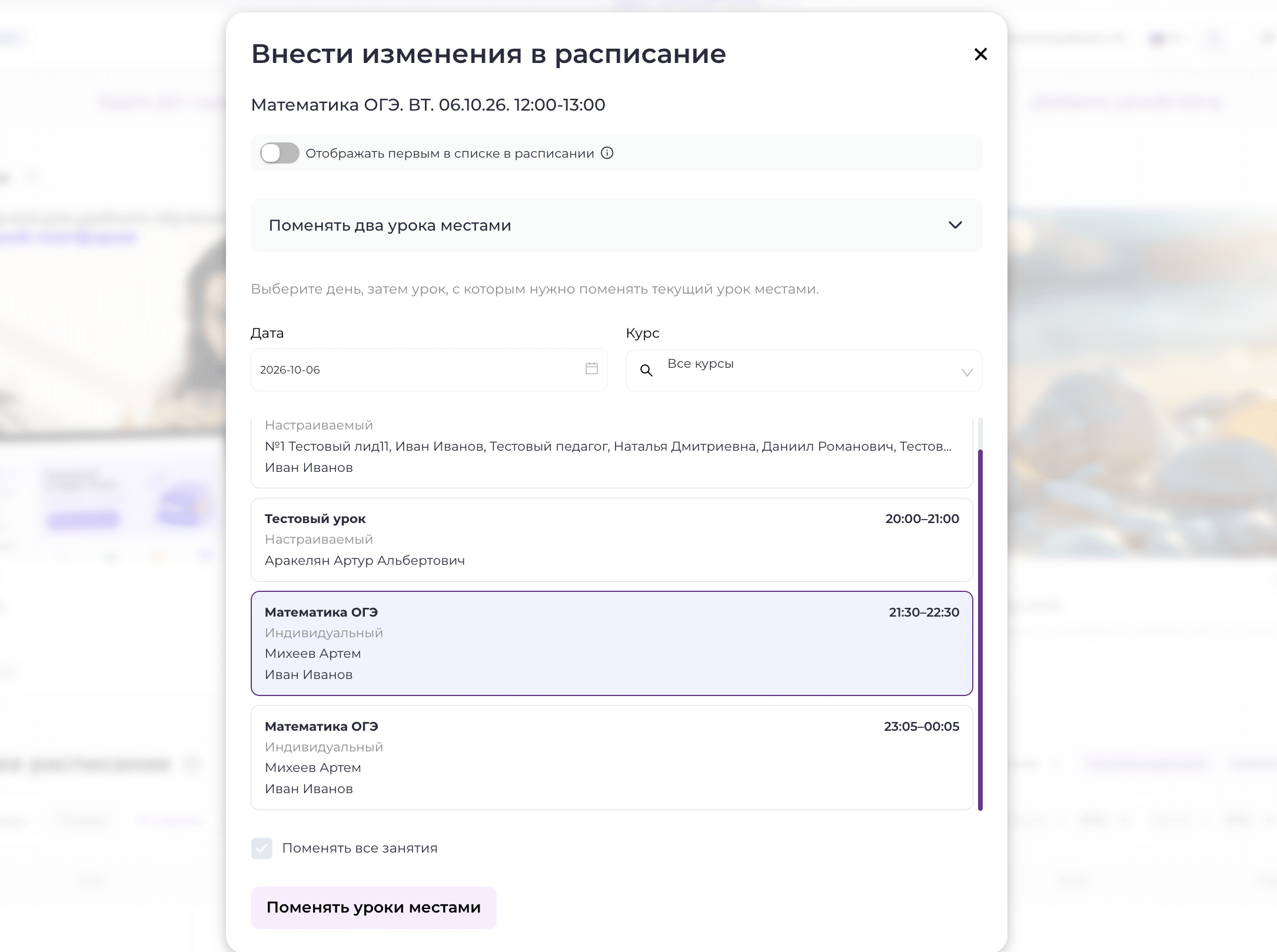
Также в расписании можно поменять местами два уже созданных занятия.
Для этого:
- Нажмите на значок карандаша в карточке первого урока.
- Выберите действие «Поменять два урока местами».
- В открывшемся окне укажите дату второго занятия.
- Выберите курс.
- После этого отобразятся занятия, запланированные на выбранный день.
- Выберите урок, с которым необходимо поменять текущее занятие местами.
- Сохраните изменения.
Перестановка всей серии занятий
Если необходимо поменять местами не только два конкретных урока, но и последующие занятия этих серий, включите чекбокс «Поменять все занятия».
В этом случае соответствующие занятия обеих серий, начиная с выбранных уроков, будут переставлены местами.
Важно: если для какого-либо занятия в одной серии не найдётся соответствующей пары во второй серии, такое занятие останется без изменений.
Копирование урока
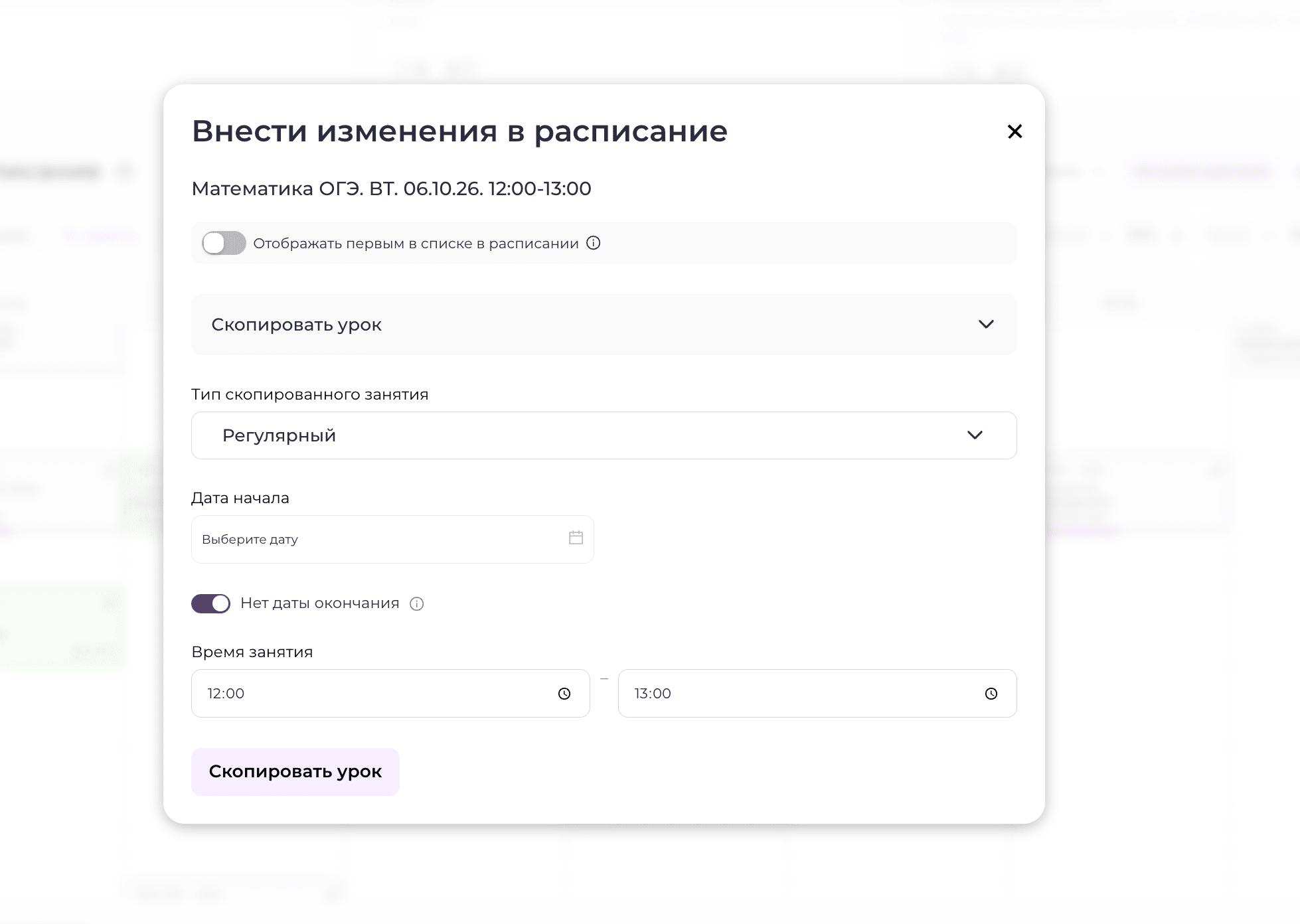
На платформе можно скопировать уже созданный урок. Это удобно, если необходимо добавить в расписание ещё одно занятие по тому же курсу и не заполнять все параметры заново.
Чтобы скопировать урок:
- Найдите нужное занятие в расписании.
- Нажмите на значок карандаша в карточке урока.
- Выберите действие «Скопировать урок».
- В открывшемся окне укажите:
- тип занятия: разовый, регулярный, раз в две недели или в определённые дни;
- дату начала;
- время проведения занятия.
Курс и группа или индивидуальный учащийся будут подставлены автоматически из исходного урока.
После заполнения необходимых параметров сохраните занятие — его копия появится в расписании.
Комментарий к занятию для учащихся
Администратор или педагог может оставить учащимся комментарий к конкретному занятию.
Для этого:
- Откройте нужный урок в расписании.
- Нажмите на значок карандаша.
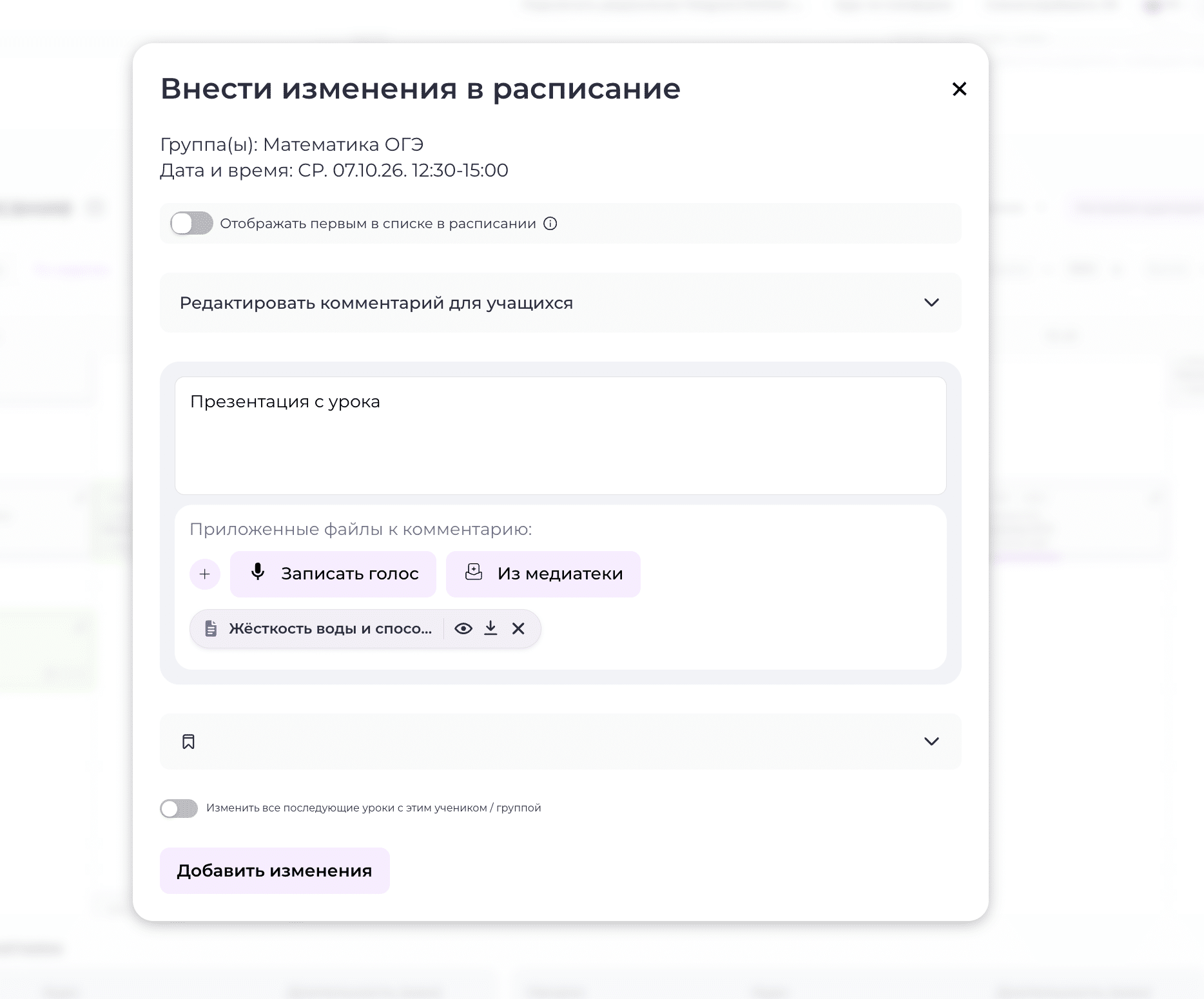
- Выберите действие «Редактировать комментарий для учащихся».
В открывшемся окне можно:
- добавить текстовый комментарий;
- прикрепить один или несколько файлов, например презентацию или дополнительные материалы к уроку;
- загрузить файл с компьютера или выбрать его из Библиотеки материалов на платформе;
- записать голосовое сообщение.
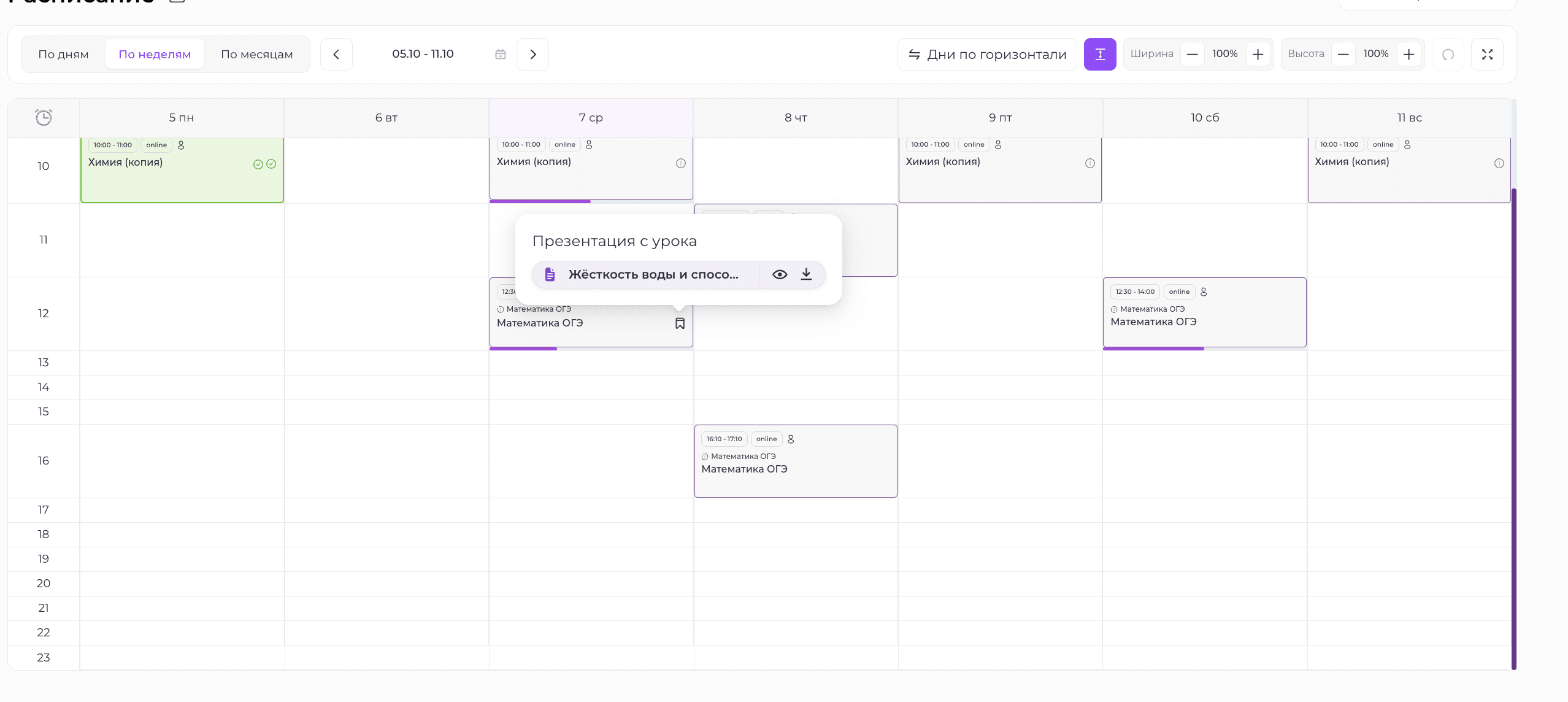
Также можно выбрать иконку, которая будет отображаться на карточке занятия. По ней учащийся сможет увидеть, что к уроку добавлен комментарий или дополнительные материалы.
После заполнения всех необходимых данных сохраните изменения.
Учащиеся смогут посмотреть прикрепленный файл в браузере или скачать его себе на устройство.
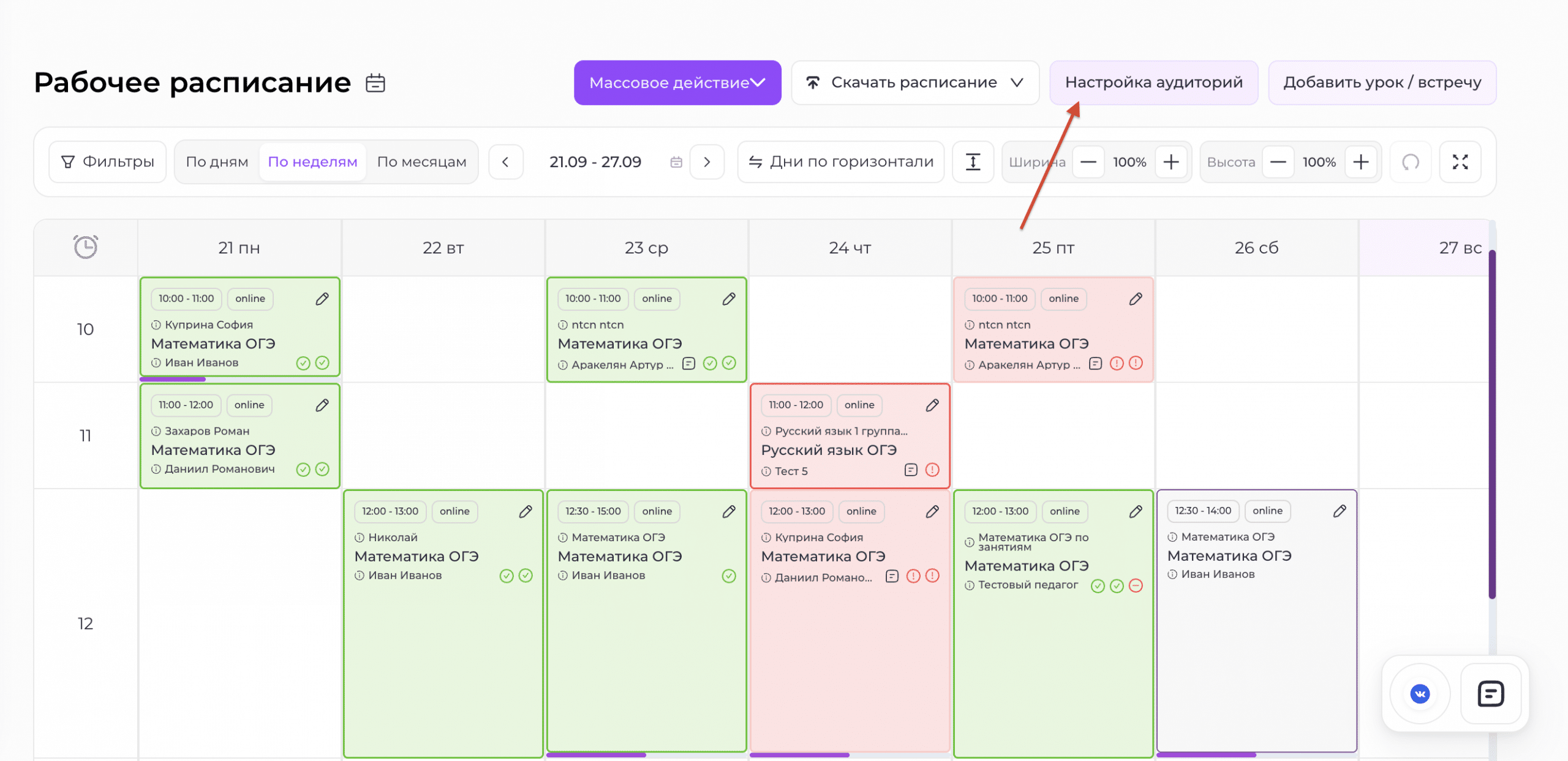
Настройка аудиторий
На платформе можно заранее создать список аудиторий, чтобы использовать их при формировании расписания офлайн-занятий.
Создание аудитории
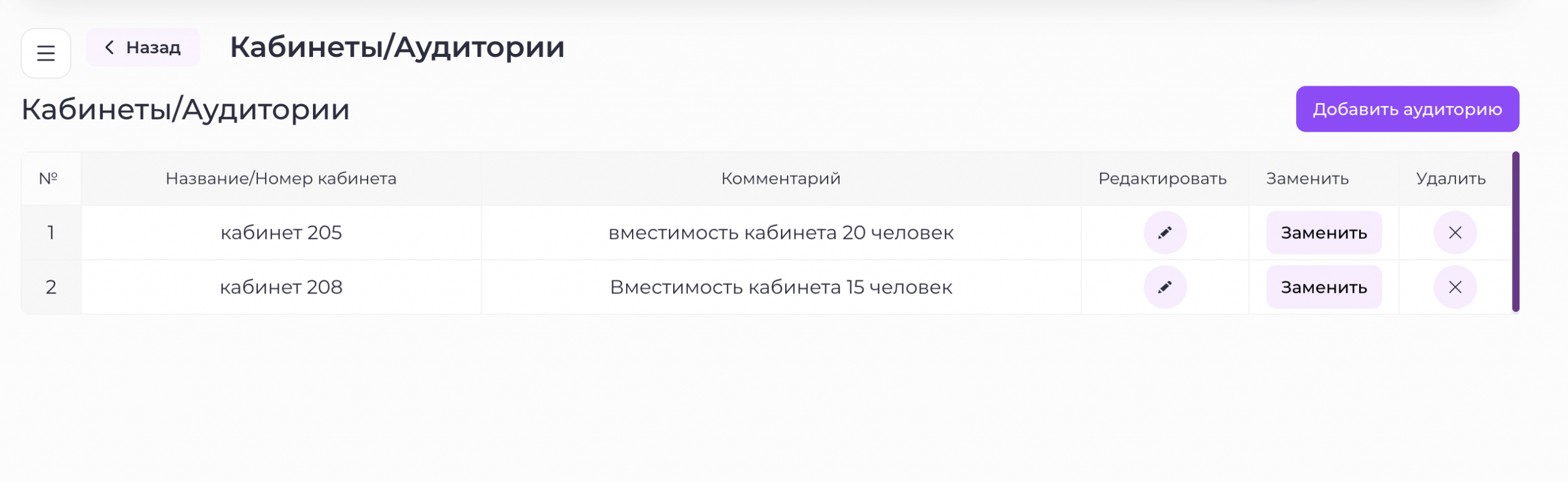
1. На главной странице администратора нажмите кнопку «Настройка аудиторий».
2. В открывшемся разделе нажмите «Добавить аудиторию».
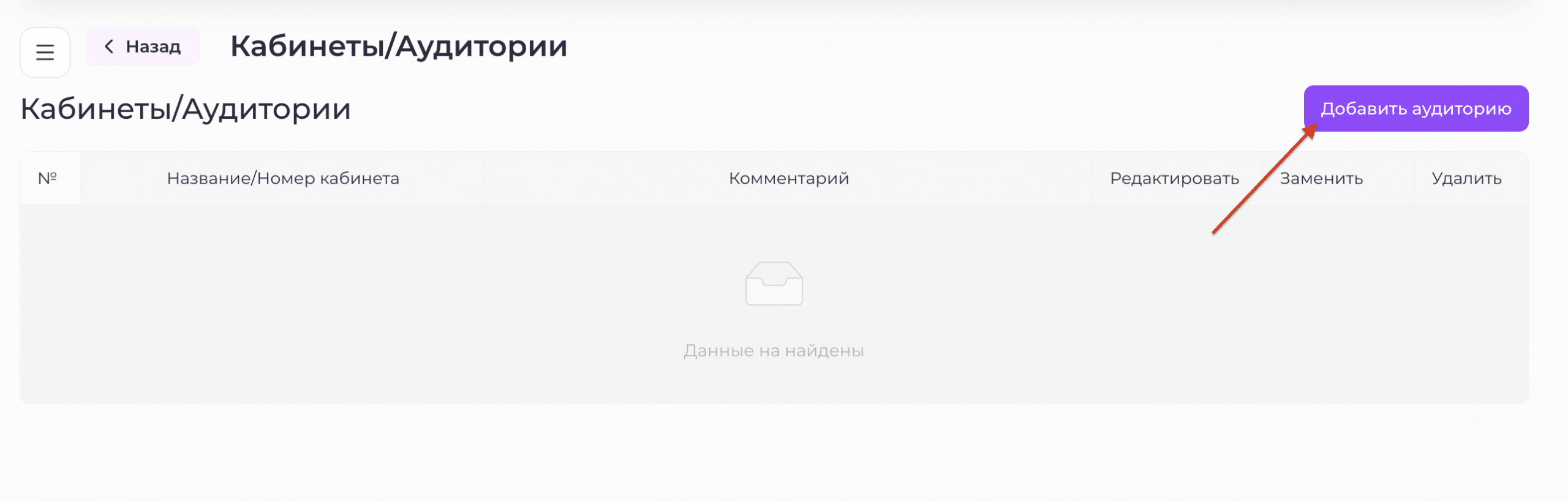
3. Укажите:
-
- название аудитории;
- комментарий, если он необходим.
Комментарий будет виден администраторам и младшим администраторам.
После сохранения аудитория появится в общем списке.
Удаление аудитории
Если аудитория больше не используется, её можно удалить из списка, нажав на значок крестика рядом с её названием.
Замена аудитории
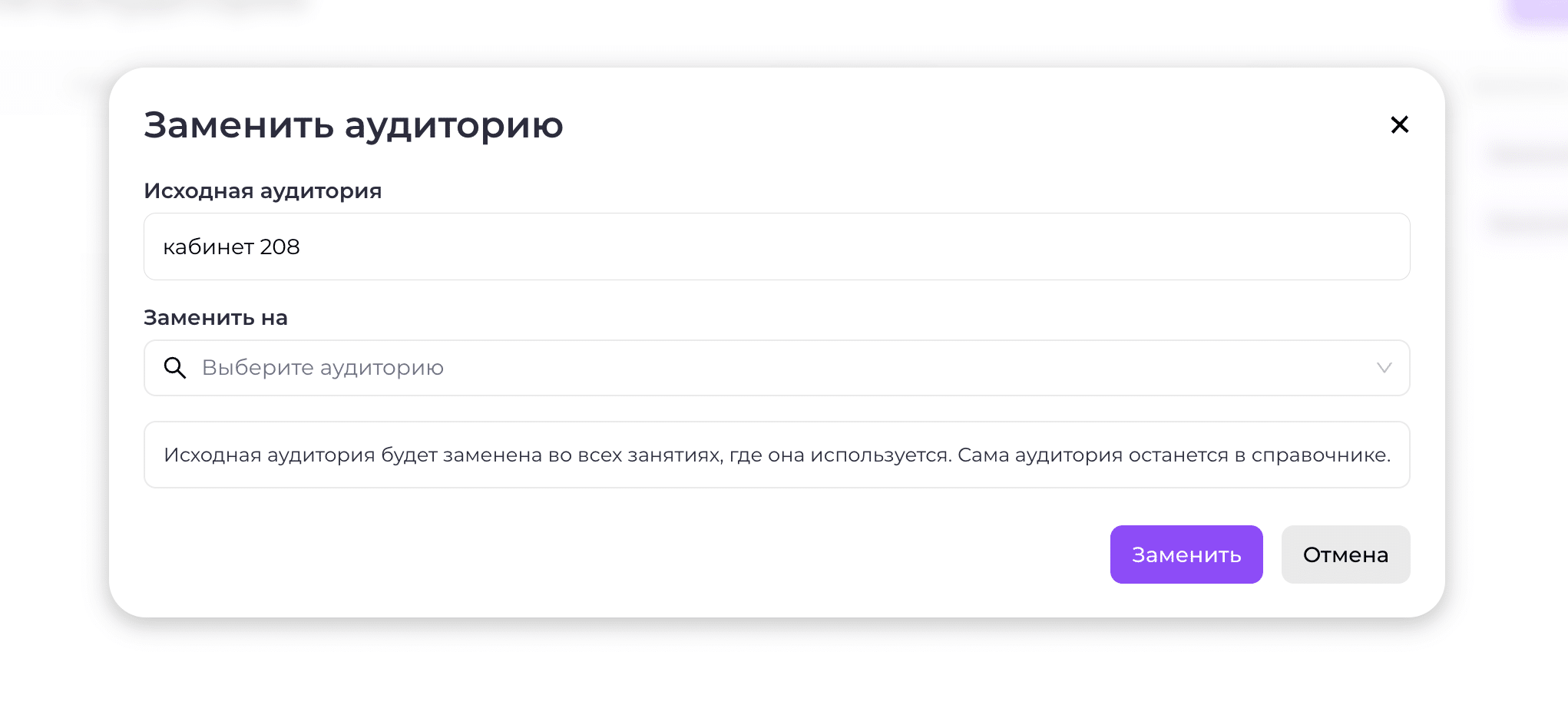
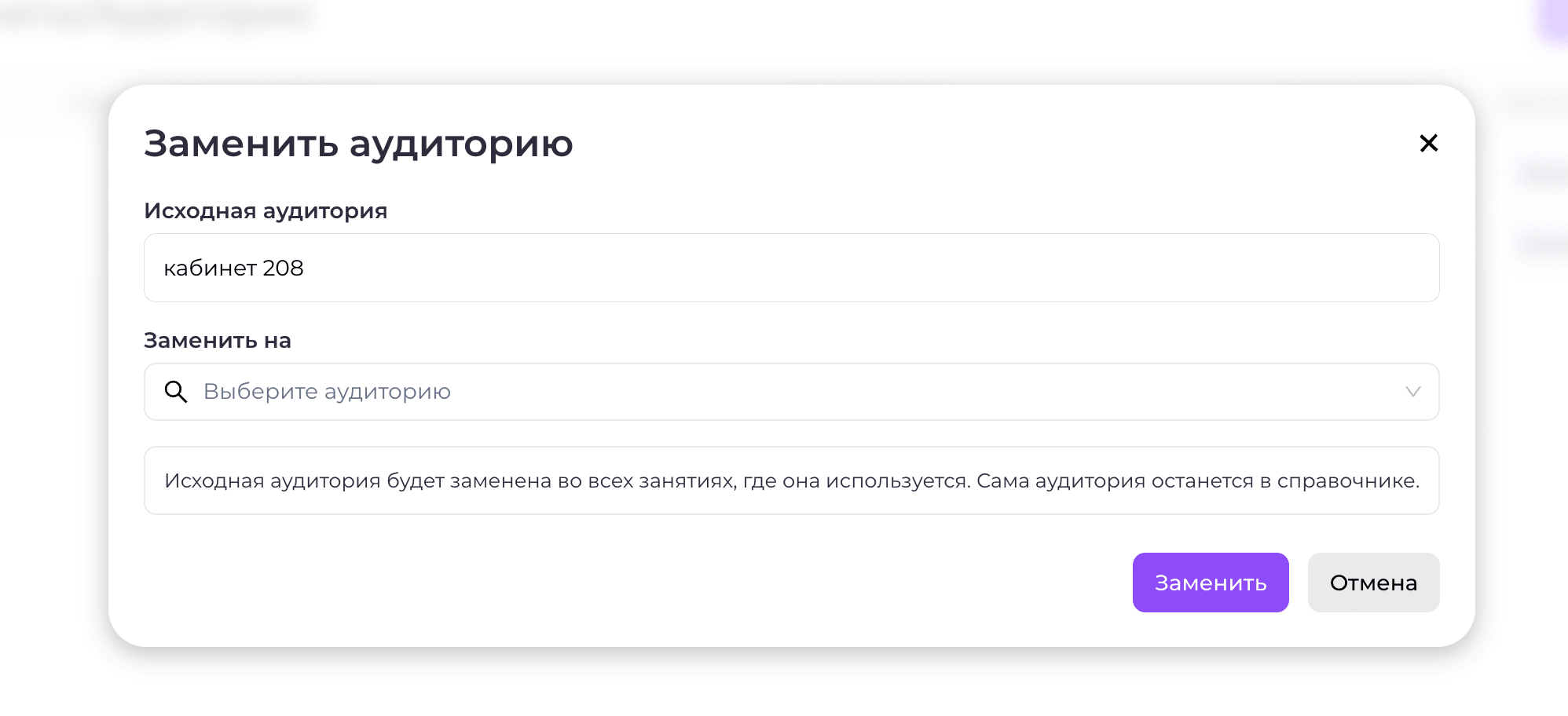
Если необходимо заменить одну аудиторию на другую сразу во всех связанных занятиях, воспользуйтесь кнопкой «Заменить».
Например, если в расписании у занятий указана аудитория 208, но её необходимо заменить на 205:
- Нажмите «Заменить» рядом с аудиторией 208.
- Выберите аудиторию 205.
- Подтвердите замену.
После этого во всех занятиях, где ранее была указана аудитория 208, автоматически будет установлена аудитория 205.
Выбор аудитории при создании занятия
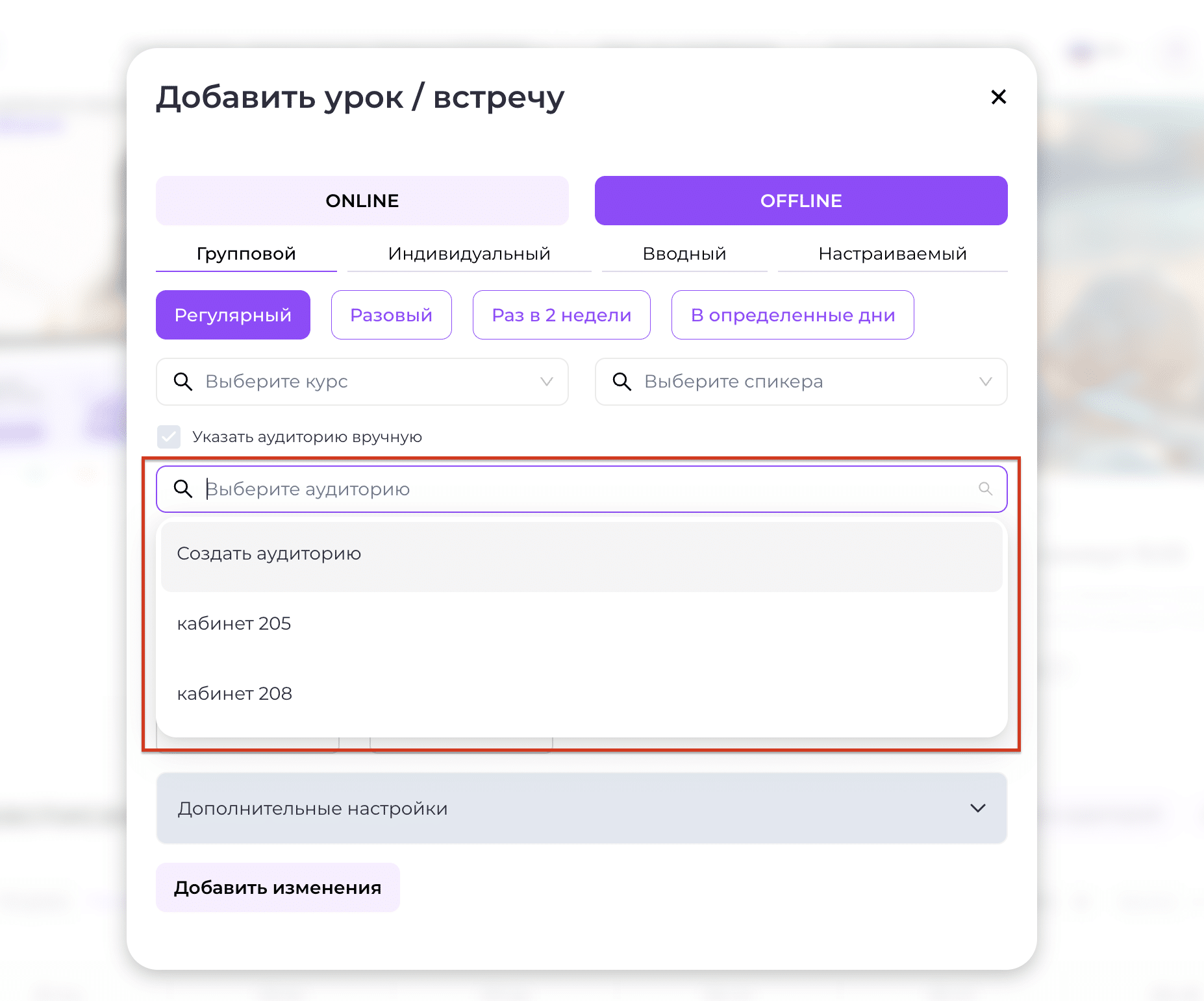
При создании офлайн-урока вы сможете:
- выбрать одну из ранее созданных аудиторий;
- при необходимости создать новую аудиторию прямо во время добавления занятия.
Отображение аудитории в расписании
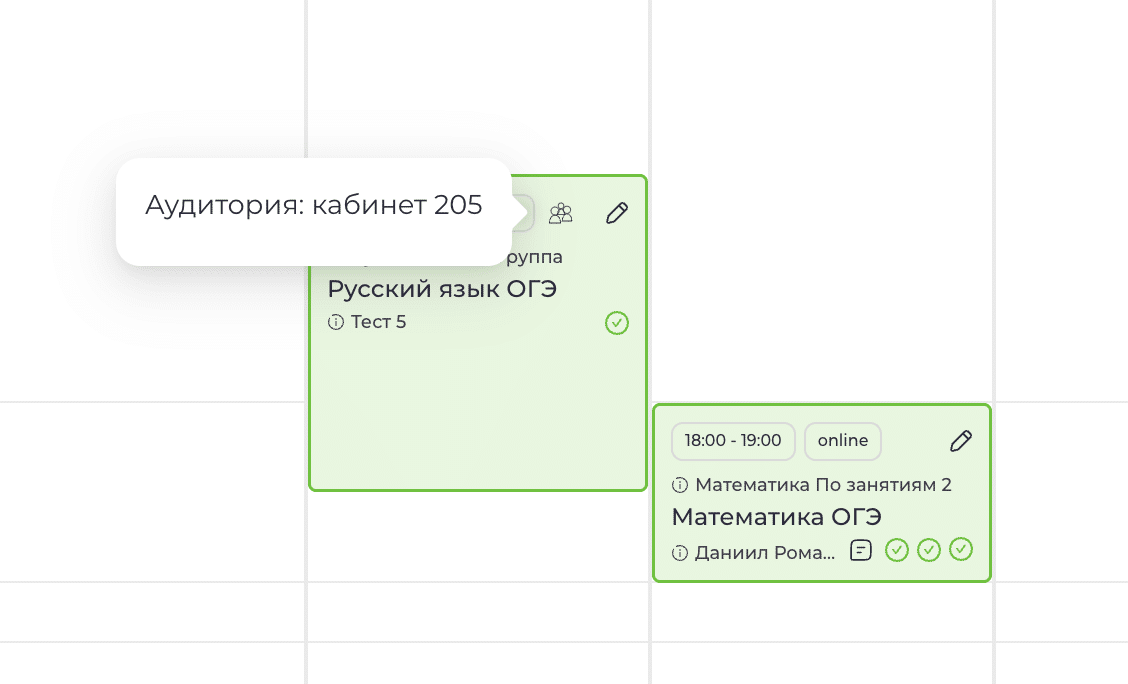
Информация об аудитории отображается в карточке занятия. Чтобы её посмотреть, наведите курсор на значок участников в карточке урока.
Просмотр расписания
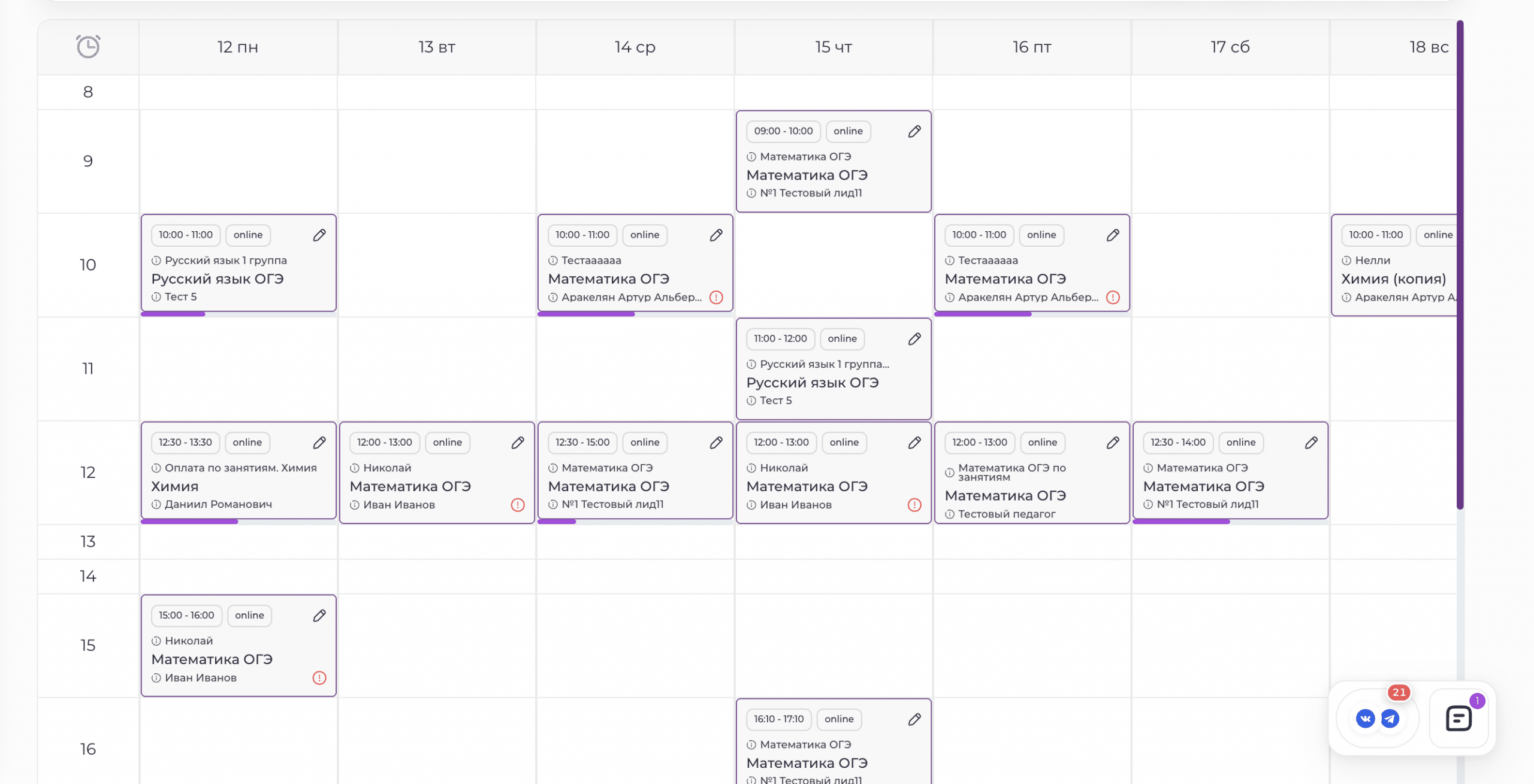
После того как вы добавили занятия в расписание, просматривать их можно:
- на главной странице личного кабинета;
- в отдельном разделе «Расписание» в левом меню.
Отдельный раздел расписания отображается у тех ролей, для которых он включён в:
«Настройки платформы» → «Настройки возможностей личных кабинетов у различных ролей».
Просмотр информации о занятии
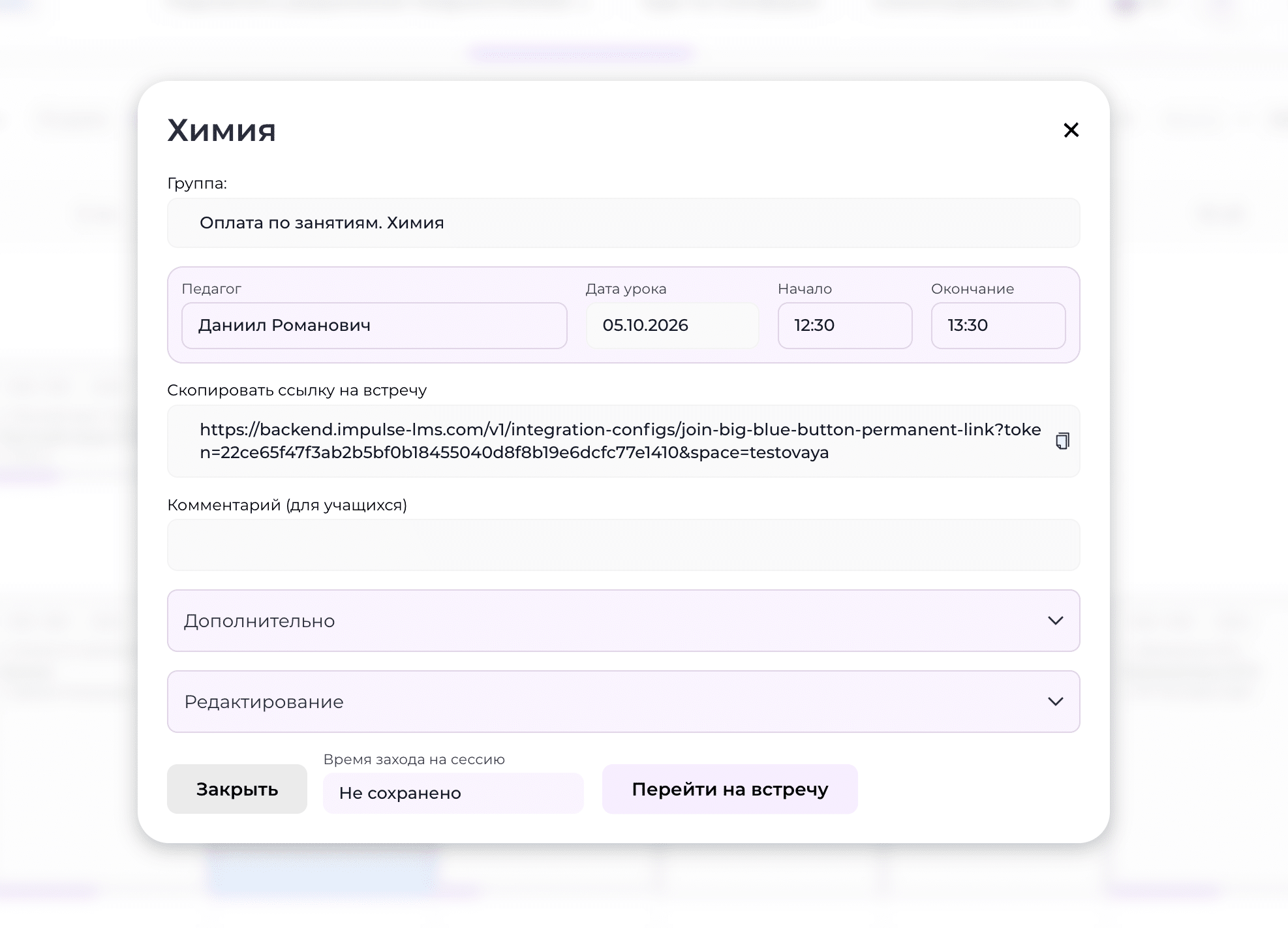
Нажмите на карточку нужного урока в расписании. Откроется окно с подробной информацией о занятии.
В нём отображаются:
- дата и время проведения;
- курс;
- педагог;
- ссылка на занятие — если урок проводится онлайн и ссылка была указана при его создании.
Также можно раскрыть раздел «Дополнительно» и посмотреть участников встречи:
- список учащихся;
- либо список сотрудников.
В этом же окне доступны действия для редактирования занятия, если у пользователя есть соответствующие права.
Фильтры в расписании
На платформе можно использовать фильтры, чтобы быстрее находить нужные занятия и отображать в расписании только необходимую информацию.
Как использовать фильтры
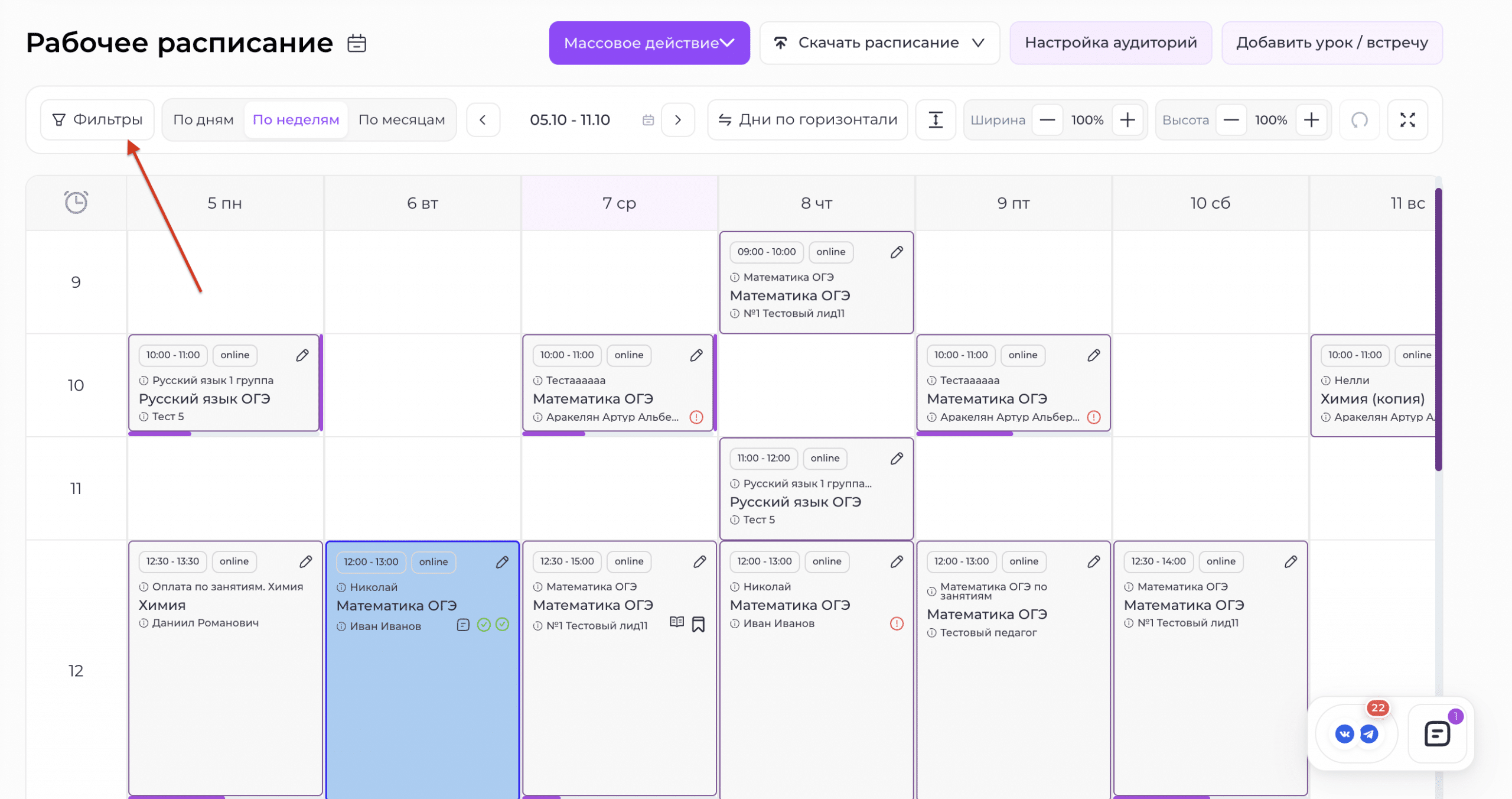
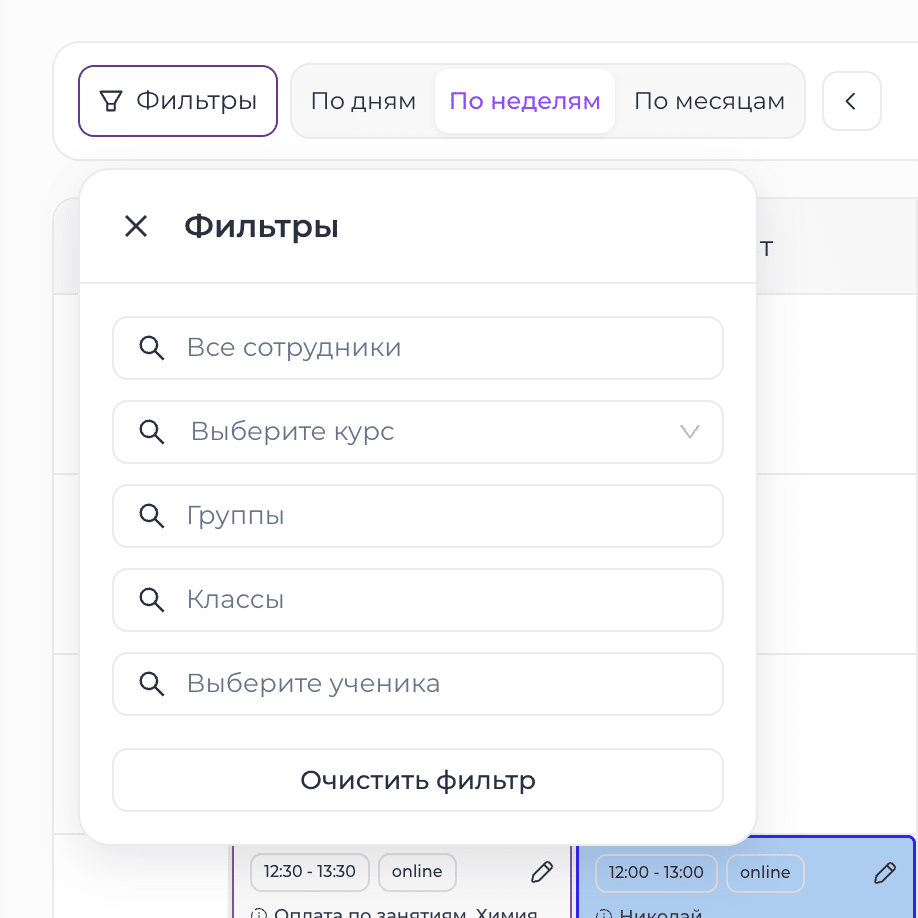
- В левом верхнем углу рабочего расписания на главной странице нажмите кнопку «Фильтры».
- В выпадающем списке выберите необходимые параметры.
Доступны следующие фильтры:
- Сотрудник — можно выбрать одного или нескольких сотрудников.
- Курс — отображаются занятия по выбранному курсу.
- Группа — показываются занятия конкретной группы.
- Класс — отображаются занятия учащихся выбранного класса.
- Ученик — показывается расписание конкретного учащегося.
После выбора параметров расписание автоматически отобразится с учётом установленных фильтров.
Режимы отображения расписания
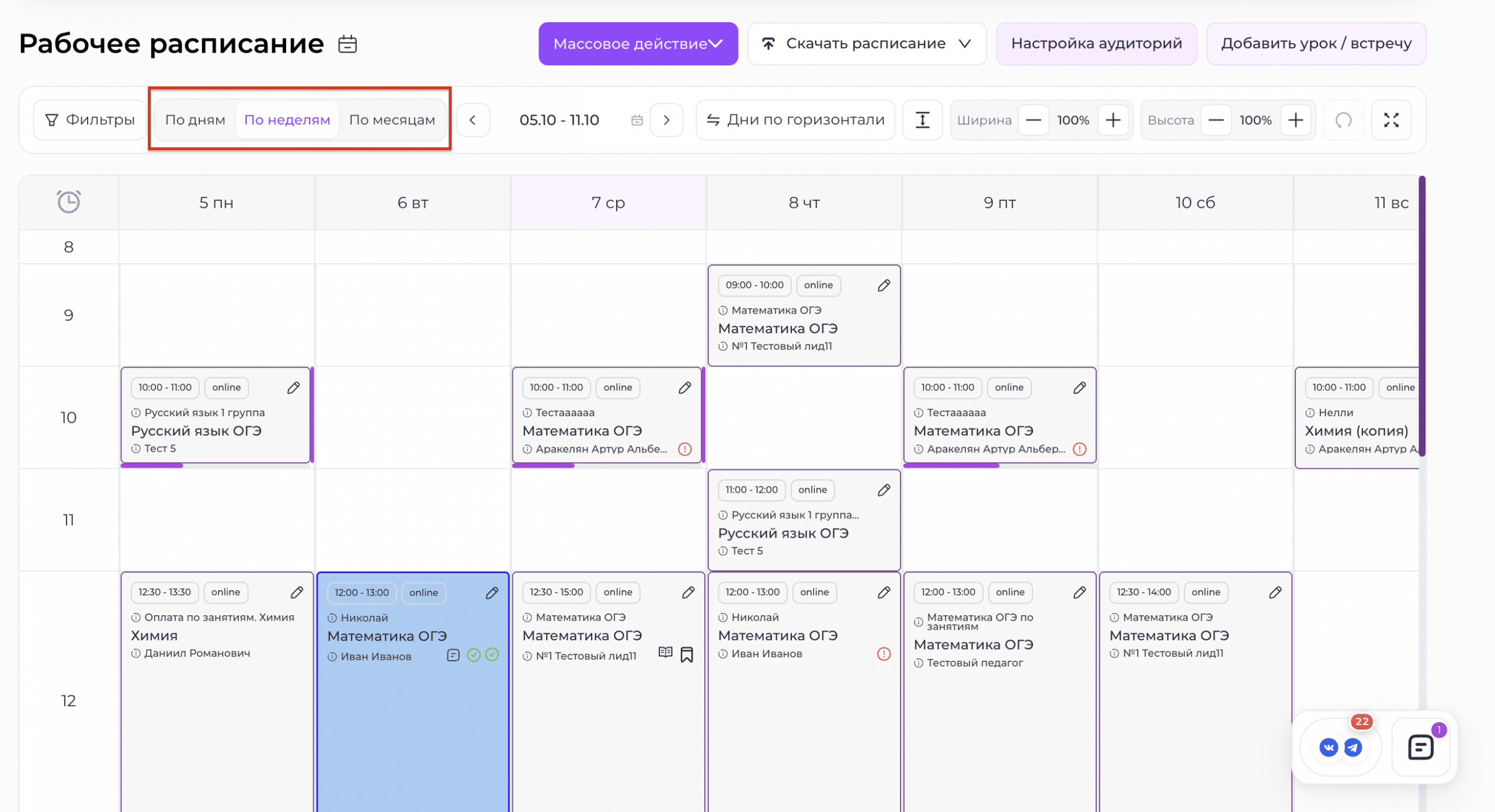
Расписание можно просматривать в трёх форматах:
- по дням;
- по неделям;
- по месяцам.
Выберите подходящий режим с помощью соответствующего переключателя в расписании.
Настройка отображения по умолчанию
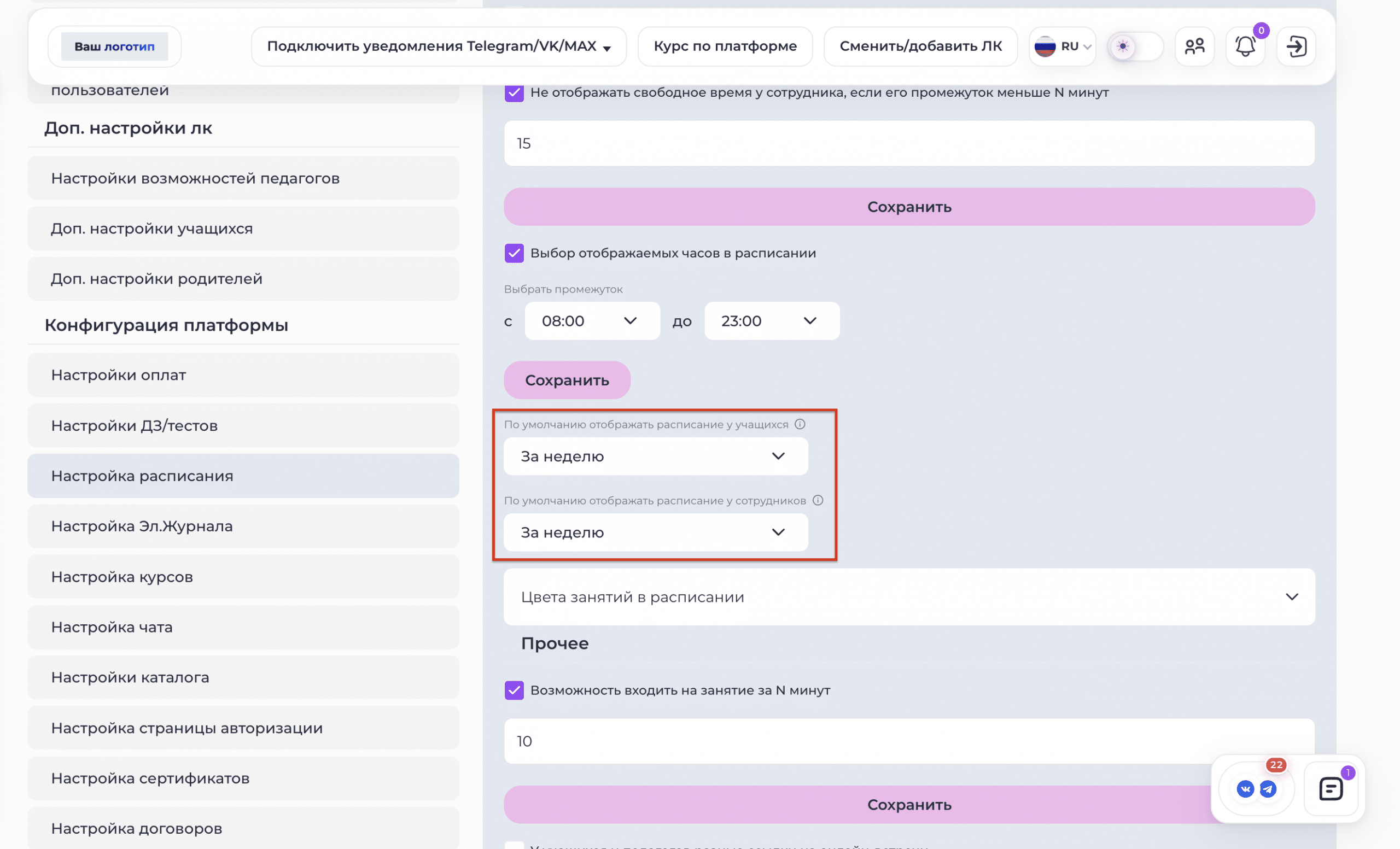
Администратор может заранее определить, в каком формате расписание будет открываться у пользователей.
Для этого перейдите в:
«Настройки платформы» → «Настройки расписания».
Найдите настройки:
- «По умолчанию отображать расписание у учащихся»;
- «По умолчанию отображать расписание у сотрудников».
Для каждой группы пользователей можно отдельно выбрать:
- по дням;
- по неделям;
- по месяцам.
После сохранения именно этот формат будет открываться у пользователей по умолчанию.
Настройка отображаемого времени
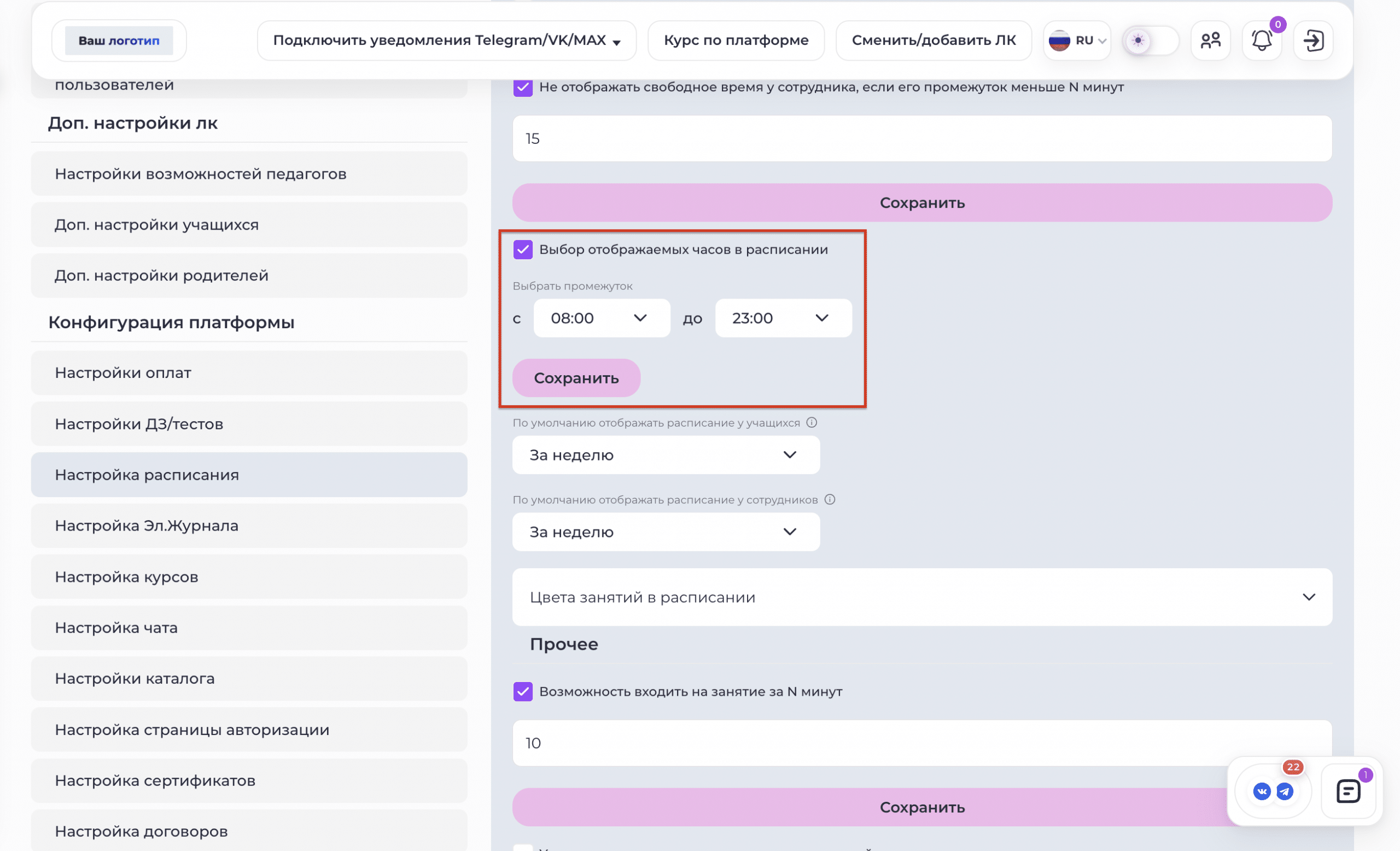
Также можно ограничить временной диапазон, который отображается в таблице расписания.
Для этого:
- Перейдите в «Настройки платформы» → «Настройки расписания».
- Включите чекбокс «Выбор отображаемых часов в расписании».
- Укажите время начала и окончания отображаемого периода.
- Сохраните изменения.
После этого таблица расписания будет отображаться только в пределах установленного временного диапазона.
Настройка цветов занятий
Для разных типов и статусов занятий на платформе используются собственные цвета. При необходимости их можно изменить.
Для настройки перейдите в:
«Настройки платформы» → «Настройки расписания».
Цвета по умолчанию
Для будущих занятий используются следующие цвета:
- Онлайн-занятие — серый фон с фиолетовой обводкой;
- Офлайн-занятие — серый;
- Вводное занятие — светло-сиреневый;
- Открытое занятие — серый фон с жёлтой обводкой.
После изменения статуса занятия его цвет также меняется:
- Проведено — зелёный;
- Отменено педагогом — светло-красный фон с ярко-красной обводкой;
- Отменено учеником — светло-красный фон с малиновой обводкой;
- Отменено без оплаты — светло-красный;
- Перенесено — светло-жёлтый фон с оранжевой обводкой;
- Платная отмена — светло-жёлтый фон с оранжевой обводкой.
Как изменить цвета
Если стандартные цвета вам не подходят, для каждого типа или статуса занятия можно установить собственный цвет.
Для этого:
- Найдите нужный тип или статус занятия в настройках расписания.
- Нажмите на прямоугольник с текущим цветом.
- Выберите новый цвет.
- Настройте таким образом все необходимые варианты.
- Нажмите кнопку «Сохранить цвет расписания».
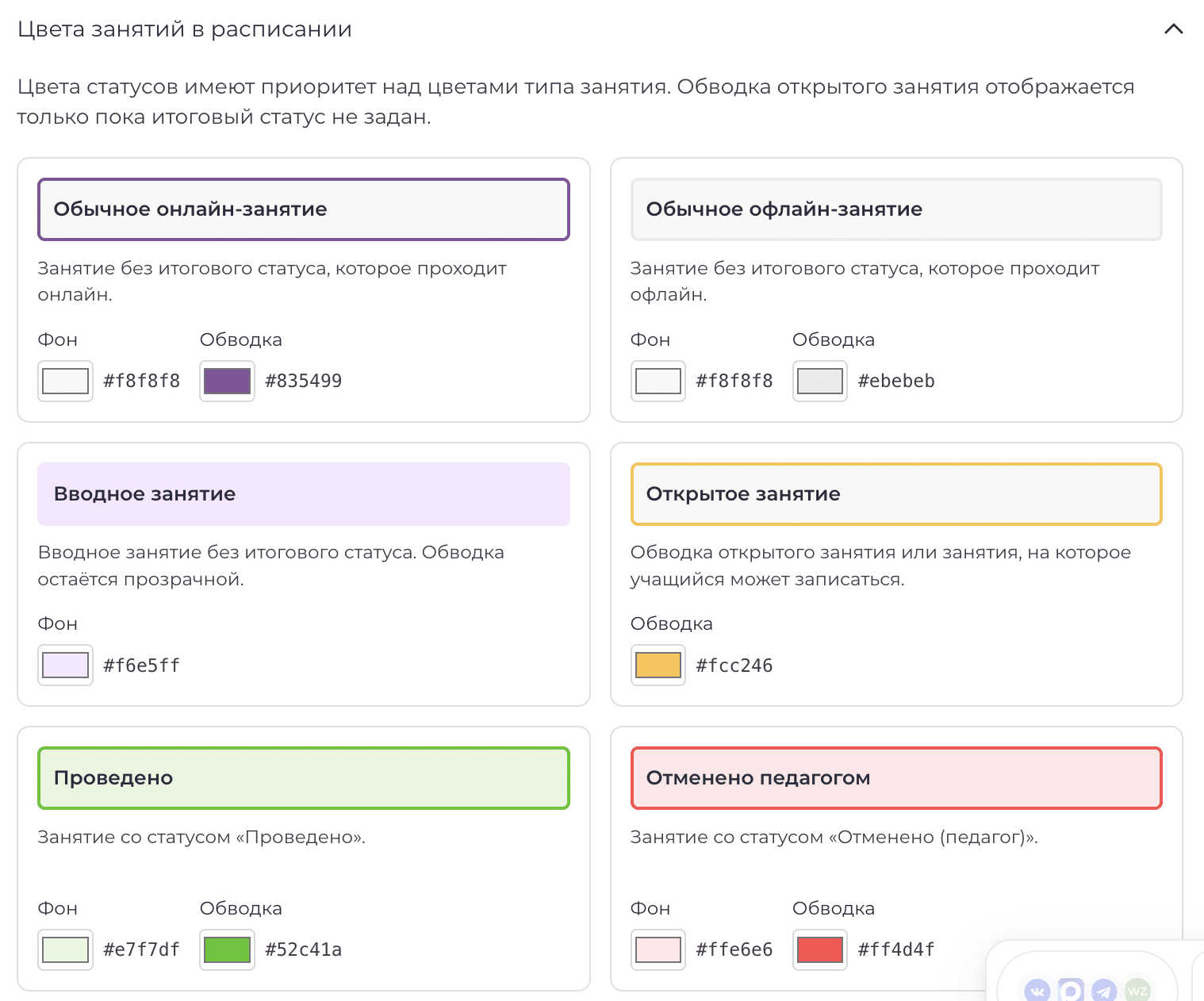
После сохранения новые цвета будут использоваться в расписании.
Например, если заменить цвет статуса «Проведено» с зелёного на синий, после того как педагог отметит занятие как проведённое, его карточка в расписании будет отображаться синим цветом.
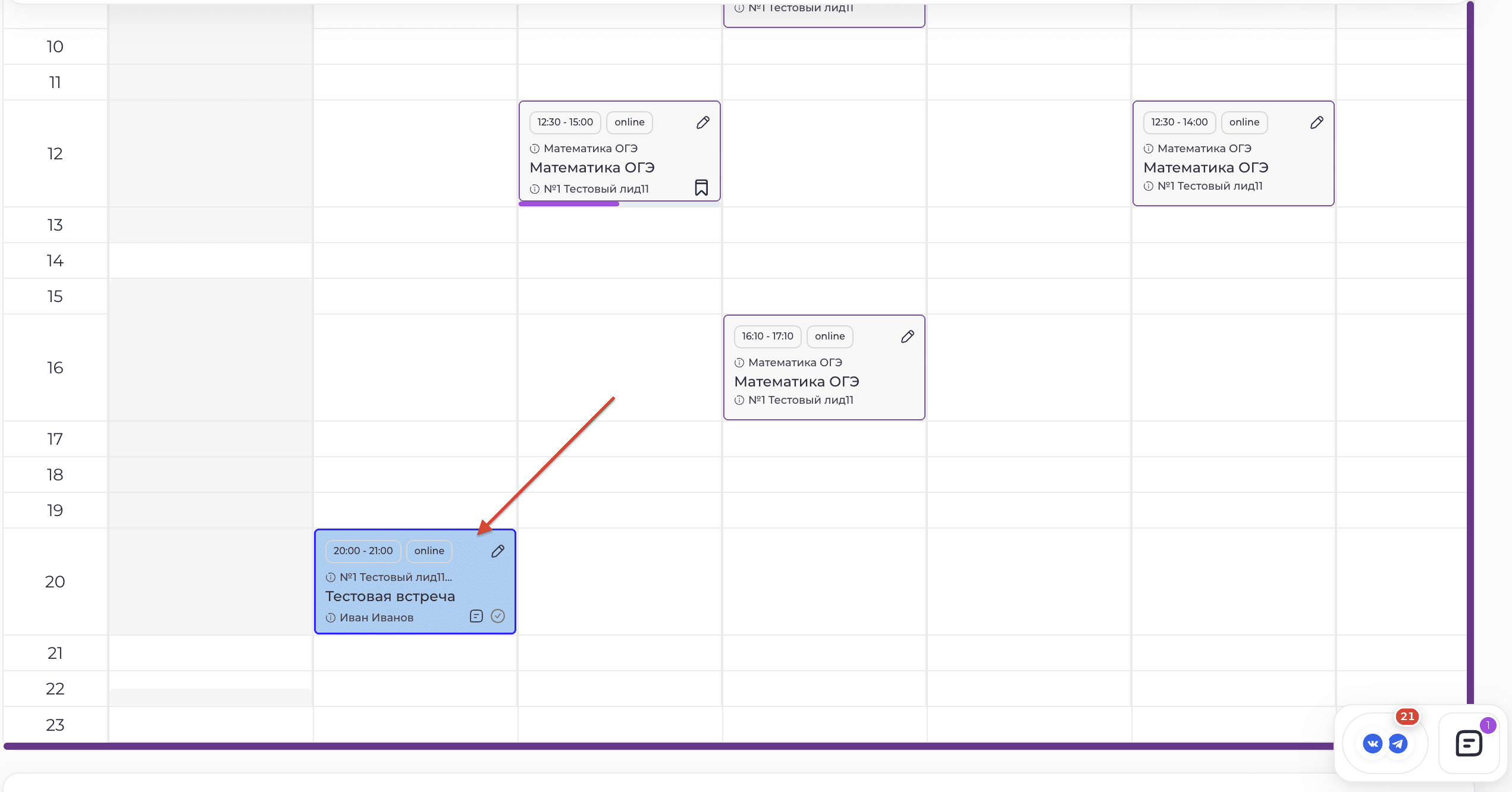
Возврат стандартных цветов
Чтобы отменить собственные настройки и вернуть стандартное оформление, нажмите кнопку «Вернуть цвета по умолчанию» и сохраните изменения.
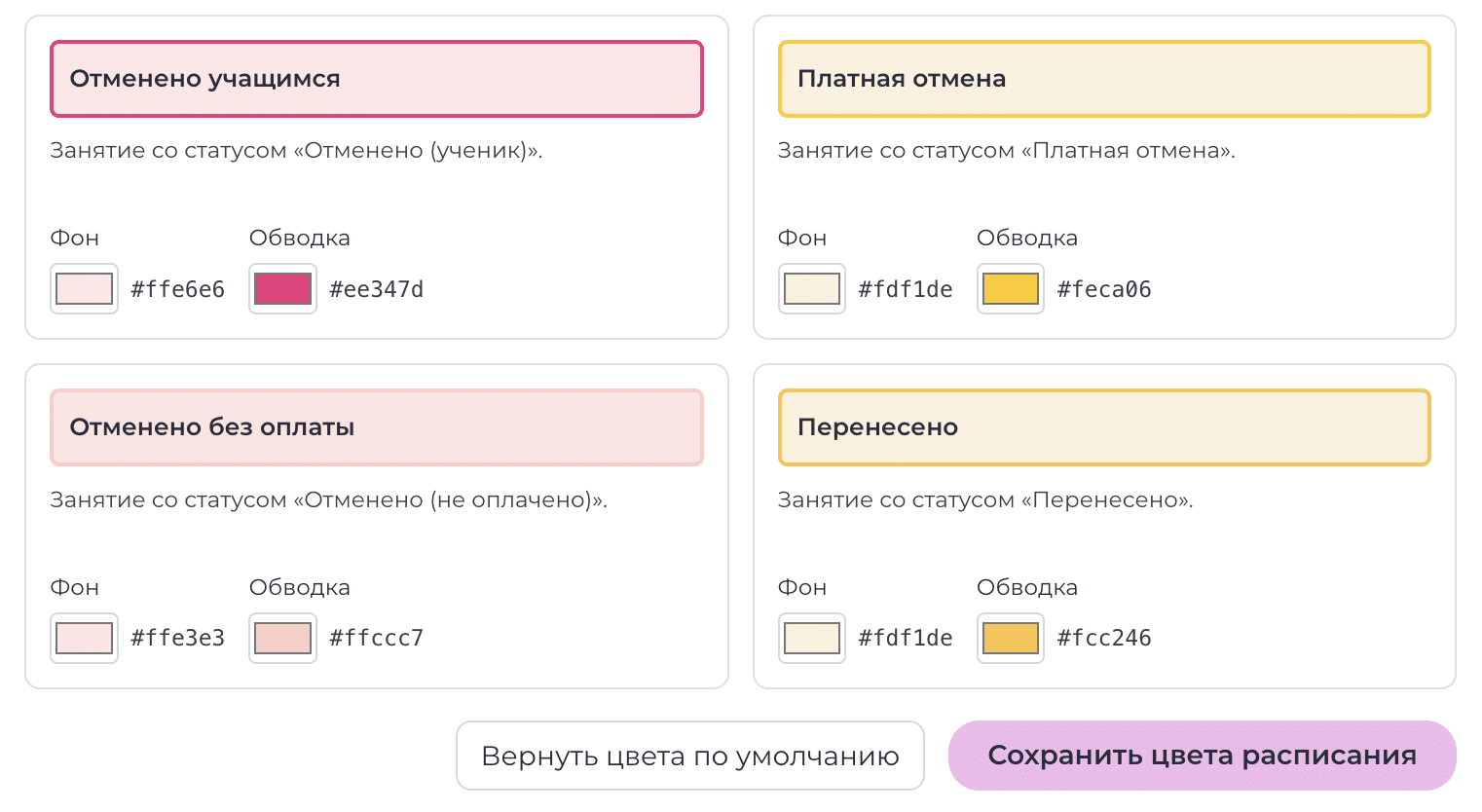
Дополнительные настройки отображения расписания
Для более удобной работы с расписанием на платформе доступны дополнительные настройки отображения.
1. Изменение ориентации расписания
Вы можете менять расположение данных в таблице расписания:
- отображать дни по горизонтали;
- либо отображать время по горизонтали.
Выберите тот вариант, который удобнее для работы с вашим расписанием.
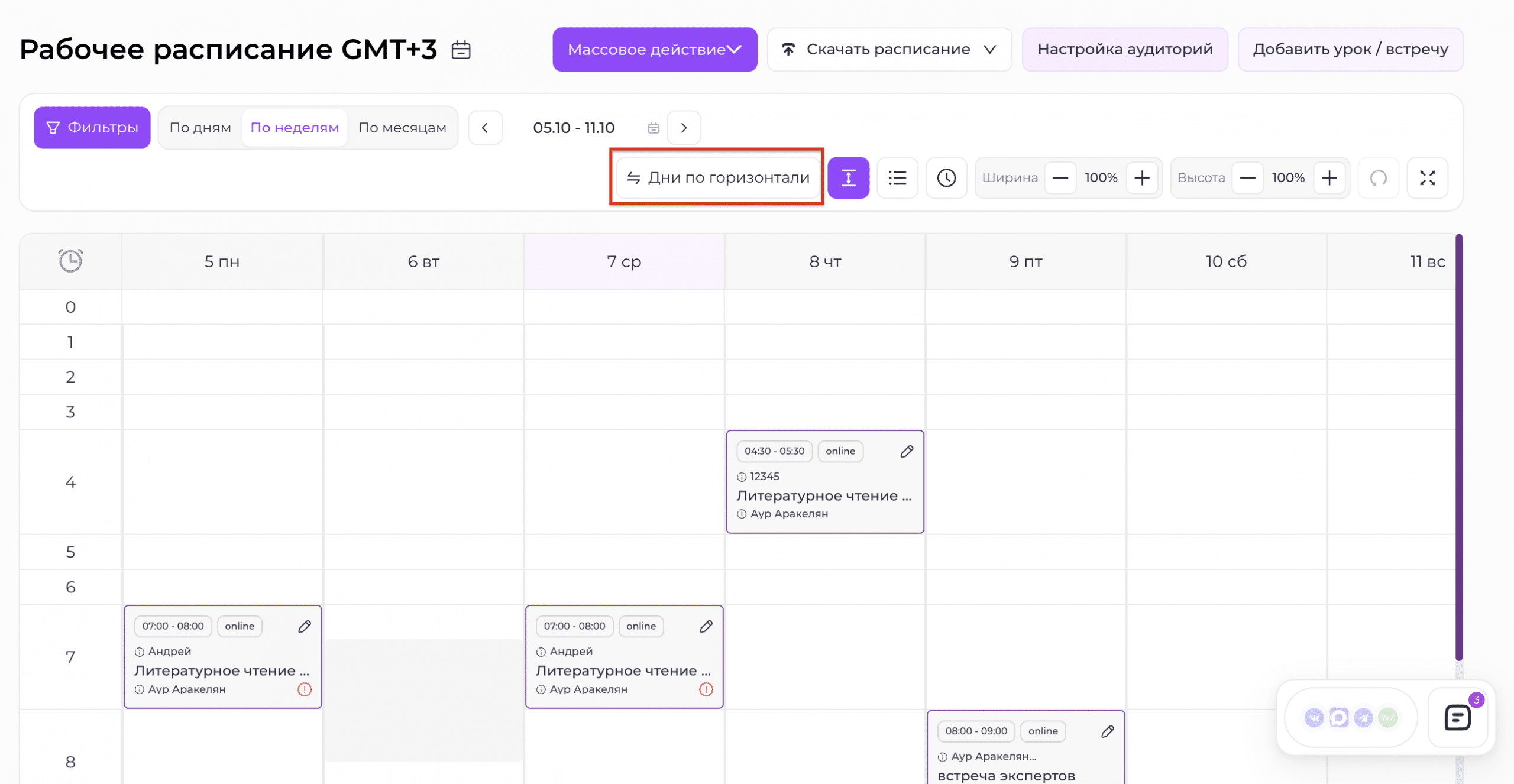
2. Все занятия одной высоты
При необходимости можно включить режим, при котором все карточки занятий будут отображаться одинаковой высоты.
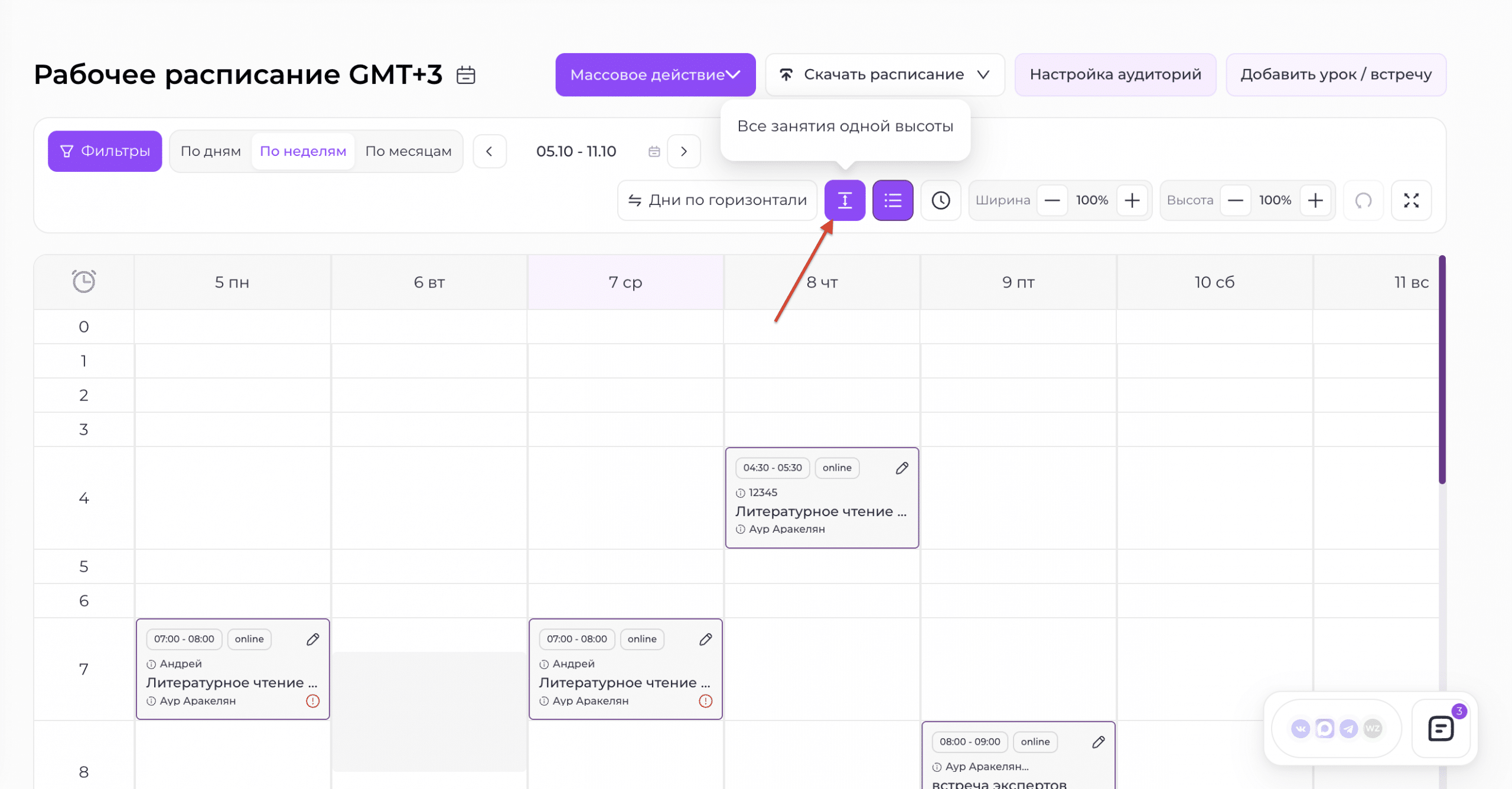
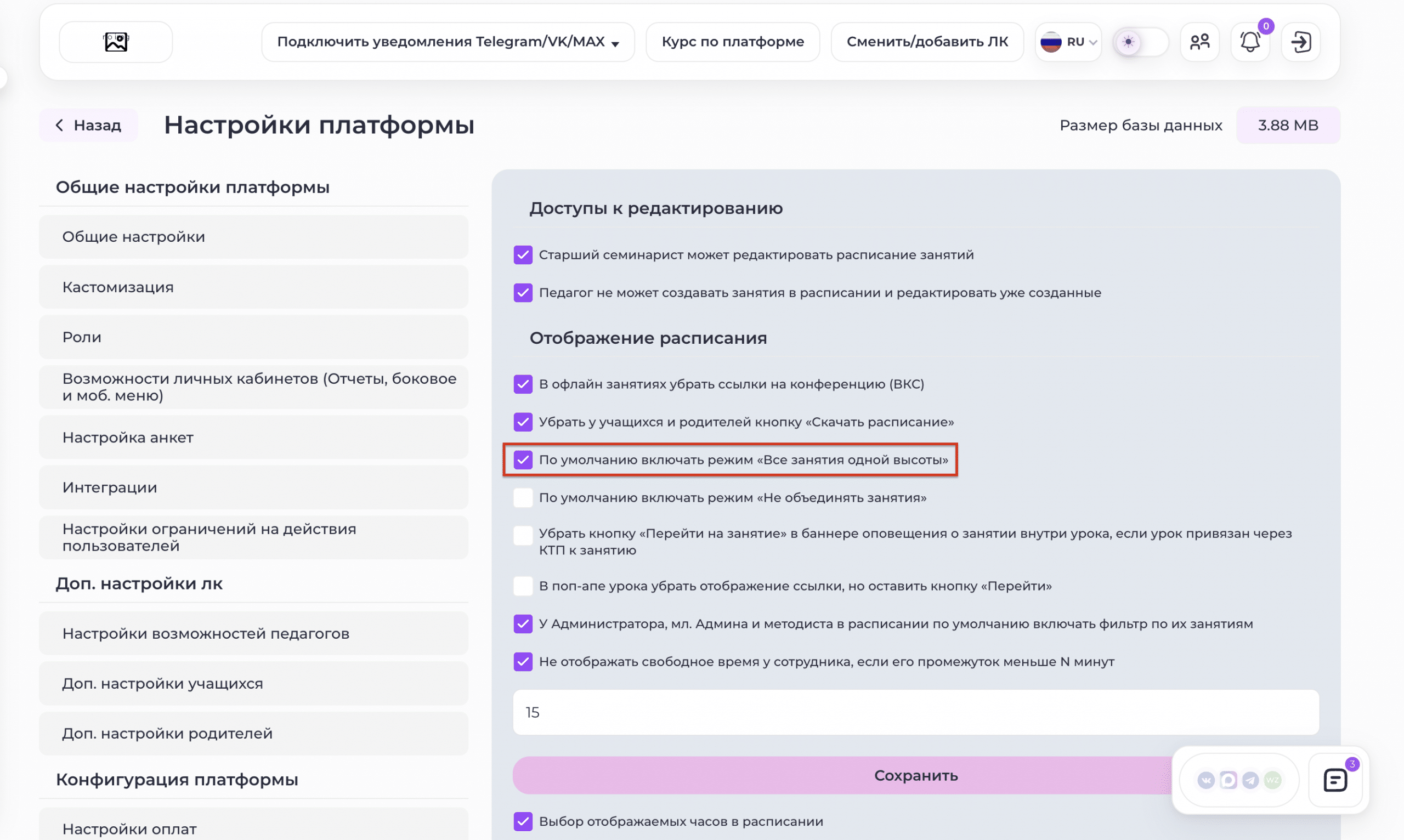
Если вы хотите, чтобы этот режим использовался по умолчанию у всех пользователей, перейдите в:
«Настройки платформы» → «Настройки расписания»
и включите чекбокс:
«По умолчанию включать режим „Все занятия одной высоты“».
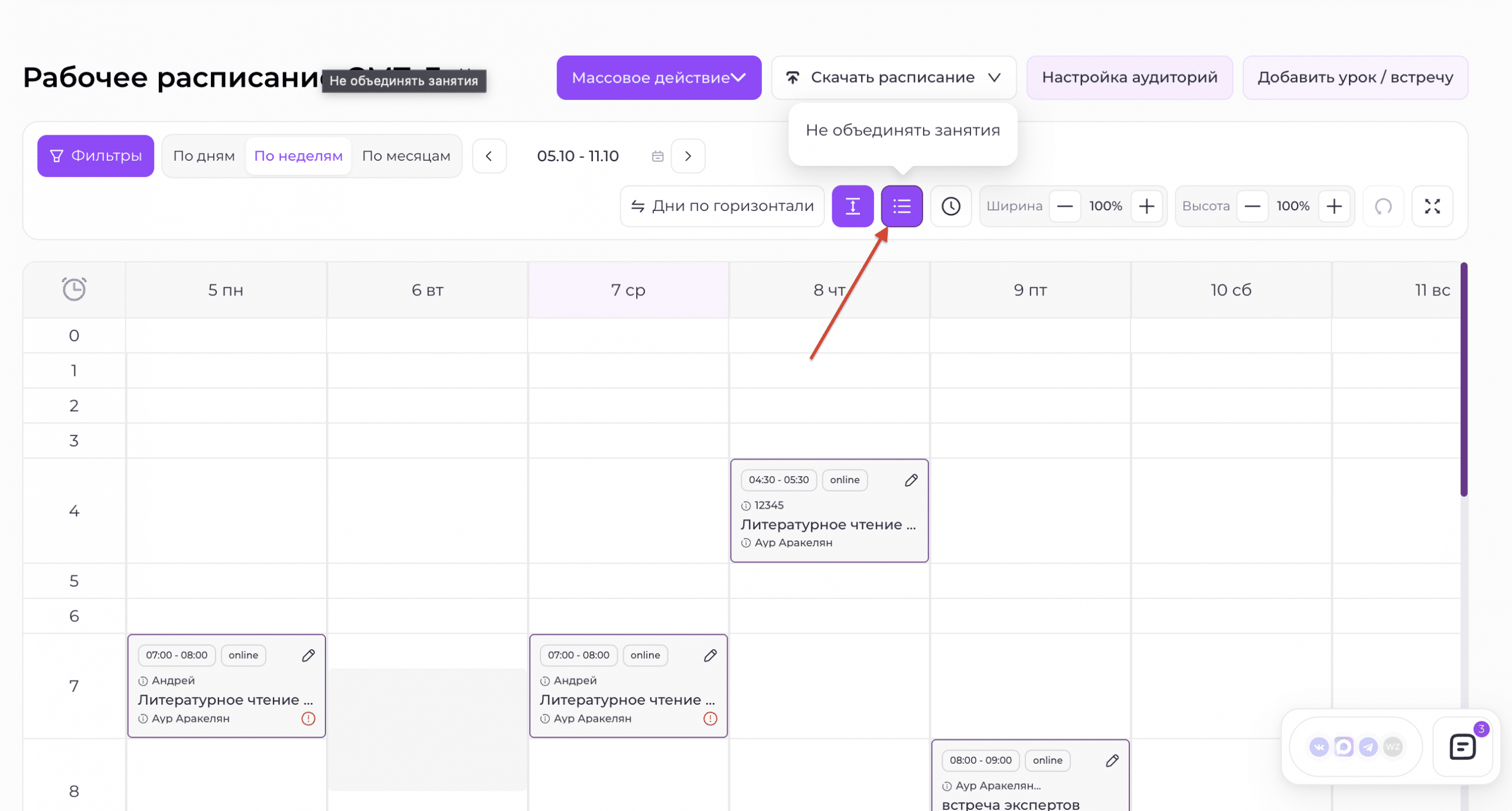
3. Не объединять занятия с одинаковым временем начала
По умолчанию занятия, начинающиеся в одно и то же время, могут объединяться для более компактного отображения.
Если вам удобнее видеть каждое занятие отдельно, включите режим «Не объединять занятия».
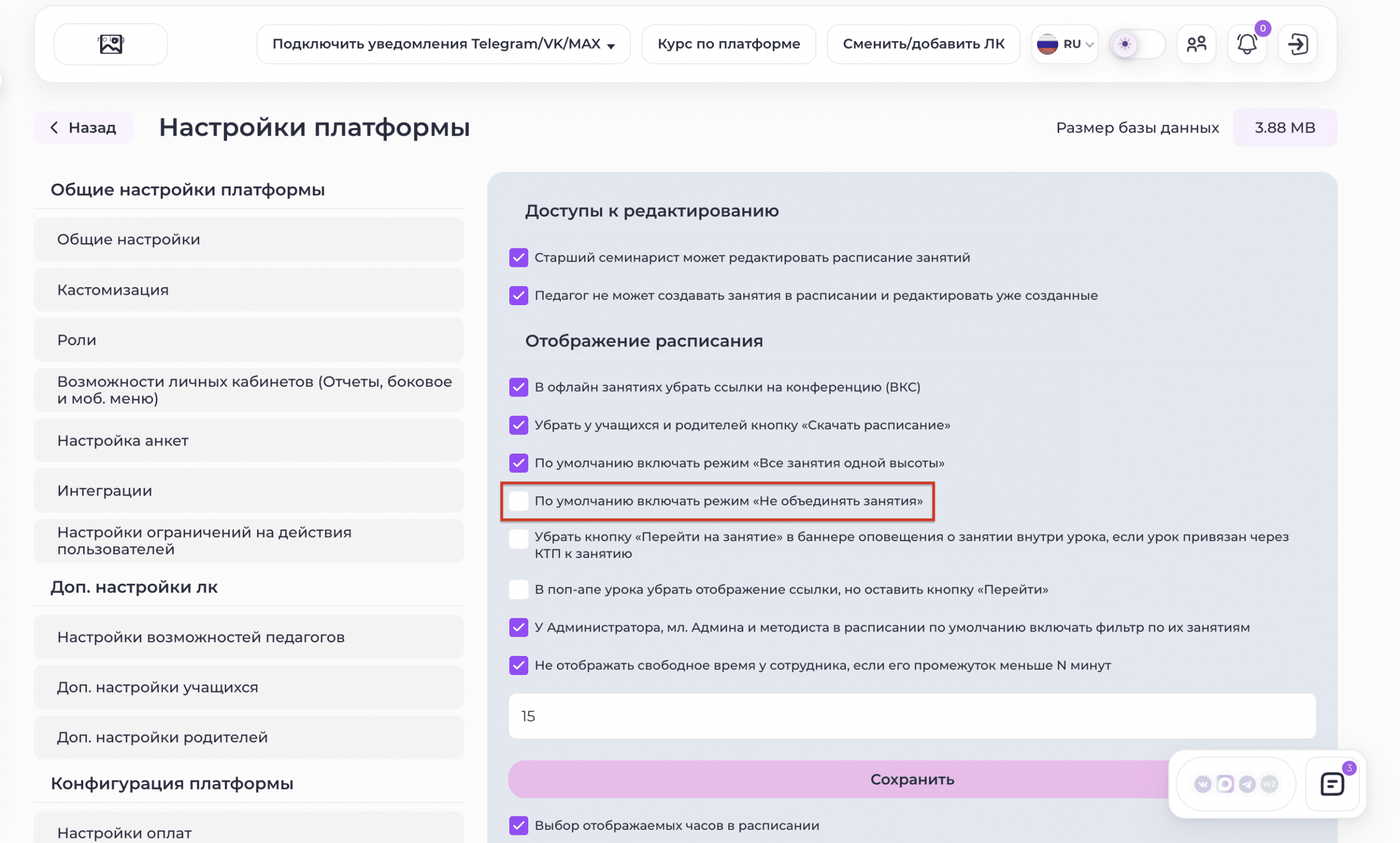
Чтобы этот режим применялся по умолчанию у всех пользователей, перейдите в:
«Настройки платформы» → «Настройки расписания»
и включите чекбокс:
«По умолчанию включать режим „Не объединять занятия“».
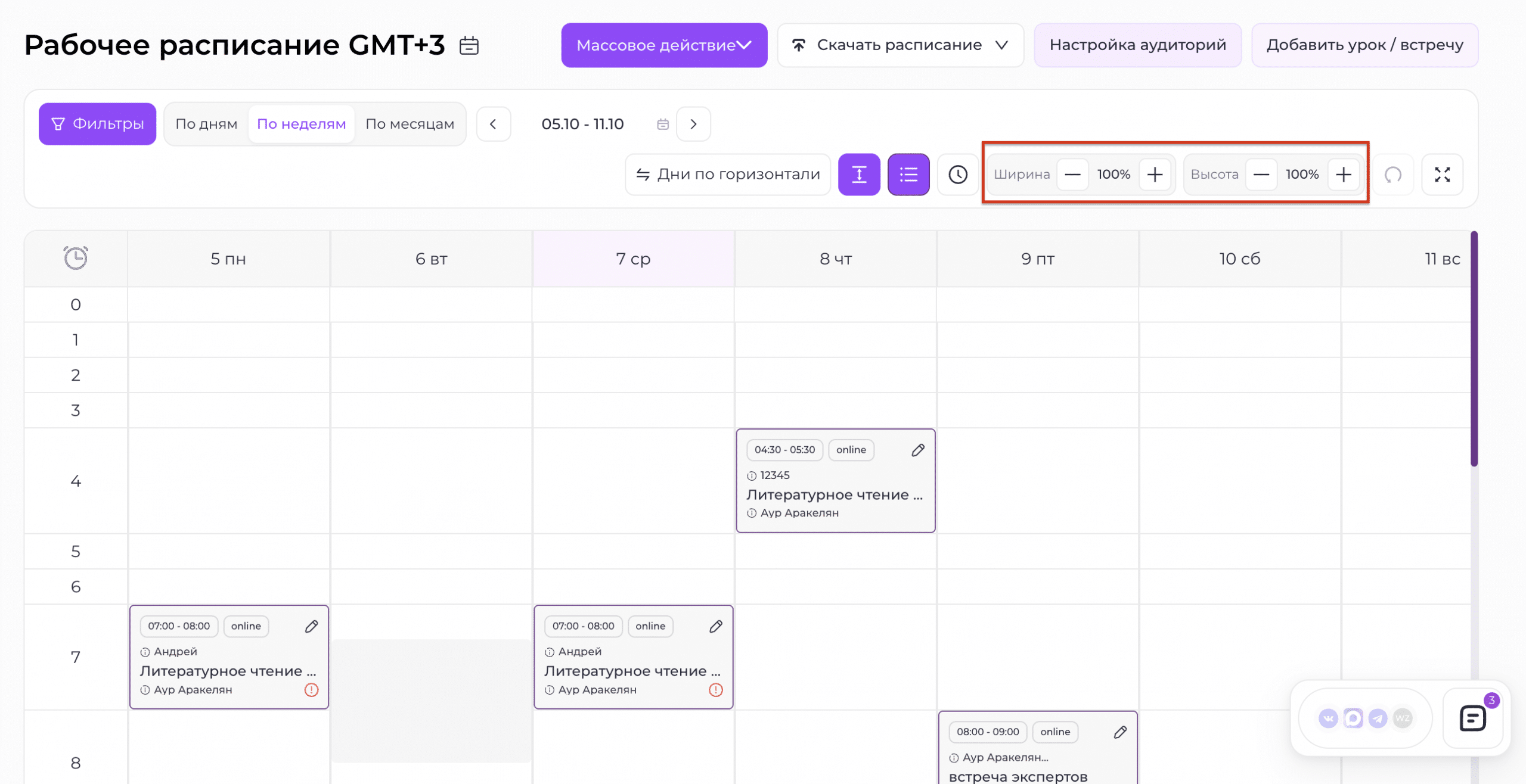
4. Изменение размера таблицы
Вы можете вручную изменять ширину и высоту таблицы расписания, чтобы настроить её отображение под размер экрана и объём информации.
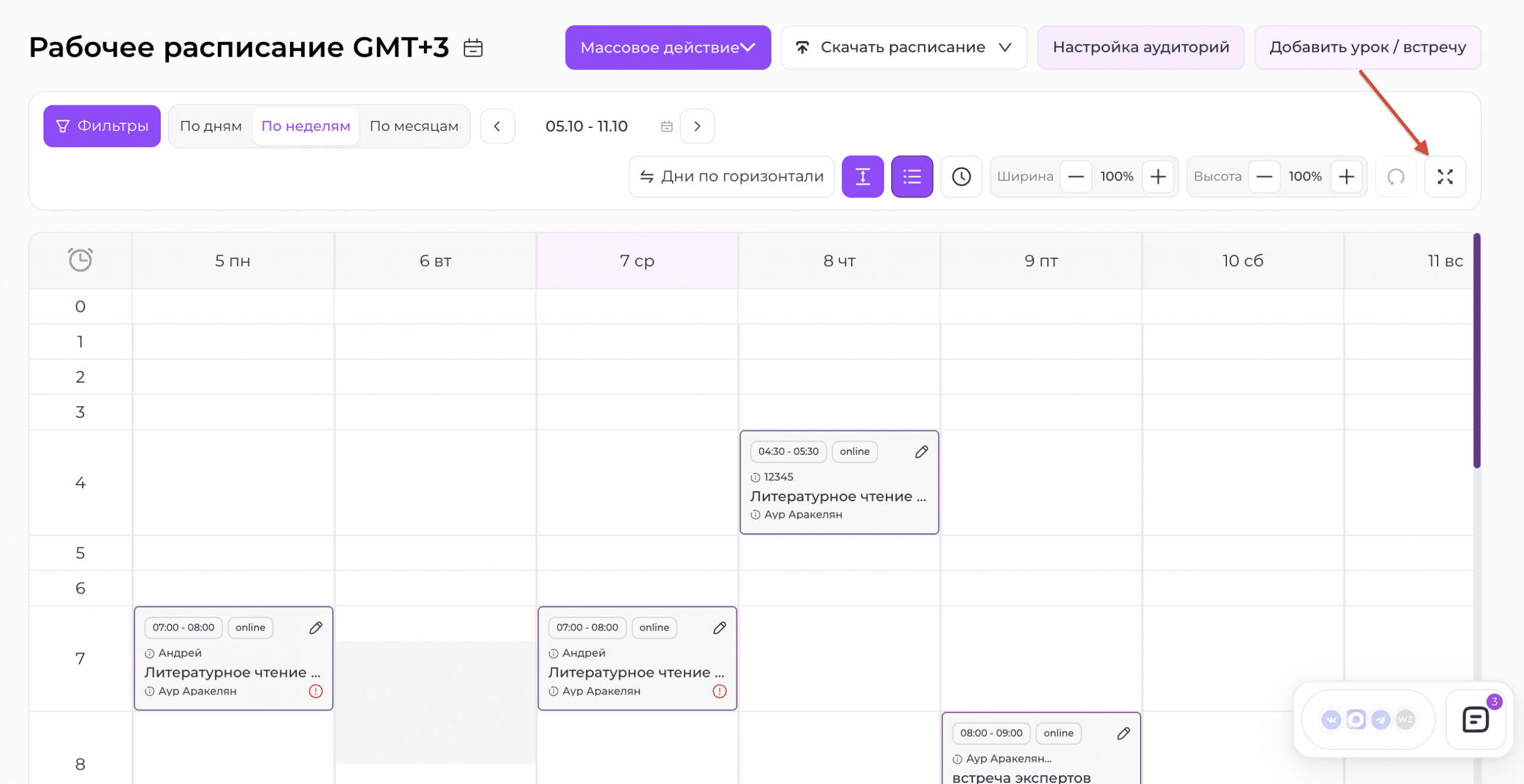
5. Полноэкранный режим
Расписание можно развернуть на весь экран. Это удобно при работе с большим количеством занятий и при просмотре расписания на небольшом экране.
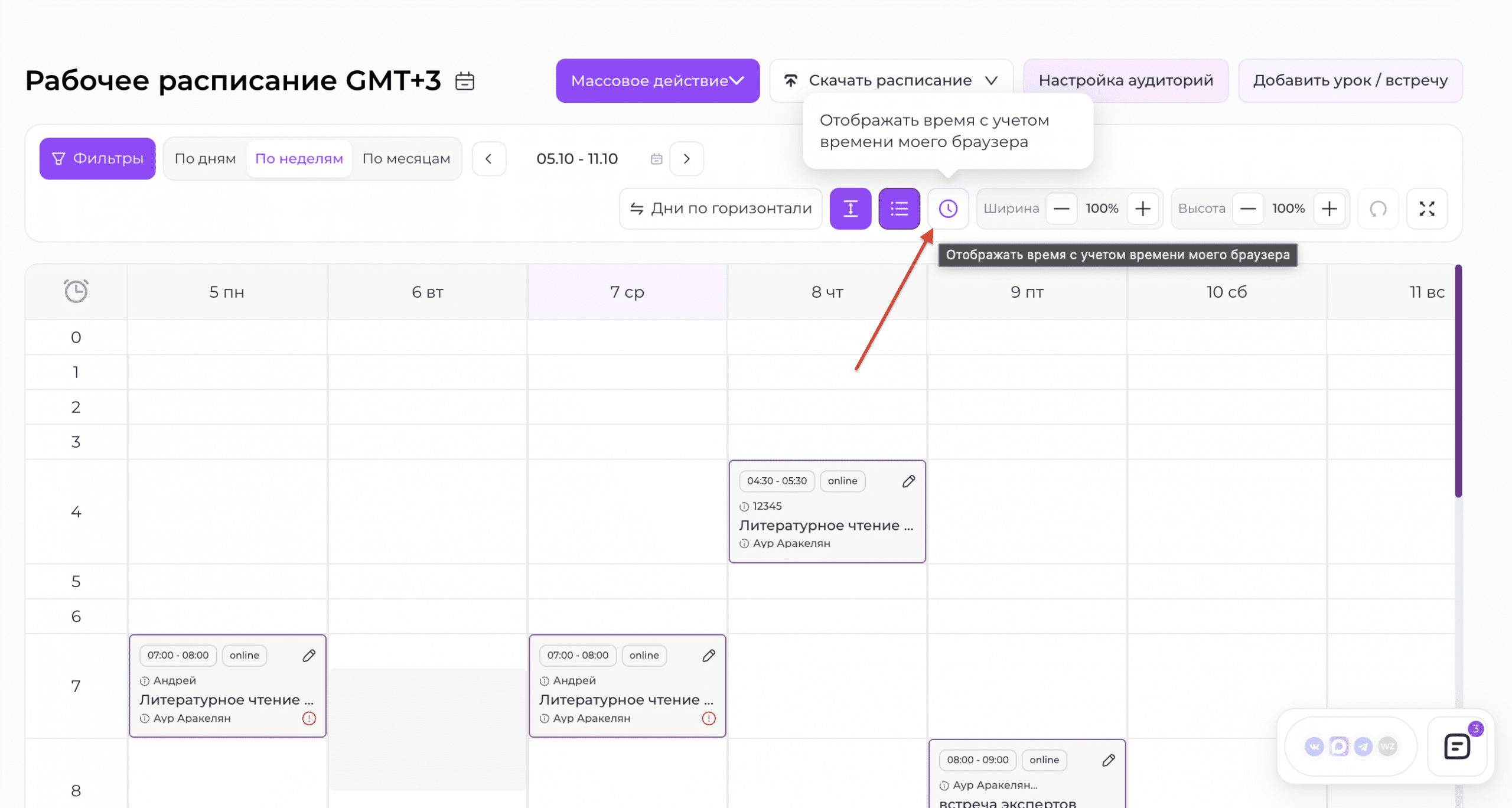
6. Отображение времени по часовому поясу браузера
При необходимости расписание может учитывать часовой пояс устройства пользователя.
Например, если платформа работает по времени GMT+3, а учащийся находится в часовом поясе GMT+4, после включения этой настройки время занятий будет автоматически отображаться для него по GMT+4.
Это особенно удобно, если сотрудники или учащиеся находятся в разных часовых поясах.
Регистрация индивидуального ученика через расписание
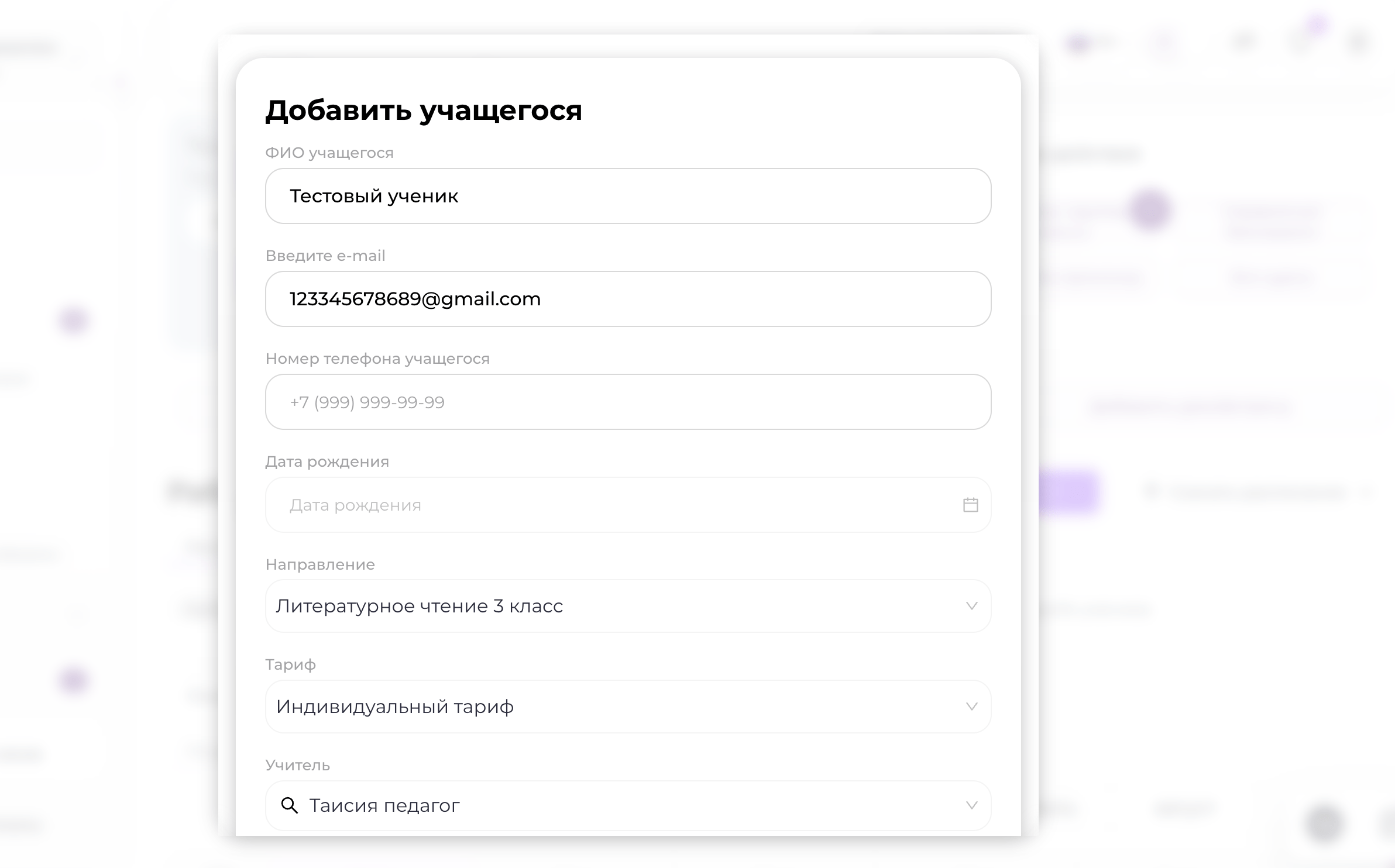
При создании индивидуального урока вы можете добавить нового ученика непосредственно в окне создания занятия. Для этого нажмите кнопку «Создать ученика».
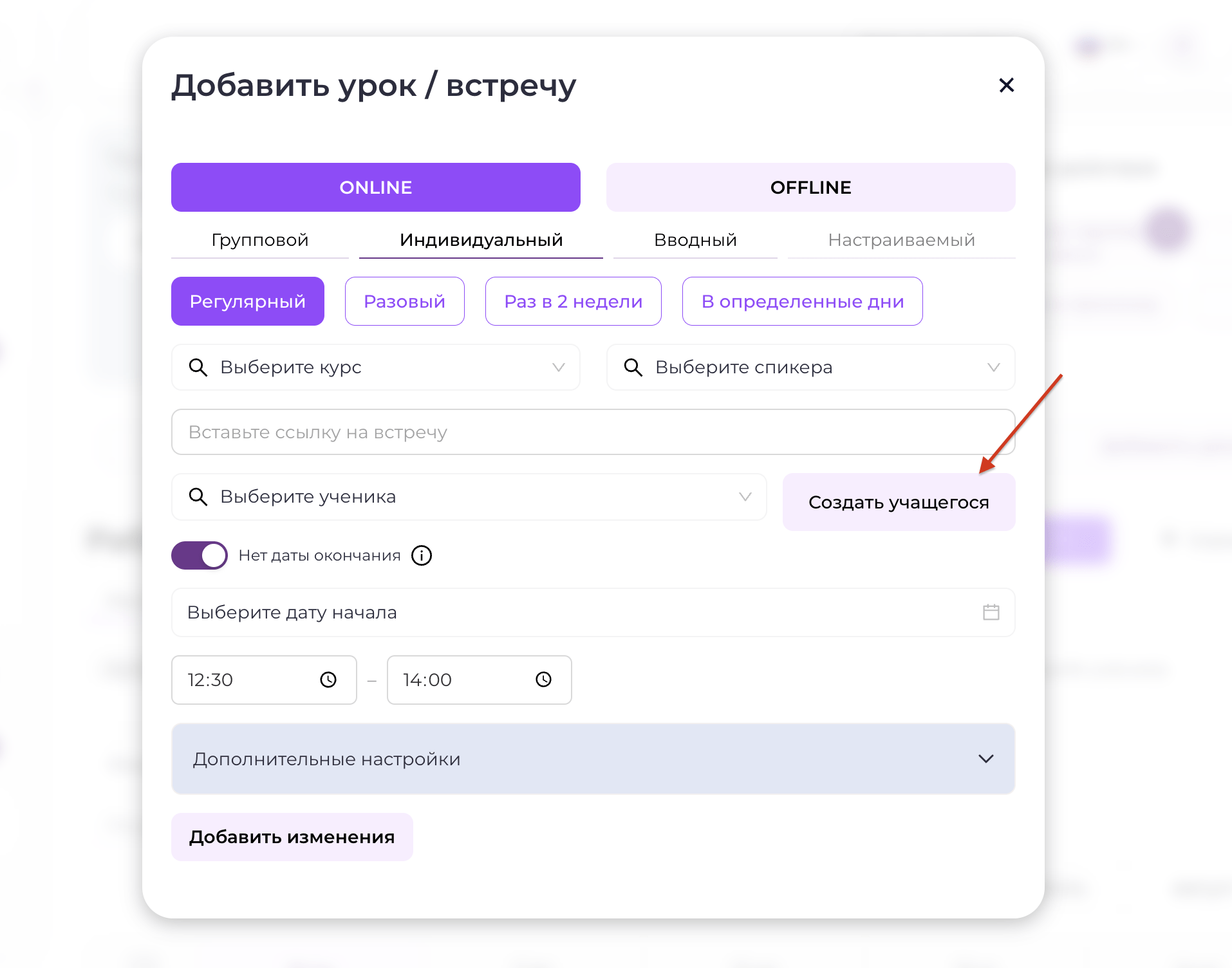
После нажатия откроется форма, аналогичная форме добавления учащегося в разделе «Коллеги и ученики». Заполните необходимые данные:
- ФИО ученика;
- адрес электронной почты или номер телефона;
- курс;
- тариф;
- педагога;
- сумму оплаты;
- ссылку на занятие;
- пароль — если ученик добавляется по номеру телефона, пароль необходимо создать вручную.
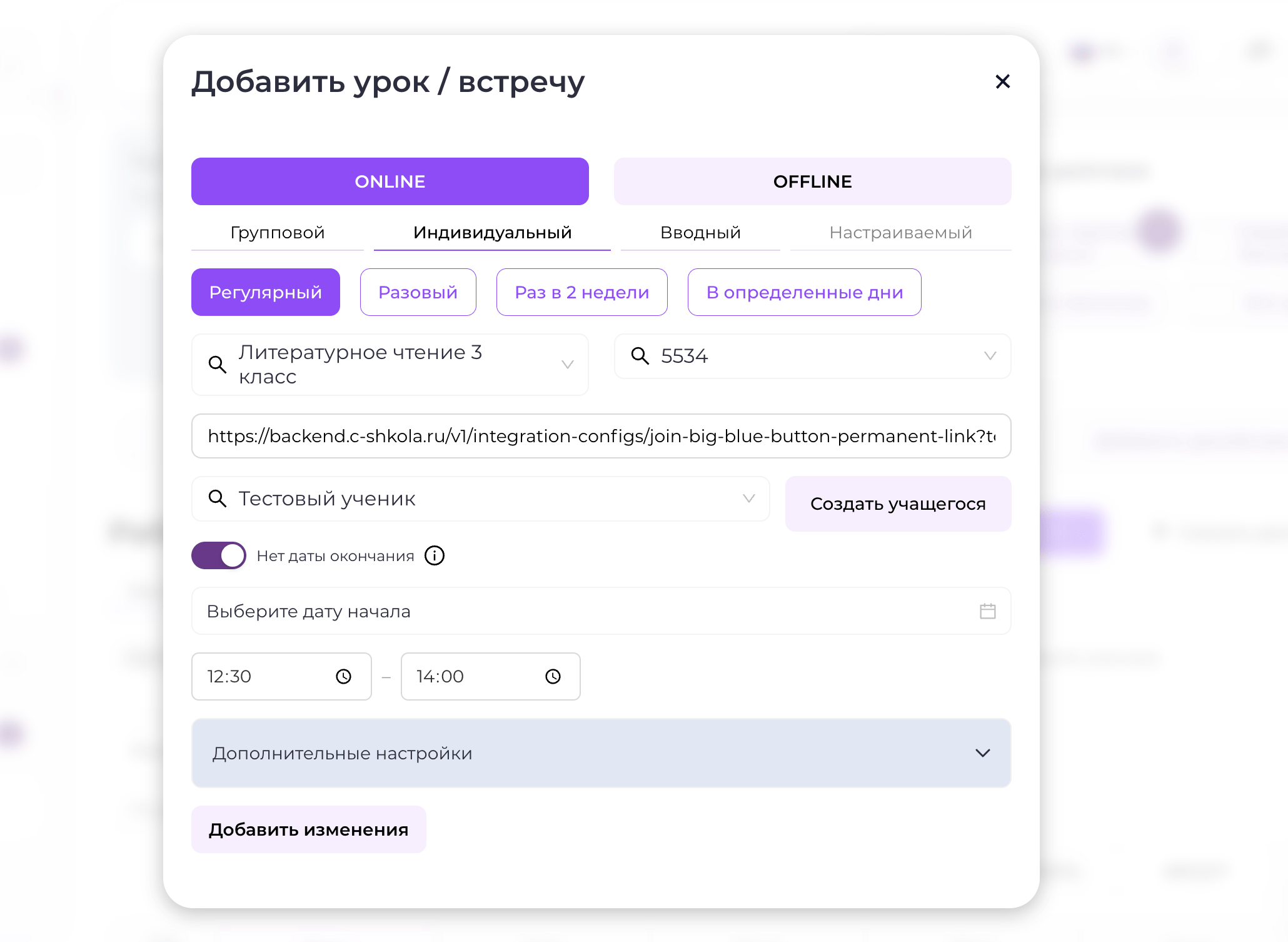
После сохранения данных вы автоматически вернётесь к созданию урока. Поля «Курс», «Спикер», «Ссылка на занятие» и «Ученик» будут заполнены автоматически. Вам останется только указать дату и время проведения занятия.
Добавление курса с индивидуальным тарифом учащемуся через расписание
На платформе можно добавить уже зарегистрированному учащемуся новый курс с индивидуальным тарифом, если ранее этот курс ему не был назначен.
Для этого:
- Перейдите к созданию урока в расписании.
- Выберите курс и педагога.
- В поле выбора ученика нажмите «Привязать существующего учащегося к этому курсу и добавить занятие».
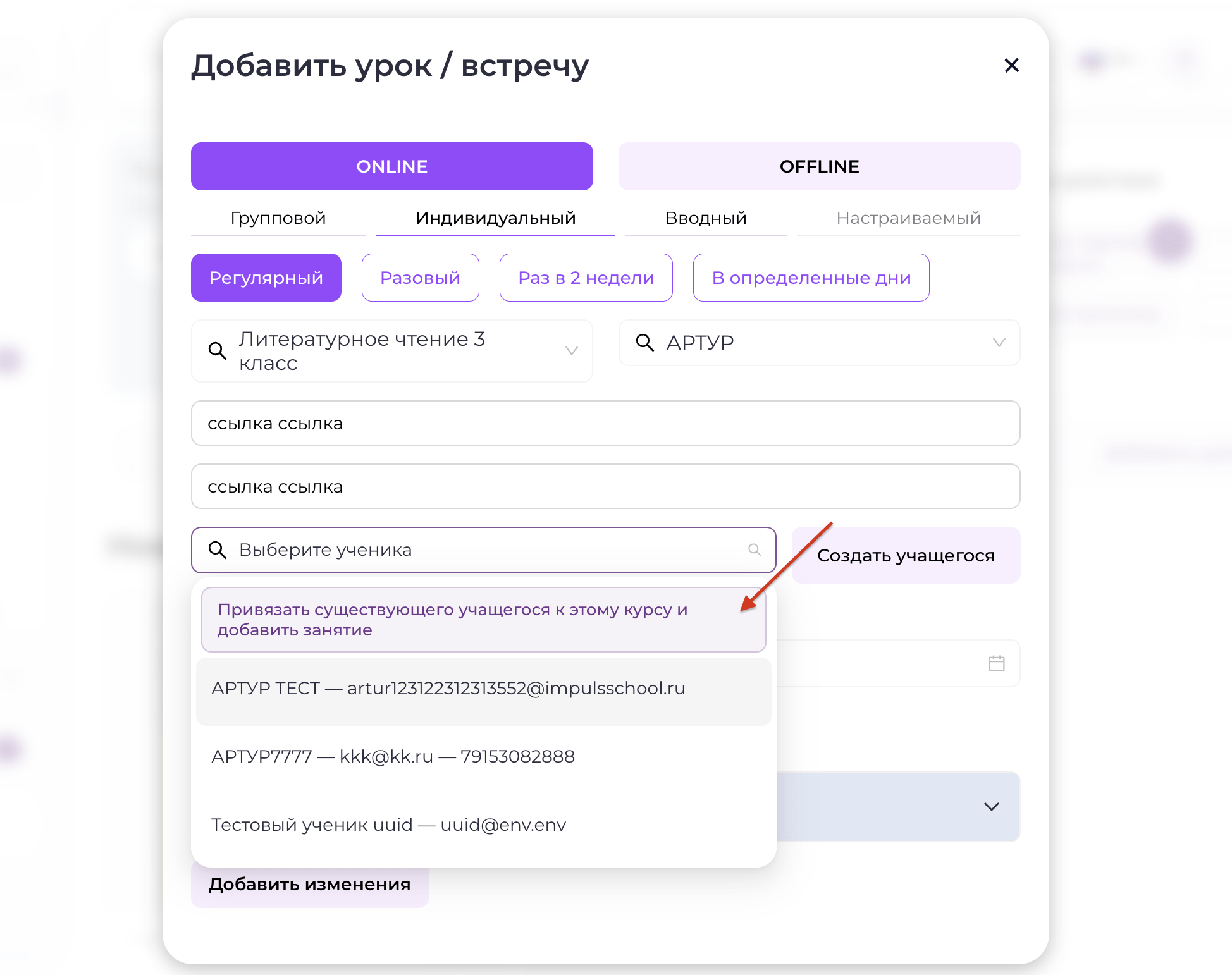
- В открывшемся окне выберите учащегося, укажите индивидуальную стоимость урока, зарплату педагога и сумму оплаты.
- Сохраните данные.
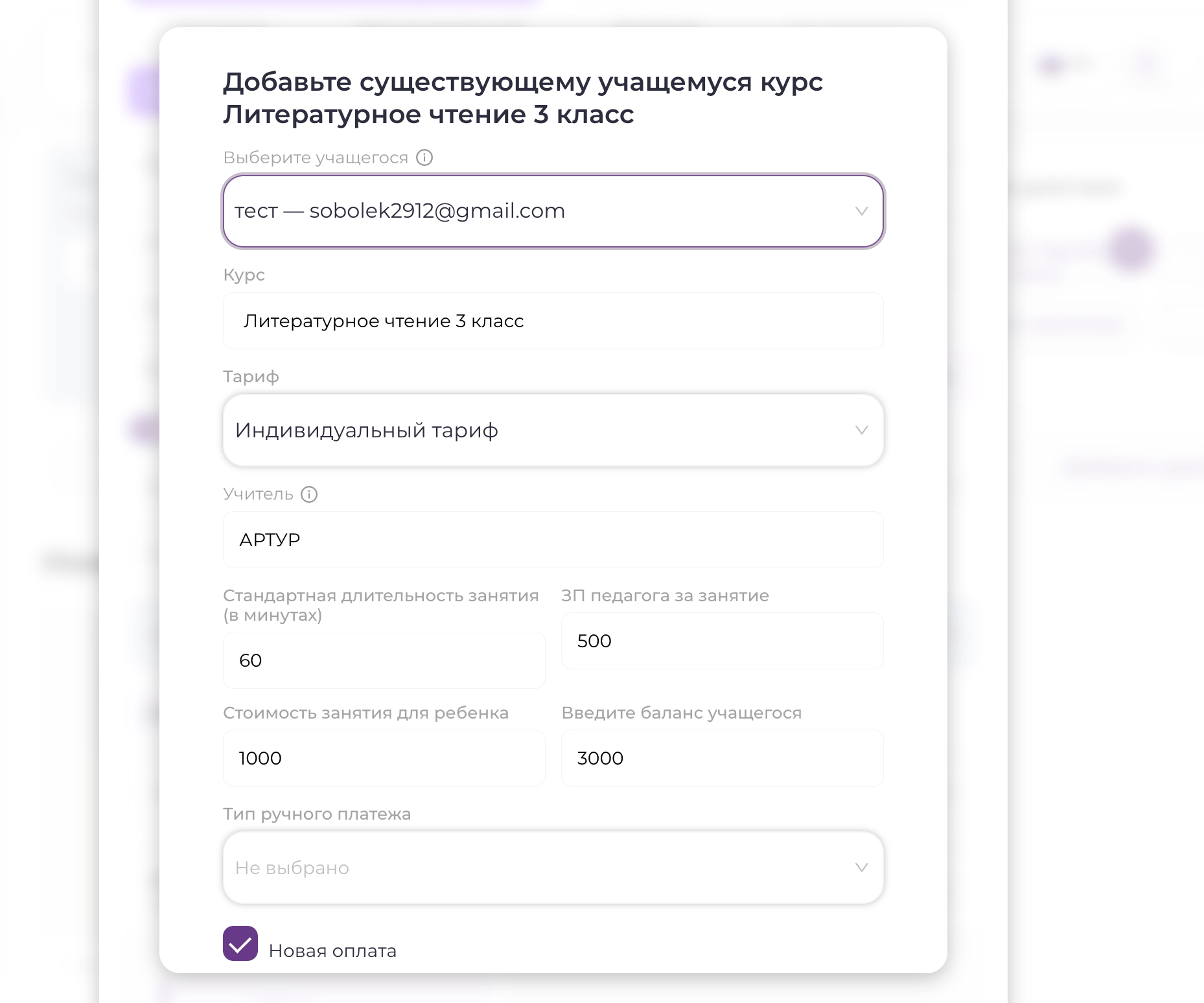
После этого курс будет добавлен учащемуся, и вы сможете сразу назначить ему занятие в расписании.
После добавления урока, оно отобразится в расписании.