



Отделы
Раздел «Отделы» позволяет создать на платформе собственную организационную структуру и распределить пользователей по подразделениям.
Это удобно для школ, образовательных центров и других организаций, где сотрудники, учащиеся или родители объединены по направлениям, предметам, филиалам или функциональным ролям. Это необходимо для удобной работы с различными автоматизациями и массовыми действиями.
Например, можно создать структуру:
→ Педагоги
→ Педагоги по математике
→ Педагоги старшей школы
Количество уровней вложенности не ограничено.
Основное про отделы
Создание отделов
Перейдите в раздел «Отделы».
Экран разделён на две части: слева отображается структура отделов, справа — пользователи и руководитель выбранного подразделения.
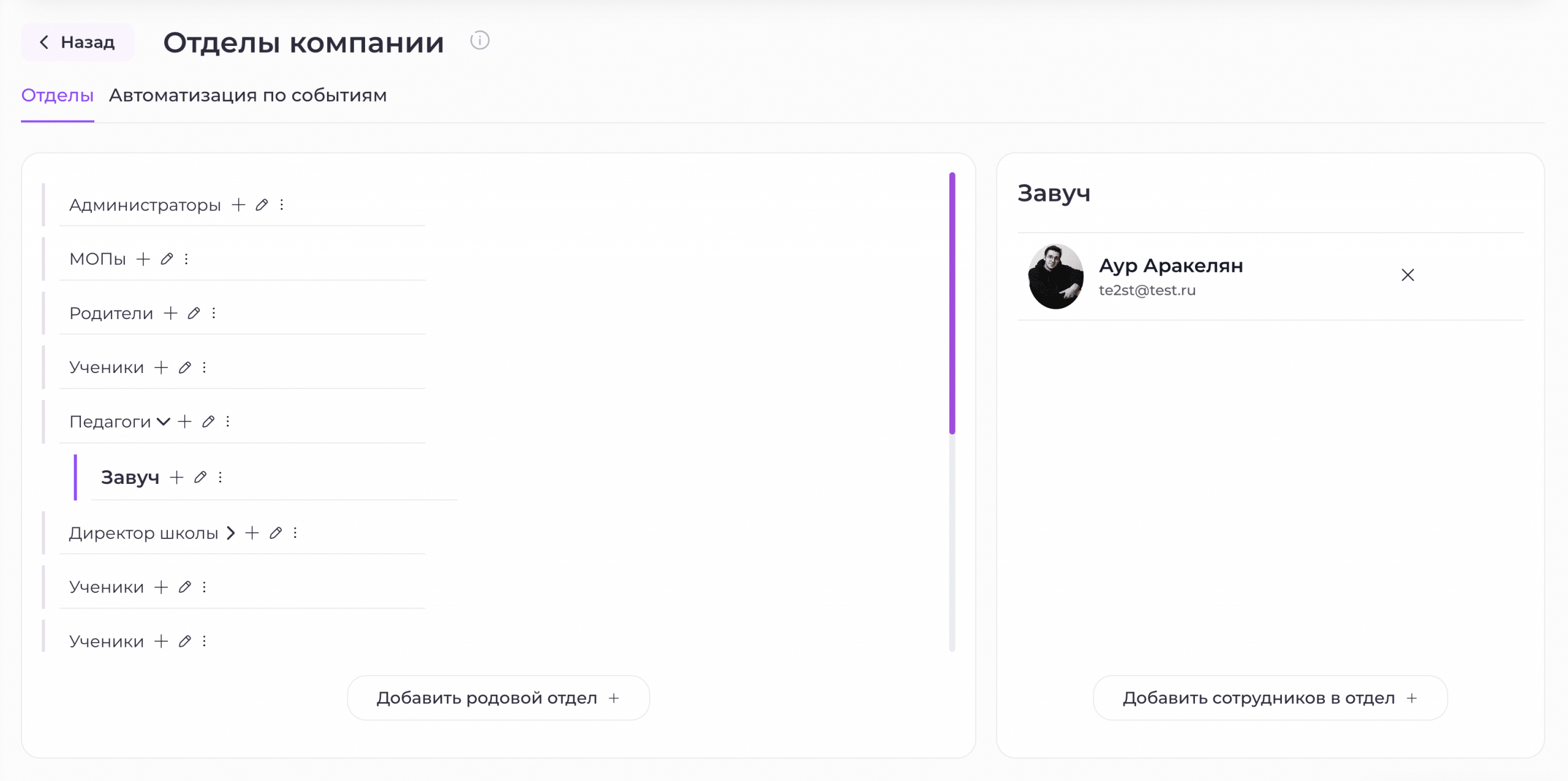
Чтобы создать новый родительский отдел:
- Нажмите кнопку создания отдела.
- Укажите его название.
- При необходимости выберите руководителя.
- Сохраните изменения.
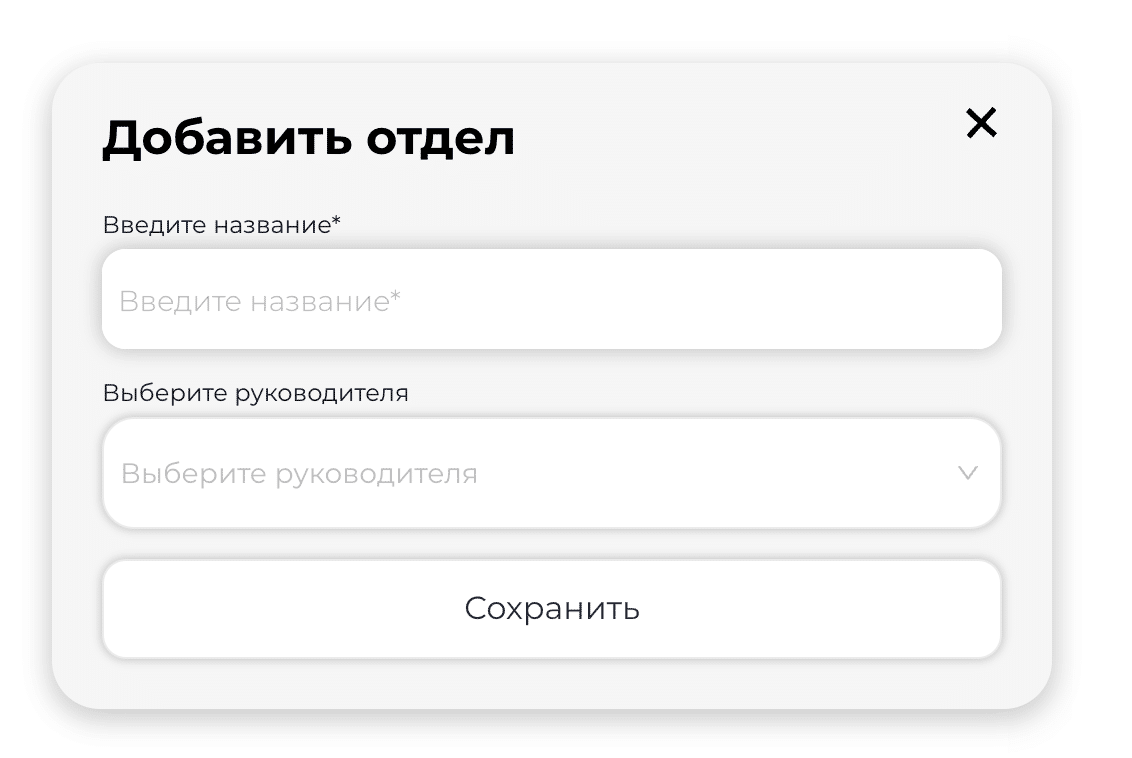
Как создать подотдел
Уже внутри созданного отдела можно добавить дочернее подразделение.
Например:
Родительский отдел: «Педагоги»
Подотдел: «Педагоги по математике»
Для каждого подотдела также можно назначить собственного руководителя.
Внутри него, в свою очередь, можно создать ещё один уровень подразделений, формируя структуру любой сложности.
Как редактировать отдел
Любой отдел можно изменить, нажав на значок карандаша.
В настройках доступны:
- изменение названия;
- смена руководителя;
- изменение родительского подразделения.
Последняя настройка позволяет перенести отдел из одной ветки структуры в другую.
Например, подотдел «Педагоги по математике» можно перенести из отдела «Педагоги» в другой родительский отдел.
Порядок отображения отделов
Отделы можно менять местами простым перетаскиванием.
Так вы можете выстроить структуру в том порядке, который удобен именно вашей организации.
Зачем они нужны ?
Отделы используются не только для отображения структуры организации. В первую очередь они помогают управлять доступами, рассылками и автоматизациями.
Во многих разделах платформы можно выбрать не только конкретного пользователя или роль, но и целое подразделение.
Например, можно:
- создать рейтинг по отделам
- отправить уведомление только педагогам по математике;
- создать рассылку для определённого отдела;
- пригласить выбранные подразделения на совещание или открытую встречу;
- настроить автоматическую отправку опросов;
- предоставить доступ к определённому функционалу только нужным отделам;
- применять отдельные условия или настройки к выбранным подразделениям.
Таким образом, отделы позволяют один раз создать структуру организации, а затем использовать её во многих других разделах платформы, не выбирая сотрудников вручную каждый раз.
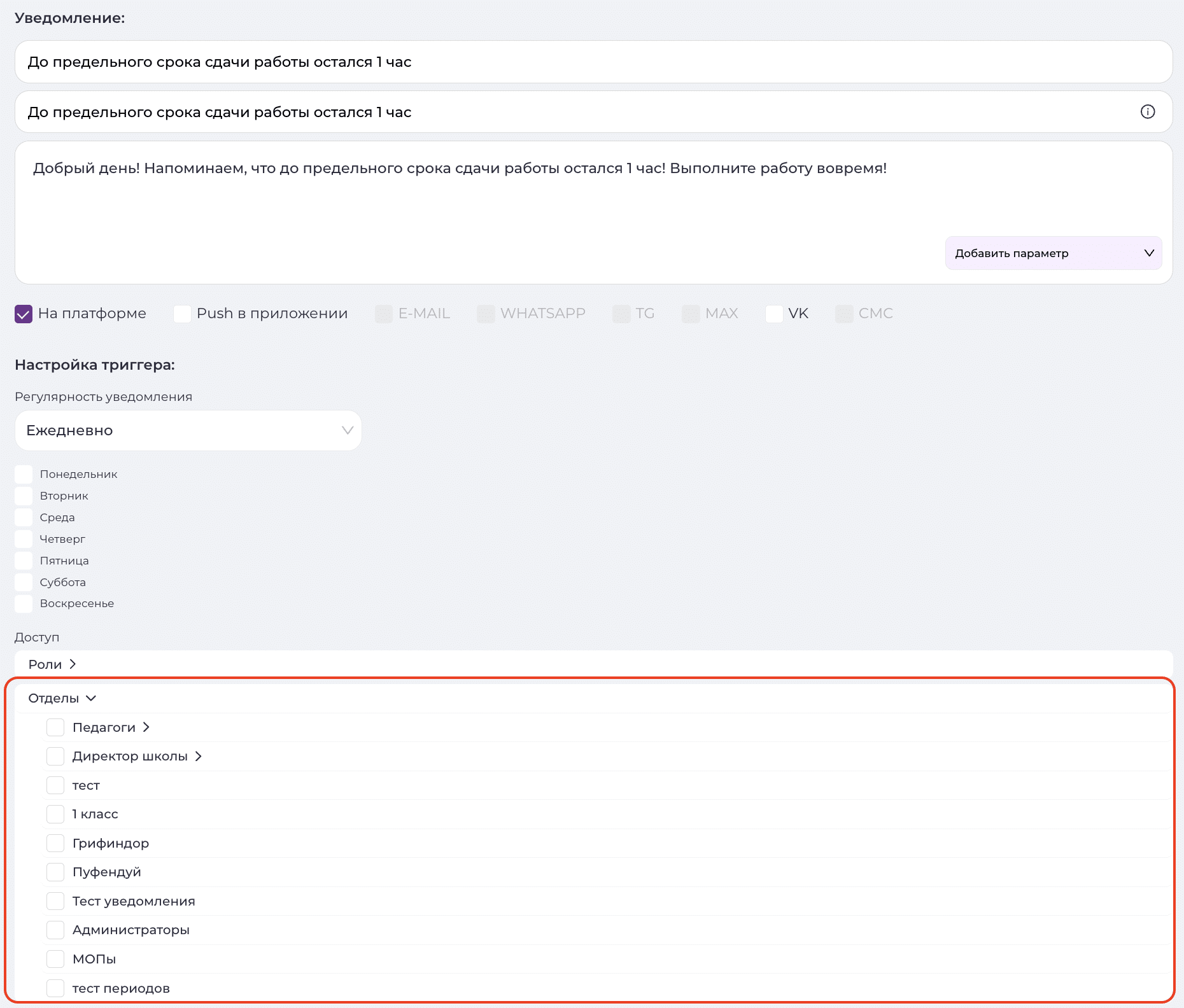
Ручное и массовое добавление пользователей в отделы
Добавлять пользователей в отделы можно несколькими способами: через сам раздел «Отделы», через карточку пользователя или массово из таблицы.
1. Через раздел «Отделы»
Перейдите в раздел «Отделы» и выберите нужное подразделение.
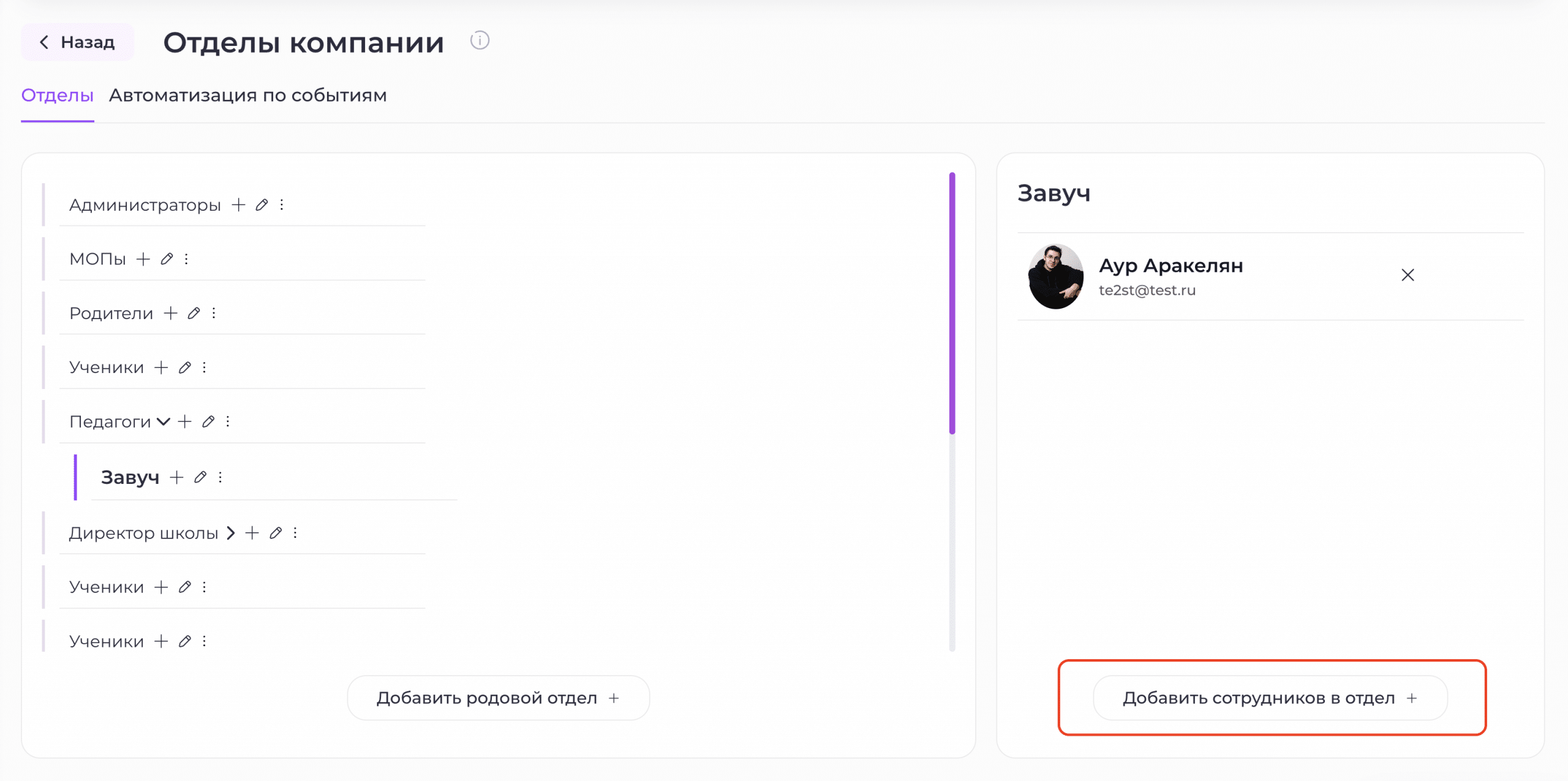
Справа нажмите «Добавить сотрудников».
В открывшемся окне через поиск можно выбрать необходимых пользователей и добавить их в отдел.
Несмотря на название кнопки, таким способом можно добавлять не только сотрудников, но и:
- учащихся;
- родителей;
- других пользователей платформы.
2. Через карточку пользователя
Перейдите в раздел «Коллеги и ученики» и откройте нужный подраздел, например «Учащиеся».
Далее откройте карточку конкретного учащегося и перейдите в раздел «Отделы и договоры».
Здесь можно:
- добавить учащегося в нужный отдел;
- исключить его из отдела.
Такая же возможность доступна в карточках родителей и сотрудников.
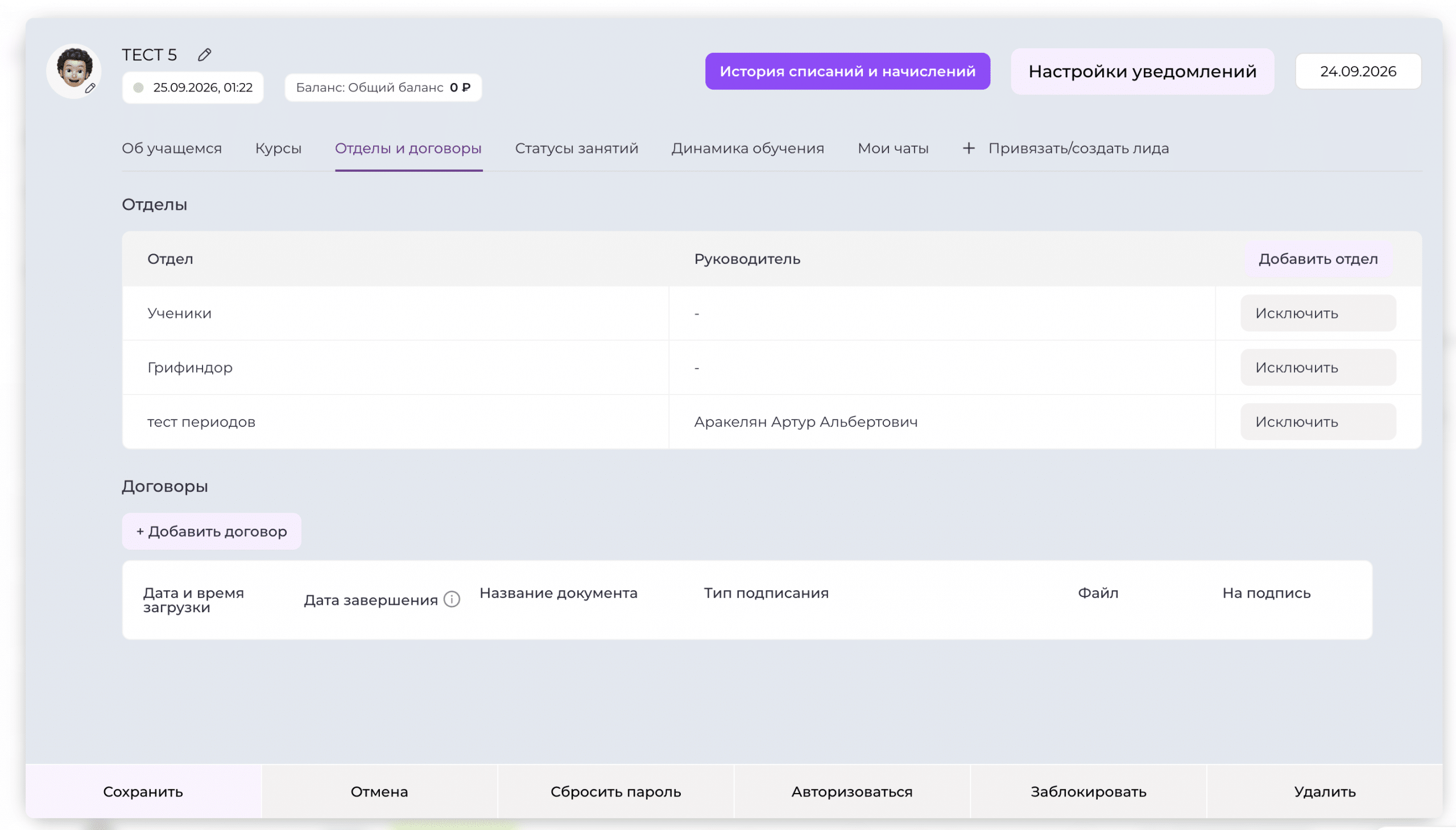
3. Массовое добавление или исключение из отдела
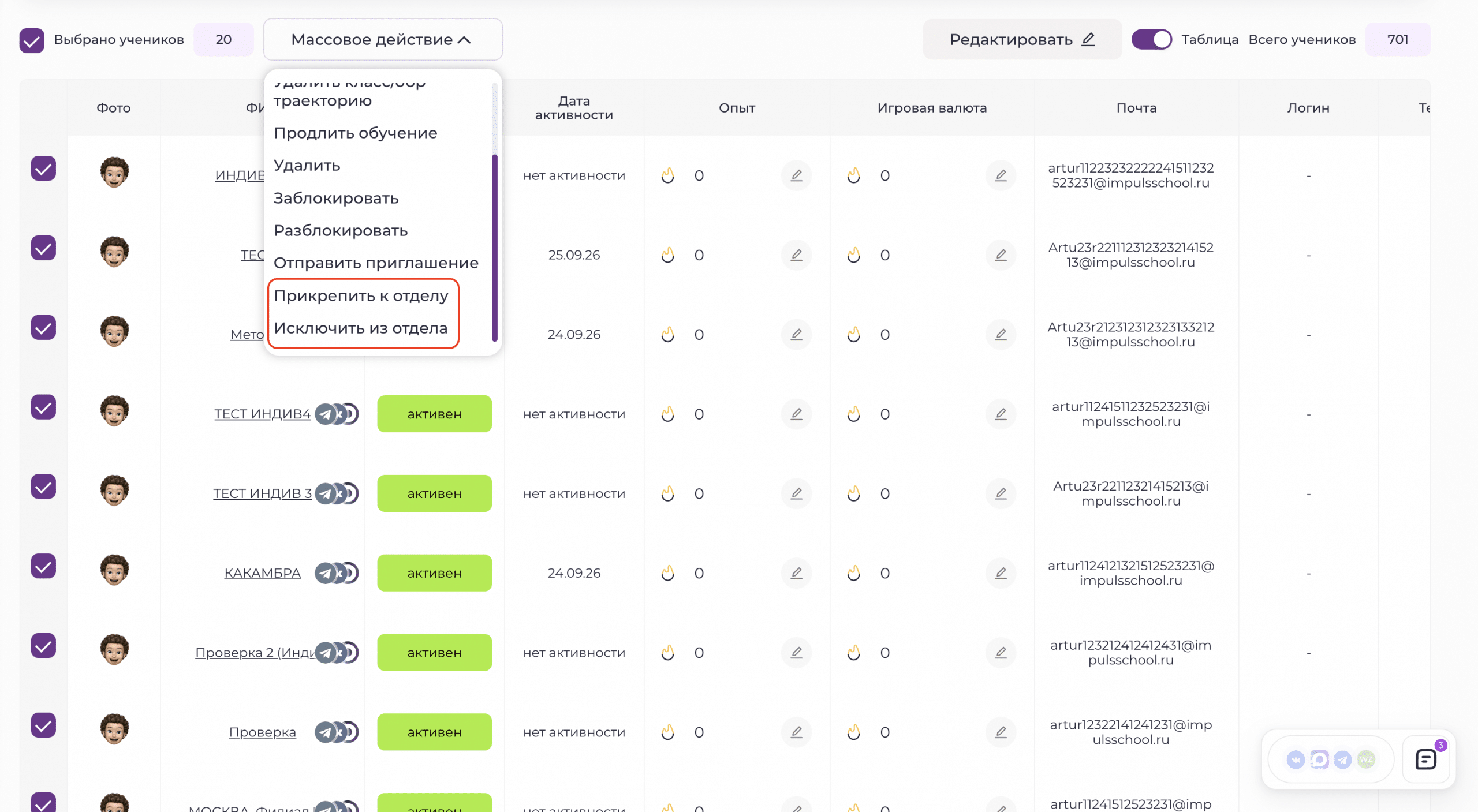
Если необходимо распределить сразу большое количество пользователей, удобнее воспользоваться массовыми действиями.
Например, в подразделе «Учащиеся»:
- Отметьте нужных учащихся в таблице.
- Откройте меню массовых действий.
- Выберите:
- «Прикрепить к отделу»;
- или «Исключить из отдела».
- Укажите нужный отдел и подтвердите действие.
Аналогично можно массово работать с родителями и сотрудниками.
Таким образом, пользователей можно распределять по отделам как по одному, так и массово — в зависимости от того, какой способ удобнее в конкретной ситуации.
Автоматизация добавления пользователей в отделы
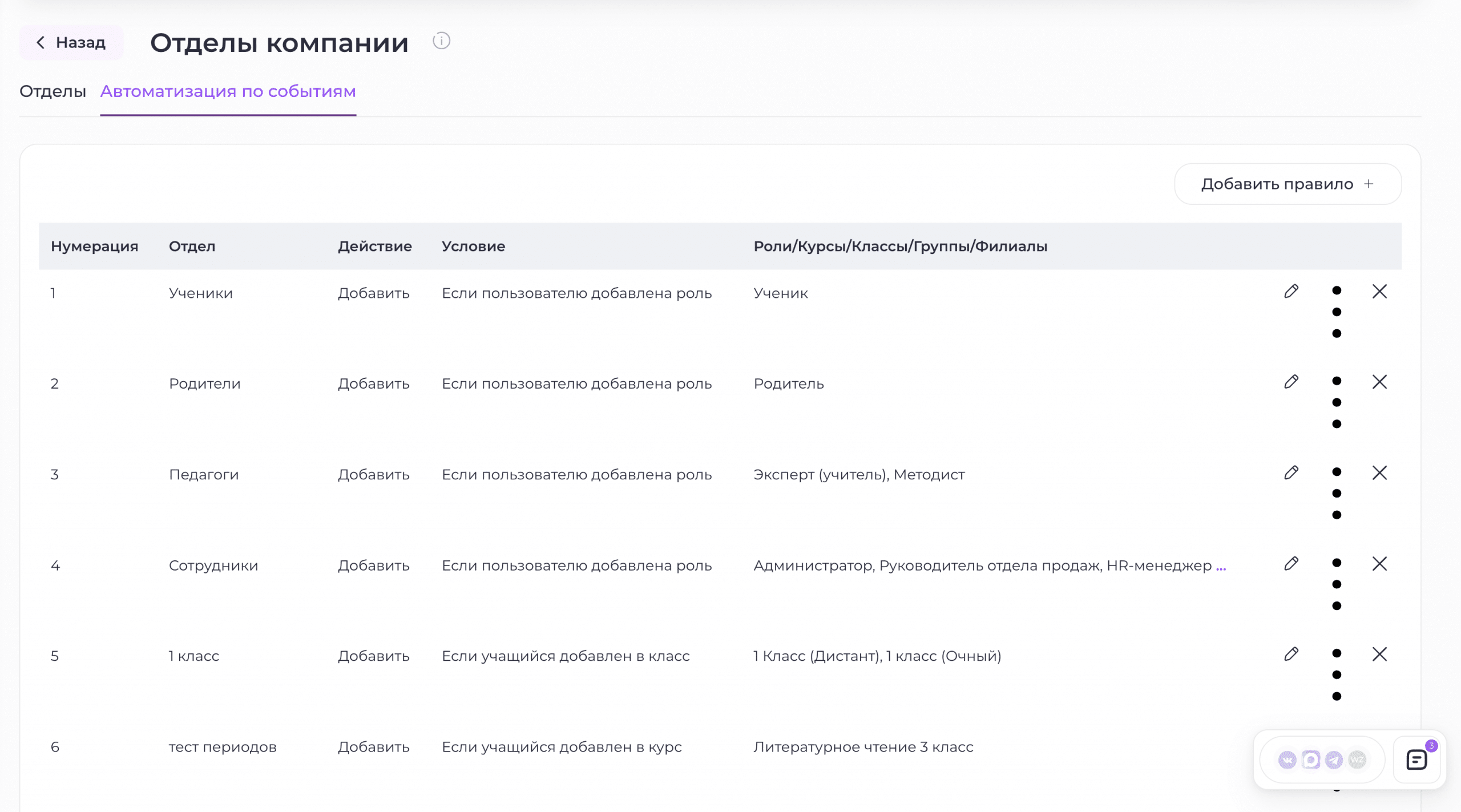
В разделе «Отделы» доступен подраздел «Автоматизация по событиям». С его помощью можно настроить правила, по которым пользователи будут автоматически добавляться в определённые отделы или исключаться из них при наступлении заданного события.
Например, можно сделать так, чтобы учащийся автоматически попадал в отдел «Ученики 5 класса» при добавлении в соответствующий класс, а при удалении из него автоматически исключался и из отдела.
При переходе в подраздел «Автоматизация по событиям» отображается таблица со всеми действующими правилами. Часть базовых правил может быть создана в системе по умолчанию — например, автоматическое добавление всех учащихся в отдел учащихся, а родителей — в отдел родителей.
Как создать новое правило
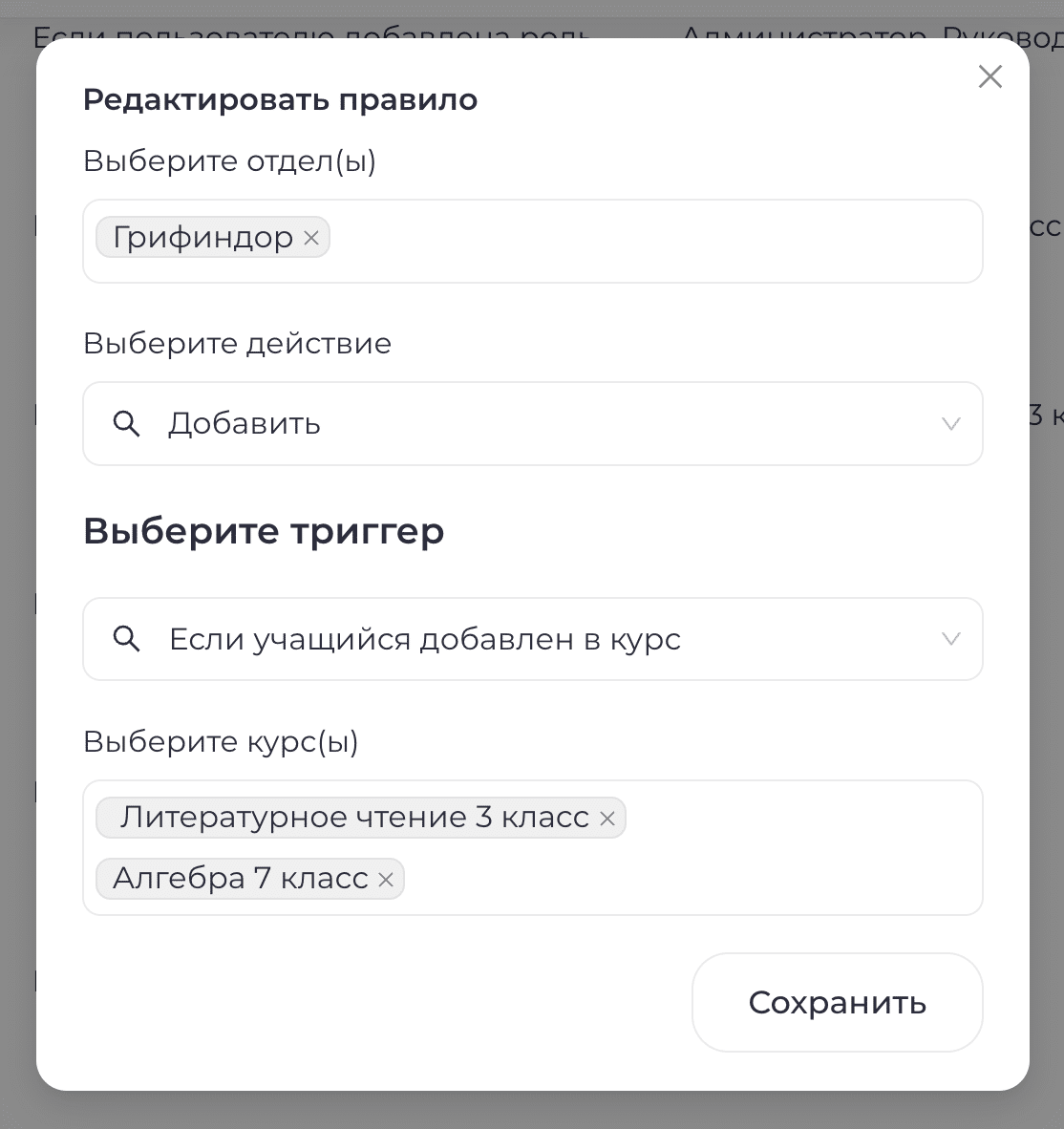
Нажмите «Добавить правило». В открывшемся окне необходимо настроить несколько параметров.
1. Отделы
Выберите один или несколько отделов, с которыми должна работать автоматизация.
Именно в эти отделы пользователи будут автоматически добавляться либо из них удаляться при выполнении заданного условия.
2. Действие
Выберите, что необходимо сделать с пользователем:
- добавить в отдел;
- удалить из отдела.
3. Триггер
Триггер — это событие, после которого автоматизация должна сработать.
Например:
- пользователю добавлена или удалена роль;
- учащемуся добавлен класс или он удалён из класса;
- учащемуся добавлен курс или он удалён из курса;
- учащийся добавлен в группу или удалён из неё;
- пользователь добавлен в филиал или удалён из него.
После выбора триггера необходимо указать дополнительные условия, для которых должно работать правило.
Пример настройки
Предположим, необходимо автоматически добавлять учащихся определённых курсов в отдельный отдел.
Для этого:
- Выберите нужный отдел.
- В качестве действия укажите «Добавить».
- Выберите триггер «Добавлен курс».
- Укажите один или несколько курсов, при добавлении в которые учащийся должен попасть в этот отдел.
- Сохраните правило.
После этого каждый новый учащийся, которому будет добавлен один из выбранных курсов, автоматически попадёт в указанный отдел.
Что делать с уже существующими пользователями
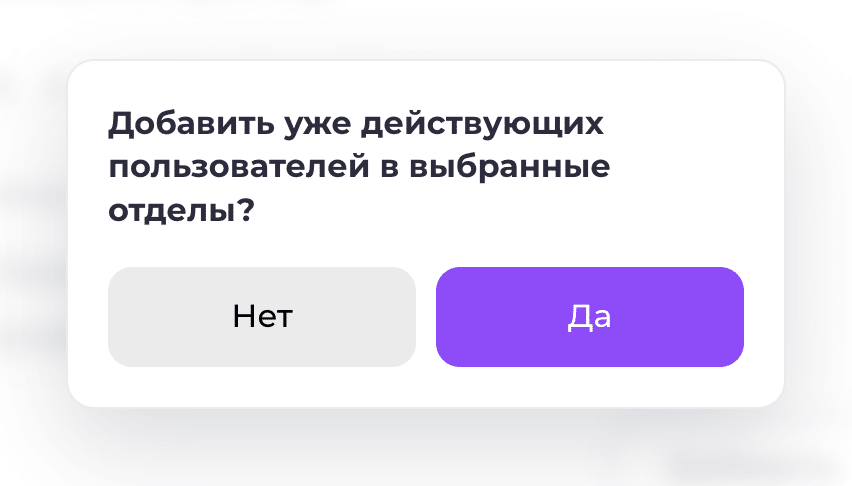
При создании нового правила система предложит сразу применить его к пользователям, которые уже соответствуют выбранным условиям.
Например, если вы создаёте автоматизацию для определённого курса, система может сразу добавить в отдел всех учащихся, которые уже проходят этот курс.
Если выбрать «Да», существующие пользователи будут обработаны сразу.
Если этого не сделать при создании правила, автоматизацию можно применить к текущим пользователям позднее с помощью соответствующей кнопки «Добавить».
Управление созданными правилами
В таблице автоматизаций отображается основная информация по каждому правилу:
- отделы, для которых оно создано;
- выполняемое действие;
- выбранный триггер;
- условия срабатывания — роли, курсы, классы, группы, филиалы и другие параметры.
Любое созданное правило можно в дальнейшем отредактировать или удалить.
Таким образом, подраздел «Автоматизация по событиям» позволяет поддерживать структуру отделов автоматически: достаточно один раз определить правила, после чего система сама будет распределять пользователей при изменении их ролей, курсов, групп, классов или филиалов.

