+7 (499) 113-14-13
RU
RU
+7 (499) 113-14-13

Отчеты и ЗП по занятиям

В этом разделе описано, как педагоги отчитываются по своим индивидуальным и групповым занятиям, а также как администраторы видят аналитику:

  • количество проведённых занятий и комментарии к ним,

  • количество опозданий педагога на уроки,

  • расчёт заработной платы,

  • баланс учащихся и другие показатели.

Отслеживать время захода педагога на встречу

Перед началом индивидуального или группового занятия педагог должен в своём расписании нажать на урок. Откроется поп-ап, где нужно нажать кнопку «Перейти на занятие» (Или под расписанием в карточке отчёта по занятию нажать «Войти»).

Если в разделе «Настройки платформы» → «Настройки возможностей педагогов» включен чекбокс «Отслеживать время захода педагога на встречу», система будет фиксировать, во сколько педагог зашёл на занятие впервые. Эта информация будет отображаться в отчёте и учитываться при подсчёте опозданий педагога на уроки.

Отчеты под расписанием

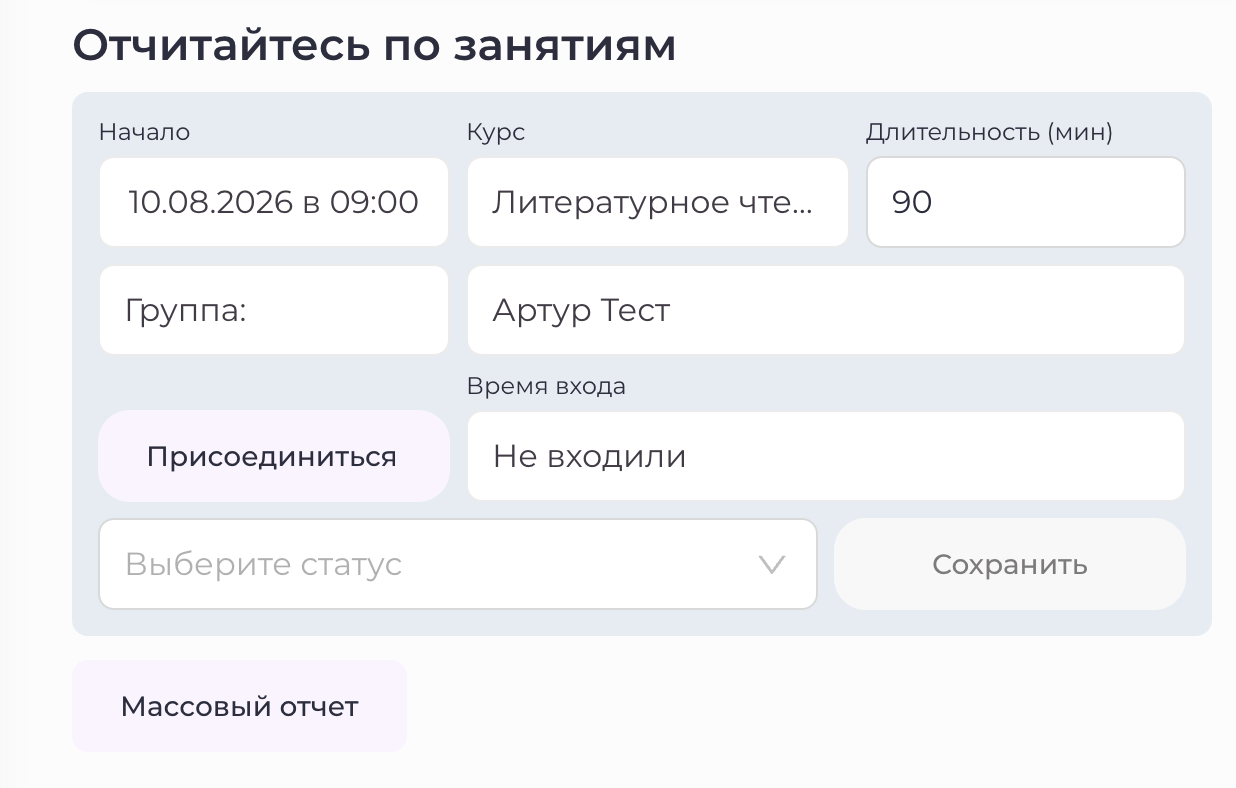
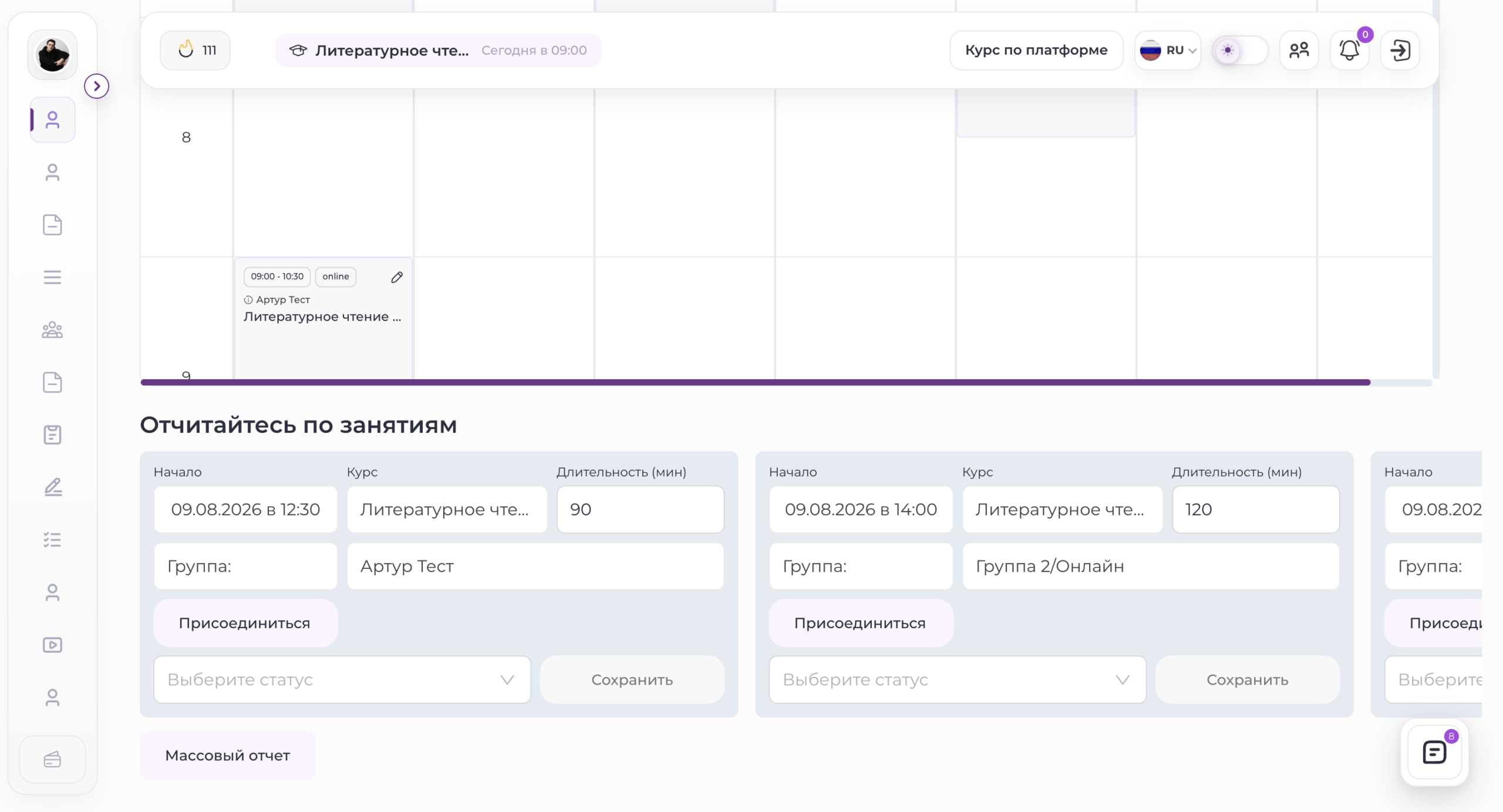
Во время каждого занятия под расписанием у педагога может формироваться отчёт по занятию, в котором отображается:

  • когда и во сколько началось занятие,

  • с какой группой или учеником оно проводилось,

  • его длительность,

  • по какому курсу прошло,

  • во сколько педагог зашёл на занятие (если этот показатель отслеживается).

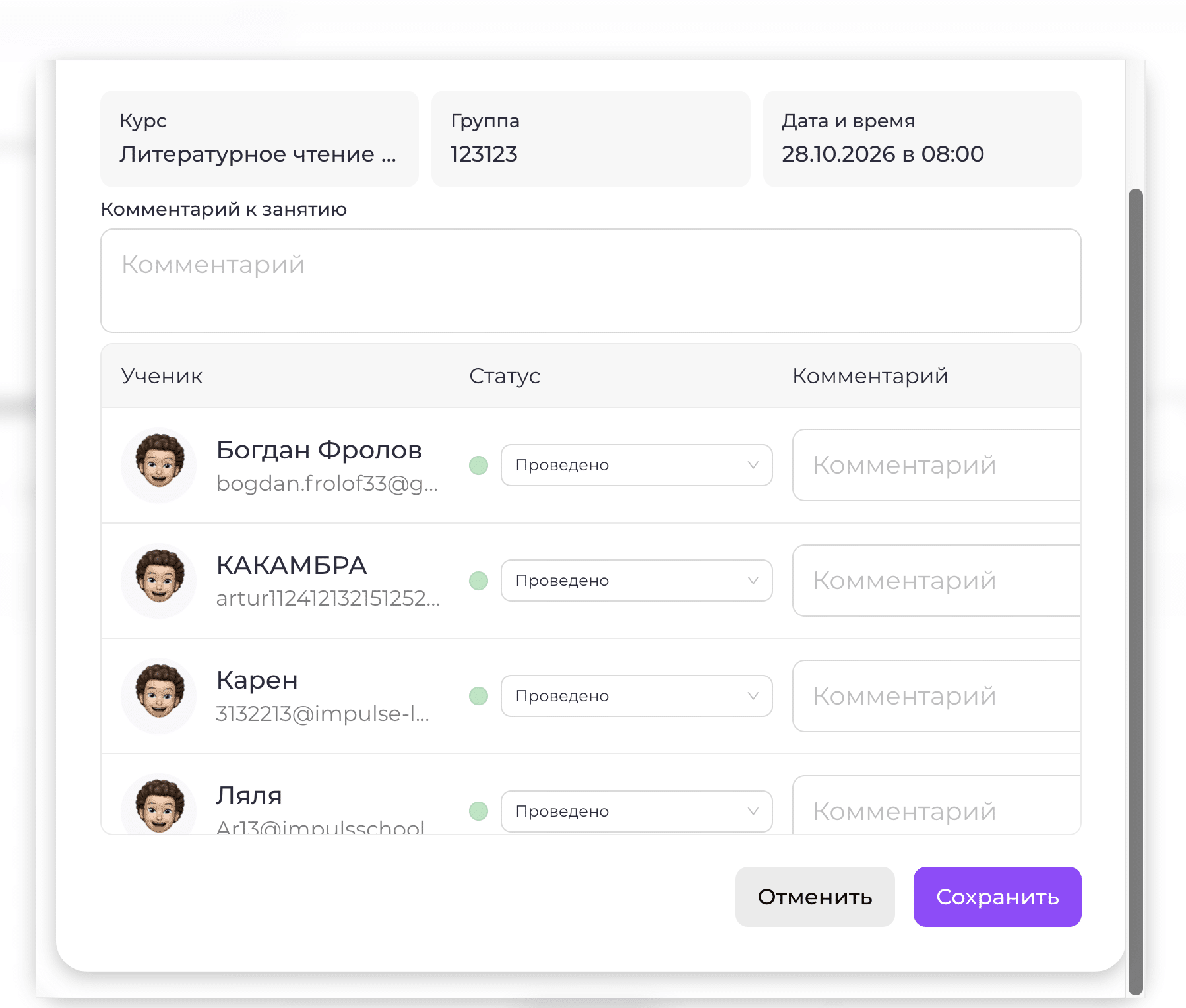
В этом блоке педагог может отчитаться за занятие, выбрав один из доступных статусов и нажав «Сохранить». После сохранения система предложит ввести комментарий, где педагог может описать, как прошло занятие или объяснить причину его отмены.

Важно! Если сотрудник с ролью «Администратор» одновременно является педагогом и имеет уроки в расписании, отчёты о проведённых занятиях будут также отображаться при работе в роли администратора — на главной странице, под блоком с расписанием.

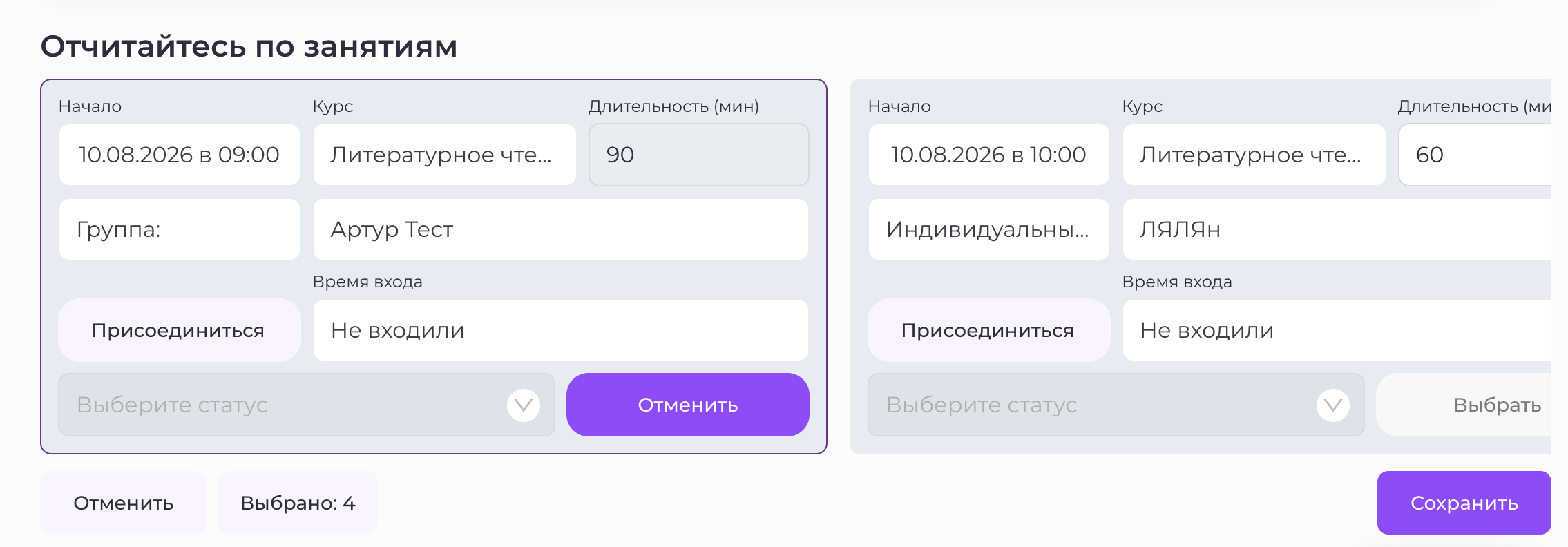
Педагог может выбрать сразу несколько занятий, отметив их галочкой в чекбоксе в левом верхнем углу отчетов. Над расписанием отобразится, сколько занятий выбрано (например, «Выбрано N занятий»).

Для выбранных занятий можно:

  • проставить один общий статус,

  • добавить единый комментарий, который будет применён ко всем выбранным занятиям.

  • После чего нажать «сохранить» и система проставит всем выбранным занятиям выбранный статус и комментарий

Важно: для массового отчёта нельзя одновременно выбирать групповые и индивидуальные занятия.

Отчет по частным занятиям под расписанием

После любого индивидуального (частного) занятия педагог должен отчитаться по нему. Всего доступно 4 статуса:

  • Проведено

  • Отменено (педагог)

  • Отменено (ученик)

  • Платная отмена

Подробности о работе этих статусов и инструкции по включению «Платной отмены» (по умолчанию выключена) можно найти в базе знаний:

«Шаг №3. Создание и настройка курсов» → «Индивидуальные тарифы».

В отчётах по индивидуальным занятиям по умолчанию педагог не может изменять длительность проведённых занятий.

Если необходимо дать такую возможность:

  1. Перейдите в раздел «Настройки платформы» → «Настройки возможностей педагогов».

  2. Включите чекбокс «Изменение времени урока при проставлении статуса».

После этого педагог сможет корректировать длительность занятий.

Например, если по расписанию занятие рассчитано на 1 час, а педагог в отчете проставляет 1,5 часа и выбирает статус «Проведено», тогда:

  • у учащегося спишется 1,5 часа,

  • педагогу будет начислена ЗП за 1,5 часа занятий.

Отчет по групповым занятиям под расписанием

По умолчанию отчёты по групповым занятиям у педагогов отключены.

Если вы хотите, чтобы педагоги отчитывались по ним и вы могли видеть аналитику:

  1. Перейдите в «Настройки платформы» → «Настройки возможностей педагогов».

  2. Включите чекбокс «Включить отчёты по групповым занятиям».

После этого во время каждого группового занятия у педагога под расписанием появится блок для отчёта.

Если ваши педагоги используют электронный журнал для заполнения посещаемости, можно настроить платформу так, чтобы отчёт по групповому занятию нельзя было завершить, пока не заполнен журнал полностью (т.е. каждому ученику проставлен статус присутствия или отсутствия).

Для этого в разделе «Настройки платформы» → «Настройки возможностей педагогов» включите чекбокс:

«Педагог не может отчитаться за занятие, пока не выставит статусы/оценки в электронном журнале всем ученикам».

После включения этого правила:

  • педагог не сможет завершить отчёт, пока журнал не будет заполнен,

  • в отчёте под расписанием будет отображаться уведомление, что необходимо заполнить электронный журнал.

Автоматическое формирование отчета о проведении занятий педагогом

Если вы хотите, чтобы педагоги отчитывались о проведении индивидуальных/групповых занятий и вы могли видеть аналитику по ним, но педагоги по какой-либо причине не заполняют данные отчеты, то на платформе есть возможность автоматического формирования данных отчетов. 

Чтобы включить данную настройку: 
1. Перейдите в «Настройки платформы» — «Настройки возможностей педагогов»- «Работа педагогов с расписанием и занятиями»; 
2. Включите чек-бокс «Автоматически все групповые занятия считаются проведенными» — каждое внесенное в расписание групповое занятие автоматически считается проведенным. Вы, как администратор сможете видеть аналитику по статусам всех занятий и менять их в случае отмены или переноса занятия, а также система будет автоматически рассчитывать ЗП педагога на основании кол-во проведенных часов занятий.
3. Включить чек-бокс «Автоматически все индивидуальные занятия считаются проведенными» — каждое внесенное в расписание индивидуальное занятие автоматически считается проведенным. Вы, как администратор сможете видеть аналитику по статусам всех занятий и менять их в случае отмены или переноса занятия, а также система будет автоматически рассчитывать ЗП педагога на основании кол-во проведенных часов занятий.
4. При активации данных чек-боксов появляется поле, в которое необходимо вписать через сколько минут после окончания урока, оно будет считаться проведенным.

После того, как вы настроите данный функционал, у педагога под расписанием будут появляться отчеты о проведении занятий, но он может их не заполнять, спустя указанное вами время, они автоматически будут исчезать и в отчетах «Индивидуальные занятия» и «Групповые занятия» данные уроки будут учитываться, как проведенные. 
Важное уточнение: если сотрудник отметит, что занятие отменено, выбрана платная отмена или любой другой статус, то система автоматически не поменяет этот статус на «Проведено».

Если занятие было отменено, перенесено или была платная отмена, но педагог не заполнил отчет о проведении занятия, тогда система автоматически посчитает его проведенным. В таком случае администратор может вручную сменить статус занятия, нажав на  «карандашик» в отчетах «Индивидуальные занятия» и «Групповые занятия».

Аналитика частных занятий

В личном кабинете администратора, в разделе «Отчёты», доступен отчёт, который по умолчанию называется «Частники» (название можно изменить в «Настройках платформы»).

При переходе в этот отчёт отображаются четыре подотчёта:

Отчет по ученикам

В этом подотчёте представлена таблица со всеми педагогами и учащимися индивидуальных занятий.

Важно: ученики могут дублироваться — это нормально. Каждая строка отображает конкретный курс, по которому обучается человек. Если учащийся занимается на трёх индивидуальных курсах, он будет представлен в таблице трижды.

Отчёт можно:

  • просматривать по разным месяцам,

  • фильтровать по курсам,

  • сортировать по различным полям.

В каждой строке отображается:

  • какой педагог обучает какого ученика по какому курсу,

  • сколько раз педагог опоздал на занятия за выбранный месяц (Опоздание считается тогда, когда время входа педагога на занятие позже начала занятия),

  • за сколько занятий педагог ещё не отчитался,

  • сколько часов занятий должно было быть по плану,

  • сколько часов было проведено и пропущено.

В отчёте по учащимся над таблицей отображаются четыре сводных показателя:

• Количество учеников — общее число всех учащихся, в карточках которых открыт доступ к индивидуальным занятиям.

• Активные ученики — общее число учащихся с доступом к индивидуальным занятиям, у которых обучение по курсу продолжается, то есть в течение ближайших 4 недель у них запланированы занятия.

• Курсы — общее количество курсов, по которым учащиеся проходят индивидуальное обучение (включая неактивных учащихся).

• Активные курсы — общее количество курсов, по которым проходит индивидуальное обучение у активных учащихся.

Если в отчёте включить чекбокс «Объединить все отчёты каждого педагога в один», то все строки одного педагога (то есть все его ученики) соберутся в одну строку.

В результате вы сможете увидеть общую статистику по педагогу:

  • общее количество опозданий на занятия,

  • за сколько занятий педагог ещё не отчитался,

  • сколько часов занятий должно было быть по плану со всеми учениками,

  • сколько часов было проведено и пропущено со всеми учениками.

Если в отчёте в любой строке нажать на кнопку «Статистика», вы попадёте на страницу, где отображаются:

  • все занятия,

  • дата и время захода педагога на занятие,

  • длительность урока,

  • статус занятия,

  • педагог,

  • комментарий, который написал педагог.

Как администратор вы можете редактировать отчёт по любому занятию, изменяя статус и длительность урока.

При изменении этих параметров автоматически корректируются часы занятий у учащегося и заработная плата педагога.

Еженедельный отчет

При назначении учащемуся тарифа с индивидуальными занятиями вы одновременно указываете плановую нагрузку: количество занятий в неделю и продолжительность каждого занятия.

Например: 2 занятия по 1 часу в неделю.

Эти два поля используются для формирования «Понедельного» отчёта. В рамках данного отчёта система автоматически разбивает выбранный период на полные недели и отображает количество часов занятий, проведённых с каждым учащимся в разрезе каждой недели.

Цветовая индикация ячеек показывает статус выполнения занятий:

  • Красный цвет — за указанную неделю занятия не проводились (0 часов).

  • Жёлтый цвет — фактически проведено меньше часов занятий, чем было запланировано.

  • Белый цвет — проведено запланированное количество часов занятий.

Дополнительно в отчёте отображаются:

  • баланс учащегося;

  • запланированное количество часов занятий за выбранный период.

Отчет по педагогам

В отчёте по педагогам можно выбрать месяц, за который вы хотите сформировать отчёт. После этого отображается:

  • общее количество часов индивидуальных занятий,

  • какой доход был получен от этих занятий (не кассовый метод: система показывает, сколько в сумме должны были заплатить учащиеся),

  • прибыль за все занятия.

Ниже, в таблице, отображается список всех сотрудников, проводивших индивидуальные занятия, с указанием:

  • общего количества проведённых часов занятий,

  • количества пропущенных часов,

  • числа частников (учеников, занимающихся индивидуально),

  • зарплаты, которую необходимо выплатить педагогу,

  • прибыли, которую педагог принёс компании своими проведёнными занятиями.


Напомним, что зарплата педагогов рассчитывается исходя из ставки за минуту проведённого занятия с каждым учеником.

В карточке каждого учащегося указано, сколько педагог получает за минуту занятия с этим конкретным учеником.

Отчет «Все занятия»

В данном отчете вы можете выбрать период, за который хотите посмотреть все занятия, которые были проведены или должны были состояться. Также вы можете выбрать конкретный курс, педагога, ученика или статусы, по которым надо отфильтровать отчет. 

После того, как вы выставите нужные фильтры появится таблица, в которой указано: 
1. День и время проведения занятия; 
2. Педагог; 
3. Ученик; 
4. Курс; 
5. Длительность конкретного занятия; 
6. Статус занятия — проведено, отмена учеником, отмена педагогом, платная отмена; 
7. Стоимость занятия для ученика; 
8. Зарплата педагога за урок; 
9. Комментарий, который оставил педагог после заполнения отчета о проведении урока. 

Важно! Администратор может редактировать отчет педагога о занятии: статус проведения занятия, комментарий, длительность занятия и зарплату педагога (вы не меняете структуру формирования зарплаты по данному предмету и данной группе у педагога, а лишь меняете начисленную сумму за одно конкретное занятие.). Для этого необходимо нажать на «карандашик». При нажатии на данную кнопку появится поп-ап, где можно изменить вышеуказанные параметры. 

Педагог также будет видеть данный отчет, но у него не будет отображаться стоимость урока для ученика и он не сможет редактировать зарплату. Но педагог может изменить длительность проведения урока, если такая опция включена в «Настройках платформы» — «Настройки возможности педагогов». 

Аналитика групповых занятий

В личном кабинете администратора, в разделе «Отчёты», доступен отчёт, который по умолчанию называется «Групповые занятия» (название можно изменить в «Настройках платформы»)

При переходе в этот отчёт отображаются три подотчёта:

Отчет «Все занятия»

В данном отчете вы можете выбрать период, за который хотите посмотреть все занятия, которые были проведены или должны были состояться. Также вы можете выбрать конкретный курс, педагога, класс или статусы, по которым надо отфильтровать отчет. 

После того, как вы выставите нужные фильтры появится таблица, в которой указано: 
1. День и время проведения занятия; 
2. Педагог; 
3. Курс; 
4. Группа; 
5. Длительность конкретного занятия; 
6. Статус занятия — проведено, отмена учеником, отмена педагогом, платная отмена; 
7. Зарплата педагога за урок; 
8. Комментарий, который оставил педагог после заполнения отчета о проведении урока. 

Важно! Администратор может редактировать отчет педагога о занятии: статус проведения занятия, комментарий, длительность занятия и зарплату педагога (вы не меняете структуру формирования зарплаты по данному предмету и данной группе у педагога, а лишь меняете начисленную сумму за одно конкретное занятие.). Для этого необходимо нажать на «карандашик». При нажатии на данную кнопку появится поп-ап, где можно изменить вышеуказанные параметры. 

Педагог также будет видеть данный отчет, но у него не будет отображаться стоимость урока для ученика и он не сможет редактировать зарплату. Но педагог может изменить длительность проведения урока, если такая опция включена в «Настройках платформы» — «Настройки возможности педагогов». 

Настройка заработной платы педагогов в группах

Основное

В разделе:

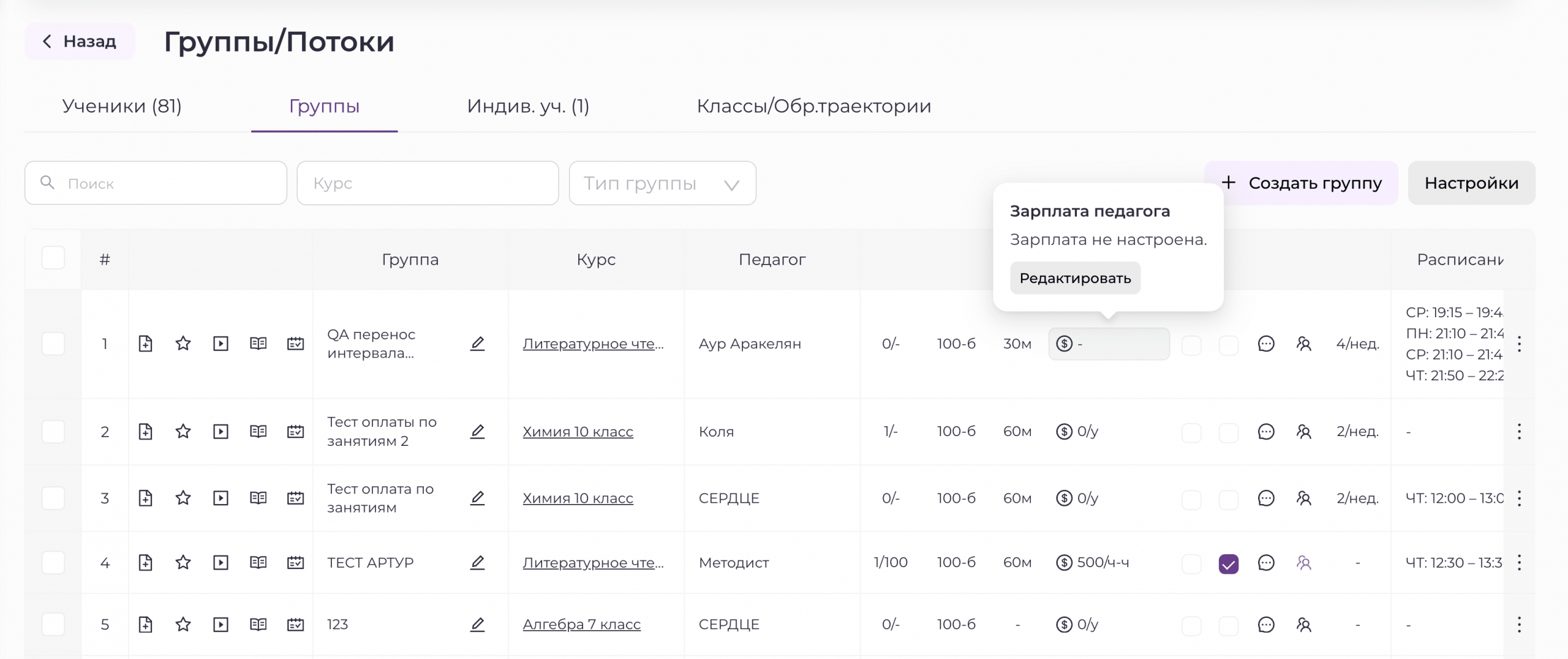
«Ученики, группы, классы» → «Группы»

отображается список всех созданных групп.

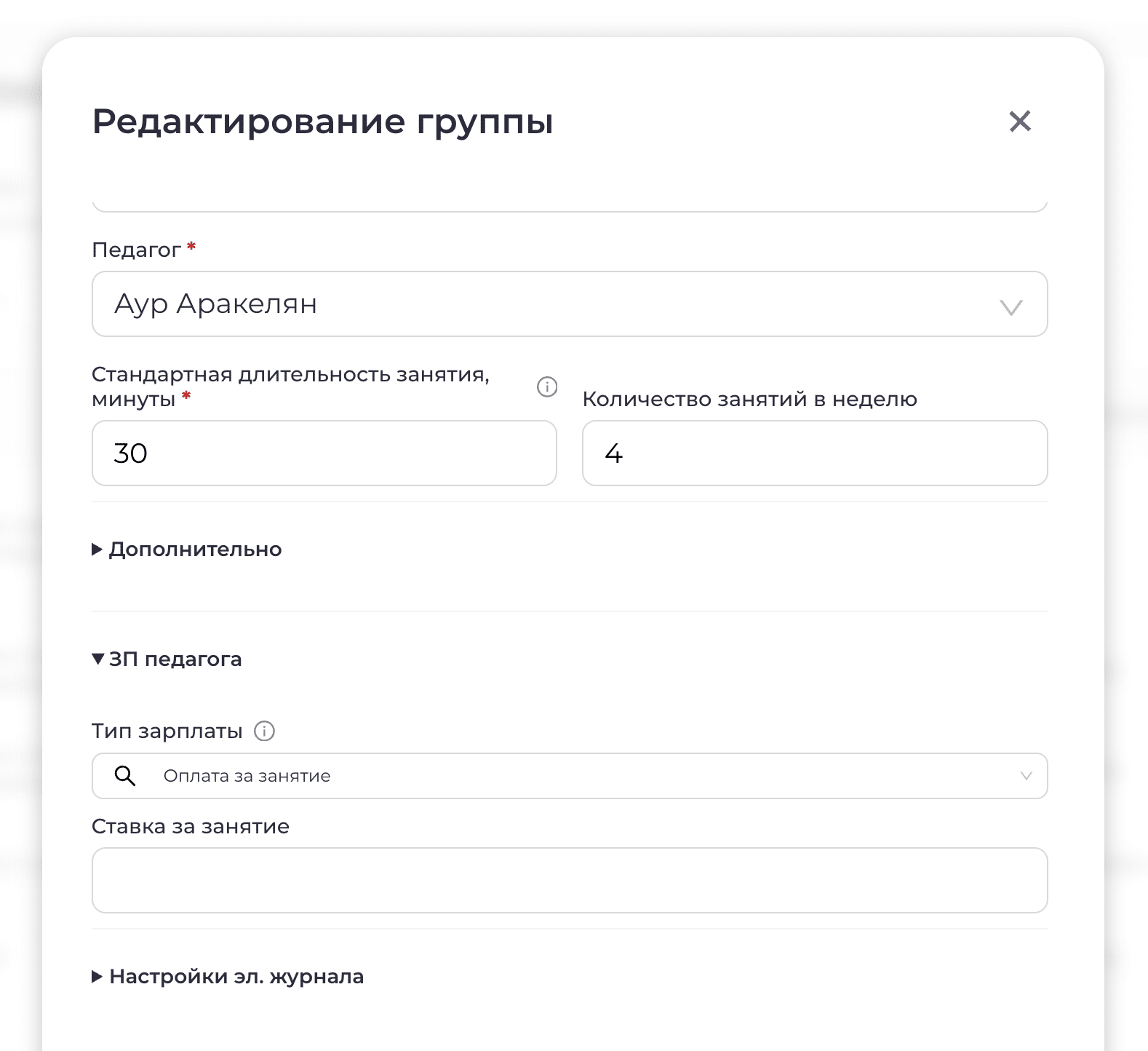
Для каждой группы доступно отдельное поле «Зарплата педагога», в котором можно определить, по каким правилам система будет рассчитывать оплату преподавателю за проведённые занятия и, при необходимости, за платные отмены.

Нажмите «Редактировать» рядом с нужной группой, чтобы открыть настройки расчёта заработной платы.

В зависимости от типа тарифа группы на платформе доступно до пяти способов расчёта.

Для групп с оплатой за периоды — например, с помесячной оплатой, разовой оплатой, оплатой по настраиваемым периодам или бесплатным тарифом — доступны четыре основных варианта.

Для групп с оплатой по занятиям дополнительно становится доступен пятый вариант расчёта.

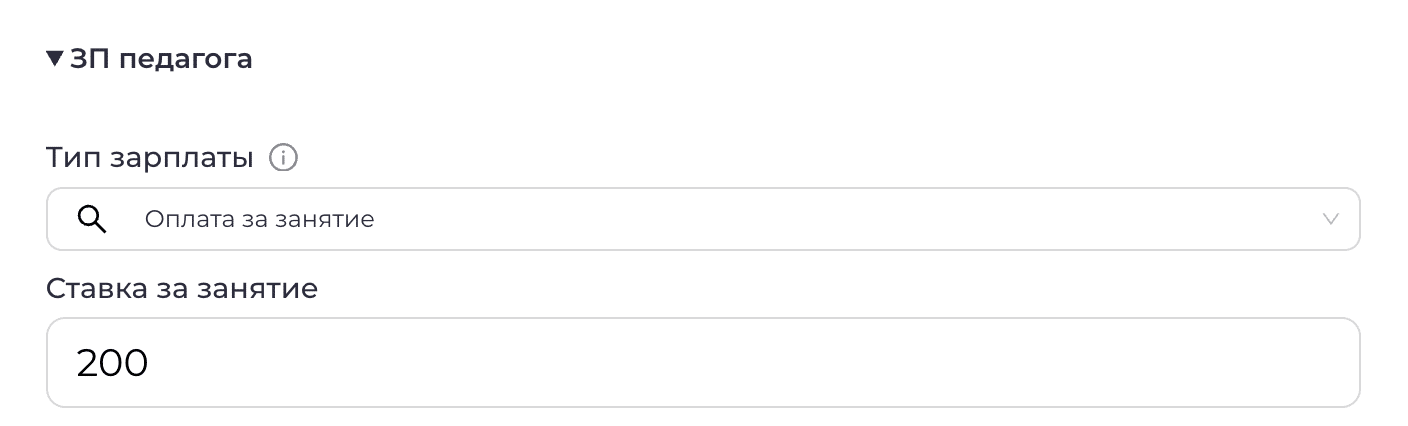
1. Оплата за занятие

Самый простой вариант расчёта.

Вы указываете фиксированную сумму, которую преподаватель получает за одно проведённое занятие.

Например:

1 занятие = 2 000 ₽

При этом продолжительность урока и количество учащихся на сумму не влияют.

Если занятие было проведено, педагог получит установленную фиксированную ставку.

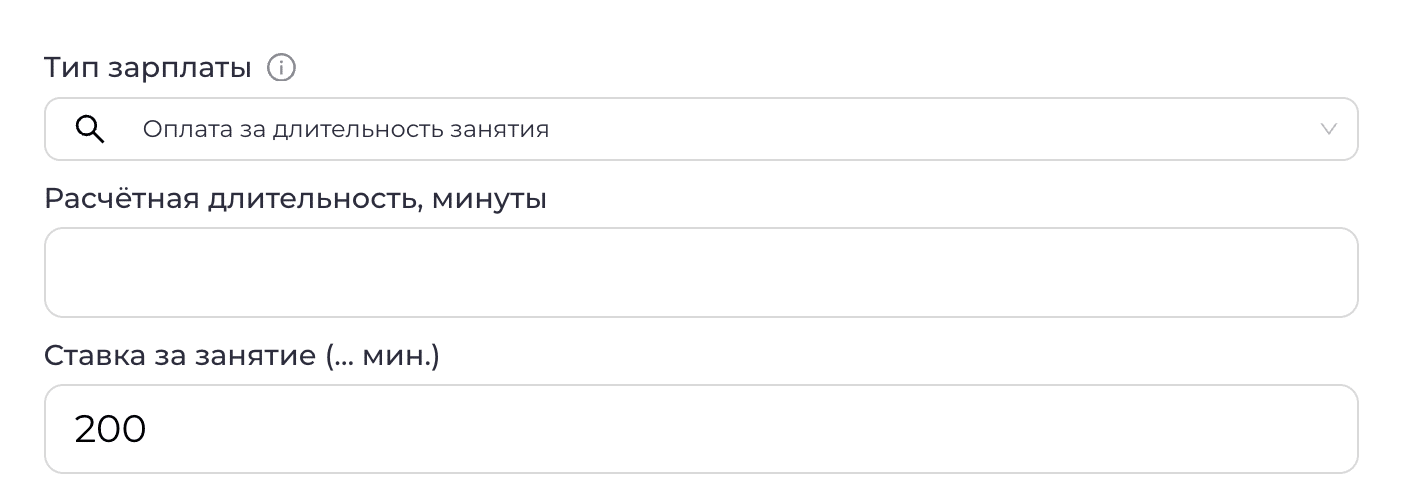
2. Оплата за длительность занятия

В этом варианте зарплата рассчитывается пропорционально фактической продолжительности урока.

Например, вы устанавливаете:

2 000 ₽ за 60 минут

Если преподаватель проведёт занятие продолжительностью:

  • 30 минут — система рассчитает половину ставки;

  • 60 минут — полную ставку;

  • 90 минут — ставку за полтора часа;

  • 120 минут — двойную ставку.

Фактическая сумма рассчитывается на основании длительности занятия, указанной при отчёте педагога (берется из расписания).

Такой вариант удобно использовать, если в одной группе занятия могут иметь разную продолжительность.

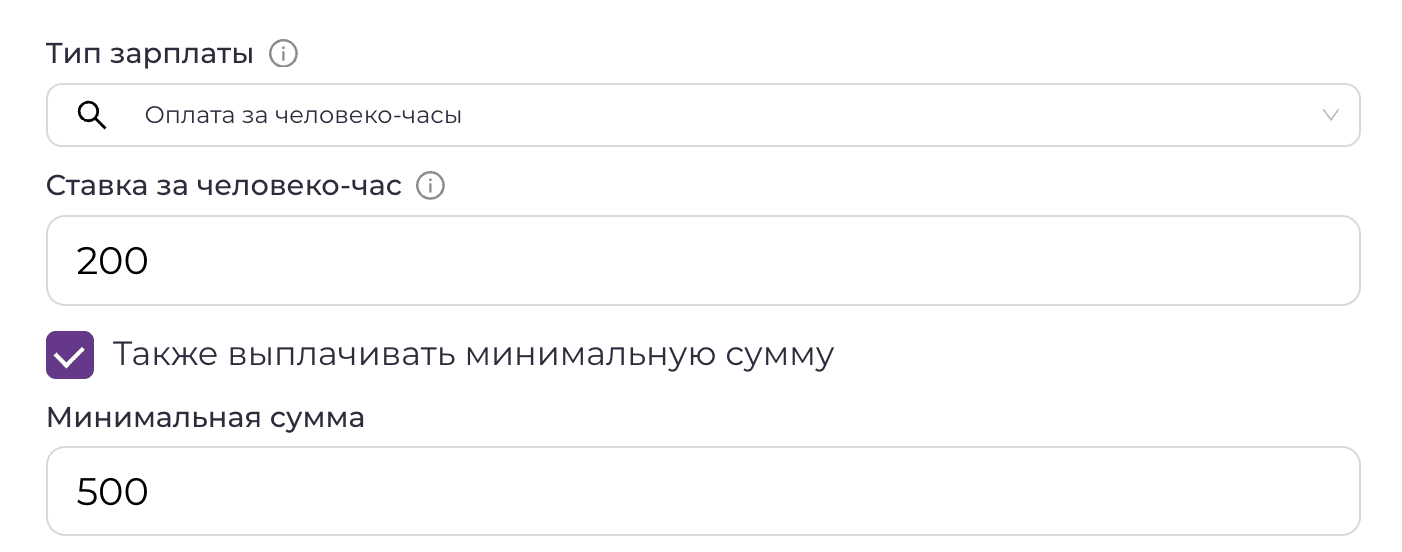
3. Оплата за человеко-часы

При таком варианте учитываются одновременно:

  • количество учащихся (не пришедших на занятие, а именно кол-во учащихся в группе);

  • продолжительность занятия.

Вы задаёте стоимость одного человеко-часа.

Например:

200 ₽ за 1 человеко-час

Если в занятии участвовали 10 учащихся, а само занятие длилось 1,5 часа:

10 × 1,5 = 15 человеко-часов

Зарплата педагога составит:

15 × 200 ₽ = 3 000 ₽

Минимальная сумма за занятие

Для этого типа расчёта доступен дополнительный чекбокс:

«Выплачивать минимальную сумму»

Он позволяет установить минимальную выплату преподавателю независимо от получившегося количества человеко-часов.

Например:

  • ставка — 200 ₽ за человеко-час;

  • на занятии присутствовал 1 учащийся;

  • продолжительность — 1 час.

По обычной формуле преподаватель получил бы 200 ₽.

Но если минимальная сумма установлена в размере 500 ₽, система начислит преподавателю 500 ₽.

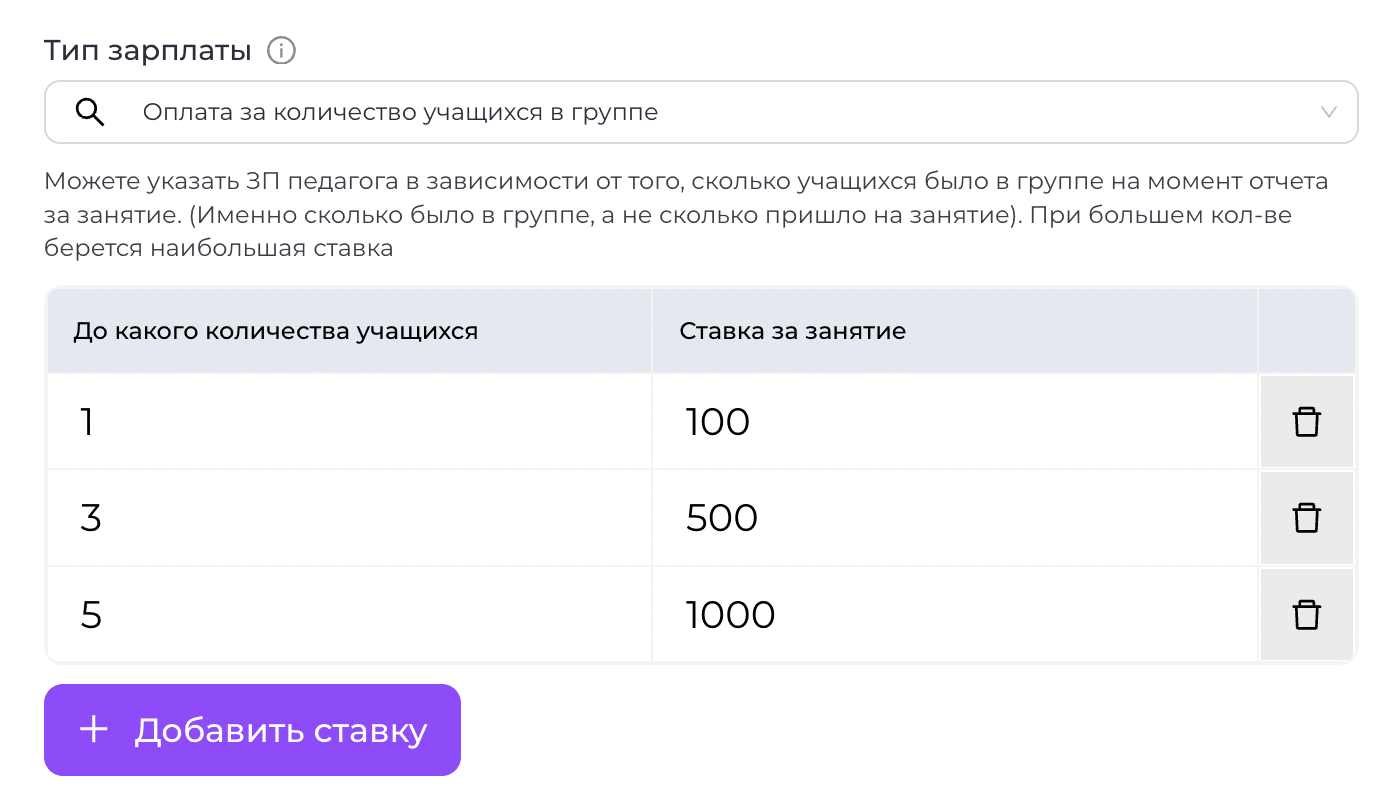
4. Оплата за количество учащихся в группе

В этом случае зарплата зависит от количества учащихся, находящихся в группе (на момент отчета педагога о занятии).

Для расчёта создаётся таблица со шкалой ставок.

Например:

  • от 1 учащегося — 100 ₽;

  • от 3 учащихся — 500 ₽;

  • от 5 учащихся — 1 000 ₽.

Система определяет количество учащихся и применяет соответствующую ставку.

Если количество учеников превышает последнюю указанную границу, используется максимальная установленная ставка.

Например, если последняя строка таблицы:

от 5 учащихся — 1 000 ₽,

то и при 6, 8 или 10 учащихся педагог получит 1 000 ₽, пока вы не добавите следующую ступень тарификации.

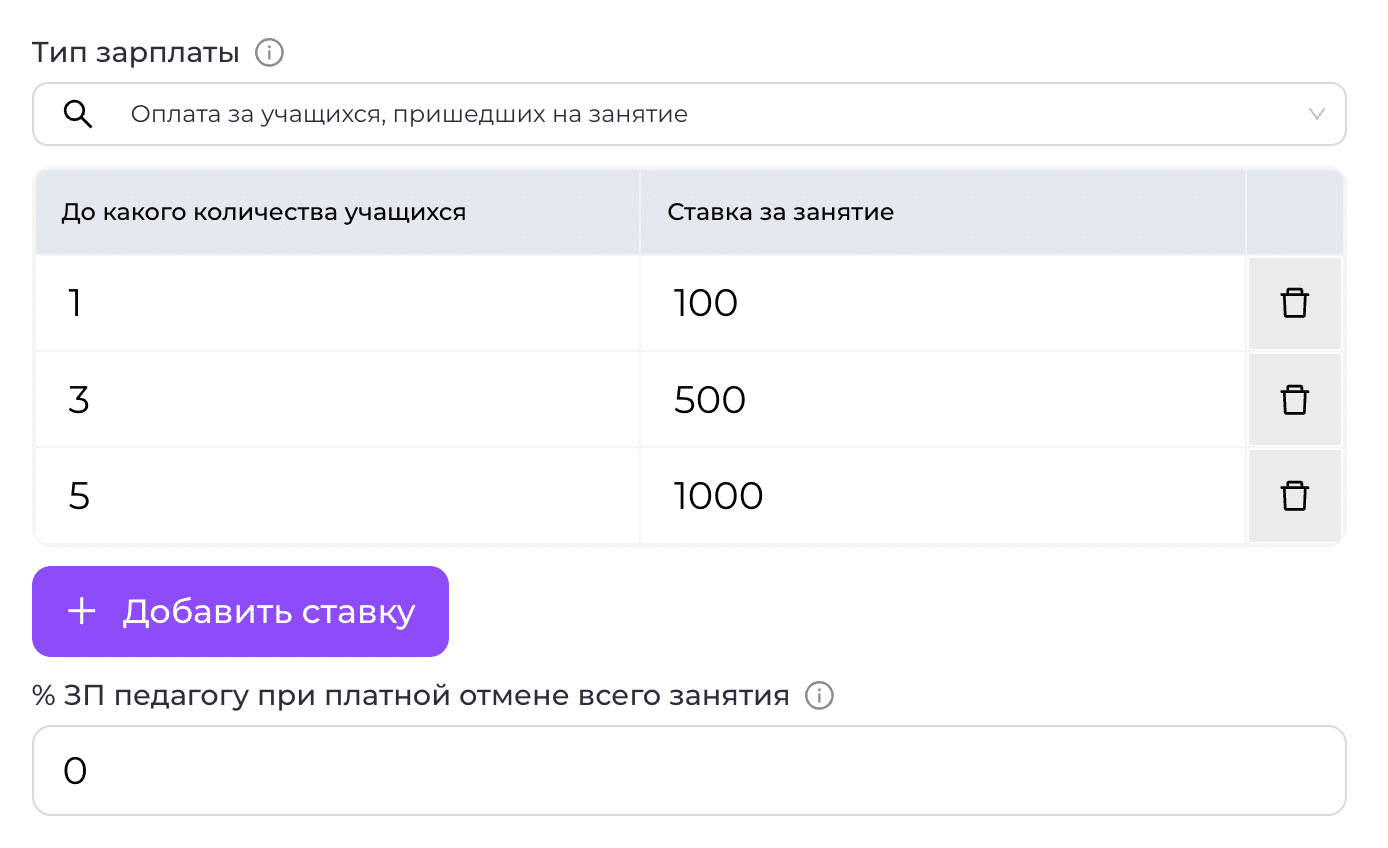
5. Оплата за учащихся, пришедших на занятие

Этот вариант доступен только для групп, работающих по тарифу «Групповой. Оплата по занятиям».

Механика похожа на предыдущий способ: вы также создаёте таблицу ставок в зависимости от количества учащихся.

Главное отличие заключается в том, каких именно учеников система учитывает.

В варианте «Оплата за количество учащихся в группе» учитывается состав группы.

А здесь учитываются именно фактически присутствовавшие на конкретном занятии учащиеся.

Когда педагог отчитывается за урок, он поимённо отмечает присутствующих, после чего система рассчитывает зарплату на основании фактического количества посетивших занятие.

Например, если в группе числится 10 учащихся, но на урок пришли только 6, расчёт будет производиться по ставке для 6 человек.

Когда рассчитывается зарплата педагога за групповые занятия?

Очень важно понимать момент начисления.

Заработная плата по любому из перечисленных типов расчёта начисляется не в момент создания занятия и не автоматически по расписанию, а только после того, как педагог отчитается за занятие.

То есть именно в момент отправки отчёта система фиксирует действующую на этот момент ставку и рассчитывает сумму.

Если вы изменили правила расчёта зарплаты в настройках группы, новая ставка автоматически будет использоваться для будущих занятий и тех уроков, по которым педагог ещё не успел отчитаться.

Уже рассчитанные занятия сами по себе не изменятся — если только вы отдельно не запустите перерасчёт, о котором рассказано ниже.

Зарплата при платной отмене групповых занятий

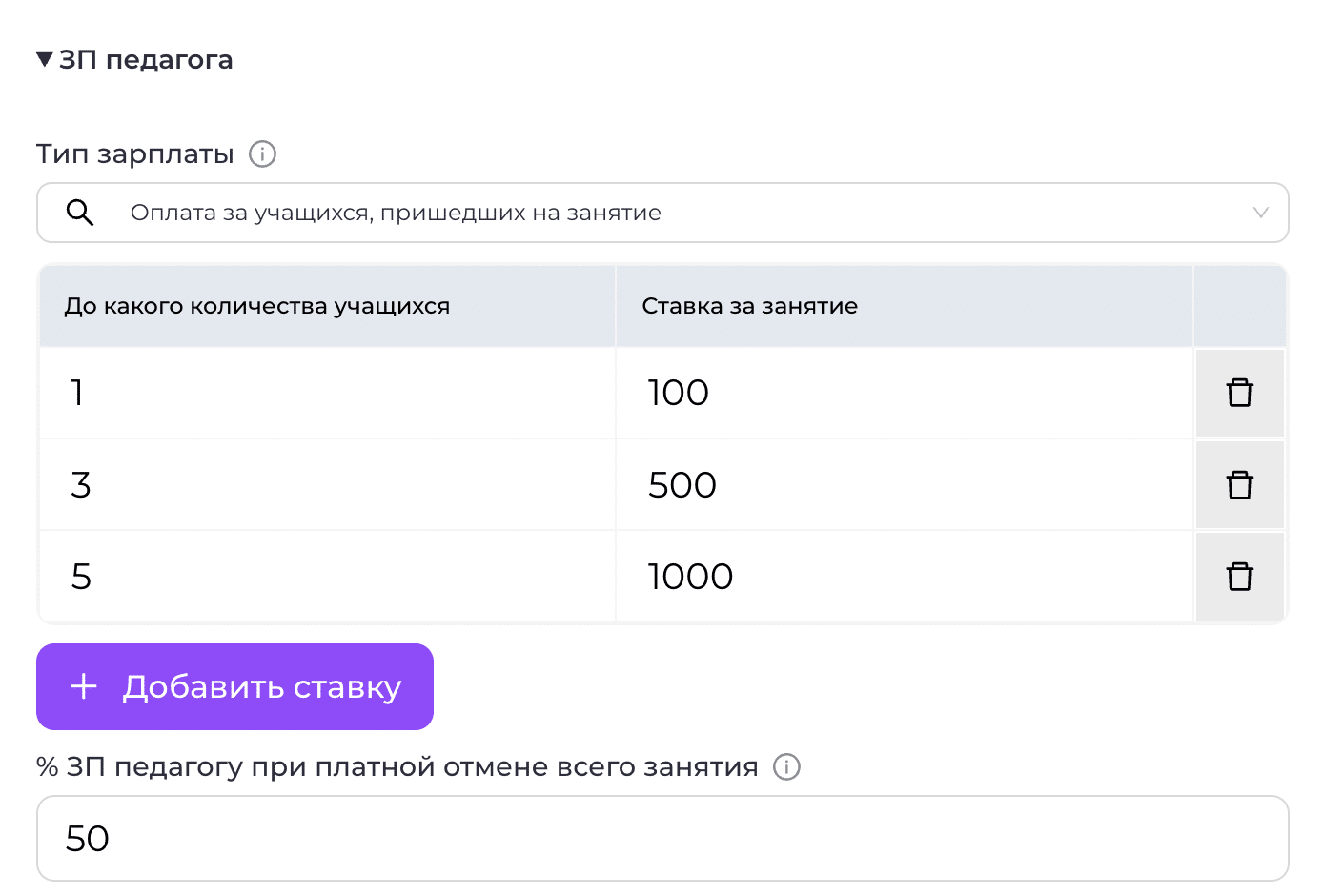
Для групп с тарифом «Групповой. Оплата по занятиям» доступна дополнительная настройка:

«Процент ЗП педагогу при платной отмене всего занятия»

Она используется в тех случаях, когда занятие не состоялось (Статус «Платная отмена»), но согласно правилам тарифа учащимся всё равно списываются денежные средства. (Списание у учащихся по статусу «Платная отмена» настраивается в разделе «Настройка курса» – «Тарифы»)

Например:

  • обычная ставка педагога за занятие — 1 000 ₽;

  • процент зарплаты при платной отмене — 50%.

Если всё занятие было отменено платно, преподавателю автоматически будет начислено:

500 ₽

Таким образом, можно отдельно определить, какую часть обычной ставки педагог должен получать при платной отмене.

Изменение ЗП педагога за проведенные групповые занятия (Задним числом)

Способ 1. Изменение отдельных занятий вручную

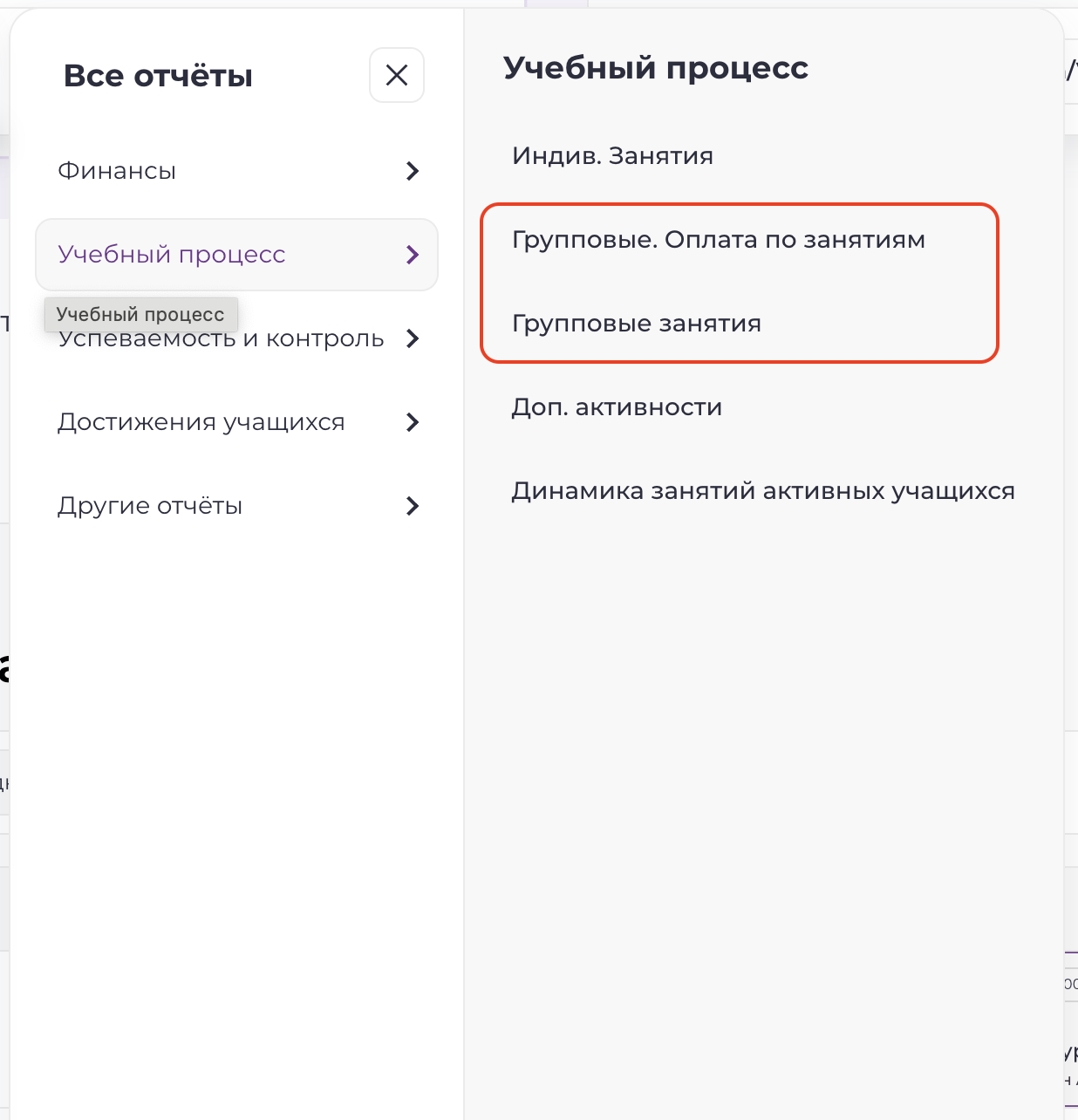
Перейдите в раздел «Отчёты».

В зависимости от типа группы откройте:

  • отчёт «Групповые занятия»;

  • либо «Групповые оплаты по занятиям».

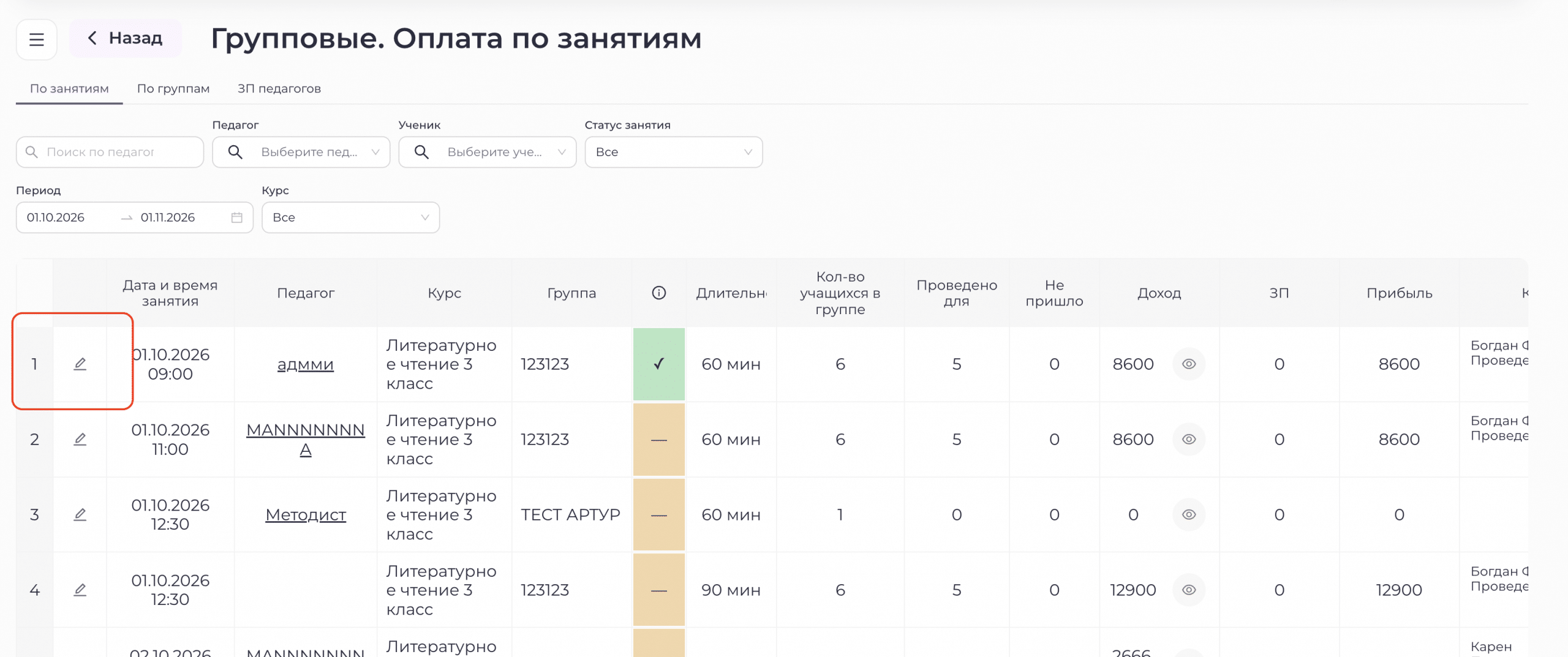
Найдите нужные проведённые занятия.

Возле каждого урока можно нажать на значок карандаша и вручную изменить начисленную зарплату педагога.

Этот способ удобен, если нужно исправить одно или несколько конкретных занятий.

Если же необходимо пересчитать десятки уроков, гораздо удобнее использовать второй вариант.

Способ 2. Массовый перерасчёт зарплаты с выбранной даты


Перейдите:

«Ученики, группы, классы» → «Группы»

Найдите нужную группу и откройте редактирование зарплаты педагога.

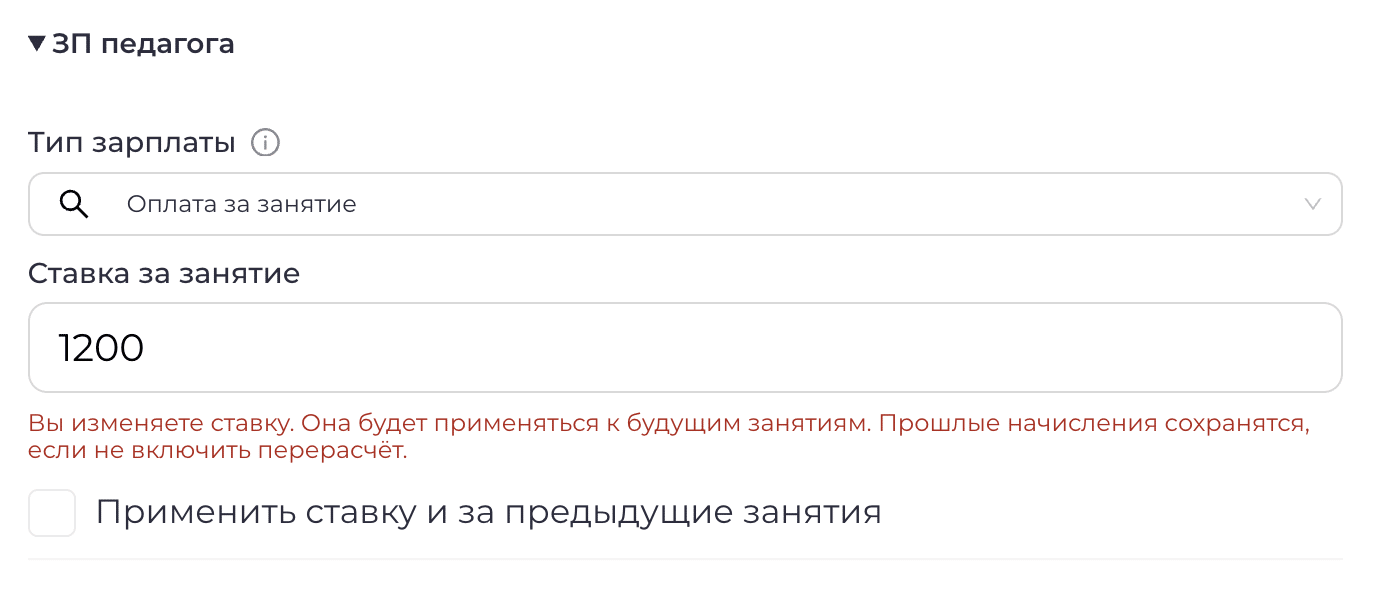
Измените ставку.

Например:

было 1 000 ₽ → стало 1 200 ₽ за занятие

После изменения появится дополнительный чекбокс:

«Применить ставку и за предыдущие занятия»

Включите его.

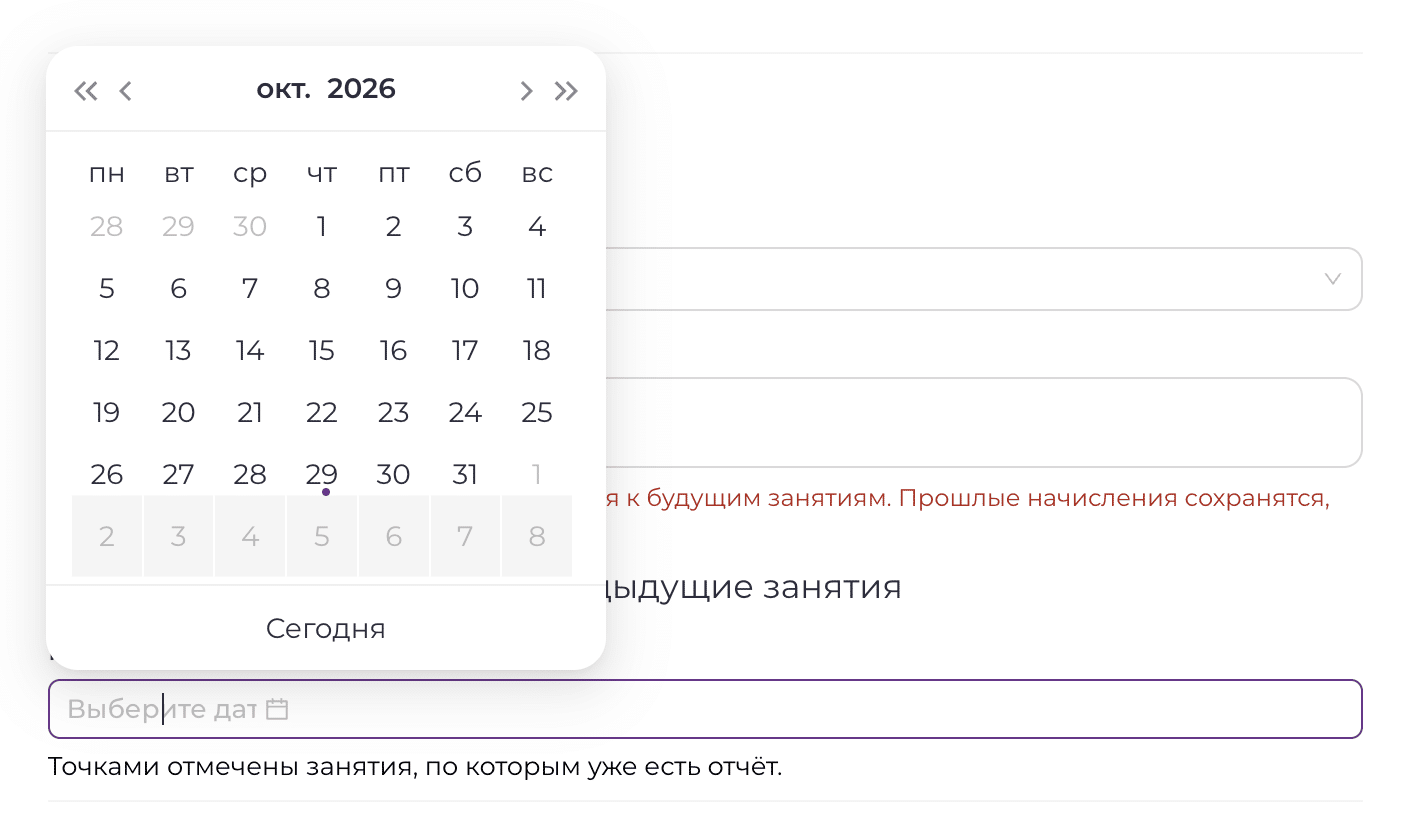
После этого откроется календарь.

В нём специальными отметками будут выделены занятия, по которым уже зафиксирован один из соответствующих статусов:

  • «Проведено»;

  • «Платная отмена».

Выберите дату, начиная с которой необходимо применить новую ставку.

Например, если поставить 1 сентября, система пересчитает все подходящие занятия начиная с 1 сентября и до текущей даты.

После выбора даты нажмите «Сохранить».

Что произойдёт после перерасчёта

Система автоматически пересчитает заработную плату по всем занятиям выбранной группы, которые:

  • находятся в указанном диапазоне дат;

  • имеют статус «Проведено» или «Платная отмена».

После перерасчёта новые значения автоматически обновятся во всех связанных отчётах, в том числе в отчёте по заработной плате педагогов.

Таким образом, если ставка была настроена неправильно, не требуется вручную открывать десятки уже проведённых занятий — достаточно изменить её один раз, выбрать дату начала перерасчёта и применить новую ставку ко всему нужному периоду.

Изменение стоимости индив. и групп. занятий с оплатой по занятиям (в т.ч. задним числом)

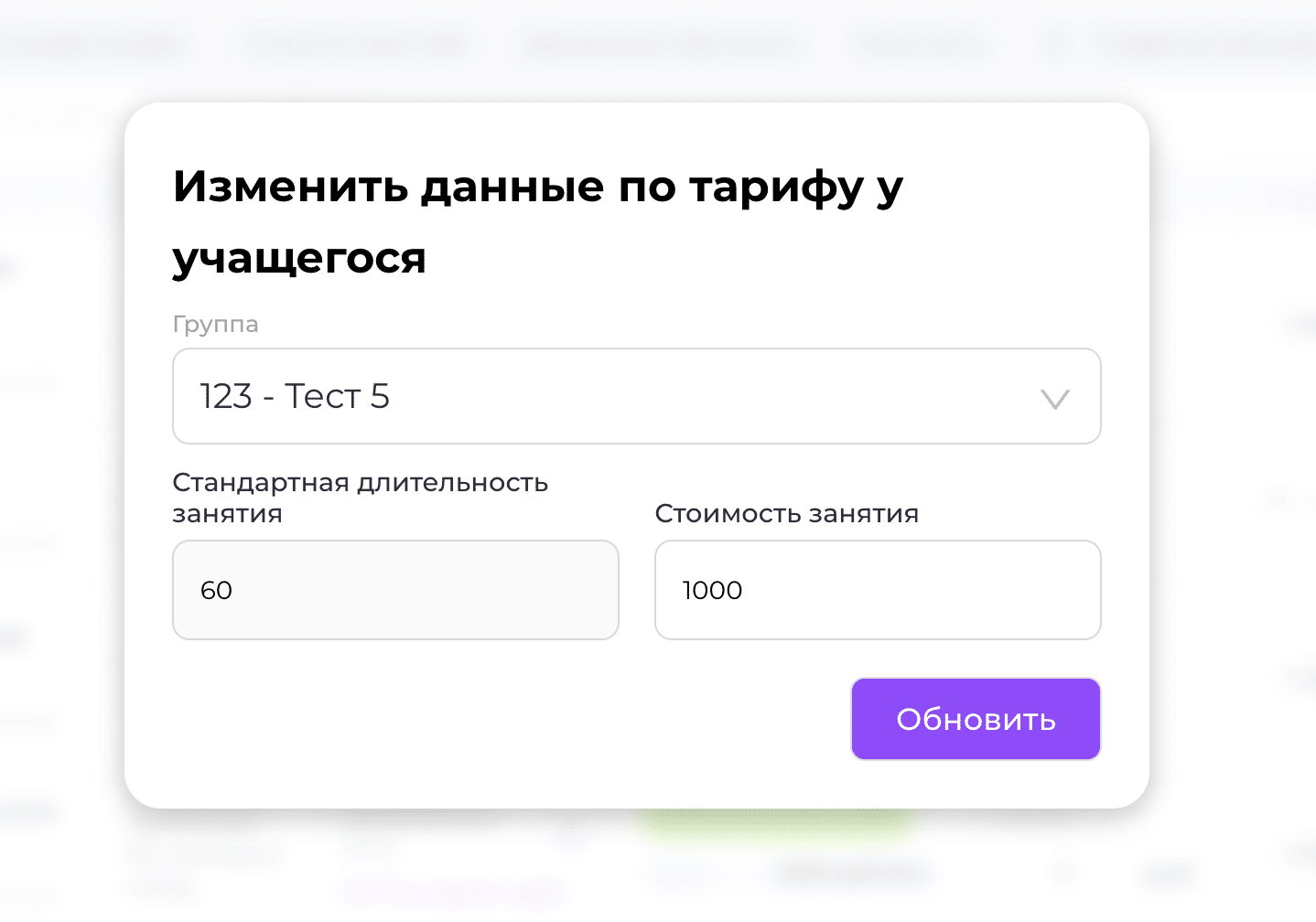
Если у учащегося подключён курс с тарифом «Индивидуальные занятия» или «Групповой оплата по занятиям», стоимость одного занятия можно изменить прямо в карточке ученика.

Для этого:

  1. Откройте карточку учащегося.
  2. Перейдите в подраздел «Курсы».
  3. Найдите нужный курс.
  4. Нажмите на значок карандаша.
  5. Измените стоимость одного занятия.

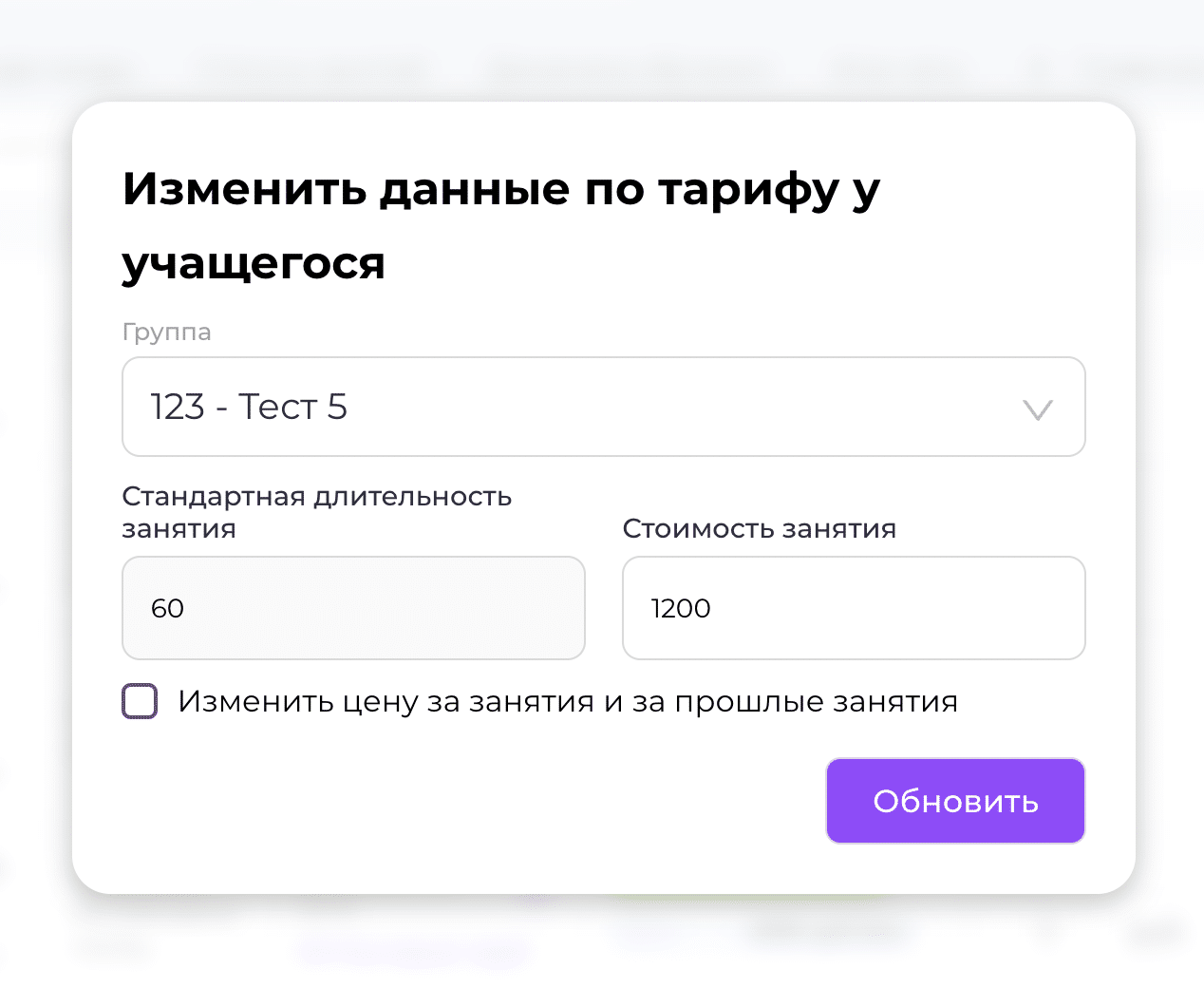
После изменения цены система предложит дополнительный параметр:

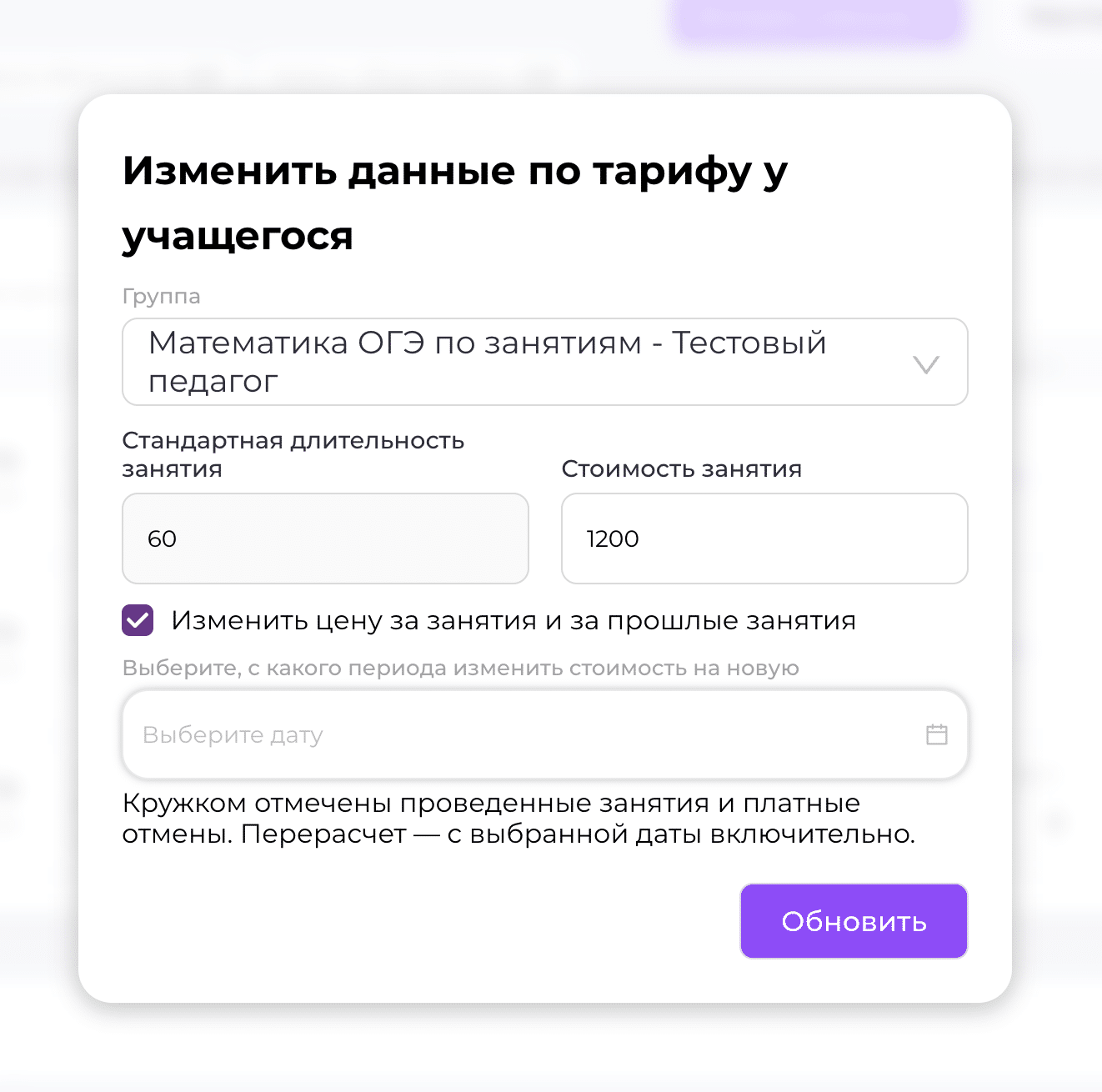
«Изменить цену за занятия и за прошлые занятия».

Если чекбокс не включать

Новая стоимость будет применяться только к будущим занятиям.

Например, если раньше одно занятие стоило 1 000 ₽, а вы изменили стоимость на 1 200 ₽, то:

  • уже проведённые занятия останутся по старой цене;
  • все будущие занятия будут рассчитываться по стоимости 1 200 ₽;
  • при отчёте педагога за проведённый урок с баланса учащегося будет списываться уже новая сумма.

Если изменить стоимость и для прошлых занятий

Если включить чекбокс «Изменить цену за занятия и за прошлые занятия», система предложит выбрать дату, начиная с которой необходимо применить новую стоимость.

В календаре будут отмечены уже прошедшие занятия, поэтому можно выбрать конкретный момент, с которого нужно выполнить перерасчёт.

После сохранения новая цена будет применена не только к будущим, но и ко всем уже проведённым занятиям, которые попадают в выбранный период.

Система автоматически пересчитает стоимость этих занятий и, соответственно, баланс учащегося.

В зависимости от изменения цены баланс может:

  • уменьшиться — если стоимость занятий была увеличена;
  • увеличиться — если стоимость занятий была снижена.

Таким образом, вы можете либо изменить цену только на будущее, либо выполнить перерасчёт уже проведённых занятий с выбранной даты.


Ваша платформа успешно создана!