



CRM. Основные интеграции
Создание лидов через Сайты, Квизы и т.д.
Заявки, которые пользователи оставляют на сайте, в квизах или других формах, можно автоматически передавать в Impulse CRM.
При этом в CRM попадёт не только сам лид, но и все данные, которые пользователь заполнил в форме, например:
- ФИО;
- номер телефона;
- email;
- комментарий;
- выбранный продукт;
- любые другие поля, которые вы настроили в карточке лида.
Для настройки интеграции перейдите: «Настройки CRM» → «Общие / Интеграции» → «Заявки с Tilda / других сайтов»
В этом разделе находится подробная инструкция по настройке прямой интеграции с Tilda.
После подключения заявки с форм на сайте будут автоматически попадать в CRM вместе с переданными данными.

Интеграция с другими сайтами и сервисами
Если вы используете другой конструктор сайта, квиз или сторонний сервис, интеграцию также можно настроить через передачу данных по webhook/API. В таком случае может потребоваться помощь разработчика, с которой он справится за 30-90 минут.

Передайте ему информацию из раздела «Заявки с Tilda / других сайтов», включая адрес вебхука и параметры интеграции. (Легче всего дать ему доступ к платформе и показать, где находится инструкция в настройках CRM)
Разработчик сможет настроить передачу в CRM нужных данных, например:
- ФИО;
- телефона;
- email;
- UTM-меток;
- значений собственных полей анкеты;
- других параметров лида.
Таким образом, практически любую форму на сайте или во внешнем сервисе можно связать с CRM и полностью автоматизировать создание новых заявок.
Интеграция с Ботами ТГ/МАХ и группами ВК
Описание функционала
Во многих компаниях значительная часть общения с потенциальными и действующими учащимися проходит через Telegram/MAX-ботов и Группы ВКонтакте.
При этом сотрудникам не всегда удобно постоянно переключаться между CRM, мессенджерами и социальными сетями. Поэтому на платформе предусмотрены специальные интеграции, которые позволяют работать с такими обращениями непосредственно из Impulse CRM.
С их помощью можно:
- подключать Telegram-ботов;
- подключать MAX-ботов;
- подключать сообщества ВКонтакте;
- получать входящие сообщения пользователей прямо в CRM;
- отвечать на них от имени подключённого бота или сообщества.
Это особенно удобно для менеджеров отдела продаж, администраторов и других сотрудников, которые ежедневно обрабатывают большое количество обращений.
Использование интеграций в рекламных воронках
Такие интеграции полезны не только для обычной переписки. Например, организация может запустить рекламу, которая ведёт пользователя:
- в Telegram-бот;
- в MAX-бот;
- в сообщения сообщества ВКонтакте.
После этого можно выстроить дальнейшую коммуникацию с пользователем: отправлять автоматические сообщения, приглашать на вебинар, предлагать индивидуальные занятия, напоминать о мероприятии и постепенно переводить его по воронке продаж.
Таким образом, интеграции позволяют объединить рекламный источник, переписку с пользователем и работу менеджера в CRM в единую систему.
В следующих разделах подробно разберём, как подключить Telegram, MAX и ВКонтакте к CRM и как работать с сообщениями пользователей непосредственно внутри платформы.
Интеграция и настройка ТГ/МАХ-ботов и Групп ВК
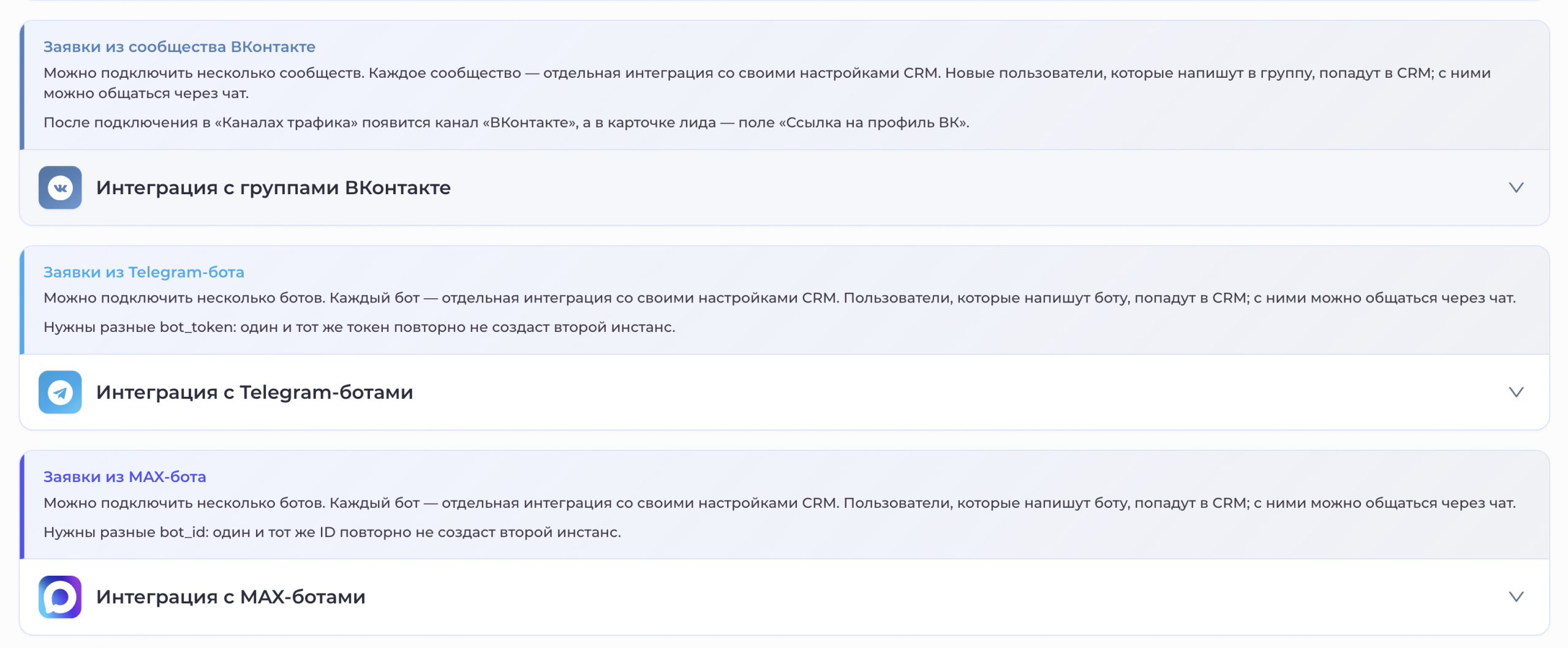
Чтобы подключить Telegram-бота, MAX-бота или сообщество ВКонтакте, перейдите:
«Настройки CRM» → «Общие / Интеграции»
В нижней части страницы находятся отдельные разделы для:
- Telegram;
- MAX;
- сообществ ВКонтакте.
Каждый из этих каналов можно подключать в любом количестве. Например, вы можете одновременно использовать несколько Telegram-ботов или несколько сообществ ВКонтакте для разных рекламных направлений.
Как добавить новую интеграцию
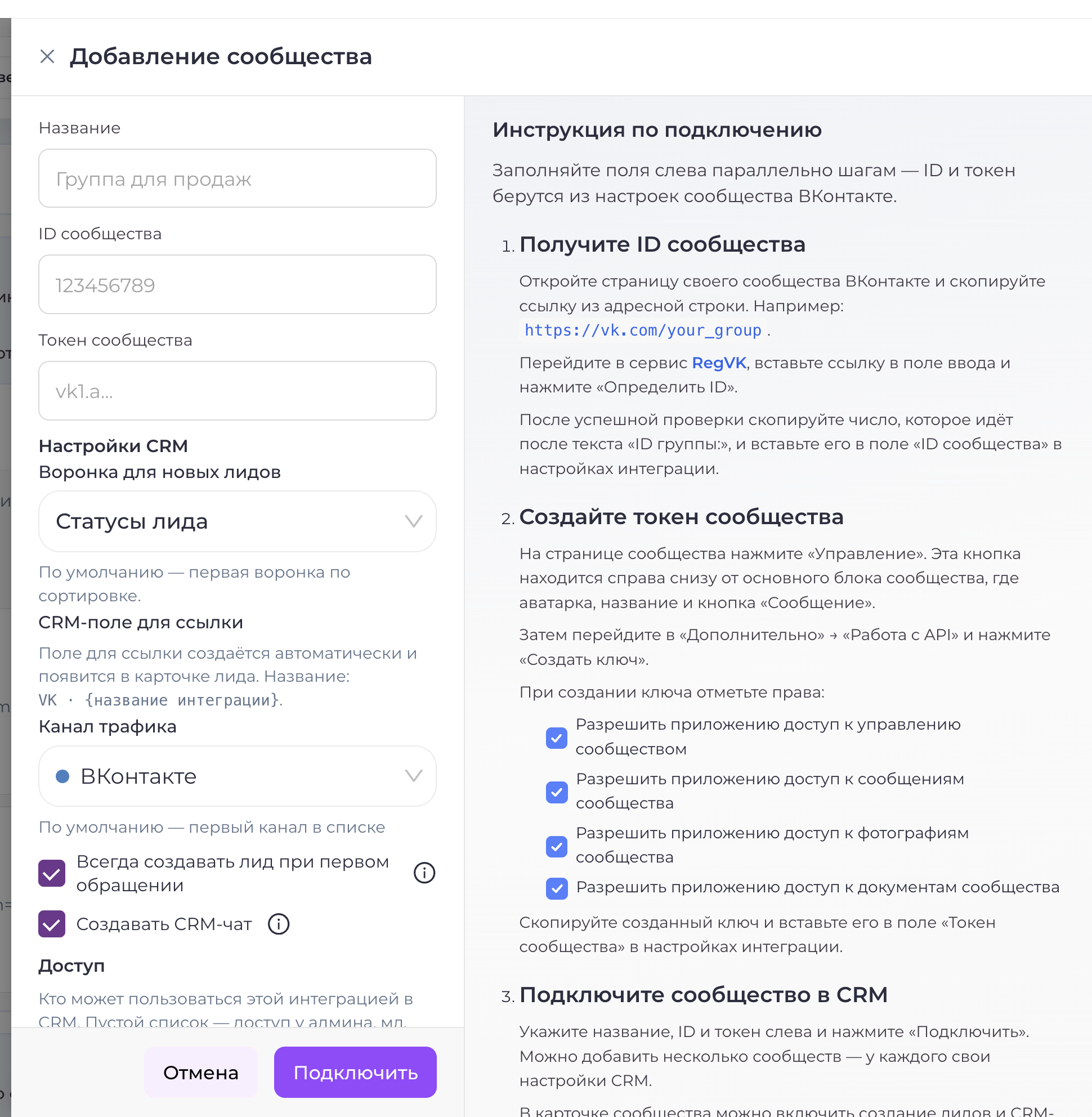
Раскройте нужный раздел и нажмите кнопку добавления, например «Добавить сообщество» для ВКонтакте.
Справа появится подробная пошаговая инструкция по созданию и техническому подключению выбранного бота или сообщества.
При этом у каждой интеграции слева необходимо настроить несколько параметров.
Для ВКонтакте, например, указываются:
- ID сообщества;
- токен сообщества.
Для Telegram и MAX технические данные будут отличаться, однако основные настройки CRM работают одинаково.
Общие настройки:
Название интеграции можно указать произвольно.
Например:
- «VK — ЕГЭ»;
- «Telegram — вебинар»;
- «MAX — основная реклама».
Оно необходимо прежде всего для того, чтобы сотрудники могли быстро понимать, с каким именно ботом или сообществом работает конкретная интеграция.
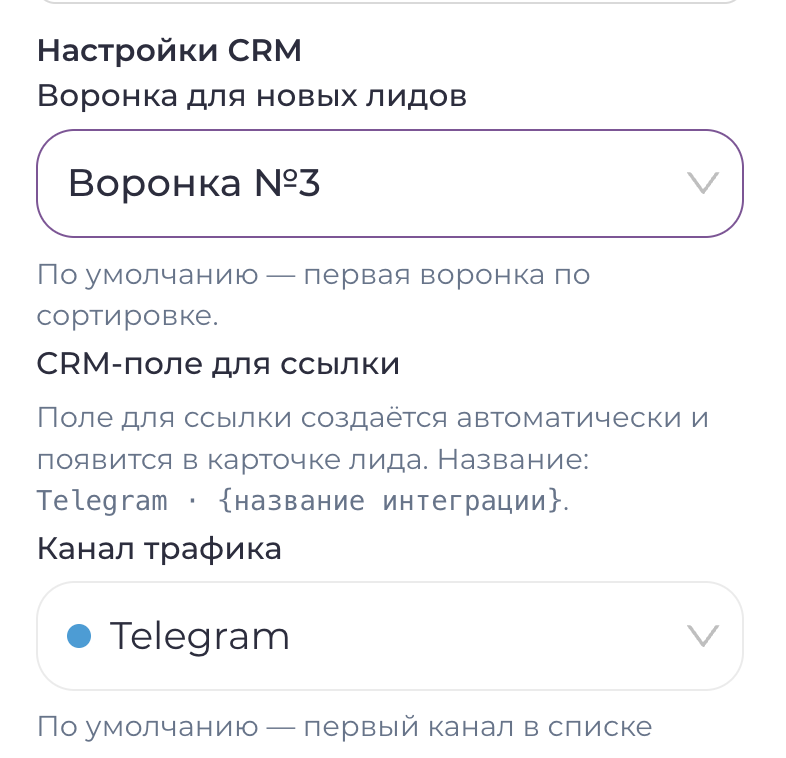
Канал трафика и воронка
Когда пользователь впервые пишет в подключённого бота или сообщество, система может автоматически создать нового неразобранного лида в CRM.
Поэтому в настройках интеграции необходимо заранее указать:
- воронку, в которую они должны попадать.
- канал трафика, который будет присваиваться таким заявкам;
Например, все обращения из определённого Telegram-бота можно автоматически направлять в воронку «Вебинар» и присваивать им канал трафика «Telegram Ads».
Это позволяет сразу правильно распределять заявки и впоследствии анализировать эффективность каждого источника.
Создание лида и CRM-чата
Для интеграции доступны два основных параметра.
«Всегда создавать лид при первом обращении»
Если включить эту настройку, при первом сообщении пользователя автоматически создастся лид в CRM.
«Создавать CRM-чат»
Позволяет вести дальнейшую переписку непосредственно внутри платформы.
В этом случае сотруднику не нужно отдельно заходить в Telegram, MAX или ВКонтакте — он сможет открыть чат в CRM и отвечать пользователю от имени подключённого бота или сообщества.
Настройка доступа сотрудников
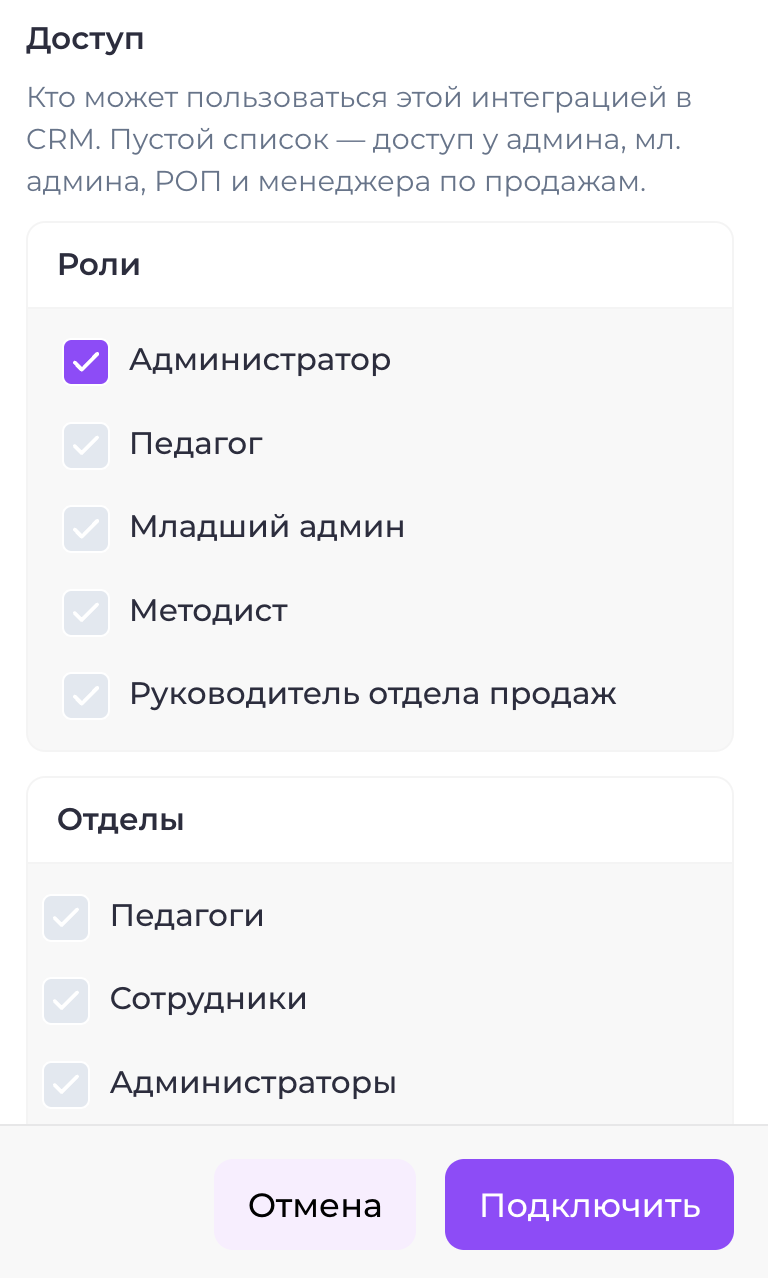
В разделе «Доступ» определяется, кто из сотрудников сможет работать с чатами данной интеграции.
Можно отдельно настроить пользователей, которые смогут:
- видеть переписку;
- отвечать пользователям.
Доступ можно предоставлять:
- администраторам;
- отдельным ролям;
- конкретным сотрудникам;
- целым отделам.
Например, можно подключить отдельного Telegram-бота для одного направления продаж и открыть его чаты только отделу «Команда продаж №1».
Таким образом, разные боты и сообщества можно распределить между различными командами компании.
Основные настройки у Telegram, MAX и ВКонтакте одинаковы. Отличается главным образом технический процесс создания бота или сообщества и получения данных для подключения — подробная инструкция по нему находится непосредственно внутри соответствующей интеграции на платформе.
Интеграционные чаты ТГ/МАХ-ботов и групп ВК
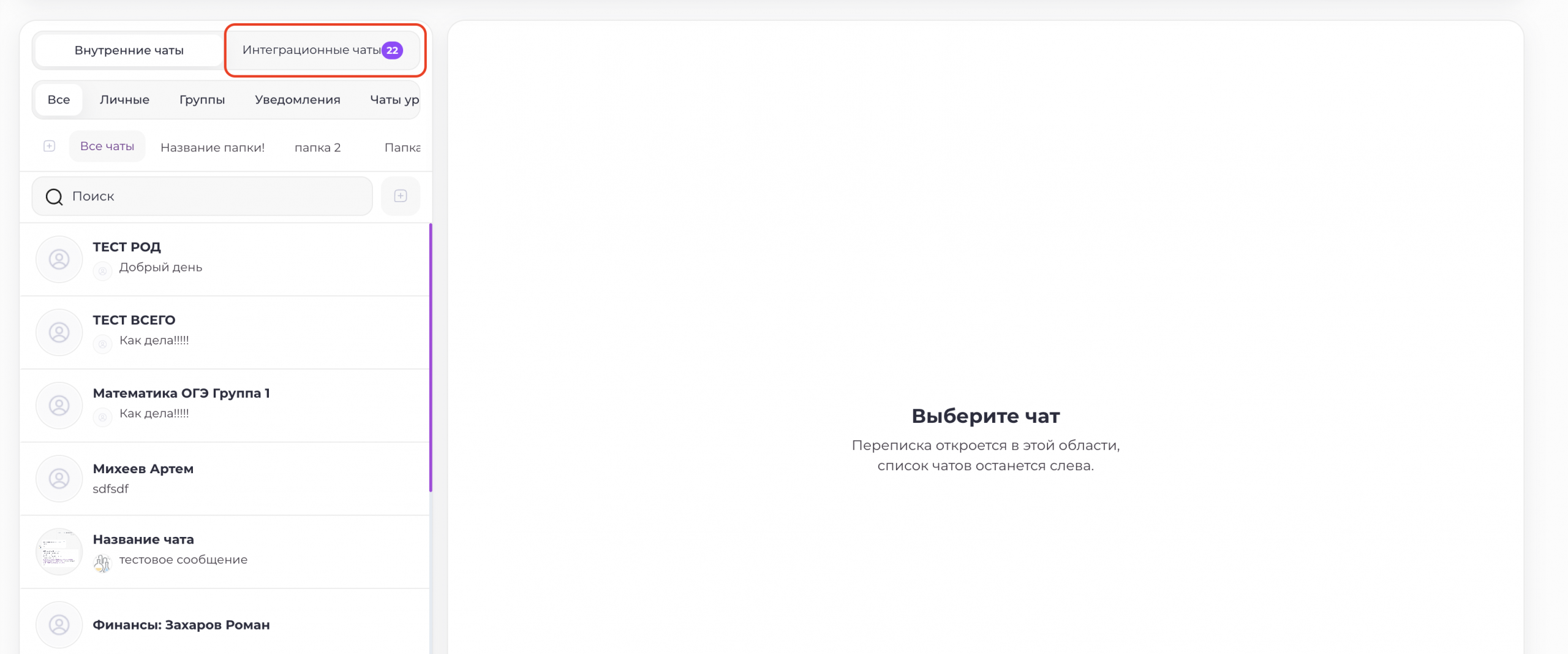
После подключения хотя бы одной CRM-интеграции с включённой функцией чатов у пользователей, которым предоставлен доступ, появится отдельный раздел «Интеграционные чаты».
Он отображается в разделе «Чаты», а рядом с ним показывается количество непрочитанных сообщений.
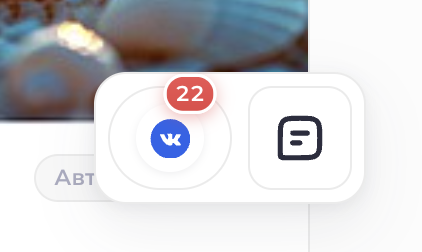
Также интеграционные чаты доступны через иконки в правом нижнем углу платформы. Для каждого подключённого канала отображается соответствующая иконка — ВКонтакте, Telegram или MAX — и счётчик непрочитанных сообщений.
Как устроен список интеграционных чатов
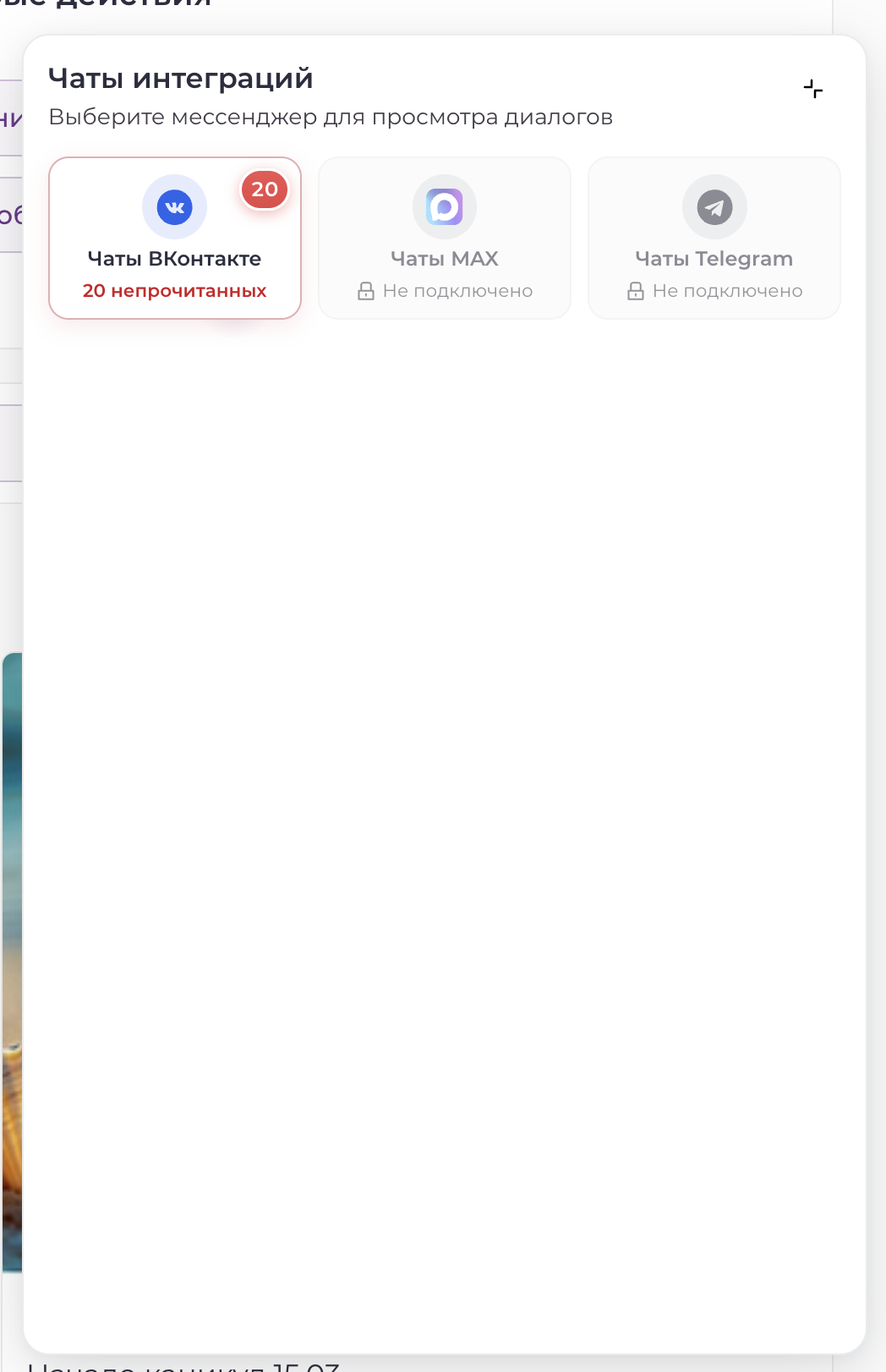
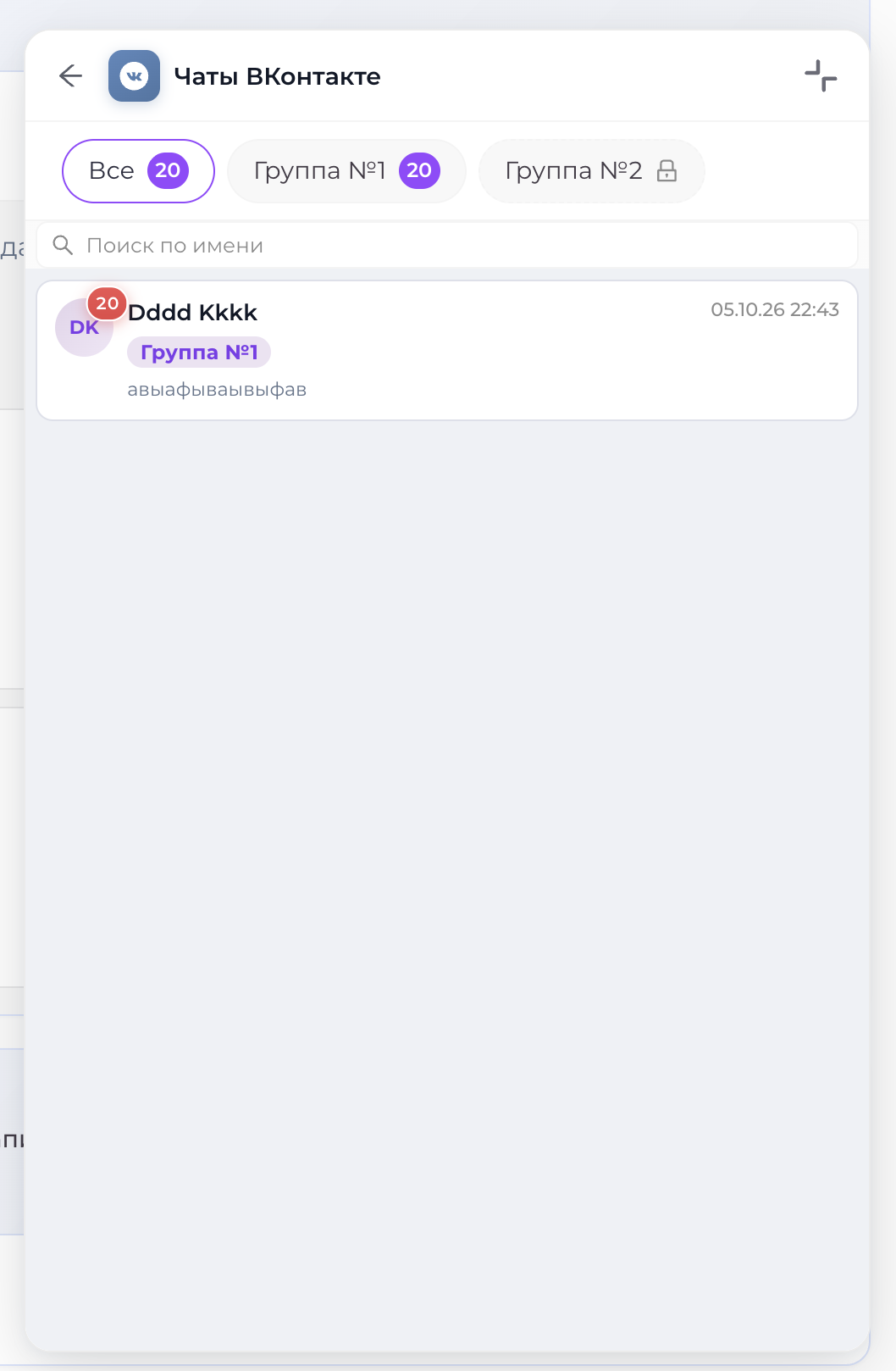
При переходе в раздел отображаются все доступные пользователю интеграции.
Например, если подключены две группы ВКонтакте, сверху можно переключаться между:
- первой группой;
- второй группой;
- вкладкой «Все», где собраны диалоги из всех доступных интеграций.
Если в настройках какой-либо интеграции доступ для сотрудника ограничен, он не увидит соответствующие чаты.
В доступных интеграциях сотрудник сможет полноценно просматривать переписку и отвечать пользователям прямо из платформы.
Не подключайте сюда ботов, созданных только для уведомлений
Технически Telegram-ботов, MAX-ботов или сообщества ВКонтакте, которые используются исключительно для отправки уведомлений, также можно подключить к CRM. Однако делать этого не рекомендуется для классических бизнес процессов.
Если такой бот используется большим количеством действующих пользователей платформы, их обращения могут начать создавать ненужных лидов и перегружать CRM лишними диалогами.
Для CRM-коммуникаций лучше использовать отдельные боты и сообщества, предназначенные именно для работы с потенциальными клиентами.
Различия для администратора и менеджера
У администратора по умолчанию открывается раздел «Все чаты», где доступны все интеграционные диалоги в рамках его прав.
У менеджера отдела продаж по умолчанию открывается раздел «Мои чаты» — здесь отображаются диалоги с лидами, которые закреплены именно за этим менеджером.
Также менеджеру могут быть доступны:
- вкладка «Все»;
- отдельные вкладки подключённых интеграций, например «Группа 1», «Группа 2» и т. д.
Аналогичная логика действует для Telegram, MAX и ВКонтакте.
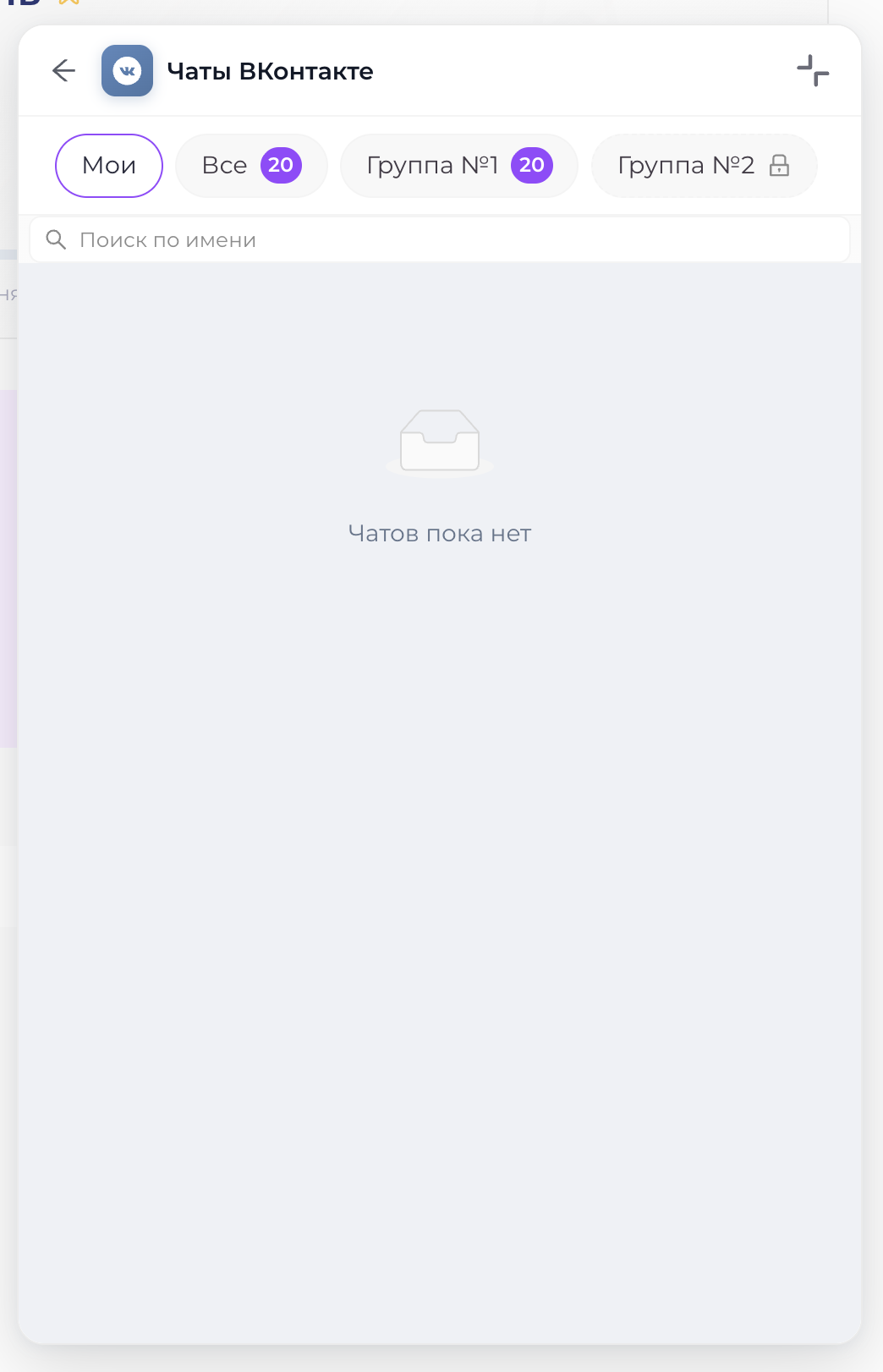
Работа с диалогом
В общем списке возле каждого чата отображается:
- интеграция и группа, из которой пришёл диалог;
- имя и фамилия пользователя;
- количество непрочитанных сообщений.
Внутри самого чата можно:
- отправлять текстовые сообщения;
- прикреплять файлы;
- записывать голосовые сообщения;
- удалять отправленные сообщения при наличии соответствующих прав.
То есть сотрудник может вести полноценную переписку с пользователем, не переходя во внешний мессенджер или социальную сеть.
Как отметить чат прочитанным
В интеграционных чатах действует отдельная логика прочтения.
Даже если сотрудник открыл диалог или ответил пользователю, чат не становится прочитанным автоматически.
Чтобы снять отметку о непрочитанных сообщениях, необходимо нажать кнопку «Прочитать все» в правом верхнем углу.
После этого счётчик непрочитанных сообщений для соответствующих диалогов обновится.
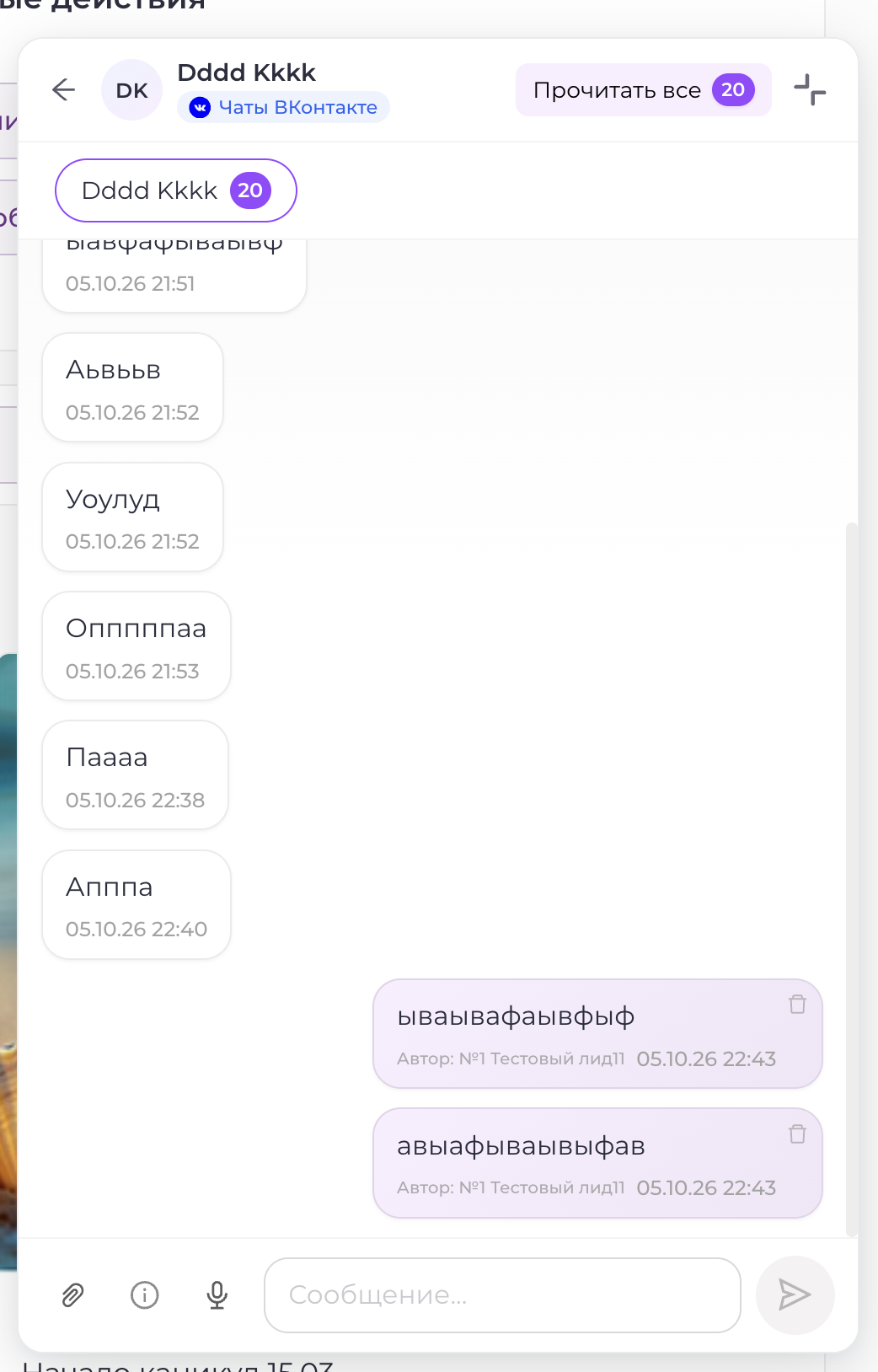
Работа с интеграционными чатами в СРМ
В CRM-канбане и таблице CRM рядом с каждым лидом отображаются иконки доступных интеграций — например, ВКонтакте, Telegram и других подключённых каналов связи.
Они показывают, через какие сервисы с этим лидом можно вести переписку прямо из CRM.
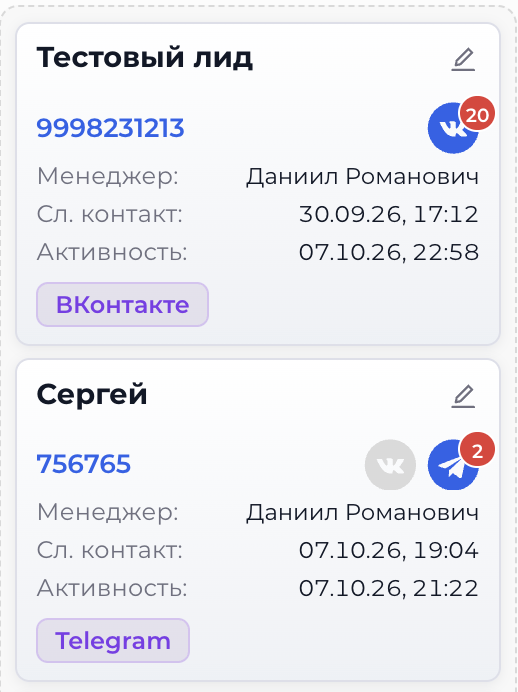
Как интеграции привязываются к лиду
Интеграция может появиться у лида автоматически.
Например, пользователь может:
- написать вам в социальной сети или мессенджере;
- оставить заявку через сайт, указав номер телефона в форме.
Если лид оставил только номер телефона, система постарается автоматически попытаться сопоставить его с доступными интеграциями и определить возможные каналы связи.
Непрочитанные сообщения
Возле каждой иконки отображается количество непрочитанных сообщений по соответствующей интеграции.
Таким образом, менеджер прямо в канбане или таблице CRM сразу видит, где появились новые сообщения от клиента.
Аналогичная иконка с количеством непрочитанных сообщений отображается и в карточке лида рядом с номером телефона.
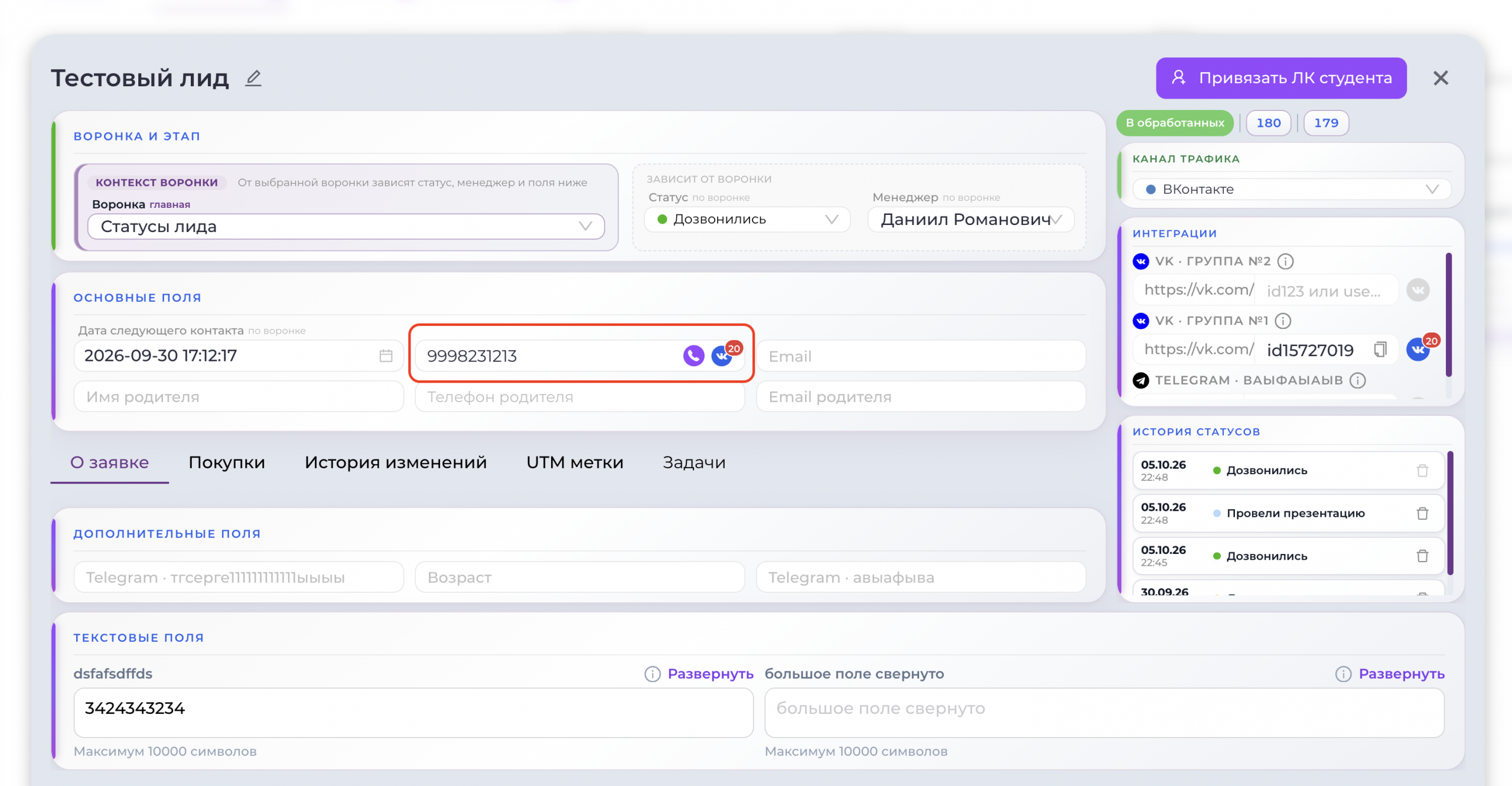
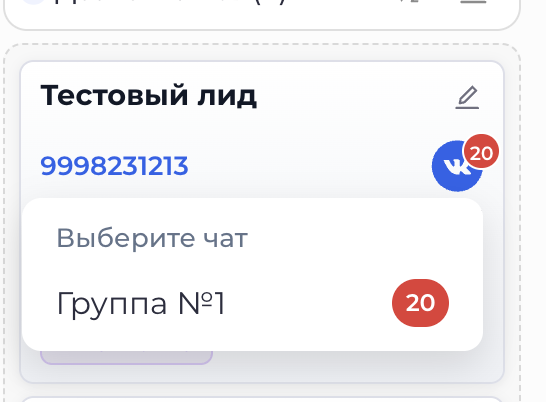
Как открыть чат с лидом
Нажмите на иконку нужной интеграции.
Если к платформе подключено несколько интеграций одного типа, система предложит выбрать конкретную.
Например, если подключены несколько сообществ ВКонтакте:
- Нажмите на иконку VK.
- Выберите нужное сообщество.
- Система сразу откроет соответствующий чат с пользователем.
После этого менеджер сможет продолжить переписку, не переходя отдельно в социальную сеть и не покидая рабочую область CRM.
Работа с разными каналами
Такая логика используется для всех поддерживаемых интеграций, например:
- Telegram;
- ВКонтакте;
- Instagram;
- Авито;
- других подключённых сервисов.
Таким образом, менеджер может видеть новые сообщения и быстро переходить к диалогу с клиентом прямо из канбан-доски, таблицы или карточки лида, не переключаясь между несколькими внешними сервисами.
Интеграция с Wazzup
Основное описание
В разделе: «Настройки CRM-системы» → «Общие / Интеграции»
доступен отдельный блок интеграции с WAZZUP.
В отличие от Telegram-ботов, MAX-ботов и сообществ ВКонтакте, WAZZAP позволяет подключать к CRM личные каналы связи, например:
- WhatsApp;
- Telegram;
- Instagram*;
- Viber;
- Циан;
- другие поддерживаемые сервисы.
Это позволяет сотрудникам работать с сообщениями клиентов непосредственно из Impulse CRM, не переходя каждый раз во внешние приложения.

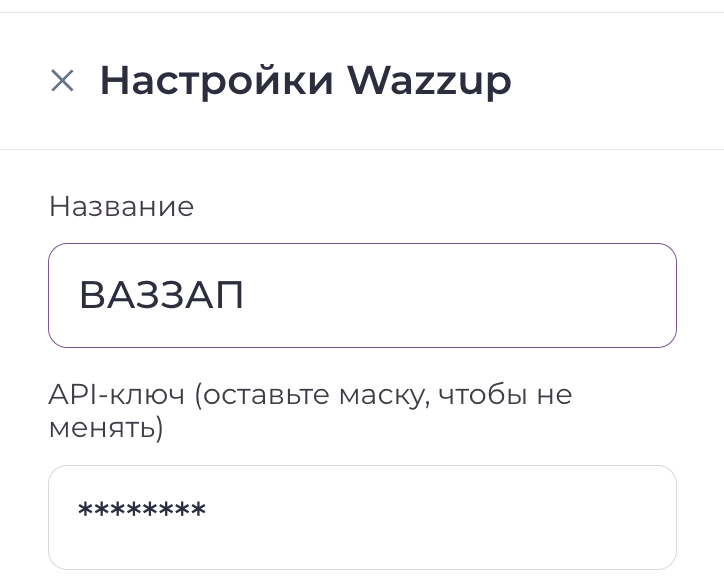
Как подключить WAZZUP
Сначала необходимо создать личный кабинет в WAZZUP и подключить там нужные каналы связи.
После этого на платформе:
- Откройте интеграцию с WAZZUP.
- Следуйте размещённой внутри инструкции.
- Укажите название интеграции.
- Добавьте полученный в WAZZAP API-ключ.
- Настройте параметры работы интеграции.
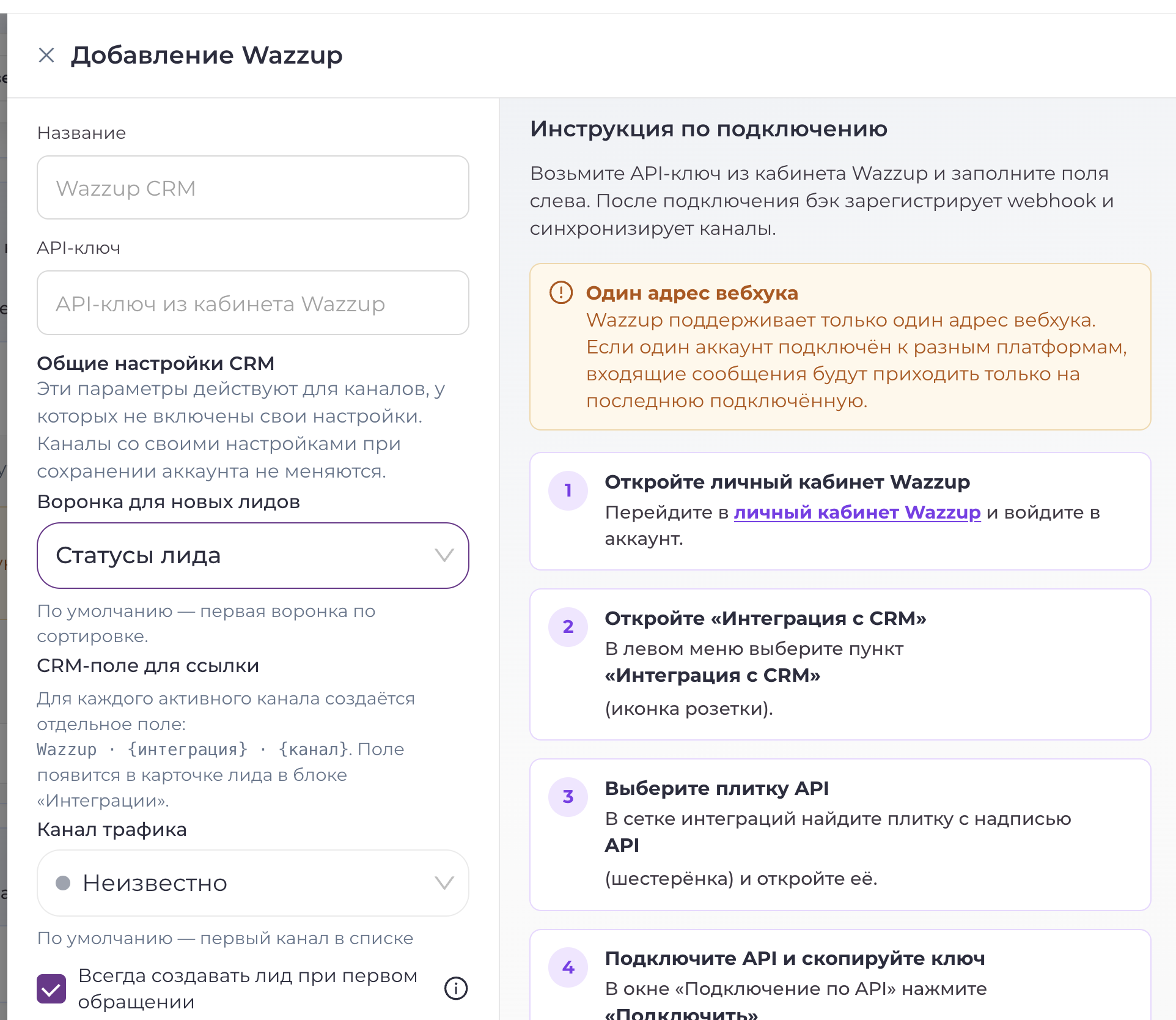
Базовые настройки работают по тому же принципу, что и для Telegram, MAX и ВКонтакте.
Можно указать:
- воронку, в которую должны попадать новые лиды;
- канал трафика;
- нужно ли автоматически создавать лида при первом обращении;
- нужно ли создавать CRM-чат;
- какие сотрудники имеют доступ к переписке.
Общие и индивидуальные настройки каналов
Главное отличие WAZZAP заключается в том, что внутри одного аккаунта может быть подключено сразу несколько разных каналов.
Например:
- личный WhatsApp менеджера;
- Telegram;
- Instagram*;
- ещё один WhatsApp;
- другие доступные сервисы.
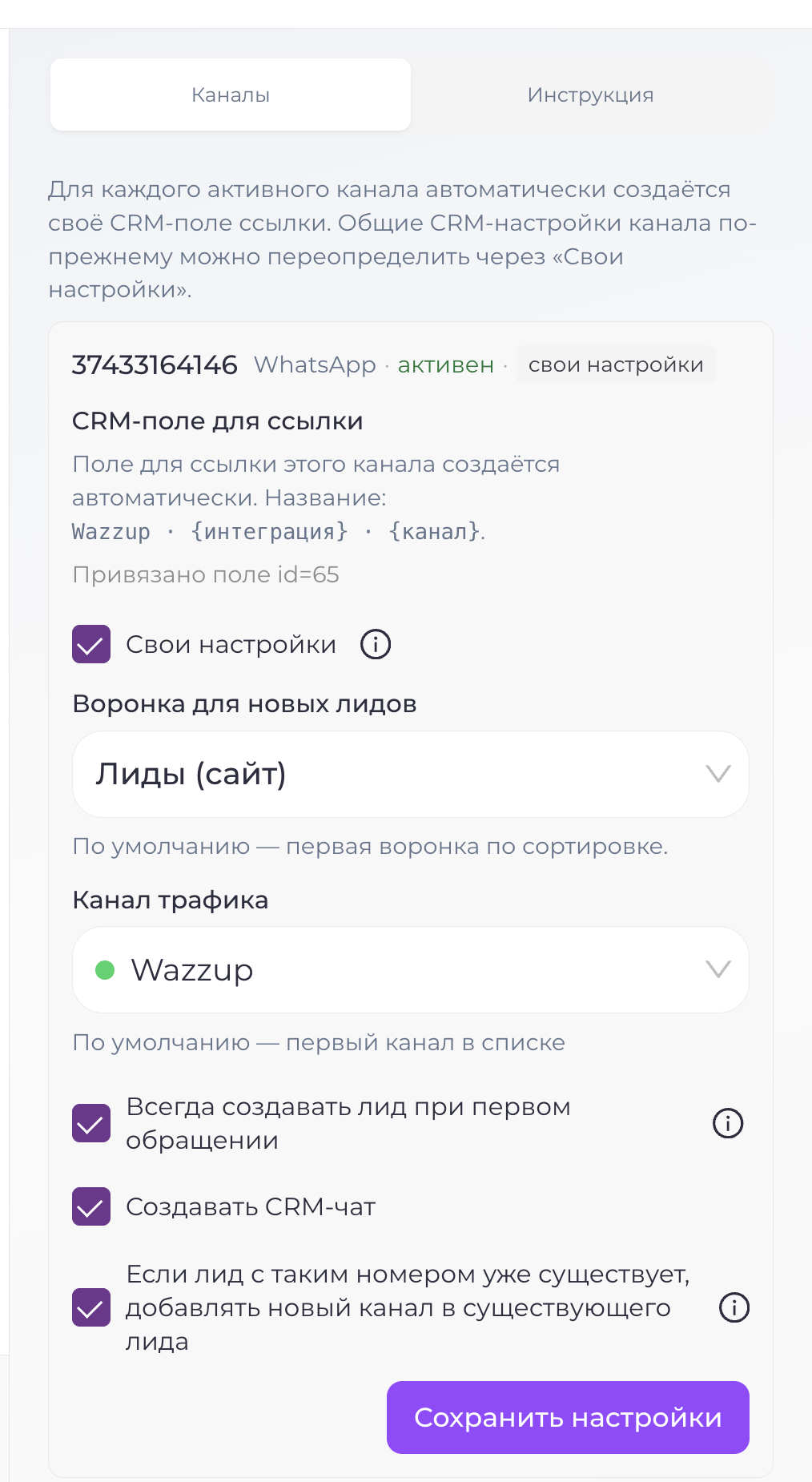
Поэтому в блоке подключения предусмотрены две вкладки:
- «Каналы»;
- «Инструкция».
По умолчанию открывается вкладка «Каналы», где отображаются все каналы, подключённые в вашем аккаунте WAZZAP.
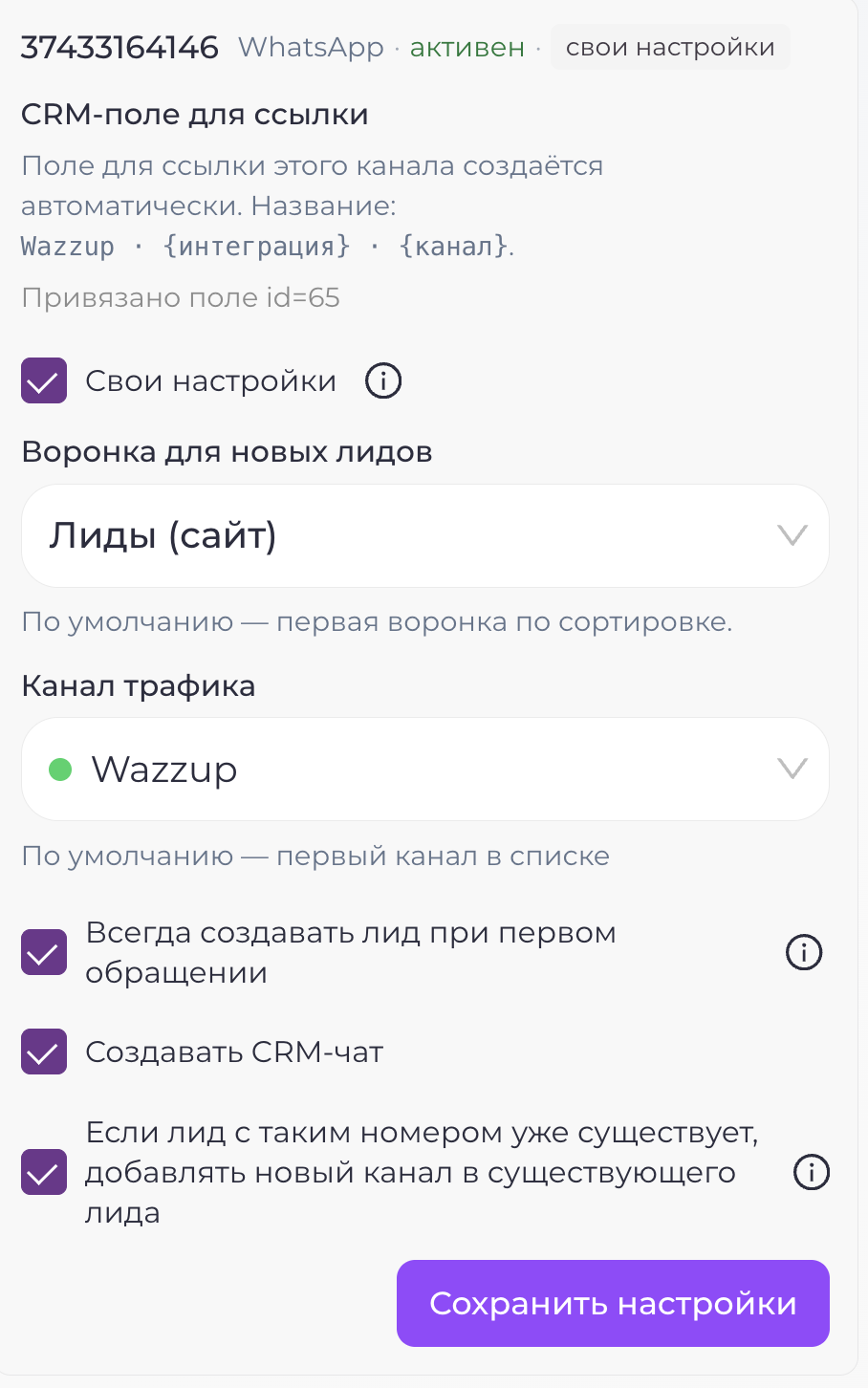
Собственные настройки для отдельного канала
Для каждого канала можно включить параметр «Свои настройки».
Если он включён, общие настройки интеграции для этого канала больше не используются — вместо них применяются его индивидуальные параметры.
Например, отдельно для конкретного WhatsApp можно настроить:
- свою воронку;
- отдельный канал трафика;
- создание лида при первом обращении;
- создание CRM-чата;
- другие параметры.
Это удобно, если разные номера или аккаунты используются разными отделами или для разных рекламных направлений.
Создание лида и CRM-чата
Для каждого канала доступны знакомые настройки.
«Создавать лид при первом обращении»
При первом сообщении нового пользователя в CRM автоматически создаётся лид.
«Создавать CRM-чат»
Позволяет вести дальнейшую переписку с пользователем прямо внутри Impulse CRM.
Таким образом, менеджеру не потребуется отдельно заходить, например, в WhatsApp или Instagram.
Привязка нового канала к существующему лиду
Для WAZZAP также доступна дополнительная настройка:
«Если лид с таким номером уже существует, добавлять новый канал к существующему лиду».
Например:
- Пользователь оставил заявку на сайте и указал номер телефона.
- В CRM уже создалась его карточка.
- Позднее этот же пользователь написал с того же номера в подключённый WhatsApp.
Если настройка включена, система не создаст второго лида. Вместо этого WhatsApp-канал и новый чат будут прикреплены к уже существующей карточке.
Это помогает избежать дублей в CRM и хранить всю коммуникацию с одним клиентом в одном месте.
Возможность написать клиенту первым
Если в заявке указан номер телефона, система может автоматически определить возможность связи через WhatsApp.
При наличии доступа к соответствующей интеграции сотрудник сможет прямо из:
- CRM-канбана;
- таблицы CRM;
- карточки лида
нажать на иконку WhatsApp и начать переписку с клиентом.
При использовании WAZZUP в карточке пользователя будут отображаться все доступные подключённые каналы, через которые с ним можно связаться.
Работа с самими диалогами устроена так же, как и с другими интеграционными чатами на платформе. Подробнее об отправке сообщений, непрочитанных диалогах и работе с чатами рассказано в разделе «Работа с интеграционными чатами в CRM».
Поля интеграций в карточке лида
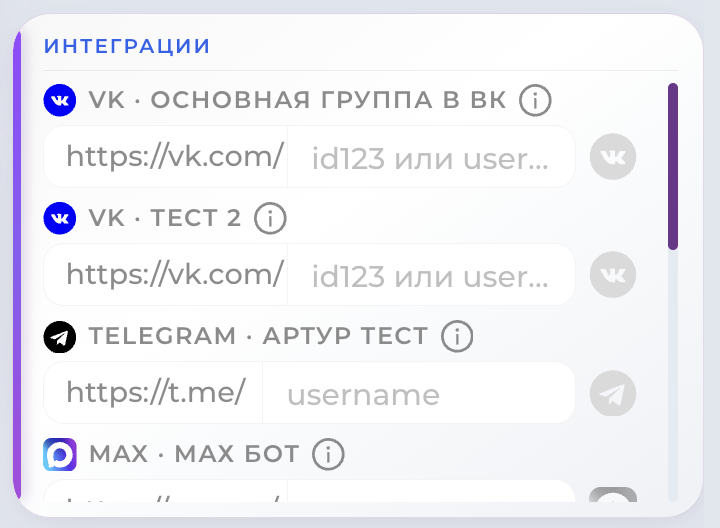
В карточке лида справа отображается отдельный блок с полями интеграций. Для каждого подключённого канала связи создаётся своё поле.
Система старается автоматически заполнить эти поля на основании данных лида — в первую очередь по номеру телефона и email.
Например:
- для WhatsApp через WAZZUP обычно автоматически подставляется номер телефона лида;
- если Telegram позволяет определить пользователя по номеру, соответствующее поле также может заполниться автоматически;
- аналогично могут подтягиваться данные для Viber, MAX и других подключённых каналов.
Если значение определилось автоматически, кнопка соответствующей интеграции становится активной, и менеджер может сразу написать клиенту первым.
Ручное заполнение поля интеграции
Не для всех каналов данные можно определить автоматически.
Если вы знаете нужный идентификатор пользователя вручную — например, его username в Telegram, — его можно самостоятельно указать в соответствующем поле. После сохранения данных нужная интеграция станет доступна для связи, и сотрудник сможет написать пользователю прямо из CRM.
Такой принцип работает и с другими каналами, если для начала переписки требуется отдельный идентификатор пользователя.
Что происходит при изменении номера телефона
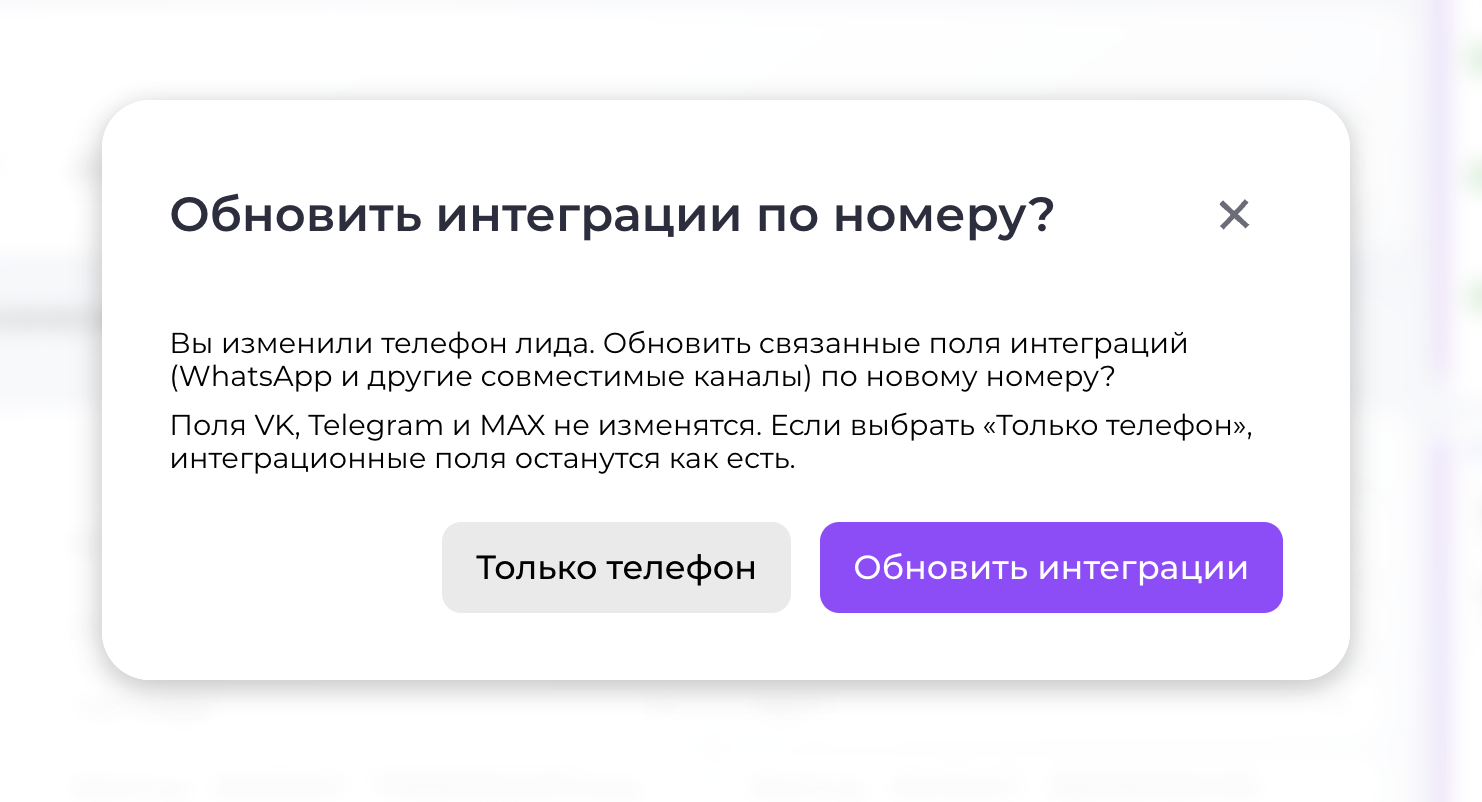
Если в карточке лида изменить номер телефона и нажать «Сохранить», система дополнительно спросит:
«Обновить ли интеграции по номеру?»
Далее можно выбрать один из двух вариантов.
Обновить интеграции
Если выбрать «Обновить интеграции», система заменит номер телефона в карточке и повторно попробует определить доступные каналы связи уже по новому номеру.
Там, где это возможно, данные интеграций будут автоматически обновлены. Например, после этого можно будет писать клиенту на новый номер через WhatsApp, а также через другие каналы, которые система сможет с ним сопоставить.
Обновить только телефон
Если выбрать «Обновить только телефон», новый номер сохранится только в основных данных лида.
Значения в полях интеграций останутся без изменений.
Этот вариант полезен, если старые контакты в мессенджерах всё ещё актуальны и вы не хотите автоматически заменять их при изменении основного номера телефона.
Интеграция с телефониями
Интеграция CRM с телефонией
В Impulse CRM можно подключить различные сервисы телефонии и объединить работу со звонками с карточками лидов.
Для настройки перейдите:
«Настройки CRM» → «Общие / Интеграции»
В нижней части страницы находятся доступные интеграции с АТС и сервисами телефонии. Внутри каждой интеграции размещена отдельная инструкция по подключению.
После подключения телефонии можно автоматизировать несколько важных сценариев.
Создание лида при входящем звонке
Входящий звонок может автоматически создавать нового лида в CRM.
Если клиент с таким номером уже существует, вместо создания дубликата система может автоматически зафиксировать повторное обращение и присвоить заявке соответствующий статус, например «Повторная заявка».
Таким образом, входящие звонки не теряются и сразу фиксируются в CRM.
Записи и история звонков
Информация о звонках автоматически сохраняется в карточке лида в разделе «История».
Там можно увидеть:
- дату и время звонка;
- информацию о входящем или исходящем вызове;
- результат звонка;
- запись разговора, если она была создана телефонией.
Запись можно прослушать непосредственно из карточки лида.
Если сотрудник не ответил на входящий вызов, в истории будет зафиксирован пропущенный звонок.
Исходящие звонки прямо из CRM
Для поддерживаемых интеграций можно включить возможность совершать звонки непосредственно из CRM-системы.
Сотрудник сможет открыть карточку лида и начать звонок через подключённую АТС, независимо от того, работает он с платформой на компьютере или мобильном устройстве.
Такой звонок также:
- фиксируется в истории лида;
- может автоматически записываться;
- передаётся обратно в CRM вместе с данными о звонке.
Таким образом, история общения с клиентом — заявки, переписка и телефонные разговоры — хранится в одной карточке.
Дальнейшее развитие телефонии
В дальнейшем для интеграций с АТС будут подготовлены более подробные инструкции по каждому поддерживаемому сервису.
Также планируется добавить дополнительные инструменты аналитики, в том числе:
- отдельный отчёт по звонкам менеджеров;
- аналитику количества и результатов звонков;
- ИИ-анализ записей разговоров.
Следите за обновлениями платформы.
Интеграция с VK-ADS
По интеграции с VKAds посмотрите видео расположенное ниже:
Интеграция с Имейл-рассылками
Инструкция по интеграции с Имейл-рассылками будет позже
Интеграция с СМС-рассылками
Инструкция по интеграции с СМС-рассылками будет позже

