Демо-доступ к курсам и классам
Основная информация
На платформе можно настроить демодоступ к платным курсам (Конкретным тарифам) и классам.
Он позволяет пользователю бесплатно получить доступ к обучению на ограниченный срок, познакомиться с программой, посетить занятия и попробовать работу с платформой до оплаты.
Демодоступ можно использовать для разных типов тарифов, например:
- разовая оплата;
- помесячная оплата;
- оплата по периодам.
Демодоступ через каталог
Если демодоступ настроен для конкретного тарифа, то пользователь сможет самостоятельно записаться на него через каталог и получить доступ на заданное количество дней.
Пока демопериод действует, учащийся сможет пользоваться курсом в обычном режиме.
Если обучение ему подходит, он сможет оплатить курс и тем самым продлить доступ уже на платной основе.
Настройка демо-доступа в тарифах
Чтобы включить демодоступ для конкретного тарифа:
- Перейдите в раздел редактирования курсов.
- Выберите нужный курс.
- Откройте подраздел «Тарифы».
- Найдите нужный тариф.
Демодоступ можно включить для тарифов с типами:
- «Групповой: разовая оплата»;
- «Групповой: помесячная оплата»;
- «Групповой: по настраиваемым периодам».
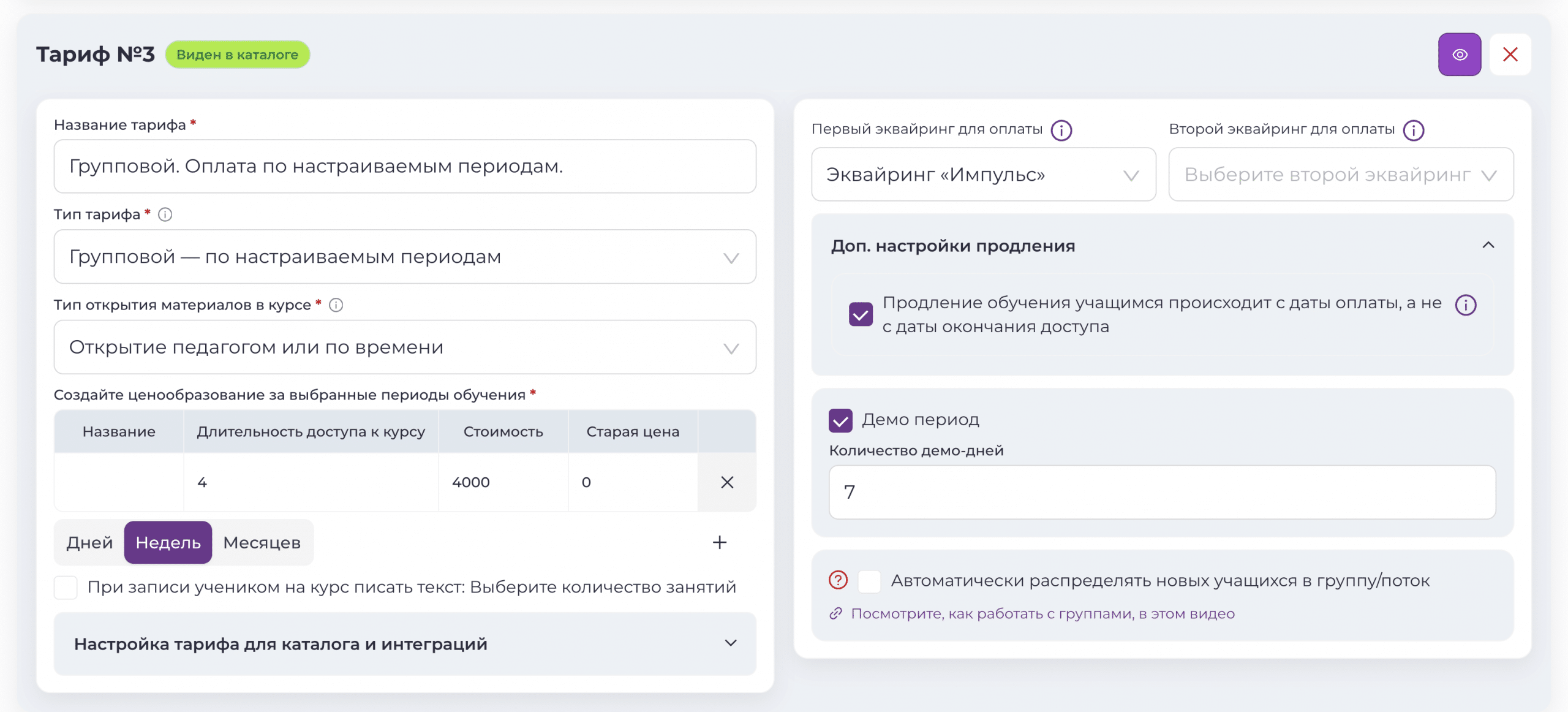
В настройках тарифа включите чекбокс «Демо-период» и укажите количество дней бесплатного доступа.
Например, если установить 7 дней, пользователь сможет бесплатно пользоваться курсом в течение недели с момента активации демопериода.
Как это выглядит для пользователя
После настройки демодоступ становится доступен при записи на курс через каталог.
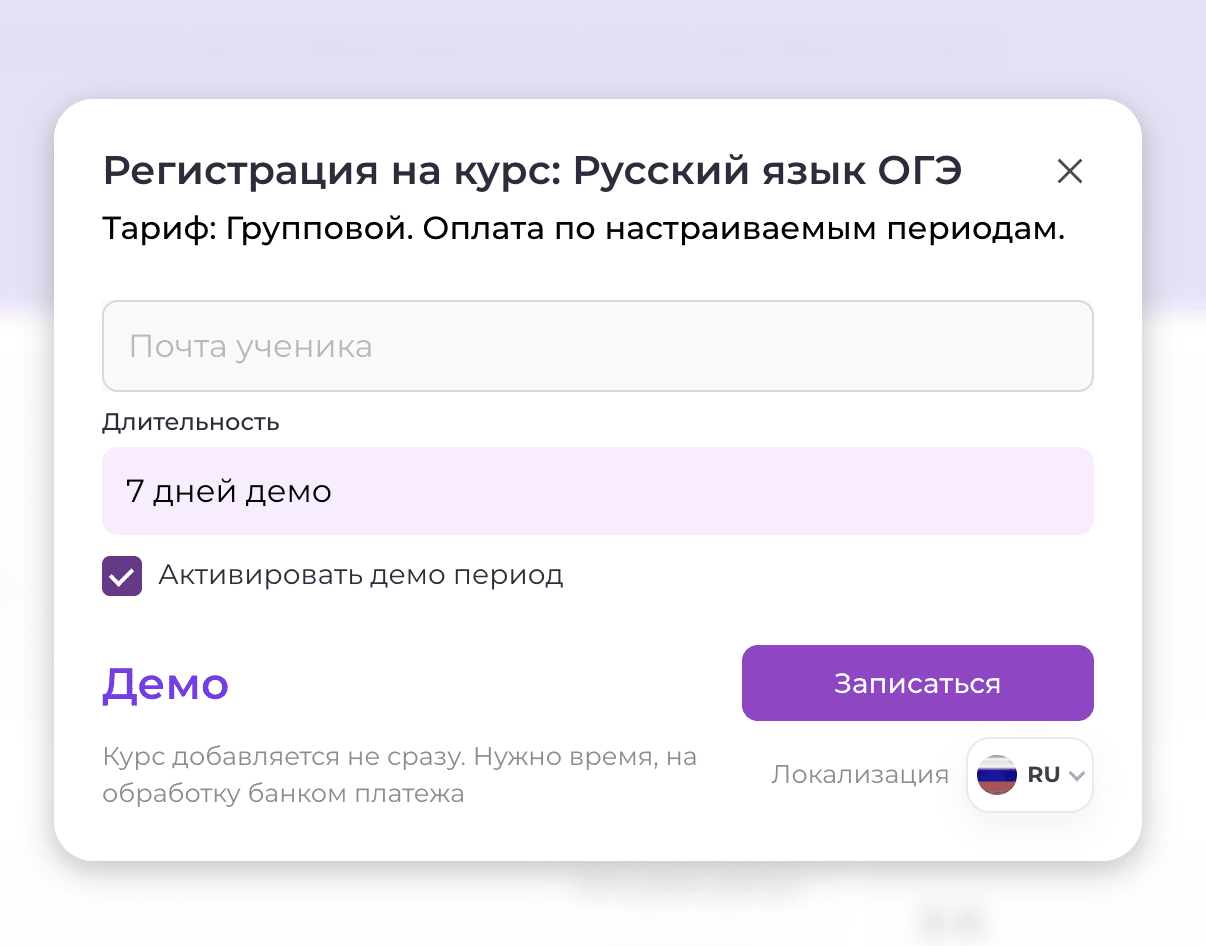
- Пользователь открывает каталог и нажимает «Записаться на курс». При этом неважно, авторизован он на платформе или ещё нет.
- В окне записи появляется возможность «Активировать демо-период».
- После выбора демопериода пользователю становится доступна кнопка «Записаться».
- После подтверждения курс добавляется ему с бесплатным доступом на установленное вами количество дней.
Если пользователь ещё не зарегистрирован
Если у пользователя ещё нет личного кабинета, при записи он будет создан автоматически.
После этого пользователь получит доступ к платформе, а выбранный курс уже будет находиться в его личном кабинете.
Если при записи пользователь выбрал конкретную группу, ему также автоматически станет доступно расписание занятий этой группы.
Таким образом, демопериод позволяет пользователю самостоятельно начать обучение через каталог без предварительной оплаты, а после окончания пробного периода — продолжить обучение уже на платной основе.
Демодоступ, добавленный вручную
Демодоступ можно предоставить не только через каталог, но и вручную из карточки учащегося.
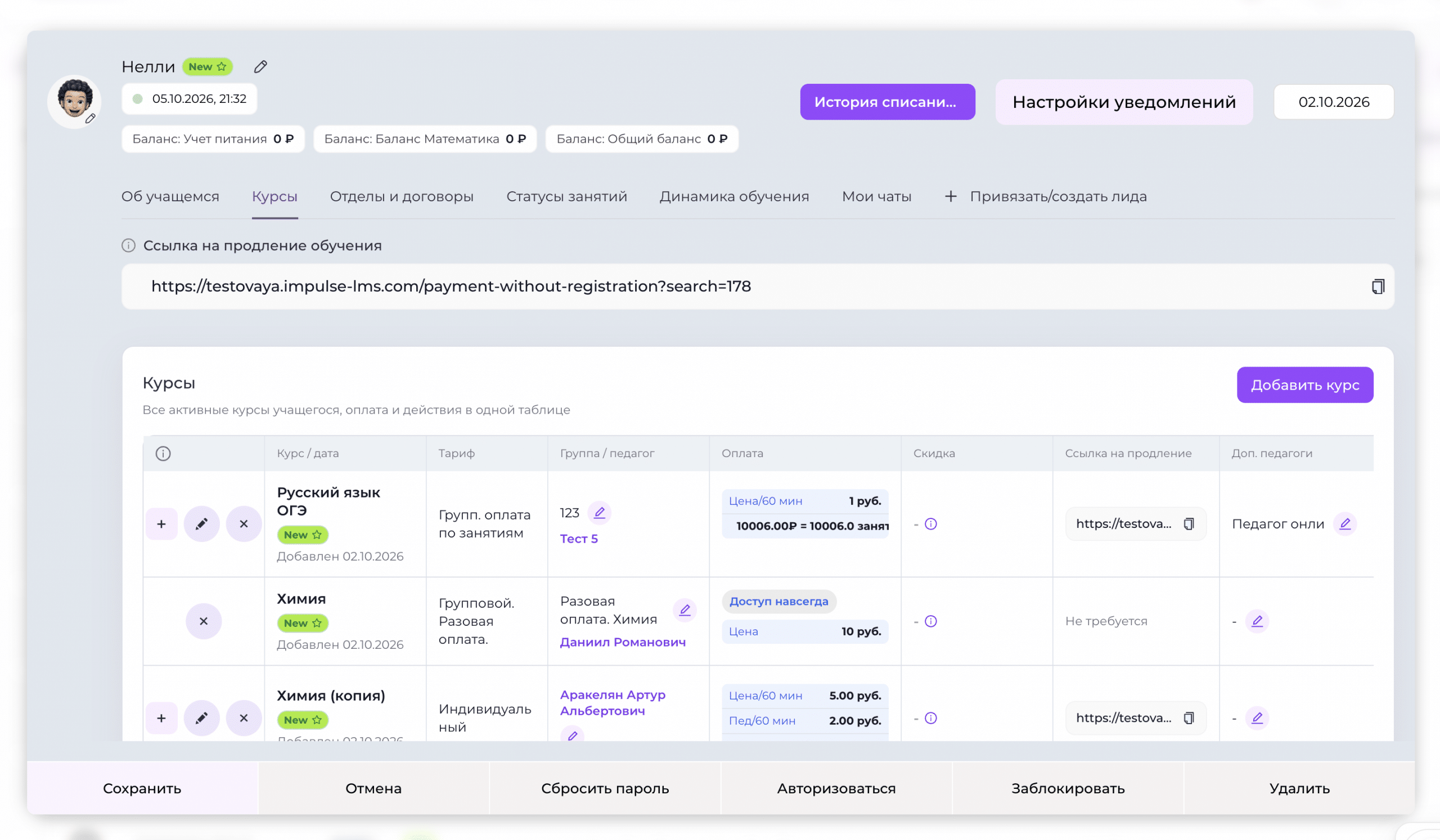
Если при добавлении курса или класса администратор выбирает:
- тариф, для которого доступен демопериод;
- либо платный класс,
в окне добавления появится чекбокс «Добавить демопериод».
Как добавить демодоступ
- Включите чекбокс «Добавить демопериод».
- Укажите дату, до которой учащемуся будет предоставлен демодоступ.
- Нажмите «Добавить».
При этом заполнять дополнительные платёжные данные не потребуется. Например, не нужно указывать:
- сколько пользователь уже оплатил;
- до какого числа у него оплачено обучение;
- другие параметры обычной платной записи.
Система будет понимать, что курс предоставлен именно в рамках демопериода.
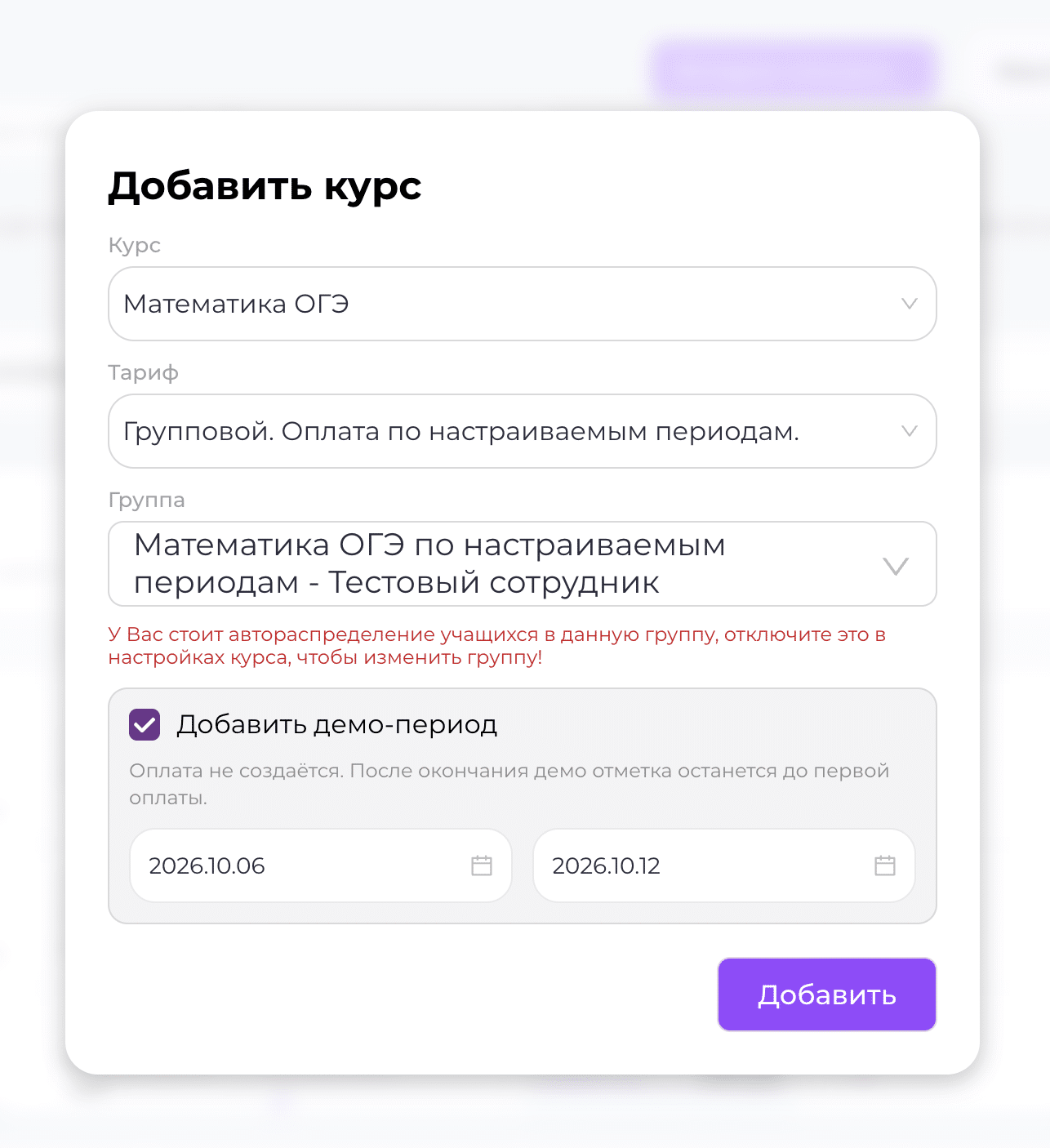
После добавления рядом с курсом в карточке учащегося появится отметка «Демопериод».

Основные функции по учащимся с демо-периодом
Значок «Демо-период» и «New» у учащихся
В разделе: «Коллеги и ученики» → «Учащиеся»
рядом с ФИО пользователей могут отображаться специальные отметки Demo и New.
Они помогают быстро понять, у каких учащихся есть демодоступ или недавно добавленные курсы.
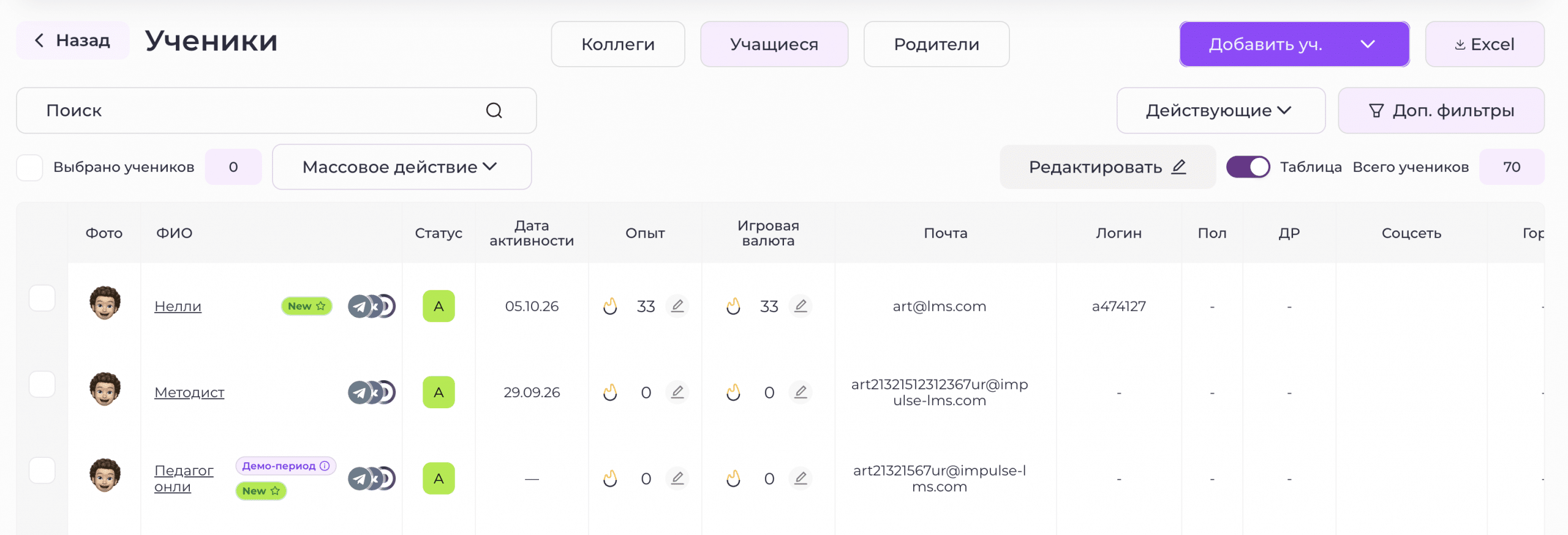
Иконка Demo
Отметка Demo означает, что у учащегося есть хотя бы один курс или класс, добавленный в рамках демопериода.
Иконка будет отображаться до тех пор, пока у учащегося остаётся хотя бы один активный курс или класс с демодоступом.
Это позволяет быстро находить пользователей, которые сейчас проходят пробный период.
Иконка New
Отметка New означает, что учащемуся недавно был добавлен новый курс или класс.
Срок отображения этой иконки можно настроить.
Для этого перейдите:
«Настройки платформы» → «Доп. настройки учащихся»
В нижней части страницы найдите параметр:
«Отображать отметку New у новых курсов и классов учащегося»
и укажите, в течение какого времени после добавления нового курса или класса должна отображаться эта отметка.
Фильтры по Demo и New
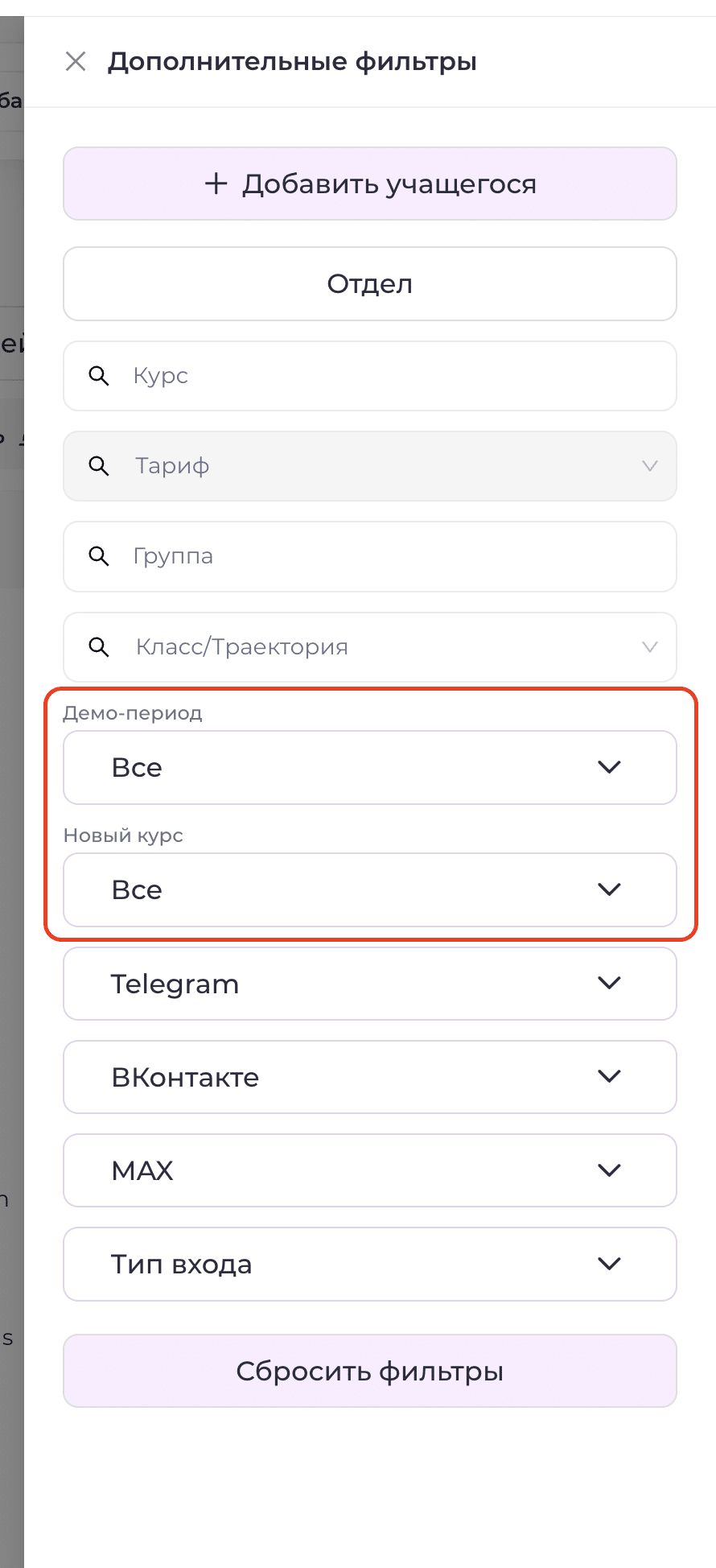
В общей таблице учащихся также доступны дополнительные фильтры:
- показать учащихся, у которых есть демопериод;
- показать учащихся, у которых есть новый курс.
Это удобно, если необходимо быстро сформировать список пользователей, которые находятся на демодоступе или недавно начали обучение по новому курсу.
Как Demo и New отображаются у учащегося
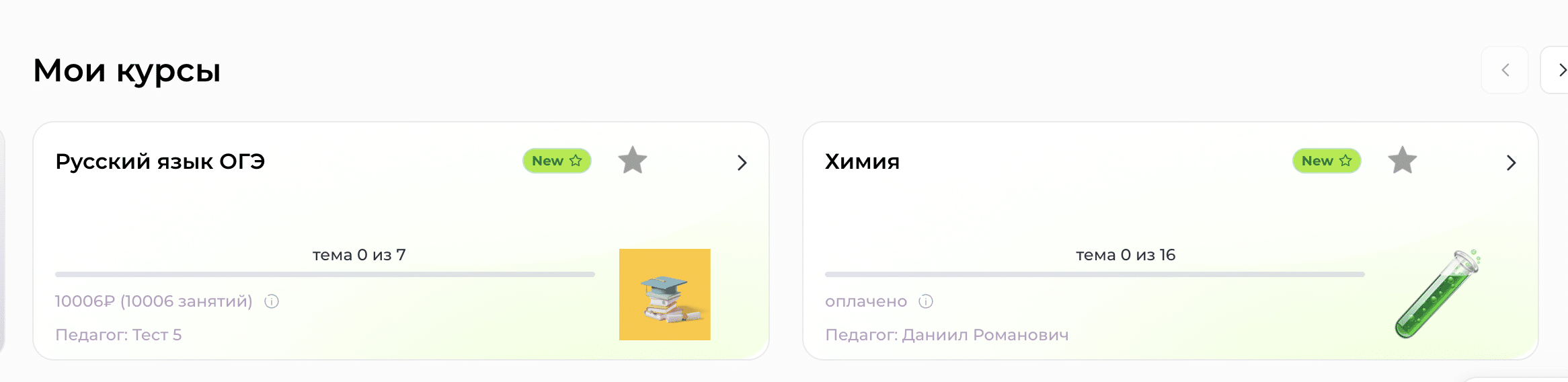
Отметки New и Демо-доступ видит не только администратор, но и сам учащийся в своём личном кабинете.
Стикеры отображаются возле карточек соответствующих курсов:
- на главной странице;
- в разделе «Мои курсы»;
- в разделе «Оплаты и скидки».
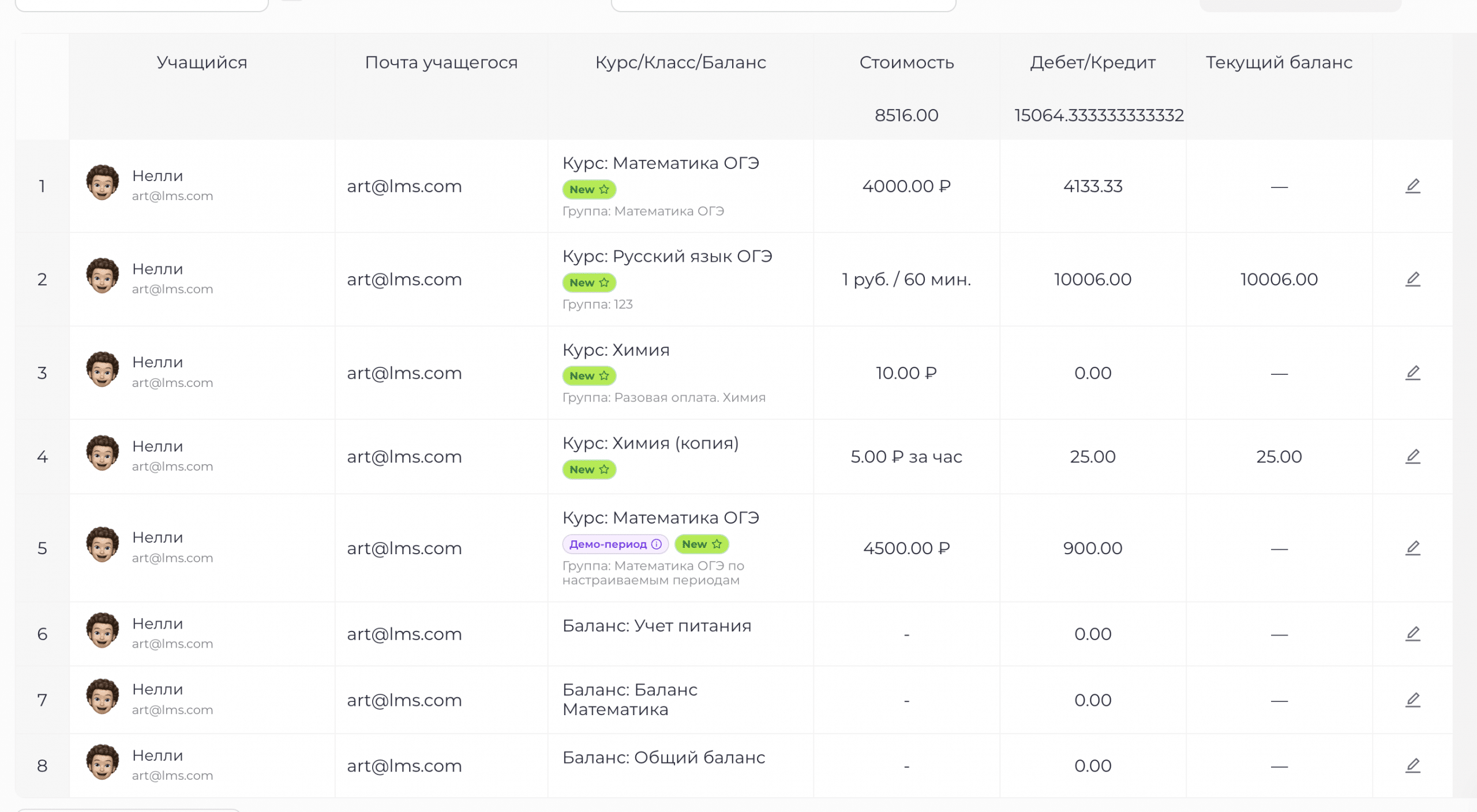
Отчет «Должники и ручные оплаты»
В отчёте «Должники и ручные оплаты» рядом с курсами учащихся также отображаются специальные отметки:
- New — курс был добавлен недавно;
- Демо-доступ — курс или класс предоставлен учащемуся в рамках демопериода.
Это позволяет сразу понимать, по какой причине конкретный курс отображается у учащегося и находится ли он сейчас на пробном доступе.
Что происходит после окончания демодоступа
Если срок демодоступа закончился, а учащийся не оплатил обучение, такой курс начинает считаться неоплаченным.
Если при этом на платформе не настроено автоматическое удаление демодоступа через N дней после окончания неоплаченного периода, учащийся появится в отчёте «Должники и ручные оплаты» как должник.
Подробнее об автоматическом удалении таких курсов рассказано в следующем разделе.
Как вручную отметить оплату после демопериода
Если учащийся проходил обучение по демодоступу, а затем оплатил курс, оплату можно отметить вручную прямо из этого отчёта.
Для этого:
- Найдите нужного учащегося и курс.
- Нажмите на значок карандаша.
- Нажмите «Продлить».
- Укажите необходимые данные об оплате.
После этого курс будет продлён уже на платной основе — так же, как и любой другой оплачиваемый курс на платформе.
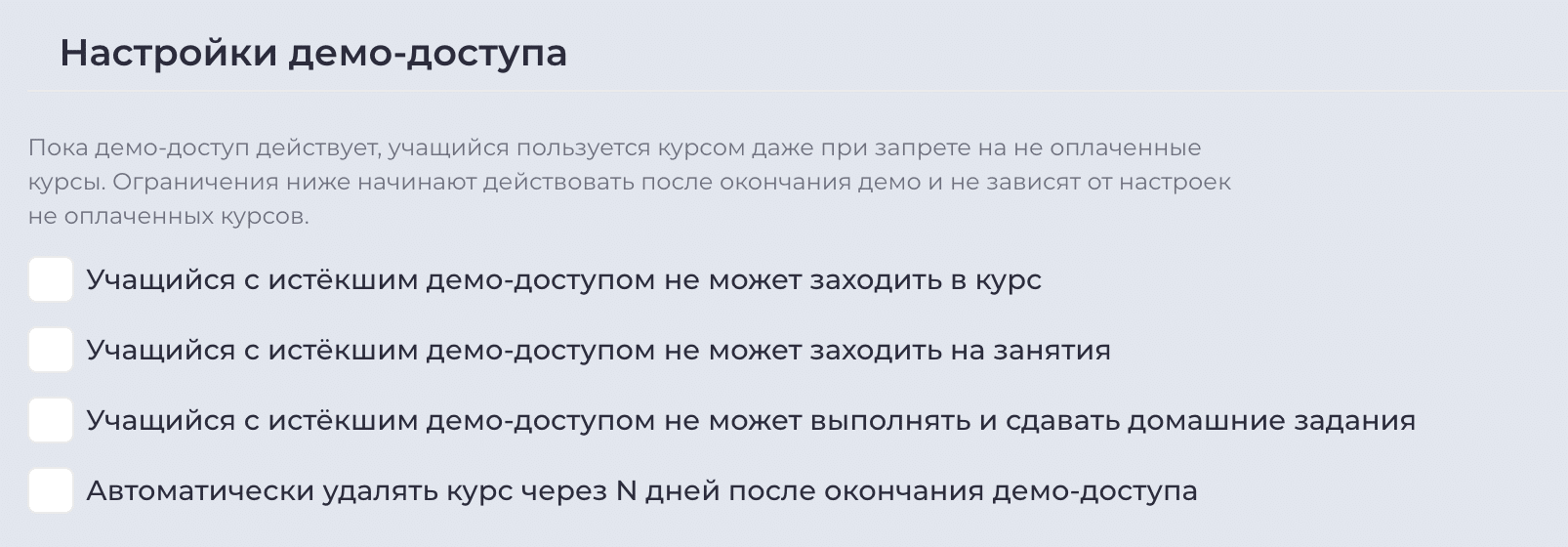
Доп. настройки демо-доступа
Дополнительное поведение платформы после окончания демопериода можно настроить в разделе:
«Настройки платформы» → «Доп. настройки учащихся» → «Настройки демодоступа»
Здесь доступны несколько параметров, которые позволяют ограничить действия учащегося после завершения демодоступа.
Запретить доступ к курсу после окончания демопериода
Включите чекбокс:
«Учащийся с истекшим демо-доступом не может заходить в курс».
После окончания демопериода учащийся, который ещё не оплатил обучение, больше не сможет открыть материалы курса. При попытке перейти в курс система автоматически перенаправит его в раздел «Оплаты и скидки», где он сможет оплатить дальнейшее обучение.
«Учащийся с истекшим демо-доступом не может заходить на занятия»
ограничивает доступ к занятиям по неоплаченному курсу. После завершения демопериода при попытке открыть онлайн-занятие учащийся будет перенаправлен в раздел «Оплаты и скидки».
Если включить: «Учащийся с истекшим демо-доступом не может выполнять и сдавать домашние задания», после окончания демопериода учащийся не сможет выполнять или отправлять на проверку задания, относящиеся к данному курсу. При попытке открыть такое задание система также перенаправит его в раздел «Оплаты и скидки».
Таким образом, можно отдельно определить, какие возможности должны оставаться доступными после завершения пробного периода.
Автоматическое удаление неоплаченного курса
Также можно включить параметр:
«Автоматически удалять курс через N дней после окончания демо-доступа».
После включения укажите количество дней, в течение которых курс должен оставаться у учащегося после завершения демопериода.
Например, если указать 7 дней, система даст учащемуся неделю на оплату. Если за это время курс не будет оплачен, он автоматически удалится из его личного кабинета.
При этом удаляется только сам курс — учётная запись учащегося и остальные его данные на платформе сохраняются.
Эта настройка позволяет полностью автоматизировать работу с неоплаченными демо-курсами и не удалять их вручную через отчёт должников.