



Чаты на платформе
На платформе доступна функция внутренних чатов, которую при необходимости можно активировать и настроить.
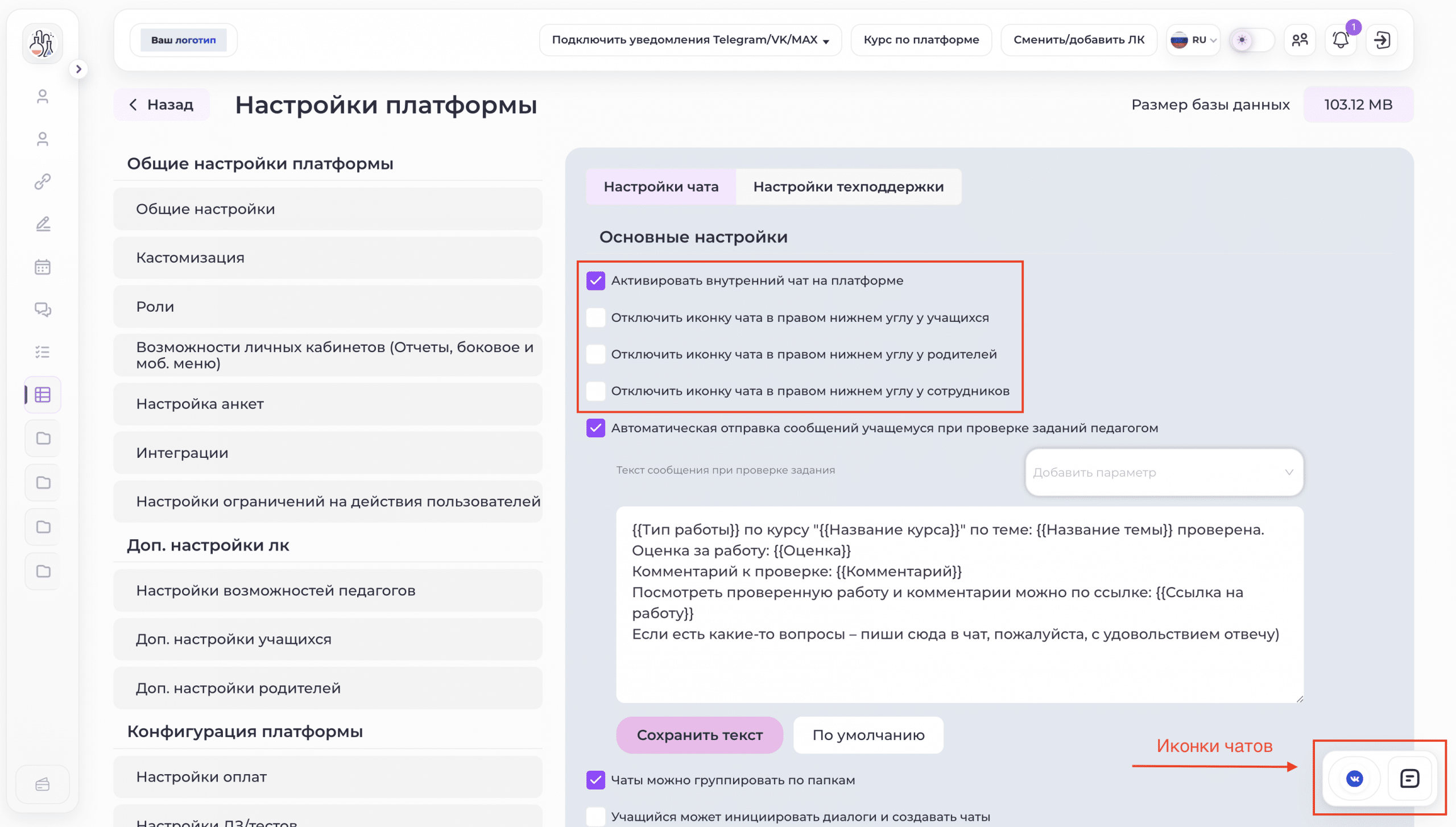
Для этого перейдите в раздел «Настройки платформы» – «Настройка чата».
Чтобы включить внутренние чаты, отметьте чекбокс «Активировать внутренний чат на платформе». После этого в правом нижнем углу платформы появится иконка сообщений. С помощью трёх дополнительных чекбоксов ниже можно отдельно настроить отображение этой иконки для разных ролей пользователей и при необходимости скрыть её у конкретных ролей.
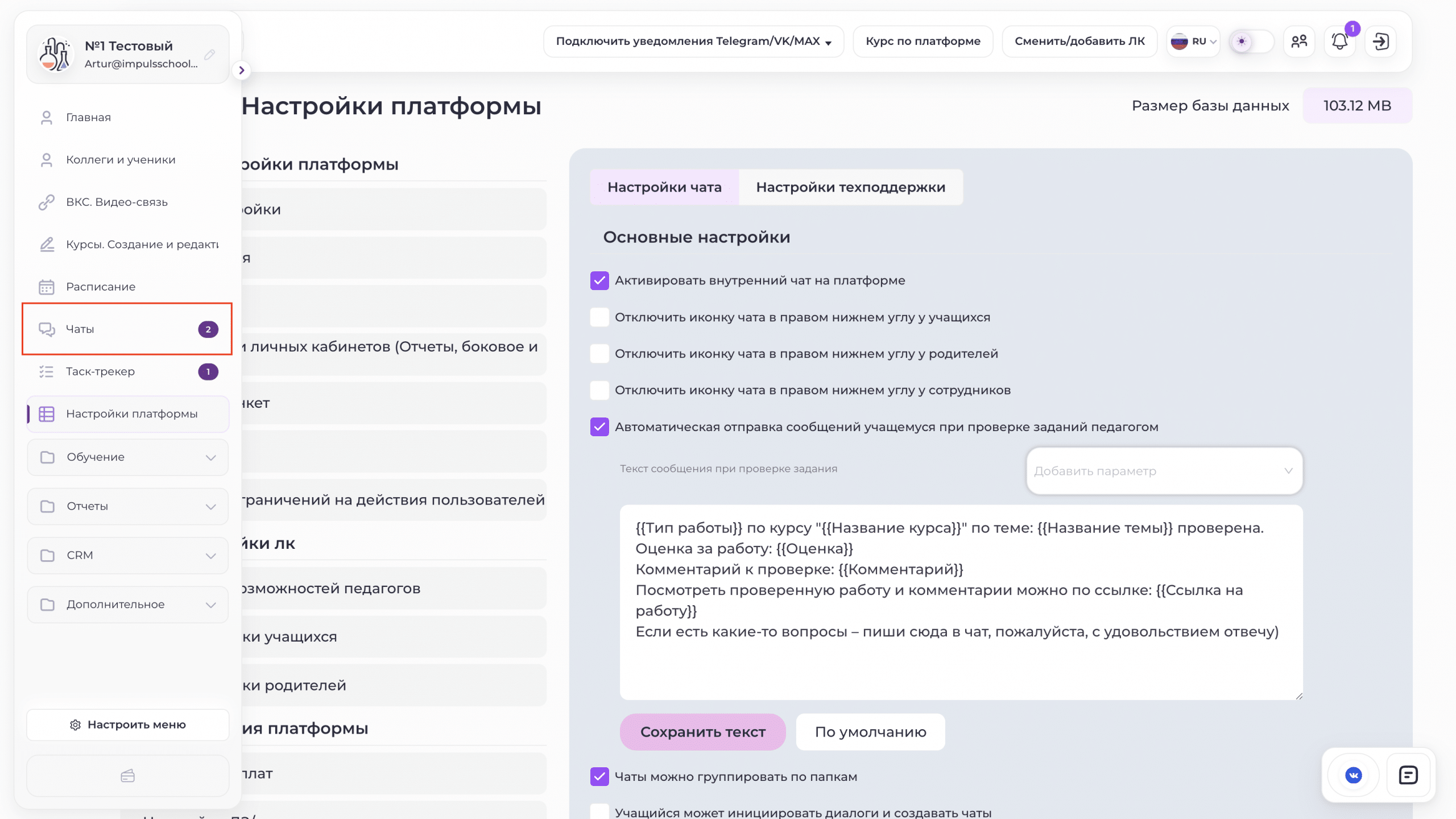
Также внутренние чаты доступны в отдельной вкладке меню, отображения которой также настраивается.
Рядом с иконками чатов, отображается счётчик не прочитанных сообщений.
Основной функционал
Общие возможности
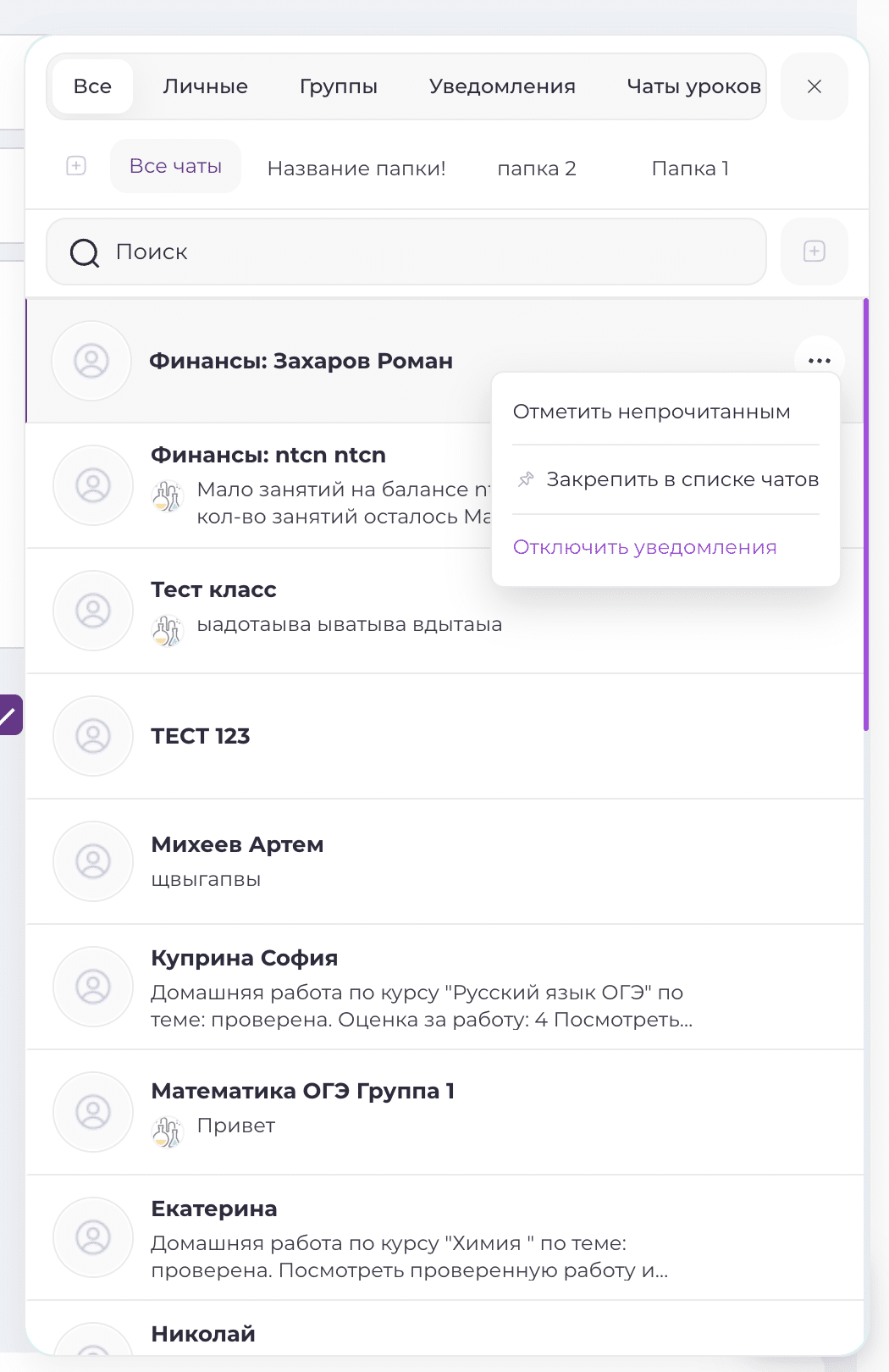
Находясь в любом чате на платформе, пользователь в верхней части страницы видит доступные типы чатов. По умолчанию отображаются все чаты, но при необходимости можно переключаться между отдельными категориями.
Нужный чат можно быстро найти с помощью строки поиска. Пользователи с правами администратора также могут самостоятельно создавать новые групповые чаты.
Для каждого чата в общем списке доступны дополнительные действия: его можно закрепить, отметить как непрочитанный или отключить уведомления.
Все новые сообщения автоматически сопровождаются уведомлениями: они отображаются на платформе и отправляются в мобильное приложение в виде push-уведомлений. (Отправку уведомлений о новых сообщениях можно также настроить в дополнительные каналы с помощью раздела «Уведомления и рассылки».) Даже если платформа открыта в другой вкладке браузера, пользователь услышит характерный звук при получении нового сообщения.
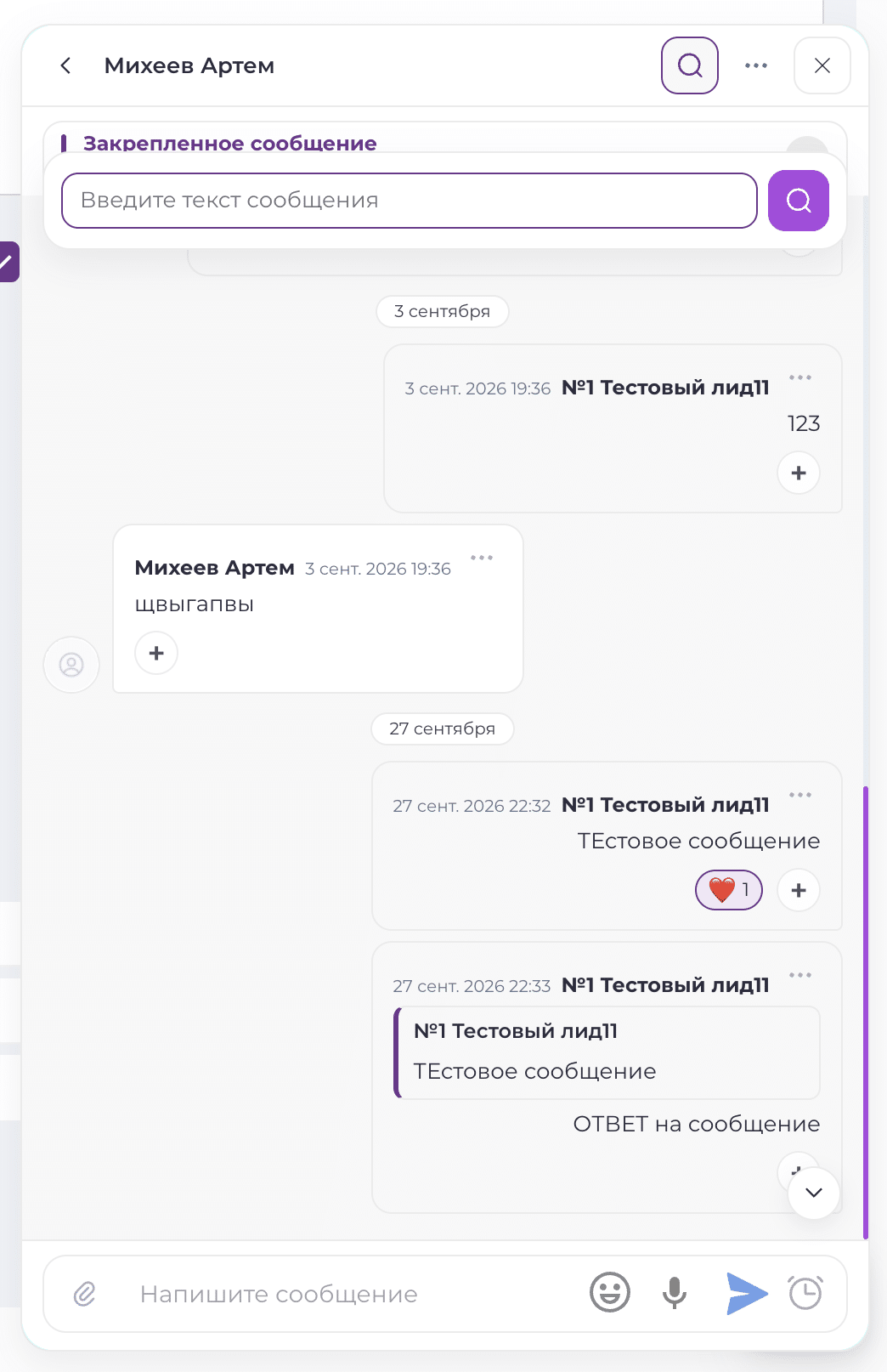
Внутри самого чата доступны следующие возможности:
- отправка обычных, отложенных и голосовых сообщений;
- загрузка и отправка файлов, фотографий и документов;
- тэгирование (отметка) собеседников через @
- отправка эмодзи и реакции на сообщения;
- ответы на конкретные сообщения;
- просмотр информации о том, кто и когда отправил сообщение;
- закрепление нескольких сообщений как в личных, так и в групповых чатах;
- редактирование, удаление и пересылка сообщений из одного чата в другой;
- отправка пользователю дополнительного уведомления о новом сообщении с возможностью продублировать его в подключённые каналы связи, например Telegram, MAX или VK;
- поиск нужного сообщения с помощью строки поиска внутри чата.
Таким образом, внутренние чаты позволяют организовать полноценную коммуникацию между пользователями непосредственно внутри платформы, сохраняя при этом возможность дублировать важные сообщения во внешние каналы связи.
Личные чаты
Чтобы начать личный чат, достаточно в строке поиска в чатах найти нужного пользователя и написать ему.
Вы можете ограничить создание личных чатов в разделе «Настройки платформы» → «Настройки чатов». Подробнее об этом — в разделах ниже.
Групповые чаты
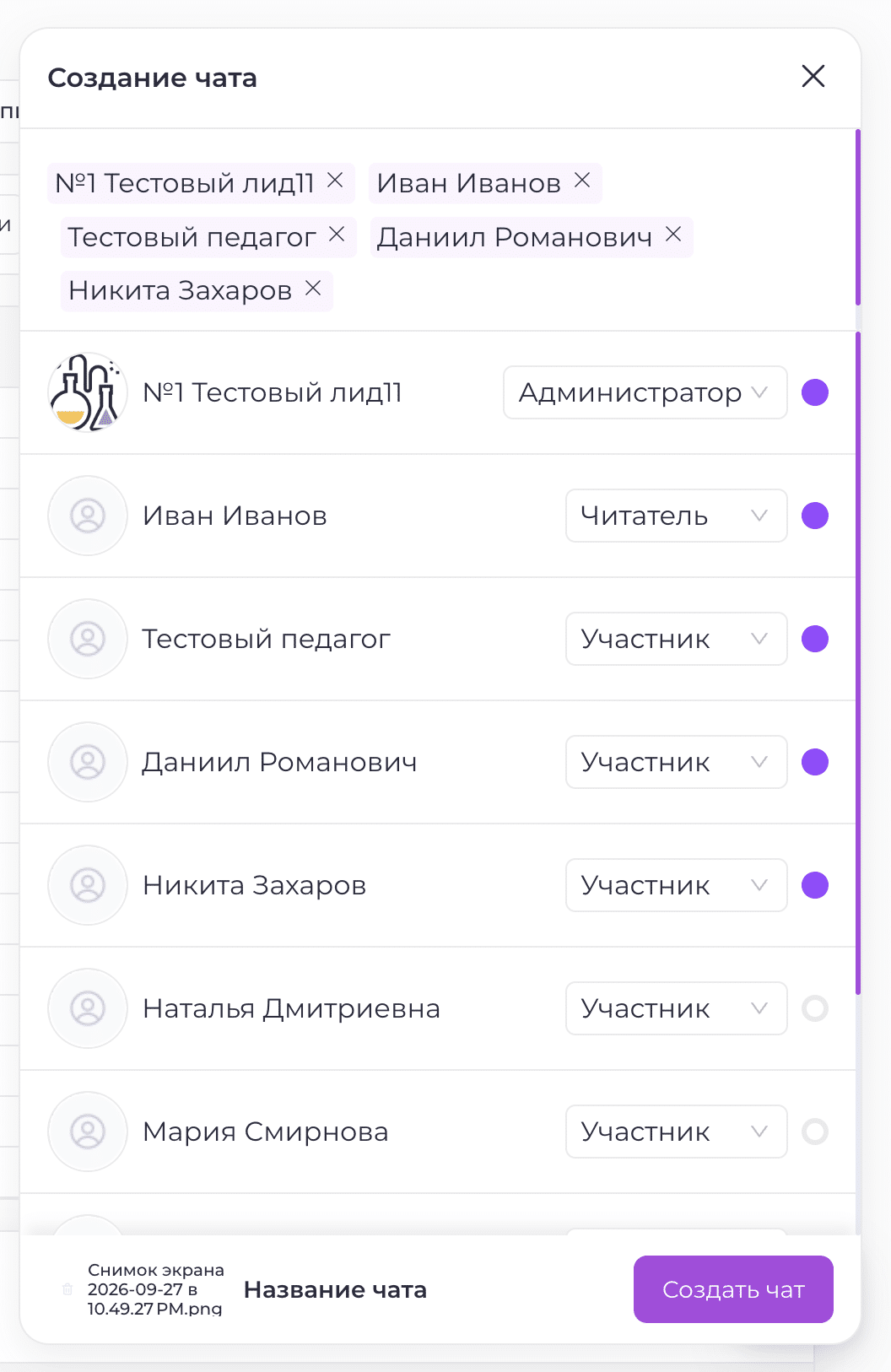
Любой сотрудник платформы может создать групповой чат. Для этого:
-
Перейдите в раздел «Чаты» и нажмите на значок «+».
-
Найдите нужных пользователей через поиск или в общем списке. Чтобы добавить пользователя, нажмите на точку справа от его имени — она станет синей.
-
Для каждого выбранного пользователя укажите роль в чате:
Роль Возможности Администратор Имеет полный доступ ко всем функциям и настройкам чата. Участник Может отправлять сообщения и отвечать на них, но не может закреплять сообщения или изменять настройки чата. Читатель Может только читать сообщения в чате. -
Укажите название чата и загрузите изображение. Можно использовать в том числе анимированную картинку в формате GIF.
-
Нажмите «Создать чат».
Создание тем в групповом чате
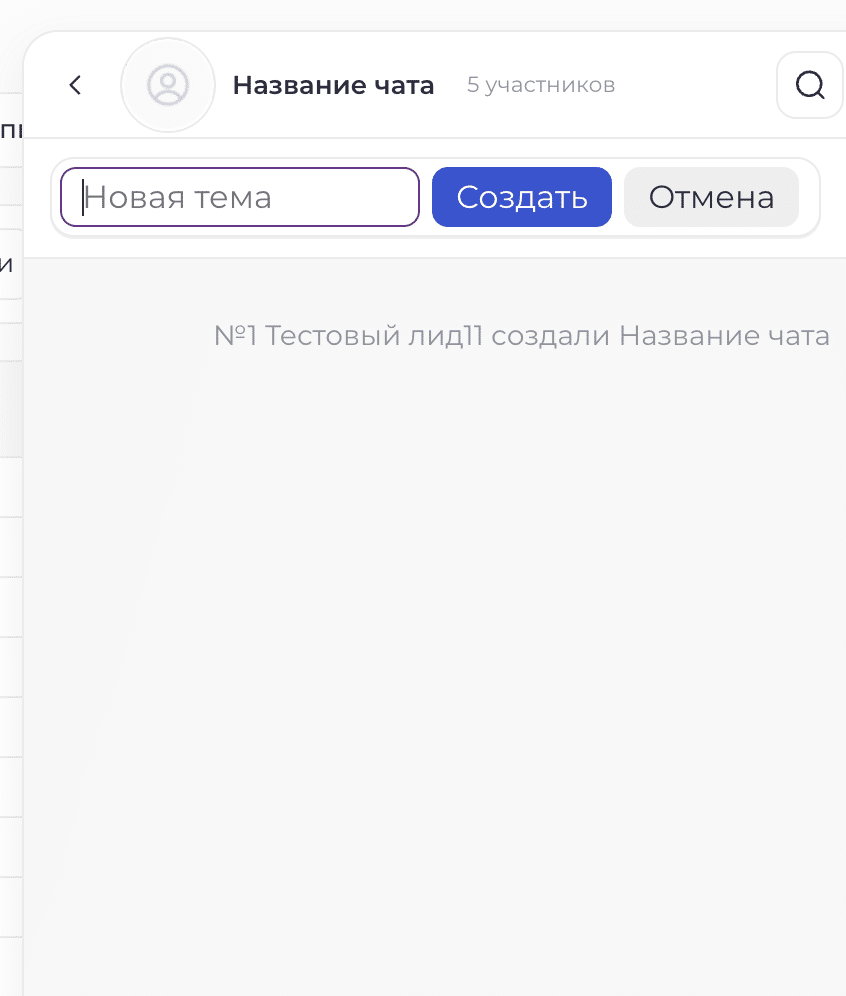
В любом групповом чате можно создавать темы — отдельные разделы для разных обсуждений.
Чтобы добавить тему, откройте групповой чат, нажмите «+ Тема» и введите её название.
После создания первой темы в чате появляются разделы «Общая тема» и «Тема №1».
Сообщения, отправленные в любую из тем, автоматически отображаются и в «Общей теме». Таким образом, в ней можно просматривать переписку из всех тем чата.
В каждой теме отображается количество непрочитанных сообщений.
Настройки группового чата
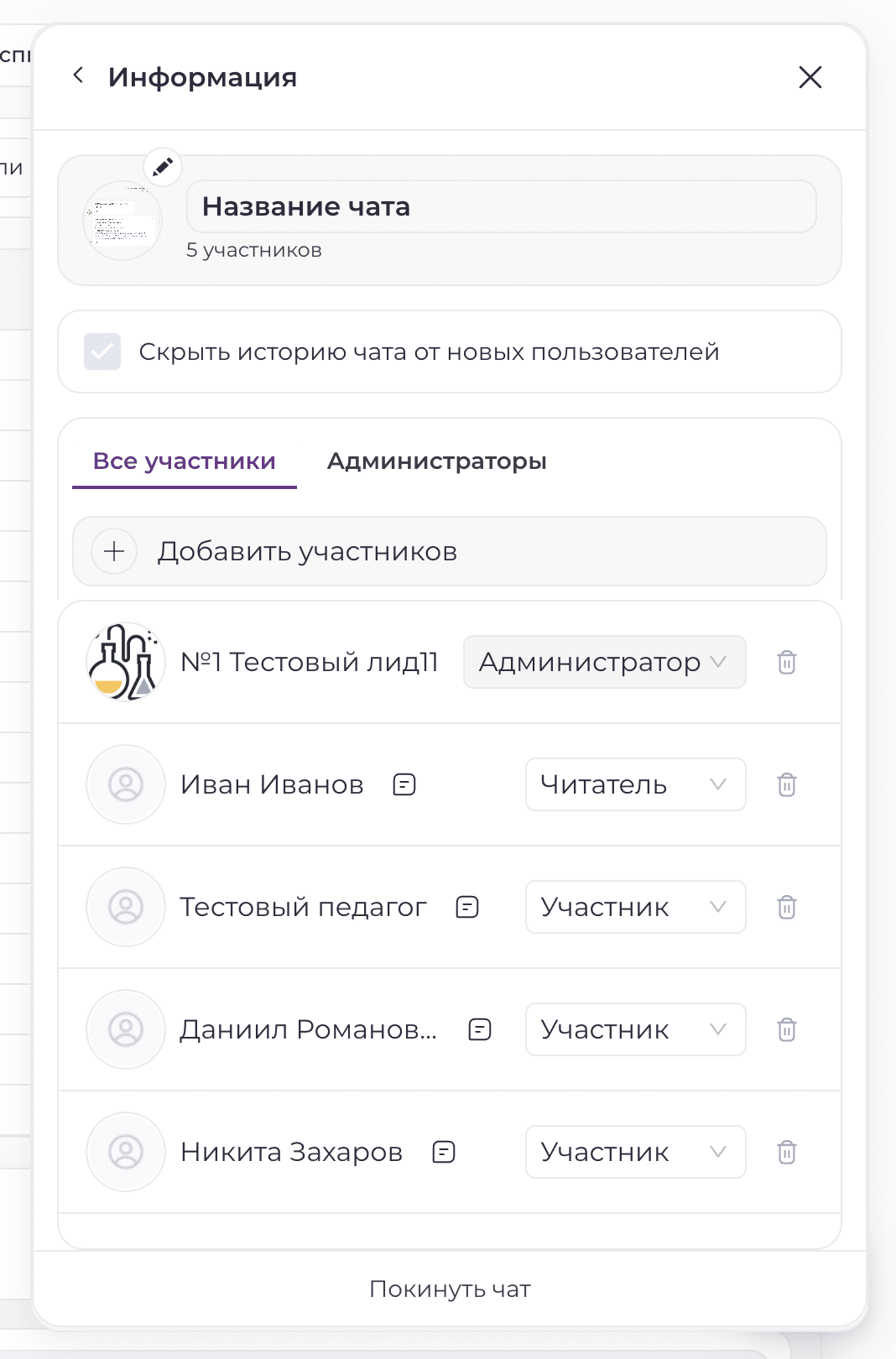
Чтобы перейти к настройкам группового чата, нажмите на троеточие и выберите «Участники / Настройки чата».
В этом разделе можно:
- Изменить аватар и название чата.
- Скрыть историю переписки от новых участников. В этом случае они не увидят сообщения, отправленные до их добавления в чат.
- Назначить дополнительных администраторов чата.
- Написать личное сообщение любому участнику группового чата.
- Покинуть чат.
Важно: если вы являетесь единственным администратором чата, вы не сможете покинуть его, пока не удалите всех остальных участников.
Чаты для Уведомлений, Интеграционные и Тех.Поддержка
Чаты для уведомлений
На платформе чаты также используются для отправки уведомлений пользователям. Подробнее об их создании и настройке читайте в соответствующем разделе ниже.
Интеграционные чаты
Вы можете подключить интеграции с ВКонтакте, Telegram, Instagram, ВотсАп, Авито и другими сервисами, чтобы вести переписку с их пользователями прямо на вашей платформе. Подробные инструкции по подключению и работе с такими чатами представлены в разделе «CRM-система».
Внутренняя Техподдержка
Вы также можете организовать внутреннюю техническую поддержку для учащихся, сотрудников и других пользователей платформы. Подробнее об этой возможности читайте ниже — в разделе «Техподдержка».
Доп. Функции чатов
Автоматическая отправка сообщений при проверке ДЗ/КР/Пробников
Если в разделе «Настройки платформы» → «Настройка чатов» включить опцию «Автоматическая отправка сообщений учащемуся при проверке заданий педагогом», система будет автоматически уведомлять ученика о результатах проверки его работы.
После проверки любого задания — ДЗ, КР или пробника — от имени педагога в личный чат ученика автоматически отправится сообщение.
В сообщении будут указаны:
- результаты проверки — оценка или статус работы, а также комментарий педагога, если он был добавлен;
- ссылка на задание, по которой ученик сможет сразу перейти к своей работе и посмотреть результаты и подробности проверки.
Таким образом, ученику не нужно самостоятельно отслеживать изменения в разделе заданий — после проверки он сразу получит соответствующее сообщение во внутреннем чате.

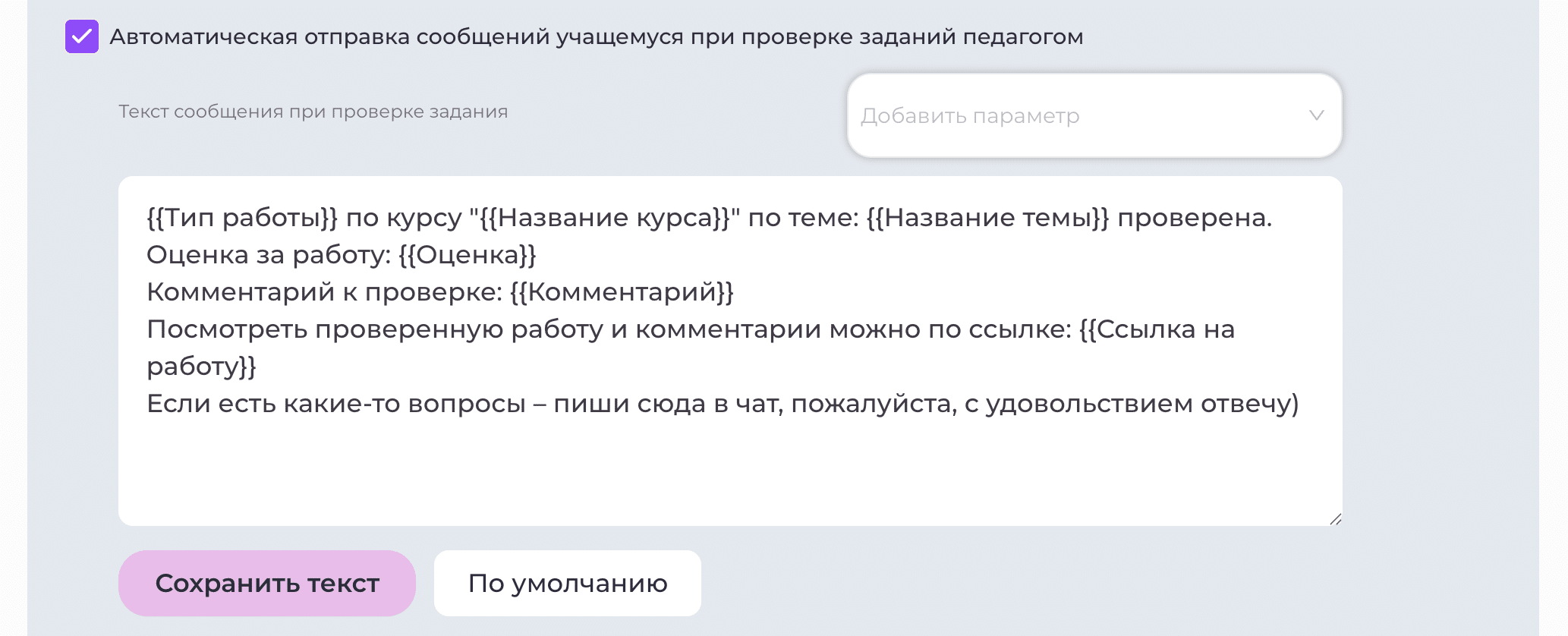
Текст автоматического сообщения можно редактировать и дополнять необходимыми параметрами.
Для этого перейдите в раздел «Настройки платформы» → «Настройка чатов». Здесь можно изменить шаблон сообщения, которое отправляется ученику после проверки задания, а также добавить в него доступные параметры.
Чаты можно группировать по папкам
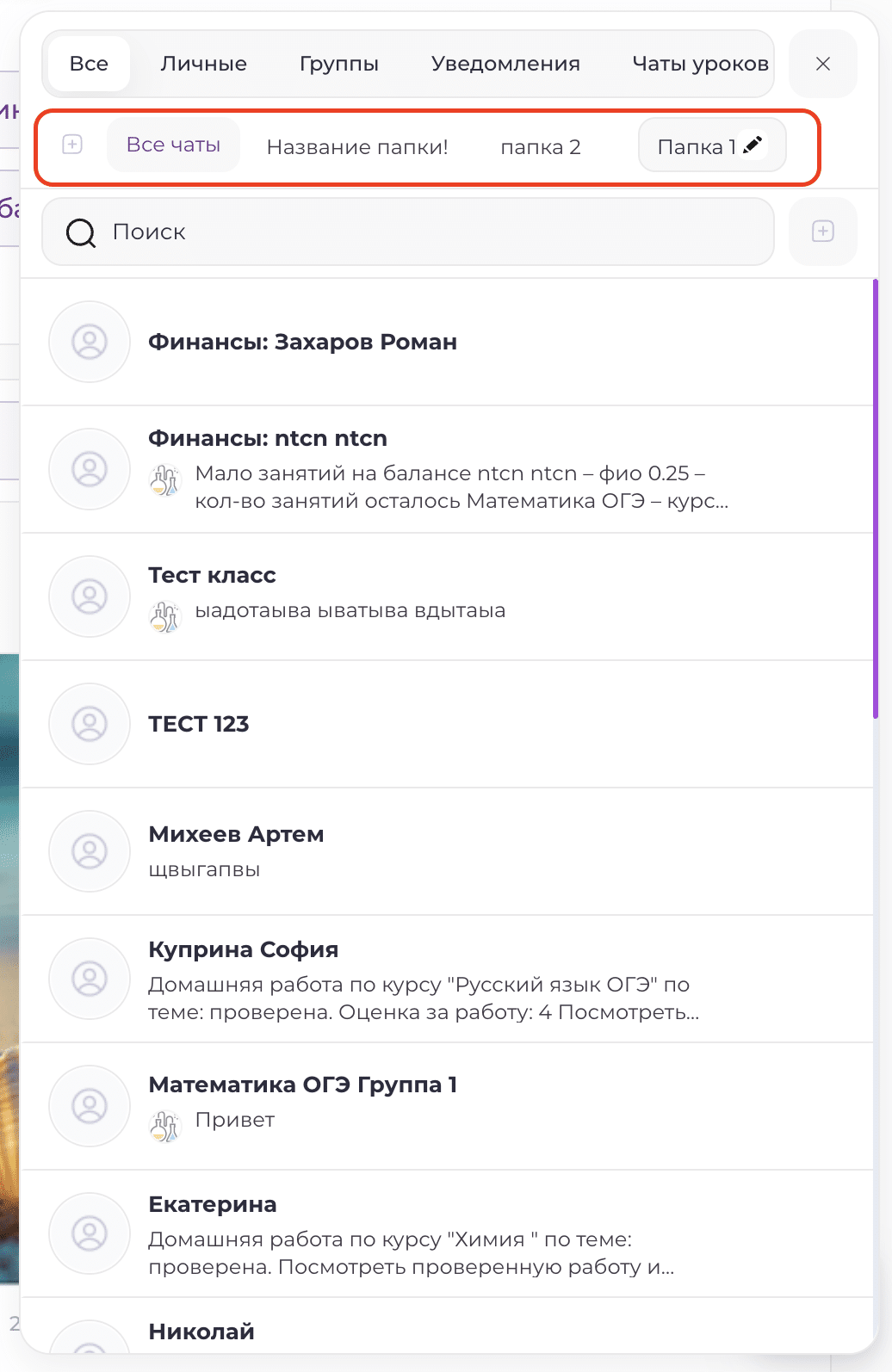
На платформе у пользователей может быть большое количество различных чатов: личных, групповых, тех. поддержки, чатов уроков, и других.
Если в разделе «Настройки платформы» → «Настройка чатов» включить опцию «Чаты можно группировать по папкам», у пользователей появится возможность самостоятельно создавать, редактировать папки и распределять по ним уже существующие чаты.
Запрет учащихся и родителей писать первым
Если в разделе «Настройки платформы» → «Настройка чатов» включить опции:
- «Учащийся может инициировать диалоги и создавать чаты»;
- «Родитель может инициировать диалоги и создавать чаты»,
то у учащихся и родителей появится возможность самостоятельно начинать новые диалоги.
Для этого в разделе чатов будет доступна строка поиска, с помощью которой они смогут найти нужного сотрудника или другого пользователя платформы и написать ему первыми.
Если соответствующие чекбоксы не включены, учащиеся и родители не смогут самостоятельно создавать новые диалоги. В этом случае они смогут отвечать только в тех чатах, которые уже были созданы другими пользователями и в которых им написали первыми.

Запрет педагогам писать первыми
Если в разделе «Настройки платформы» → «Настройка чатов» включить опцию:
- «Запретить педагогам инициировать диалог»
то педагоги не смогут самостоятельно инициировать диалог с другими пользователями.
Если соответствующий чекбокс включен, педагоги не смогут самостоятельно создавать новые диалоги. В этом случае они смогут отвечать только в тех чатах, которые уже были созданы другими пользователями и в которых им написали первыми. При этом автоматизация (например автосообщения от педагога) продолжит работать.

Поиск пользователей по почте и телефону
В разделе «Настройки платформы» → «Настройка чатов» также доступны две опции:
- «Разрешить поиск пользователей по почте»;
- «Разрешить поиск пользователей по номеру телефона».
По умолчанию в личных сообщениях пользователи могут находить друг друга только по ФИО.
Если включить соответствующие чекбоксы, поиск станет доступен также:
- по электронной почте;
- по номеру телефона.
Это позволяет быстрее находить нужного человека, особенно если на платформе есть пользователи с одинаковыми или похожими ФИО. При этом педагогам не отображаются личные данные учащихся (их почта и номера телефонов).

Прочие настройки чатов
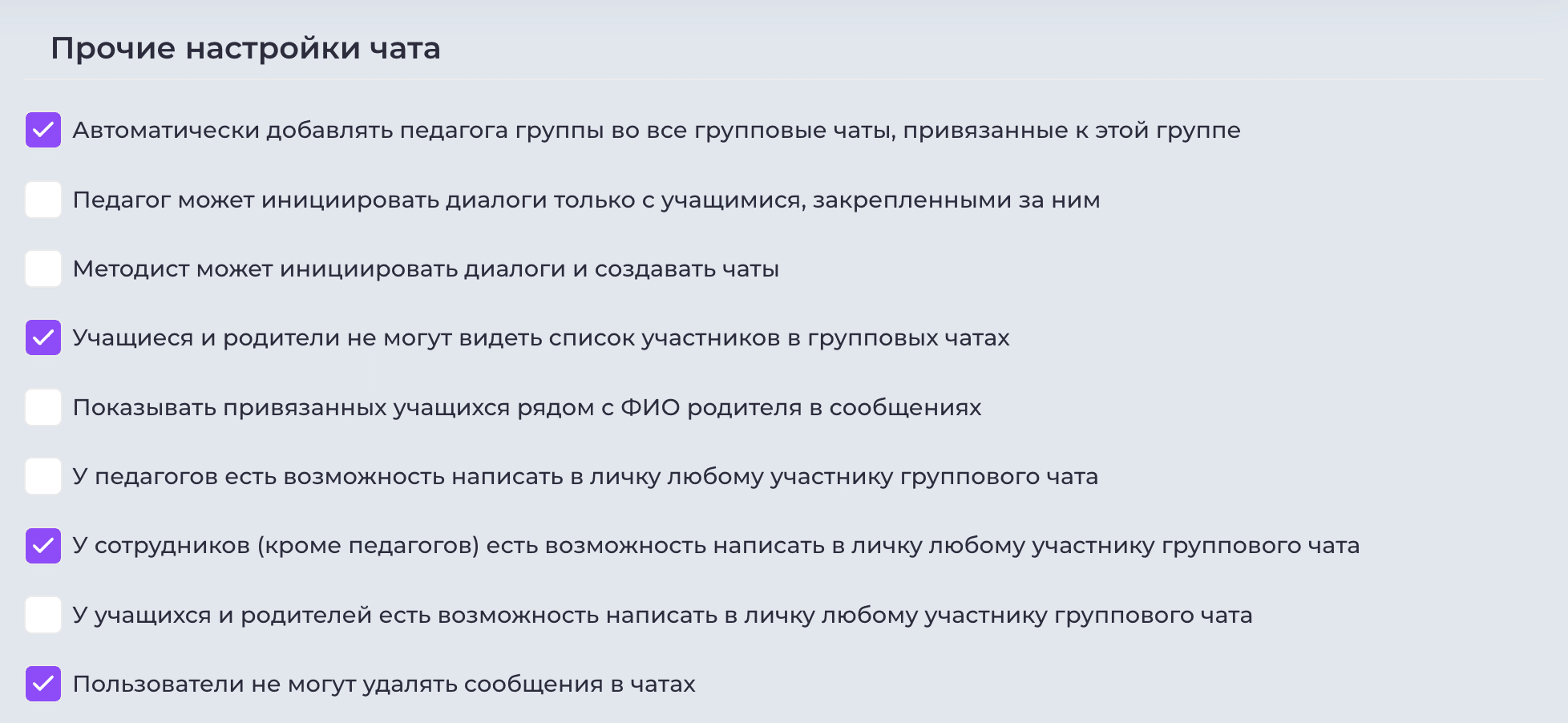
В разделе «Настройки платформы» → «Настройка чатов» также доступен подраздел «Прочие», в котором собраны дополнительные настройки поведения внутренних чатов.
-
«Автоматически добавлять педагога группы во все групповые чаты, привязанные к этой группе»
Если включить эту опцию, любой педагог, закреплённый за группой, будет автоматически добавляться во все групповые чаты, связанные с этой группой. Подробнее об этом механизме можно прочитать в разделе «Автоматическое добавление пользователей в чаты». -
«Педагог может инициировать диалоги только с учащимися, закреплёнными за ним»
При включении этой настройки педагог сможет находить через поиск в чатах только тех учащихся, которые закреплены за ним. Это могут быть ученики, которые занимаются с педагогом индивидуально или входят в его группы. -
«Методист может инициировать диалоги и создавать чаты»
Если опция включена, сотрудник с ролью «Методист» сможет самостоятельно создавать групповые чаты, а также первым начинать личные диалоги с пользователями платформы. -
«Учащиеся и родители не могут видеть список участников в групповых чатах»
По умолчанию участники группового чата могут просматривать список пользователей, добавленных в него. Если включить эту настройку, учащиеся и родители не смогут видеть список участников группового чата. Администраторы при этом сохраняют доступ к этой информации. -
«Показывать привязанных учащихся рядом с ФИО родителя в сообщениях»
Если включить эту функцию, рядом с ФИО пользователя с ролью «Родитель» в чатах появится специальная иконка. При наведении на неё можно будет посмотреть список учащихся, которые привязаны к этому родителю. -
«У педагогов есть возможность написать в личку любому участнику группового чата»
При включении этой настройки рядом с сообщениями других участников группового чата у педагогов появится иконка личного чата. С её помощью педагог сможет сразу перейти в личный диалог с выбранным пользователем. -
«У сотрудников (кроме педагогов) есть возможность написать в личку любому участнику группового чата»
Эта настройка работает аналогично предыдущей, но распространяется на всех сотрудников платформы, кроме педагогов. -
«У учащихся и родителей есть возможность написать в личку любому участнику группового чата»
Если включить эту опцию, учащиеся и родители смогут начинать личные диалоги с другими участниками группового чата через специальную иконку рядом с сообщением. -
«Пользователи не могут удалять сообщения в чатах»
При включении этой настройки пользователи не смогут удалять отправленные ими сообщения. При этом возможность редактировать свои сообщения сохраняется. - «Показывать привязанных учащихся рядом с ФИО родителя в сообщениях»
При включении этой настройки рядом с ФИО родителя появится иконка. При наведении на неё будет показан список привязанных к родителю учащихся.
Изменение дизайна
По умолчанию чаты выглядят вот так:
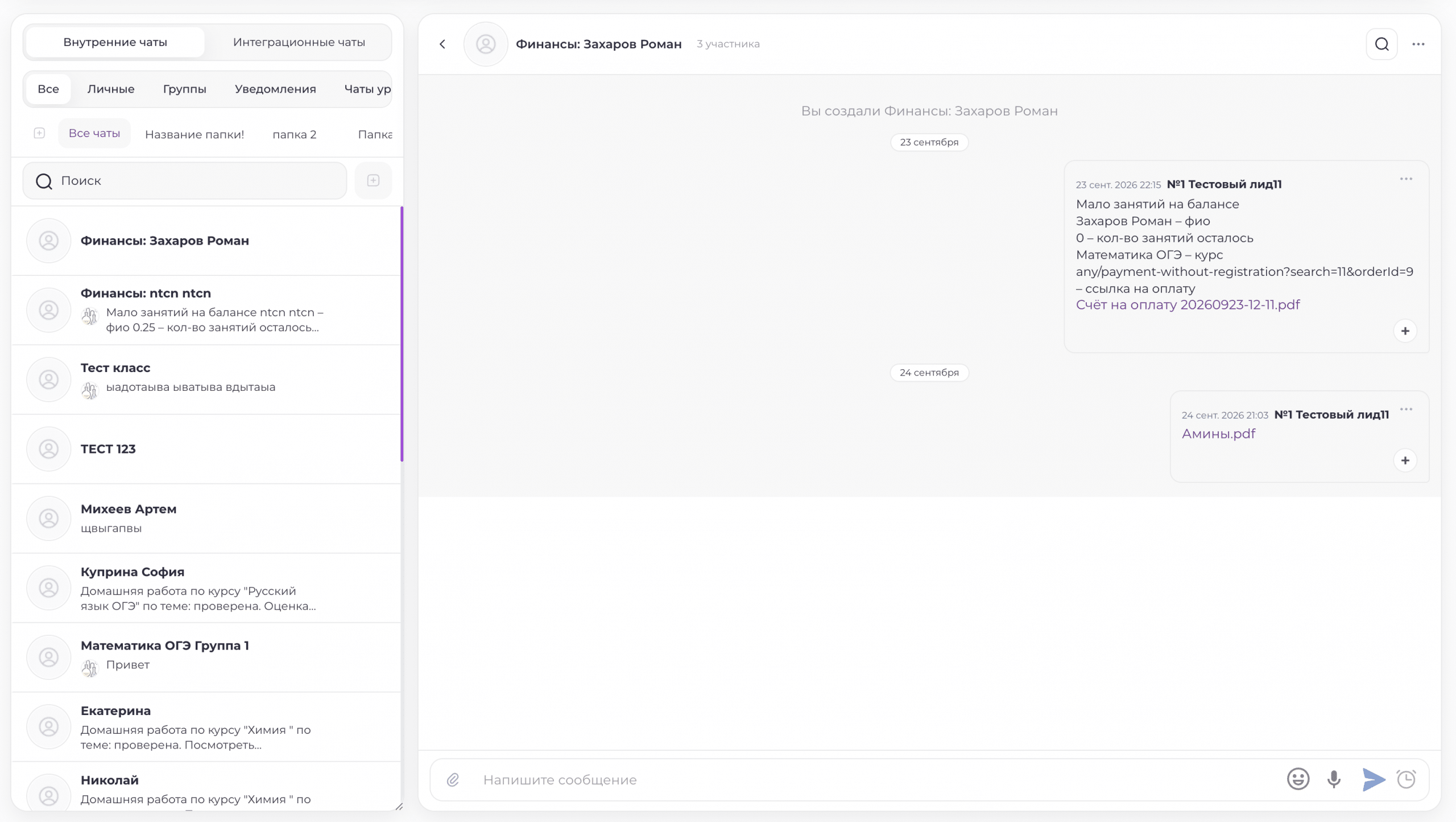
Но перейдя в раздел «Настройки платформы» – «Настройки чата» вы можете установить любой фон чатов!

Цвет может примениться не сразу, а в течение нескольких минут или даже часов. Для ускорения данного процесса можете сбросить кэш браузера.
Чаты внутри уроков: Общие и для групп
Что это и зачем оно?
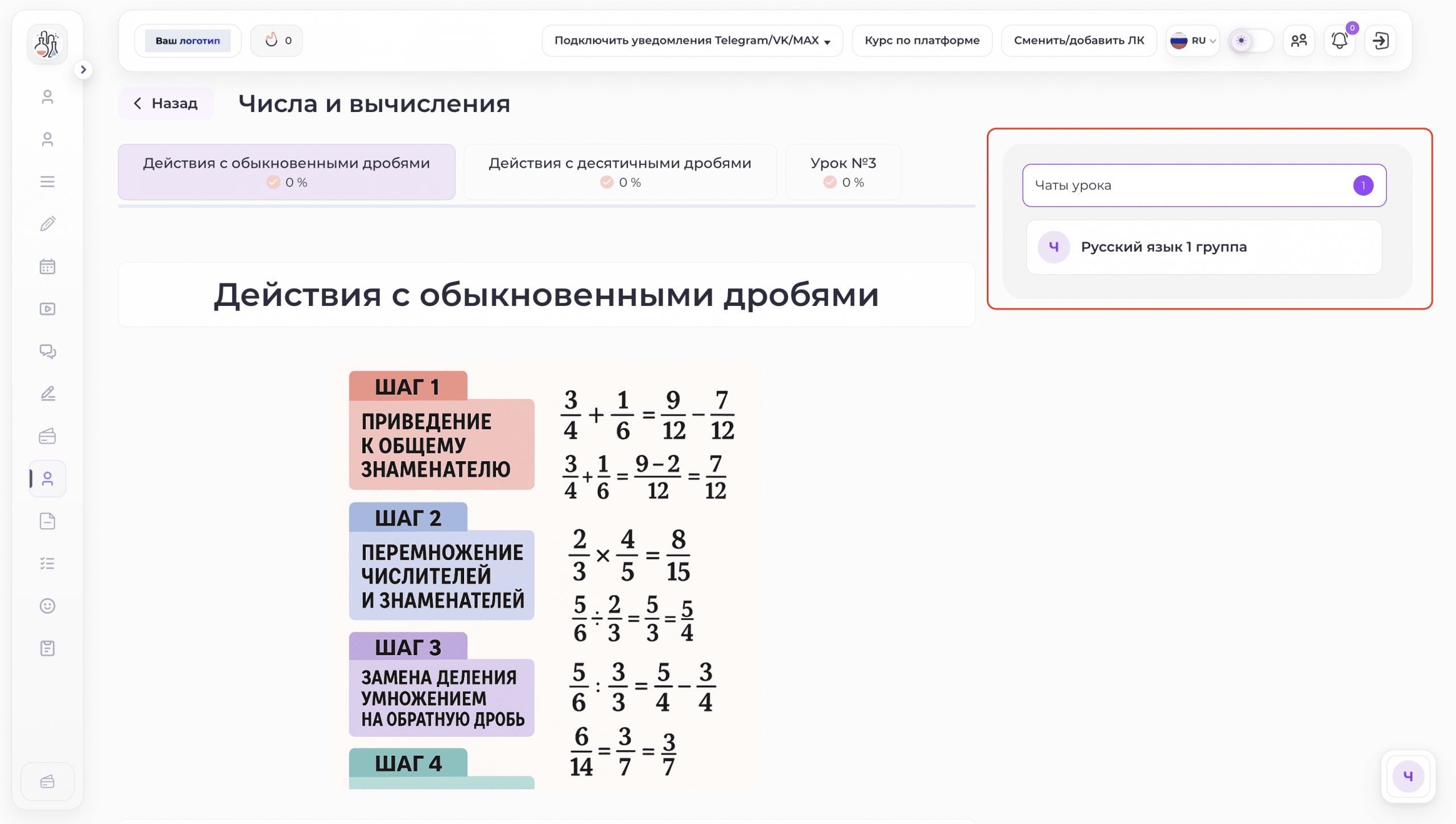
На платформе внутри каждого урока можно разместить отдельный чат и использовать его как дополнительный инструмент общения между учащимися и педагогами.
Такие чаты могут использоваться по-разному. Например:
- как небольшой форум по конкретному уроку, где учащиеся задают вопросы по материалу, а педагоги отвечают;
- как чат для вебинара, если сам вебинар встроен в урок через iframe или сторонний сервис;
- как пространство для обсуждения темы урока внутри конкретной учебной группы.
Какие чаты доступны
Внутри урока можно использовать два типа чатов.
1. Общий чат
В общем чате все пользователи, имеющие доступ к курсу и уроку, могут:
- писать сообщения;
- видеть сообщения других участников;
- участвовать в общей переписке независимо от своей группы.
Такой формат удобно использовать для общих обсуждений, вебинаров или открытых вопросов по материалу.
2. Чаты групп
Если используются групповые чаты, каждый учащийся видит переписку только своей группы.
Например, если один и тот же курс проходят несколько разных групп, учащийся из группы «Математика 5А» будет видеть только сообщения участников своей группы и не увидит переписку других групп.
Это удобно, если один курс используется одновременно для большого количества учащихся, но обсуждение должно происходить отдельно внутри каждой группы.
Создание и настройка чатов уроков
Как добавить чат в урок
Чтобы добавить чат:
- Перейдите в раздел редактирования курсов.
- Выберите нужный курс.
- Откройте его материалы и перейдите в необходимую тему.
- Выберите нужный урок.
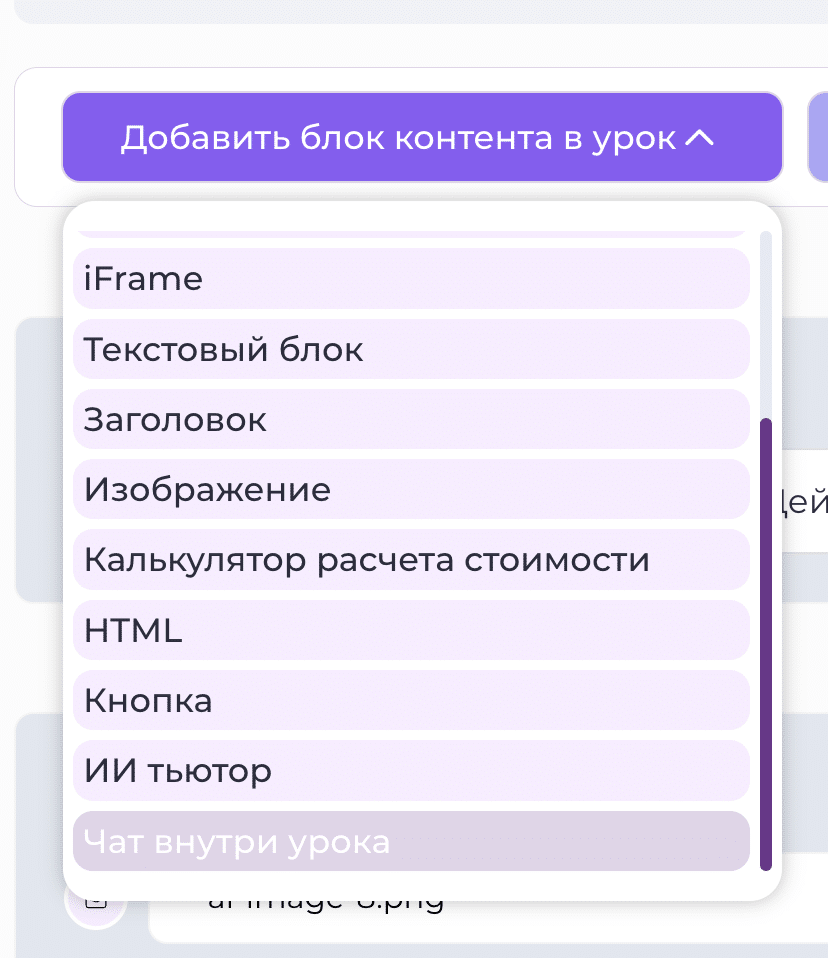
- Добавьте контент-блок «Чат внутри урока».
- Настройте отображение чатов.
- Нажмите «Сохранить».
Настройка общего и групповых чатов
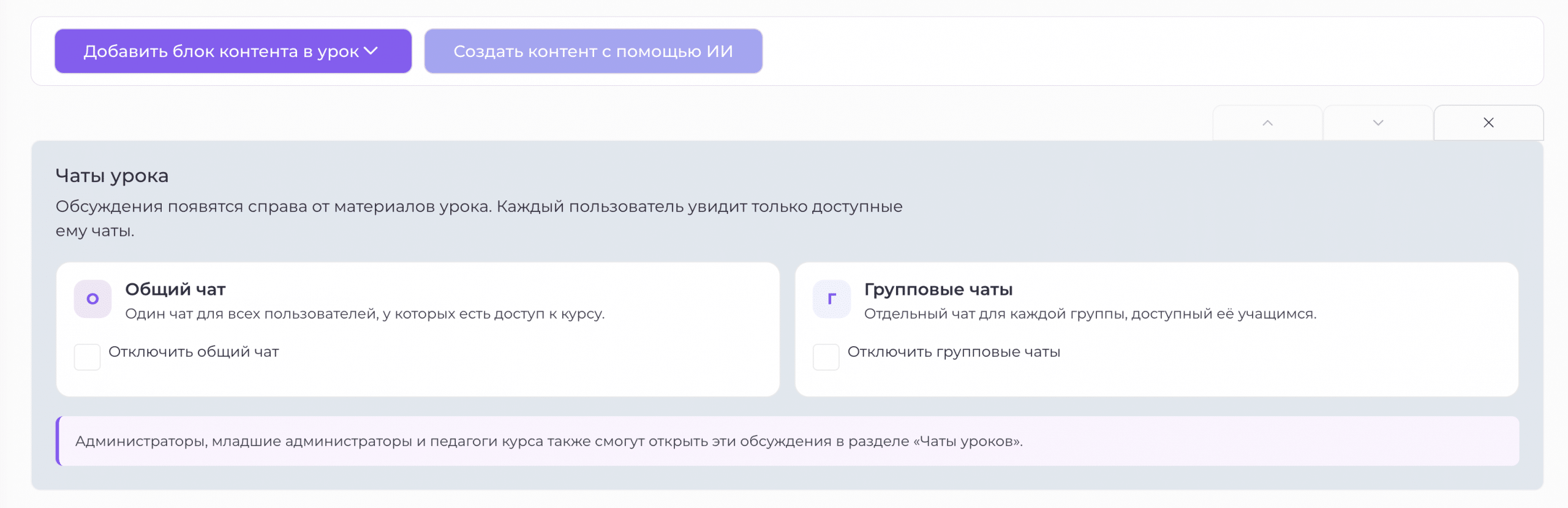
По умолчанию внутри урока могут отображаться:
- общий чат;
- групповые чаты, доступные конкретному учащемуся.
В настройках блока можно изменить эту логику.
Например:
- отключить общий чат — тогда пользователям останутся доступны только чаты их групп;
- отключить групповые чаты — тогда в уроке будет использоваться только один общий чат.
Таким образом, формат общения можно подобрать в зависимости от того, как организовано обучение в конкретном курсе.
Важно
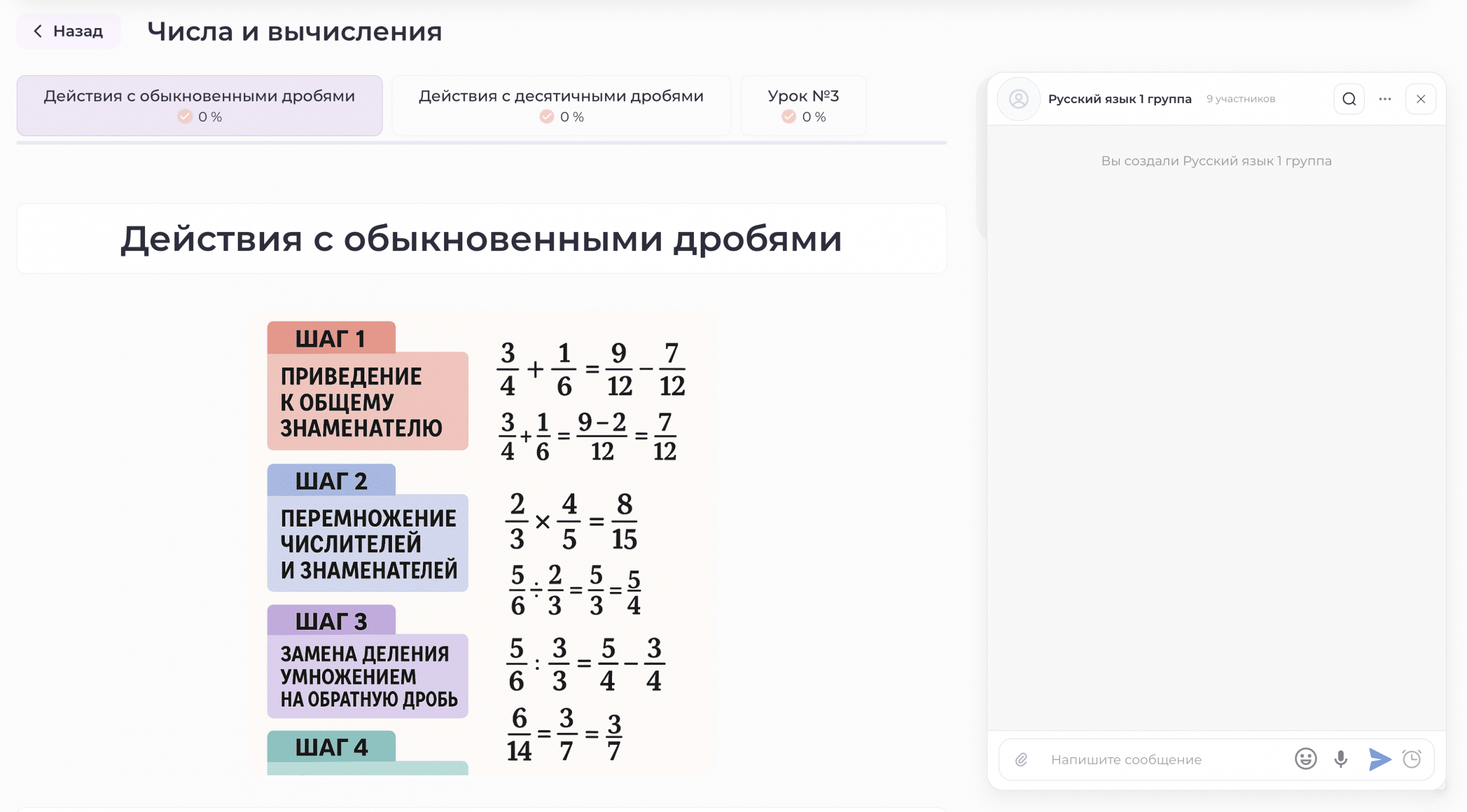
Блок «Чат внутри урока» нельзя менять местами с остальными блоками урока.
При редактировании он всегда располагается первым, поскольку в пользовательском интерфейсе чат отображается отдельно справа от основного контента урока, а не как обычный последовательный блок.
Поэтому его положение в структуре урока фиксировано и не зависит от порядка остальных материалов.
Взаимодействие сотрудников с чатами в уроках
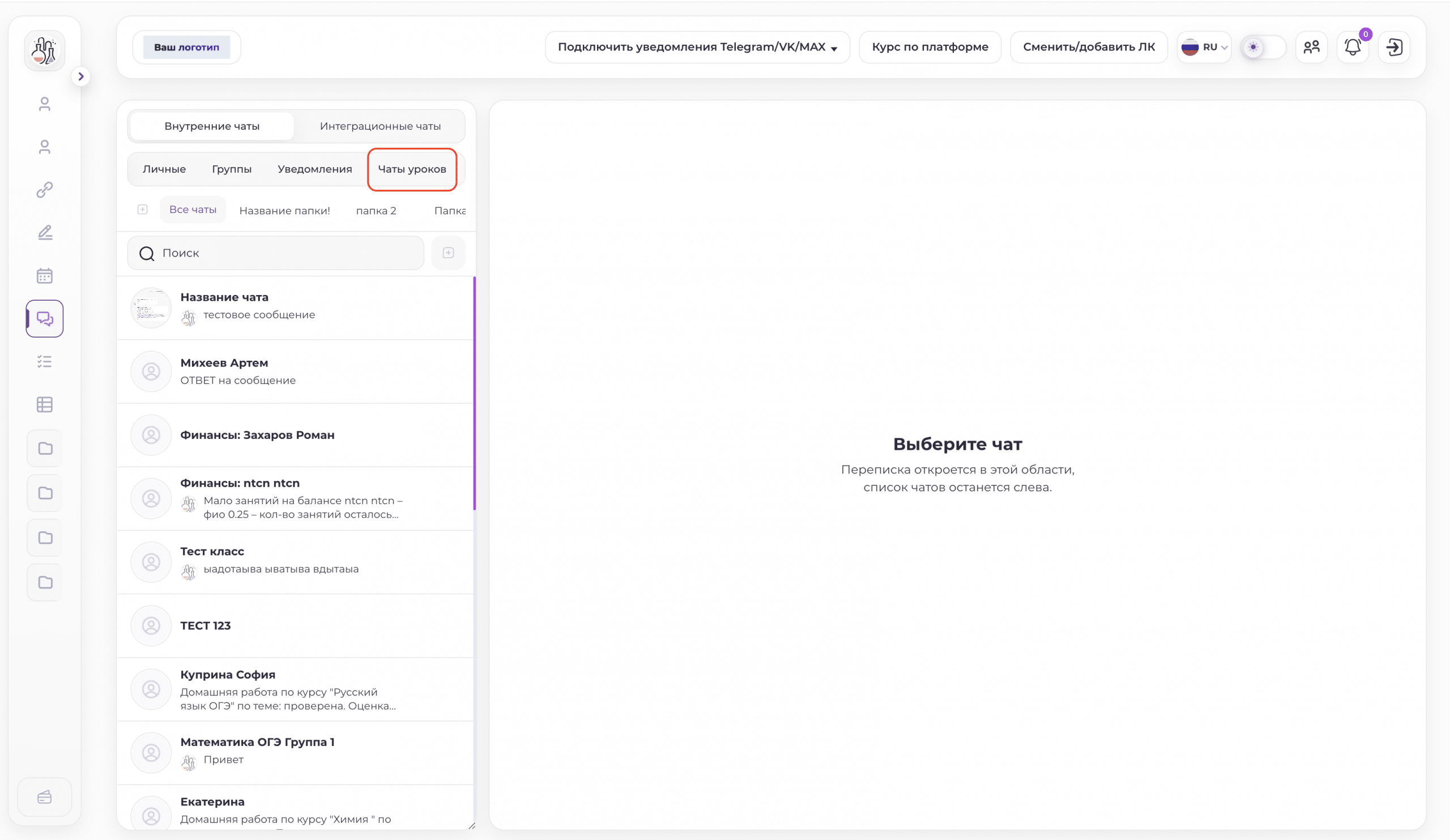
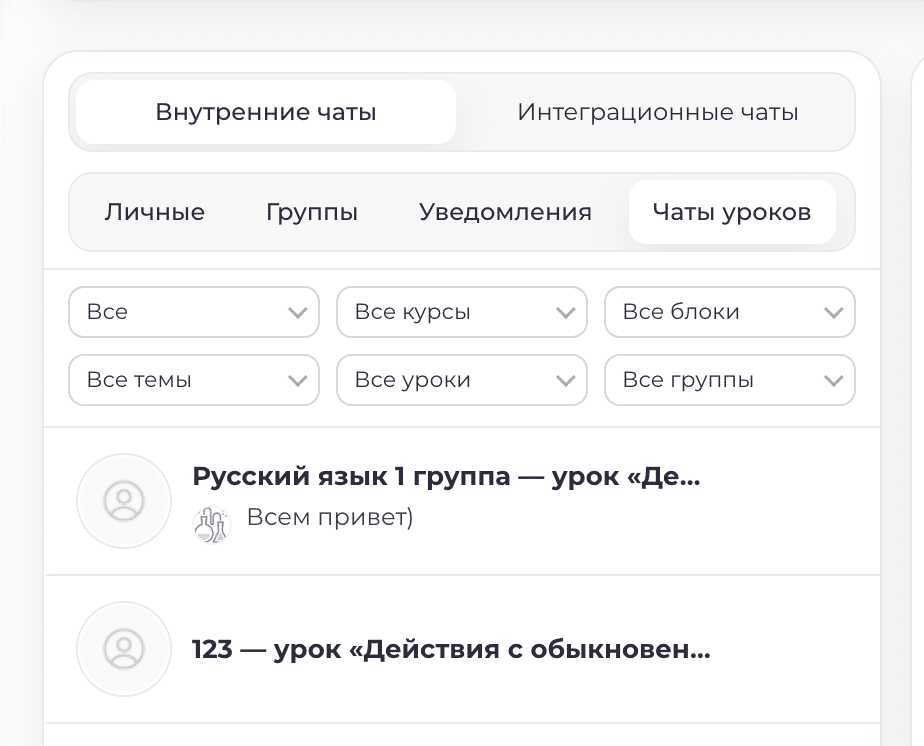
Если хотя бы в одном уроке курса добавлен блок «Чат внутри урока», у сотрудников в основном разделе чатов автоматически появляется отдельная вкладка «Чаты уроков».
Она позволяет работать со всеми обсуждениями, которые ведутся внутри уроков, из одного места — без необходимости каждый раз открывать конкретный курс и нужный урок.
Что видят педагоги
Педагог во вкладке «Чаты уроков» сможет увидеть:
- групповые чаты всех своих групп в тех уроках, где добавлены чаты;
- общие чаты уроков по своим курсам.
Таким образом, преподаватель может быстро следить за вопросами учащихся и отвечать на них прямо из общего раздела чатов.
Что видят администраторы
Администраторы и младшие администраторы получают доступ ко всем чатам уроков на платформе.
Они смогут видеть:
- групповые чаты всех уроков и всех групп;
- общие чаты всех уроков.
Это удобно для контроля коммуникации и помощи педагогам в работе с учащимися.
По умолчанию учащиеся и педагоги не получают уведомления о том, что появилось новое сообщение в таком чате. Однако конкретные педагоги могут включить это уведомление в настройках данного чата.
Если педагог отвечает на сообщение конкретного учащегося (нажимает кнопку «Ответить»), в таком случае уведомление отправляется этому пользователю. Причем оно приходит как отдельное уведомление, содержащее ссылку на этот урок.
Чат при просмотре видео и вебинаров
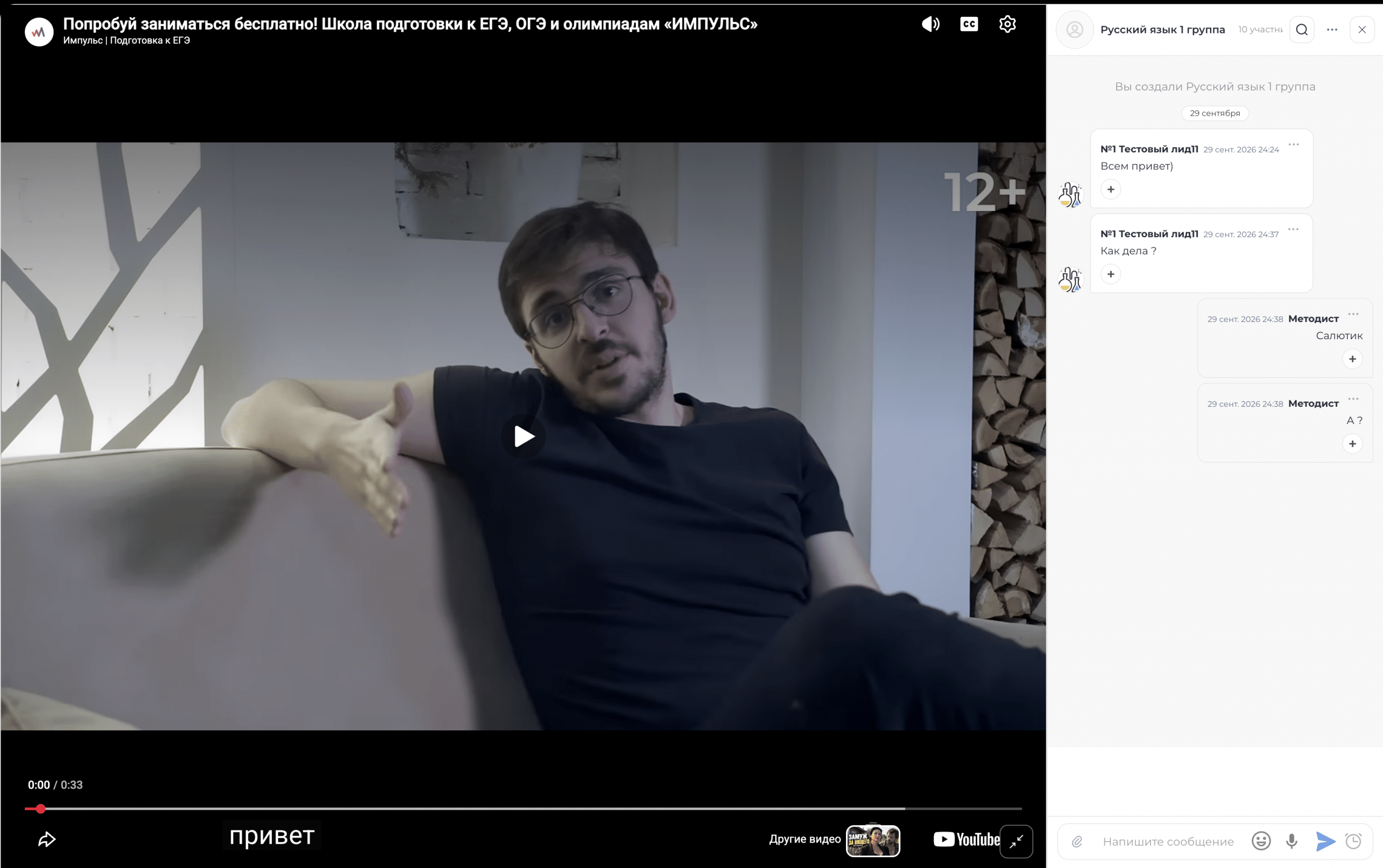
Если внутри урока размещён вебинар или видеозапись, учащийся может продолжать пользоваться чатом даже при просмотре контента в полноэкранном режиме.
При открытии видео на весь экран иконка чата останется доступной.
Учащийся сможет одновременно:
- смотреть вебинар или видеозапись;
- открывать чат;
- писать сообщения;
- видеть сообщения других участников;
Это особенно удобно для вебинаров и разборов уроков, когда важно сохранить живое общение с педагогом и другими учащимися прямо во время просмотра.
Отдельные чаты для уведомлений
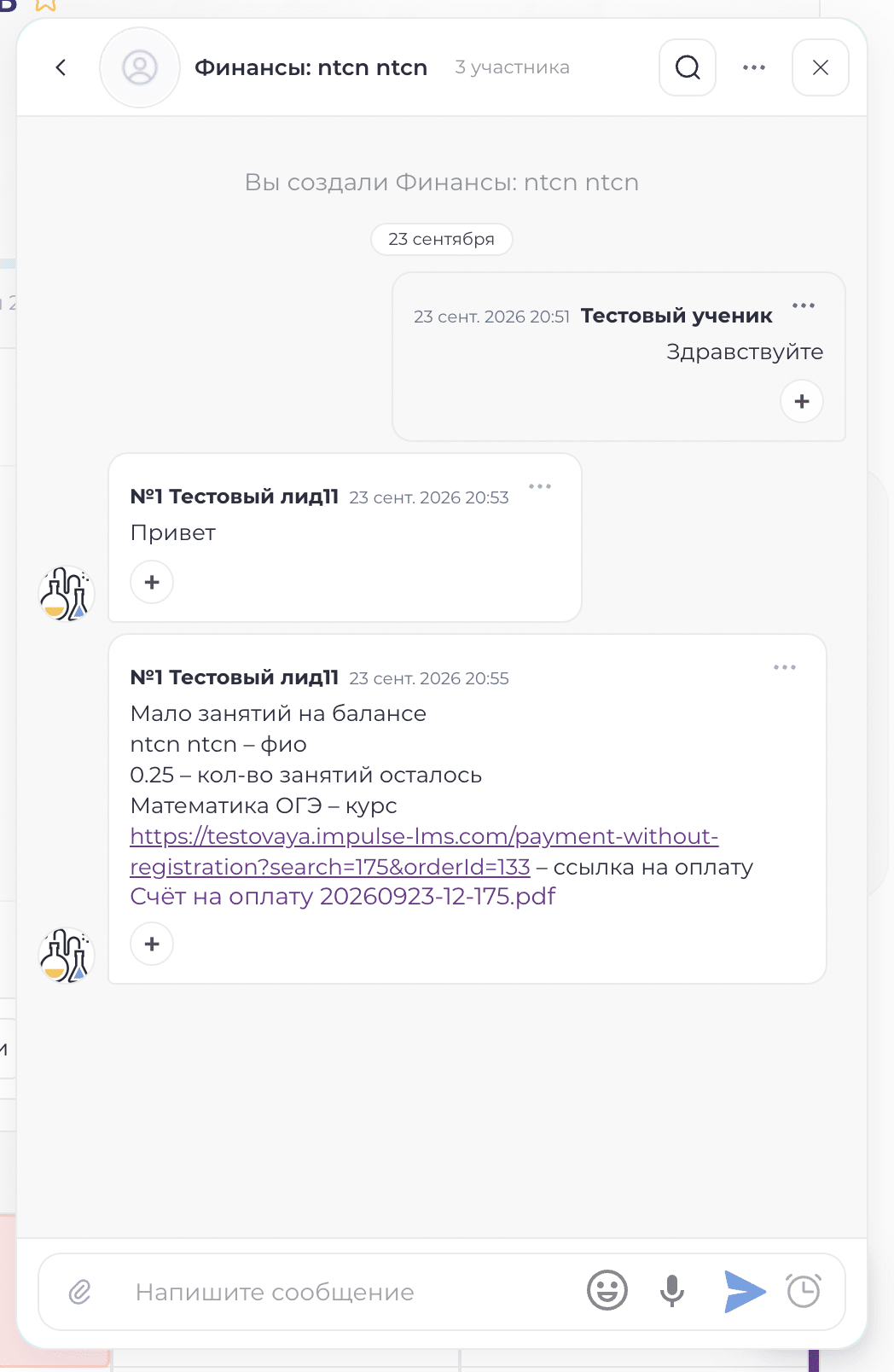
На платформе можно создавать специальные чаты, которые будут автоматически отображаться у всех пользователей платформы.
Для каждого такого чата можно отдельно настроить, какие уведомления система будет в него отправлять и каким пользователям они будут приходить.
Например, в такие чаты можно направлять системные уведомления, связанные с определёнными действиями или событиями на платформе. Если пользователь ответит на сообщение в таком чате, его ответ смогут увидеть назначенные вами менеджеры. Они смогут продолжить переписку и ответить пользователю прямо в этом же чате.
Таким образом, такие чаты можно использовать как единые каналы для системных уведомлений, обратной связи и коммуникации пользователей с ответственными сотрудниками.
Создание чатов для уведомлений
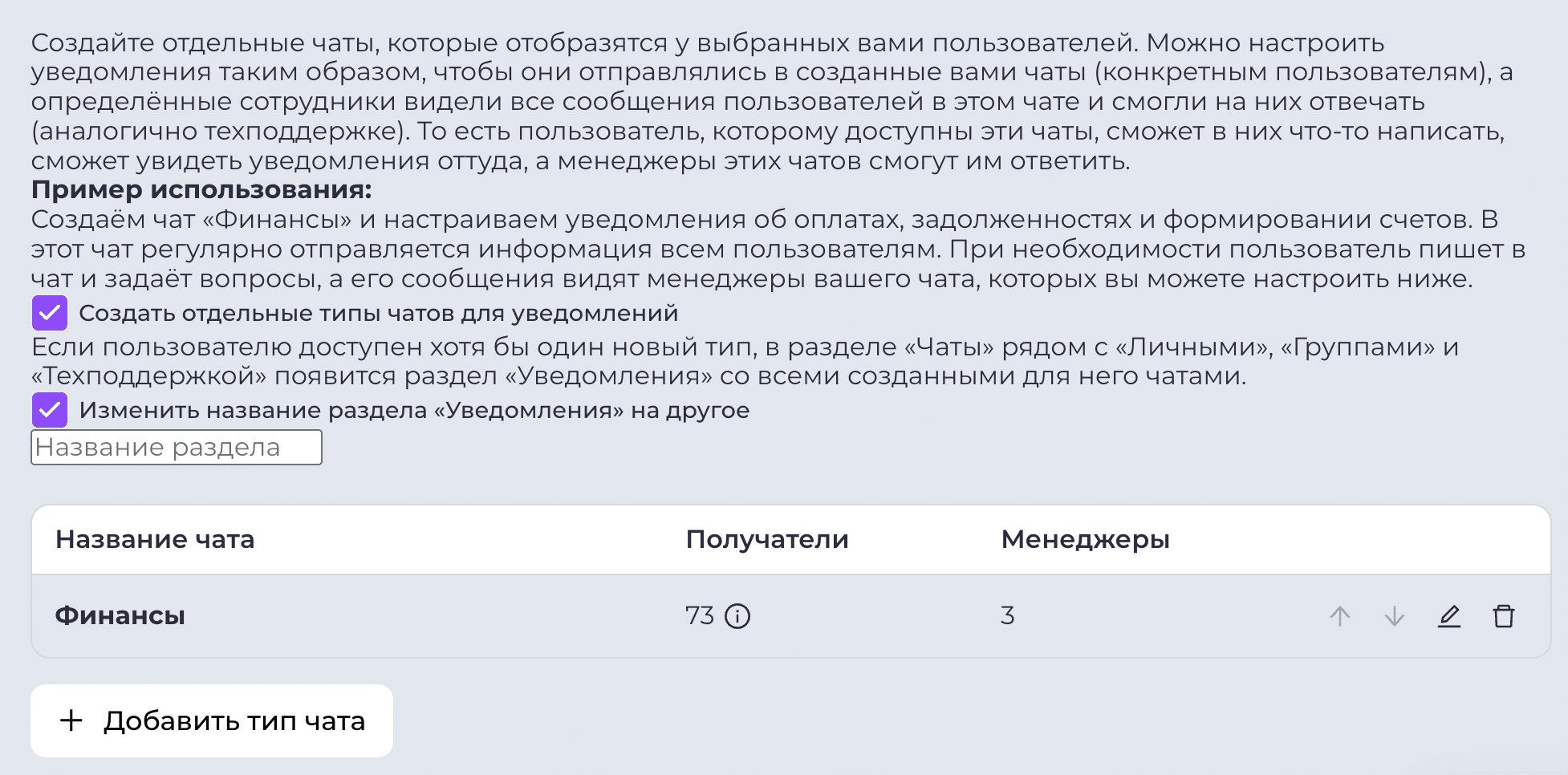
Чтобы создать отдельные чаты для уведомлений, перейдите в раздел «Настройки платформы» → «Настройки чатов».
В самом низу страницы включите опцию «Создать отдельные типы чатов для уведомлений».
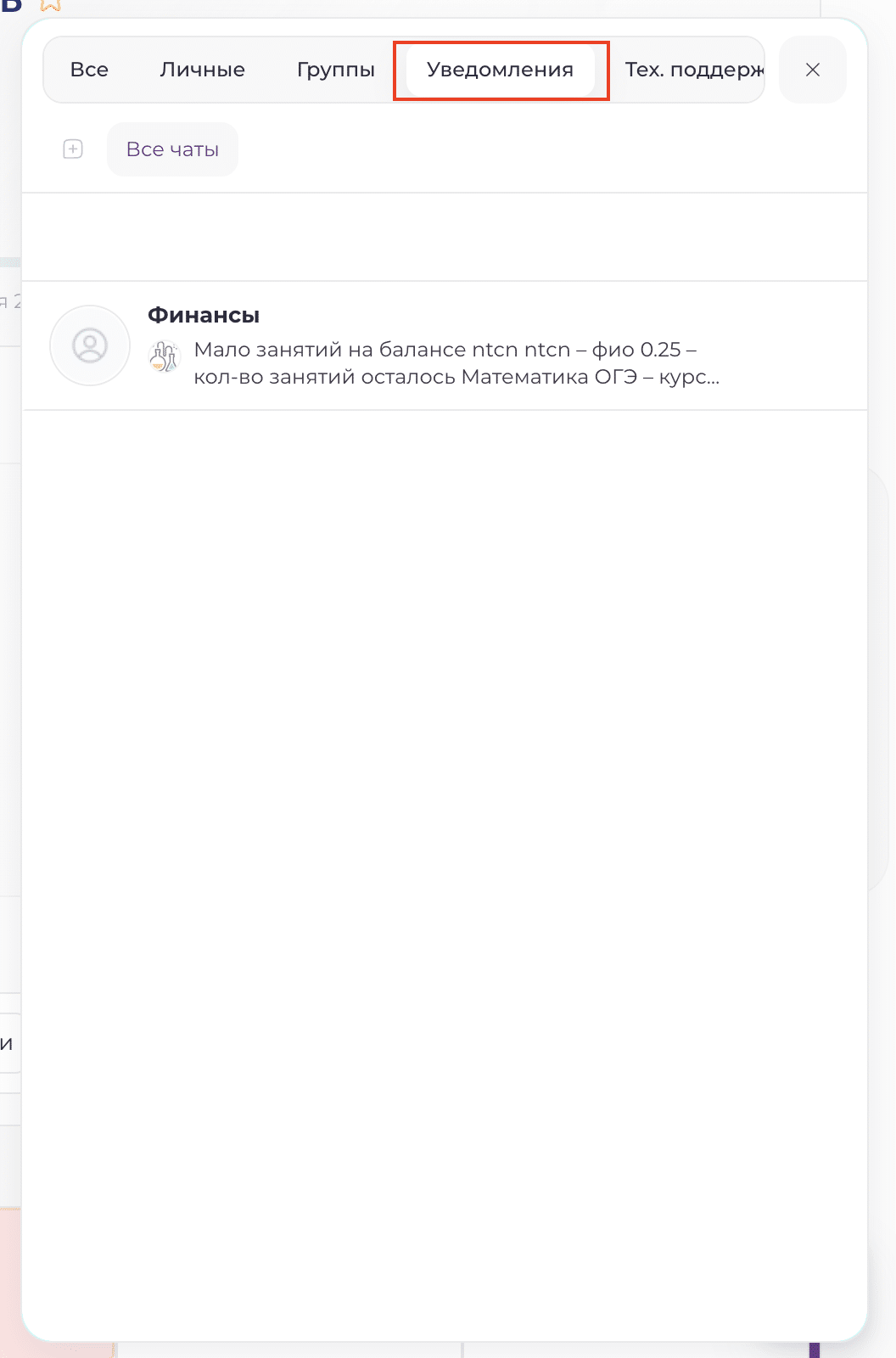
После активации этой настройки у всех учащихся на платформе в разделе «Чаты» появится дополнительный подраздел «Уведомления».
Также после включения первой опции станет доступен второй чекбокс — «Изменить название раздела уведомлений на другое». Если активировать его, появится поле, в котором можно указать собственное название раздела.
Таким образом, вместо стандартного названия «Уведомления» (в чатах у пользователей) пользователи будут видеть выбранный вами текст.
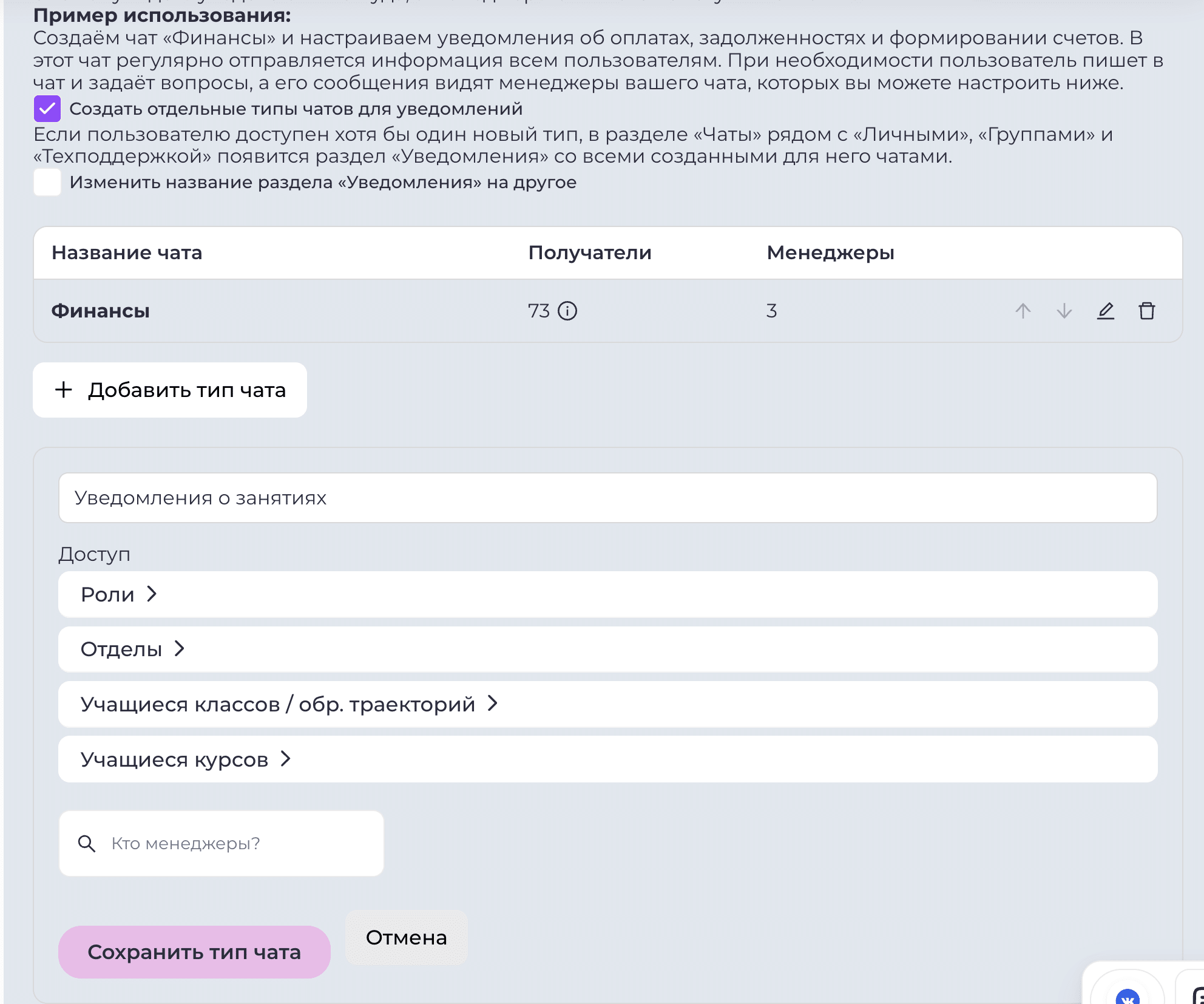
Нажмите «Добавить тип чата» — откроется форма создания нового чата для уведомлений.
В ней необходимо указать:
- название чата;
- пользователей, для которых этот чат будет отображаться.
Видимость чата можно настроить для разных категорий пользователей, например:
- определённых ролей;
- конкретных отделов;
- учащихся определённых классов / образовательных траекторий;
- учащихся, которые записаны на конкретные курсы.
После сохранения чат будет отображаться только у тех пользователей, которые соответствуют выбранным условиям.
Также обязательно необходимо назначить менеджеров, ответственных за этот чат. Именно им будут поступать сообщения, которые пользователи отправляют в этот чат, например в ответ на автоматическое уведомление.
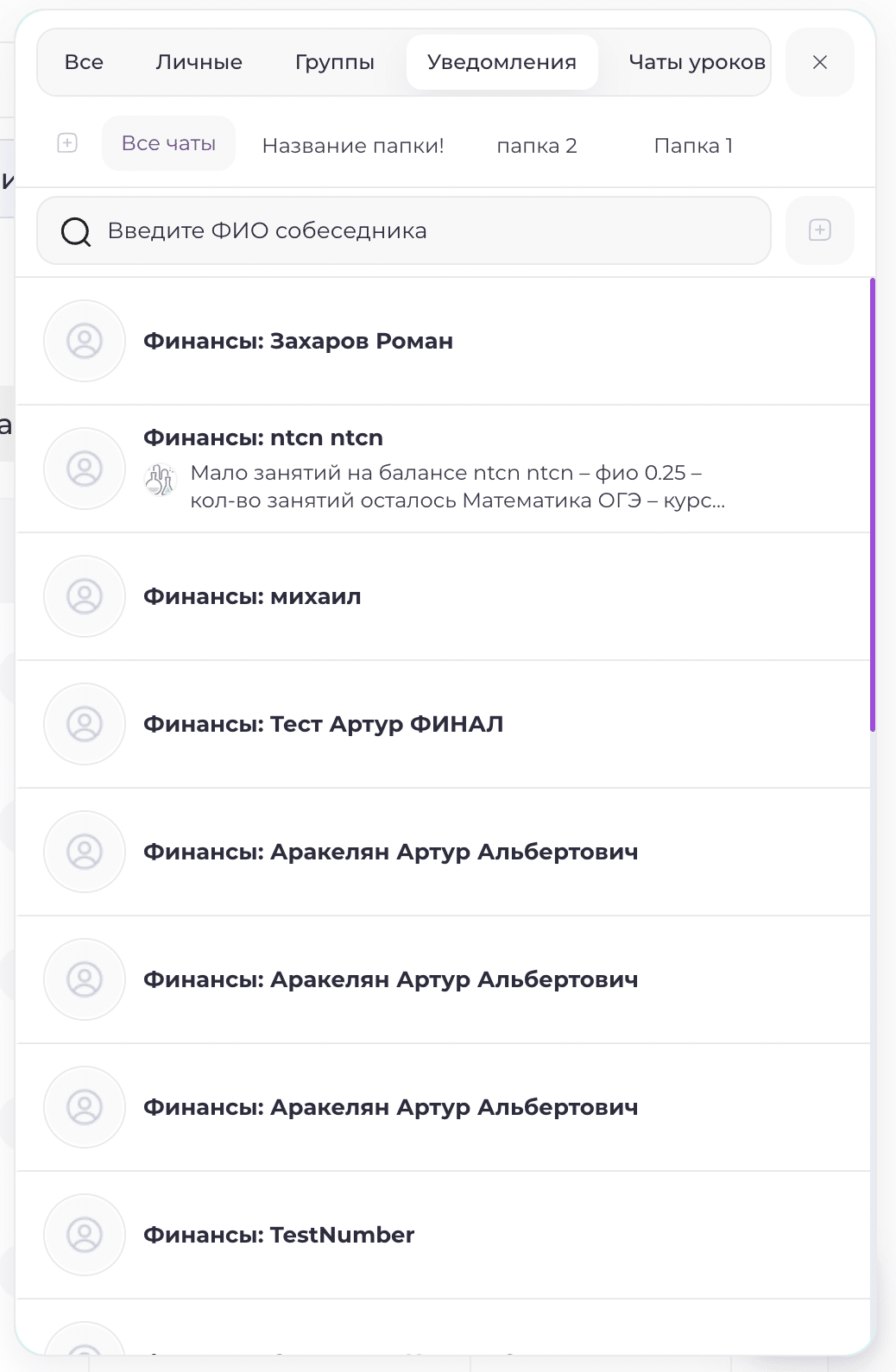
Соответственно, каждый назначенный менеджер будет видеть у себя в разделе «Чаты» все уведомления, которые система отправляет пользователям в рамках данного типа чата.
Если пользователь ответит на такое уведомление или самостоятельно напишет сообщение в этот чат, менеджер сразу увидит его сообщение и сможет продолжить переписку.
Таким образом, менеджеры получают доступ ко всей истории взаимодействия с пользователями в рамках данного чата и могут оперативно отвечать на их сообщения.
Настройка уведомлений для отправки в чаты
После создания хотя бы одного чата для уведомлений он становится доступен в качестве отдельного канала отправки уведомлений.
Для этого перейдите в раздел «Уведомления» и откройте существующее уведомление для редактирования или создайте новое. В списке каналов отправки, помимо уже настроенных вариантов, появится название созданного чата.
Если выбрать этот чат в качестве канала отправки, уведомление будет отправляться именно в него.
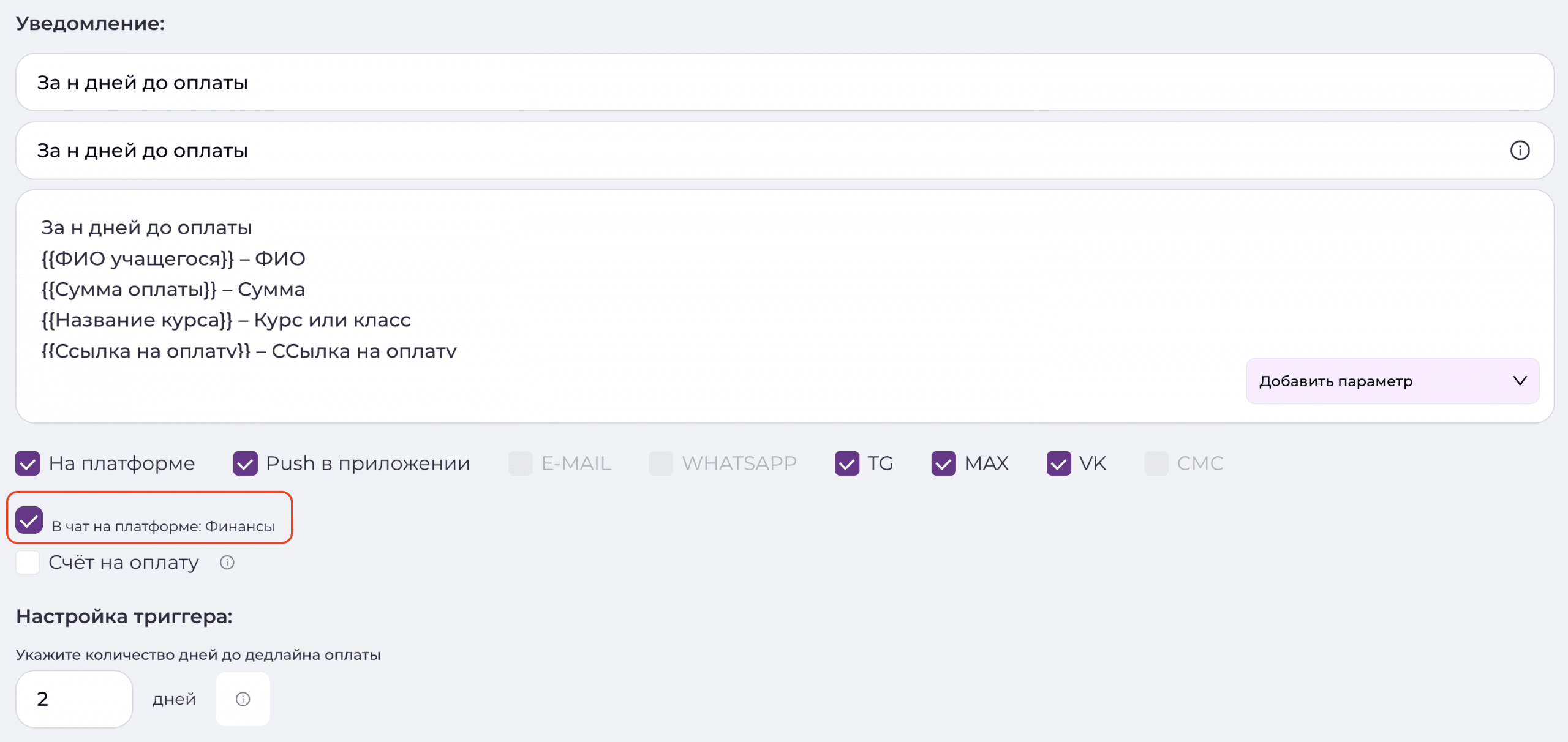
При этом сообщение получат только те пользователи, которые одновременно соответствуют двум условиям:
-
Чат доступен пользователю в личном кабинете.
Это определяется настройками самого чата в разделе «Настройки платформы» → «Настройки чатов для уведомлений». -
Пользователь соответствует условиям отправки уведомления.
Эти условия задаются непосредственно при настройке самого уведомления.
Таким образом, получателями станут только те пользователи, которые подходят и под настройки видимости чата, и под условия конкретного уведомления.
Добавление учащихся/родителей в групповые чаты через карточку учащегося/родителя
Вы можете добавлять учащихся и родителей в групповые чаты через их карточку.
Для этого перейдите в раздел «Коллеги и ученики» — выберите «Учащиеся» или «Родители».
В колонке ФИО нажмите на имя учащегося/родителя. Вам откроется карточка учащегося/родителя, в ней перейдите в раздел «Мои чаты» — «Добавить чаты».

В открывшемся окне:
1. Выберите нужный групповой чат;
2. Выберите роль пользователя:
- Администратор — может закреплять и удалять сообщения, менять название и обложку чата, управлять ролями и удалять участников.
- Участник — может писать сообщения, отвечать, видеть закреплённые сообщения.
- Наблюдатель — не может писать, но видит все сообщения в чате.
3. Нажмите кнопку «Сохранить».

После добавления чаты отобразятся в виде таблицы в карточке пользователя. Здесь вы можете:
1. Изменить роль пользователя в чате;
2. Удалить пользователя из чата, нажав на «крестик».
После всех настроек обязательно нажмите кнопку «Сохранить» в карточке учащегося или родителя.

Автоматизация добавления и удаления из чатов
На платформе можно настроить автоматические действия, которые будут выполняться при изменении состава учащихся в классе/обр. траектории или группы курса.
В зависимости от настроек платформа может автоматически выполнить следующие действия:
-
Добавить или удалить пользователей из группового чата.
Вместе с учащимся в нужный чат могут автоматически добавляться или удаляться его родители, а также сотрудники — например, педагог соответствующего класса или группы. -
Отправить приветственное сообщение новому учащемуся.
После добавления учащегося система может автоматически отправить ему заранее подготовленное сообщение от имени выбранного педагога.
Таким образом, при переводе, добавлении или удалении учащихся вам не потребуется каждый раз вручную обновлять состав чатов или отправлять одинаковые приветственные сообщения.
Ниже подробно разберём, как настроить каждую из этих автоматизаций.
Автоматизация для групп
Чтобы настроить автоматические действия для конкретной группы, перейдите:
«Ученики, группы, классы» → «Группы»
В таблице со списком групп найдите нужную группу и столбец «Автоматическое добавление в чаты». Нажмите на значок карандаша.
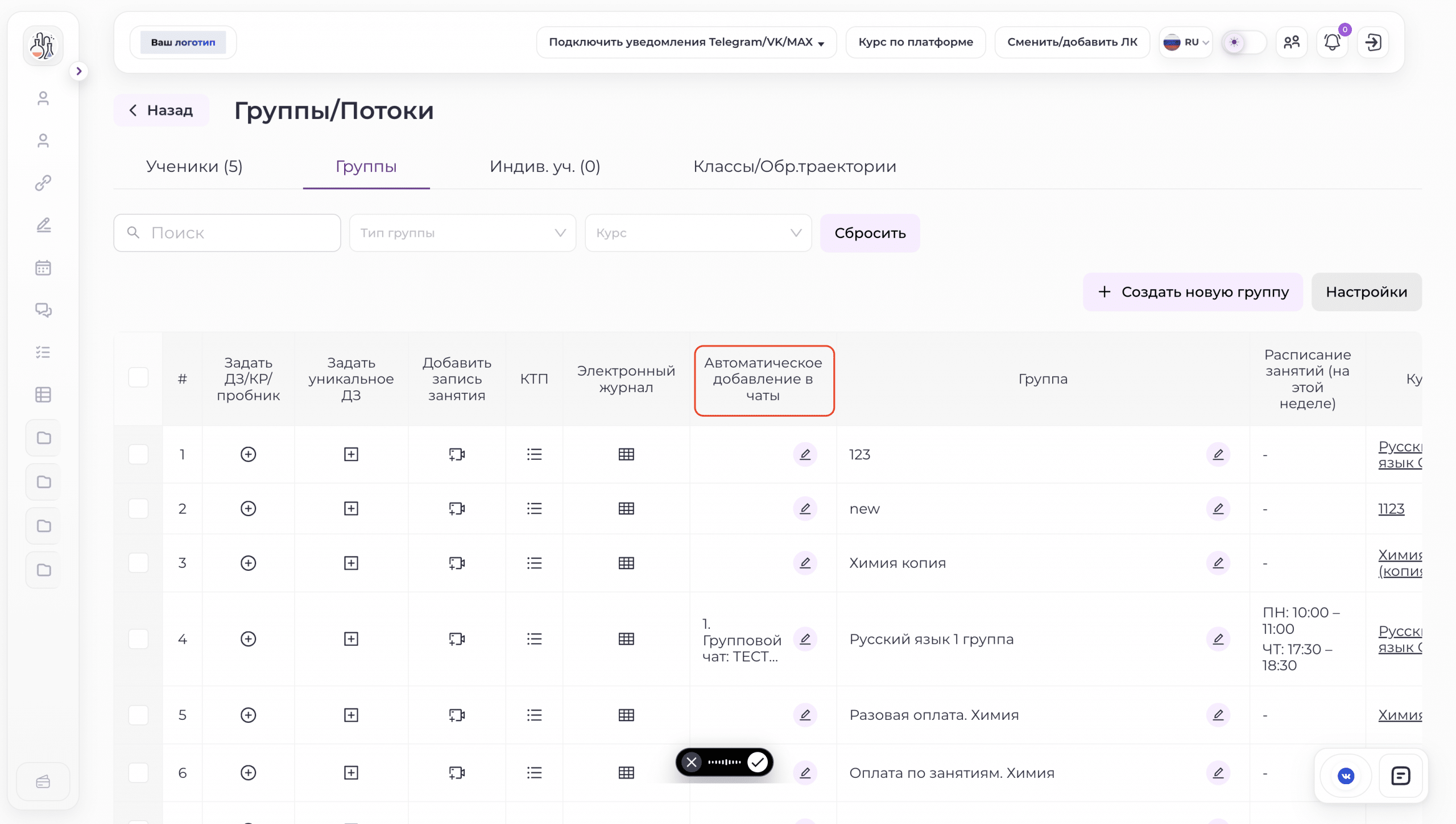
В открывшемся окне можно настроить два типа автоматизации:
- автоматическое добавление и удаление пользователей из групповых чатов;
- автоматическую отправку личных сообщений от имени педагога или другого сотрудника новым учащимся группы
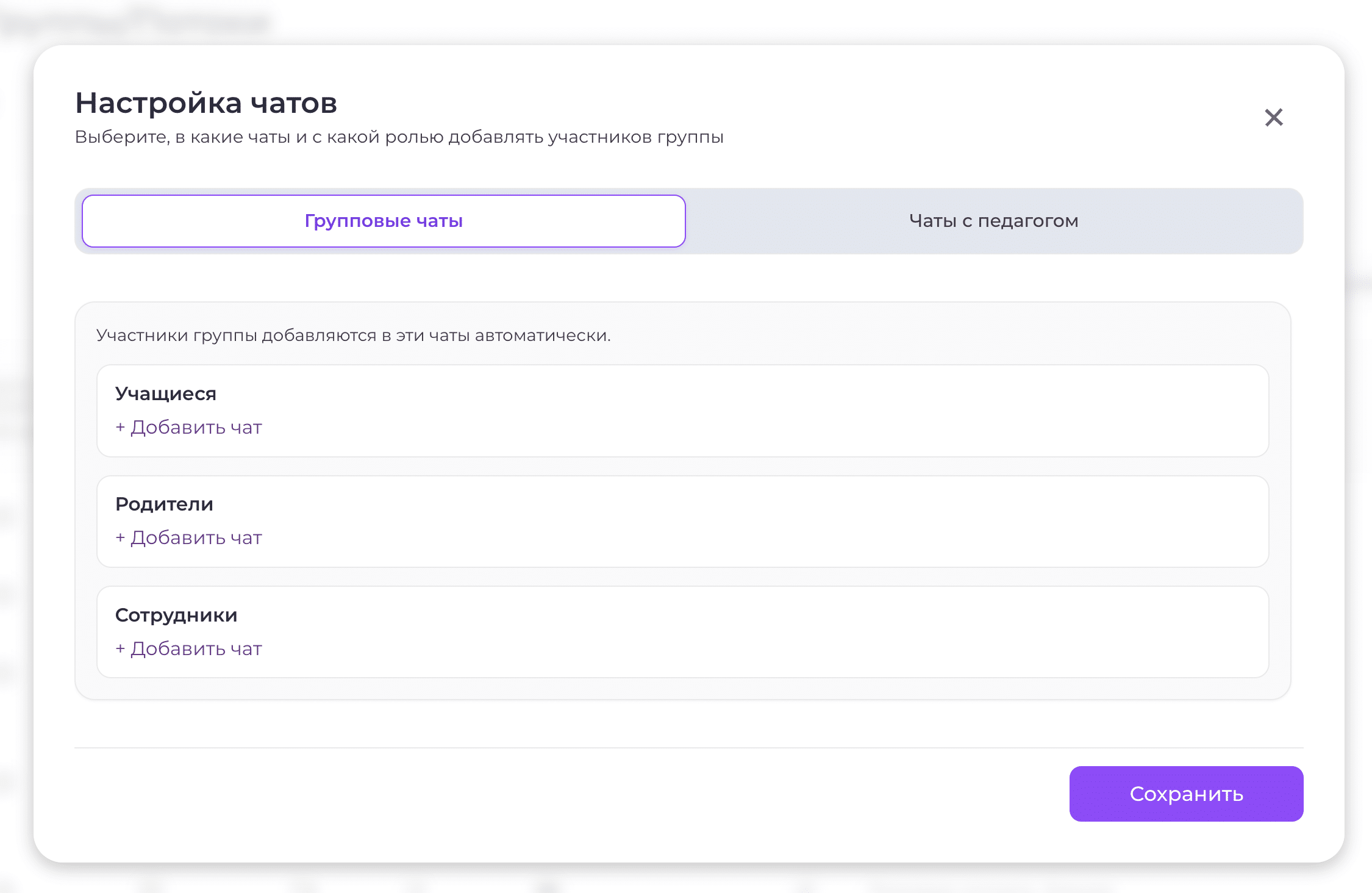
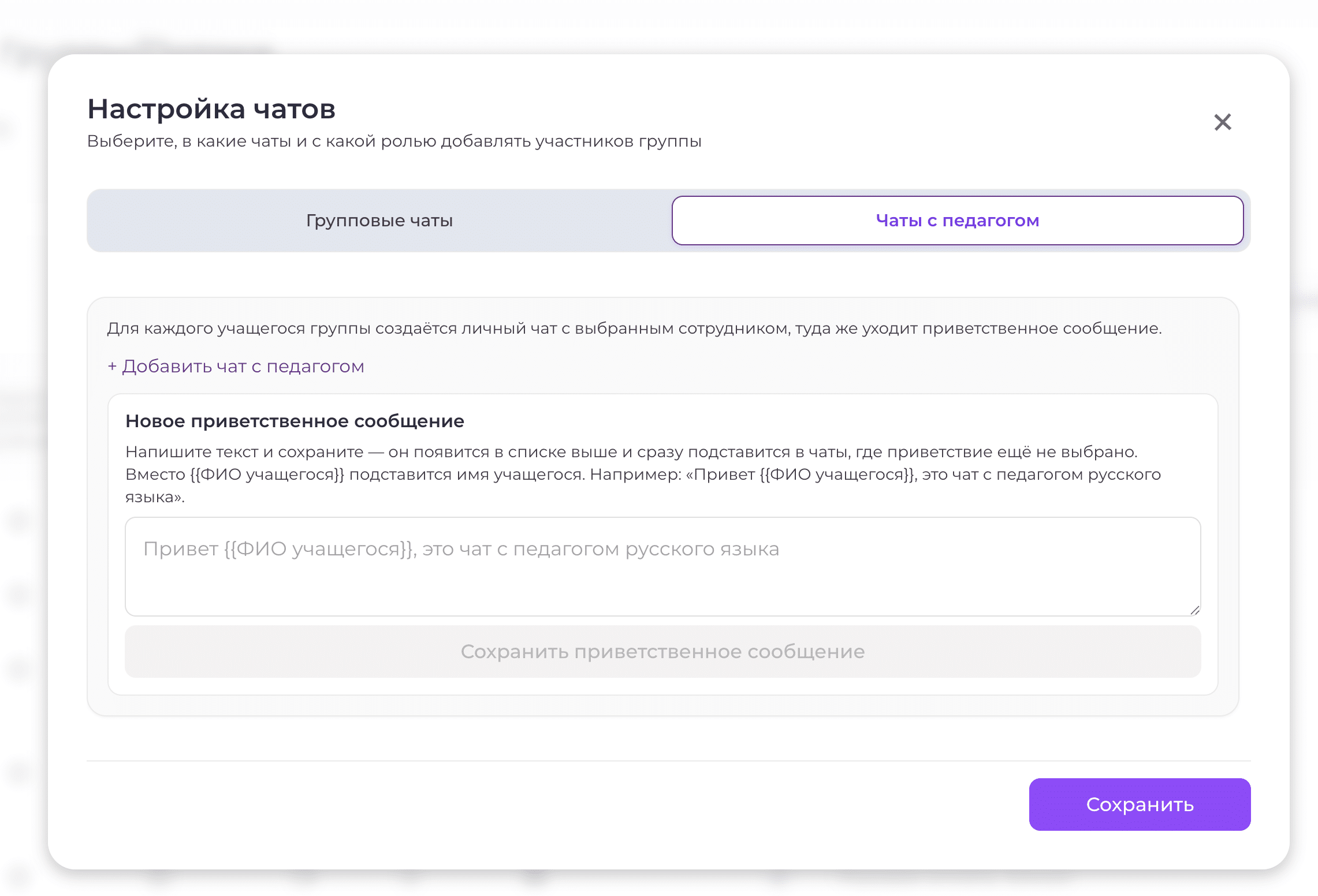
Автоматическое добавление в групповые чаты
Чтобы учащиеся группы автоматически добавлялись в нужный чат:
- Нажмите «+».
- Через поиск выберите нужный групповой чат.
- Укажите роль, с которой пользователь будет добавлен в чат, например:
- участник;
- читатель;
- администратор.
- При необходимости включите чекбокс «Удалять учащегося из чатов при удалении из группы».
Если этот параметр включён, при удалении учащегося из группы он автоматически будет удалён и из указанного чата.
Аналогичным образом можно настроить автоматизацию не только для учащихся, но и для:
- родителей;
- сотрудников.
При этом одну группу курса можно связать сразу с несколькими чатами. Например, учащиеся могут автоматически добавляться в два общих чата группы, родители — в отдельный родительский чат, а сотрудники — в рабочий чат педагогов.
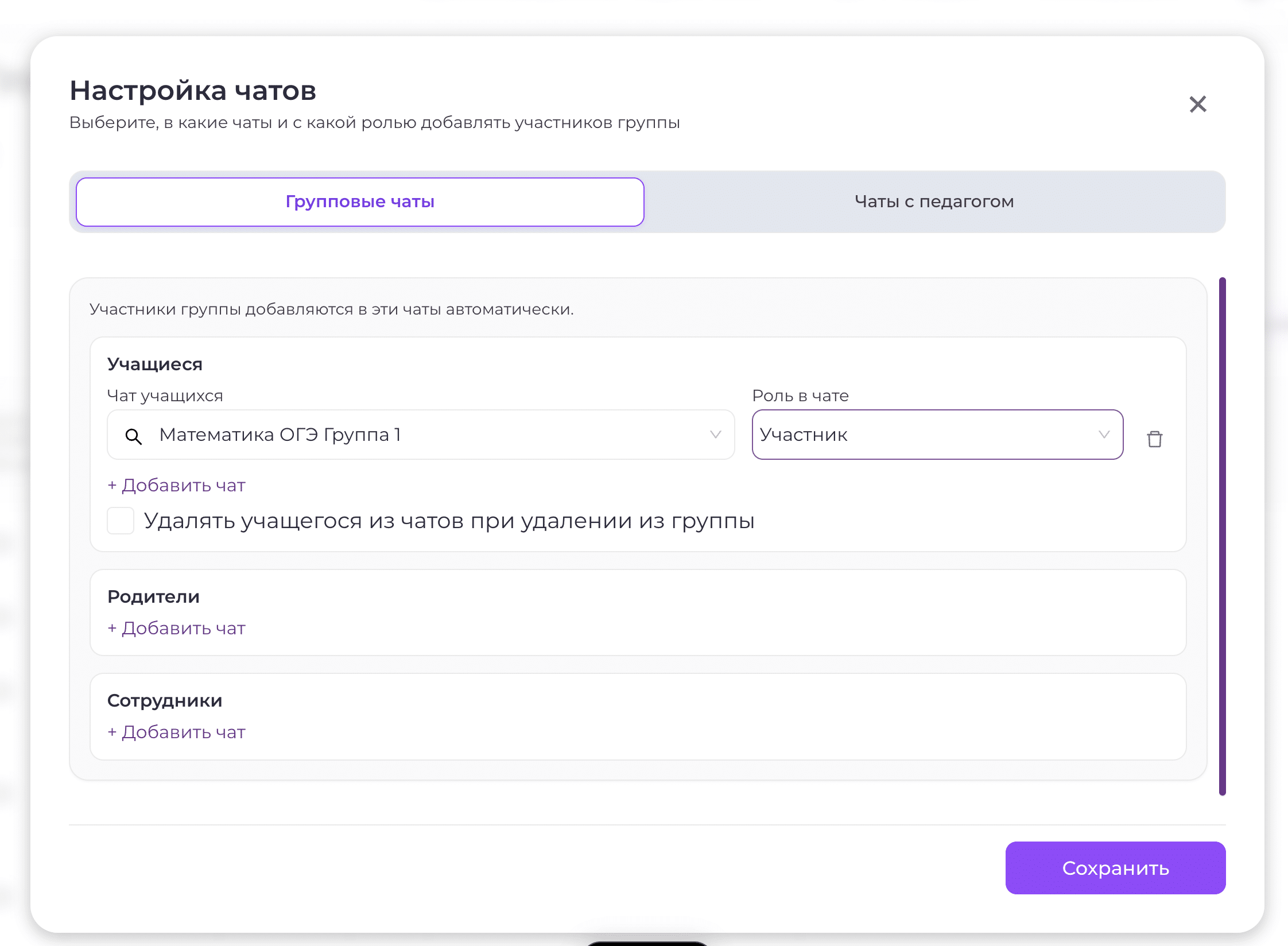
Автоматическая отправка личных сообщений
Для настройки личных сообщений перейдите во вкладку «Чат с педагогом».
Здесь можно создать правило, по которому при добавлении нового учащегося в группу ему автоматически будет отправлено заранее подготовленное сообщение. (Или несколько сообщений)
Для этого:
- Выберите сотрудника, от имени которого будет отправлено сообщение. Это может быть не только педагог, но и, например:
- менеджер;
- куратор;
- сотрудник технической поддержки;
- другой сотрудник организации.
- Создайте текст приветственного сообщения.
- При необходимости используйте в тексте динамические параметры, например ФИО учащегося, указанные в специальных скобках.
- Сохраните созданное сообщение.
- Выберите его в правиле автоматизации.
Можно создать сразу несколько правил.
Например, после добавления учащегося в группу:
- педагог отправит приветственное сообщение;
- менеджер пришлёт организационную информацию;
- техническая поддержка отправит инструкцию по работе с платформой.
После настройки всех необходимых правил нажмите «Сохранить».
Теперь при добавлении нового учащегося в эту группу система автоматически выполнит все заданные действия: добавит необходимых пользователей в чаты и отправит настроенные личные сообщения.
При этом важно понимать, что при сохранении правила для конкретной группы это правило автоматически сработает и на уже действующих учащихся. То есть они будут все добавлены автоматически в групповые чаты, но сообщения от сотрудников в личку этим учащимся не придут.
Автоматизация для классов
Чтобы настроить автоматическое добавление и удаление пользователей из чатов, привязанных к конкретному классу, перейдите:
«Ученики, группы, классы» → «Классы / Образовательные траектории»
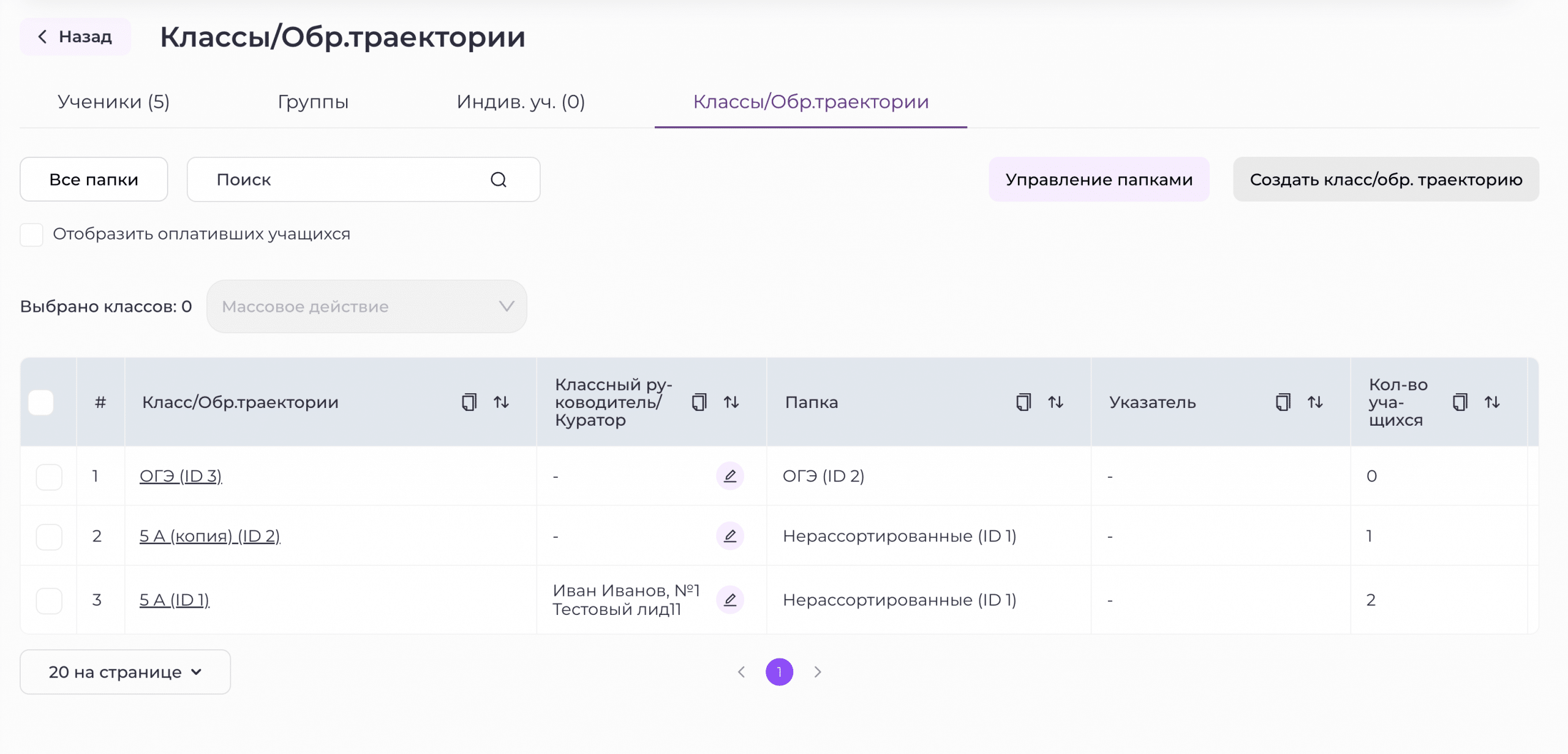
Далее:
- Нажмите на нужный класс.
- В нижней части страницы настроек класса найдите раздел «Чаты класса».
Здесь можно отдельно настроить автоматизацию для учащихся, родителей и сотрудников.
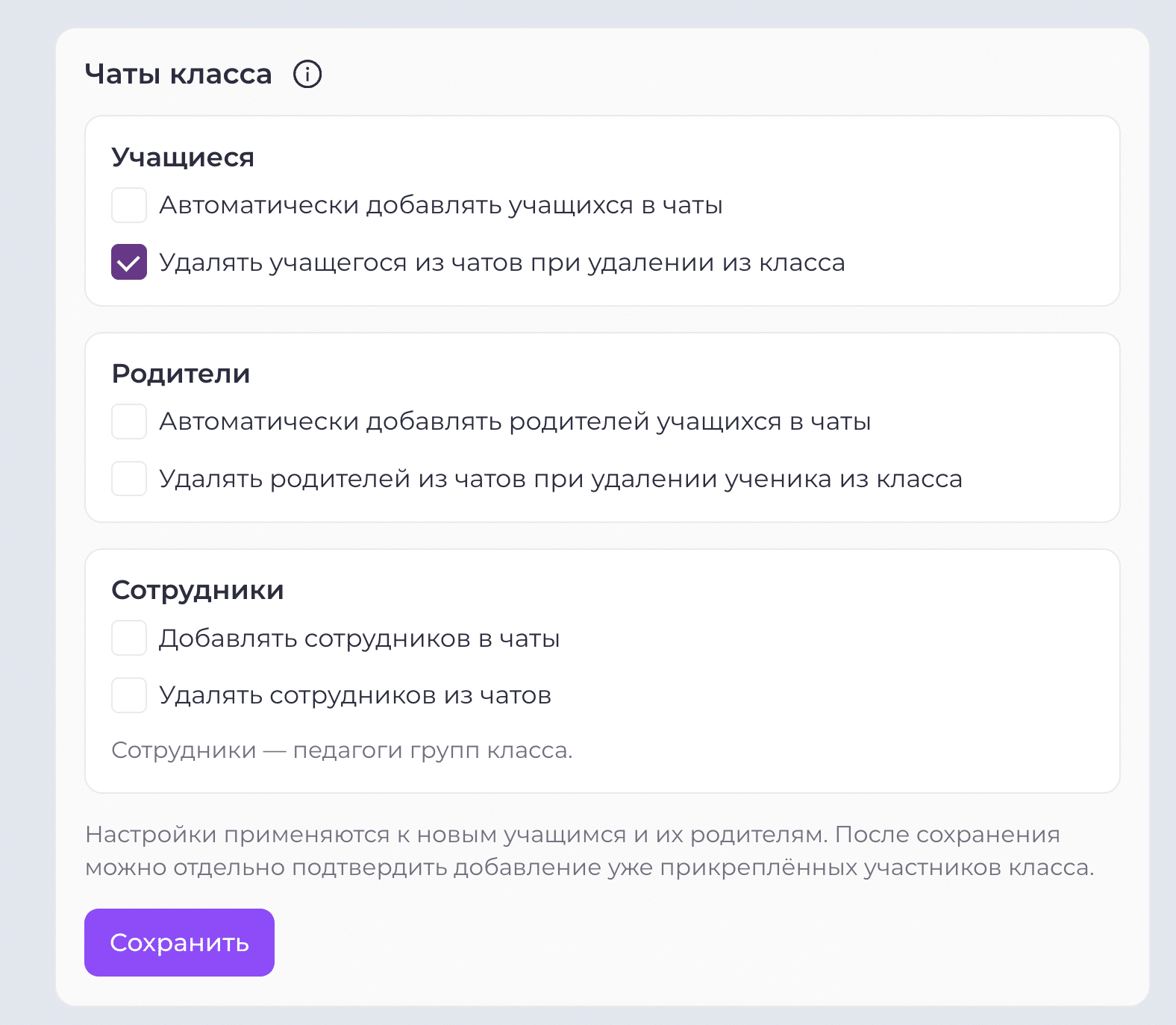
Учащиеся
Если включить соответствующий чекбокс, то:
- при добавлении учащегося в класс он автоматически добавится в выбранные групповые чаты;
- при удалении учащегося из класса он автоматически будет удалён из этих чатов.
Для одного класса можно указать сразу несколько чатов.
Родители
Автоматизация для родителей работает аналогично.
Если учащийся добавляется в класс, его привязанные родители могут автоматически добавляться в выбранные чаты. При удалении учащегося из класса родители также будут удаляться из этих чатов.
Сотрудники
Для сотрудников правило работает только в отношении тех педагогов, которые привязаны к группам этого класса.
Например, если один педагог ведёт математику, а другой — английский язык, автоматизация может добавить в нужный чат именно этих сотрудников.
Как добавить чат
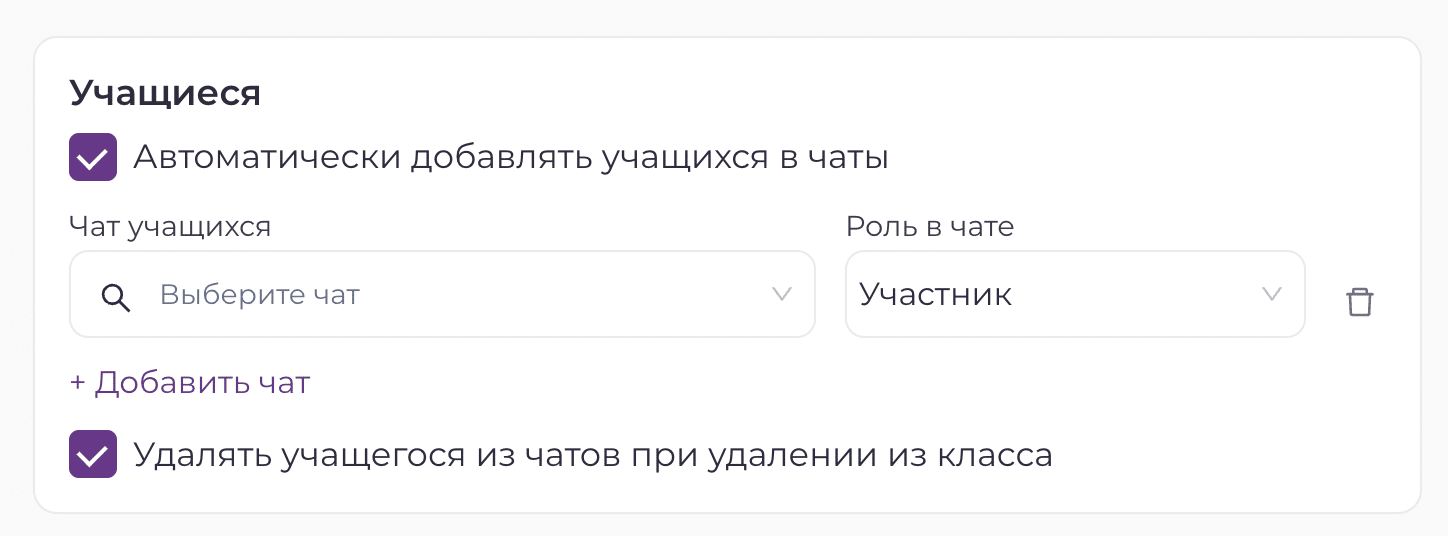
После включения автоматизации для нужного типа пользователей появится кнопка «Добавить чат».
Нажмите на неё и:
- Выберите нужный групповой чат.
- Укажите роль, с которой пользователи должны быть добавлены в чат.
- При необходимости добавьте ещё один или несколько чатов.
- Сохраните настройки.
Важно
При сохранении правила автоматизация применяется сразу.
Система не будет дополнительно запрашивать подтверждение и автоматически обработает не только новых пользователей, но и тех учащихся, родителей и педагогов, которые уже находятся в этом классе.
Поэтому перед сохранением рекомендуется внимательно проверить выбранные чаты и роли пользователей.

