


Счета и Акты
Основная информация. Настройка компании.
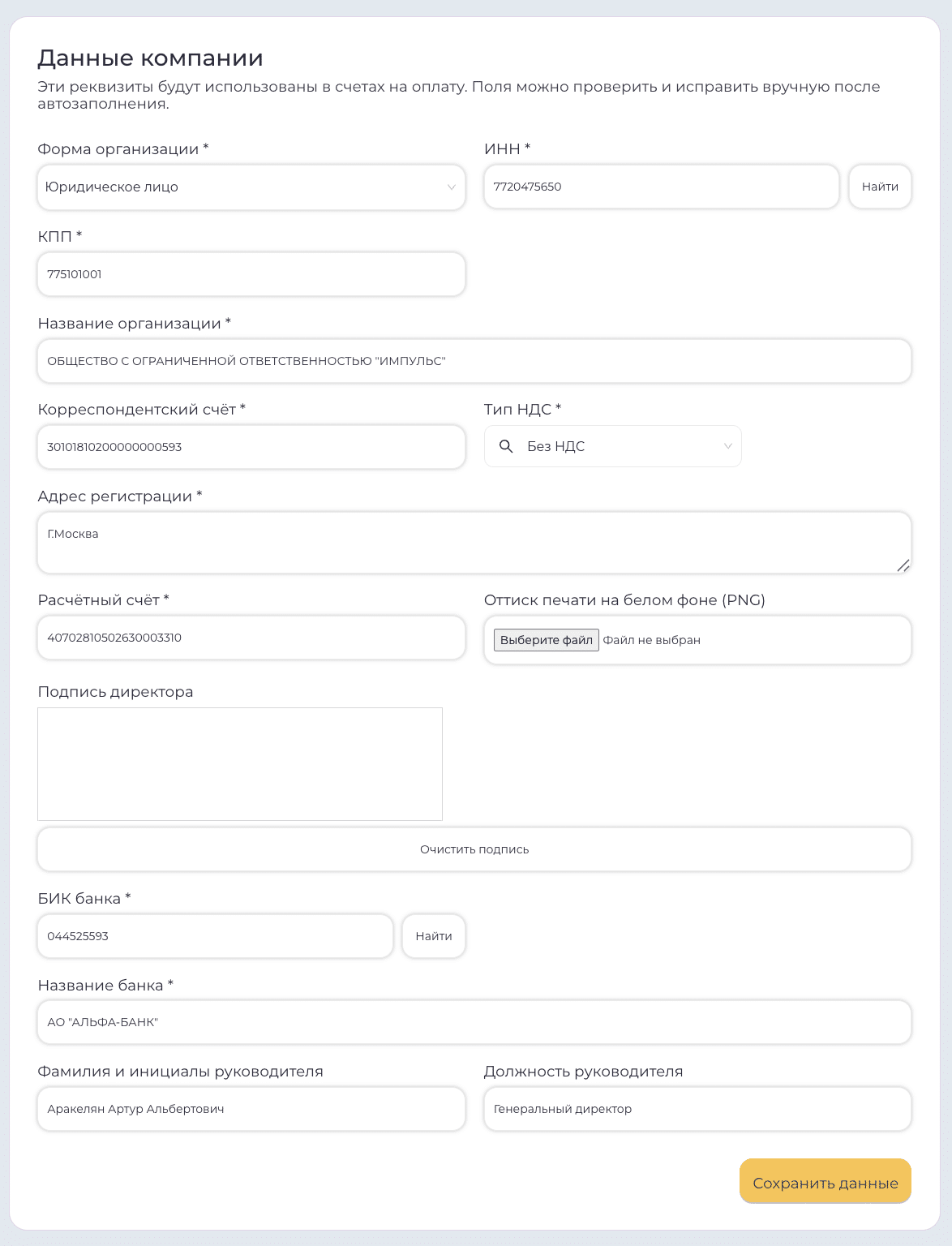
Чтобы на платформе можно было формировать счета и акты для ваших клиентов, а также отслеживать эти документы, необходимо предварительно заполнить данные организации.
Для этого перейдите:
«Настройки платформы» → «О компании»
и внесите все основные реквизиты вашей организации.
Рекомендуем заполнять не только обязательные, но и дополнительные поля, поскольку они используются при автоматическом формировании документов.
В частности, желательно загрузить:
- подпись руководителя;
- оттиск печати;
- оба файла — на белом фоне в формате PNG.
После сохранения этих данных система сможет корректно подставлять реквизиты, подпись и печать в автоматически сформированные счета и акты.
Важно понимать, что на сегодняшний день любой оплаченный счет или акт необходимо будет вручную проставлять как оплаченный, потому что на данном этапе у платформы «Импульс» нет прямых интеграций с различными банками по передаче статусов оплаты счетов.
Несколько компаний для формирования счетов и актов
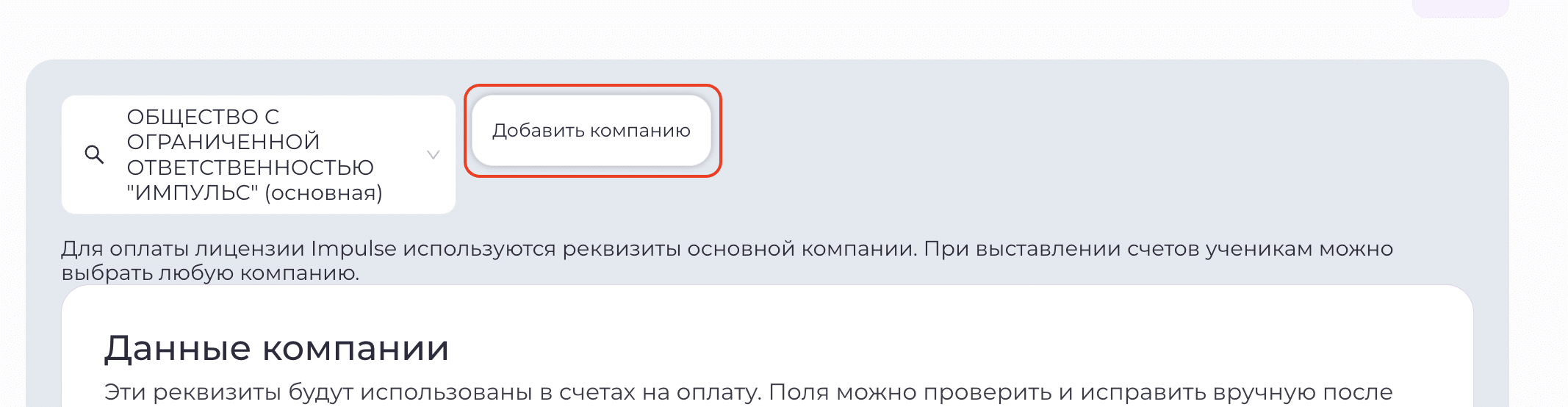
Если вы работаете сразу через несколько юридических лиц или ИП и хотите выставлять счета по разным продуктам от разных компаний, на платформе можно добавить несколько организаций.
Для этого перейдите в раздел:
«Настройки платформы» → «О компании»
и нажмите кнопку добавления дополнительной компании.
После этого при работе со счетами и актами можно использовать нужную компанию в зависимости от того, какой продукт или услуга оплачивается.
Это удобно, если разные направления бизнеса, курсы или услуги оформляются от разных юридических лиц.
Отправка счетов через уведомления
Подробнее об этом можно прочитать в отдельной инструкции: Генерация и отправка счетов через уведомления.
Счета и акты в карточке учащегося
Основная информация
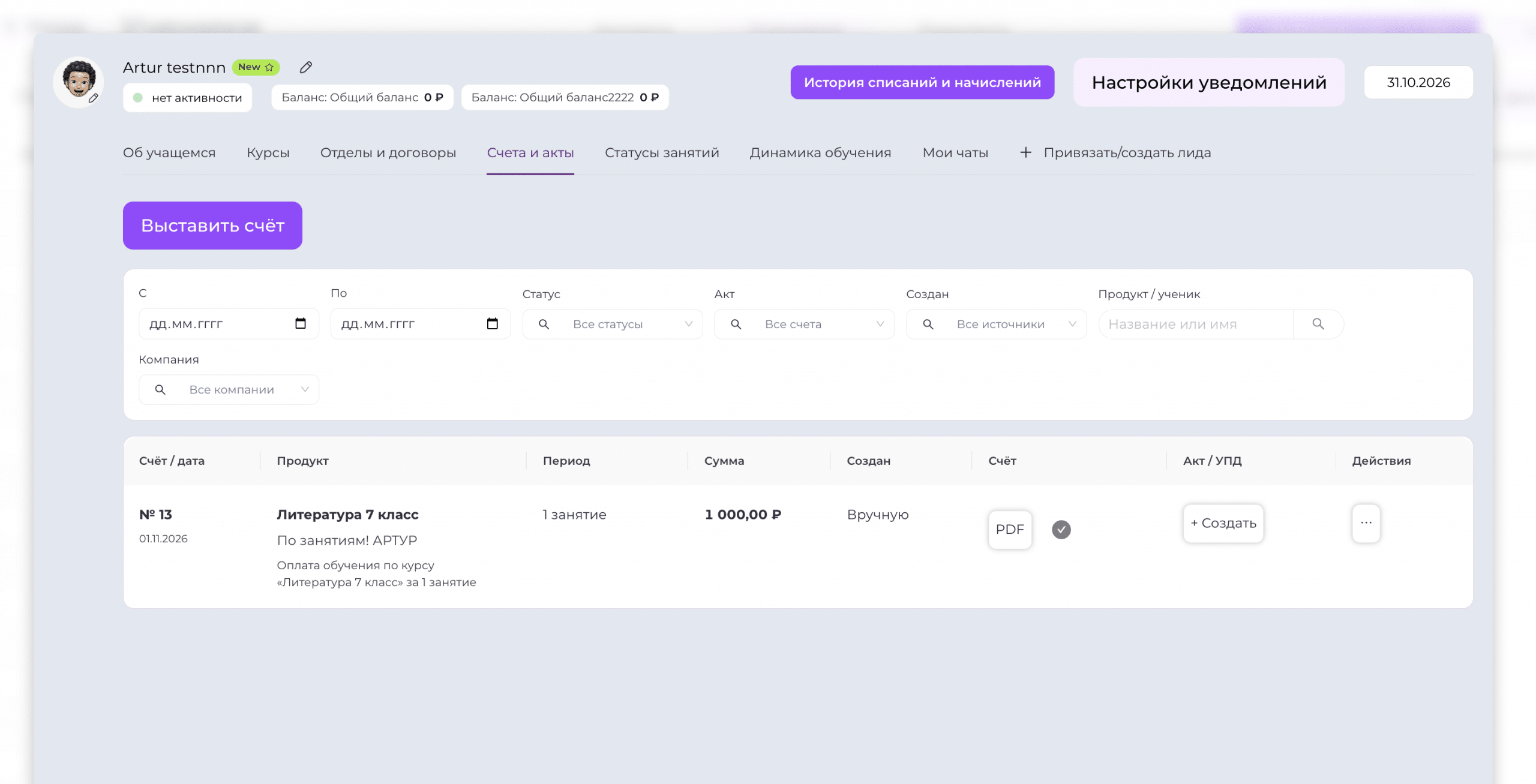
Все счета, которые были сформированы для конкретного учащегося — в том числе автоматически через систему уведомлений, — сохраняются в его карточке в разделе «Счета и акты».
Здесь можно просматривать историю выставленных документов, контролировать их оплату, скачивать счета и акты, а также создавать новые документы вручную.
Какие данные отображаются в таблице
В разделе «Счета и акты» находится таблица со всеми документами учащегося и набор фильтров для быстрого поиска.
По каждому счёту можно увидеть:
-
номер счёта и дату его создания;
-
продукт, за который выставлен счёт — курс, тариф и группу;
-
период или количество занятий, за которые производится оплата;
-
сумму счёта;
-
способ создания — вручную или автоматически через уведомление;
-
статус оплаты — оплачен счёт или нет.
Для каждого документа также доступны дополнительные действия. Например, можно:
-
скачать счёт в PDF;
-
сформировать к нему акт;
-
удалить документ.
Таким образом, в карточке учащегося хранится полная история выставленных ему счетов и связанных с ними актов.
Как выставить новый счёт вручную
Помимо автоматического формирования счетов через уведомления, администратор может выставить счёт конкретному учащемуся вручную.
Для этого в разделе «Счета и акты» нажмите кнопку «Выставить счёт».
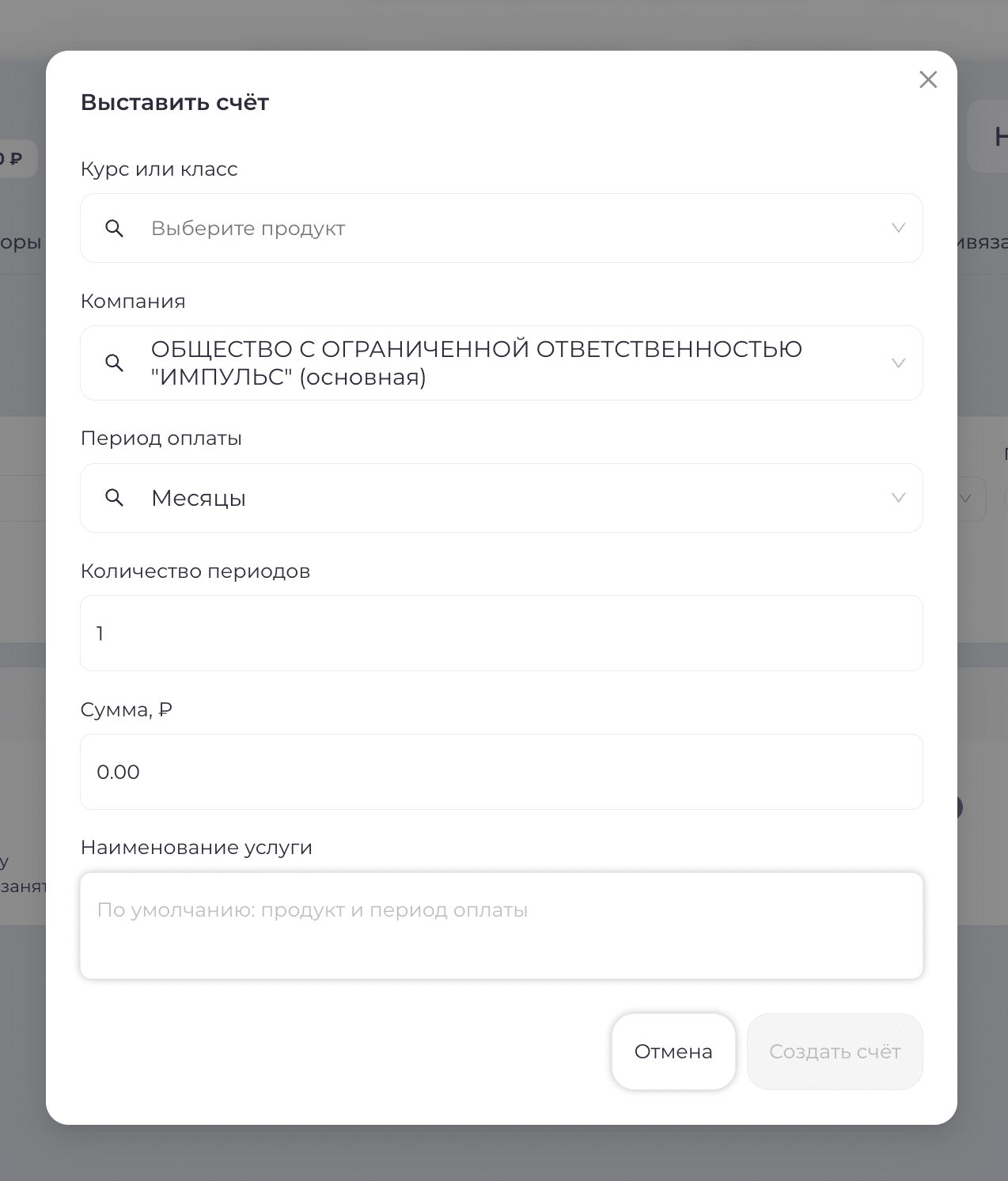
1. Выберите продукт
Система предложит выбрать курс или класс из тех, которые уже добавлены данному учащемуся.
Выберите продукт, за который необходимо сформировать счёт.
2. Выберите компанию
Если на платформе добавлено несколько компаний, выберите организацию, от имени которой должен быть выставлен счёт.
В документ автоматически будут подставлены реквизиты, логотип и другие данные выбранной компании.
3. Укажите объём оплаты
Дальнейшие поля зависят от типа тарифа выбранного курса или класса.
Если используется оплата по занятиям, система предложит указать количество занятий, которые необходимо оплатить.
Например:
8 занятий
После этого система автоматически рассчитает стоимость на основании установленной для учащегося цены одного занятия.
Если используется оплата за период, необходимо указать продолжительность оплачиваемого периода.
Например:
-
30 дней;
-
4 недели;
-
1 месяц;
-
3 месяца.
Система автоматически рассчитает итоговую стоимость на основании параметров тарифа.
4. Проверьте сумму
После указания количества занятий или периода система автоматически рассчитает итоговую сумму счёта.
При необходимости рассчитанное значение можно изменить вручную.
5. Проверьте наименование услуги
Ниже система автоматически сформирует наименование услуги, которое будет указано в счёте.
Например, в нём может содержаться информация о курсе, тарифе или периоде обучения.
При необходимости этот текст также можно изменить вручную.
6. Создайте счёт
После проверки всех данных нажмите «Создать счёт».
Документ появится в таблице «Счета и акты» и будет сохранён в карточке учащегося.
Как выглядит сформированный счёт
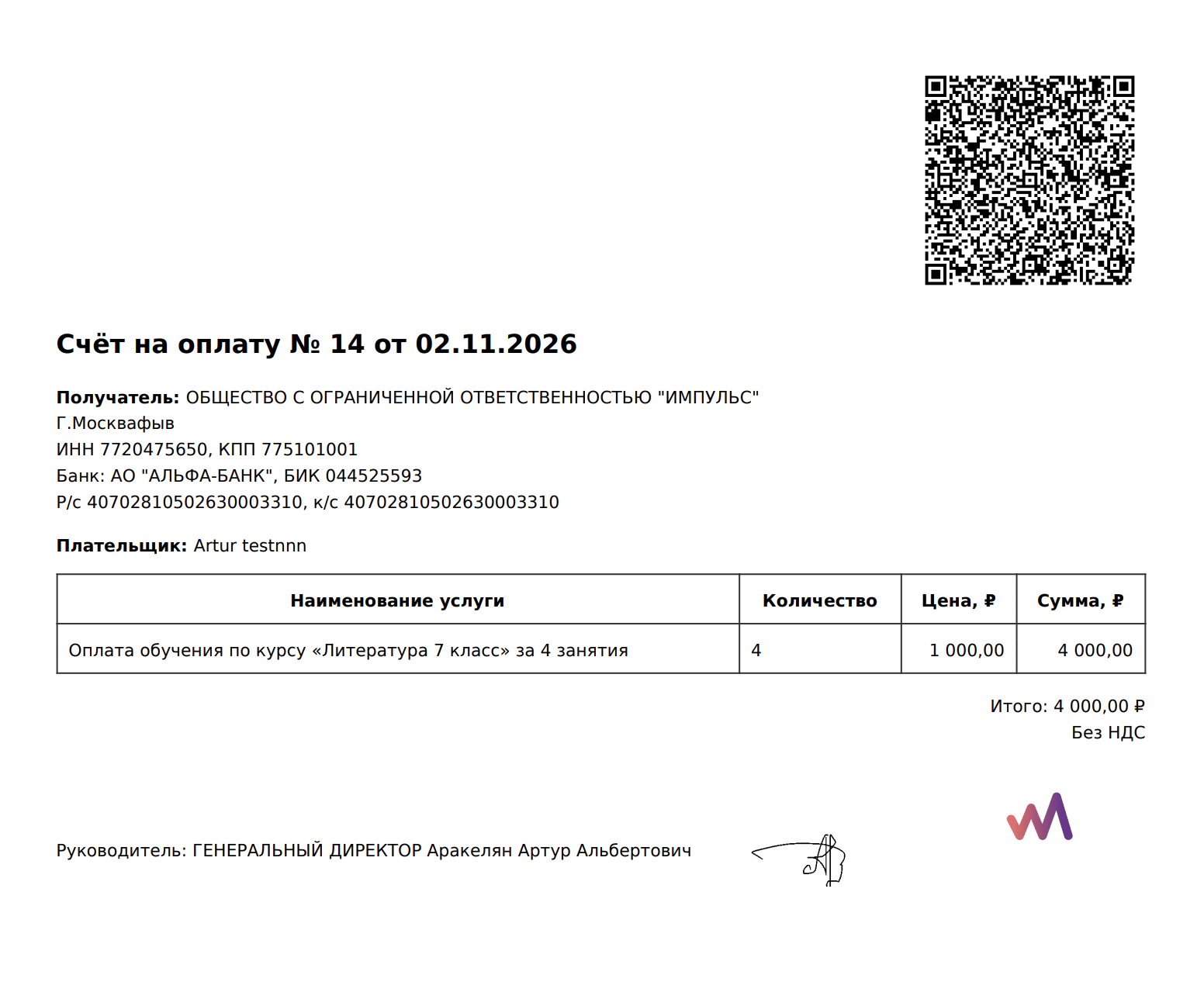
Чтобы посмотреть готовый документ, нажмите кнопку PDF рядом с нужным счётом.
Система сформирует классический счёт на оплату, в котором будут отображаться:
-
номер и дата документа;
-
реквизиты вашей организации;
-
данные об услуге;
-
сумма к оплате;
-
логотип компании;
-
QR-код для оплаты;
-
другие необходимые реквизиты.
Счёт можно скачать и отправить учащемуся или его родителю удобным для вас способом.
Если данные компании, подпись, печать и другие параметры предварительно заполнены в разделе «Настройки платформы» → «О компании», они автоматически используются при формировании документов.
Как отметить счёт оплаченным
После того как учащийся или родитель оплатил выставленный счёт, администратор может вручную отметить его как оплаченный.
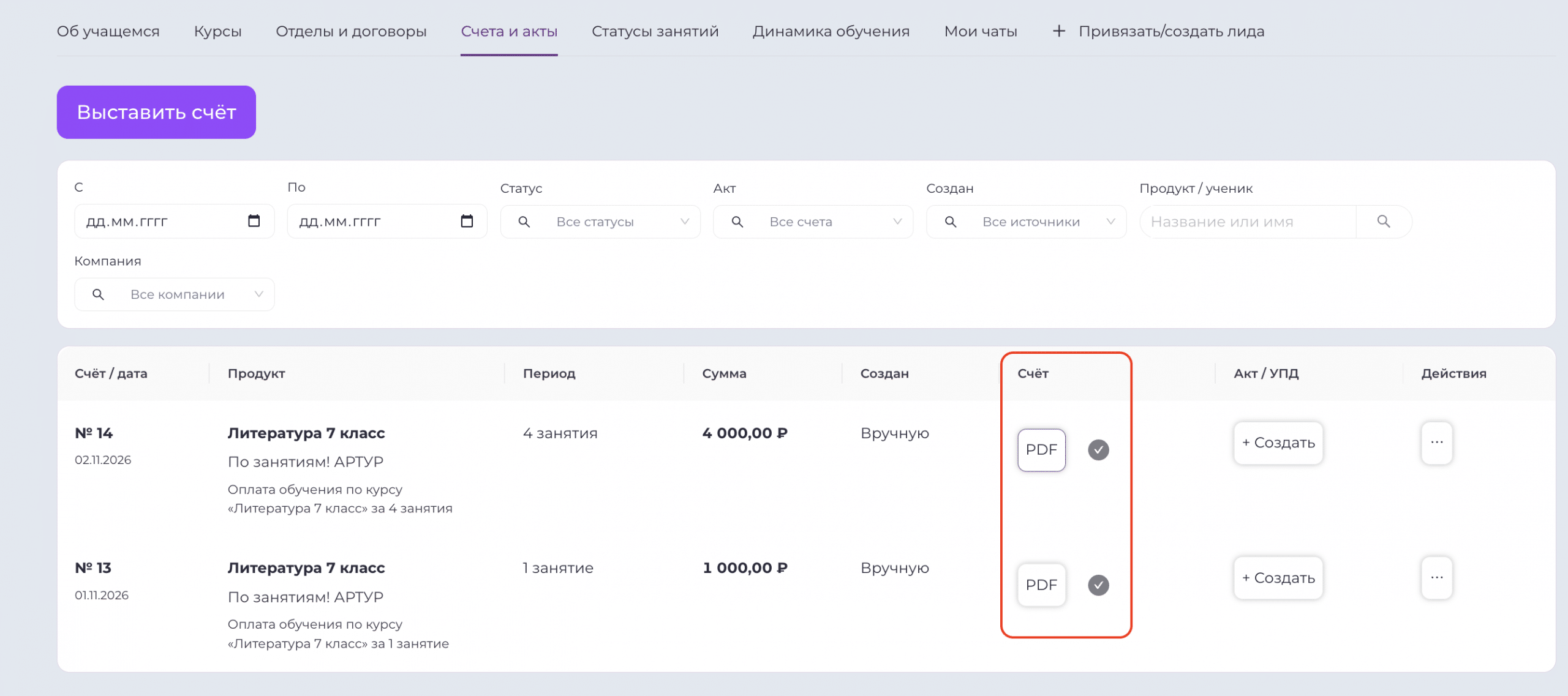
Для этого:
-
Перейдите в карточку учащегося.
-
Откройте раздел «Счета и акты».
-
Найдите нужный счёт.
-
В столбце со статусом счёта нажмите на соответствующую галочку.
После этого откроется окно подтверждения оплаты.
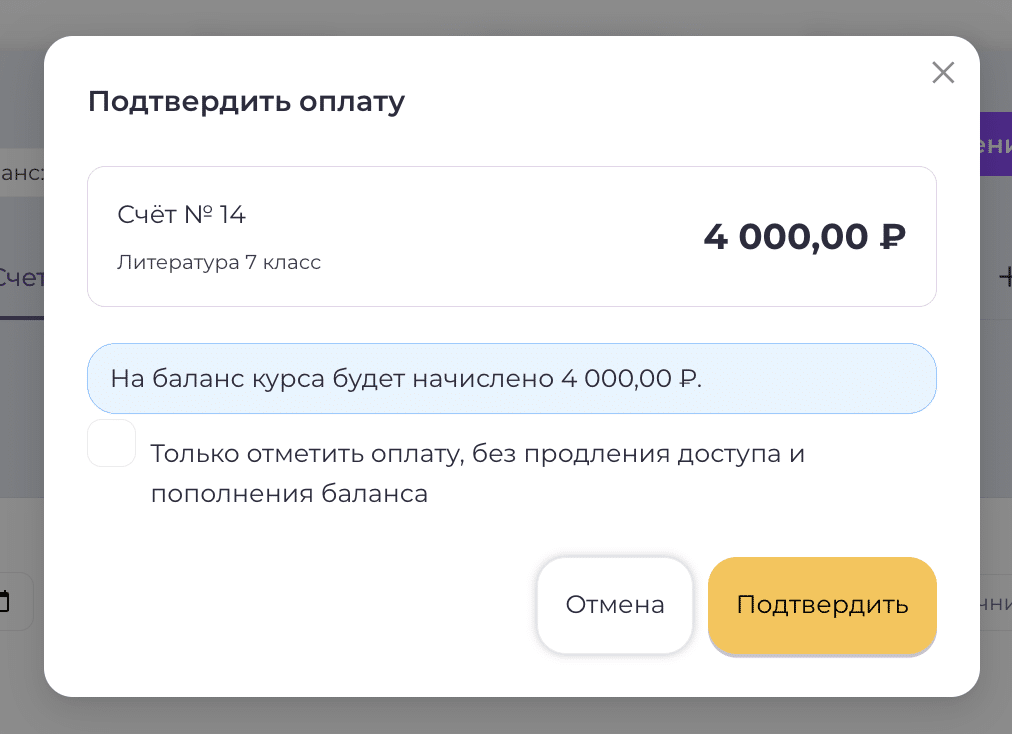
Перед подтверждением система покажет, что именно произойдёт после отметки счёта как оплаченного.
В зависимости от типа тарифа это может быть:
-
пополнение баланса учащегося на определённую сумму;
-
продление доступа к курсу на определённое количество дней, недель или месяцев.
Только отметить оплату
В окне подтверждения доступен чекбокс:
«Только отметить оплату без продления доступа и пополнения баланса».
Если его включить, система просто изменит статус счёта на оплаченный.
При этом:
-
баланс учащегося не изменится;
-
количество оплаченных занятий не увеличится;
-
срок доступа к курсу не продлится.
Эта настройка удобна, если финансовые изменения уже были внесены другим способом и необходимо только зафиксировать сам факт оплаты счёта.
Что произойдёт после обычного подтверждения оплаты
Если не включать параметр «Только отметить оплату…» и нажать «Подтвердить», система автоматически выполнит связанные со счётом действия.
После подтверждения:
-
Статус счёта изменится на «Оплачен», а соответствующая отметка станет зелёной.
-
В истории списаний и начислений учащегося появится запись об оплате с автоматическим комментарием о том, что средства поступили по счёту.
-
Система автоматически применит оплату к соответствующему курсу или тарифу.
Дальнейшая логика зависит от типа оплаты.
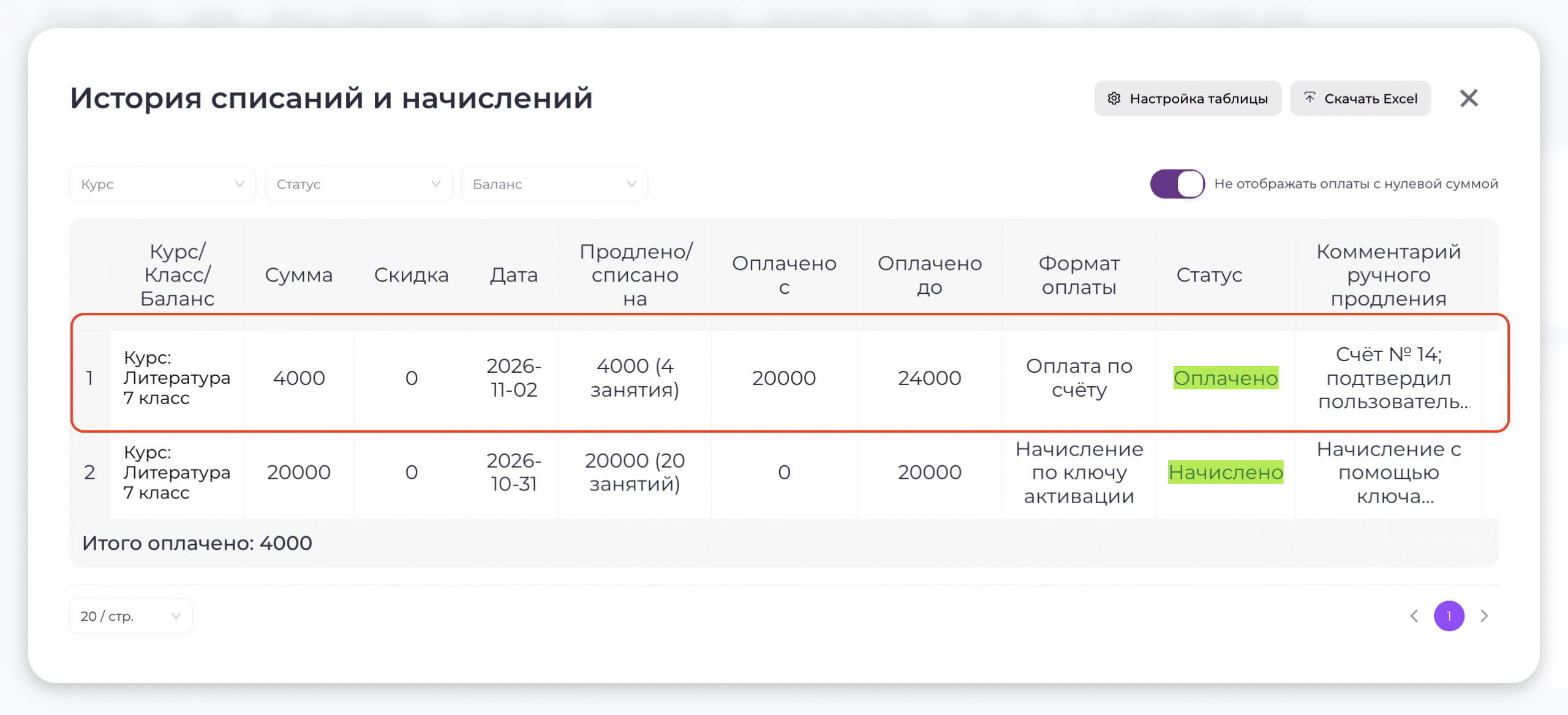
Счёт для индивидуальных и групповых занятий с оплатой по урокам
Если учащийся занимается по тарифу:
-
«Индивидуальные занятия»;
-
либо «Групповая оплата по занятиям»,
после подтверждения оплаты на его баланс будет начислена фактическая сумма счёта.
Например:
-
стоимость одного занятия — 2 000 ₽;
-
счёт сформирован на 2 занятия;
-
при создании счёта сумма вручную изменена на 1 500 ₽.
После подтверждения оплаты на баланс учащегося поступит именно:
1 500 ₽
То есть для тарифов с оплатой по занятиям система ориентируется на фактически оплаченную сумму, указанную в счёте.
Счёт для курсов и классов с оплатой по периодам
Для курсов и классов с оплатой за определённый период логика отличается.
При создании счёта вы отдельно указываете:
-
на какой срок продлевается обучение;
-
какую сумму необходимо оплатить.
Например:
-
курс стоит 1 000 ₽ в месяц;
-
вы создаёте счёт на 1 месяц;
-
но вручную меняете сумму счёта на 2 000 ₽.
После подтверждения оплаты:
-
в финансовой истории будет отражена фактическая сумма 2 000 ₽;
-
однако доступ к курсу продлится только на 1 месяц, потому что именно такой период был указан при создании счёта.
Система не рассчитывает продолжительность доступа исходя из суммы оплаты.
То есть увеличение суммы счёта с 1 000 ₽ до 2 000 ₽ не превратит один оплачиваемый месяц автоматически в два месяца.
Если необходимо продлить доступ на два месяца, этот срок нужно указать именно при создании счёта.
Как отменить оплату счёта
Если вы случайно отметили счёт как оплаченный или впоследствии необходимо отменить оплату, это можно сделать прямо в карточке учащегося.
Для этого:
-
Перейдите в раздел «Счета и акты».
-
Найдите нужный оплаченный счёт.
-
Ещё раз нажмите на зелёную галочку, обозначающую оплаченный счёт.
-
Откроется окно «Отменить оплату».
При отмене система позволяет выбрать, нужно ли только изменить статус документа или также отменить все финансовые действия, которые произошли после подтверждения оплаты.
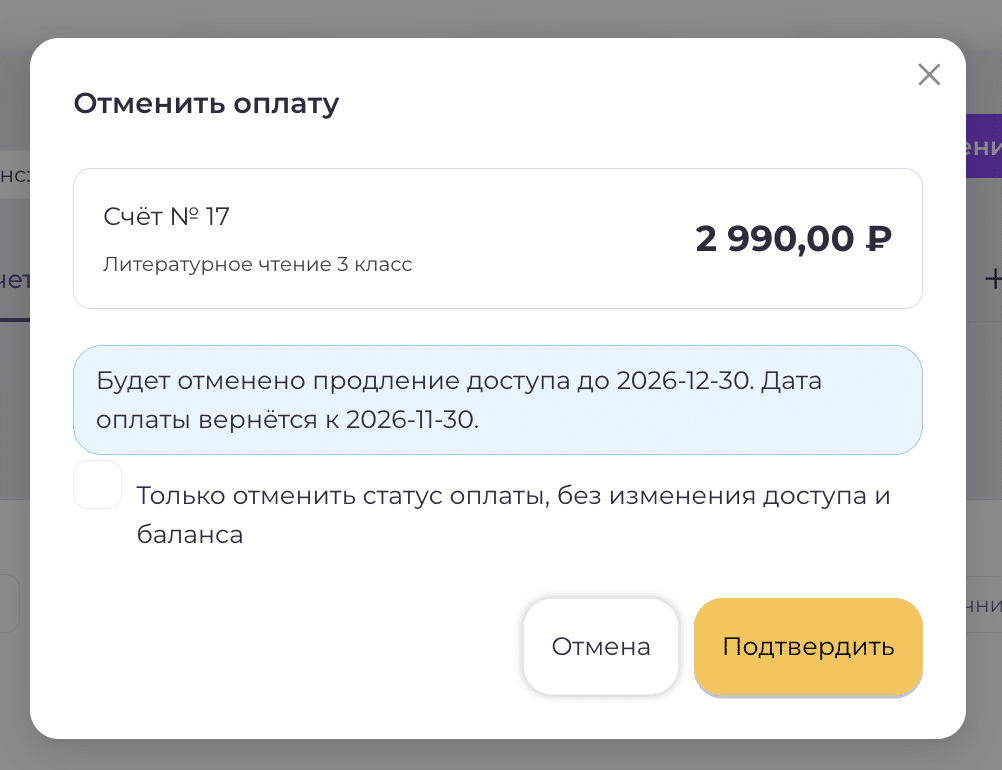
Полная отмена оплаты
Если при подтверждении оплаты счёта система автоматически:
-
пополнила баланс учащегося;
-
либо продлила ему доступ к курсу,
то при обычной отмене оплаты эти действия также будут отменены.
Например:
-
учащемуся был выставлен счёт на 2 990 ₽;
-
после подтверждения оплаты эта сумма поступила на его баланс;
-
затем вы отменили оплату счёта.
В таком случае система автоматически спишет ранее начисленные 2 990 ₽, тем самым вернув баланс к состоянию до оплаты счёта.
Для курсов с оплатой по периодам аналогичным образом будет отменено продление доступа, которое произошло при подтверждении оплаты.
Отменить только статус оплаты
Если необходимо убрать отметку «Оплачен», но при этом сохранить уже начисленный баланс или продлённый доступ, включите чекбокс:
«Только отметить статус оплаты без изменения доступа и баланса».
После этого нажмите «Подтвердить».
В таком случае:
-
счёт снова станет неоплаченным;
-
баланс учащегося не изменится;
-
срок доступа к курсу останется прежним.
Отчёт по счетам и актам
На платформе доступен отдельный отчёт по счетам и актам, в котором собраны документы сразу по всем учащимся.
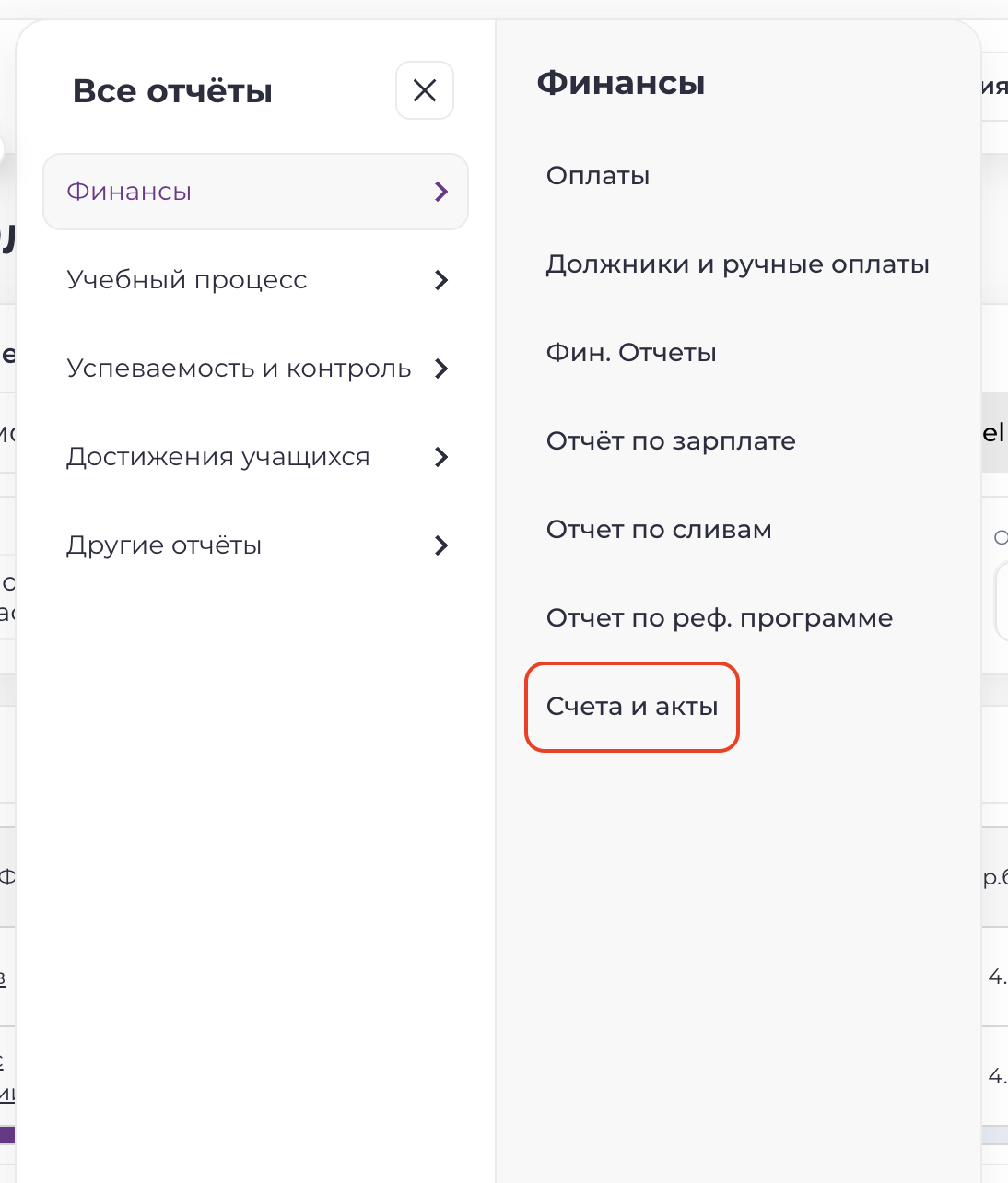
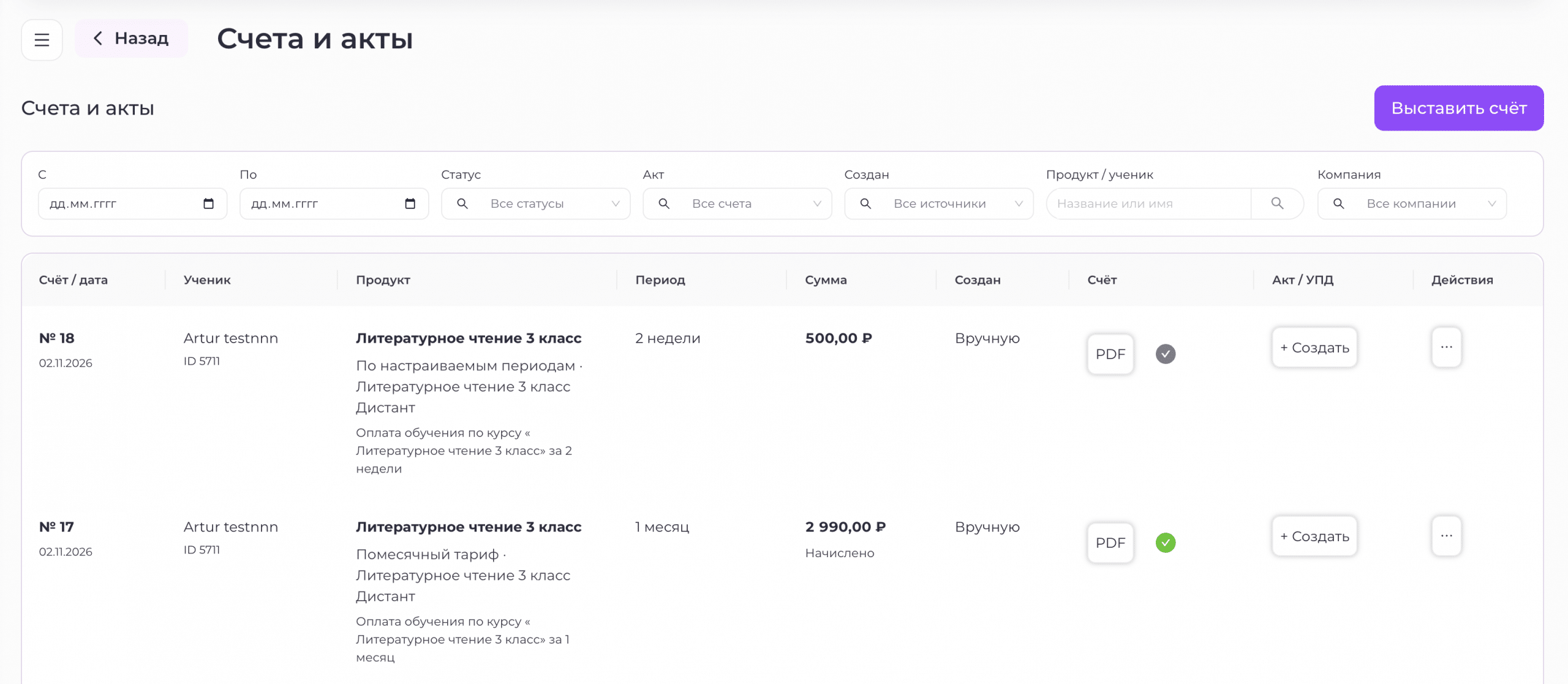
По своей логике он практически полностью повторяет раздел «Счета и акты» внутри карточки конкретного учащегося, но позволяет работать со всеми выставленными документами в одном месте.
Что отображается в отчёте
В таблице можно увидеть все счета и акты, которые когда-либо были сформированы для учащихся на платформе.
По каждому документу отображается основная информация, например:
-
учащийся;
-
номер счёта;
-
дата создания;
-
продукт, курс или класс;
-
период оплаты или количество занятий;
-
сумма;
-
способ создания;
-
статус оплаты;
-
связанные акты.
Для удобства работы в отчёте доступны различные фильтры, с помощью которых можно быстро найти нужные документы.
Также отсюда можно выполнять те же действия со счетами, что и из карточки учащегося: скачивать документы, отмечать оплату, создавать акты и выполнять другие доступные операции.
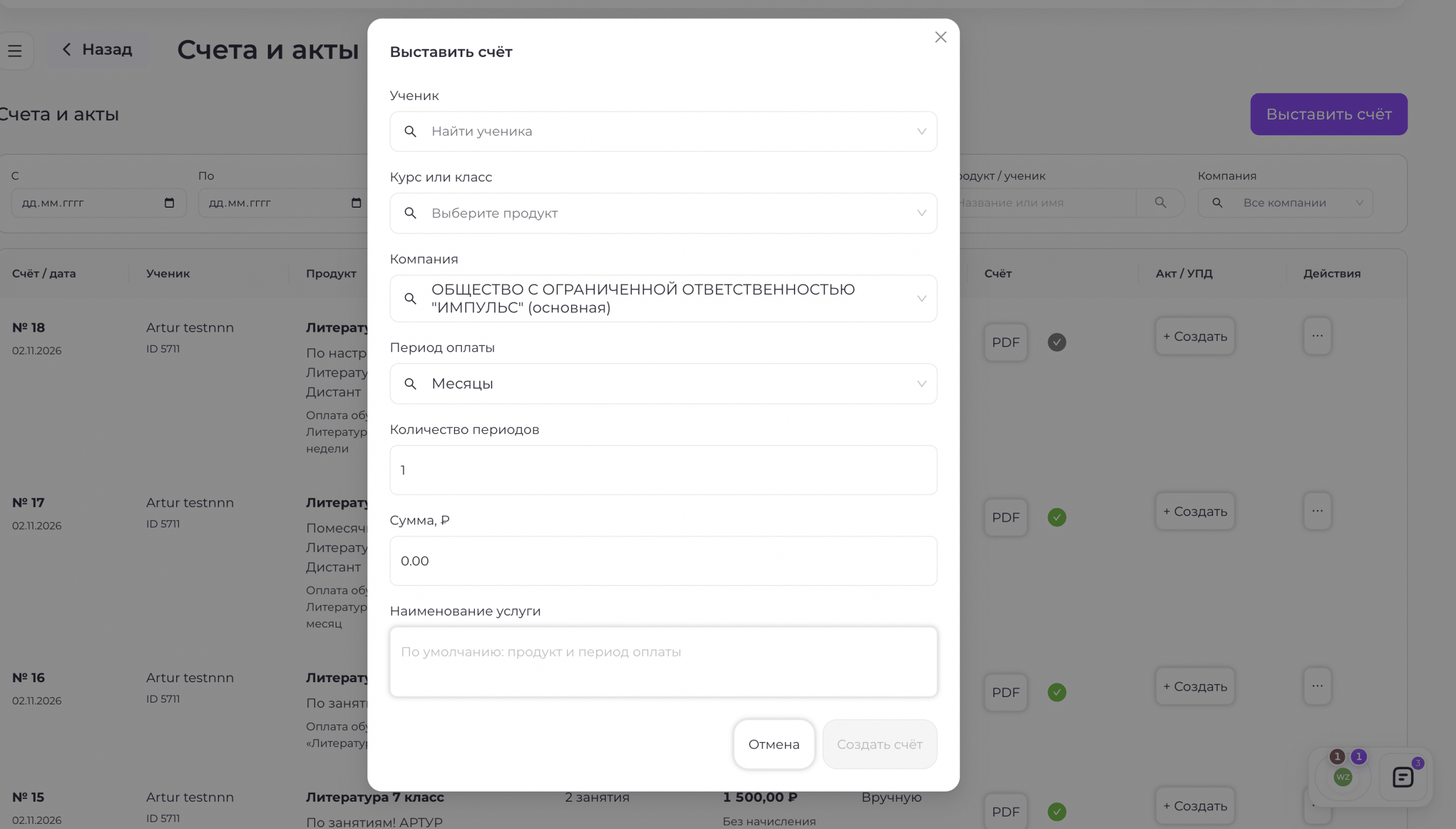
Как выставить счёт из общего отчёта
Новый счёт можно создать непосредственно из этого раздела.
Для этого нажмите «Выставить счёт».
Главное отличие от создания счёта через карточку учащегося заключается в том, что здесь сначала необходимо выбрать самого учащегося.
После выбора пользователя дальнейшая настройка полностью совпадает с описанной ранее механикой:
-
Выберите курс или класс учащегося.
-
Укажите компанию, от которой необходимо сформировать счёт.
-
Выберите количество занятий или период оплаты в зависимости от типа тарифа.
-
Проверьте автоматически рассчитанную сумму и при необходимости измените её.
-
Проверьте или отредактируйте наименование услуги.
-
Нажмите «Создать счёт».
После этого документ появится как в общем отчёте, так и в разделе «Счета и акты» карточки выбранного учащегося.
Таким образом, карточка учащегося удобна для работы с документами одного конкретного пользователя, а общий отчёт позволяет централизованно контролировать счета и акты всей образовательной организации.