



База знаний/Библиотека
Зачем нужна «База знаний/Библиотека»?
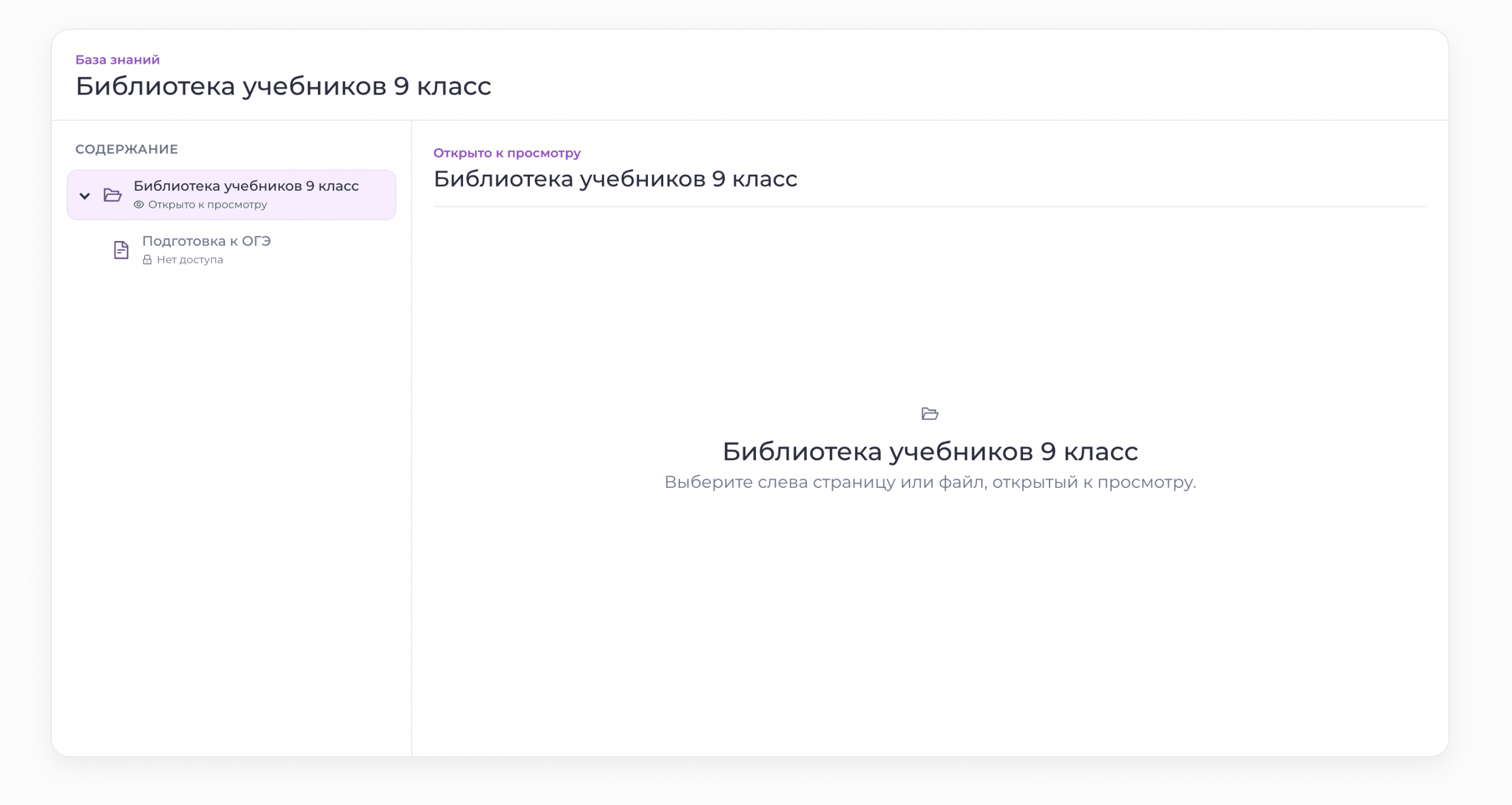
На платформе доступны два одинаковых по функционалу раздела — «База знаний/Библиотека».
Они предназначены для хранения полезных материалов, документов и файлов с гибкой настройкой доступа для разных категорий пользователей. По сути, это два независимых раздела с одинаковыми возможностями, которые можно использовать под разные задачи.
Как можно использовать эти разделы для учащихся
- размещать учебные материалы, к которым учащиеся часто обращаются;
- хранить учебники, инструкции, памятки и дополнительные файлы;
- ограничивать доступ к отдельным материалам для разных групп пользователей;
- при необходимости разрешать учащимся самостоятельно редактировать содержимое раздела или загружать туда свои материалы.
Как можно использовать эти разделы для сотрудников
Для сотрудников раздел может использоваться как внутреннее хранилище документов.
- внутренние регламенты;
- инструкции;
- шаблоны документов;
- общие рабочие файлы;
- методические материалы;
- любые другие документы для совместной работы.
При этом можно гибко настроить, кто сможет только просматривать материалы, а кто — редактировать их.
Как включить разделы пользователям
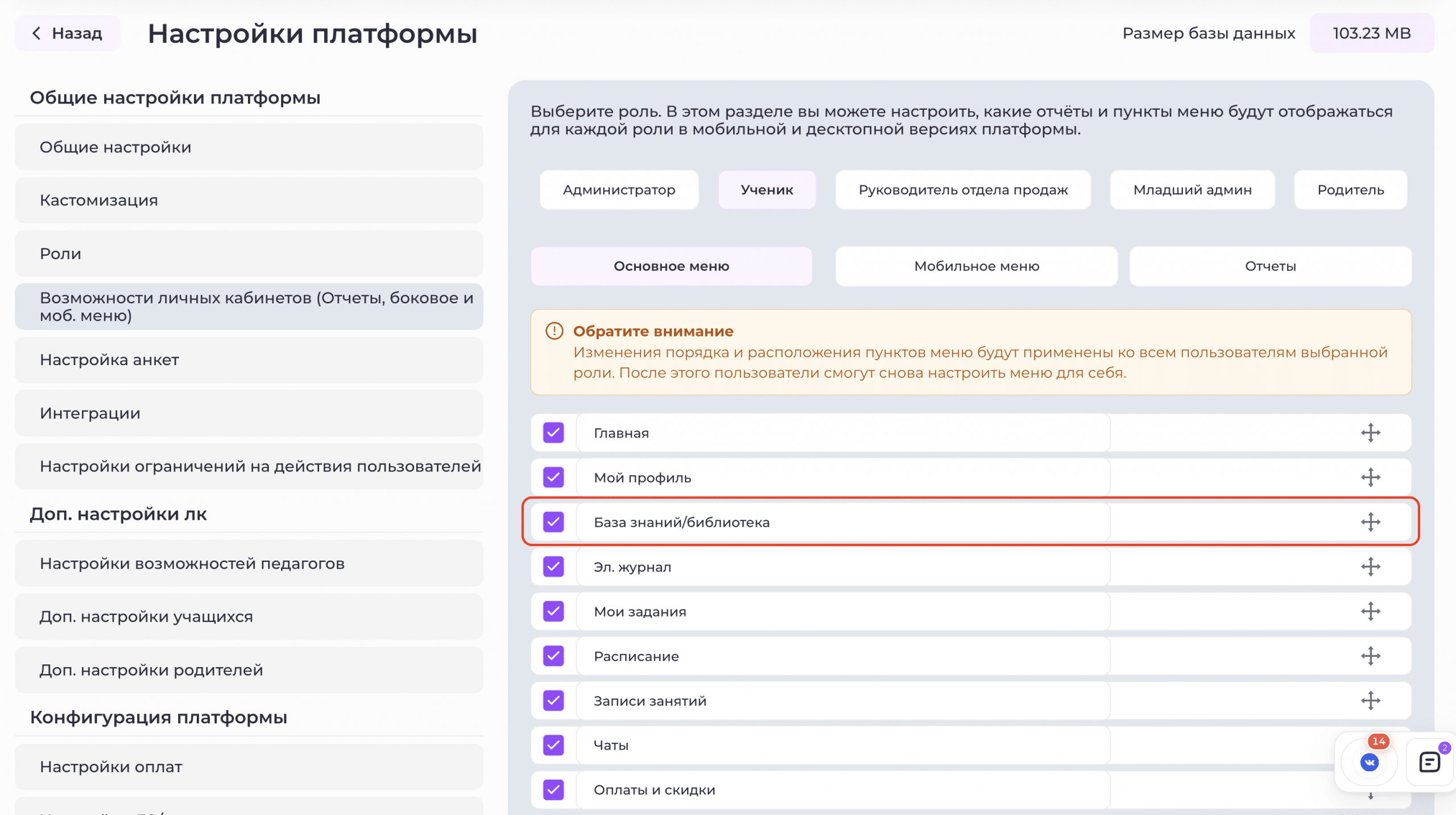
Перейдите:
«Настройки платформы» → «Возможности пользователей»
Для каждой роли или типа пользователей можно отдельно включить:
- только «Базу знаний»;
- только «Библиотеку»;
- либо сразу оба раздела.
В чём разница между «Базой знаний» и «Библиотекой»
Функционально эти разделы полностью идентичны.
Два отдельных раздела сделаны для того, чтобы вы могли использовать их под разные задачи.
Например:
- «База знаний» — для внутренних инструкций и регламентов сотрудников;
- «Библиотека» — для учебников и полезных материалов учащихся.
При необходимости оба раздела можно переименовать и использовать в соответствии с логикой вашей организации.
Создание структуры папок и файлов
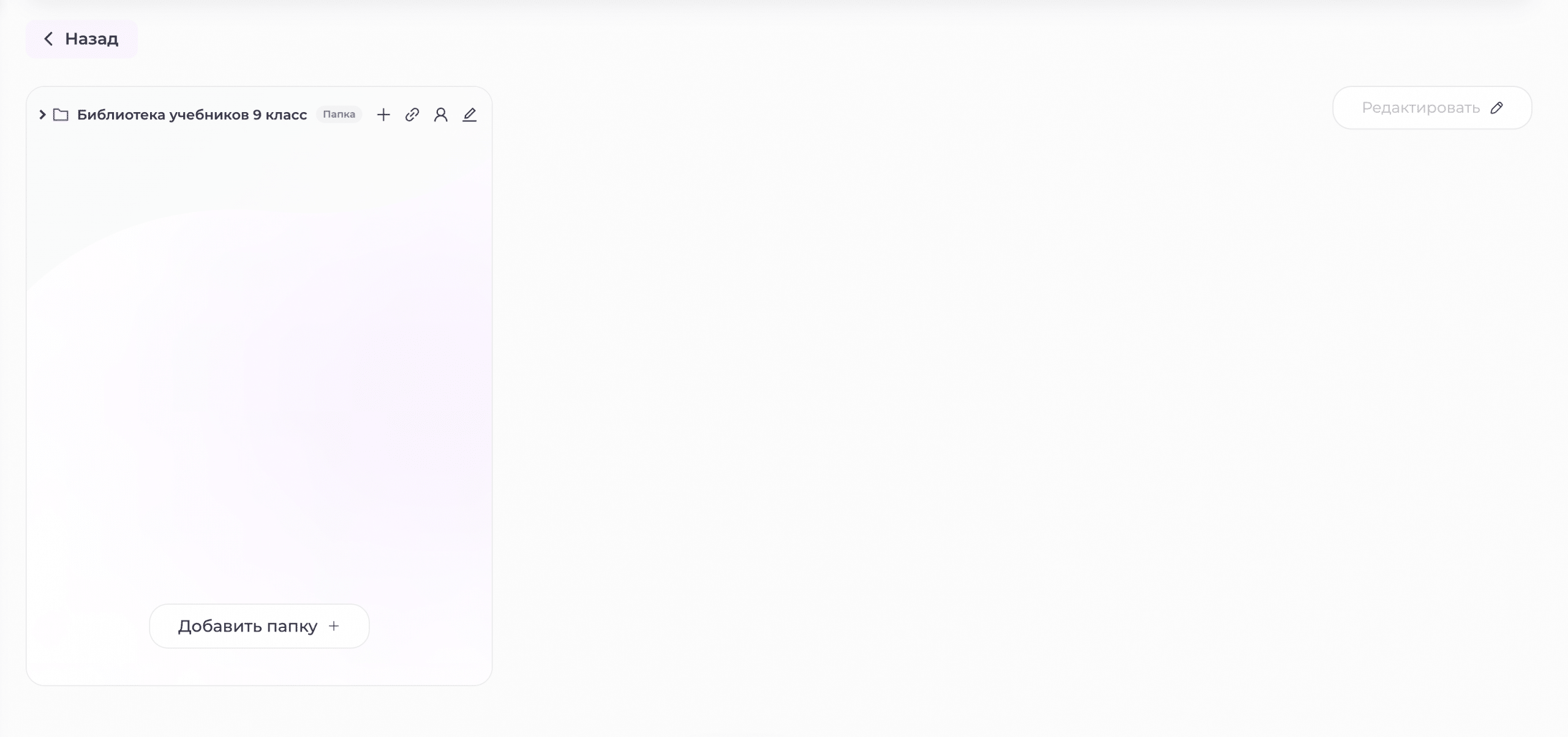
После перехода в раздел «База знаний/Библиотека» слева отображается структура материалов.
Чтобы начать работу, сначала создайте корневую папку.
Как создать корневую папку
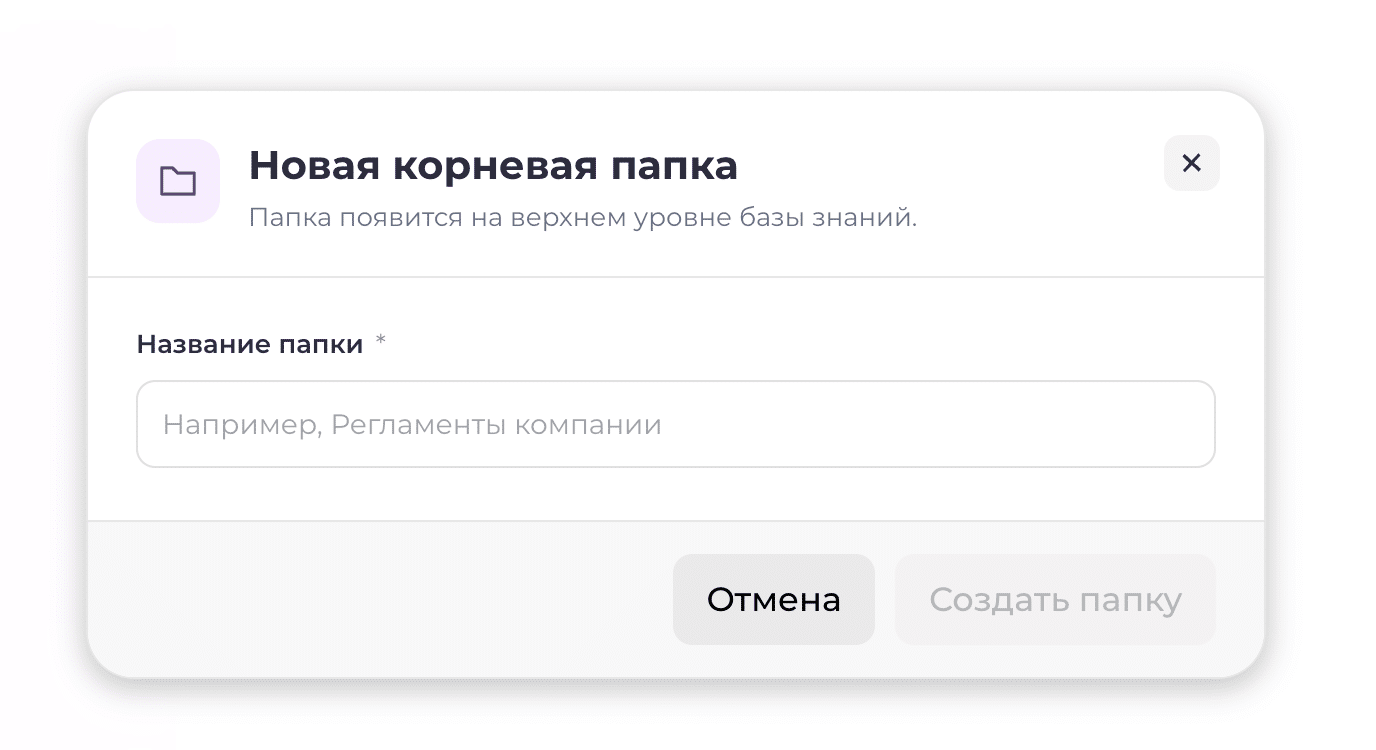
- Нажмите «Добавить папку».
- В открывшемся окне укажите название.
- Нажмите «Создать».
После этого папка появится в левой части раздела.
Как добавить материалы внутрь папки
Внутри любой папки можно создавать вложенные элементы.
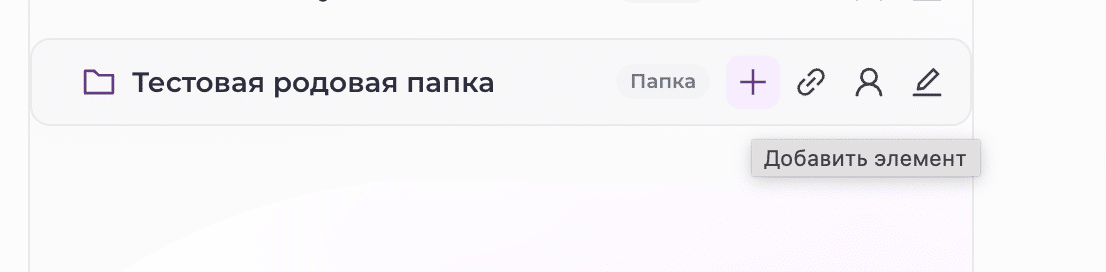
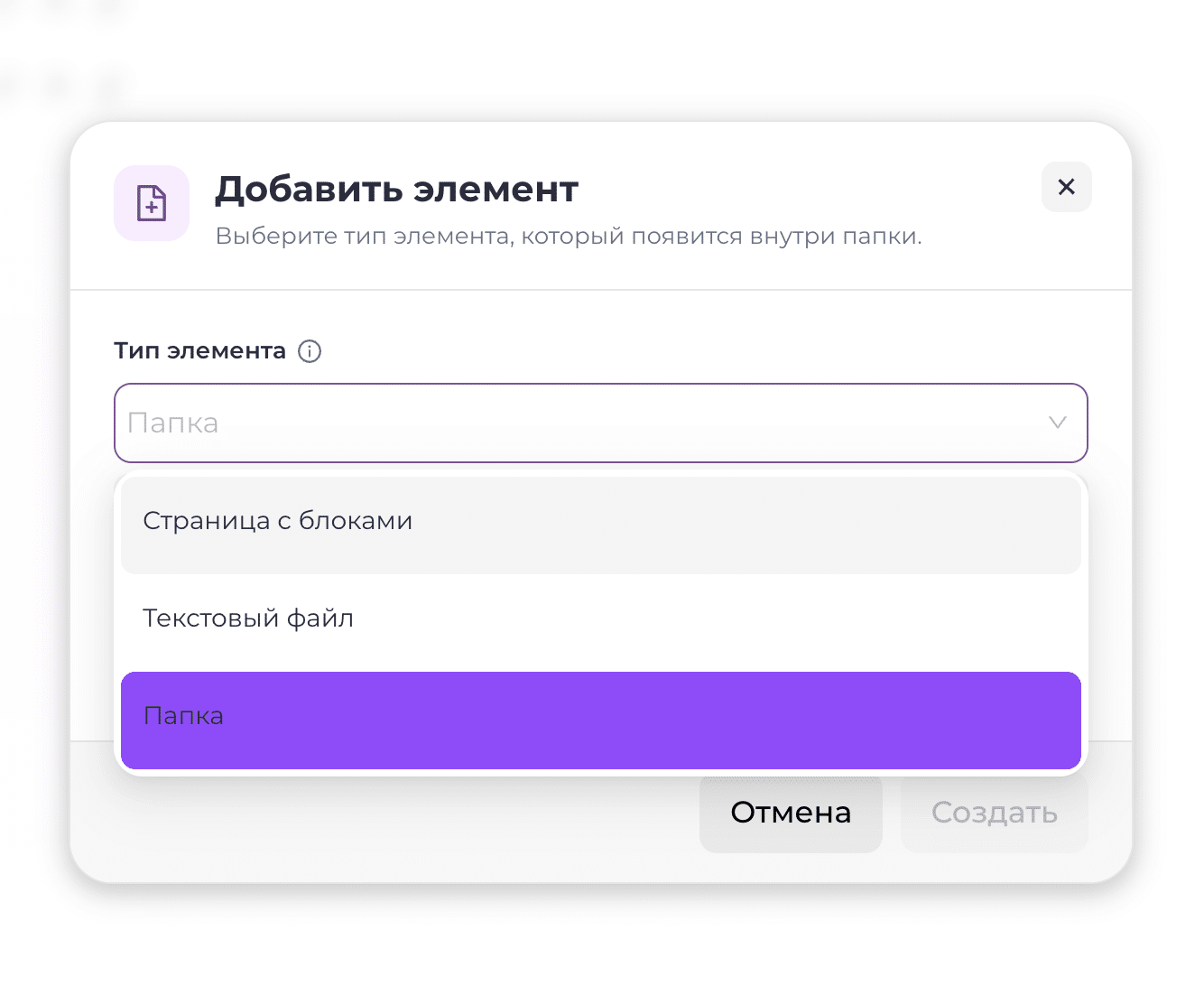
Для этого нажмите «+» рядом с нужной папкой и выберите, что именно хотите добавить:
- Папку — для создания дополнительного уровня структуры;
- Текстовый файл — для размещения текстовой информации;
- Страницу с блоками — для создания более сложной страницы с различными типами контента.
После выбора типа элемента укажите его название и нажмите «Создать».
Внутри подпапок можно создавать новые папки и материалы — глубина вложенности практически не ограничена.
Таким образом, можно выстроить удобную структуру, например:
Методические материалы
→ Математика
→ 5 класс
→ Учебники и инструкции
Редактирование структуры
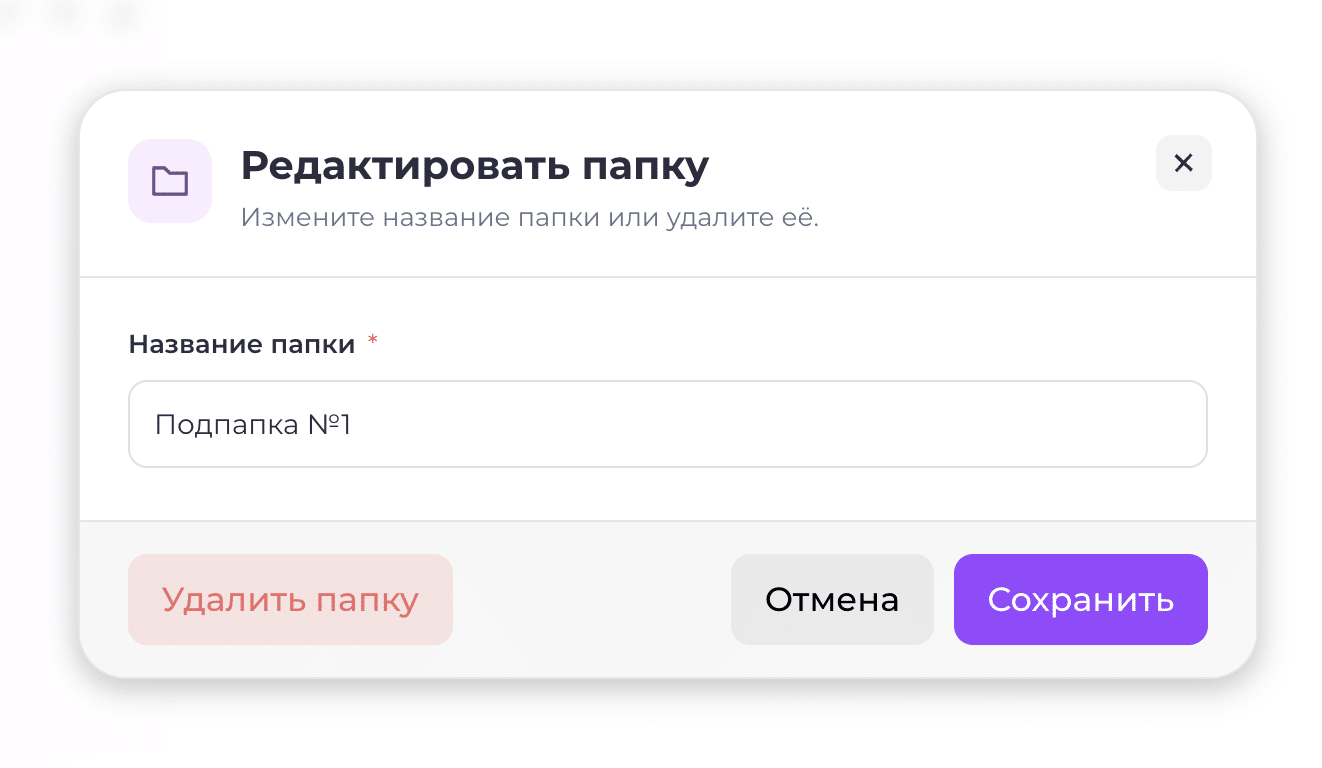
Любой созданный элемент можно изменить.
Для этого нажмите на иконку карандаша рядом с нужной папкой или файлом.
Можно, например:
- изменить название папки;
- переименовать файл;
- переименовать подпапку.
Также все элементы можно перемещать относительно друг друга простым перетаскиванием, формируя удобный порядок отображения материалов.
Блочные файлы
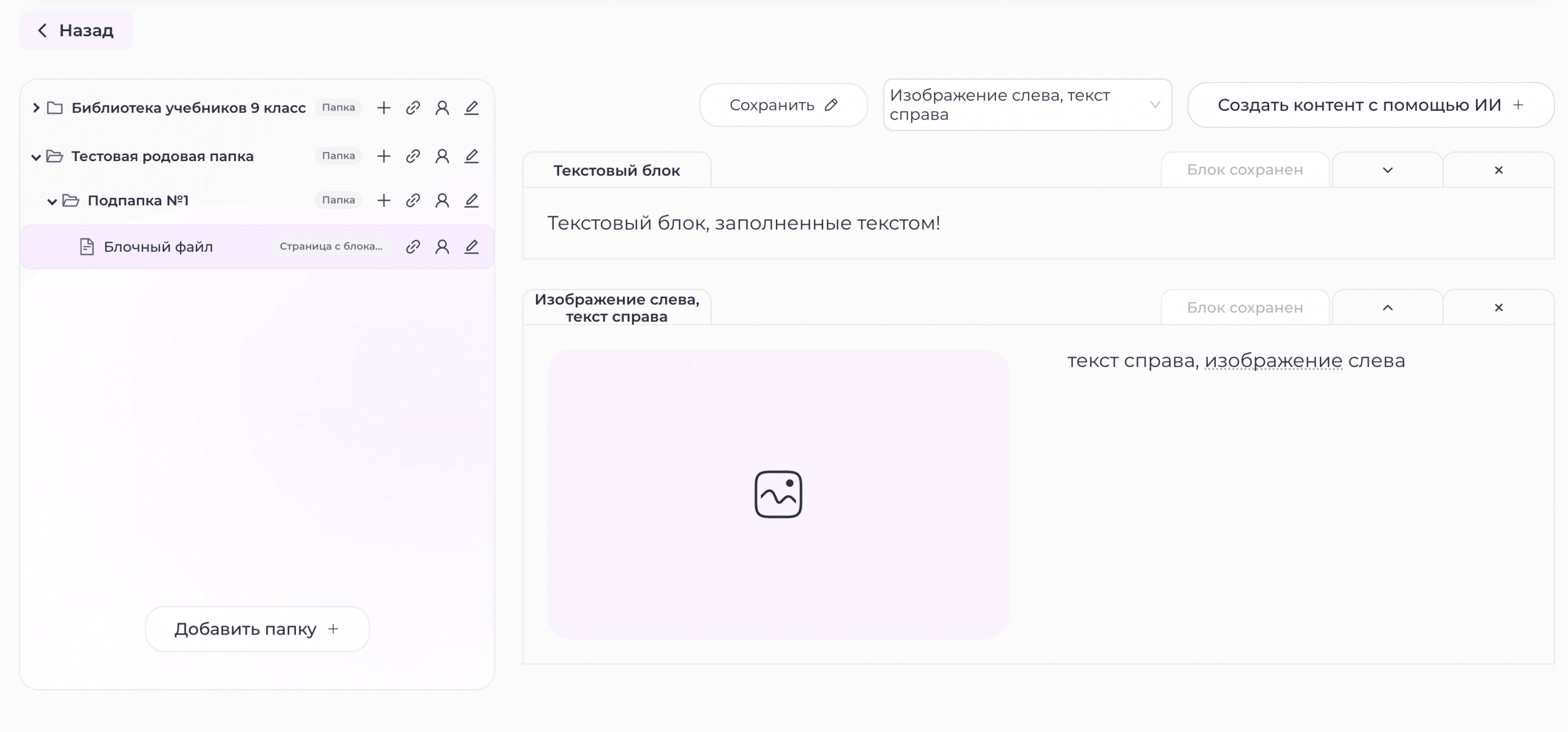
После создания страницы с блоками справа появится кнопка «Редактировать».
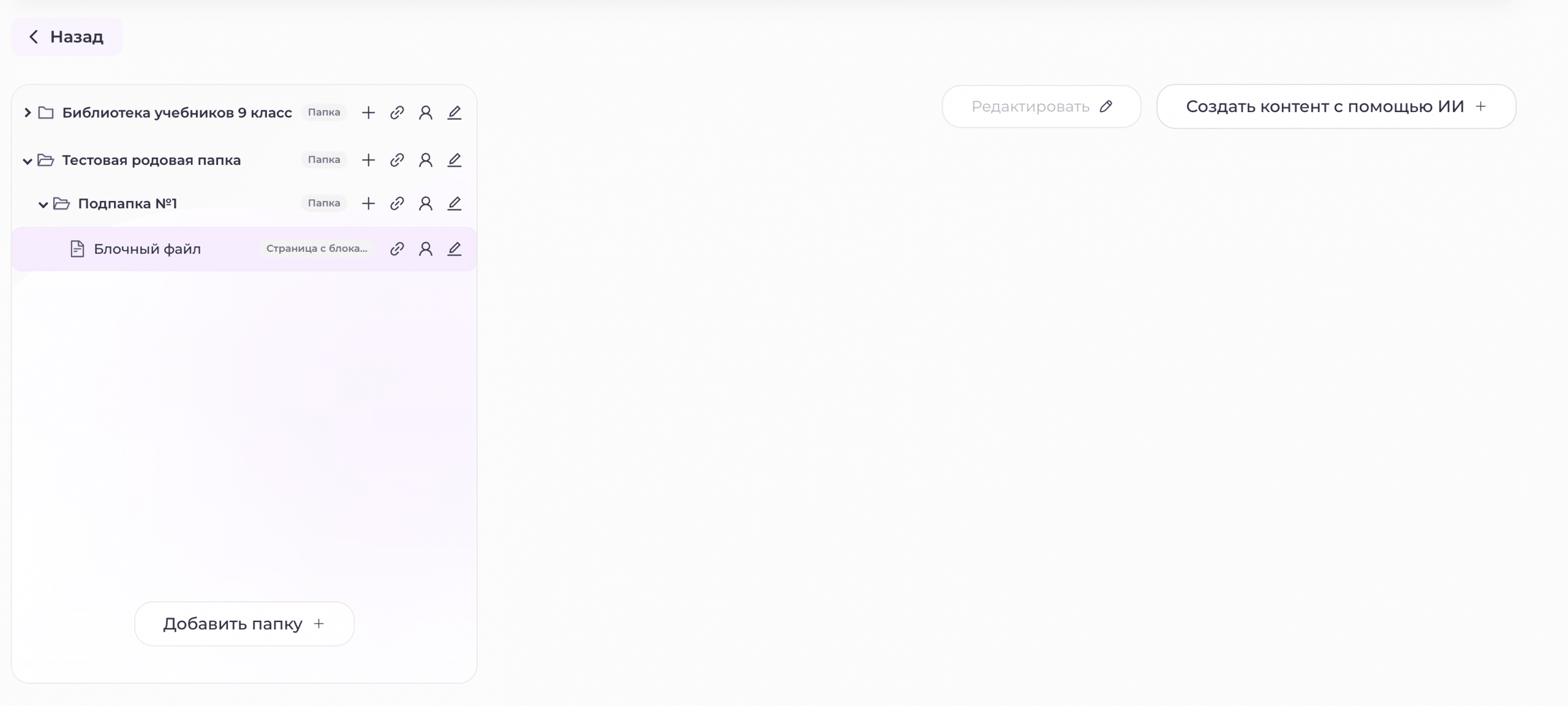
Нажмите на неё, чтобы перейти в режим наполнения страницы. Здесь можно добавлять различные типы контента, например:
- текст;
- файлы;
- презентации;
- видео;
- кнопки;
- другие доступные блоки.
Выберите нужный тип блока, заполните его содержимое и сохраните изменения.
На одной странице можно создать любое количество блоков, а их порядок при необходимости изменить при помощи стрелок.
Создание страницы с помощью ИИ
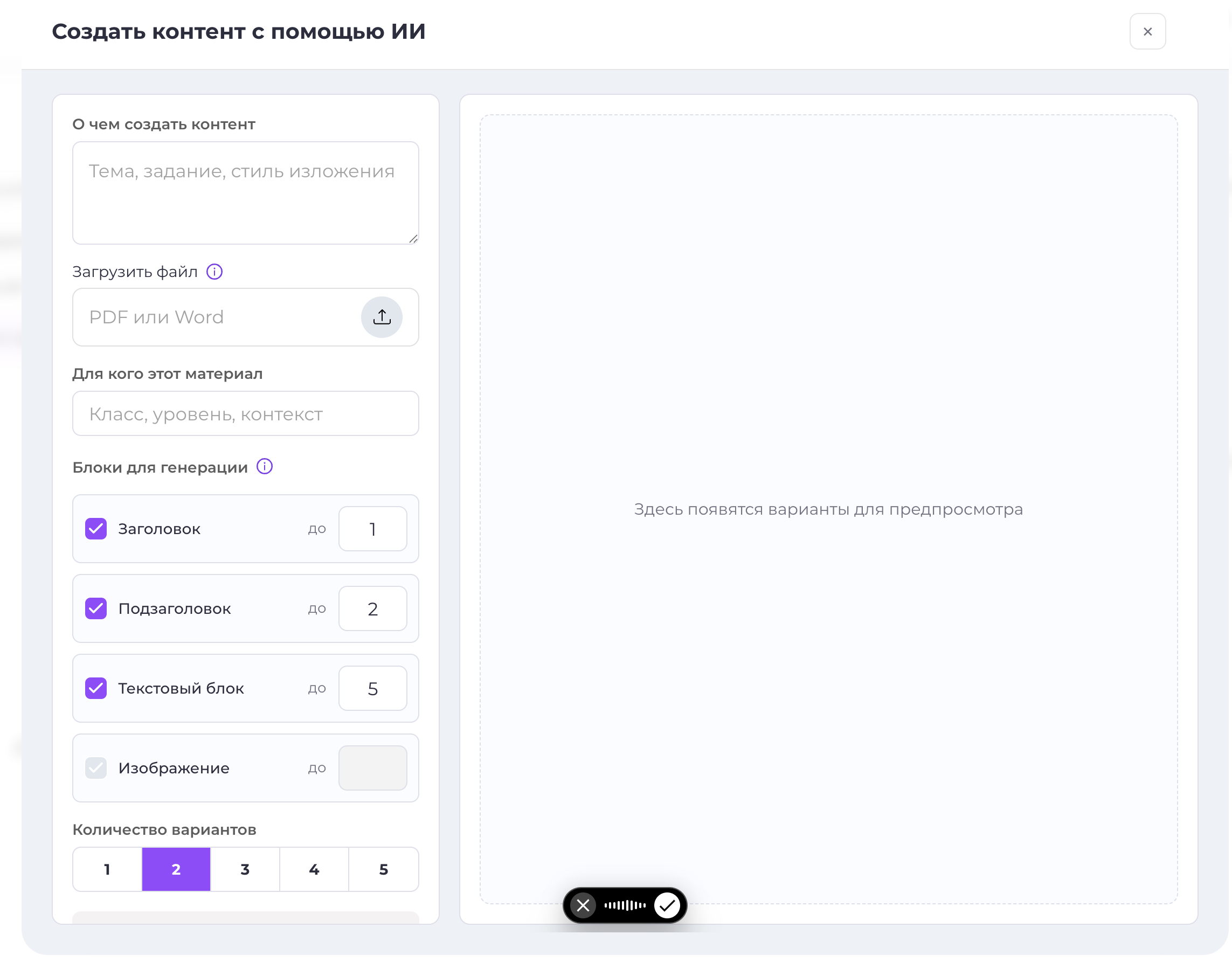
Если вы не хотите формировать страницу вручную, можно воспользоваться функцией «Создать контент с помощью ИИ».
Укажите основные данные и опишите, какой материал необходимо подготовить. Система автоматически:
- предложит структуру страницы;
- создаст необходимые блоки;
- подготовит содержание для каждого из них.
После генерации полученный результат можно отредактировать вручную.
Сохранение страницы
После завершения работы обязательно нажмите «Сохранить».
После сохранения вы сможете увидеть страницу в том виде, в котором она будет отображаться для остальных пользователей.
Использование в качестве открытой страницы
Страницу с блоками можно использовать не только как внутренний материал базы знаний, но и как простую посадочную или информационную страницу.
Например, на ней можно разместить описание мероприятия, материалы, видео и кнопку с целевым действием.
При необходимости к такой странице можно открыть доступ всем пользователям, в том числе незарегистрированным на платформе.
Подробнее о настройке прав просмотра и редактирования рассказано в следующем разделе.
Текстовый документ
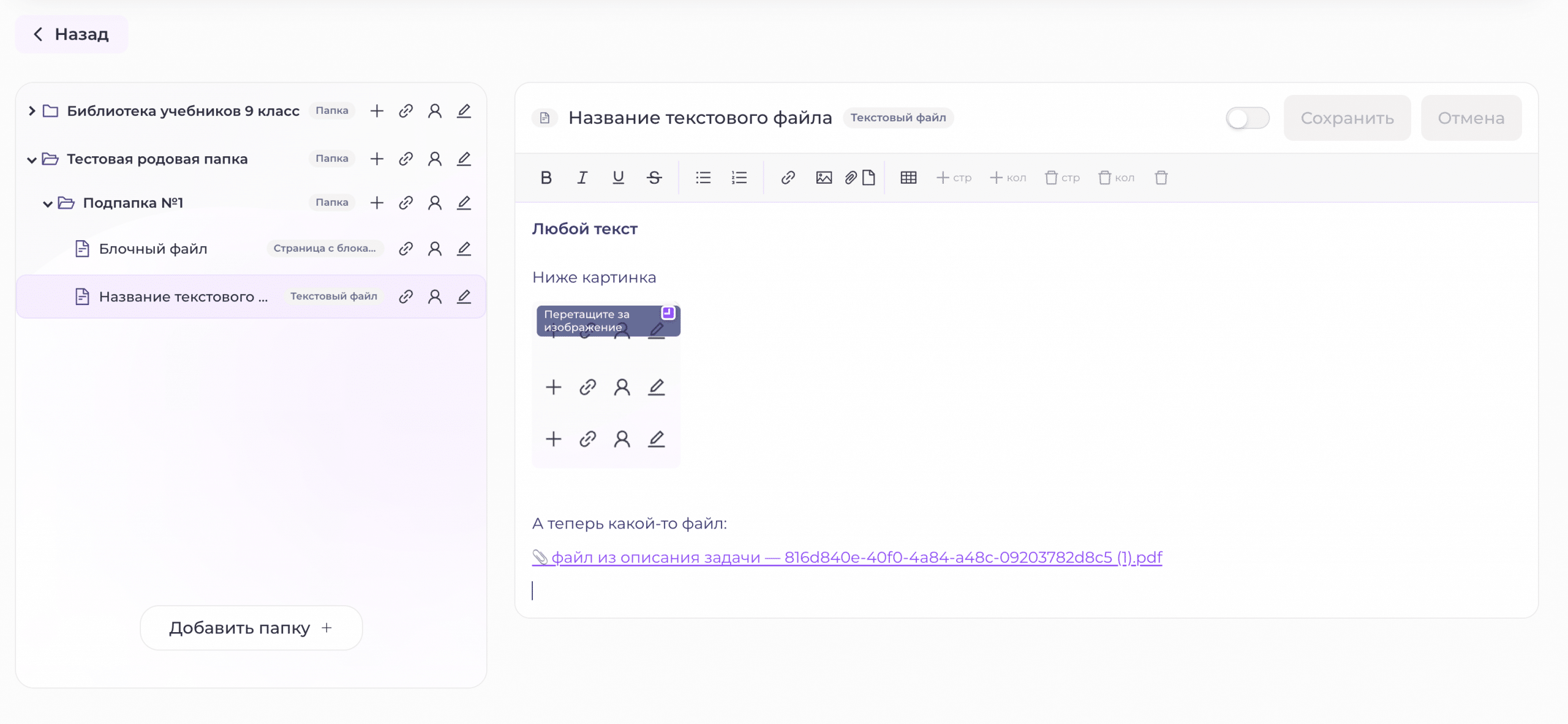
После создания текстового файла справа откроется редактор, в котором можно разместить любой необходимый материал.
В редакторе доступны основные инструменты форматирования текста. Например, можно:
- выделять текст полужирным, курсивом или
зачёркиванием; - создавать маркированные и нумерованные списки;
- добавлять изображения;
- прикреплять файлы;
- вставлять гиперссылки;
- создавать таблицы с необходимым количеством строк и столбцов;
- структурировать большой объём информации прямо внутри документа.
Таким образом, текстовый файл можно использовать не только для коротких заметок, но и для полноценных инструкций, регламентов, методических материалов и других документов.
Готовый файл можно сохранить, скачать, а также отдельно настроить права пользователей на его просмотр или редактирование. Не забудьте сохранить файл после редактирования!
Настройки доступов
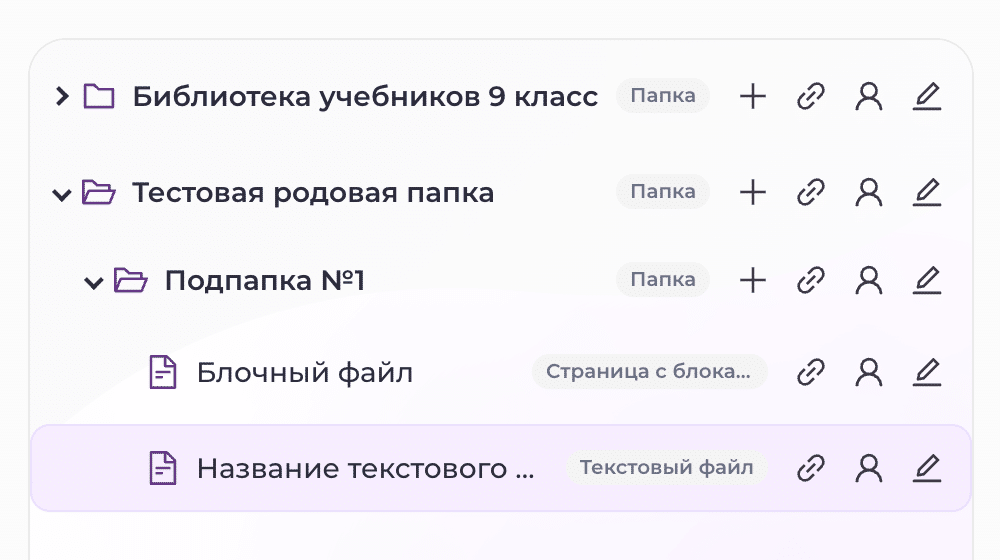
Возле каждого раздела, папки, подпапки, текстового или блочного файла находятся два значка:
- значок пользователя — для настройки доступа зарегистрированных пользователей;
- значок ссылки — для настройки доступа по ссылке.
Доступ для зарегистрированных пользователей
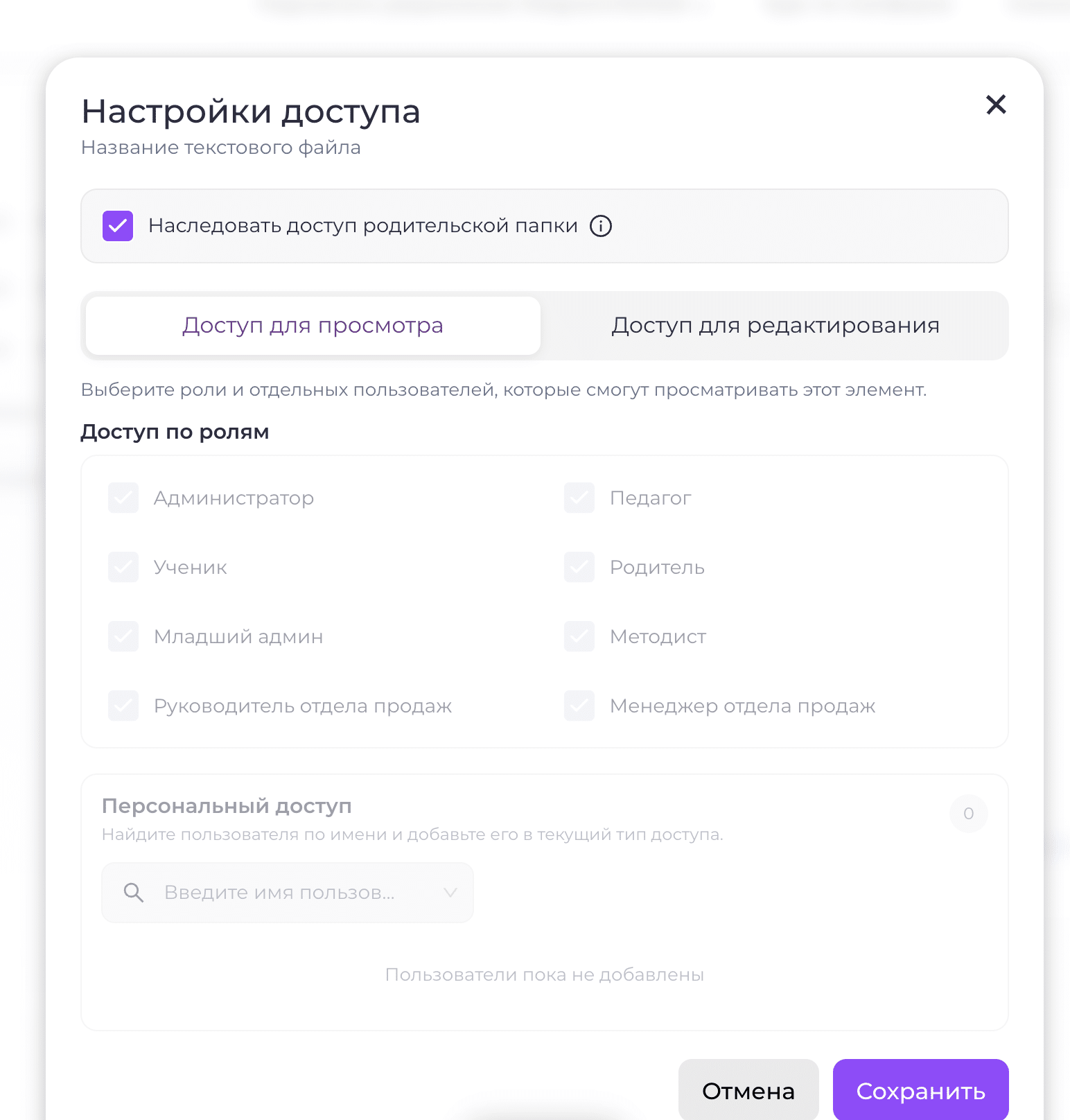
Нажмите на значок пользователя возле нужного объекта.
В открывшемся окне можно отдельно настроить:
-
Кто может просматривать
- определённые роли;
- отделы;
- конкретные пользователи.
-
Кто может редактировать
- настройка выполняется по такому же принципу.
Пользователи, которым предоставлено право редактирования, автоматически получают и право просмотра.
Настройки можно применять как к целому разделу или папке, так и к отдельному файлу.
При создании нового текстового или блочного файла он автоматически наследует права доступа папки, внутри которой был создан. При необходимости права конкретного файла впоследствии можно изменить отдельно.
Доступ по ссылке
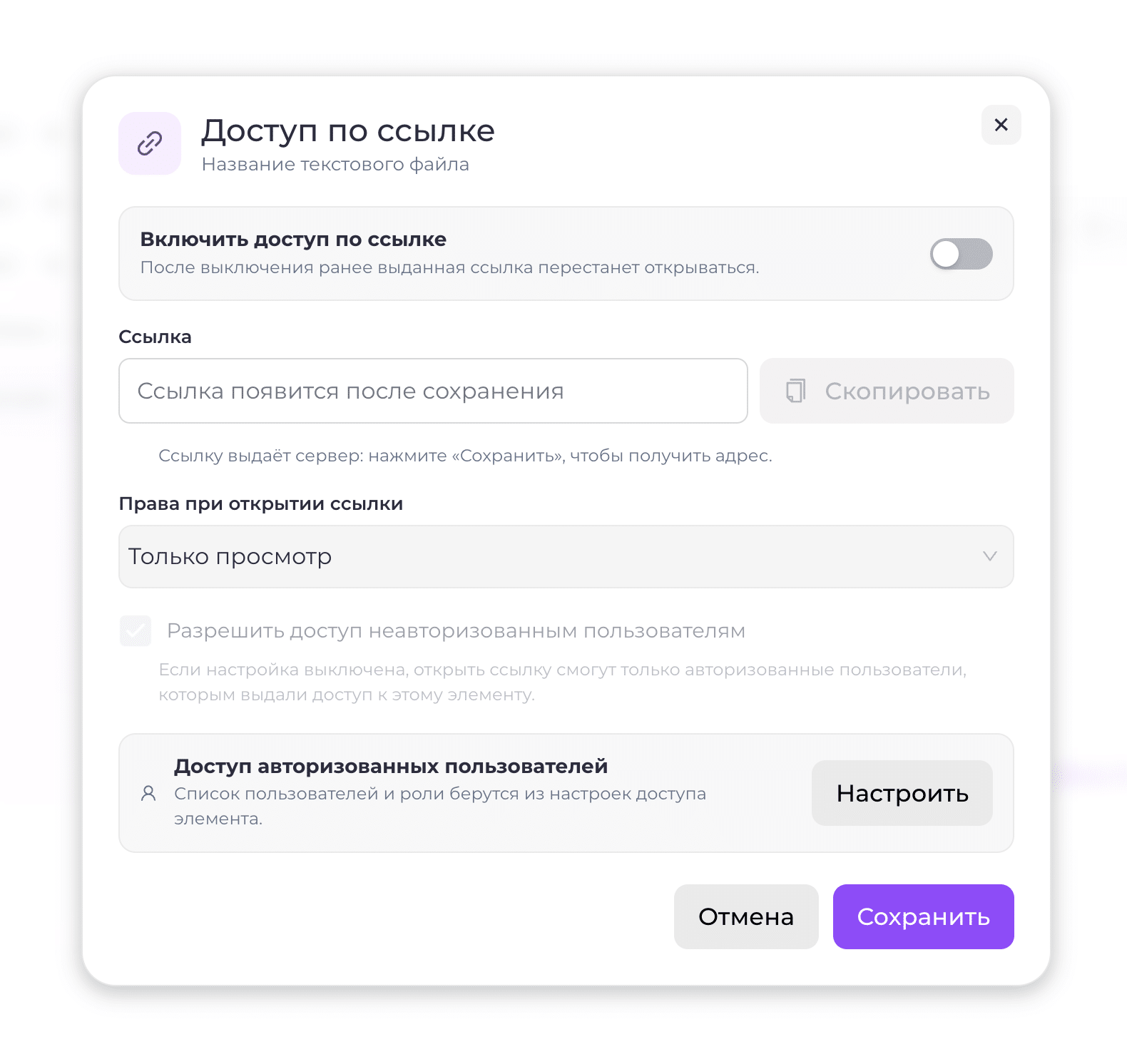
Нажмите на значок ссылки возле нужного раздела, папки или файла.
В открывшемся окне включите тумблер «Включить доступ по ссылке».
После сохранения система сформирует ссылку, которой можно поделиться с другими пользователями.
Ниже можно выбрать уровень доступа:
- только просмотр;
- редактирование.
То есть можно, например, отправить ссылку на документ коллегам и разрешить им не только читать его, но и совместно редактировать.
Доступ к папке по ссылке
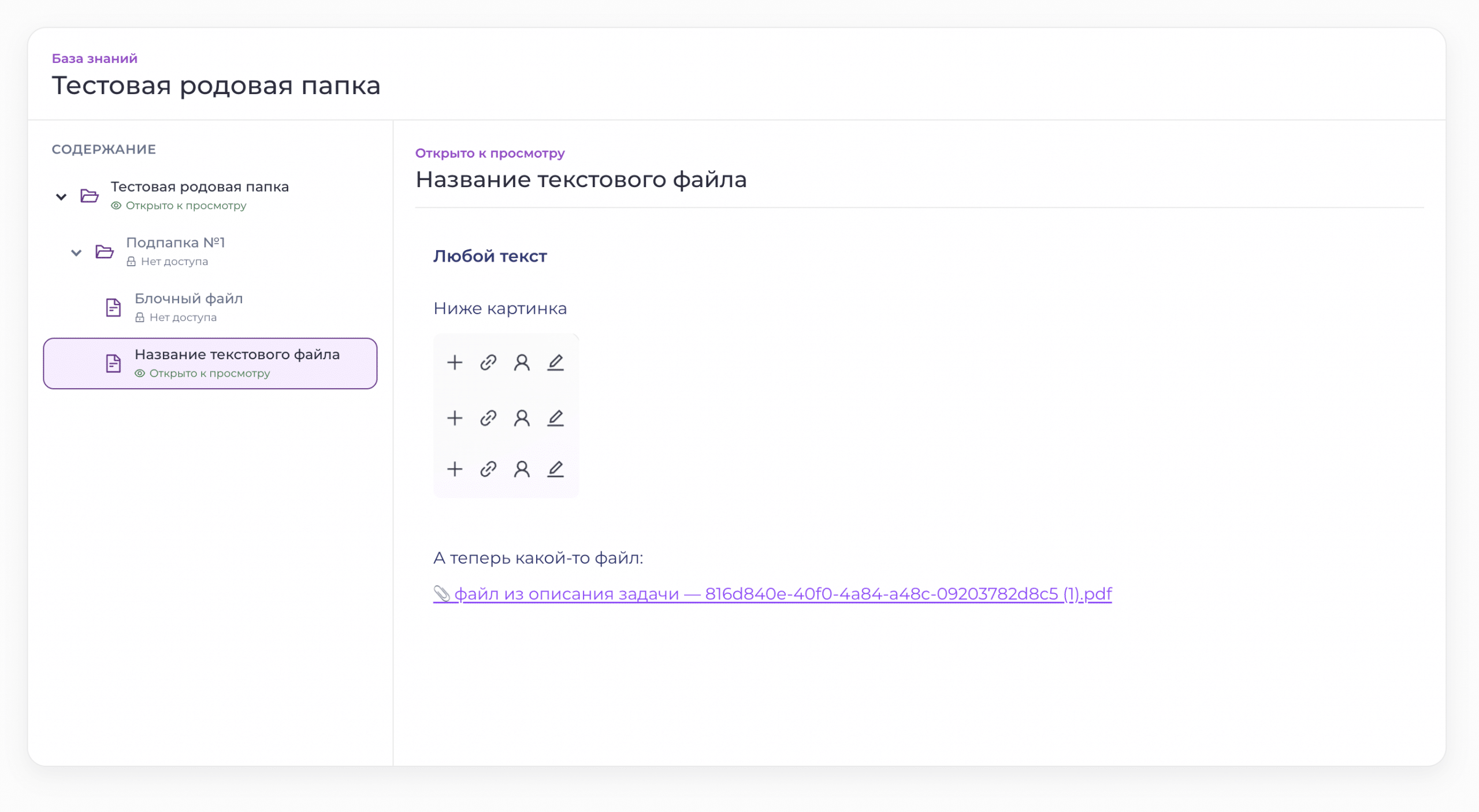
Если ссылка ведёт на папку, пользователь сможет увидеть её содержимое — вложенные папки и файлы.
При этом доступ к каждому вложенному объекту всё равно учитывается отдельно.
Например, если внутри папки есть файл, к которому не открыт доступ по ссылке и нет другого подходящего права доступа, пользователь увидит структуру папки, но открыть такой файл не сможет.
Доступ для не авторизованных пользователей
При необходимости можно разрешить открывать материалы даже людям, которые не зарегистрированы и не авторизованы на платформе.
Для этого в настройках доступа по ссылке включите соответствующий параметр. В таком случае пользователь сможет открыть материал без входа в аккаунт.
Это удобно, например, для публичных инструкций, элементарных посадочных страниц, программ мероприятий или других материалов, которыми нужно делиться вне платформы.

