ДЗ и КР. Отправка и проверка
На платформе можно в ручном или автоматическом режиме задавать домашние задания, классные работы, контрольные и пробные экзамены. Все задания доступны для проверки, редактирования и удаления в личном кабинете педагога (название роли при необходимости можно изменить). Также доступны инструменты для анализа результатов.
Руководящие роли — администраторы, методисты, старшие педагоги — имеют доступ к аналитике по качеству, скорости и количеству проверяемых заданий.
Подробнее об этом вы можете узнать в данном разделе.
Как задавать ДЗ, КР и пробники
На главной странице личного кабинета педагога доступны две кнопки:
«Задать ДЗ с курса» и «Сформировать уникальное ДЗ».
С их помощью педагог может:
-
Назначить любое задание (урок, контрольную работу или пробник), загруженное в курс.
-
Создать индивидуальное домашнее задание и отправить его учащимся.

Задать ДЗ, КР, Пробник с курса
Нажав на кнопку «Задать ДЗ с курса», сотруднику необходимо выполнить несколько шагов:
-
Выбрать, кому задаётся задание:
-
Группам
-
Индивидуальным ученикам («частники»)
-
-
Выбрать курс, в рамках которого будет задано задание.
-
Если в курсе есть блоки, система предложит выбрать один из них.
-
Выбрать получателей:
-
Можно выбрать одну или несколько групп, а также нескольких индивидуальных учеников.
-
В списке отображаются только те группы и ученики, которые прикреплены к педагогу.
-
После выбора групп ниже появится список учеников. По умолчанию выбраны все, но можно оставить только нужных.
-
-
Выбрать тип задания:
-
ДЗ с урока (выбрано по умолчанию)
-
Контрольная работа
-
Пробник (Пробный экзамен)
- Выбрать с курса
-
-
Выбрать содержимое задания:
-
При выборе «ДЗ с урока» необходимо сначала выбрать тему, затем урок внутри неё.
-
При выборе «Контрольная» — система покажет список всех контрольных работ.
-
При выборе «Пробник» — список всех Пробных экзаменов курса.
- При выборе «Выбрать с курса» — откроется курс и вы сможете перейти в любой урок/кр/пробник и выбрать его для отправки учащимся (будет соответствующая кнопка). После выбора вам снова откроется данный поп-ап, в котором будет проставлен данный урок/кр/пробник.
-
-
Установить дедлайн — дату, до которой учащийся должен выполнить задание (до какой даты включительно).
-
При необходимости можно включить автоматический перевод просроченных заданий в архив, чтобы учащиеся не могли их выполнять. Настраивается администратором в разделе «Настройки платформы» – «Настройка ДЗ/Тестов» – Чекбокс: «Автоматически кидать просроченные задания в архив».
-

В нижней части окна задания домашней работы могут отображаться дополнительные опции в виде чекбоксов. Ниже — пояснение для каждого:
1. «Задать только контент»
Позволяет отправить учащемуся только образовательные материалы из урока без заданий.
-
Уроки в курсе могут содержать как задания, так и теоретические материалы, но при включении этого чекбокса учащийся получит только контент (видео, тексты, презентации и пр.).
-
После просмотра материала ученик нажимает «Изучено», и задание автоматически попадает в раздел «Проверенные» у педагога.
2. «Классная работа»
Позволяет задать урок как классную работу.
-
По функционалу ничем не отличается от домашнего задания.
-
Отображается у ученика как «Классная работа», а у педагога — в соответствующем разделе.
-
Полезно для фиксирования заданий, выполненных в рамках урока.
3. «Задать повторно ДЗ ученикам, которым уже задано это ДЗ»
Управляет возможностью повторного назначения одного и того же задания:
-
Если чекбокс выключен, система не отправит задание повторно тем, кто уже его получал ранее.
-
Если включён (включен по умолчанию) — задание будет повторно отправлено тем же ученикам, даже если оно уже было задано ранее.
4. «Задать в определённое время»
Позволяет отложить отправку задания:
-
Включите чекбокс, чтобы задать дату и время отправки задания.
-
После включения появится поле для выбора даты и времени (учитывается часовой пояс платформы — уточните у руководителя).
-
Подходит для планирования заданий заранее.

Также при задавании дз педагог (или любой другой сотрудник) будет видеть, какое задание было задано в прошлый раз с указанием темы и урока/контрольной работы/пробника.
Важно! Если в прошлый раз было задано уникальное ДЗ, то в поп-апе задавания работы будет написано: «Прошлое ДЗ: Уникальное ДЗ».

Как сформировать уникальное ДЗ ?
На главной странице личного кабинета педагога нажмите на кнопку «Сформировать уникальное ДЗ».
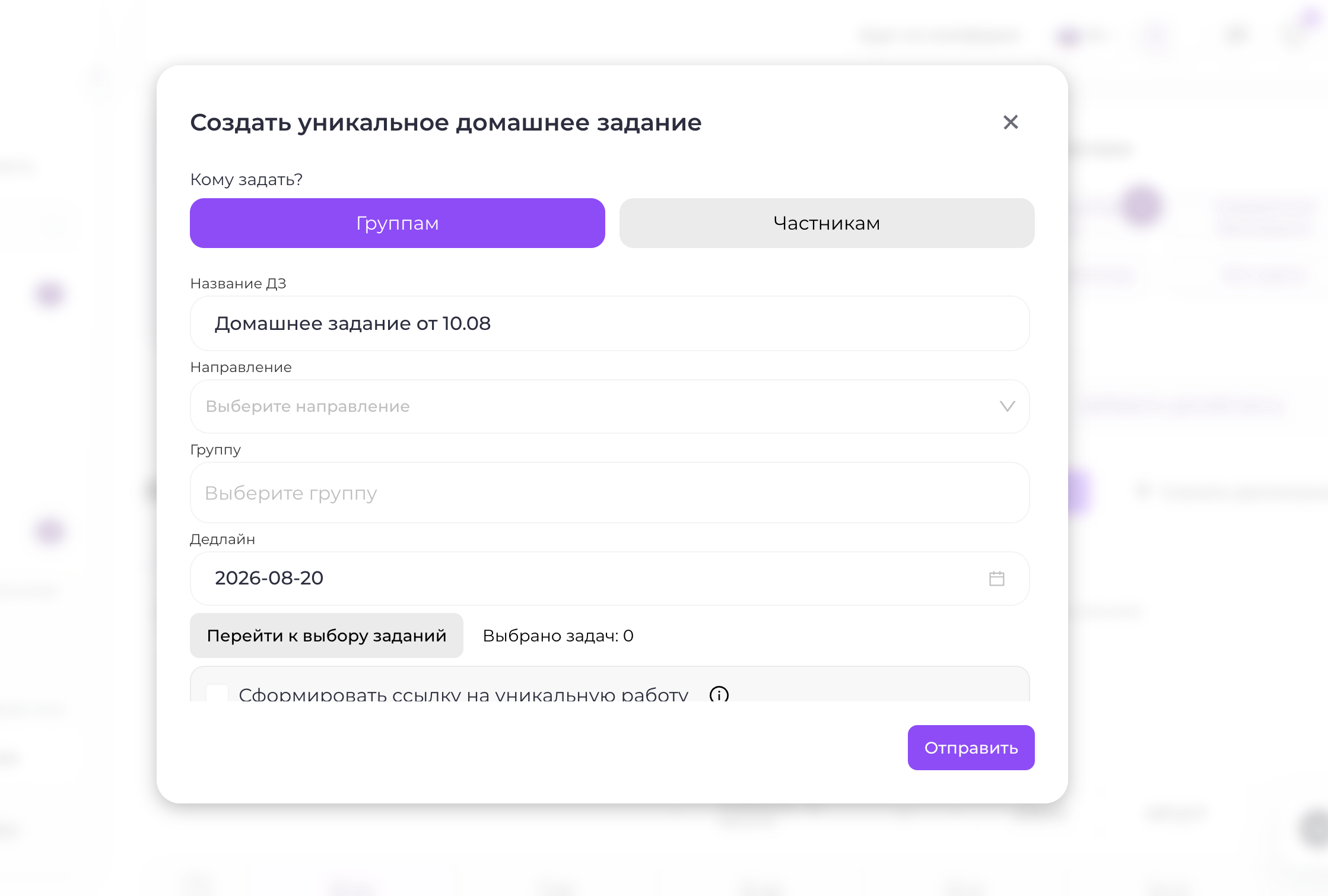
По аналогии с разделом «Задать ДЗ с курса» (см. пункт выше) последовательно выбираем:
– название ДЗ — по умолчанию будет написано «Уникальное ДЗ», но вы можете поменять название на любое другое для удобства;
– кому задаём — группам или частникам;
– курс и блок;
– привязанные к нам группы и учащихся в них, либо индивидуальных учеников («частников»);
– дедлайн выполнения задания.
После этого нажимаем кнопку «Перейти к выбору заданий» — и попадаем в раздел «Банк и архив задач». Здесь, нажав на кнопку «Добавить новую задачу» (она будет доступна только в том случае, если администратор платформы включил её в разделе «Настройки платформы» – «Настройки возможностей педагогов» – «Чекбокс: Педагог может добавлять новые задания при создании уникального ДЗ»), вы можете:
-
создать собственные задания (подробнее о типах заданий и их настройке — в разделе базы знаний «Создание и настройка заданий»);
-
либо выбрать уже существующие, поставив галочку в чекбоксе, расположенном в правом нижнем углу каждого задания.
- при выборе уже существующих заданий, вы можете выбирать задания не только по тому курсу, к которому создаете урок, но и с помощью окна поиска, выбрать задания, которые прикреплены к другим курсам.
После выбора всех заданий, которые вы хотите отправить учащимся, нажмите на кнопку «Сохранить» в верхней части страницы — вы вернётесь в поп-ап отправки уникального ДЗ, где будет указано, что выбрано N заданий.

Если вы забыли, какие именно задания были выбраны — нажмите кнопку «Посмотреть выбранные», и ниже появится полный список выбранных задач.
На этом этапе задание уже можно отправлять выбранным учащимся. Однако в поп-апе также находятся три чекбокса.

Функционал чекбоксов «Классная работа» и «Задать в определённое время» уже был описан в пункте выше, поэтому здесь подробнее рассмотрим третий:
«Задать контент» — при активации этого чекбокса вы можете вместе с выбранными заданиями отправить учащемуся образовательный контент, размещённый в любом уроке вашего курса.

Важно! Название «Уникальное» дз можно изменить.
Для этого в кабинете администратора надо зайти в настройки платформы → настройки дз/тестов — чек-бокс «Изменить название «уникальное» ДЗ на».
Нажав на данный чек-бокс, появится окно, в котором можно написать другое название уникального дз. Обязательно надо нажать кнопку «Сохранить название».

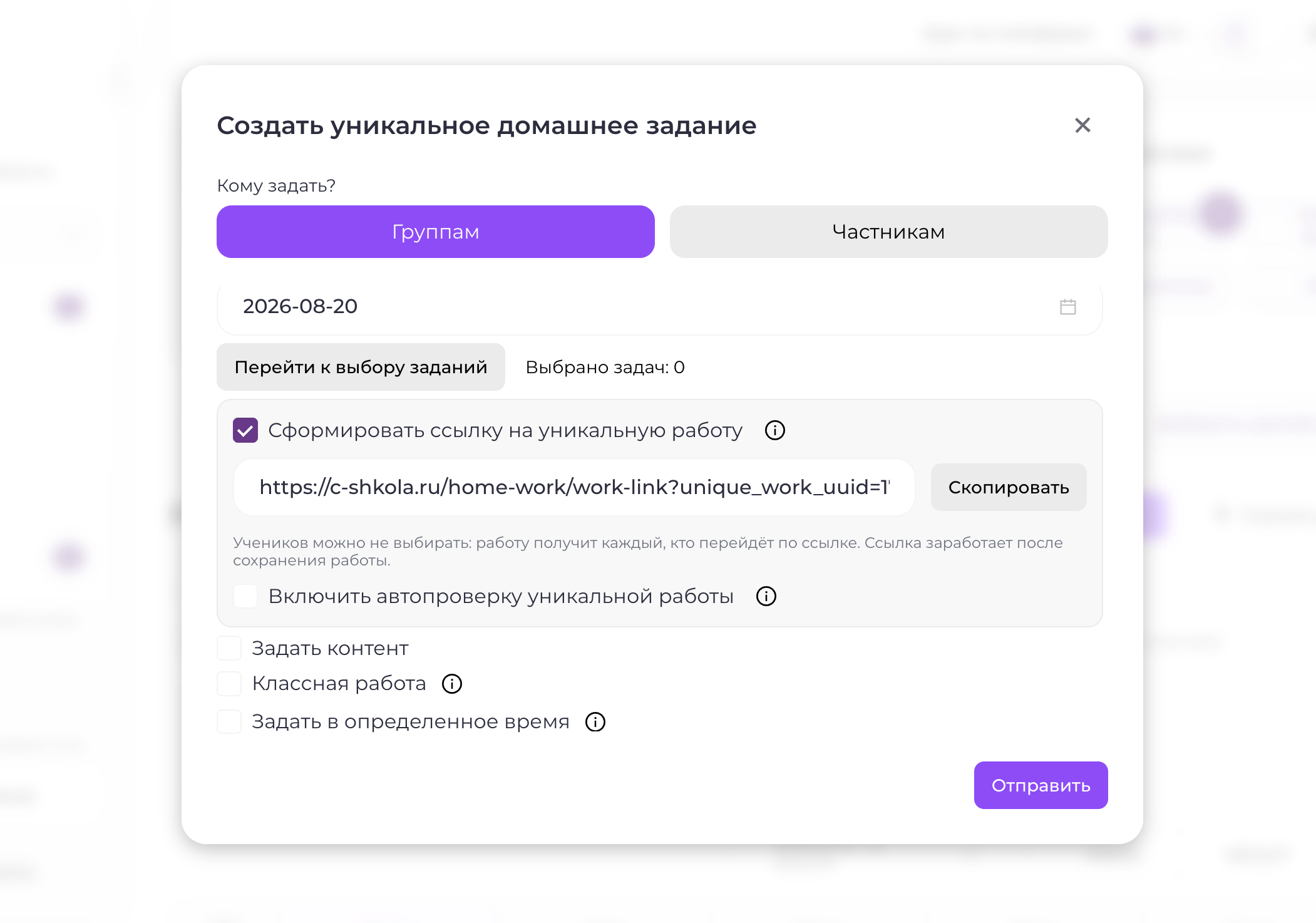
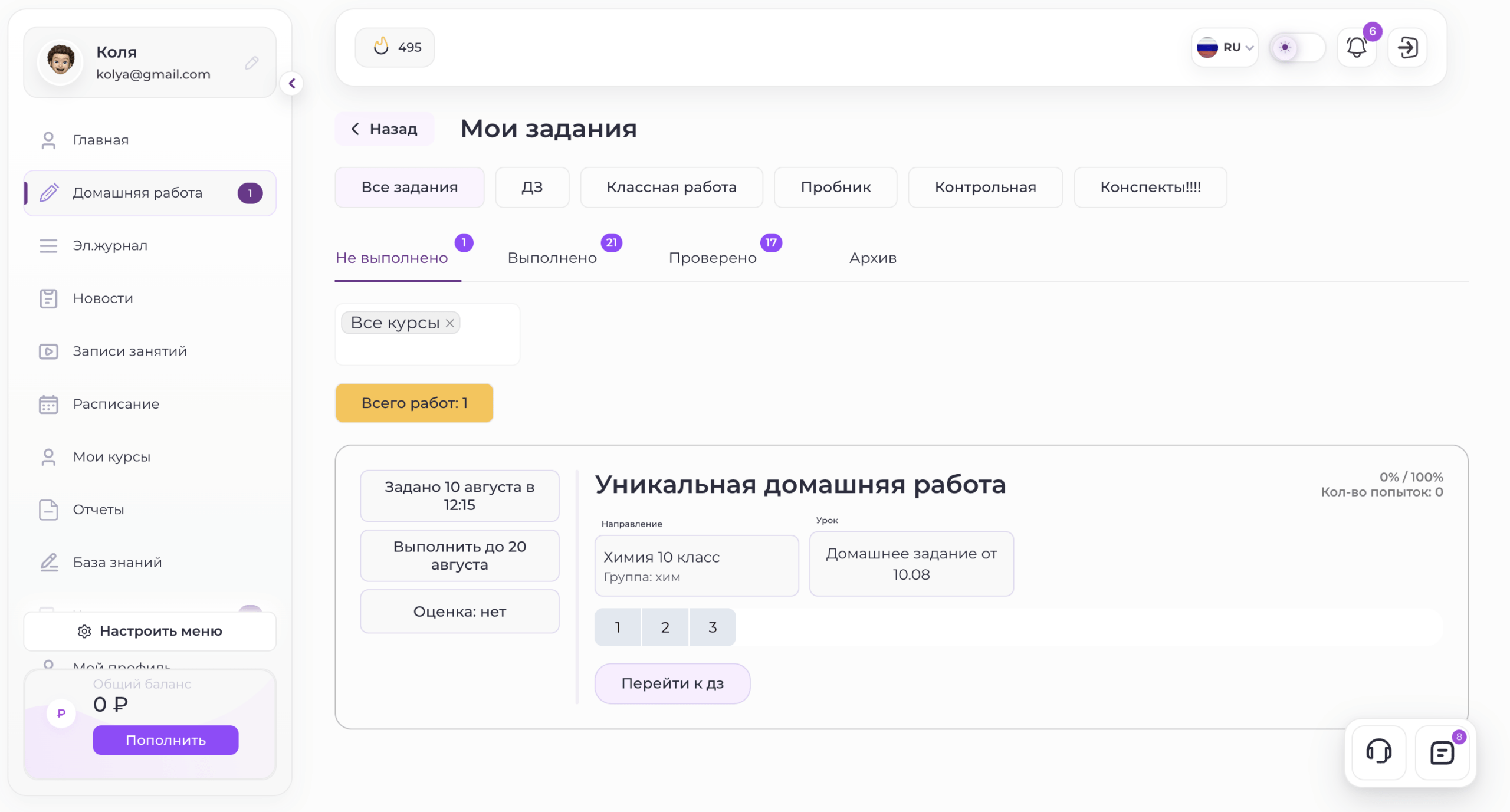
Внешняя ссылка на прохождение уникального ДЗ
Раздел с работами
В личном кабинете педагога есть раздел «ДЗ учеников» (при необходимости его можно переименовать). Именно в этом разделе педагог видит все задания, которые когда-либо отправлял учащимся.
Рядом с названием вкладки может отображаться квадрат с числом — это количество работ, находящихся на проверке у педагога.

Заданные работы
Перейдя в раздел «ДЗ учеников», вы сразу увидите несколько вкладок:
• Все задания
• Домашняя работа
• Классная работа
• Пробники
• Контрольные
• Конспекты
При открытии любой из этих вкладок первой отображается категория «Заданные» — это работы, которые уже отправлены учащимся, но пока не выполнены ими.
При необходимости некоторые из этих вкладок можно отключить.
(Подробнее об этом — в разделе ниже «Настройки работ».)

Вы можете:
-
Просматривать карточки всех заданных работ с указанием даты, времени назначения и дедлайна на выполнение.
-
Перейти к любому заданию и увидеть, из чего оно состоит.
-
Удалить работу, если она больше не актуальна или была отправлена с ошибкой.
-
Отправить работу в архив. После архивации задание переместится в раздел «Архив». Ученики не смогут его выполнить, пока вы не разархивируете его в том же разделе.
(Подробнее — в разделе «Архивные работы».) -
Использовать тумблер для изменения отображения заданий:
— Карточки (отображаются по умолчанию)
— Таблица (см. скриншот ниже)
Вы можете выбрать удобный формат отображения в настройках платформы.
(Подробнее — в разделе «Настройки работ».)

В карточках заданных работ вы сразу можете увидеть, сколько заданий входит в каждую работу — это отображается в виде квадратов с числами: 1, 2, 3 и т.д.
Цвет этих квадратов подсказывает, как учащийся справился с заданием:
-
Синий — задание выполнено верно (при условии автопроверки).
-
Красный — задание выполнено с ошибкой.
Если учащийся начал выполнять работу, но ещё не завершил её, вы легко это заметите: часть квадратов будет уже окрашена, а часть останется серой. Это означает, что работа начата, но выполнена не полностью — учащийся, скорее всего, вернётся к ней позже.

Непроверенные работы
В разделе «Непроверенные работы» интерфейс аналогичен разделу «Заданные», за исключением нескольких дополнительных элементов:
-
Вы можете увидеть дату и время сдачи работы.
-
Отображается, с какой попытки работа была сдана (количество попыток).
Количество попыток может быть больше одной, если в настройках домашнего задания установлен чекбокс «Разрешить перерешивание всей работы».
(Подробнее об этом — в разделе «Шаг №4: Настройка заданий в уроке. Настройки прохождения».)
Нажав на кнопку «Перейти» в разделе «Непроверенные работы», вы откроете интерфейс для проверки конкретной работы учащегося.
Также непроверенную работу можно отправить ученику обратно в «заданные», для этого необходимо нажать кнопку «Вернуть в работу».

Если ученик сдал работу позже срока сдачи, то педагог может отправить ее в архив. При этом сделанная, но просроченная работа, отправленная в архив в отчете «Аналитика Д/З» будет учитываться, как не сделанная работа.

Проверенные работы
В разделе «Проверенные работы» доступна вся та же информация, что и в других разделах, но с дополнительными возможностями:
-
Отображается процент выполнения работы.
-
Видна оценка, если вы её выставляете.
-
После проверки вы можете отредактировать работу, нажав кнопку «Отредактировать проверку». Это позволит:
• Изменить комментарии к отдельным заданиям и загрузить дополнительные файлы.
• Изменить общий комментарий ко всей работе.
• Поставить новую (обновлённую) оценку.
Важно: На платформе можно отдельно настраивать уведомления и сообщения учащимся (например при проверке работы), однако даже с включенными уведомлениями и сообщениями при редактировании проверки учащемуся не придёт уведомление (или сообщение в личный кабинет) о том, что работа была изменена.
Важно: если вы изменили оценку при редактировании и хотите отправить её в электронный журнал, новая оценка добавится,
но предыдущая не удалится автоматически — её нужно будет удалить вручную в журнале.

Если необходимо сделать так, чтобы педагог мог выставить оценку за дз/кр, но учащийся и родитель не видели оценку, то в «Настройках платформы» — «Доп. настройки учащихся» — включите чек-бокс «В разделе Проверенные ДЗ.КР.Пробники учащийся и родитель не видят оценки за проверки работ»

При включении данного чек-бокса в карточке проверенной работы не пишется оценка у ученика и родителя и работа выглядит следующим образом:

Архивные работы
В разделе «Архив» отображаются все задания, которые были перемещены туда вручную или автоматически.
Ученики (и их родители) также видят эти задания в своём разделе «Архив», однако выполнить их они не смогут.
При необходимости вы можете разархивировать любое задание, нажав соответствующую кнопку.
При этом система попросит вас установить новый дедлайн, после чего работа снова будет отправлена учащимся для выполнения.

Также в разделе «Архив» можно воспользоваться фильтром по годам. Нажав на данный фильтр, в выпадающем списке появятся все года, в течение которых были архивированы работы, и вы сможете посмотреть работы за нужный вам год.

Отложенные
При создании любого типа работы вы можете включить чекбокс «Задать в определённую дату и время».
Такие задания не отображаются у учащихся, пока не наступит указанная дата и время.
До момента активации эти работы попадают в раздел «Отложенные».
В этом разделе вы можете:
-
Посмотреть, когда именно задание будет выдано учащимся;
-
Удалить задание, если оно больше не актуально;
-
Перейти внутрь работы, чтобы просмотреть её содержание.

Конспекты
На платформе можно включить возможность прикреплять конспекты к видеоурокам.
Для этого:
- Перейдите к созданию или редактированию урока.
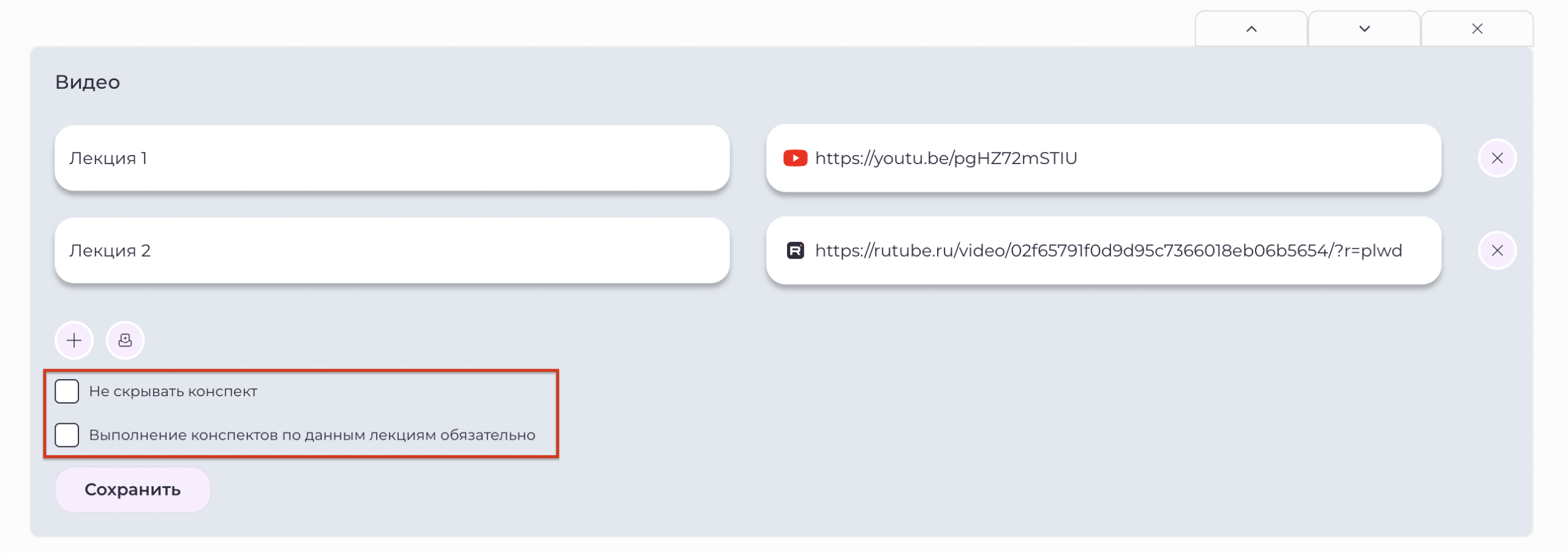
- Включите чекбокс «Не скрывать конспект», когда добавляете блок контента «Видео».
Если вы хотите сделать конспект обязательной частью урока, дополнительно включите чекбокс:
«Выполнение конспектов по данным лекциям обязательно».
В этом случае учащийся не сможет завершить прохождение урока, пока не прикрепит и не отправит конспект.
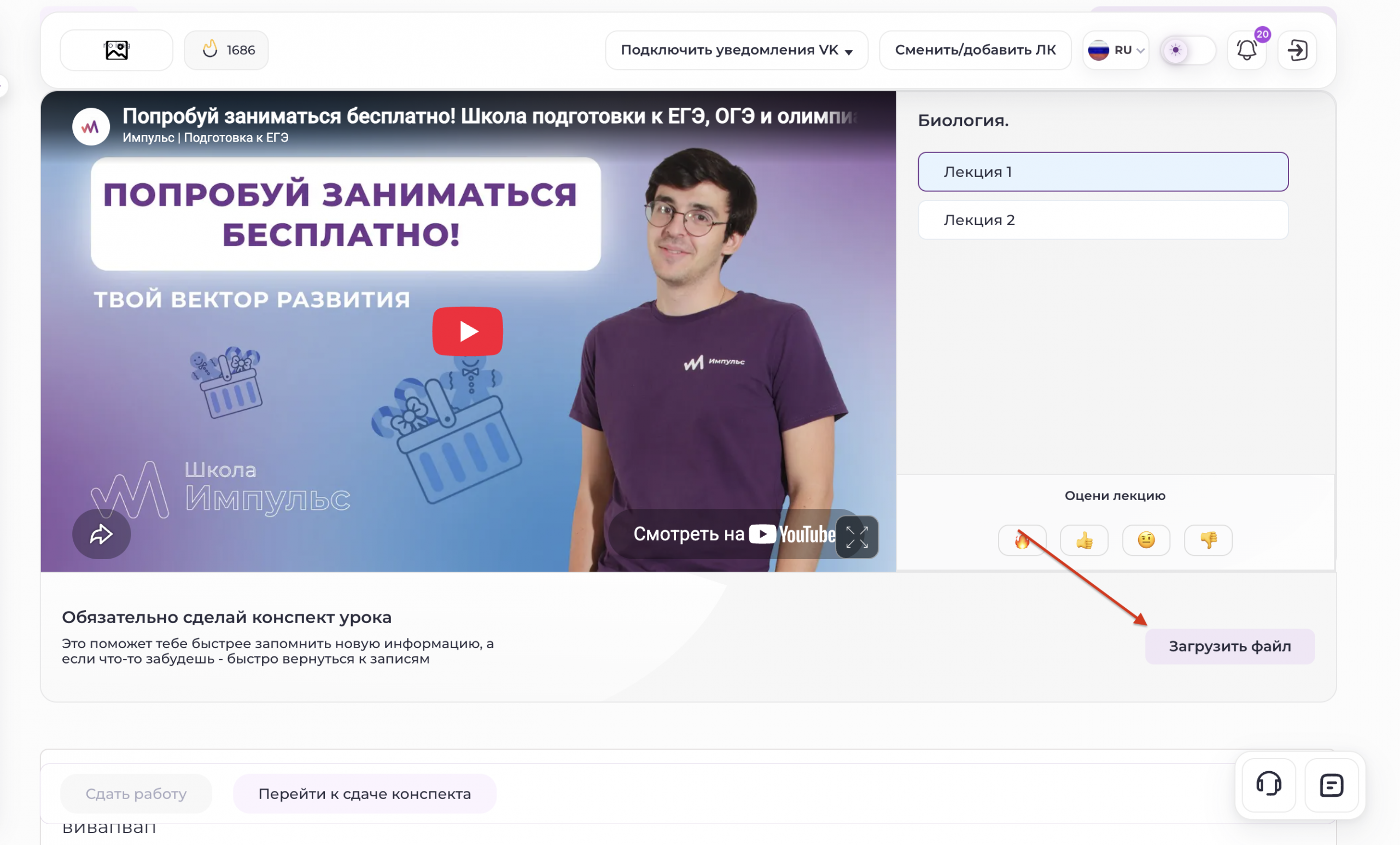
После этого у учащихся под видеоуроком появится возможность прикрепить собственный конспект и отправить его педагогу.
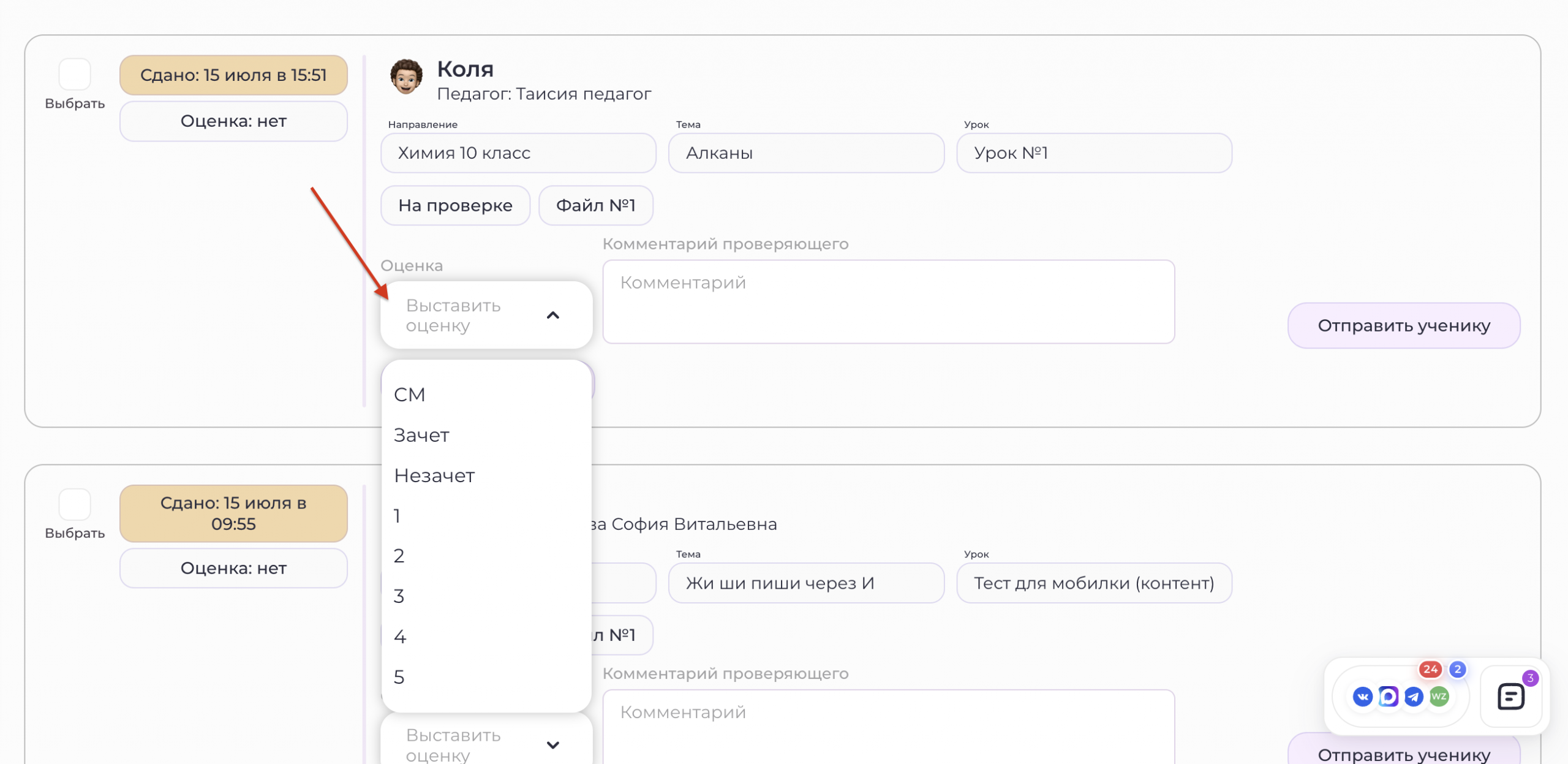
После того как учащийся отправит конспект, он автоматически попадёт в раздел «ДЗ учеников» → «Конспекты».
В этой вкладке педагог может:
- открыть и просмотреть отправленный конспект;
- выставить оценку;
- оставить комментарий;
- посмотреть ранее проверенные конспекты.
После завершения проверки конспект можно отправить учащемуся вместе с выставленной оценкой и комментариями педагога.
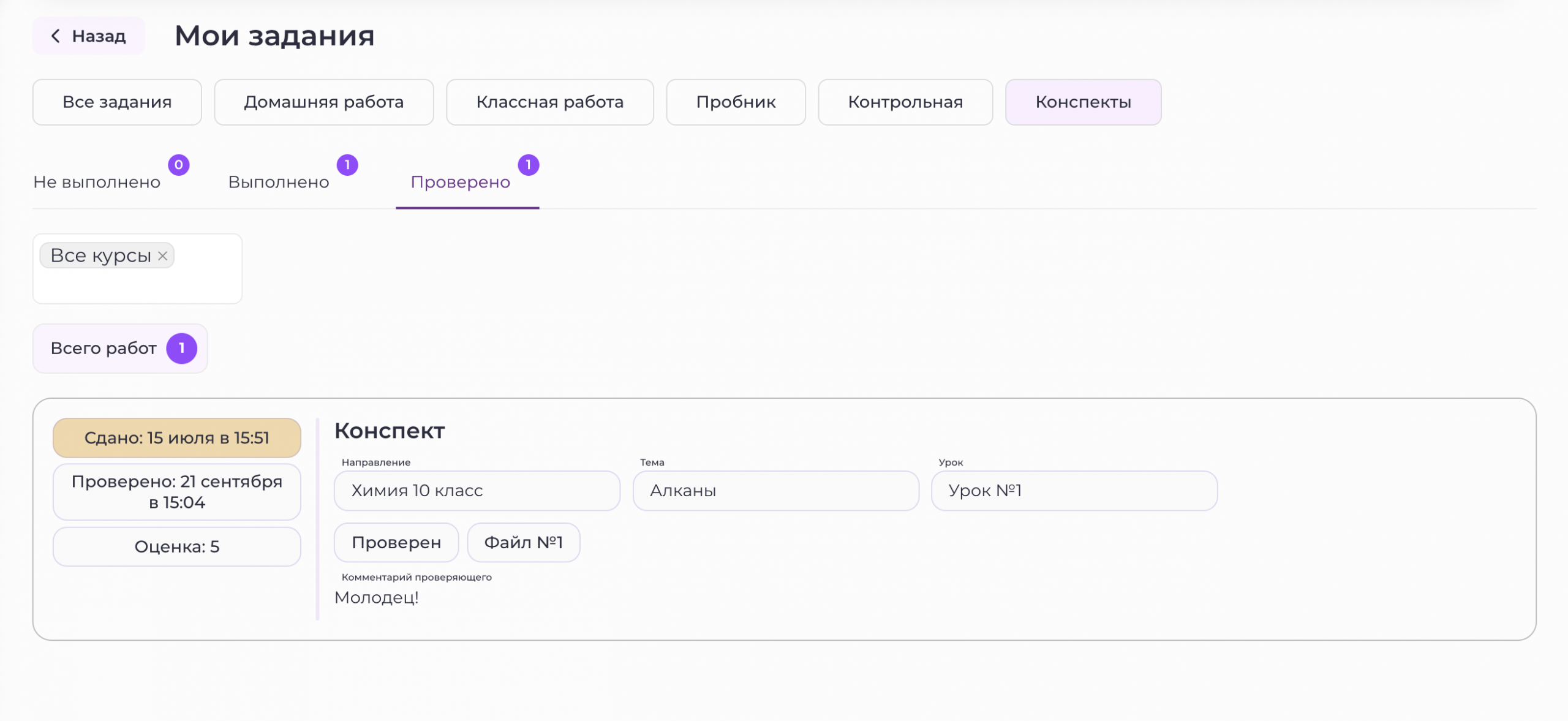
После проверки учащийся сможет увидеть результат в разделе «Мои ДЗ» → «Конспекты». Здесь будет отображаться выставленная педагогом оценка, а также комментарий к конспекту, если он был добавлен.
Смена педагога для проверки работы
Если зайти в раздел «ДЗ учеников» через личный кабинет администратора или младшего администратора, откроется доступ ко всем работам, заданным в рамках компании — как заданным, так и проверенным и непроверенным.
При этом администраторы видят не только, кому была выдана работа, но и кто именно её задал.

В карточках заданий также появляется кнопка «Выбрать педагога».
Нажав на неё, вы можете сменить ответственного педагога.
После этого работа будет отображаться у выбранного преподавателя, и именно ему предстоит её проверить.
Администраторы, как и педагоги, также могут отправить задания в архив или изменить его дедлайн.
Массовое удаление работ
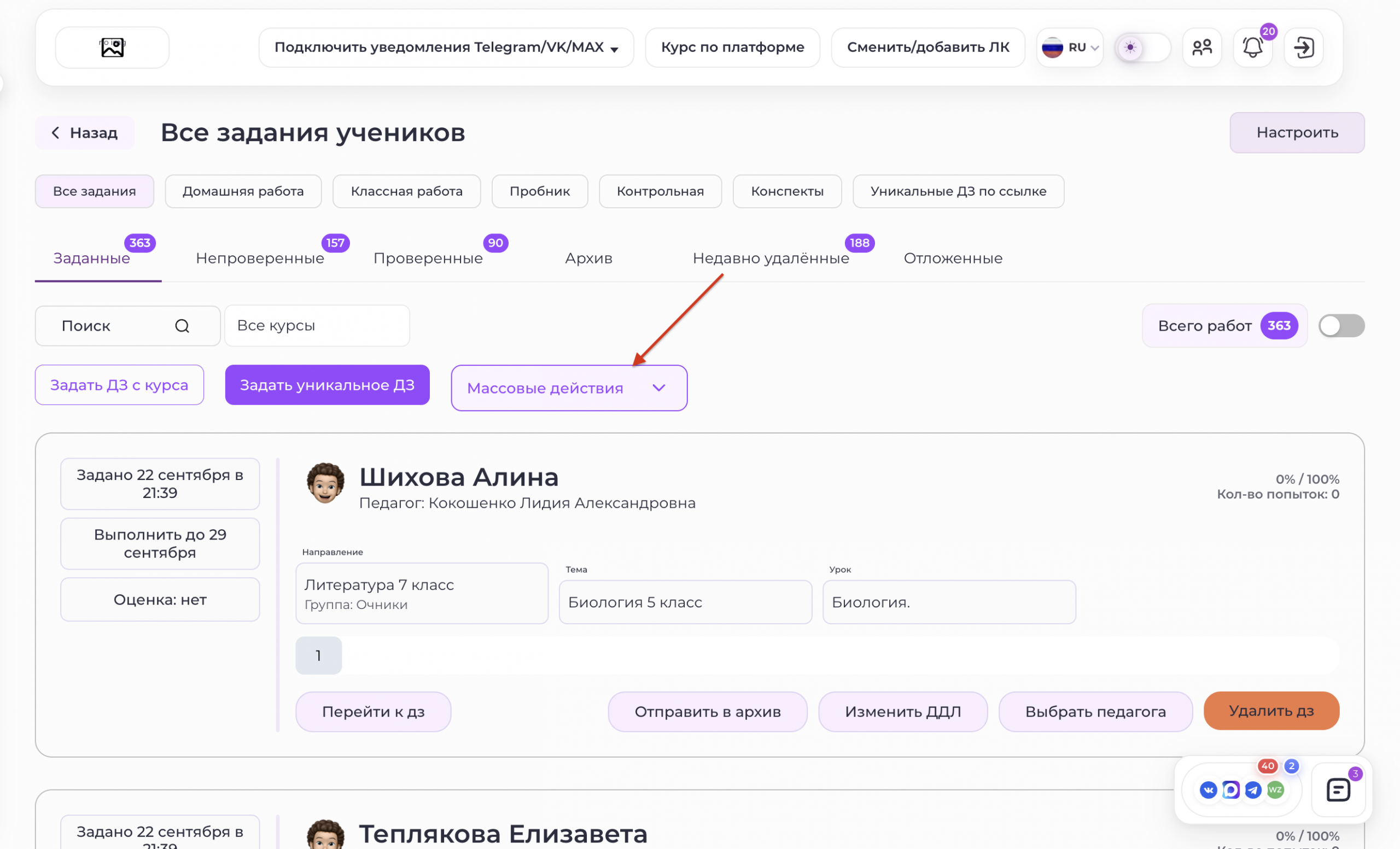
На платформе можно массово удалять заданные и непроверенные работы.
Для этого:
- Перейдите в раздел «ДЗ учеников».
- Откройте нужную вкладку.
- Нажмите кнопку «Массовые действия».
- После этого откроются дополнительные настройки удаления.
Варианты удаления:
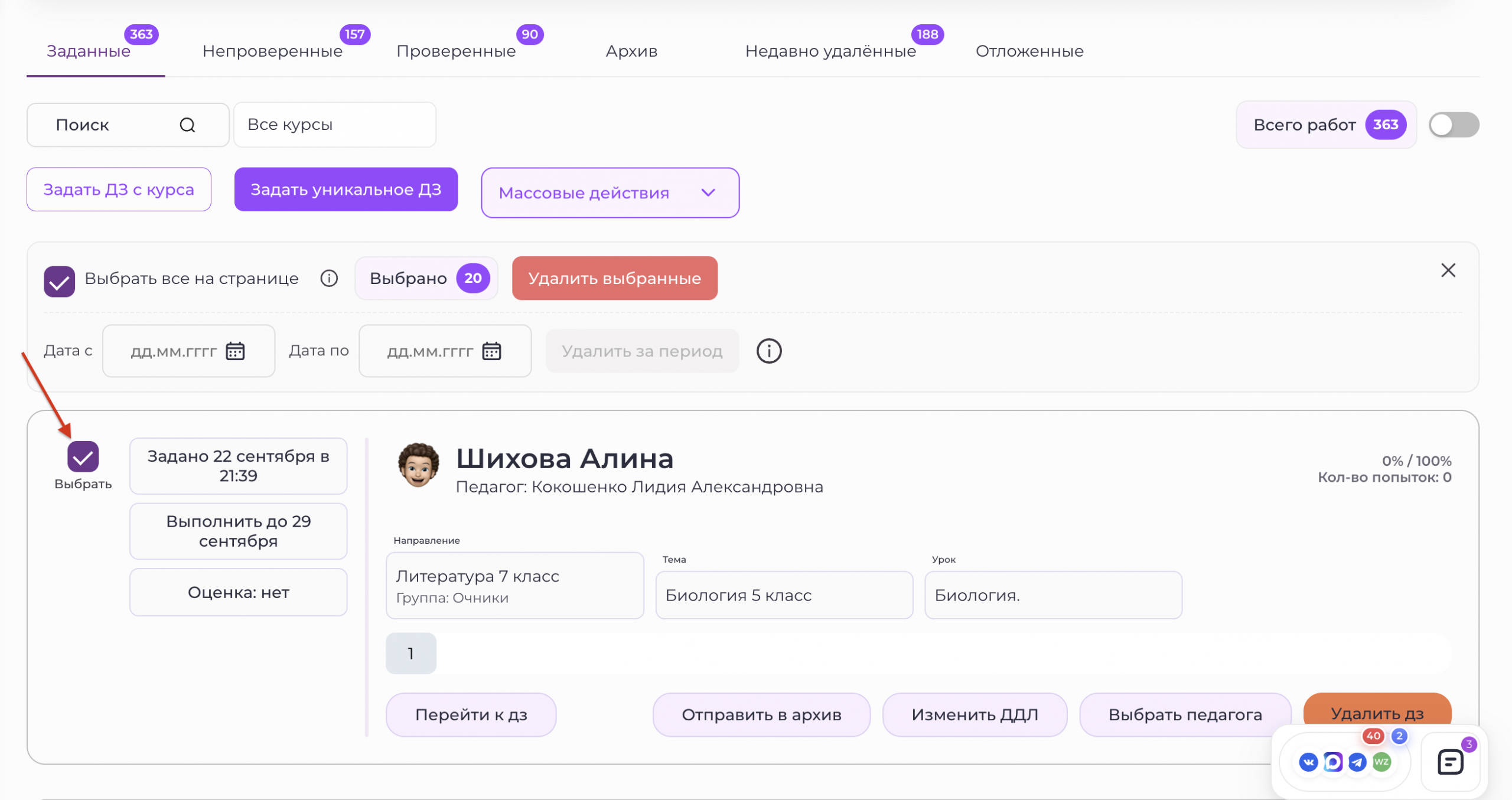
1. Удалить все работы на странице
Вы можете выбрать сразу все работы, отображающиеся на текущей странице, и удалить их массово.
2. Удалить только выбранные работы
Если необходимо удалить только отдельные работы:
- Отметьте чекбоксами нужные работы.
- Нажмите кнопку «Удалить выбранные».
Будут удалены только отмеченные работы.
3. Удалить работы за определённый период
Вы можете указать период, за который необходимо удалить работы.
Важно: период определяется по дате назначения работы учащемуся. Дата выполнения или проверки при этом не учитывается.
Будут удалены все работы, дата назначения которых попадает в выбранный период, с учётом текущей вкладки и установленных фильтров.
4. Использование фильтров
При массовом удалении учитываются все активные фильтры.
Например, если вы предварительно выбрали:
- конкретный курс;
- определённого учащегося;
то удаление будет применяться только к работам, соответствующим выбранным условиям.
Восстановление удалённых работ
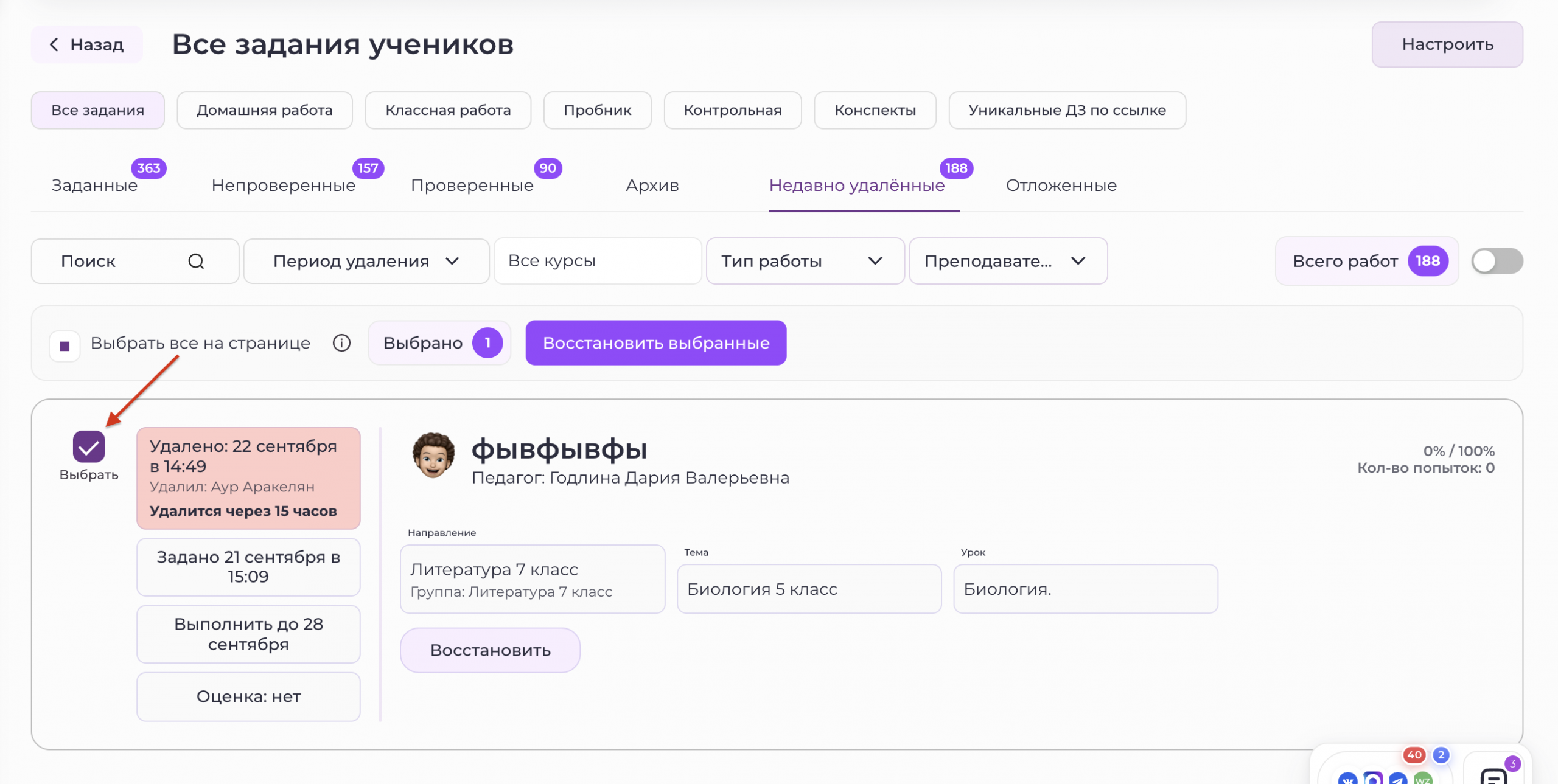
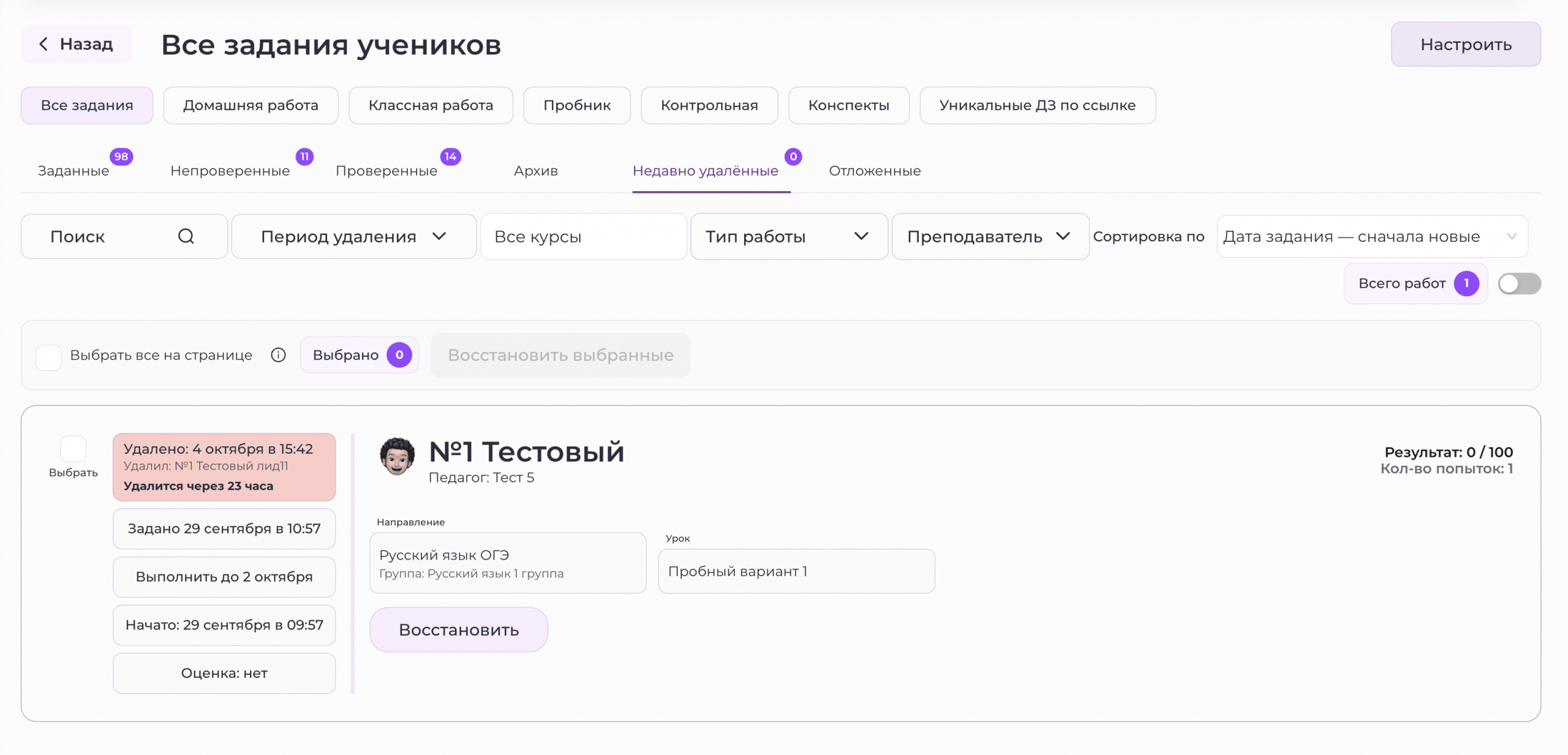
Если вы случайно удалили нужные работы, перейдите во вкладку «Недавно удалённые».
Для восстановления:
- Отметьте чекбоксами нужные работы.
- Нажмите кнопку «Восстановить выбранные».
После этого работы снова появятся в соответствующем разделе.
Важно: удалённые работы хранятся во вкладке «Недавно удалённые» только в течение 24 часов. Если за это время их не восстановить, они будут окончательно удалены без возможности восстановления.
Массовая автопроверка домашних и классных «непроверенных» работ
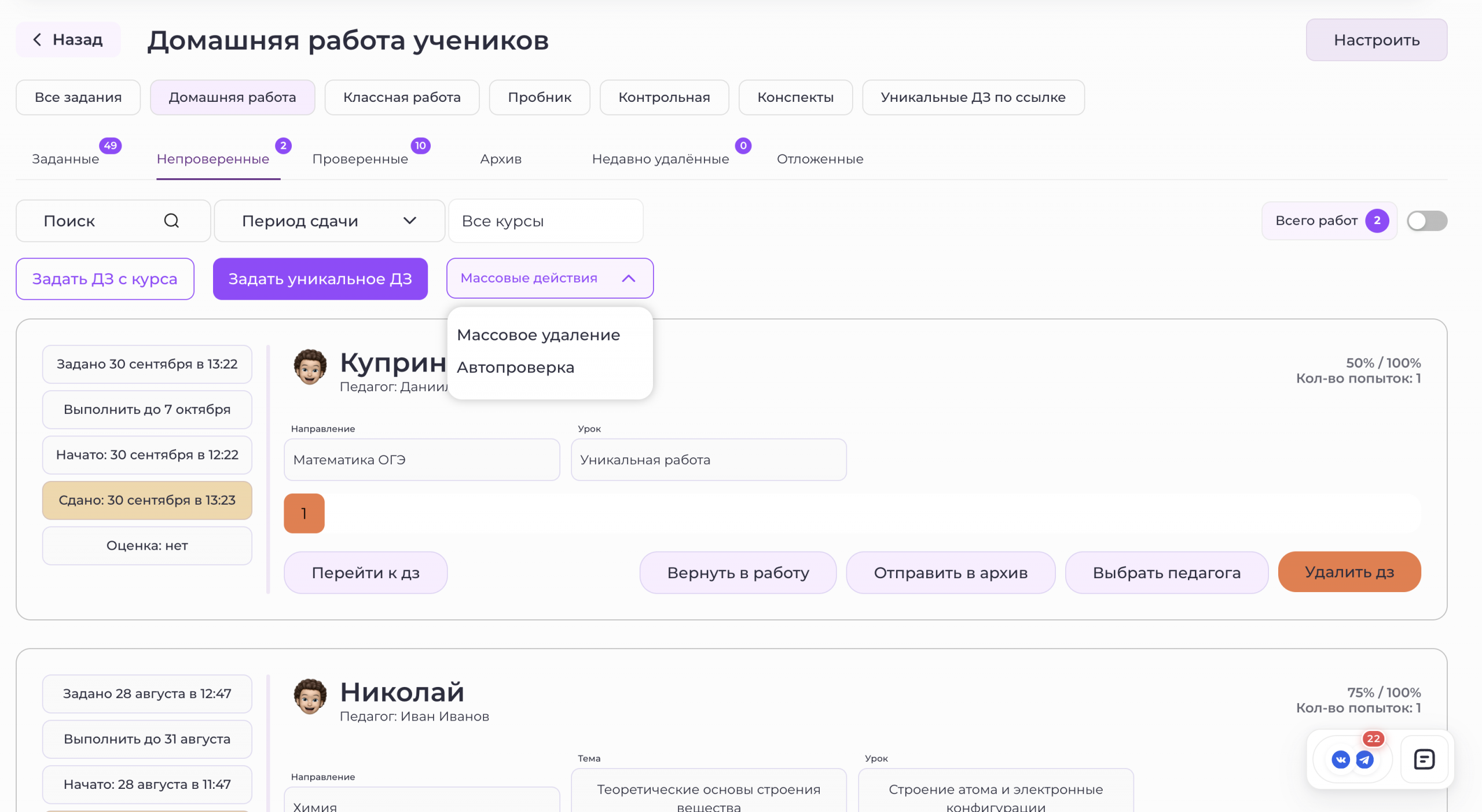
В разделе «ДЗ учащихся» можно массово проверить сразу несколько выполненных работ без необходимости открывать каждую из них отдельно. (Иногда это бывает необходимо, если предполагалось, что ДЗ в уроке должно быть проверено автоматически, но вы как администратор забыли включить в настройках урока чекбокс с автопроверкой.)
Для этого:
- Перейдите в раздел «ДЗ учащихся».
- Откройте вкладку «Домашняя работа» или «Классная работа».
- Перейдите к списку непроверенных работ.
- Откройте меню «Массовые действия» и выберите «Автопроверка».
5. Отметьте работы, которые необходимо проверить. Можно выбрать как отдельные работы, так и сразу все загруженные на текущей странице.
6. Нажмите «Автопроверить выбранные работы».
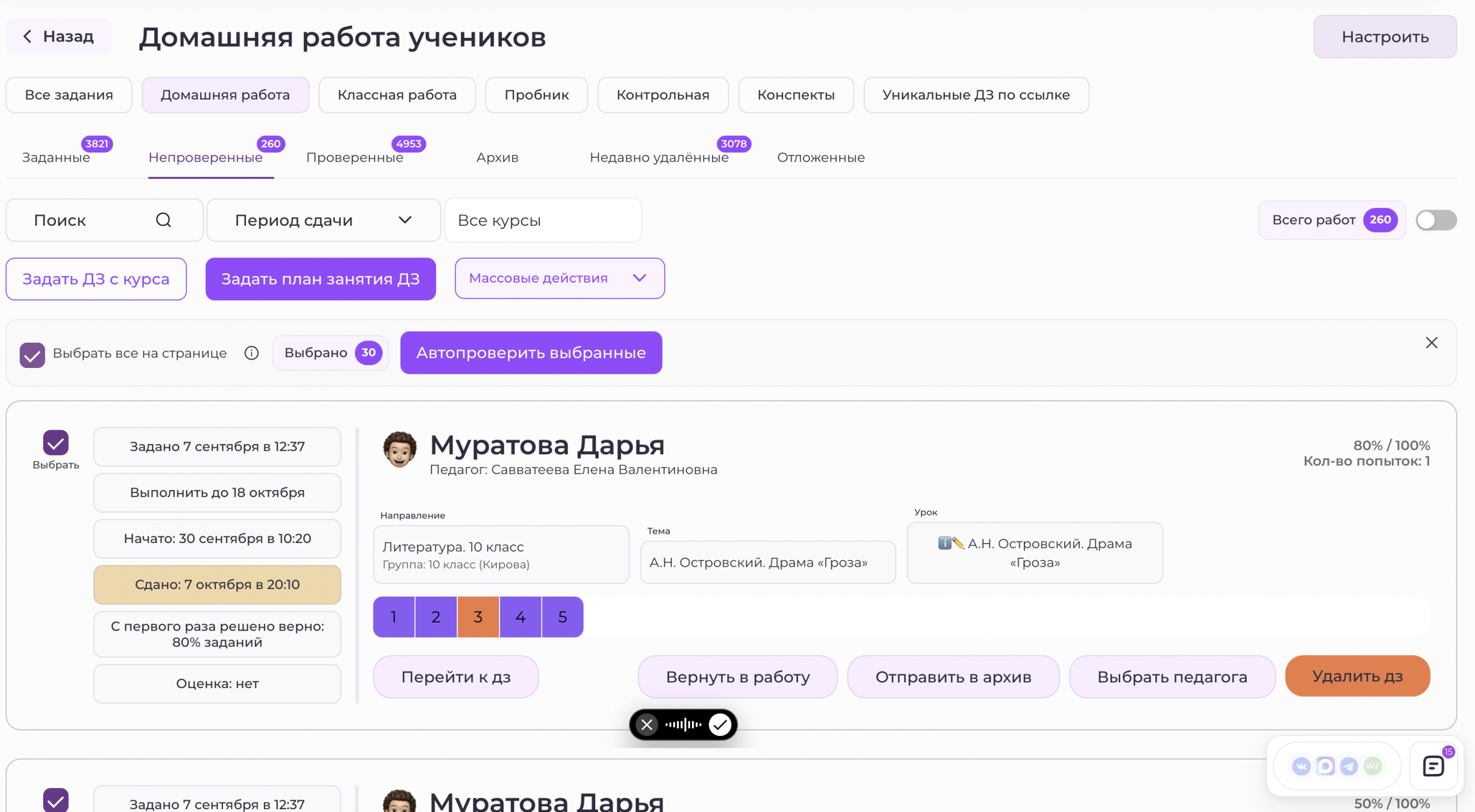
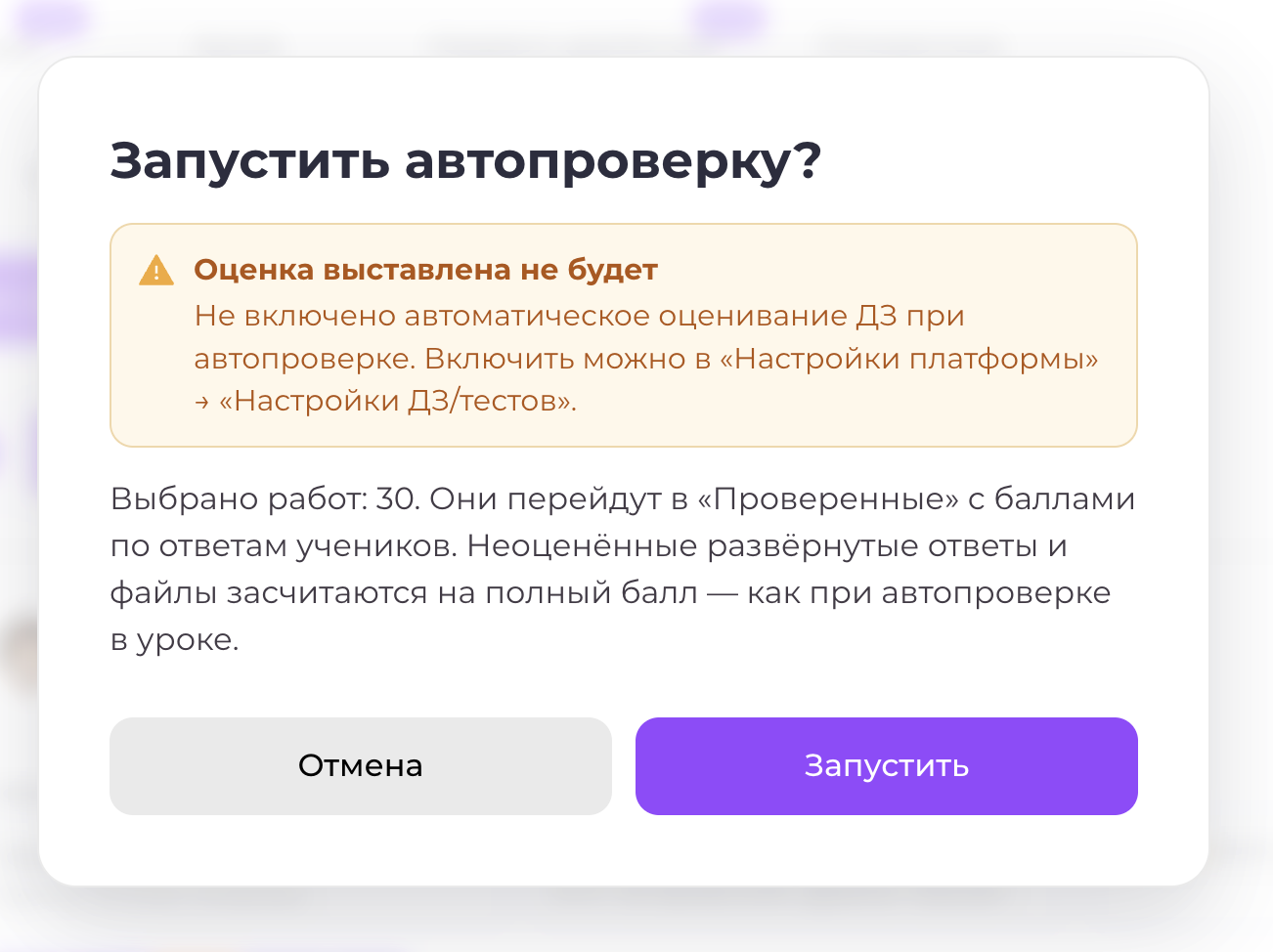
7. В появившемся окне подтвердите запуск автопроверки.
Как работает автопроверка
После подтверждения система автоматически обработает выбранные работы:
- задания с автоматической проверкой — например, «Тест», «Точный ответ» и другие подобные типы — будут проверены по заданным в них правильным ответам;
- задания с развёрнутым ответом, которые требуют ручной проверки педагогом, будут автоматически засчитаны как верные;
- после завершения проверки выбранные домашние или классные работы автоматически перейдут в раздел «Проверенные».
Важно: функция автопроверки применяется только к домашним и классным работам. Также учитывайте, что при её использовании развёрнутые ответы не анализируются вручную — система автоматически считает их правильными.
Проверка работ*
Проверка работ*
Скоро здесь появится инструкция…
Проверка домашнего задания с комментариями на файле
Если ученик отправил домашнее задание в виде файла или фотографии, преподаватель может проверить его прямо в системе: рисовать, оставлять комментарии и вносить правки.
Как проверить работу и добавить комментарии:
1. Откройте задание ученика
2. Нажмите кнопку «Рисовать по PDF»

3. Откроется редактор, в котором можно:
— Рисовать прямо на файле
— Добавлять текстовые комментарии
— Выделять области и оставлять пояснения
4.После внесения правок нажмите кнопку «Сохранить как PDF-файл в комментарий»
Исправленный файл автоматически прикрепится к заданию.

Как ученик видит исправления
Ученик может посмотреть проверенную работу следующим образом:
• Нажать «Вложение №1» — откроется исправленный файл
• Нажать «Смотреть с комментарием» — откроется файл с комментариями преподавателя

Выбор цвета проверки дз по умолчанию
В «Настройках платформы» — «Настройки возможностей педагогов» вы можете установить цвет карандаша, который по умолчанию будет установлен у всех педагогов при проверке ДЗ.
Включите чек-бокс «Выбрать цвет по умолчанию для проверки работ педагогом», появится окошко, нажав, на которое вы можете выбрать любой цвет из большой палитры.
Важно! Если вы не устанавливаете тот цвет, который вам нужен, то по умолчанию на платформе цвет карандаша — красный.

При проверке письменных работ, у педагога в аннотации PDF автоматически будет выбран тот цвет, который установлен в настройках платформы.

Переворот одной страницы PDF
При проверке работы, педагог может переворачивать каждую фотографию, которую загрузил учащийся.
Для этого педагогу необходимо нажимать на кнопки «90°» и «180°» до тех пор, пока файл не повернется в нужном положении.

Отправка на доработку
При проверке работы доступна кнопка «Отправить на доработку».
Нажав на неё, откроется поп-ап с перечнем всех заданий, включённых в работу:

У каждого задания в поп-апе есть чек-бокс для выбора.
Задания, которые были выполнены неверно (с неполным баллом), выбраны автоматически.
Вы можете выбрать, какие задания отправить учащемуся заново в качестве работы над ошибками, установить новый дедлайн и нажать «Отправить».
При этом:
-
Основная работа автоматически остаётся как проверенная, со всеми комментариями и оценками (если они были выставлены).
-
Дополнительно создаётся отдельная работа с типом «На доработку», которую после выполнения учащимся вы сможете проверить отдельно.

Автопроверка письменных заданий с помощью ИИ
На платформе можно настроить автоматическую проверку с помощью искусственного интеллекта для следующих типов заданий:
- «Ответ файлом»;
- «Развёрнутый ответ»;
- «Редактор кода».
Откройте настройки задания и установите чекбокс «Это задание автоматически проверит ИИ».
После включения функции появятся два обязательных поля:
1. Критерии оценивания задания
В поле «Напишите, как оценивать задание в баллах» подробно опишите критерии выставления каждого возможного балла.
Например, если максимальная оценка за задание составляет 5 баллов, необходимо указать:
- в каком случае выставляется 0 баллов;
- в каком случае выставляется 1 балл;
- в каком случае выставляется 2 балла;
- в каком случае выставляется 3 балла;
- в каком случае выставляется 4 балла;
- в каком случае выставляется 5 баллов.
Чем подробнее и точнее будут описаны критерии, тем корректнее ИИ сможет оценить ответ учащегося.
2. Инструкция для формирования комментария
В поле «Напишите промпт по тому, как написать комментарий к заданию» укажите, каким должен быть комментарий к работе учащегося.
Например, можно попросить систему:
- описать, что выполнено правильно;
- указать допущенные ошибки;
- объяснить, как исправить ошибки;
- дать рекомендации по улучшению ответа;
- сформулировать комментарий в доброжелательном и понятном стиле;
- имитировать комментарий от педагога.
После заполнения обоих полей обязательно нажмите «Сохранить», чтобы изменения применились.

Как происходит проверка
После того как педагог назначит учащемуся такое задание, ИИ автоматически проверит выполненную работу, выставит предварительные баллы и сформирует комментарий.
После автоматической проверки работа поступит педагогу в раздел «Непроверенные».
Важно: обязательно перепроверяйте результаты автоматической проверки. ИИ может допускать ошибки, поэтому итоговое решение всегда должен принимать педагог.
После проверки результатов педагог может:
- изменить выставленные баллы;
- отредактировать комментарий;
- выставить итоговую оценку;
- отправить работу учащемуся.
После отправки учащийся сможет ознакомиться с результатом, комментариями и допущенными ошибками.

Автопроверка уникальных ДЗ
В поп-апе назначения уникального домашнего задания вы можете установить флажок «Включить автопроверку уникального ДЗ».
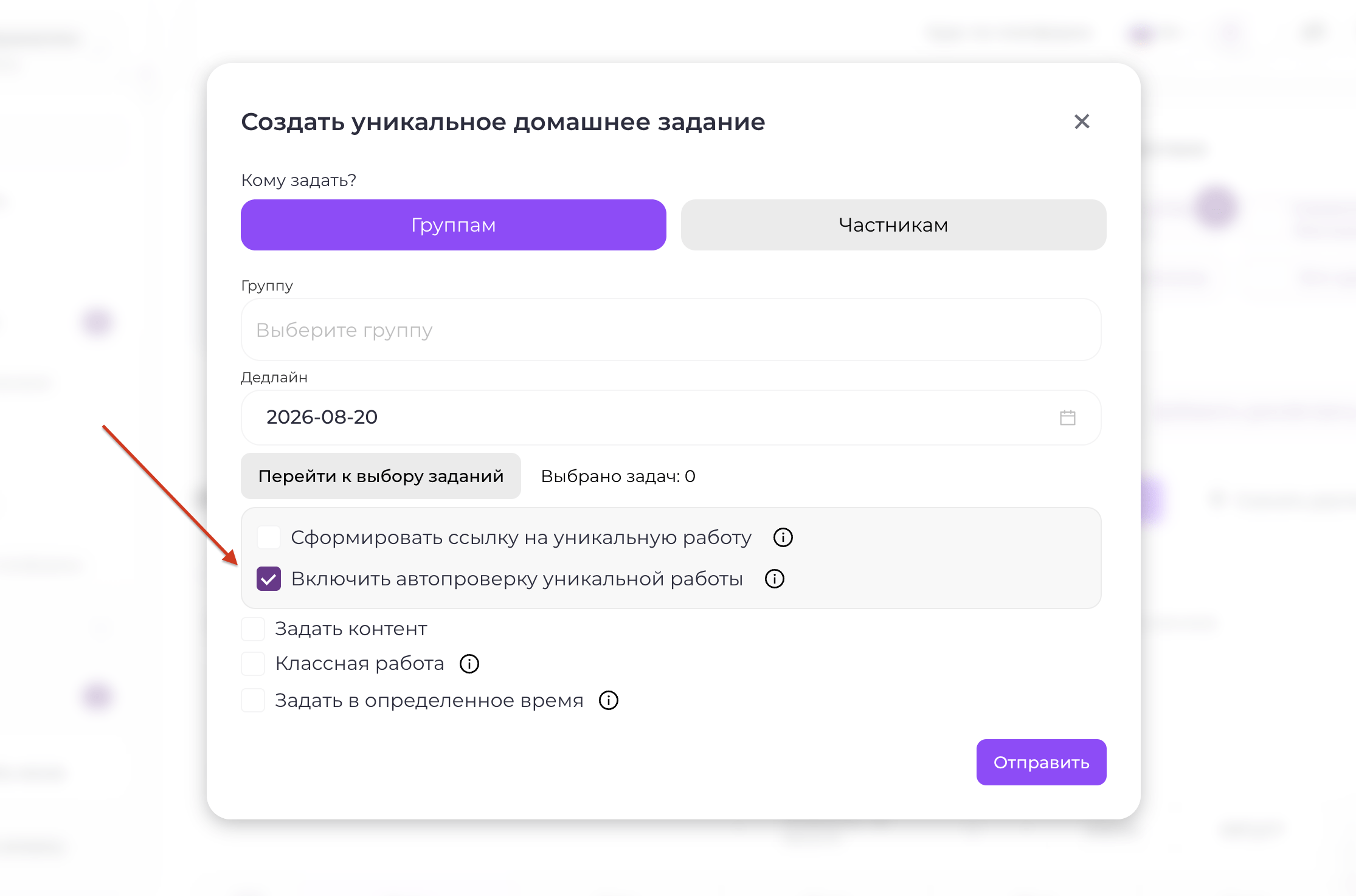
Если автопроверка включена, после выполнения работы учащимся система автоматически проверит все задания и переведёт работу в раздел проверенных.
Задания с развёрнутым ответом также могут проверяться автоматически с помощью искусственного интеллекта. Для этого необходимо отдельно включить ИИ-проверку в настройках каждого такого задания. (См. раздел «Автопроверка письменных заданий с помощью ИИ»).
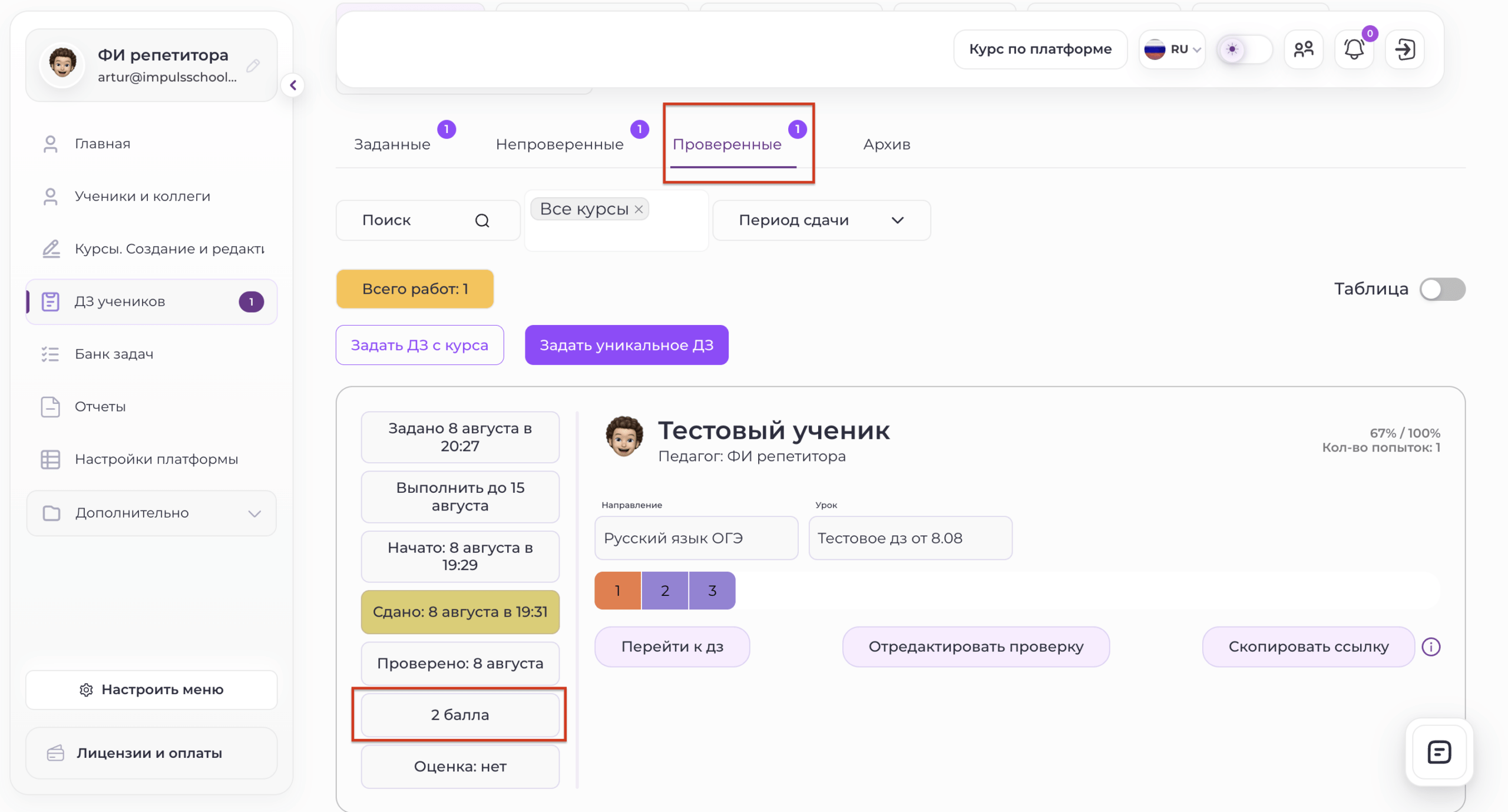
В дальнейшем вы можете скорректировать результаты проверки, нажав кнопку «Отредактировать проверку». В открывшемся окне можно добавить комментарии к заданиям, выполненным с ошибками, и выставить итоговую оценку.
Доп. Настройки
В разделе «Настройки платформы» есть множество чекбоксов, которые помогут автоматизировать или улучшить некоторые процессы, связанные с работами учащихся и их проверкой.
Авто-архив
В разделе «Настройки платформы» → «Настройка тестов/ДЗ» есть чекбокс «Автоматически перемещать просроченные задания в Архив».
Включив данный чек-бокс, появится окно, в которое необходимо написать количество дней спустя которые, работа с просроченным сроком сдачи будет уходить в архив. Обязательно надо нажать кнопку «Сохранить количество дней».
После настройки данной функции все просроченные работы учащихся будут автоматически перемещаться в Архив.

Сообщения ученику при проверке
В разделе «Настройки платформы» → «Настройки чата» можно включить чекбокс «Автоматическая отправка сообщений учащемуся при проверке заданий педагогом».
Если чат на платформе активирован, после проверки задания педагогом учащему автоматически отправляется сообщение от имени педагога.
В сообщении будет указано:
-
что работа проверена,
-
комментарий к выполнению,
-
выставленная оценка,
-
ссылка на проверенную работу.
(См. скриншот ниже.)

Авто-дедлайн при задавании
В поп-апе назначения ДЗ, КР и пробников (включая уникальные) педагог задаёт дедлайн — время, до которого учащийся должен выполнить работу. По умолчанию устанавливается текущая дата, при необходимости её можно изменить.

Если большинству заданий ваши педагоги ставят дедлайн, например, на 10 дней, можно сделать так, чтобы эта дата подставлялась по умолчанию.
Перейдите в «Настройки платформы» → «Настройки ДЗ/Тестов» и включите чекбокс: «В поп-апе отправки ДЗ с курса и уникального выставлять дедлайн по умолчанию через N дней (можно изменить)». В появившемся окне укажите количество дней.
После этого при назначении ДЗ, КР и пробников дедлайн будет автоматически выставляться на N дней вперёд — при необходимости педагог сможет изменить его вручную.

Авто-дедлайн при самостоятельном прохождении
Когда учащийся заходит внутрь курса и сам инициирует прохождения ДЗ/КР или пробника (переходит в урок и сам приступает к работе, которую ему не задал педагог) система по умолчанию дает такой работе дедлайн 1 день.
Вы можете изменить данный дедлайн по умолчанию на любое другое кол-во дней.
Для этого необходимо перейти в «Настройки платформы» в раздел «Настройки ДЗ/тестов», включить чекбокс «При начале выполнения ДЗ/КР/Пробника учащимся из курса выставлять дедлайн на Н дней» и вписать нужное кол-во дней.

При необходимости можно настроить так, чтобы при назначении работы учащемуся дедлайн вообще не устанавливался.
Для этого перейдите:
«Настройки платформы» → «Настройки ДЗ/тестов»
и включите параметр:
«При начале выполнения ДЗ/КР/Пробника учащимся из курса не выставлять дедлайн».
После этого, когда учащемуся будет назначено домашнее задание, контрольная работа или пробник из курса, работа появится у него без установленного срока сдачи.
Важно
Данная настройка работает только в том случае, если отключён чекбокс:
«При начале выполнения ДЗ/КР/Пробника учащимся из курса выставлять дедлайн на N дней».
Одновременно использовать обе настройки нельзя: необходимо выбрать один из вариантов — либо система автоматически устанавливает дедлайн через заданное количество дней, либо работа назначается без дедлайна.

Поиск по почте и телефону учащихся в разделе «ДЗ учеников»
По умолчанию сотрудники в разделе «ДЗ учеников» могут найти работы конкретного учащегося через поиск по ФИО. Однако иногда нужно, чтобы сотрудники видели не только ФИО, но и почту и/или номер телефона учащегося, а также могли искать работы по почте или номеру телефона.
Для этого перейдите в «Настройки платформы» → «Настройки ДЗ/Тестов» и включите один или оба чекбокса:
-
В разделе ДЗ учащегося отображать номер телефона учащегося
-
В разделе ДЗ учащегося отображать почту учащегося
После включения этих настроек в разделе «ДЗ учеников» под ФИО каждого учащегося будут отображаться его данные, а поиск будет работать не только по ФИО.

Высчитывание времени выполнения всей работы и даты и времени каждого конкретного задания
На платформе предусмотрена возможность автоматически отслеживать время, которое учащийся затрачивает на выполнение домашнего задания или контрольной работы. Эта функция помогает педагогам оценить не только правильность выполнения работы, но и время, необходимое учащемуся для ее выполнения.
Как включить функцию?
Для активации подсчета времени выполнения работы:
- Перейдите в раздел «Настройки платформы».
- Откройте «Настройки ДЗ/тестов».
- Включите чек-бокс «Высчитывать время выполнения всей работы».
После сохранения настроек функция станет доступна для всех заданных домашних заданий и контрольных работ.

Как работает подсчет времени?
После открытия домашнего задания или контрольной работы система автоматически начинает отсчет времени выполнения.

Если учащийся:
- перейдет на другую вкладку браузера;
- свернет окно браузера;
- или не будет совершать никаких действий на платформе в течение 30 секунд,
на экране появится окно с сообщением «Вы еще тут?».
До тех пор, пока учащийся не подтвердит свое присутствие и не продолжит выполнение работы, подсчет времени будет приостановлен. Это позволяет учитывать только фактическое время, затраченное на выполнение задания.

Где отображается информация?
После отправки работы на проверку педагог сможет увидеть:
- общее время выполнения домашнего задания или контрольной работы;
- продолжительность активной работы учащегося над заданием.
Эта информация отображается непосредственно при проверке выполненной работы.

Использование данных в аналитике
Информация о времени выполнения автоматически передается в отчет «Аналитика по курсу», где может использоваться для комплексного анализа учебной активности учащихся.
Это позволяет:
- анализировать скорость выполнения заданий;
- сравнивать результаты между учащимися;
- выявлять задания, требующие наибольшего времени на выполнение;
- оценивать учебную нагрузку и эффективность образовательного процесса.
Также на платформе предусмотрена возможность фиксировать дату и точное время выполнения каждого отдельного задания в домашней или контрольной работе. Эта функция позволяет педагогу более подробно анализировать процесс выполнения работы учащимся.
Как включить функцию?
Для активации записи даты и времени выполнения каждого задания:
- Перейдите в раздел «Настройки платформы».
- Откройте «Настройки ДЗ/тестов».
- Включите чек-бокс «Записывать дату и время выполнения каждого задания».
После сохранения настройки система начнет автоматически фиксировать дату и время выполнения каждого задания во всех заданных домашних заданиях и контрольных работах.

Как работает функция?
После того как учащийся выполнит очередное задание, система автоматически сохраняет:
- дату выполнения задания;
- точное время его выполнения.
Информация фиксируется для каждого задания отдельно и сохраняется в истории выполнения работы.
Где отображаются данные?
После отправки работы на проверку педагог сможет увидеть дату и время выполнения каждого задания непосредственно в интерфейсе проверки работы.
Это позволяет определить последовательность выполнения заданий, а также проанализировать, когда учащийся приступал к выполнению каждого из них.

Когда это полезно?
Данная функция может быть полезна в следующих случаях:
- анализ последовательности выполнения заданий;
- контроль выполнения работы в установленный период;
- разбор спорных ситуаций при проверке;
- оценка активности учащегося во время выполнения домашней или контрольной работы;
- получение более детальной информации о процессе выполнения задания.
Подсчет процента заданий, выполненных с первого раза в каждой ДЗ/Кр
На платформе предусмотрена возможность автоматически рассчитывать процент заданий, которые учащийся выполнил правильно с первой попытки. Эта функция помогает педагогам объективно оценить уровень усвоения материала без учета повторных попыток.
Как включить функцию?
Для активации подсчета процента выполненных с первого раза заданий:
- Перейдите в раздел «Настройки платформы».
- Откройте «Настройки ДЗ/тестов».
- Включите чек-бокс «Считать процент заданий, выполненных с первого раза в каждой ДЗ/КР».
После сохранения настройки система начнет автоматически рассчитывать данный показатель для всех заданных домашних заданий и контрольных работ.

Как работает функция?
После открытия домашнего задания или контрольной работы система отслеживает результаты выполнения каждого задания.
Если учащийся выполняет задание правильно с первой попытки, оно учитывается при расчете показателя. По завершении работы система автоматически вычисляет процент таких заданий относительно их общего количества в домашнем задании или контрольной работе.
Например, если работа состоит из 20 заданий, и 16 из них были выполнены правильно с первой попытки, система рассчитает показатель 80%.

Где отображается результат?
После отправки работы на проверку педагог сможет увидеть процент заданий, выполненных с первой попытки:
- в карточке выполненной домашней или контрольной работы;
- при проверке работы — в левом верхнем углу интерфейса проверки.
Это позволяет быстро оценить, насколько уверенно учащийся справился с заданиями без дополнительных попыток.

Использование данных в аналитике
Рассчитанный показатель автоматически передается в отчет «Аналитика по курсу», где используется для комплексного анализа результатов обучения.
На основании этих данных можно:
- оценивать качество первичного усвоения материала;
- отслеживать динамику успеваемости учащихся;
- выявлять темы, вызывающие наибольшие затруднения;
- анализировать эффективность обучения как отдельных учащихся, так и учебных групп.
Возможность изменить текст кнопки «Сдать работу» для учащихся

После сохранения новое название будет отображаться у учащихся вместо текста «Сдать работу».

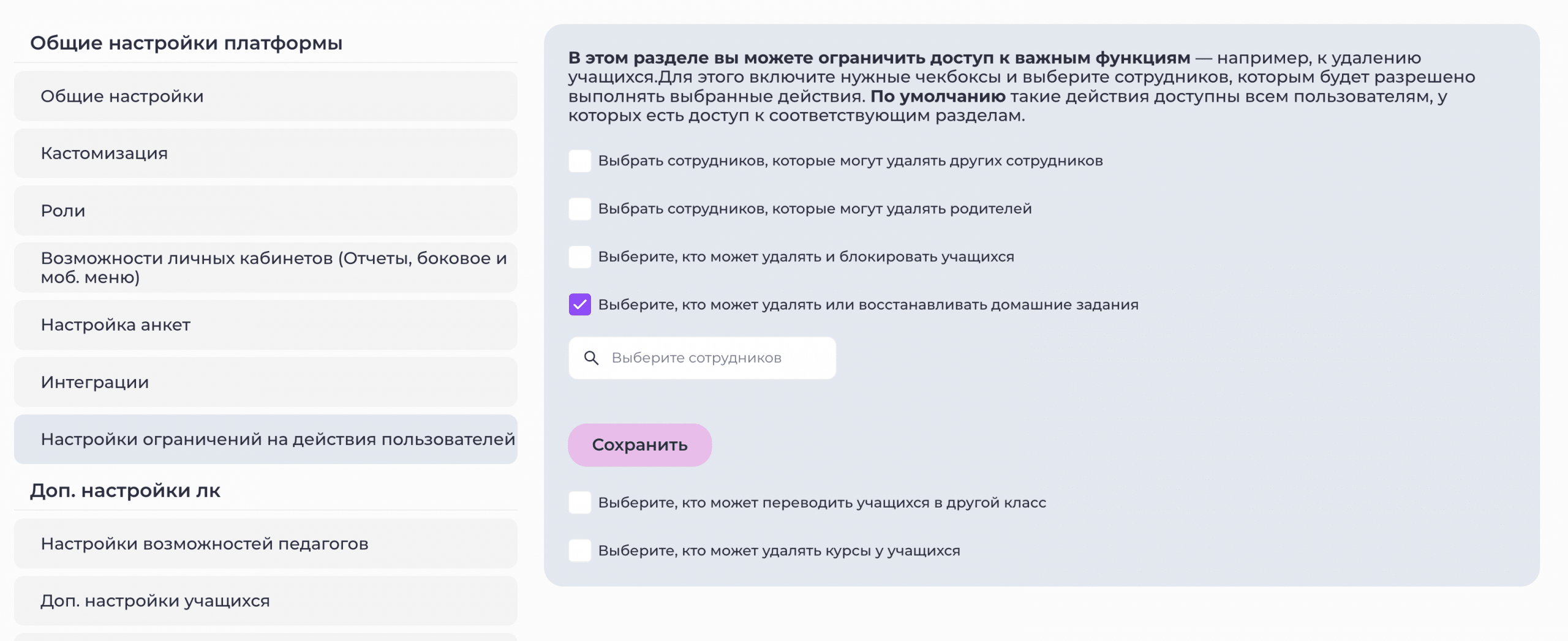
Выберите, кто может удалять или восстанавливать домашние задания
В разделе «ДЗ учеников» сотрудники по умолчанию могут удалять назначенные учащимся работы:
- по одной;
- сразу несколько — с помощью массовых действий.
Удалить можно заданные или ещё не проверенные работы. Работы, которые педагог уже проверил, удалить нельзя.
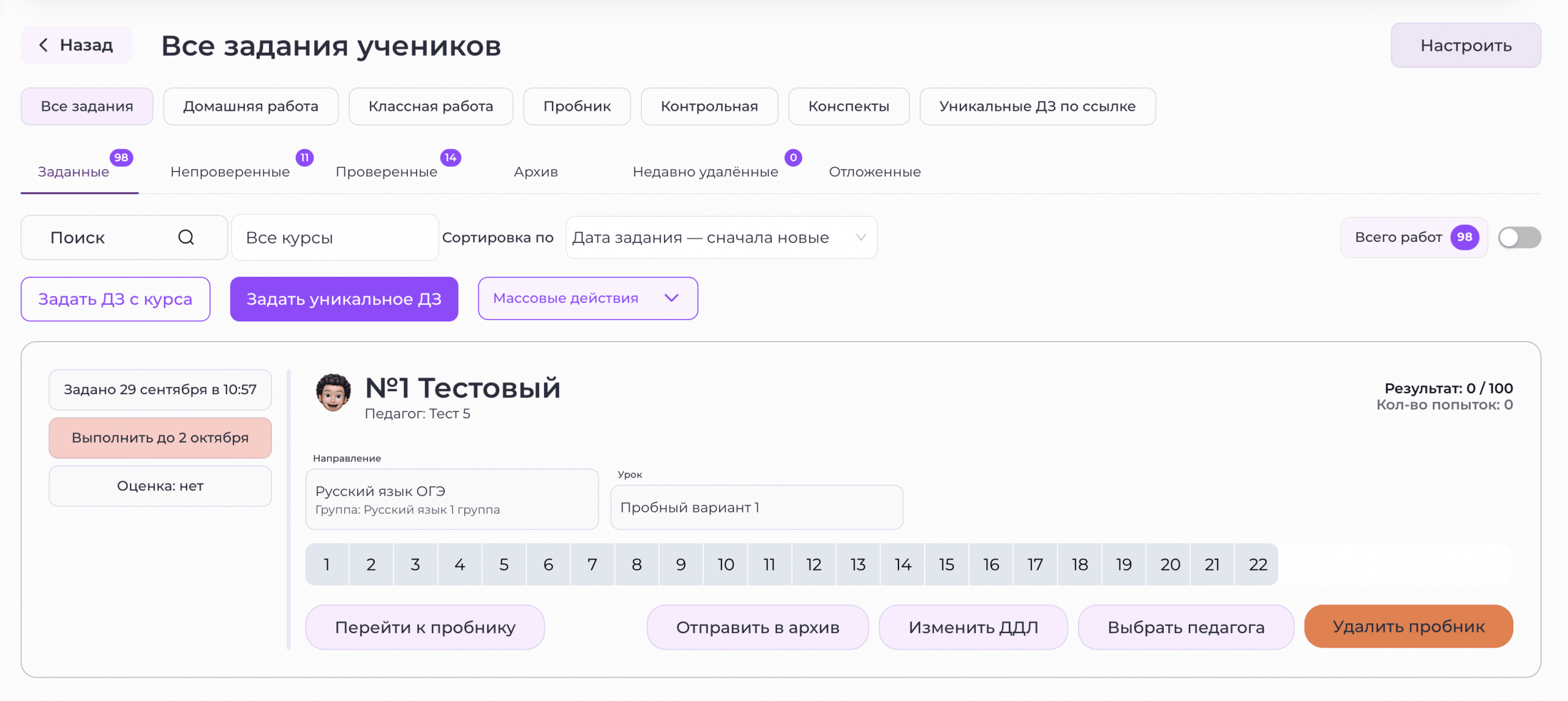
Восстановление удалённых работ
После удаления работа не исчезает окончательно сразу. В течение установленного количества дней её можно восстановить в разделе «Недавно удалённые».
Срок хранения удалённых работ зависит от настроек платформы.
Как ограничить право на удаление и восстановление
Если вы не хотите, чтобы удалять или восстанавливать задания могли все сотрудники, это право можно оставить только выбранным пользователям.
Для этого перейдите:
«Настройки платформы» → «Настройки ограничений на действия пользователей»
и включите параметр:
«Выберите, кто может удалять или восстанавливать домашние задания».
После этого укажите конкретных сотрудников, которым необходимо предоставить такое право.
Все остальные пользователи не смогут удалять назначенные работы или восстанавливать их из раздела «Недавно удалённые».