Пробные экзамены
Пробники — имитация экзамена на платформе
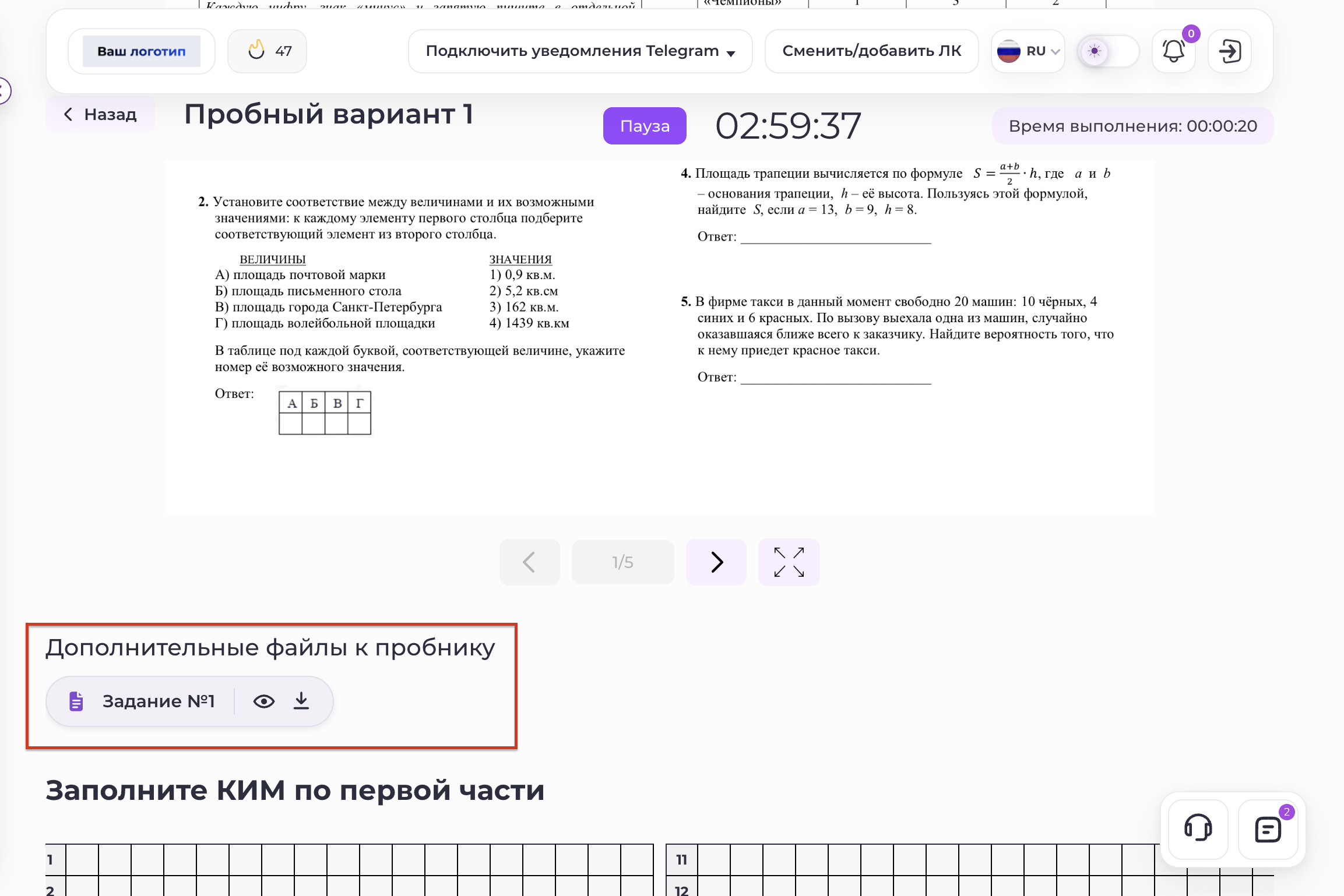
Для того чтобы учащиеся могли воссоздать атмосферу настоящего экзамена на платформе, реализован специальный вид работы — пробники. Они позволяют не только проверить знания, но и подготовиться к экзаменационной обстановке, отрабатывая навыки заполнения бланков и написания развёрнутых ответов.
Основные компоненты пробников
-
КИМ в формате PDF
Пробники включают контрольно-измерительные материалы (КИМ), которые представлены в виде PDF-документа. (Рекомендуем горизонтальную ориентацию) Это обеспечивает учащимся возможность видеть задания в привычном экзаменационном формате и ориентироваться в структуре работы так же, как на настоящем экзамене. -
Задания первой части с автоматической проверкой
-
Учащиеся получают возможность вводить ответы прямо в специальные клетки, имитируя бланк ответов экзамена. Такие задания проверяются автоматически.
-
-
Вторая часть экзамена — развёрнутые ответы
-
Предполагает подробное изложение материала учащимся, который загружается отдельным файлом.
-
Основные настройки пробника
Загрузка заданий и основные настройки пробника
После создания пробника необходимо загрузить сами задания и настроить параметры его прохождения.
1. Подготовьте PDF-файл с заданиями
Все задания пробника — и первой, и второй части — необходимо собрать в один PDF-файл.
Именно этот файл будет отображаться учащемуся во время прохождения пробника в качестве условий заданий.
2. Загрузите PDF в пробник
Загрузите подготовленный PDF-файл в соответствующее поле.
После загрузки учащийся сможет просматривать задания непосредственно внутри пробника и параллельно вносить ответы.
3. Настройка ширины PDF
При необходимости можно вручную изменить ширину отображения PDF-файла в пикселях.
В большинстве случаев мы рекомендуем оставить стандартное значение — система самостоятельно подбирает оптимальный размер отображения документа.
4. Название кнопки для ответов второй части
В заданиях второй части учащиеся могут прикреплять:
- файлы;
- фотографии;
- скриншоты;
- другие материалы с выполненным решением.
После загрузки ответа учащемуся отображается кнопка «Ответить».
При необходимости её название можно изменить и указать любой другой текст.
5. Настройте время прохождения
Укажите общее время, которое будет отведено учащемуся на выполнение пробника.
При необходимости можно разрешить учащимся ставить пробник на паузу. Для этого включите соответствующий чекбокс рядом с настройкой времени.
Важно: если установленное время закончится до того, как учащийся завершит пробник, уже введённые ответы первой части автоматически сохранятся. На проверку будут переданы те задания, которые учащийся успел выполнить.
6. Награда за прохождение пробника
При необходимости можно указать количество игровой валюты, которое учащийся получит за выполнение пробника.
Таким образом, прохождение пробников можно дополнительно встроить в систему мотивации и геймификации на платформе.
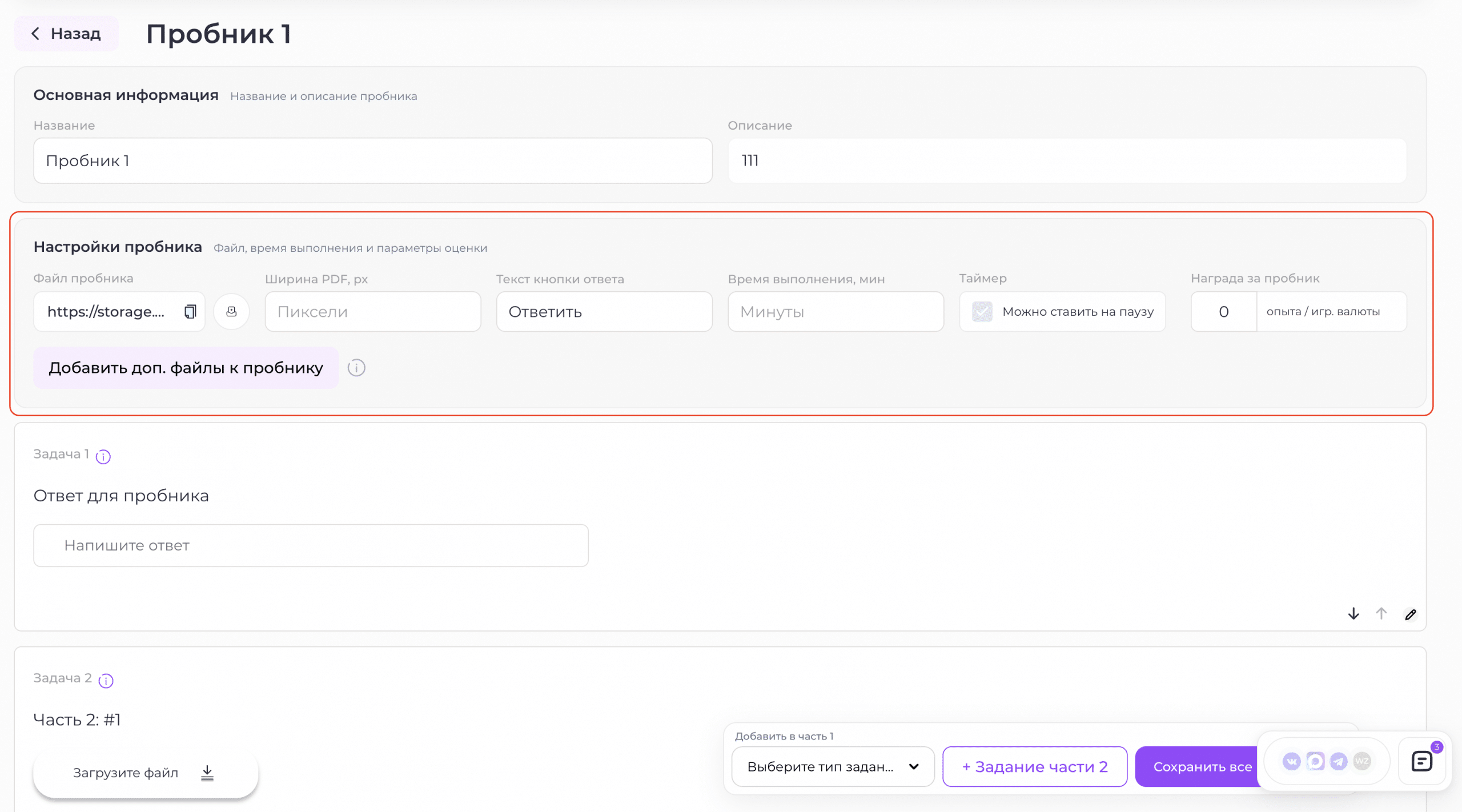
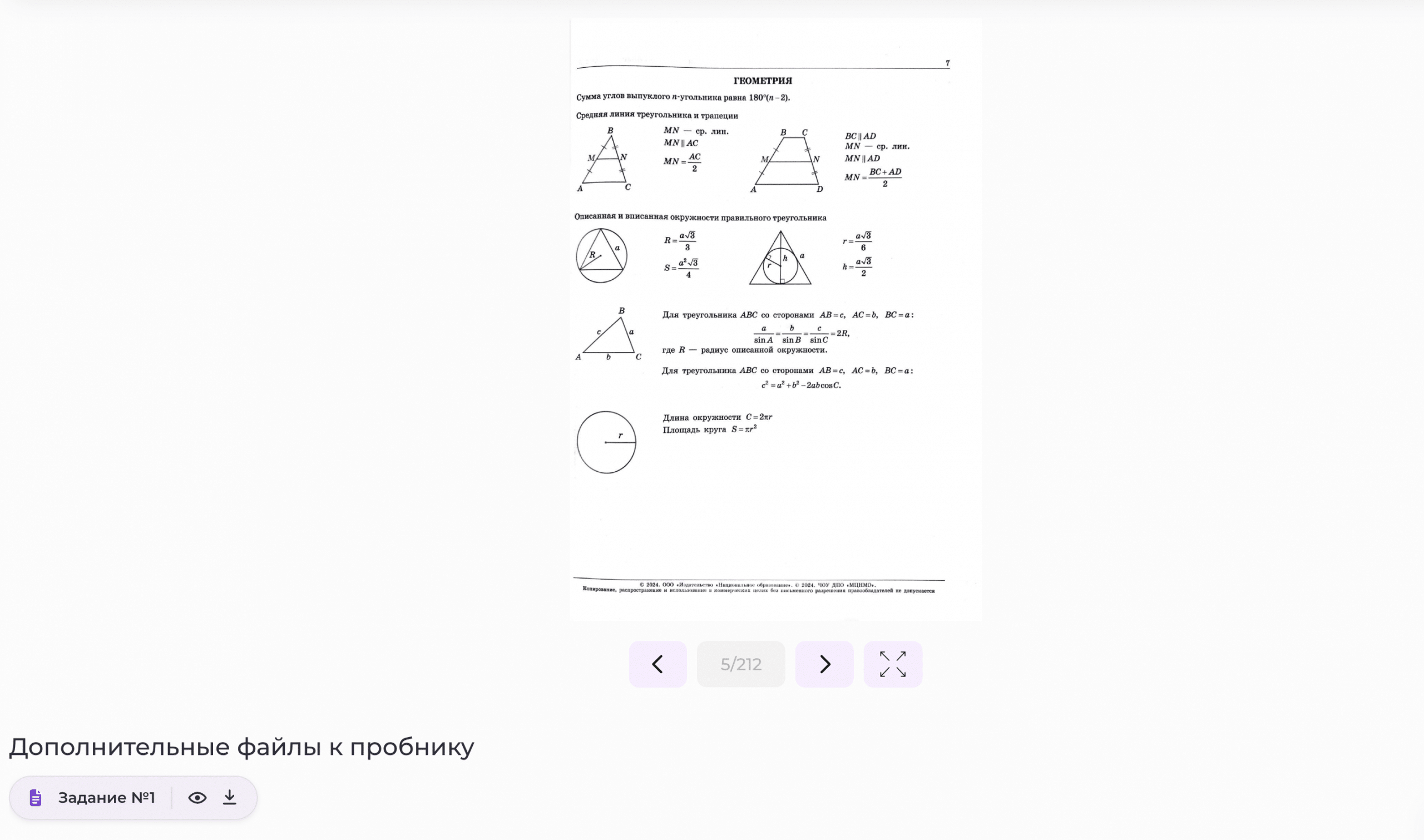
Вы также можете загрузить в пробник дополнительные файлы для просмотра или скачивания учащимся, так как в некоторых пробниках необходимо прикладывать дополнительные материалы. Нажав на соответствующую кнопку, вы можете назвать этот файл и загрузить его. Тогда у учащегося в пробнике это будет выглядеть следующим образом.
Создание и редактирование заданий первой части
Несмотря на то что в пробник уже загружен PDF-файл со всеми заданиями, сами задания необходимо дополнительно создать внутри платформы.
Это нужно для того, чтобы система понимала:
- сколько заданий входит в пробник;
- к какому типу относится каждое задание;
- какие задания проверяются автоматически;
- сколько баллов можно получить за каждое задание.
Как добавить задание первой части
В нижней части страницы пробника нажмите кнопку «Добавить задание первой части».
После этого откроется список доступных типов заданий.
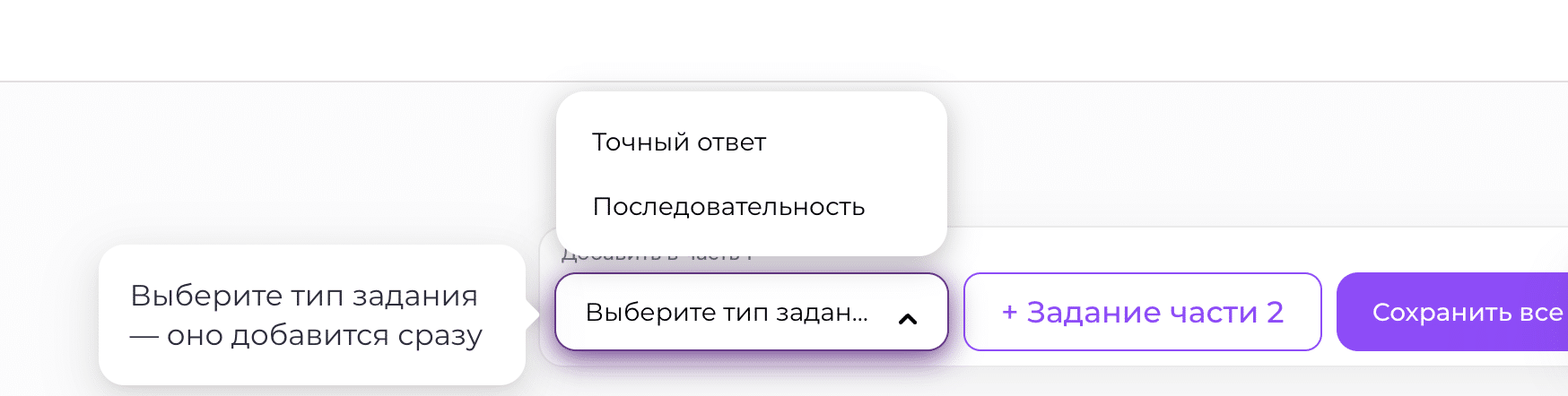
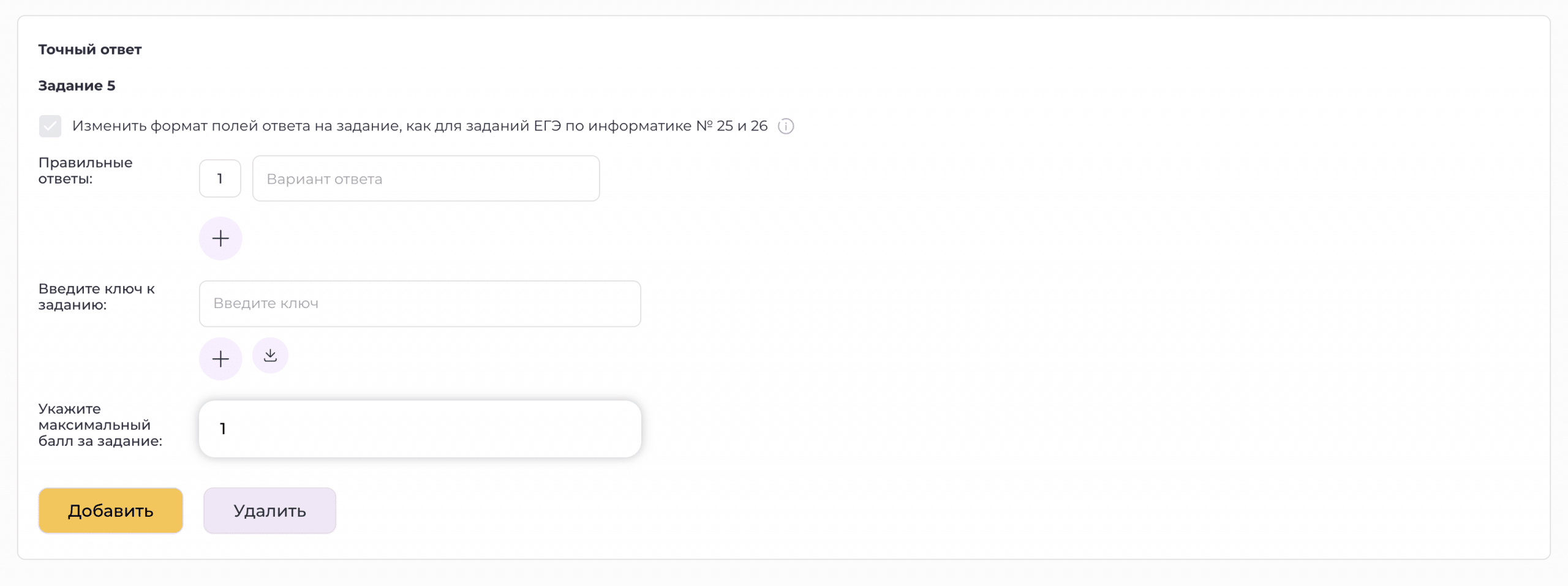
Точный ответ
В этом типе задания учащийся должен самостоятельно ввести правильный ответ — например, слово, число или короткую последовательность символов.
Для задания можно указать несколько вариантов правильного ответа.
Если учащийся введёт любой из указанных вариантов, система засчитает ответ как правильный.
В стандартном варианте у учащегося отображается 18 отдельных ячеек для ввода ответа.
Проверка выполняется автоматически:
- если ответ совпал с одним из правильных вариантов — учащийся получает максимальный балл за задание;
- если ответ неверный — начисляется 0 баллов.
Также в настройках доступен чекбокс «Изменить формат полей ответа на задание, как для заданий ЕГЭ по информатике №25 и №26».
Подробнее о работе этого формата рассказано в разделе ниже.
Последовательность
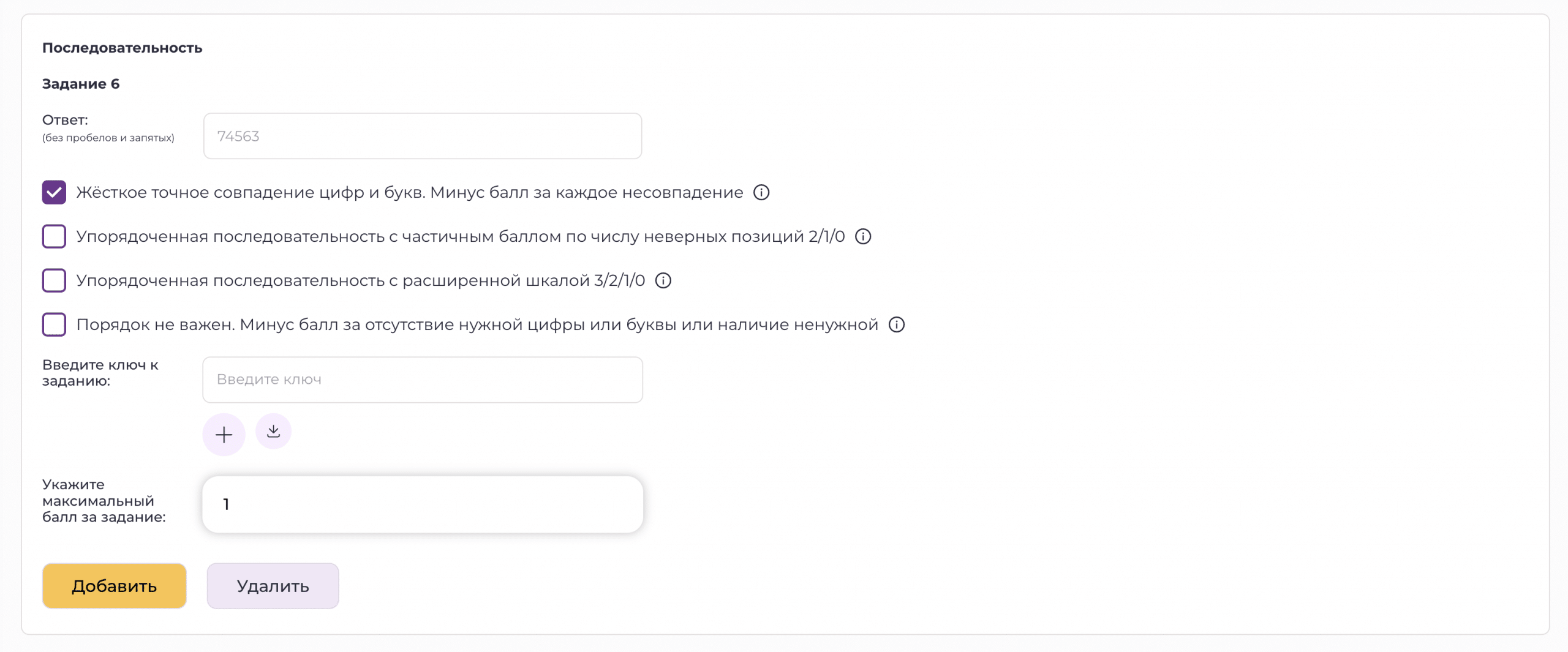
В заданиях типа «Последовательность» учащемуся необходимо расположить предложенные элементы в правильном порядке.
Например, такой формат можно использовать для:
- хронологии исторических событий;
- последовательности этапов процесса;
- расстановки действий в правильном порядке;
- других заданий, где важна последовательность элементов.
Проверка выполняется системой автоматически.
Для таких заданий можно дополнительно настроить правила начисления баллов в зависимости от того, насколько правильно учащийся составил последовательность.
Подробное описание каждого варианта начисления баллов можно посмотреть прямо в интерфейсе, наведя курсор на значок «i» рядом с соответствующей настройкой.
Редактирование заданий первой части
Важно понимать, что при редактировании такого задания вы не меняете само условие — оно уже находится в загруженном PDF-файле пробника. По сути, внутри платформы вы настраиваете бланк ответа для конкретного номера задания.
Например, для задания №1 система должна понимать, что учащемуся нужно показать поле с 18 ячейками для ввода ответа, а затем автоматически проверить введённое значение.
Что настраивается при редактировании
Нажав на значок карандаша, вы можете указать:
-
Правильные варианты ответа
Именно по ним система будет автоматически проверять ответ учащегося.Если допустимо несколько вариантов, можно указать их все.
-
Ключ к заданию
Это пояснение для педагога о том, как проверять работу.Для заданий первой части ключ обычно не требуется, поскольку такие задания система проверяет автоматически, но при необходимости его всё равно можно добавить.
-
Максимальный балл
Здесь указывается, сколько баллов учащийся может получить за полностью верный ответ.
Порядок заданий
Задания первой части и задания части C можно располагать в любом порядке.
Например, если:
- №1, 2, 3, 5, 6, 7 и 9 — задания первой части;
- №4 и 8 — задания части C,
вы можете создать их именно в таком порядке.
При прохождении пробника учащийся сначала увидит загруженный PDF с условиями, а ниже — соответствующий бланк ответов.
Для заданий первой части будут отображаться поля для ввода ответов, а для заданий части C — поля для загрузки файлов или других материалов.
При этом у каждого элемента будет указан номер задания, поэтому учащемуся будет понятно, к какому заданию из PDF относится конкретное поле ответа.
Изменить формат полей ответа на задание, как для заданий ЕГЭ по информатике №25 и №26
Как мы уже писали выше, для задания первой части с типом «Точный ответ» по умолчанию создаётся стандартный бланк с 18 ячейками, в которые учащийся вводит число, слово или другой короткий ответ.
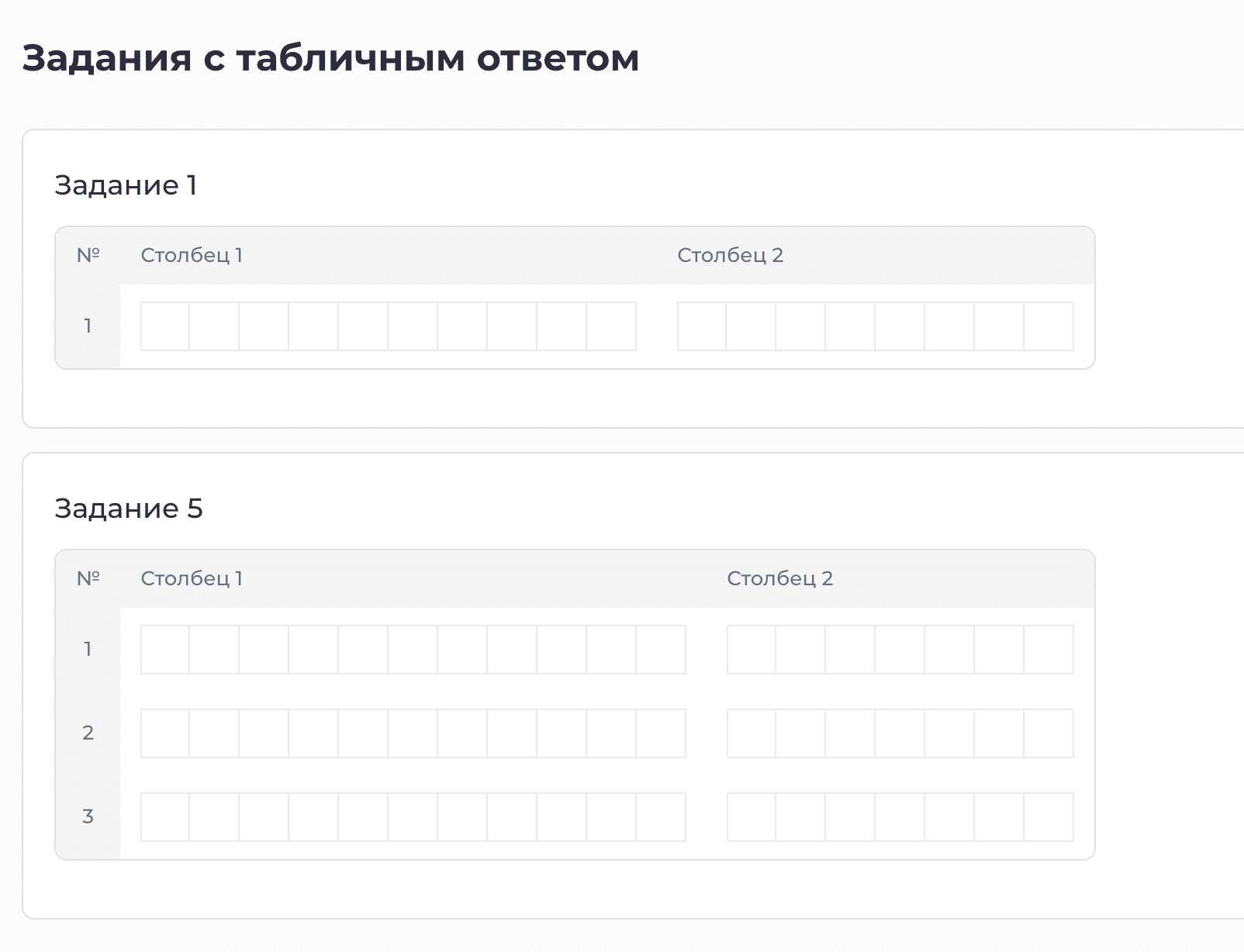
Но в некоторых экзаменационных заданиях этого недостаточно. Например, в отдельных заданиях ЕГЭ по информатике, таких как №25 и №26, ответ может состоять не из одного значения, а из набора данных, представленных в виде таблицы.
Для таких случаев в настройках задания типа «Точный ответ» предусмотрен чекбокс:
«Изменить формат полей ответа на задание, как для заданий ЕГЭ по информатике №25 и №26».
Если включить этот параметр, вместо стандартных 18 ячеек появится возможность настроить таблицу для ввода ответа.
Ниже можно будет задать структуру этой таблицы — то есть подготовить тот формат, в котором учащийся должен будет ввести несколько значений по данному заданию.
Такой вариант удобно использовать в тех случаях, когда ответ состоит из нескольких строк, столбцов или большого количества числовых значений, а стандартного поля первой части недостаточно.
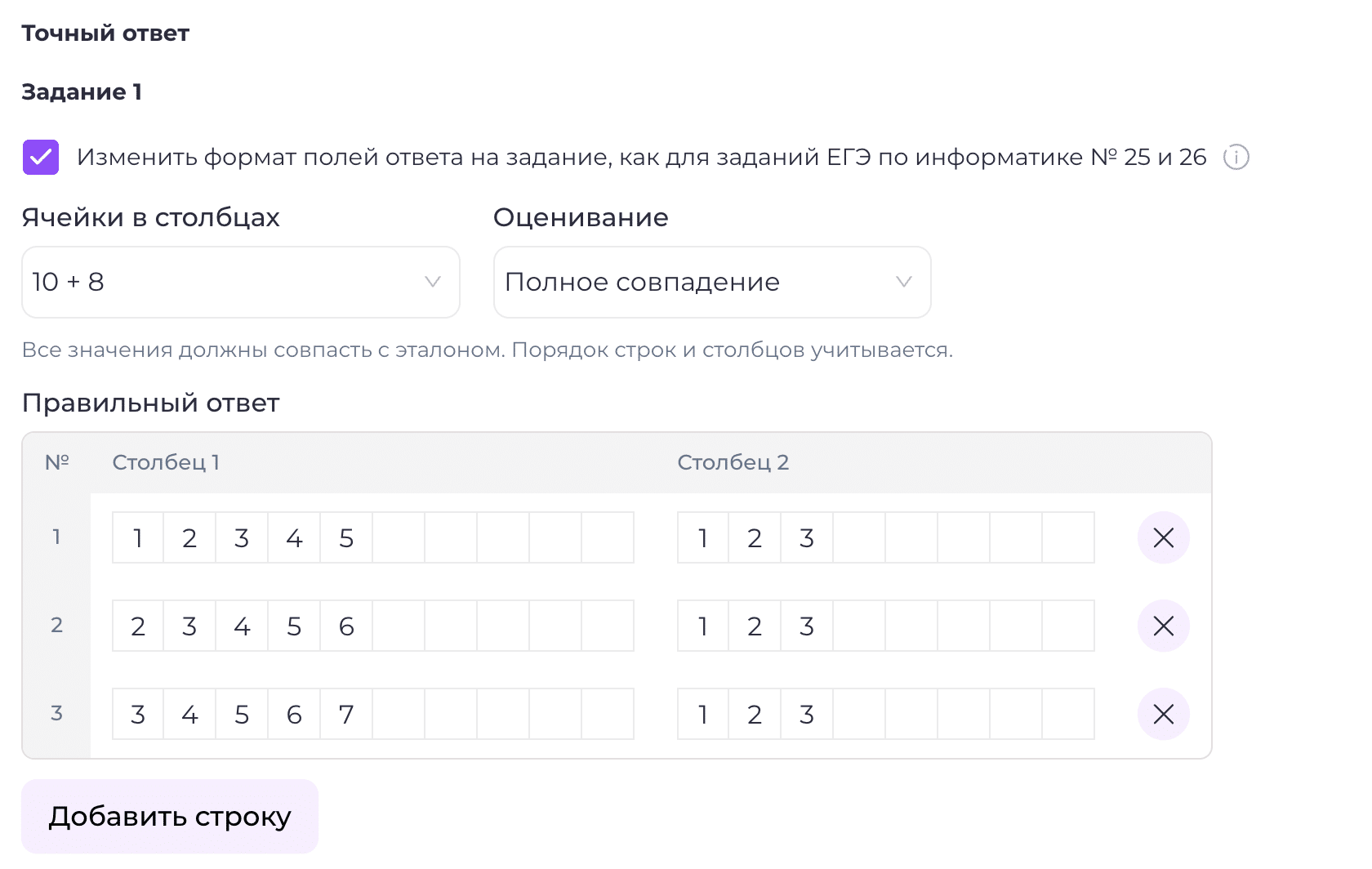
Для некоторых заданий первой части недостаточно проверки по принципу «верно — максимальный балл, неверно — 0».
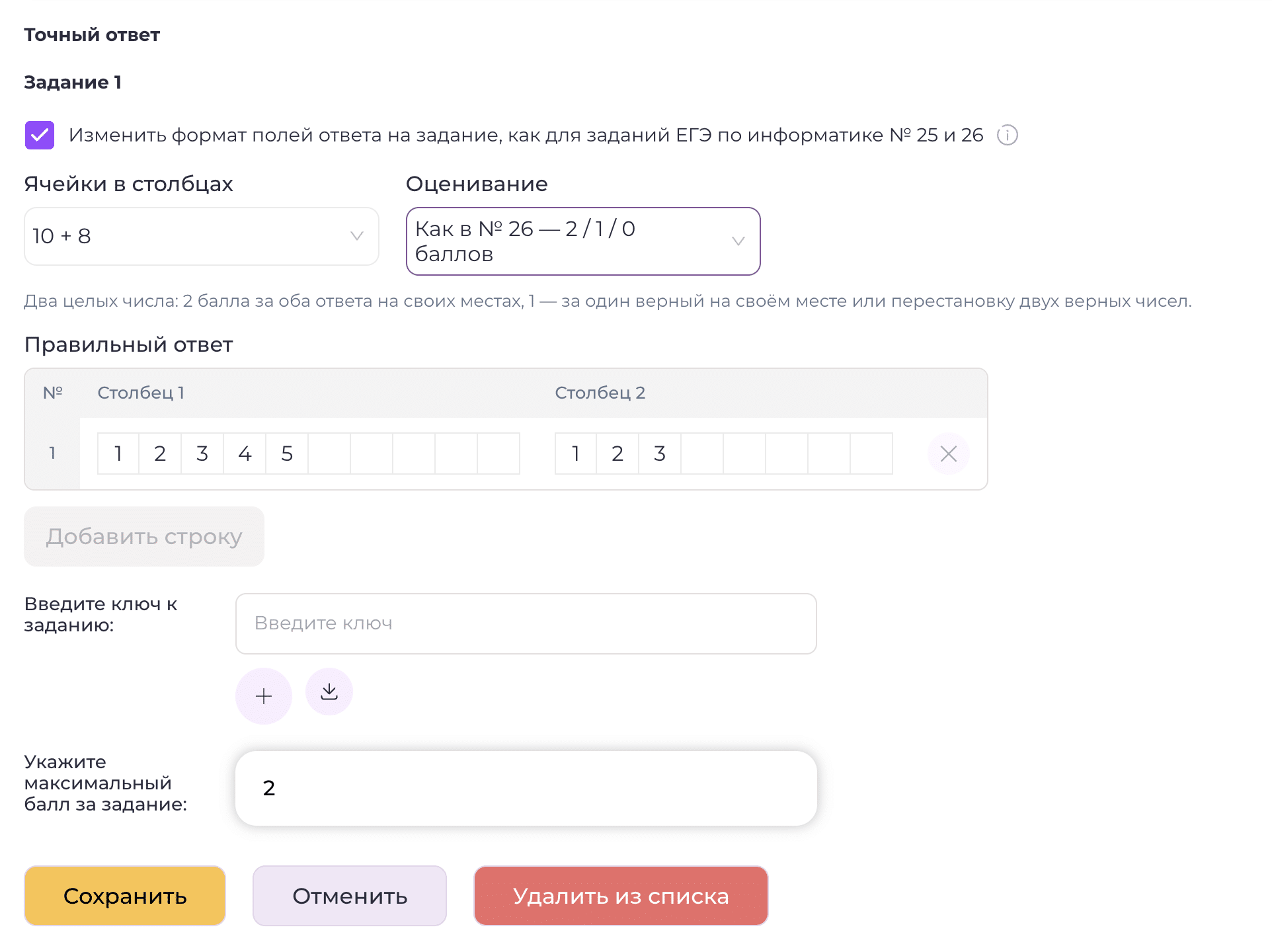
Например, в задании ЕГЭ по информатике №26 используется схема оценивания 2 / 1 / 0 баллов.
Если в настройках оценивания выбрать вариант «Как в задании №26», таблица ответа должна состоять из одной строки с двумя значениями.
Система будет проверять ответ следующим образом:
- оба значения указаны верно — 2 балла;
- одно значение верное, а во втором допущена ошибка — 1 балл;
- оба значения неверные — 0 баллов.
То есть при таком типе оценивания система учитывает не только полное совпадение ответа, но и частично правильное выполнение задания.
Важно: для этой схемы не нужно создавать две строки ответа — оба проверяемых значения должны находиться в одной строке таблицы.
Когда учащийся будет проходить данный пробник, бланк ответов по этим заданиям будет выглядеть примерно следующим образом:
Загрузка заданий 2 части.
Чтобы добавить задание второй части, в режиме редактирования пробника нажмите кнопку «+ Задание 2 части».
После этого в структуре пробника появится новое задание, которое можно настроить вручную.

Что можно настроить
Для задания второй части доступны следующие параметры:
- текст задания;
- ключ к заданию — подсказка для педагога при проверке;
- максимальный балл за выполнение;
- дополнительные файлы, которые относятся к условию задания.
Добавление файлов особенно удобно в тех случаях, когда одного PDF-файла КИМ недостаточно и к конкретному заданию нужно приложить дополнительные материалы.
Порядок заданий
Задания второй части можно располагать в любом месте пробника.
Например, если структура выглядит так:
1 → 2 → 3 → задание второй части → 5 → 6 → 7
то на платформе можно выстроить задания именно в таком порядке.
Система будет учитывать эту последовательность при прохождении пробника учащимся.
То есть задания второй части необязательно размещать только после всех заданий первой части — их можно вставлять между ними в соответствии с реальной структурой пробника.
Добавление дополнительных файлов
К пробному экзамену можно прикрепить дополнительные материалы.
Для этого:
- Загрузите основной файл пробного экзамена в формате PDF.
- В расположенном ниже поле добавьте необходимые дополнительные файлы.
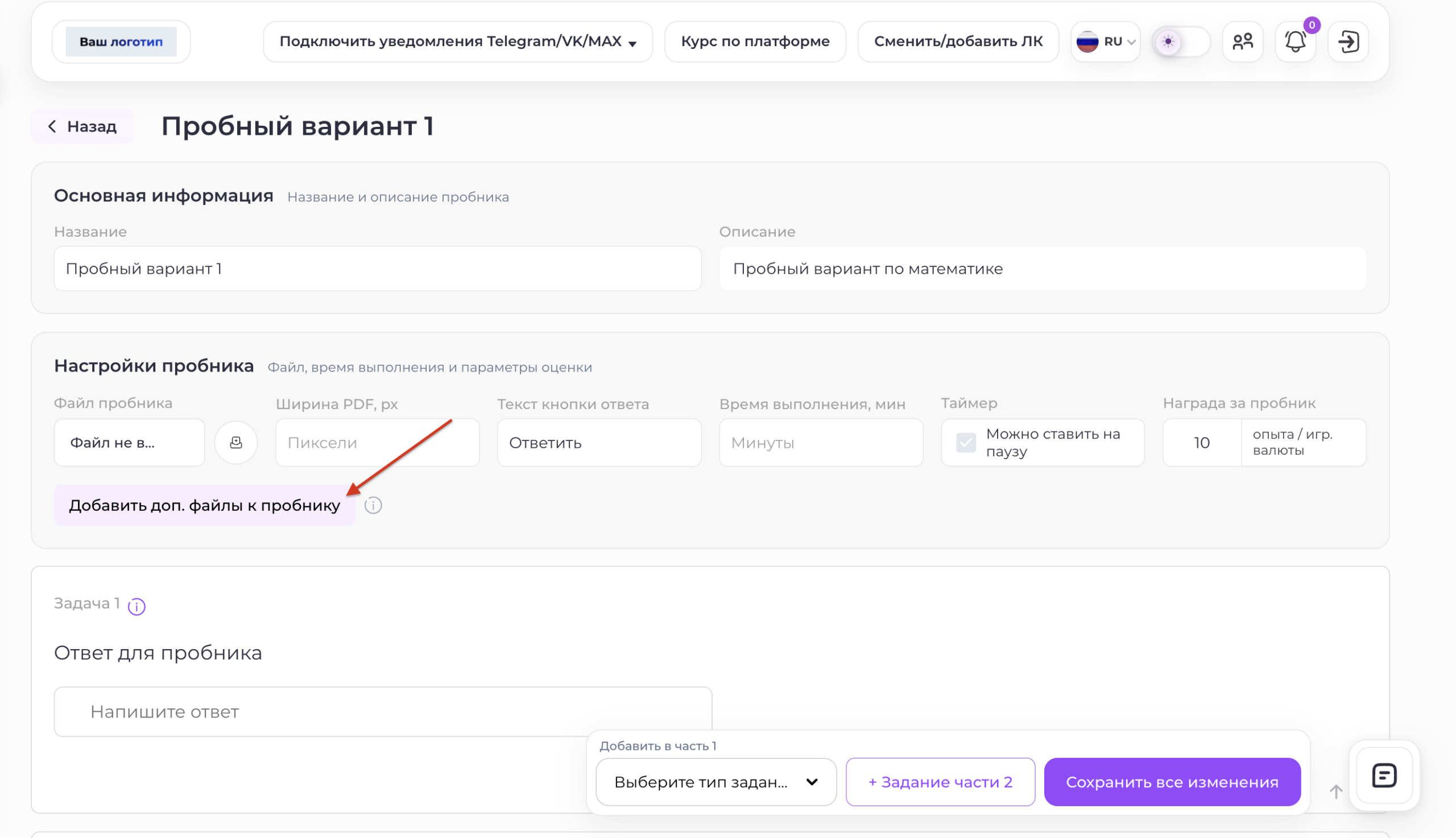
- Укажите название для каждого файла, под которым он будет отображаться у учащегося.
- Сохраните внесённые изменения.
Количество дополнительных файлов не ограничено.
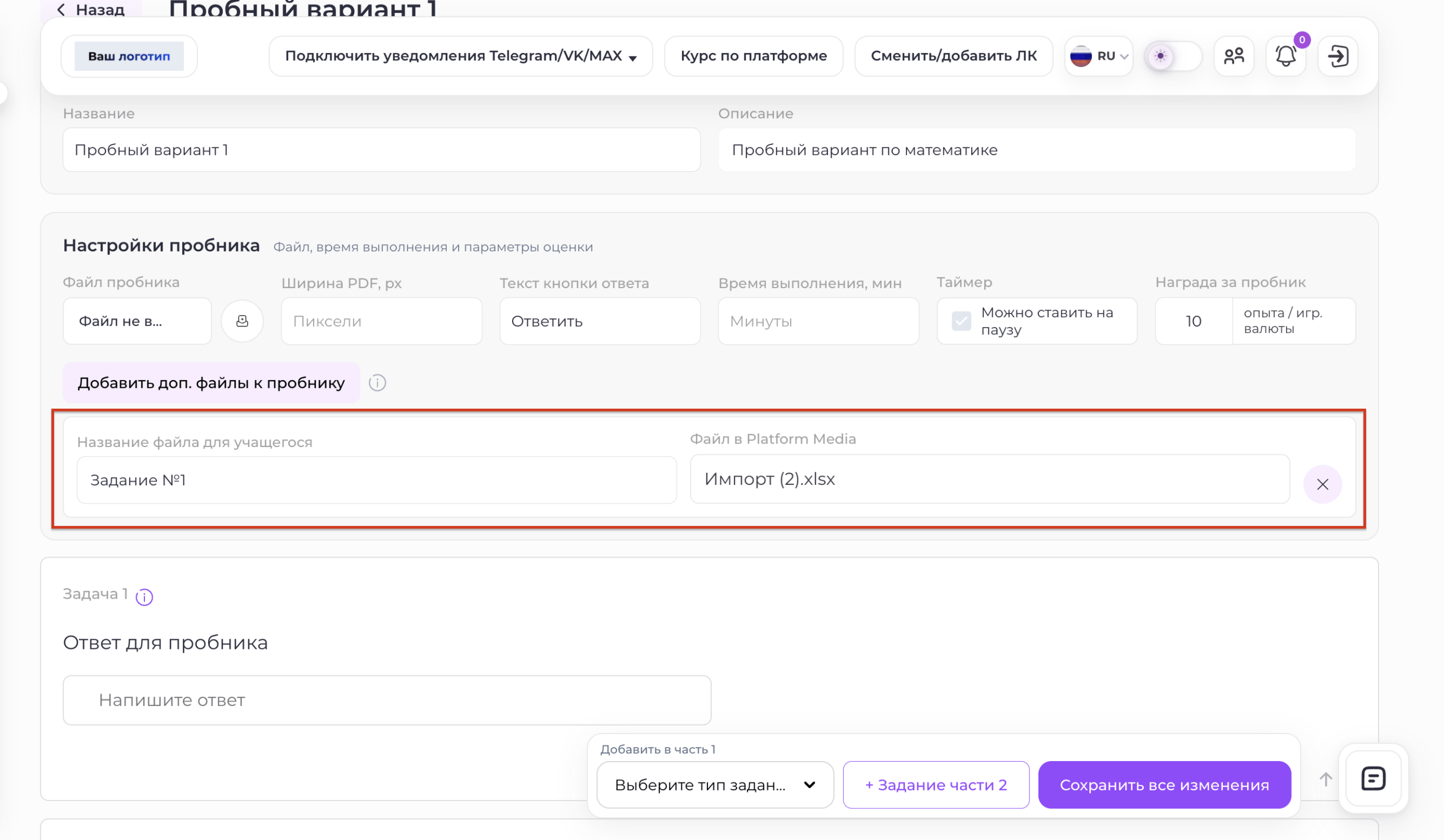
В личном кабинете учащегося прикреплённые материалы будут отображаться после основного PDF-файла пробного экзамена.