



CRM. Автоматизация
В CRM-системе «Импульс» можно автоматизировать большое количество процессов: распределять лидов, менять статусы, создавать сделки и задачи, отправлять сообщения, изменять поля карточки и выполнять другие действия без участия менеджера.
Автоматизация строится по простой логике:
Триггер (Условия) → Действия
То есть сначала происходит определённое событие, после чего система автоматически выполняет одно или несколько настроенных действий.
Например:
Лид перешёл в статус «Договорились о презентации» → через 10 минут создать задачу менеджеру → за день до встречи отправить клиенту сообщение.
Перед созданием сложных сценариев рекомендуем сначала настроить базовые параметры CRM.
Общие настройки автоматизации CRM
Включение сделок
Перейдите:
«Настройки CRM-системы» → «Общие / Интеграции»
Здесь находятся несколько важных подразделов.
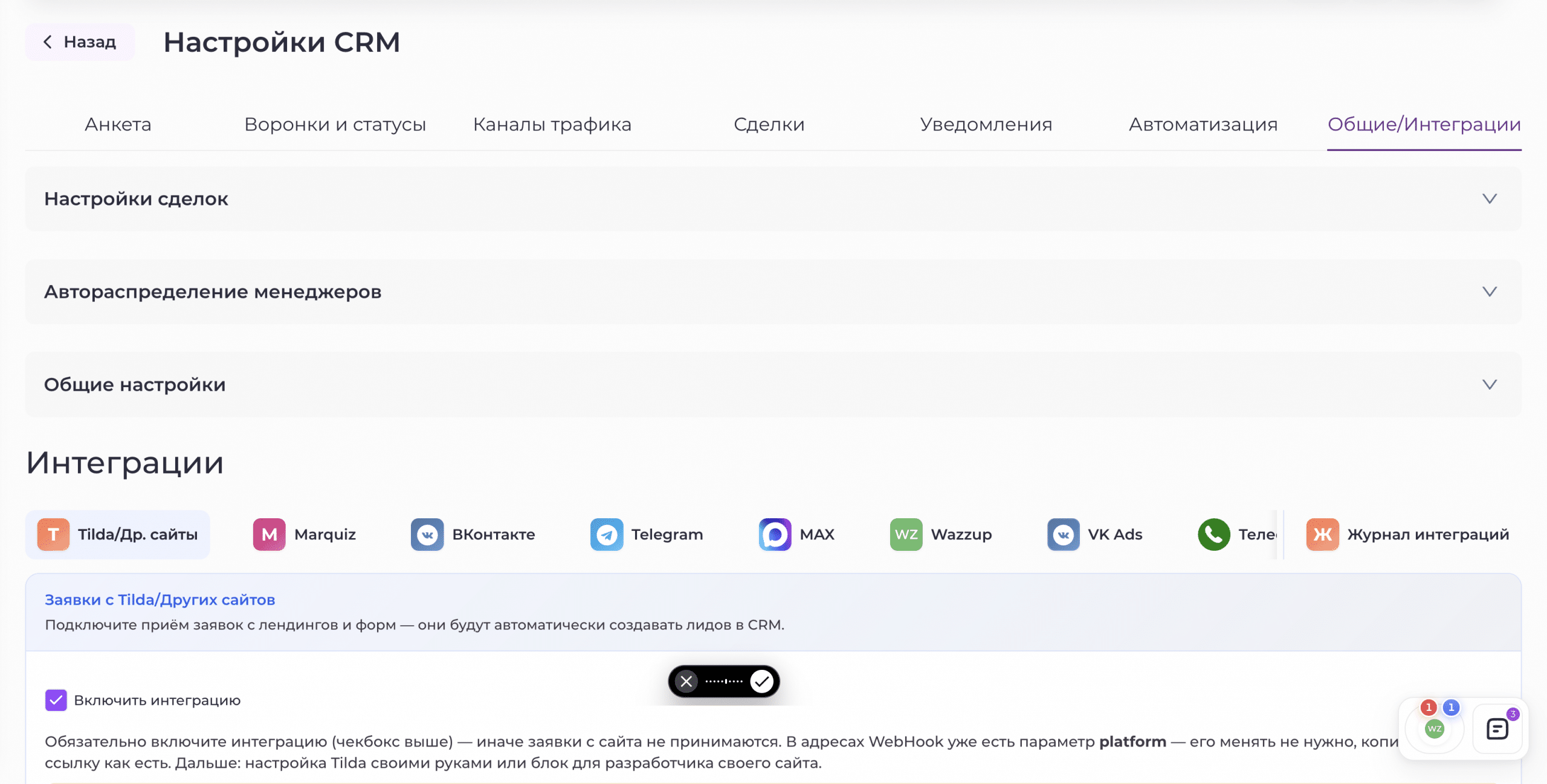
Настройка сделок
В этом разделе можно включить или отключить использование сделок в CRM.
Если сделки включены, один лид сможет иметь несколько отдельных сделок, в том числе в разных воронках.
Подробнее о логике сделок рассказано в отдельной инструкции: https://impulse-lms.com/bz/srm-sdelki/

Автоматически устанавливать дату следующего контакта
В общих настройках находятся дополнительные параметры, влияющие на поведение CRM.
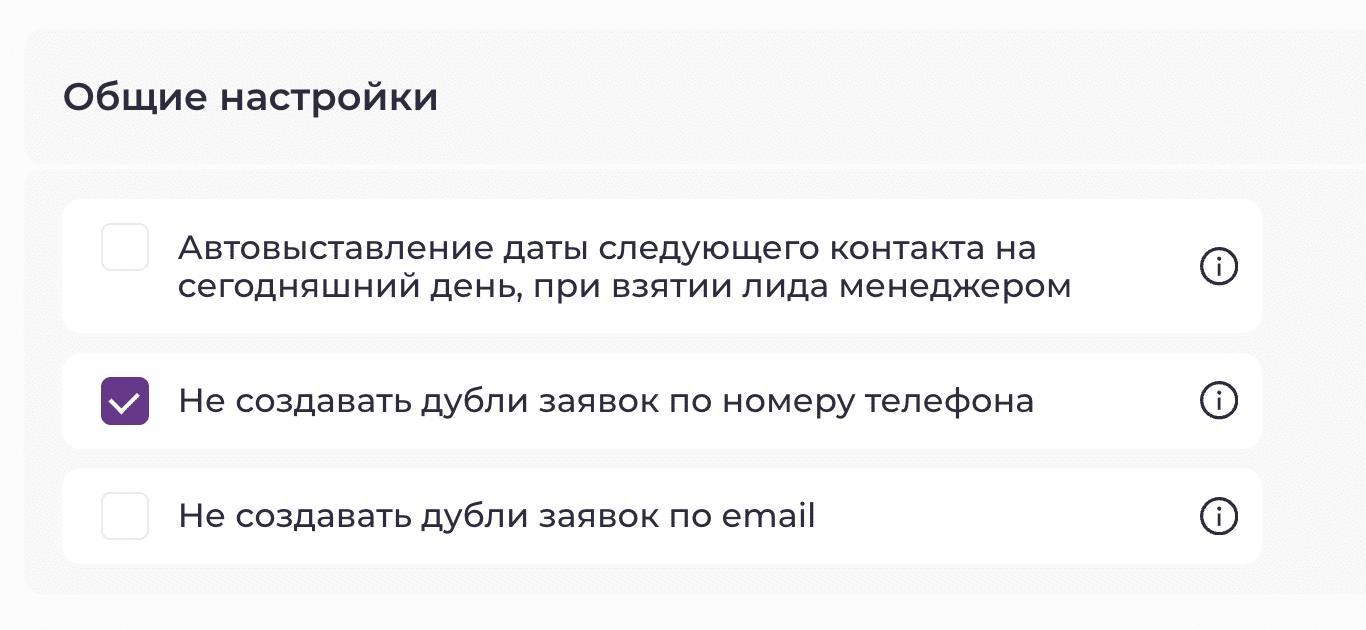
Включите параметр:
«Автоподставление даты следующего контакта на сегодняшний день при взятии лида менеджером»
По умолчанию у новой заявки поле следующего контакта остаётся пустым.
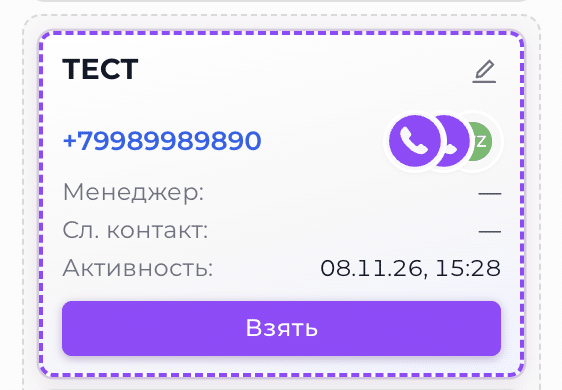
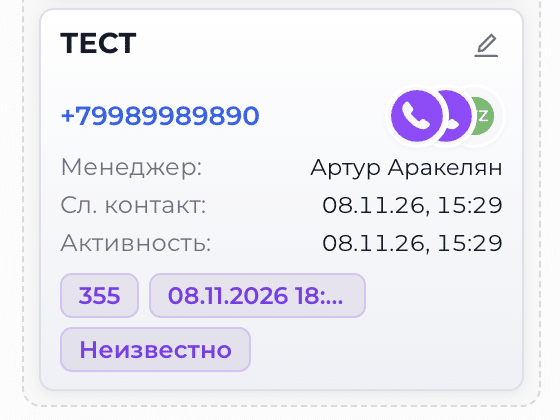
Если включить эту настройку, в момент, когда менеджер возьмёт лид в работу, система автоматически установит текущую дату в поле следующего контакта.
Это удобно, если дата следующего контакта используется вашим отделом продаж как обязательный ориентир для дальнейшей коммуникации.
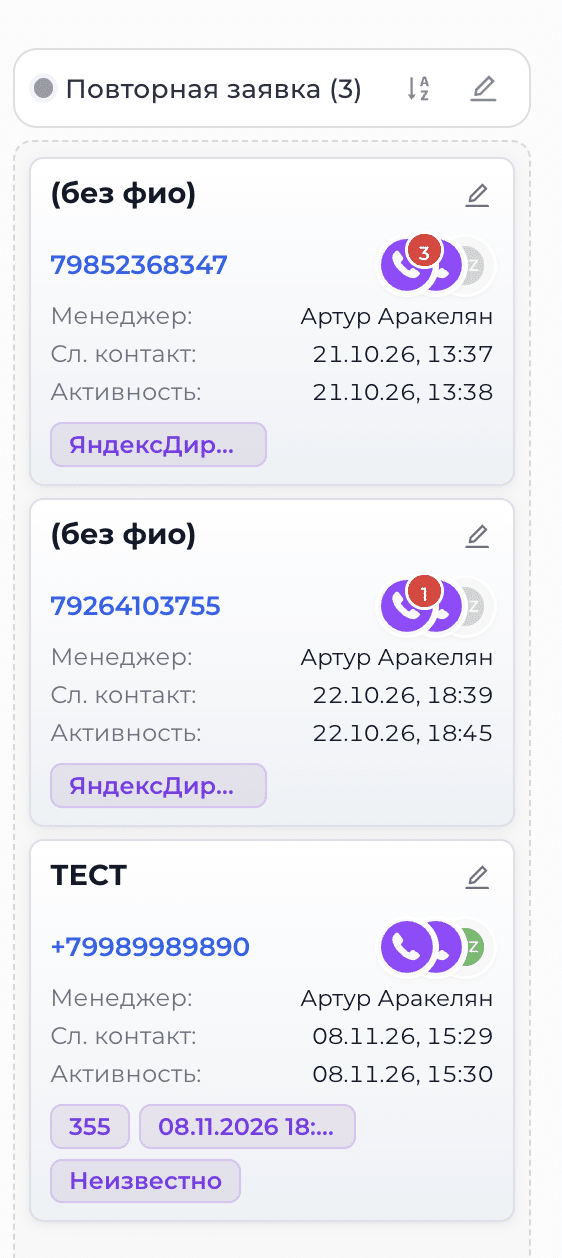
Не создавать дубли заявок по номеру телефона
Если включить этот параметр, система будет проверять новые заявки по номеру телефона.
Например, клиент уже находится в CRM и менеджер работает с ним, но этот же человек снова оставляет заявку через сайт или другой канал.
Вместо создания нового лида система распознает повторное обращение.
Если лид уже находится в работе, заявка будет отмечена как повторная, чтобы ответственный менеджер сразу увидел новое обращение.
Если же лид ещё никто не взял в работу, он останется среди новых заявок, но система отметит, что от него поступило повторное обращение.
Не создавать дубли заявок по email
Этот параметр работает по тому же принципу, но для определения существующего лида используется адрес электронной почты.
Можно использовать оба способа проверки одновременно.
Уведомления для сотрудников по CRM
Отдельная автоматизация предусмотрена в разделе:
«Настройки CRM-системы» → «Уведомления»
Здесь можно настроить автоматические оповещения для сотрудников.
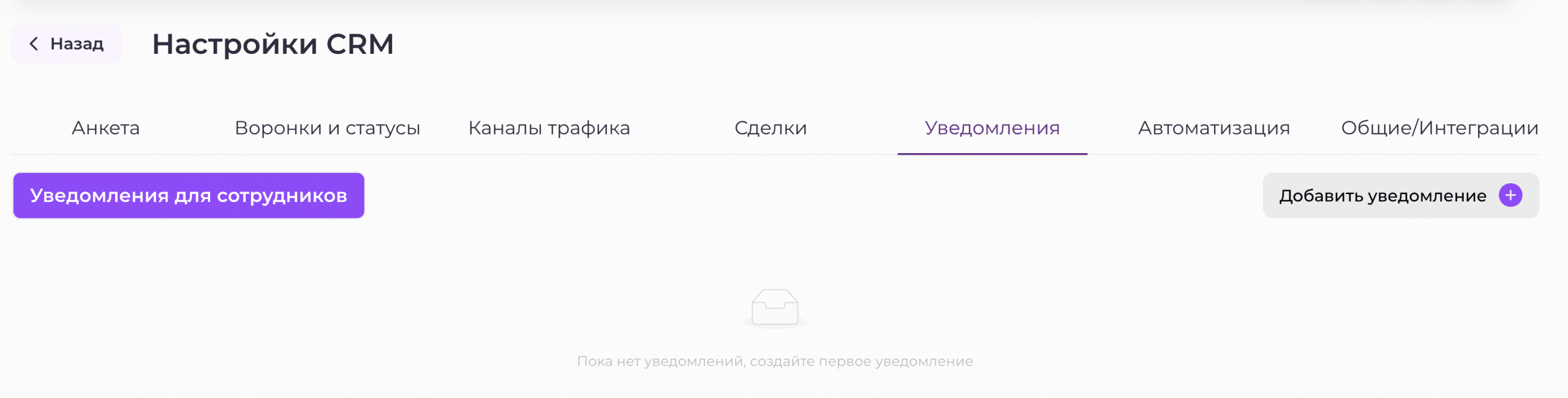
Уведомления условно делятся на две группы.
Уведомления CRM
Например:
-
поступил новый лид;
-
произошла новая покупка;
-
появилась неразобранная заявка;
-
лид долго не был взят в работу;
-
пришло новое сообщение из социальной сети;
-
изменился статус заявки;
-
изменилось определённое поле лида.
Уведомления Task Tracker
Позволяют напоминать сотрудникам:
-
о задачах на сегодня;
-
о приближающихся дедлайнах;
-
о просроченных задачах;
-
о других событиях, связанных с работой менеджеров.
Подробнее о настройке уведомлений рассказано в отдельном разделе базы знаний: https://impulse-lms.com/bz/uvedomlenia/
Конструктор автоматизаций CRM
Преамбула
Для создания более сложных сценариев перейдите:
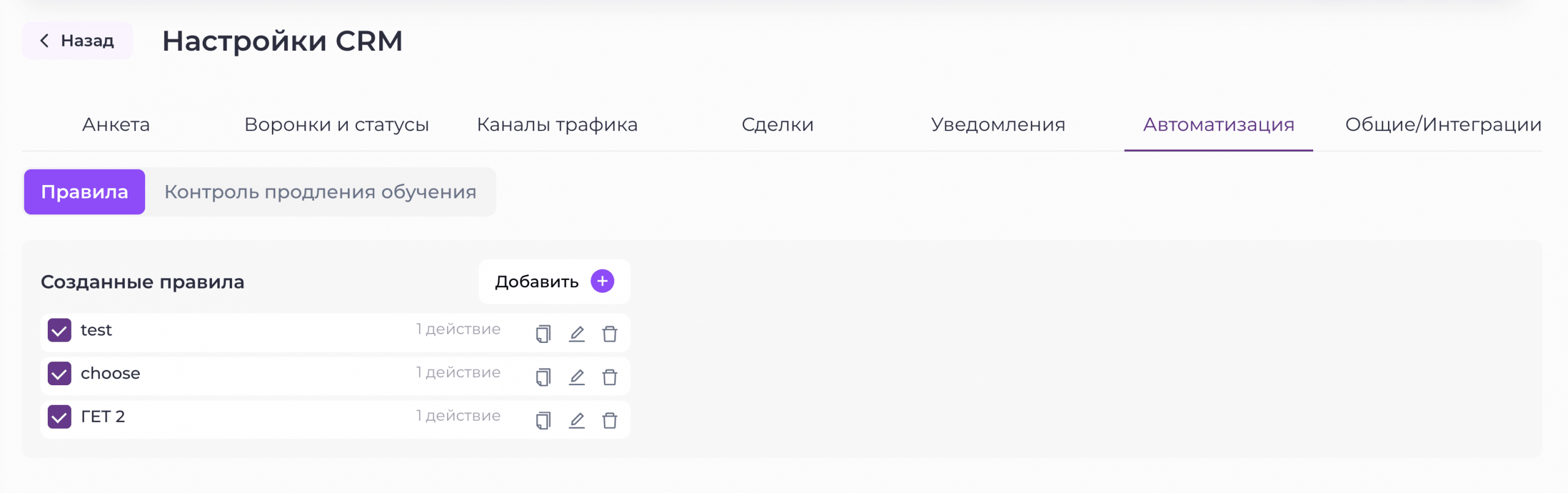
«Настройки CRM-системы» → «Автоматизация»
Здесь находятся две основные вкладки:
-
«Правила»;
-
«Контроль продления обучения».
В этом разделе рассмотрим вкладку «Правила».
Нажмите «Добавить», чтобы создать новую автоматизацию
И в открывшемся поп-апе назовите её.
(Название видит только ваш персонал, поэтому рекомендуем делать его максимально понятным.)
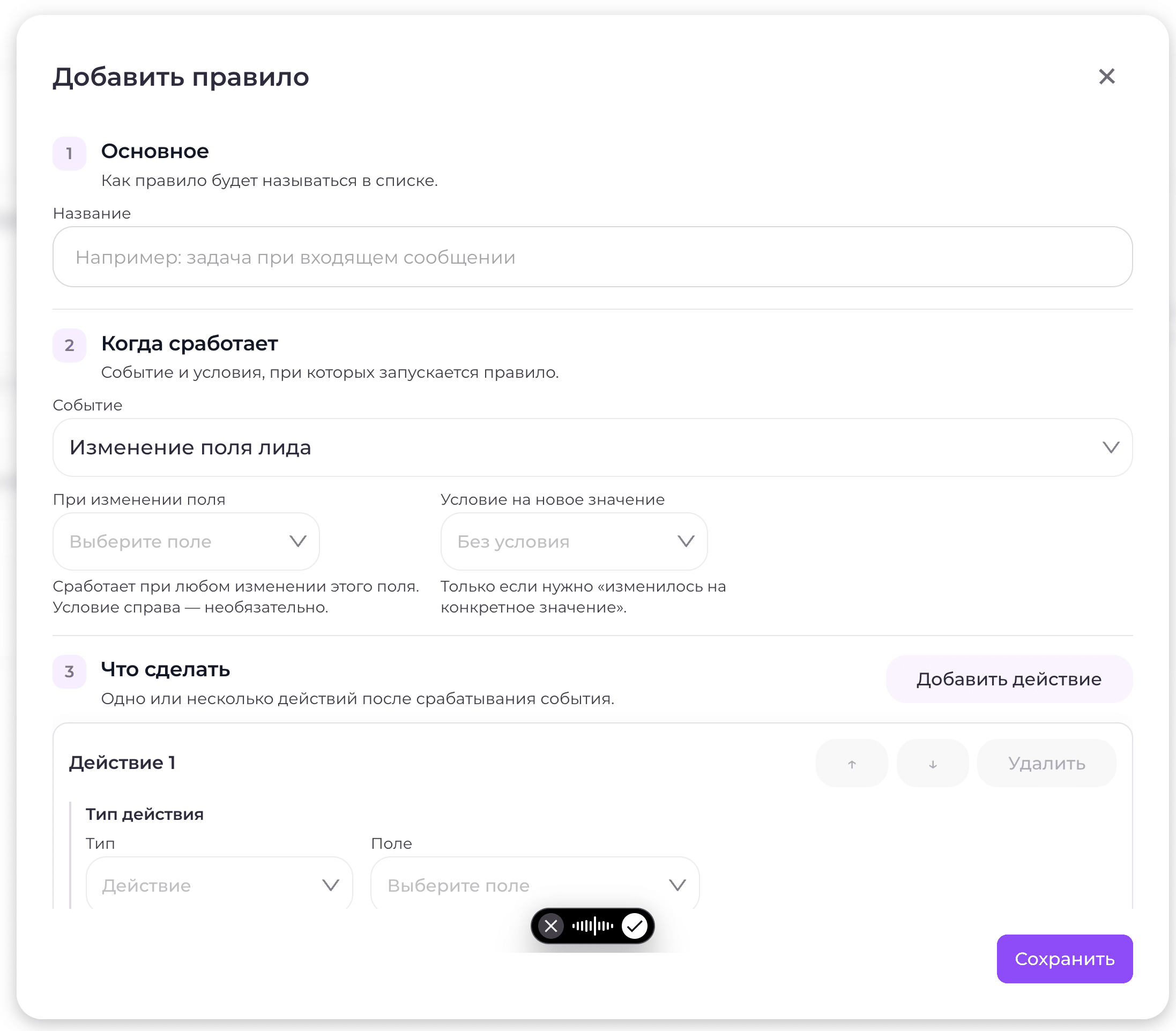
Выберите триггер
Триггер — это событие, после которого система должна запустить автоматизацию.
На платформе доступны разные виды триггеров.
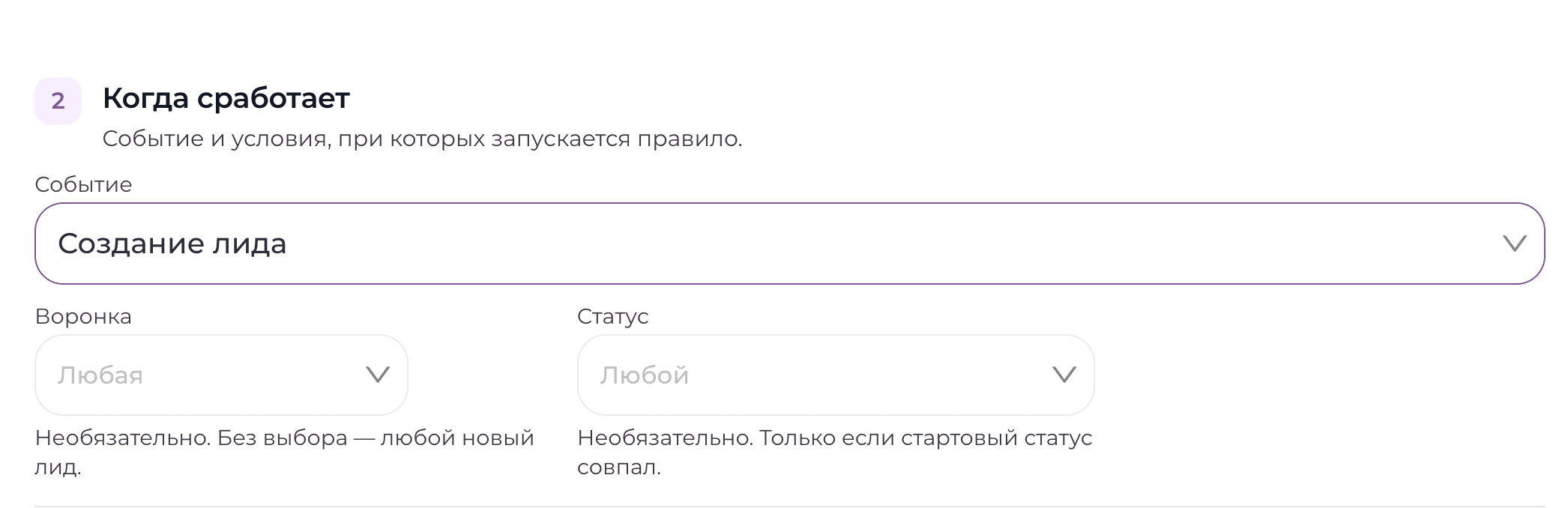
Создание лида
Автоматизация запускается при появлении нового лида.
Дополнительно можно указать:
-
конкретную воронку;
-
статус, в котором должен быть создан лид.
Если статус не указывать, правило будет применяться ко всем новым лидам соответствующей воронки.
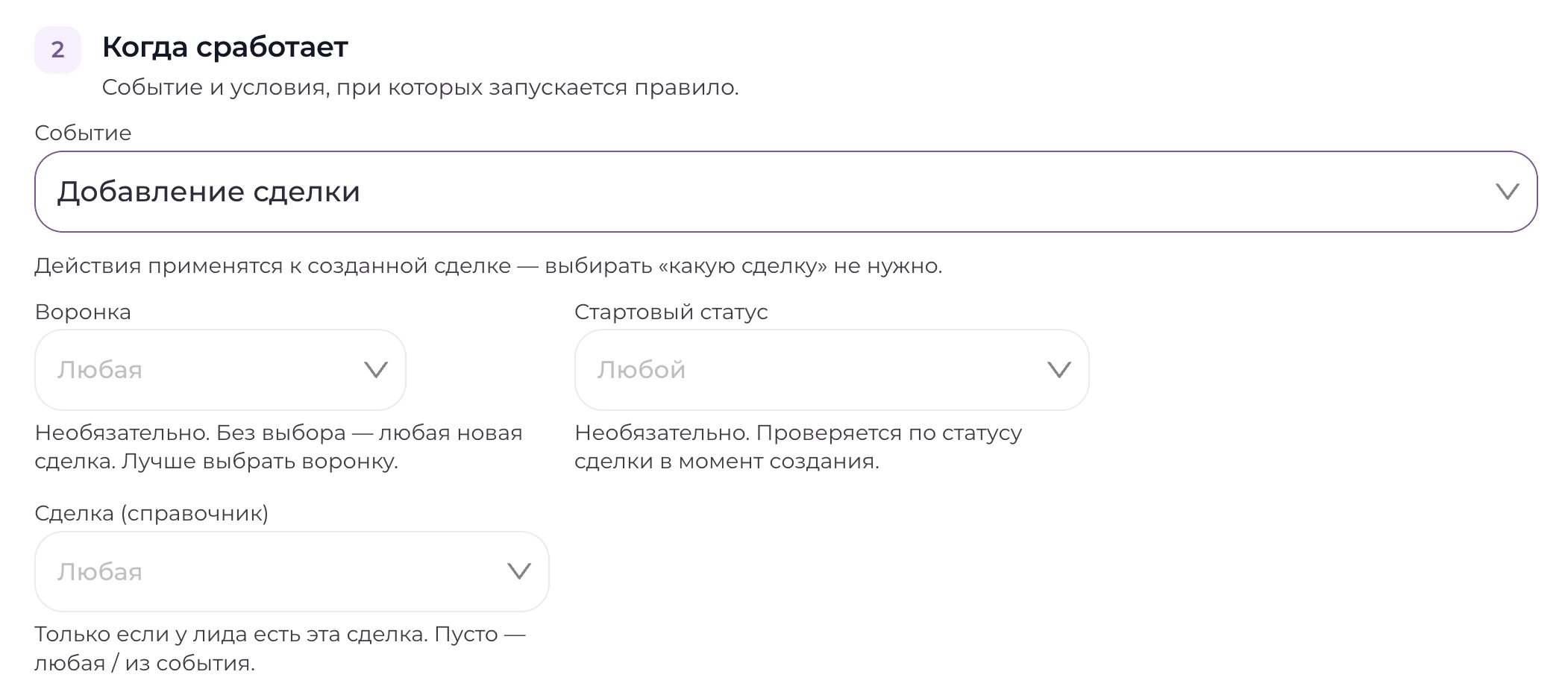
Добавление новой сделки
Правило срабатывает, когда у лида создаётся новая сделка.
Можно выбрать:
-
воронку;
-
конкретный номер сделки.
Если номер сделки не указан, автоматизация будет срабатывать при создании любой новой сделки.
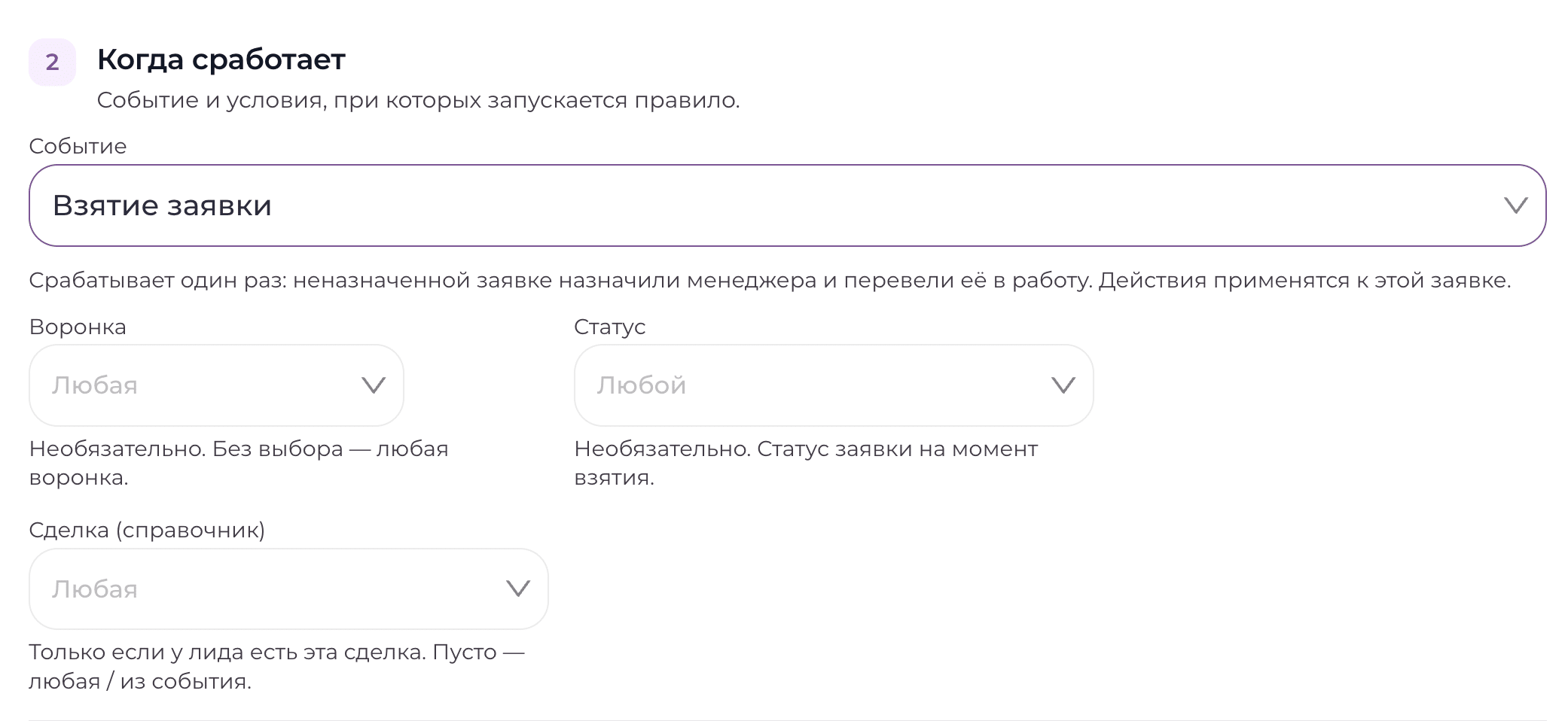
Взятие заявки менеджером
Триггер запускается в момент, когда менеджер забирает заявку себе в работу.
Можно дополнительно ограничить правило:
-
определённой воронкой;
-
конкретной сделкой.
Это удобно, например, если сразу после назначения ответственного необходимо создать ему задачу или отправить клиенту первое сообщение.
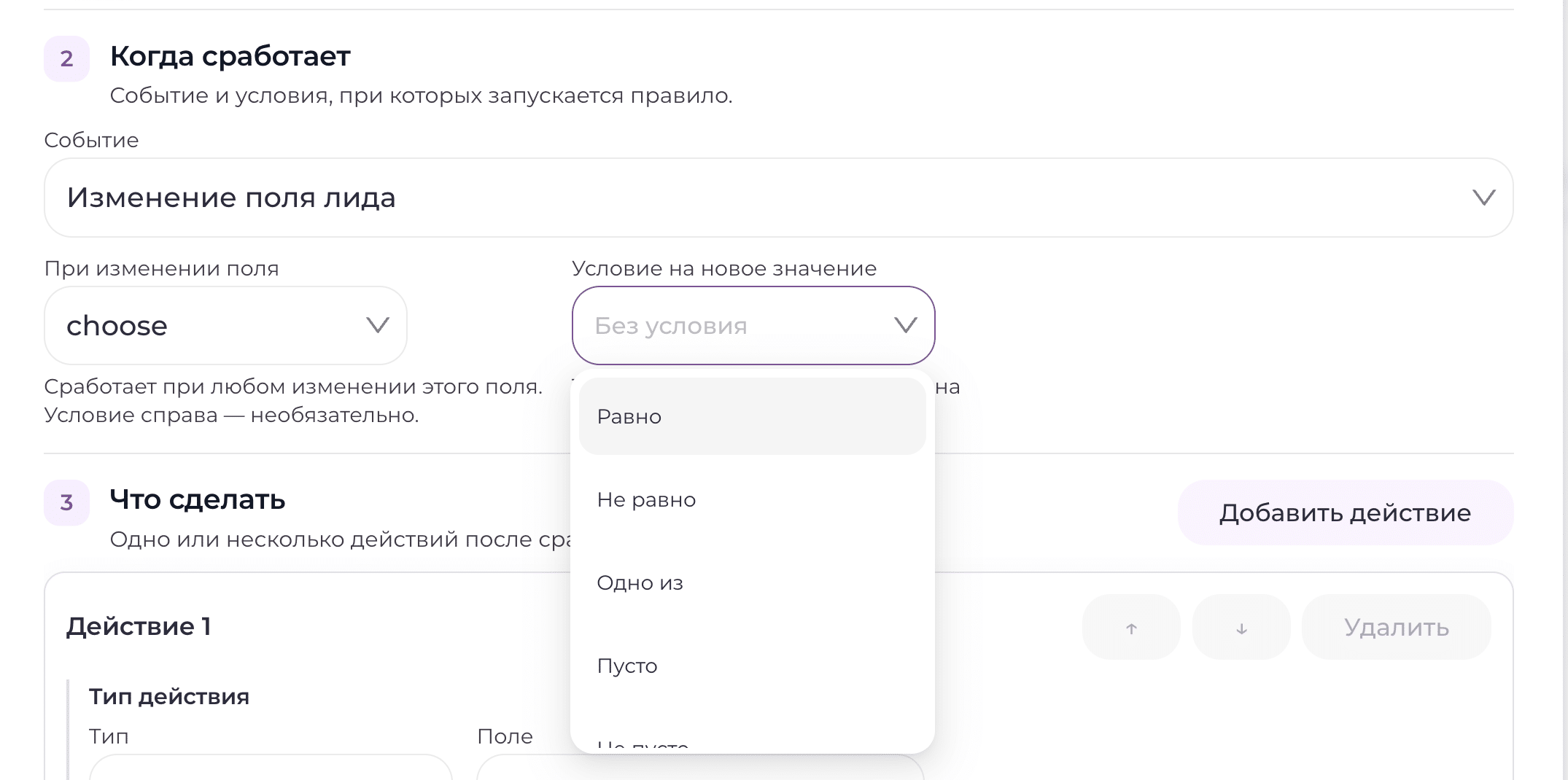
Изменение поля лида
Автоматизация запускается, когда меняется определённое поле карточки.
Сначала выберите нужное поле, затем условие.
Например:
-
поле изменилось;
-
поле стало равно определённому значению;
-
поле перестало быть пустым;
-
другое доступное условие.
Например:
Поле «Готов к покупке» стало равно «Да» → создать новую сделку.
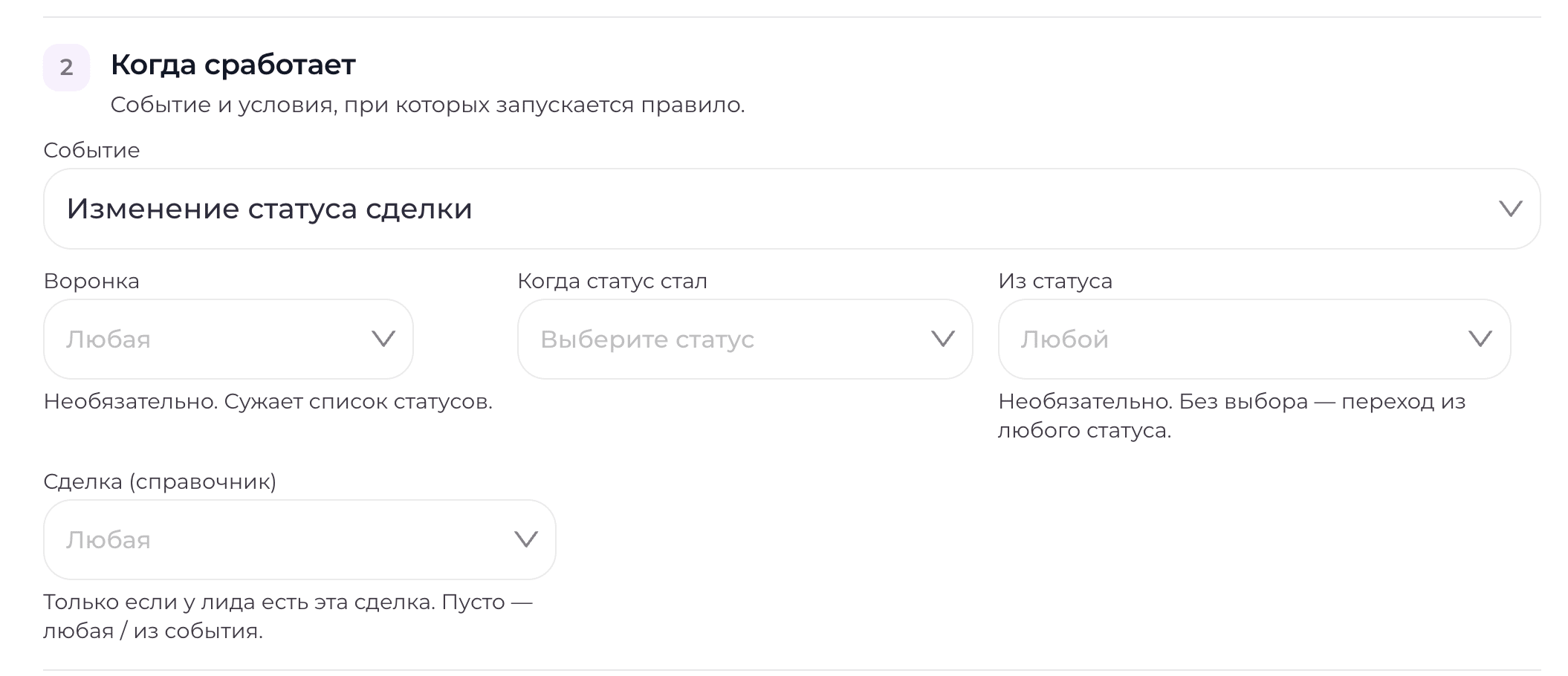
Смена статуса
Выберите:
-
воронку;
-
статус, переход в который запускает автоматизацию;
-
при использовании сделок — необходимую сделку.
Например:
Статус изменился на «Договорились о презентации» → создать задачу менеджеру.
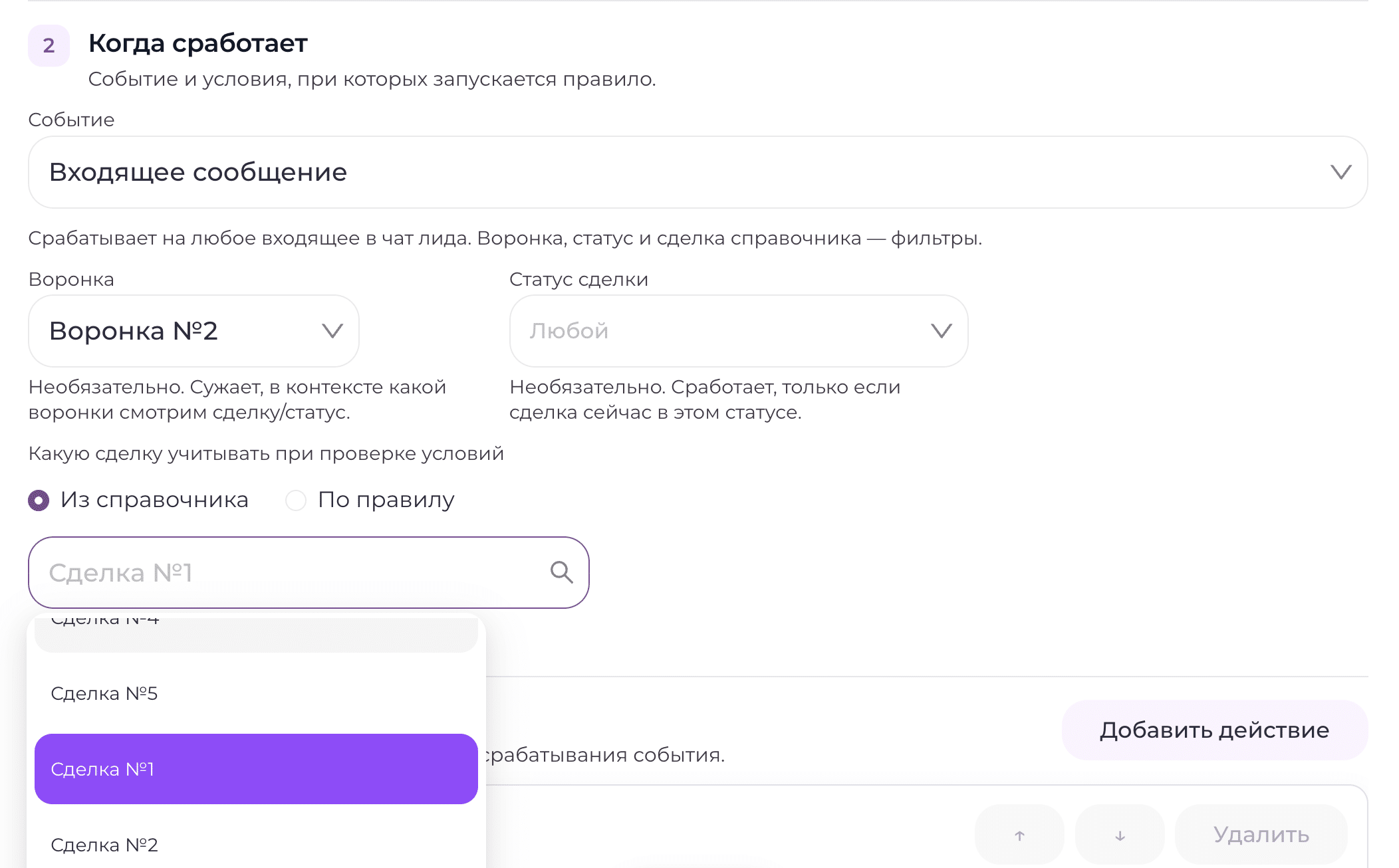
Входящее сообщение от лида
Правило запускается, когда пользователь пишет через подключённую интеграцию.
Дополнительно можно выбрать:
-
воронку;
-
статус;
-
сделку, которая должна учитываться.
Если у лида несколько сделок, можно определить, проверять ли:
-
самую новую сделку;
-
конкретную сделку по номеру.
Например, автоматизация может работать только для лидов первой сделки во второй воронке.
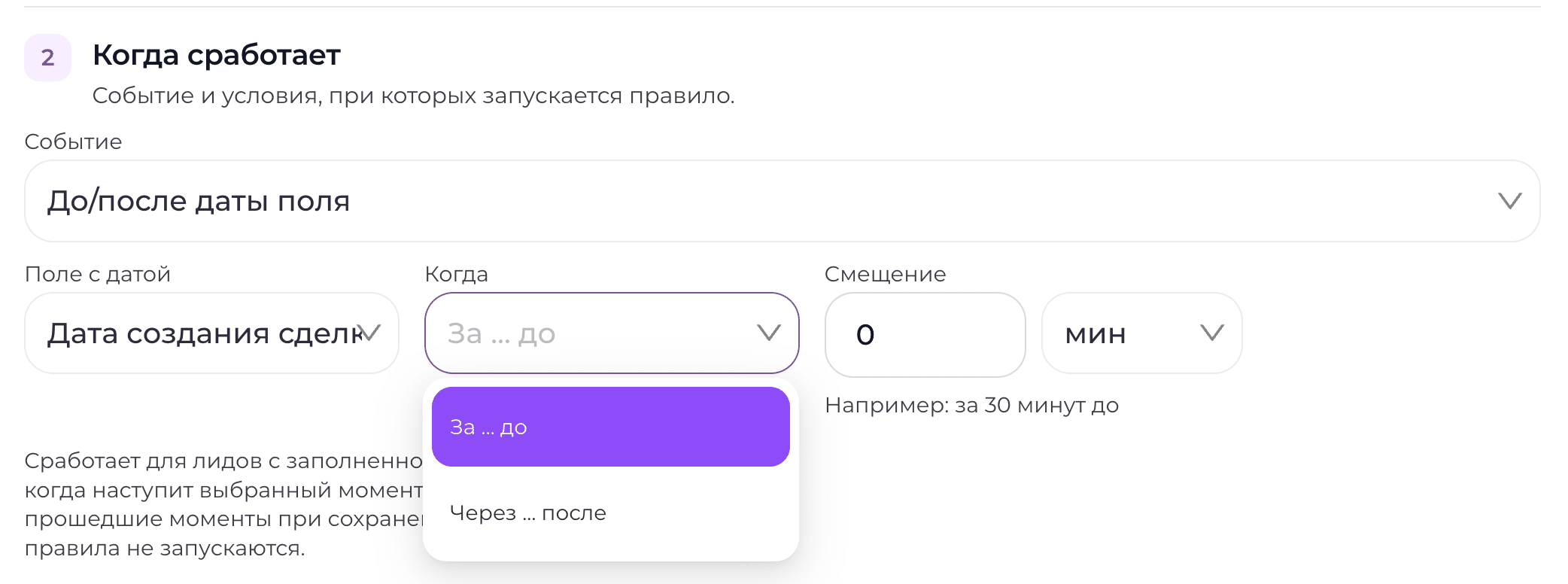
Триггеры по дате и времени
Отдельно можно запускать автоматизацию относительно значения поля типа «Дата и время».
Например, в карточке лида есть поле:
«Дата презентации»
Можно настроить действие:
-
за 24 часа до этой даты;
-
за 30 минут;
-
через 2 часа после;
-
через несколько дней после события.
Для настройки выберите поле и укажите:
-
до или после указанной даты должно сработать правило;
-
количество минут, часов или дней сдвига.
Например:
За 1 день до даты презентации → отправить клиенту напоминание.
Настройте действия
После выбора триггера необходимо определить, что именно система должна сделать.
В одном правиле можно создать сразу несколько действий.
Для каждого действия также можно указать время выполнения:
-
сразу;
-
через несколько минут;
-
через несколько часов;
-
через несколько дней после срабатывания триггера.
Доступны следующие основные действия:
-
изменить статус;
-
назначить нового менеджера;
-
создать новую сделку;
-
добавить лида в другую воронку;
-
создать задачу в Task Tracker;
-
отправить сообщение или уведомление;
-
изменить поле анкеты лида;
-
добавить текст в существующее поле.
Разберём их подробнее.
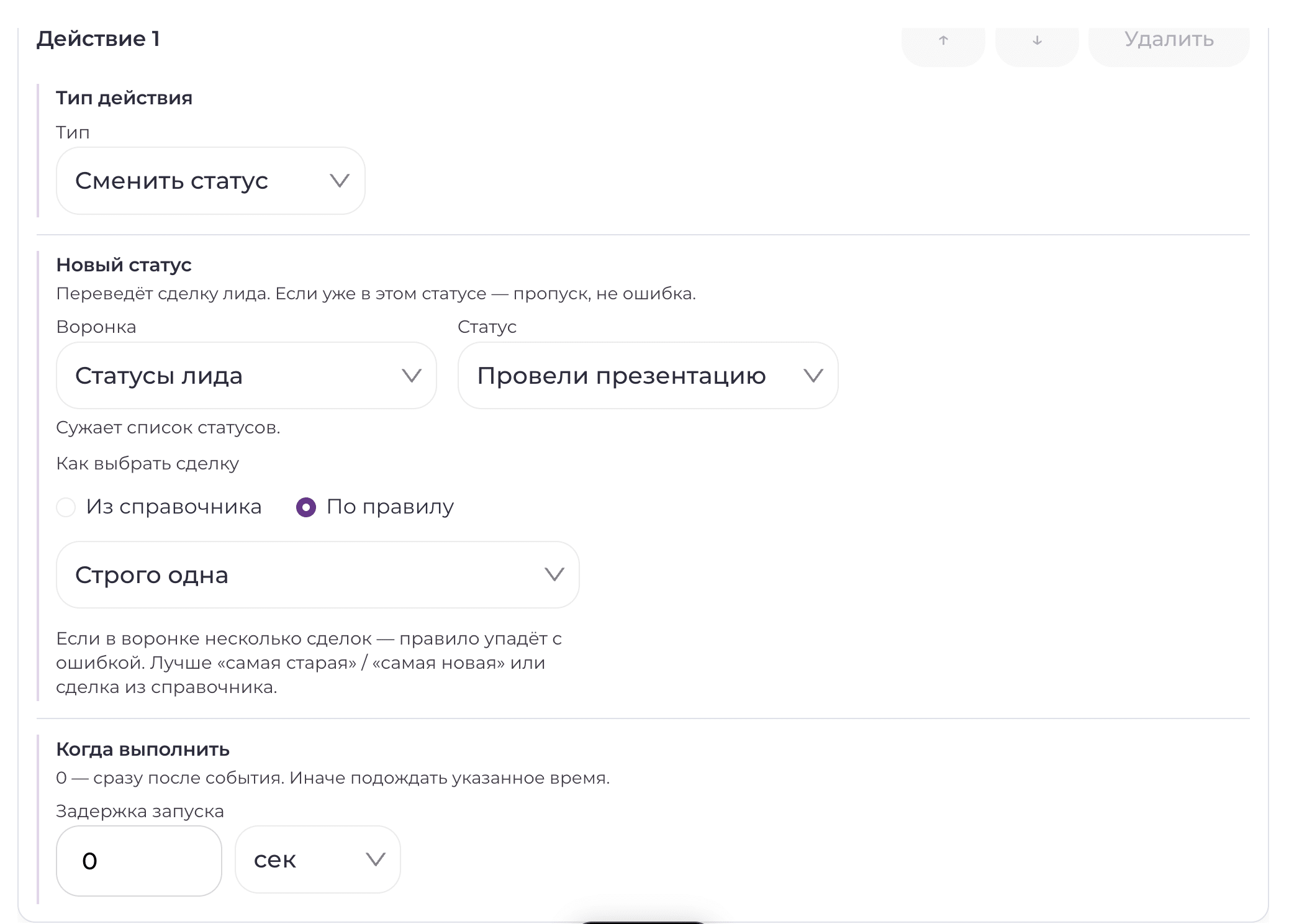
Сменить статус
Выберите:
-
воронку;
-
статус, который нужно установить.
Если сделки включены, также укажите, в какой именно сделке необходимо изменить статус.
Например:
После покупки → изменить статус на «Продажа».
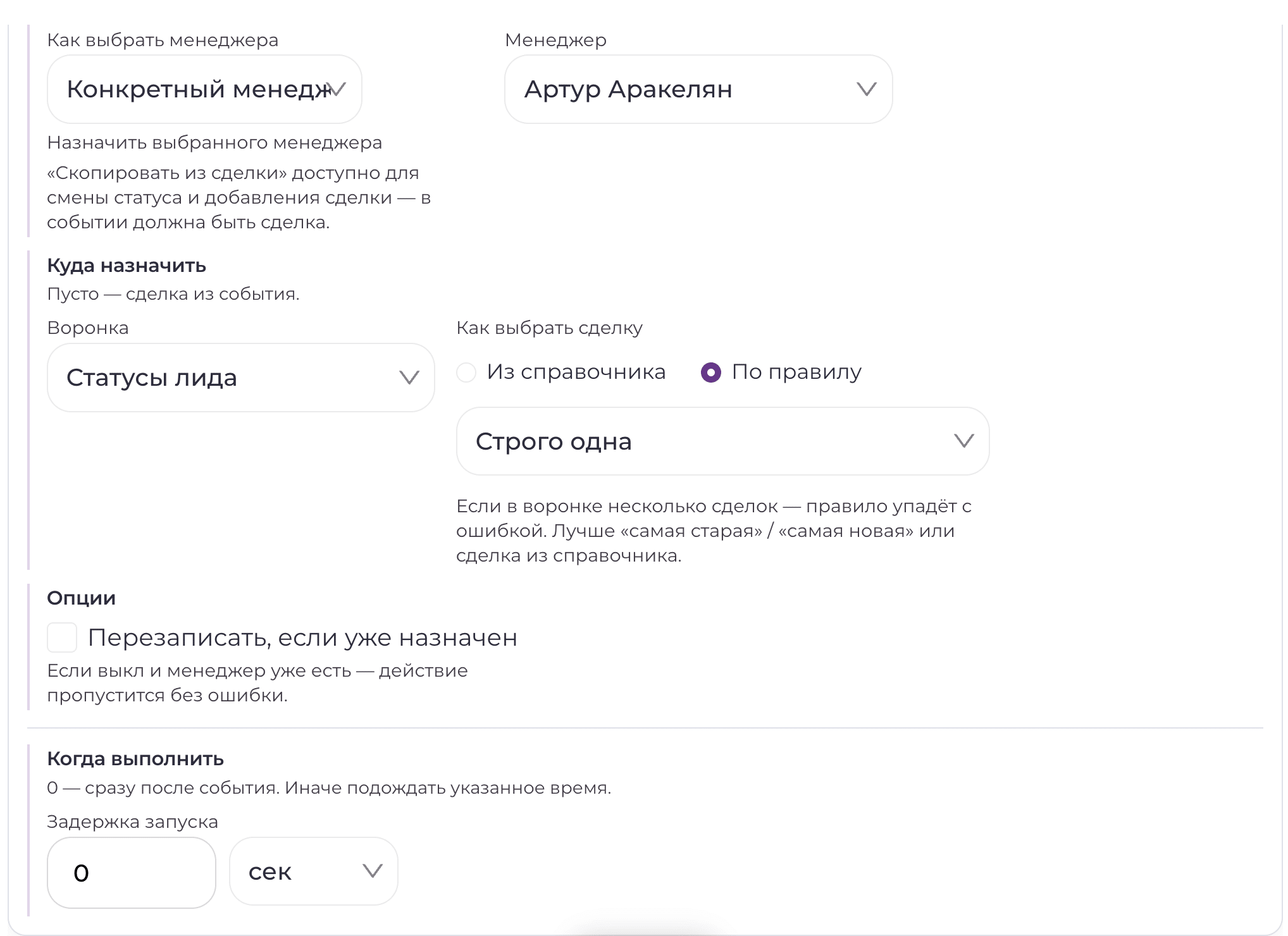
Назначить нового менеджера
Автоматизация может автоматически передать лида другому сотруднику.
Выберите нужного менеджера.
Если используются сделки, дополнительно укажите, для какой именно сделки должен измениться ответственный.
Например:
После перехода в статус «Повторные продажи» → назначить менеджера отдела повторных продаж.
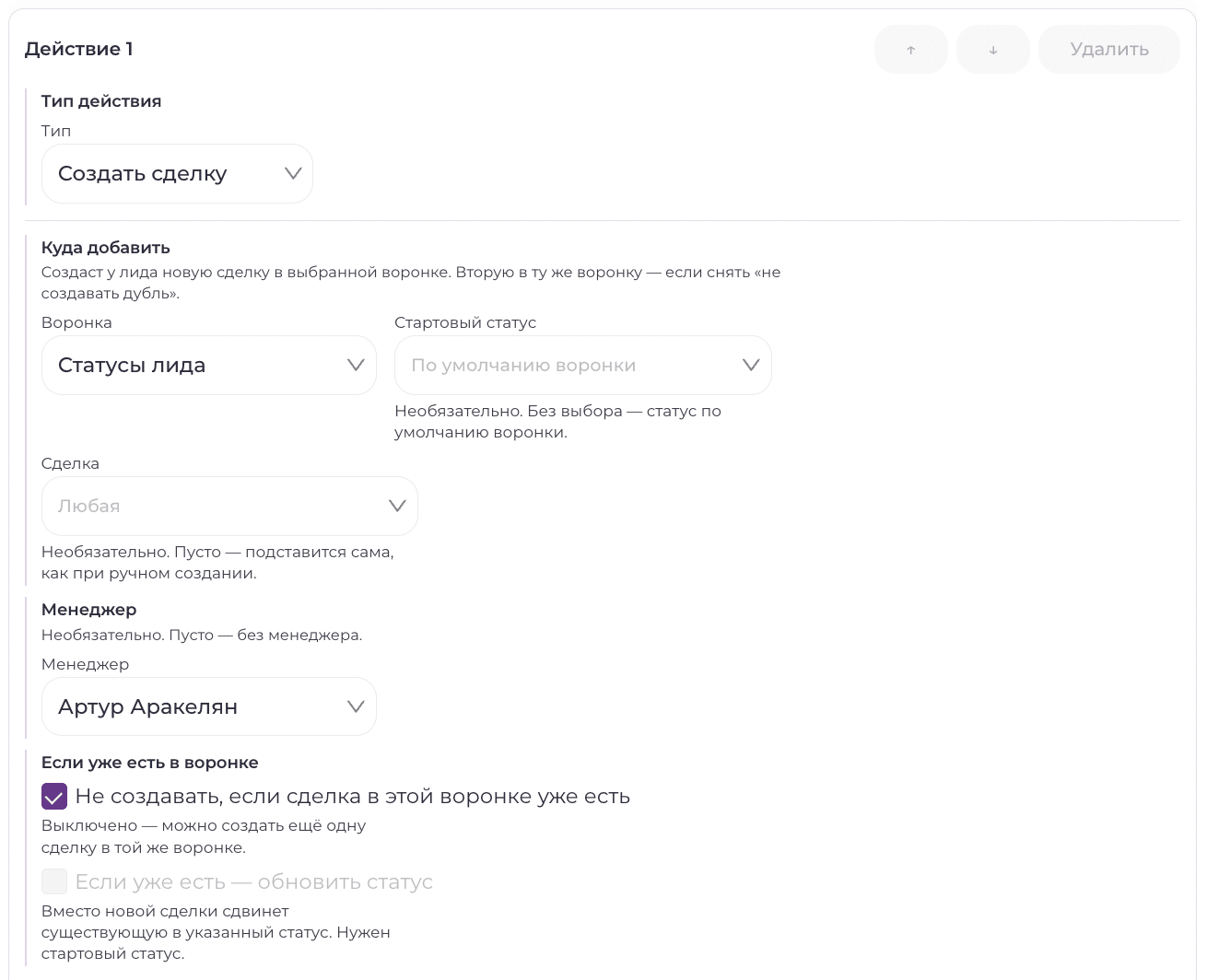
Создать новую сделку
Система может автоматически добавить лиду новую сделку.
Необходимо указать:
-
воронку новой сделки;
-
стартовый статус (Необязательно);
-
номер сделки при необходимости;
-
ответственного менеджера.
Если номер не указан, система автоматически присвоит следующий доступный номер.
Также можно определить, что делать, если такая сделка уже существует:
-
не создавать дубль;
-
обновить существующую сделку;
-
изменить её статус на стартовый.
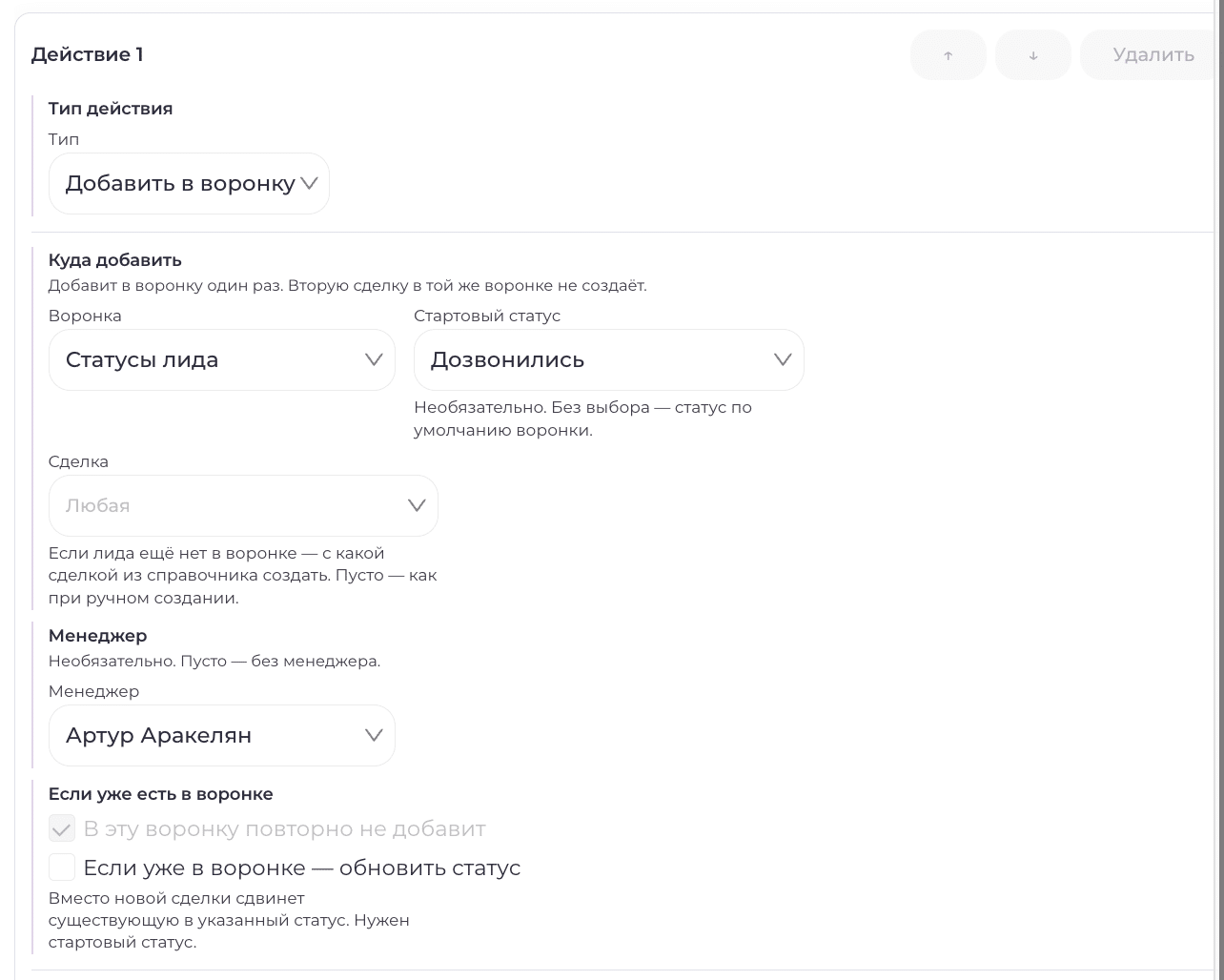
Добавить лида в новую воронку
Это действие позволяет автоматически создать для лида работу в другой воронке.
Например:
Лид не купил основной курс → через 30 дней добавить его в воронку повторных продаж.
Настройка похожа на создание сделки:
-
выбирается воронка;
-
стартовый статус;
-
при необходимости ответственный менеджер.
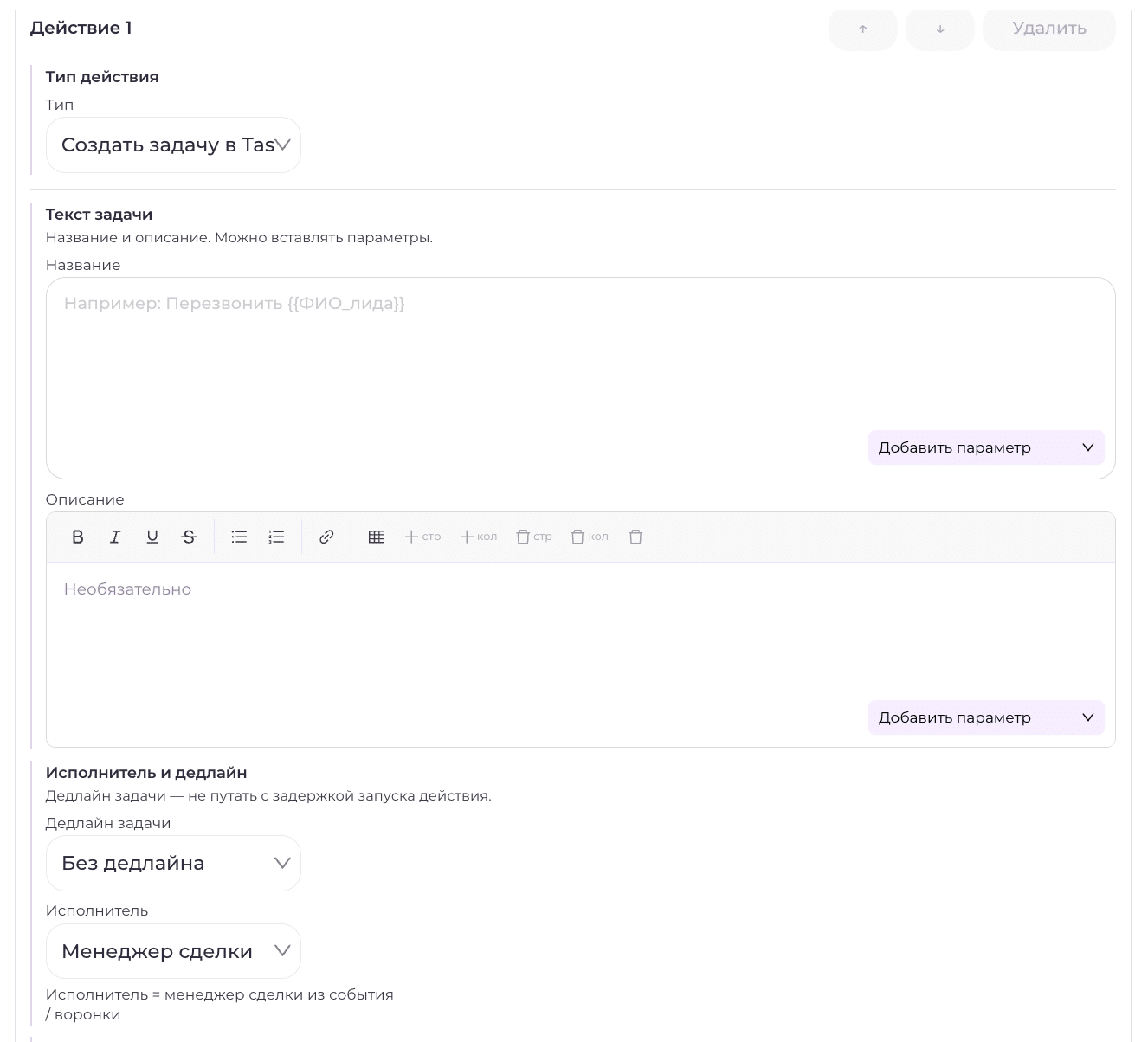
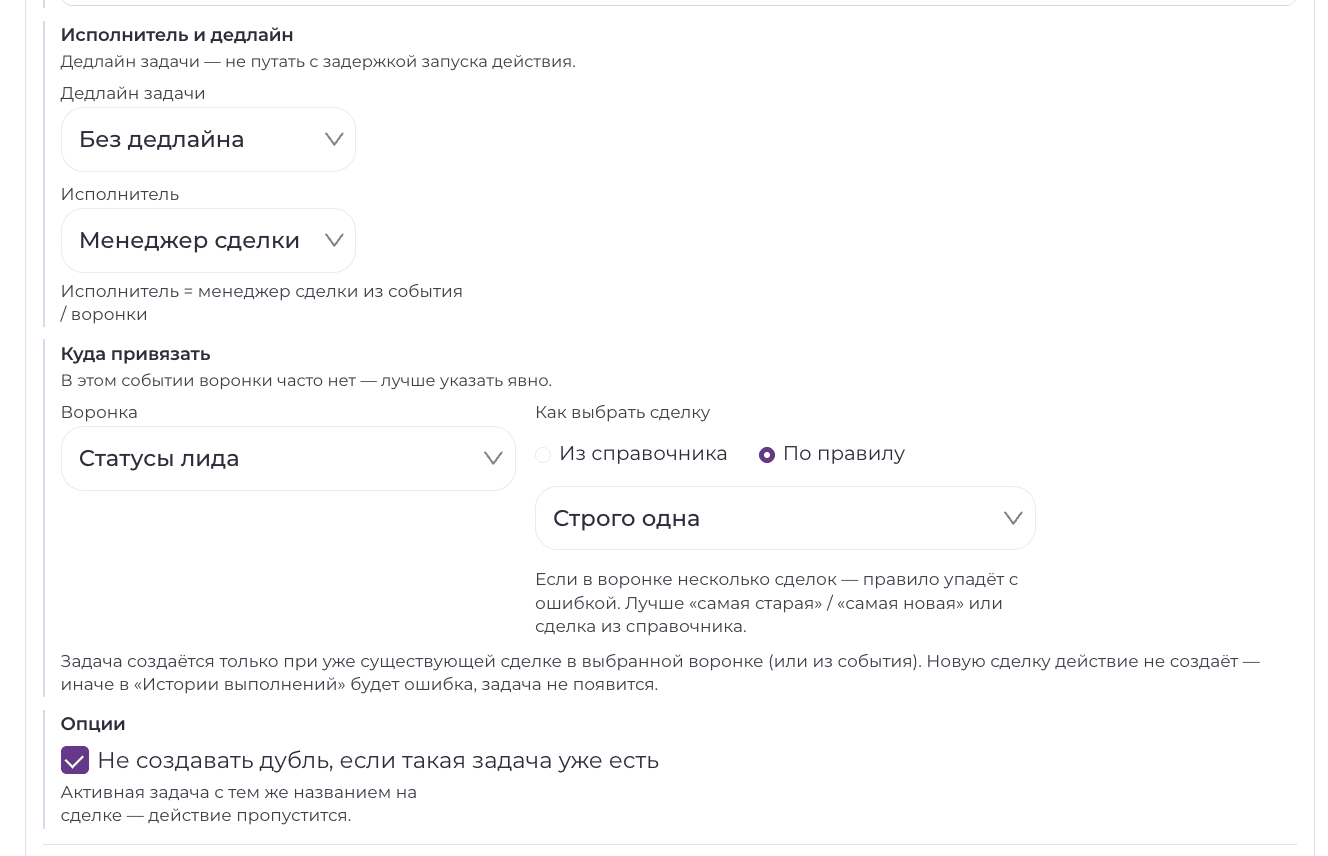
Создать задачу в Task Tracker
Можно автоматически поставить менеджеру задачу.
Укажите:
-
название;
-
описание;
-
дедлайн;
-
исполнителя.
В текст задачи можно добавлять параметры из карточки лида.
Настройка дедлайна
Дедлайн можно задать:
-
через N минут;
-
через N часов;
-
через N дней;
-
по значению определённого поля типа «Дата и время».
Например:
Создать задачу «Позвонить клиенту» с дедлайном через 1 день.
Исполнитель
Задачу можно назначить:
-
текущему менеджеру лида или сделки;
-
конкретному сотруднику.
При необходимости задача может автоматически связываться с лидом и конкретной сделкой.
Также можно включить запрет на создание дублей, чтобы одинаковая задача не создавалась повторно.
Отправить сообщение или уведомление
Одно из самых гибких действий — автоматическая отправка сообщения.
В качестве получателя можно выбрать, например:
-
самого лида;
-
менеджера лида;
-
администратора;
-
руководителя отдела продаж;
-
других доступных получателей.
Далее необходимо написать текст.
В сообщение можно добавлять динамические параметры из карточки лида, например:
-
ФИО;
-
дату;
-
название продукта;
-
менеджера;
-
другие поля.
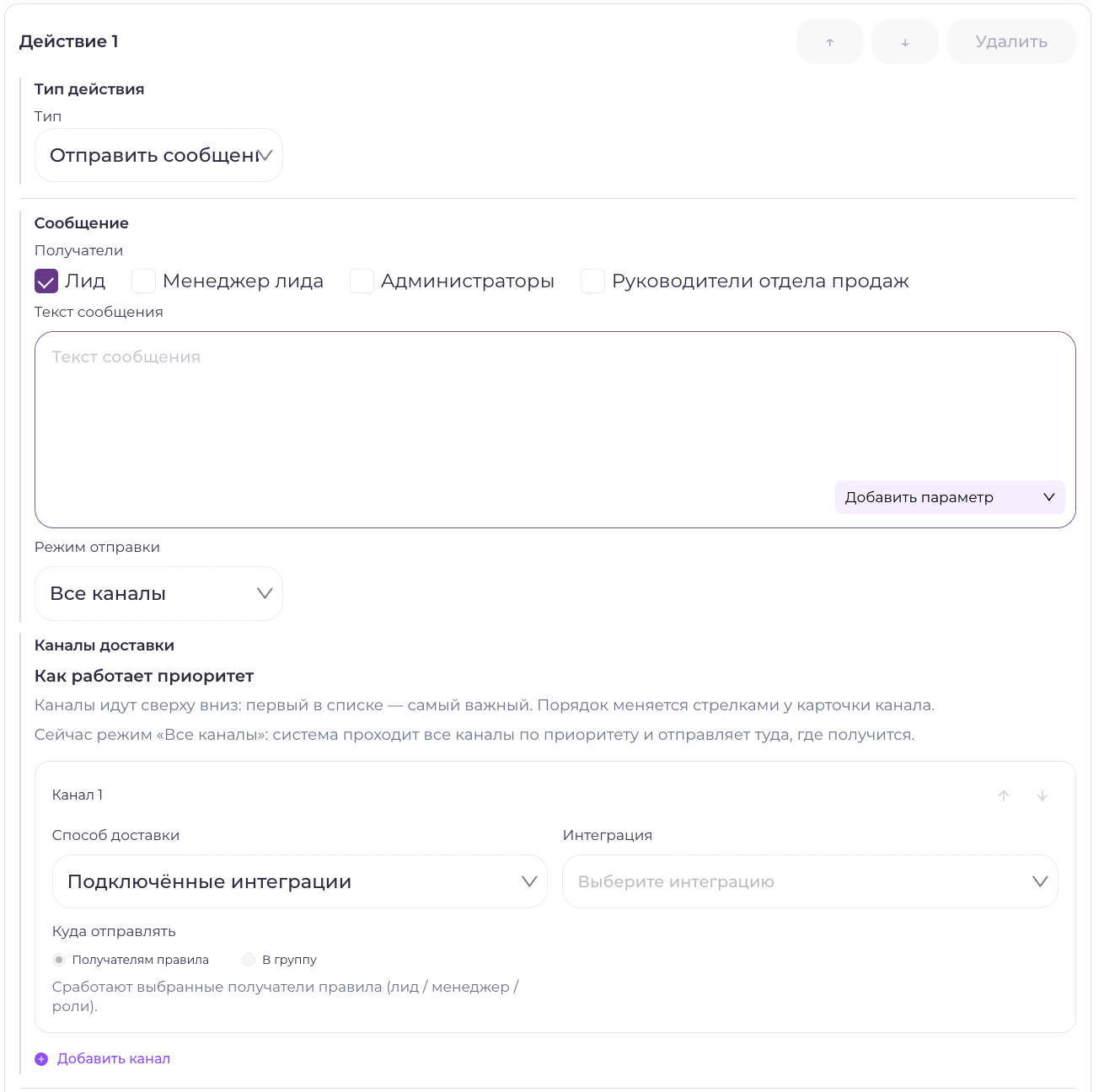
Каналы отправки сообщений
При отправке клиенту можно определить, как система будет выбирать канал связи.
Доступны два основных режима.
Отправлять во все подключённые каналы
Система пытается отправить сообщение сразу через все доступные интеграции пользователя.
Например:
-
Telegram;
-
ВКонтакте;
-
WhatsApp через WAZZAP;
-
MAX;
-
Авито;
-
другие подключённые каналы.
Это удобно, если важно максимально повысить вероятность того, что пользователь увидит сообщение.
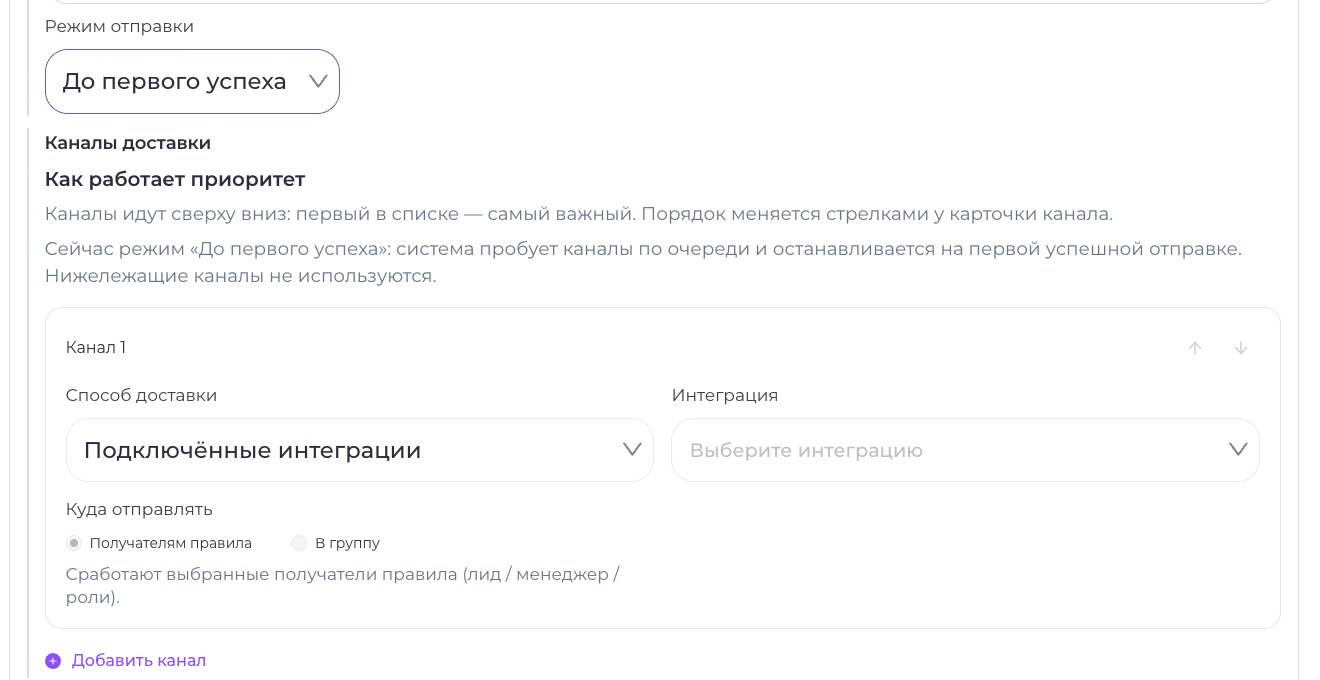
Отправлять до первого успешного канала
В этом режиме вы задаёте приоритет каналов.
Например:
-
Telegram;
-
ВКонтакте;
-
WhatsApp.
Система сначала пытается отправить сообщение в Telegram.
Если отправка не удалась — пробует ВКонтакте.
Если и там сообщение отправить невозможно — переходит к WhatsApp.
Как только хотя бы один канал успешно принял сообщение, остальные попытки прекращаются.
Такой вариант помогает избежать ситуации, когда клиент одновременно получает одинаковый текст в пяти разных мессенджерах.
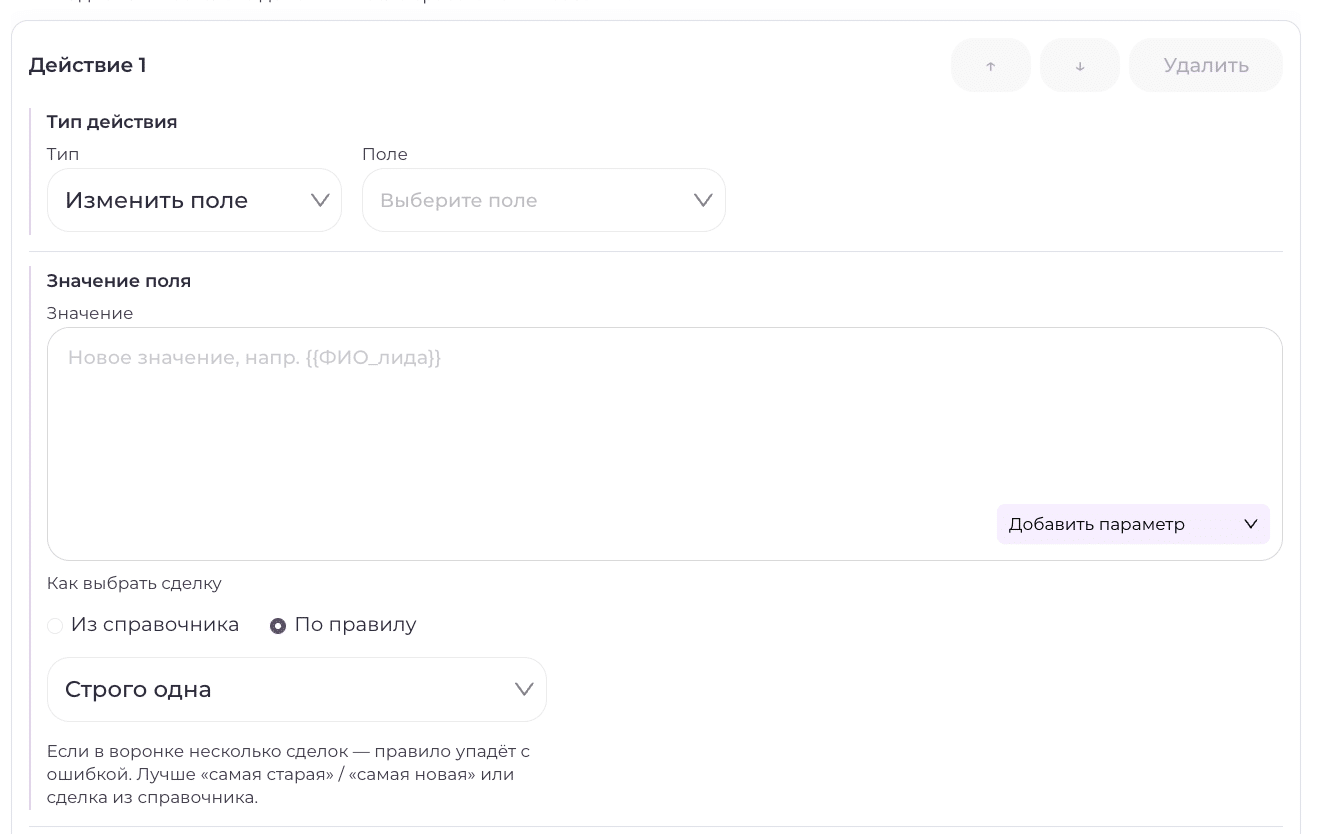
Изменить поле лида
Автоматизация может менять значение конкретного поля анкеты.
Например:
После успешной презентации → поле «Интерес к продукту» установить в значение «Высокий».
Сначала выберите нужное поле, затем новое значение.
Для полей типа «Список» значение выбирается из доступных вариантов.
Для обычного текста или числовых полей указывается соответствующее новое значение.
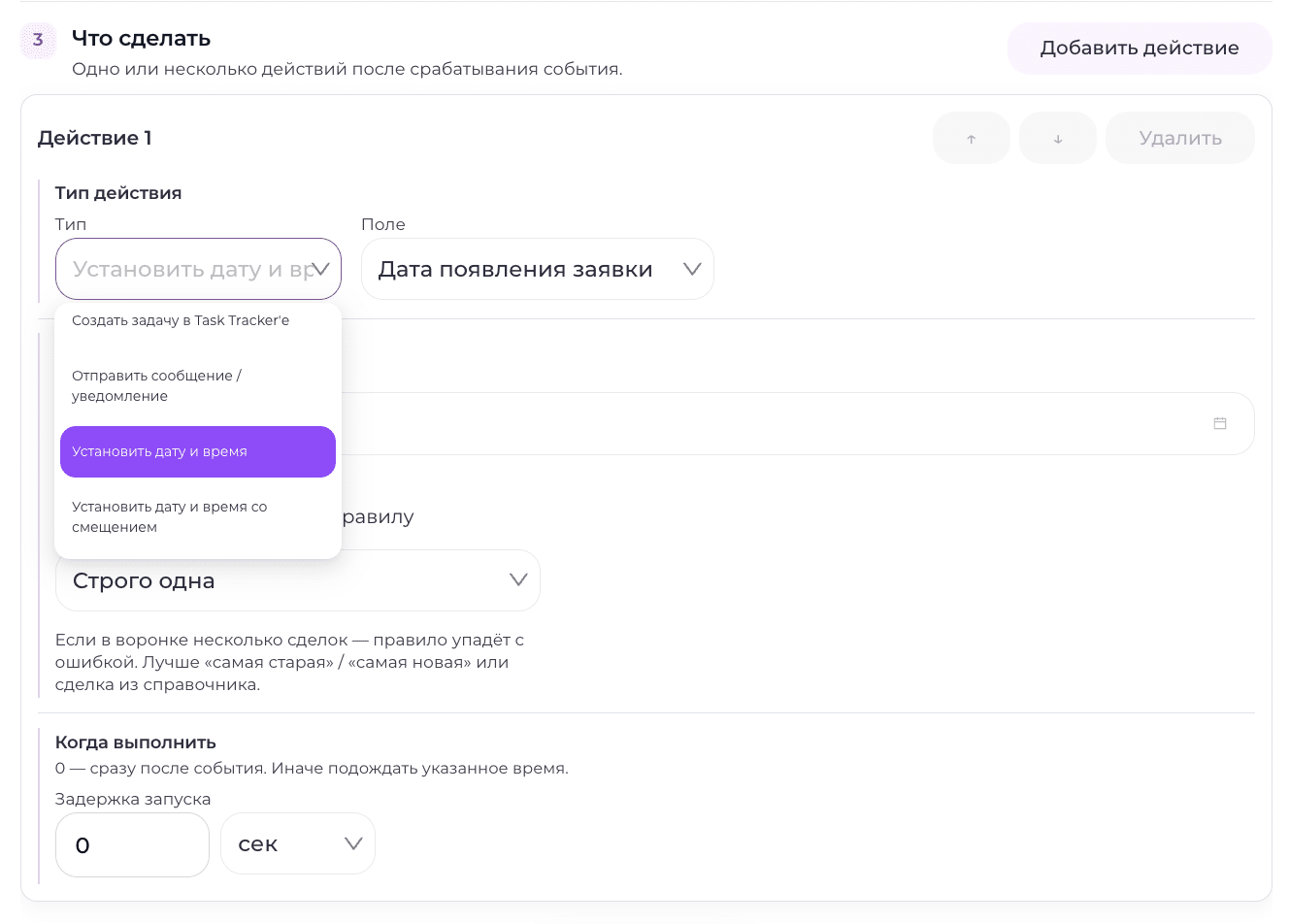
Работа с полями даты и времени
Для поля типа «Дата и время» доступны дополнительные сценарии.
Установить конкретную дату и время
Система записывает выбранное вами значение.
Установить дату и время со смещением
Дата рассчитывается автоматически относительно момента срабатывания триггера.
Например:
Триггер сработал сегодня в 15:00 → записать в поле дату через 120 минут.
В результате в поле появится:
17:00 текущего дня.
Эту механику удобно использовать для автоматического заполнения:
-
даты следующего контакта;
-
времени повторного звонка;
-
дедлайна;
-
даты следующего этапа продаж.
Добавить текст в поле
В отличие от действия «Изменить поле», которое заменяет текущее значение, действие «Добавить текст» позволяет дописать информацию в уже существующее поле.
Например, в поле с историей комментариев можно автоматически добавлять:
«Получено повторное обращение через Telegram»
При этом уже существующий текст не удаляется.
Выберите:
-
нужное поле;
-
текст, который необходимо добавить.
В текст также можно включать параметры CRM.
Можно создавать цепочки из нескольких действий
Одно правило не ограничивается одним действием.
Например, можно создать автоматизацию:
Триггер: лид перешёл в статус «Договорились о презентации».
Далее:
-
Сразу создать задачу менеджеру.
-
Установить дату презентации.
-
За 24 часа отправить клиенту напоминание.
-
За 1 час отправить второе напоминание.
-
Через 2 часа после презентации создать задачу менеджеру «Связаться и получить обратную связь».
Таким образом, один триггер может запускать полноценную последовательность автоматических действий.
Простой пример автоматизации нового лида
Рассмотрим простой пример.
Задача: когда приходит новый лид, необходимо автоматически поставить менеджеру задачу и отправить клиенту сообщение.
Настройка:
Триггер:
«Создание лида»
Условие:
Воронка — «Основные продажи»
Действие 1:
Создать задачу в Task Tracker:
«Позвонить новому лиду»
Дедлайн — через 15 минут.
Исполнитель — менеджер лида.
Действие 2:
Отправить сообщение клиенту:
«Здравствуйте, {{name}}! Мы получили вашу заявку. Менеджер скоро свяжется с вами.»
Режим отправки — до первого успешного канала.
После этого при каждой новой заявке система автоматически выполнит весь сценарий.
«Автоматизация» – «Контроль продления обучения»
Автораспределение лидов по менеджерам
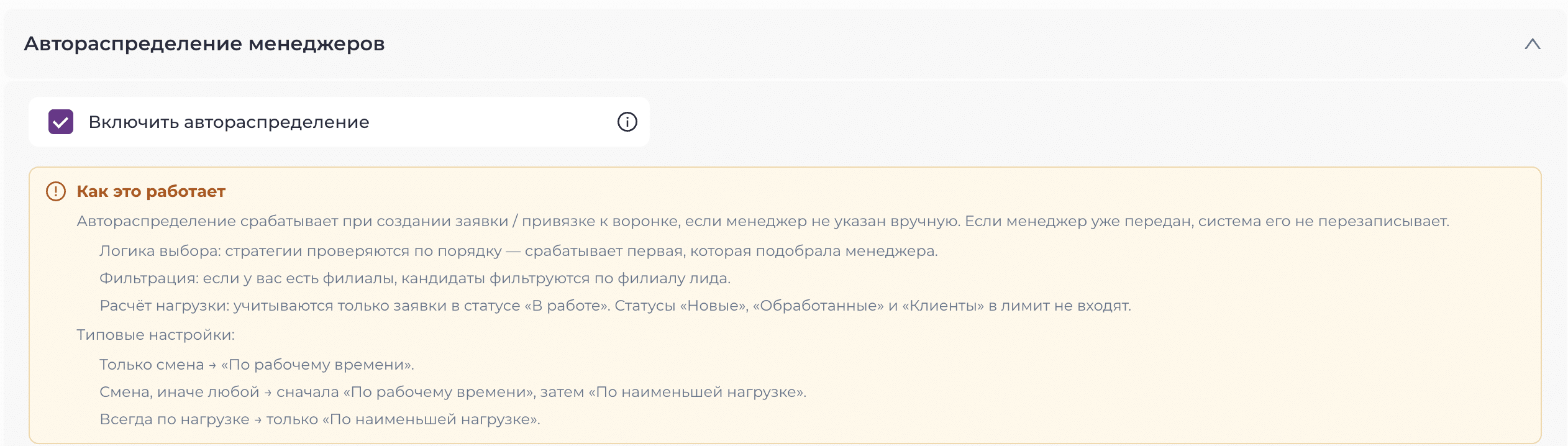
Автораспределение позволяет автоматически назначать менеджера на новую заявку при попадании в воронку.
Если менеджер уже указан вручную или передан при создании заявки, система сохраняет назначенного менеджера.
Перейдите в «Настройки CRM» → «Общие/Интеграции» и включите настройку «Включить автораспределение менеджеров».
Затем настройте лимит активных заявок, правила распределения и действия на случай, если подходящий менеджер не найдётся.
2. Лимит активных заявок на менеджера
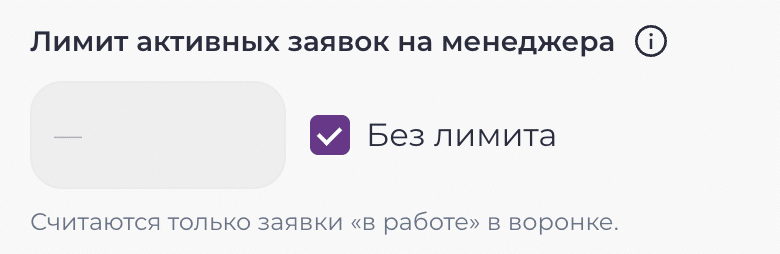
Укажите максимальное количество активных заявок, при котором менеджер может участвовать в автораспределении.
В лимит входят только заявки со статусом «В работе» в соответствующей воронке. Заявки в статусах «Новые», «Обработанные» и «Клиенты» не учитываются.
Если количество заявок «В работе» у менеджера достигло лимита или превышает его, стратегии автораспределения не выберут этого менеджера.
Чтобы распределять заявки без ограничения по количеству, включите чекбокс «Без лимита».
Исключение: лимит не распространяется на резервного менеджера, указанного в блоке «Если менеджер не найден».
3. Создание правил распределения
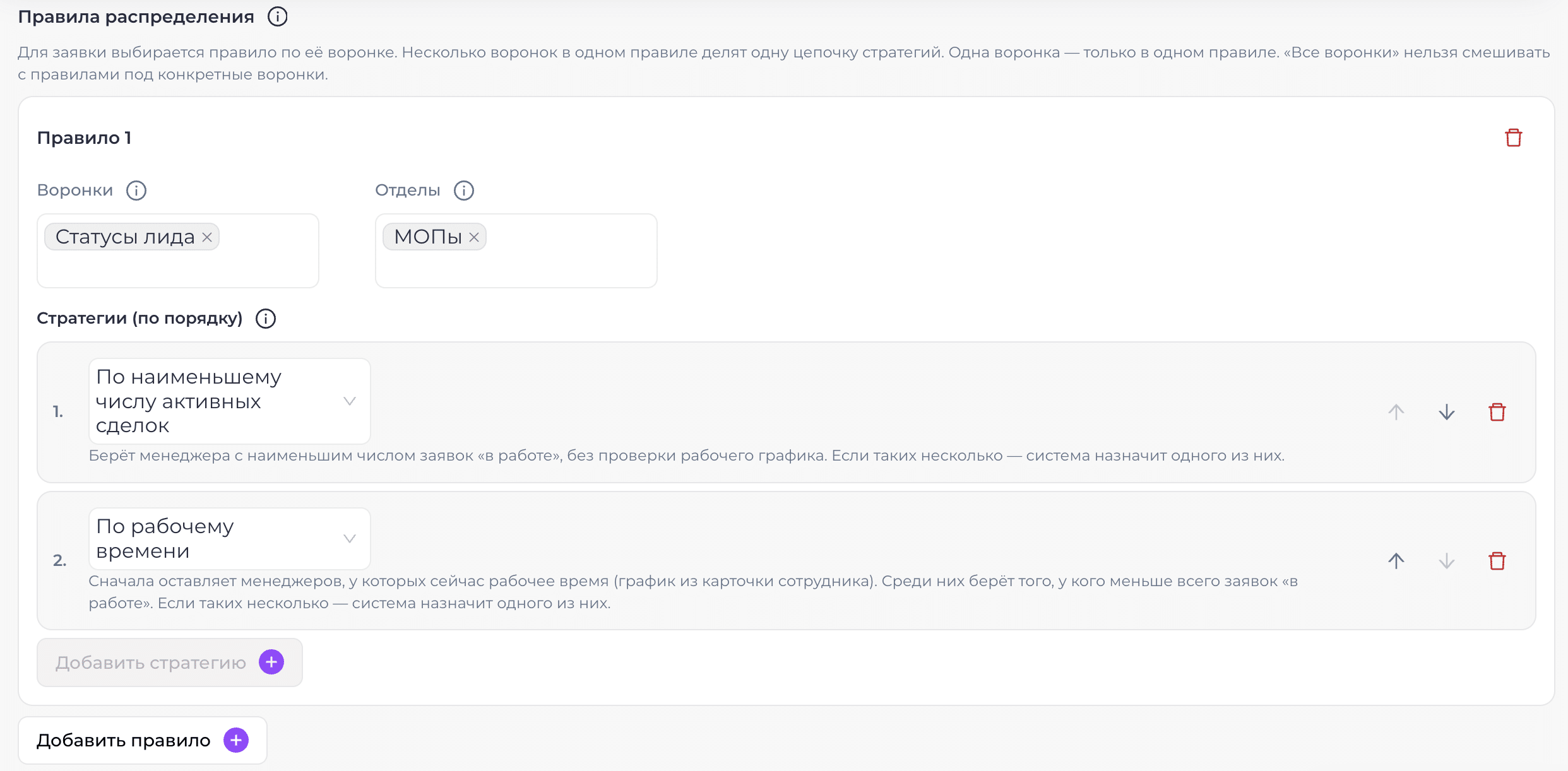
Нажмите «Создать правило» и настройте, к каким воронкам оно применяется и из каких отделов выбирать менеджеров.
Выбор воронок
Заявка попадает под действие правила по своей воронке. Выберите одну или несколько воронок либо вариант «Все воронки».
При настройке учитывайте:
-
Одна воронка может входить только в одно правило.
-
Несколько воронок в одном правиле используют общую цепочку стратегий.
-
Вариант «Все воронки» распространяет правило на любую воронку.
-
«Все воронки» нельзя использовать одновременно с правилами для конкретных воронок. Выберите общий вариант либо настройте отдельные правила.
Выбор отделов
Укажите отделы, из которых система должна выбирать менеджеров.
Если выбран вариант «Все отделы», ограничение по отделам не применяется. Остальные условия отбора продолжают учитываться.
Если на платформе используются филиалы, при подборе менеджеров по стратегиям кандидаты также фильтруются по филиалу лида.
4. Настройка стратегий
Добавьте в правило нужные стратегии и расположите их в порядке выполнения.
Система проверяет стратегии сверху вниз. Как только одна из них подбирает менеджера, дальнейшие стратегии не проверяются. Если подходящий кандидат не найден, система переходит к следующей стратегии.
Каждый тип стратегии можно добавить только один раз внутри одного правила.
«По наименьшему числу активных сделок»
Система выбирает менеджера с наименьшим количеством заявок «В работе».
Рабочий график при этом не проверяется. Учитываются выбранные отделы, фильтрация по филиалу и установленный лимит активных заявок.
«По рабочему времени»
Сначала система выбирает менеджеров, у которых сейчас рабочее время. Для проверки используется график из карточки сотрудника.
Затем среди этих менеджеров выбирается тот, у кого меньше всего заявок «В работе». Ограничения по отделам, филиалу и лимиту также учитываются.
Для обеих стратегий: если у нескольких подходящих менеджеров одинаковая минимальная нагрузка, система назначит одного из них.
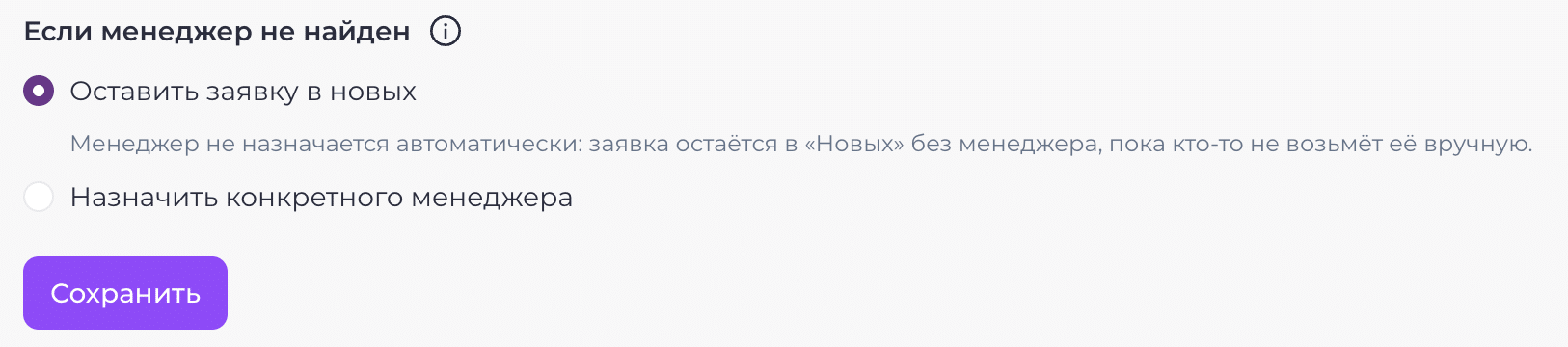
5. Действия, если менеджер не найден
В блоке «Если менеджер не найден» выберите, что должна сделать система, если ни одна стратегия не смогла подобрать кандидата. Например, все подходящие менеджеры могли достичь лимита или оказаться вне рабочего времени.
«Оставить заявку в новых»
Заявка остаётся в статусе «Новые» без назначенного менеджера, пока сотрудник не возьмёт её в работу вручную.
«Назначить конкретного менеджера»
Укажите резервного менеджера, которому нужно передавать такие заявки.
Для этого используется ID записи CRM-менеджера, а не user_id.
Особенности резервного назначения:
-
Рабочий график резервного менеджера не проверяется.
-
Лимит активных заявок на него не распространяется.
-
Если резервный менеджер недоступен, заявка остаётся без назначения.
6. Примеры настройки
| Задача | Какие стратегии использовать |
|---|---|
| Распределять заявки только между менеджерами на смене | Только «По рабочему времени». |
| Сначала выбирать менеджеров на смене, а если подходящих нет — распределять без учёта графика | Сначала «По рабочему времени», затем «По наименьшему числу активных сделок». |
| Распределять заявки по нагрузке независимо от рабочего графика | Только «По наименьшему числу активных сделок». |
Важно: если заявки должны назначаться строго в рабочее время менеджеров, используйте стратегию «По рабочему времени», а при отсутствии кандидата — действие «Оставить заявку в новых». Резервный менеджер может получить заявку вне своего графика.
После настройки сохраните изменения.

