Кастомизация платформы
В этом разделе рассмотрим возможности кастомизации платформы и её оформления в фирменном стиле вашей компании.
Кастомизация главной страницы учащегося
На платформе можно изменить расположение блоков на главной странице личного кабинета учащегося.
Для этого:
- Перейдите в раздел «Настройки платформы».
- Откройте «Доп. настройки учащихся».
- В верхней части страницы найдите список блоков главной страницы.
- Перетаскивайте блоки, располагая их в нужной последовательности.
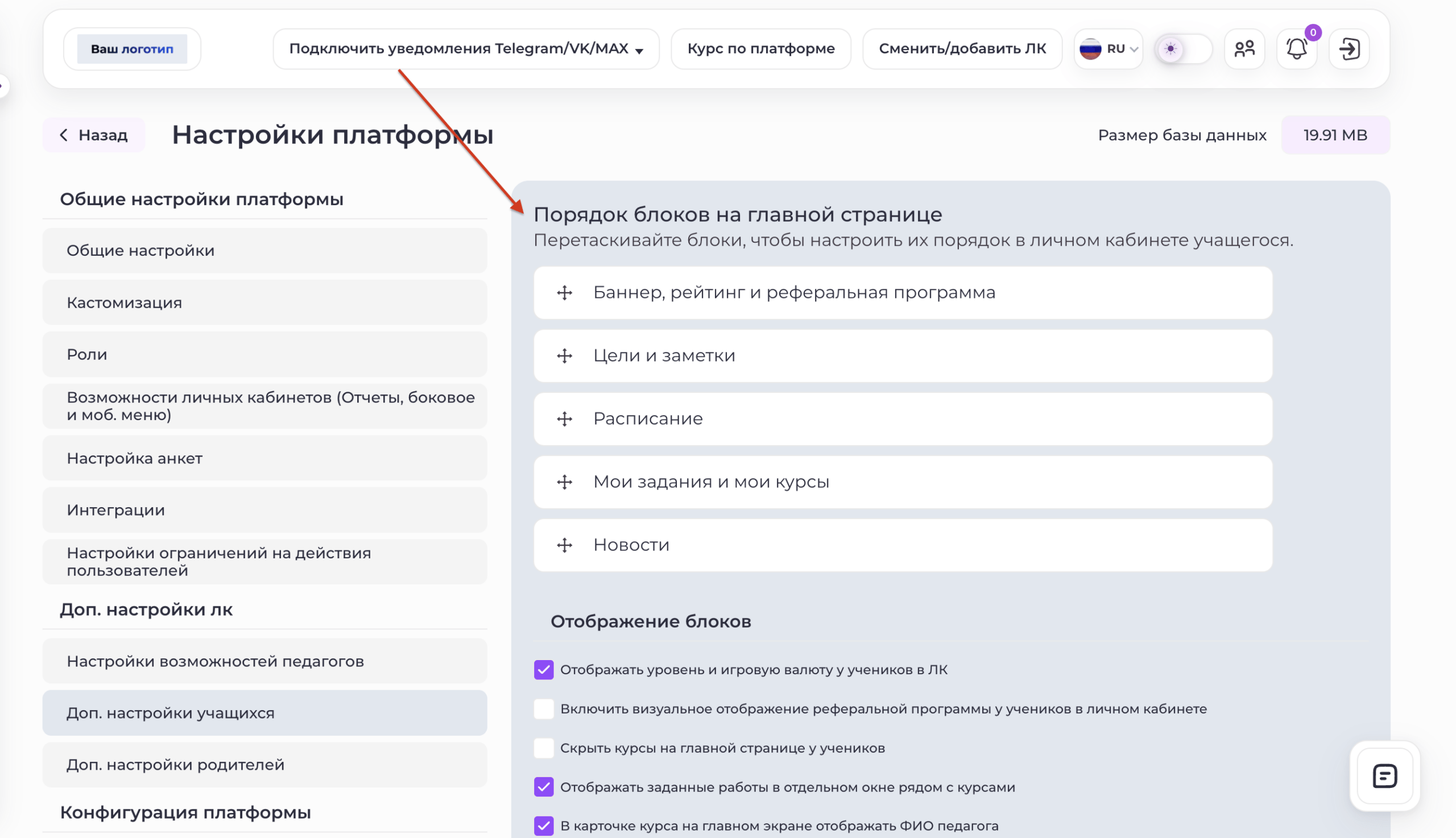
После сохранения блоки в личном кабинете учащегося будут отображаться в установленном вами порядке.
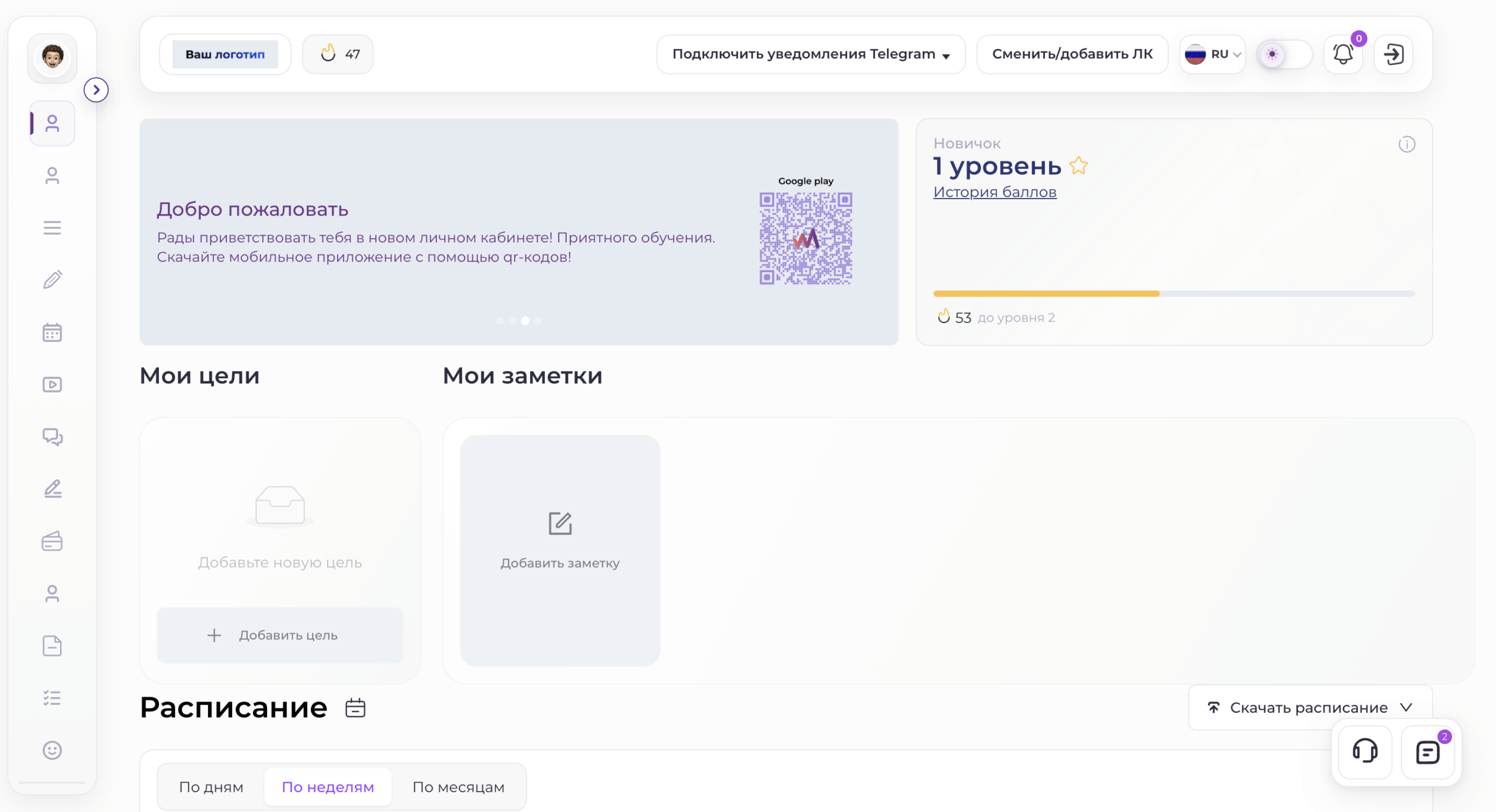
У учащихся настроенная главная страница будет выглядеть следующим образом:
Настройка цветов и иконок платформы
На платформе можно изменять цвета текста, элементов интерфейса, отдельных блоков и иконок меню, чтобы оформить личные кабинеты в фирменном стиле вашей компании.
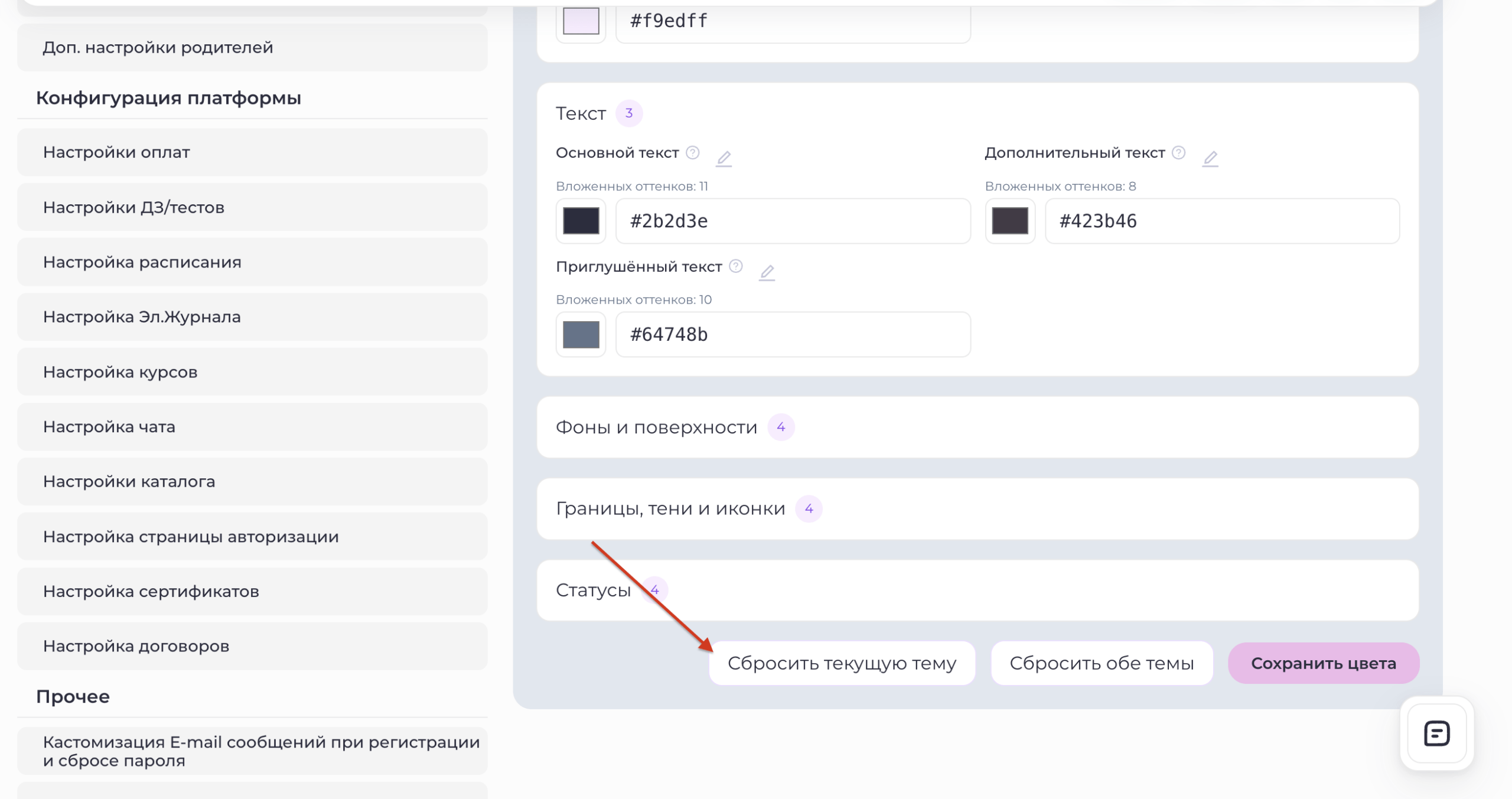
Для этого перейдите в раздел:
«Настройки платформы» → «Кастомизация»
В разделе доступны две вкладки.
1. Цвета платформы
Во вкладке «Цвета платформы» можно настроить 18 основных цветов интерфейса.
Связанные оттенки для дополнительных состояний элементов рассчитываются автоматически, в том числе:
- при наведении курсора;
- при нажатии;
- для неактивных элементов.
Цвета можно отдельно настроить для:
- светлой темы;
- тёмной темы.
После изменения параметров проверьте, чтобы текст, кнопки и другие элементы оставались хорошо различимыми на выбранном фоне.
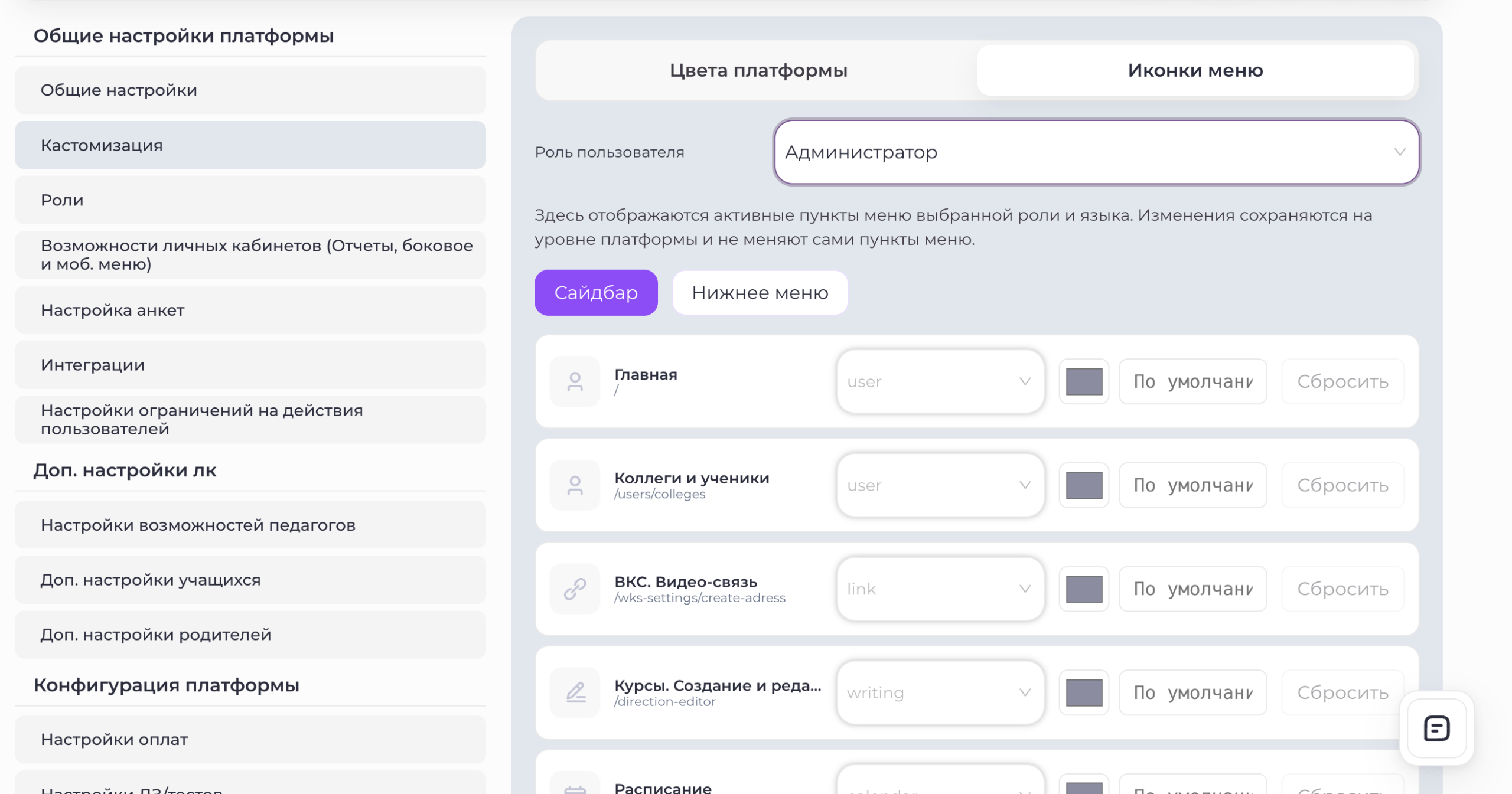
2. Иконки меню
Во вкладке «Иконки меню» можно изменить цвета иконок, расположенных:
- в боковом меню;
- в нижнем меню.
Сначала выберите роли пользователей, для которых необходимо изменить оформление. После этого ниже отобразится список доступных иконок, цвет каждой из которых можно настроить отдельно.
Таким образом, для разных ролей можно создать собственное оформление меню.
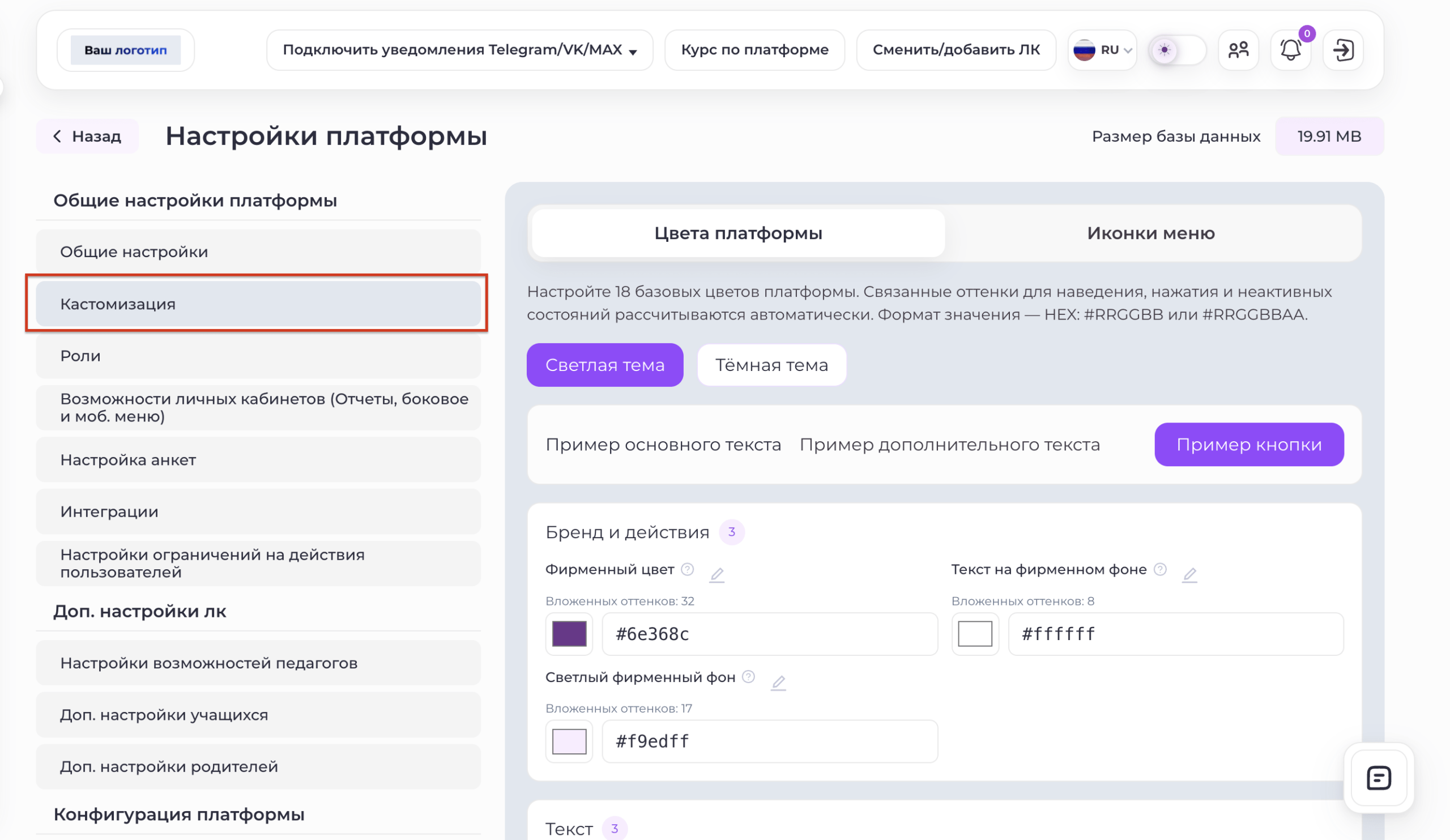
Сохранение и сброс настроек
После завершения настройки нажмите кнопку «Сохранить», чтобы применить изменения.
Если новое оформление вам не подходит, нажмите «Сбросить» — стандартные цвета платформы будут восстановлены.