



Импульс-ВКС
Подключение и настройка Импульс-ВКС
Для подключения Импульс-ВКС перейдите в «Настройки платформы» — «Интеграции» — «Интеграция с Импульс-ВКС» — кнопка «Активировать».
В появившемся окне вы увидите список настроек, которые вы можете сделать под ваши цели и задачи.
Импульс-ВКС-URL и Импульс-ВКС-SECRET проставляются автоматически, если этого не произошло, то обратитесь к вашему персональному менеджеру.
Далее поговорим про настройки Импульс-ВКС под ваши цели.

— Если вы хотите, чтобы все занятия проводились через Импульс-ВКС, то включите чек-бокс «Включить во всех уроках/встречах Импульс-ВКС». Тогда при создании урока в расписании, ссылка на встречу будет формироваться автоматически.
Важно! Каждый урок для преподавателя и учащихся формируется новая ссылка на занятие.
— Если вам необходимо сделать так, чтобы занятия проводились не только через Импульс-ВКС, тогда включите чек-бокс «Можно включать в отдельных уроках/встречах Импульс-ВКС». Тогда вы можете настраивать, какие конкретно занятия будут проводиться через Импульс-ВКС.
Как это настроить?
После того как вы создали урок в расписании, нажмите на «карандашик» и в выпадающем списке выберите «Включить/отключить Импульс-ВКС». Включите чек-бокс «Включить/отключить Импульс-ВКС» и нажмите кнопку «Добавить изменения». Теперь к данному уроку будет подключена Импульс-ВКС и уникальные ссылки будут формироваться автоматически для педагога и учащихся.

— При включении чек-бокса «Задать вручную автоматическое закрытие комнаты» появится два окна, где необходимо ввести время в минутах через сколько комната будет закрытваться, если там нет пользователей, и через сколько минут после выхода всех пользователей комната будет закрываться автоматически.
— Чек-бокс «Автоматически запускать запись во всех уроках/встречах». При вкючении данного чек-бокса, как только педагог начинает встречу, автоматически сразу включается запись занятия.
Важно! Если данный чек-бокс выключен, то преподаватель сам сможет запустить запись занятия, когда подключится к конференции, нажав на кнопку «Запись занятия» в самой комнате.
— Чек-бокс «Сохранять урок в запись занятий». При включении данного чек-бокса после того, как занятие будет завершено, запись встречи будет автоматически формироваться и попадать в раздел «Запись занятий».

— Чек-бокс «Возможность скачивать записи в WebM». При включении этой опции в таблице записей занятий появится кнопка для скачивания записи в формате WebM.
— Чек-бокс «Передавать имена пользователей в Импульс-ВКС». При включении этой опции, когда пользователь будет переходить в конференцию, его Имя будет автоматически подтягиваться из личного аккаунта.
— Чек-бокс «Сохранять файлы в записи занятий». При включении этой опции ссылки из чата Импульс-ВКС будут автоматически добавляться во вкладку «Записи занятий» при посещении страницы.
— Чек-бокс «Сохранять отчет в записи занятий». При включении этой опции отчет по Импульс-ВКС будет автоматически добавляться во вкладку «Записи занятий» при посещении страницы.
— Также есть несколько опций, которые регулируют, что могут делать учащиеся на конференции: «Учащиеся не могут отправлять сообщения в общий чат во всех уроках», «Учащиеся не могут отправлять сообщения в личный чат во всех уроках», «Учащиеся не могут поделиться микрофоном во всех уроках», «Учащиеся не могут поделиться веб-камерой во всех уроках», «Учащиеся не могут видеть других зрителей в списке пользователей во всех уроках». Включите те опции, которые необходимы вам.
Важно! Педагог в конференции может изменять данные настройки, если в этом будет необходимость. Для этого в комнате конференции пользователю необходимо нажать на «шестеренку» — «настройки» в правом верхнем углу.

С помощью тумблеров пользователь может включать и выключать нужные ему настройки.

Также вы можете сменить фон конференции, который стоит по умолчанию, для этого в настройках интеграции с Импульс-ВКС нажмите на кнопку «Загрузить PDF». При нажатии на данную кнопку откроется библиотека файлов с вашего компьютера, выберите нужный файл. Тот файл, который вы загрузите по умолчанию будет отображаться во всех конференциях, которые проводятся на вашей платформе.
Важно! Загружать можно только PDF файл размером до 2 МБ.

После загрузки файла вы можете заменить его или удалить, нажав на соответсвующие кнопки. При удалении загруженного файла на фон конференции вернется файл по умолчанию Импульс-ВКС.

После того, как вы настроите Импульс-ВКС под свои задачи и создадите уроки, к которым будет подключена Импульс-ВКС, педагог и учащиеся при нажатии на урок в расписании смогут перейти на встречу.

В комнате конференции ведущий (педагог) может:
— Включать/выключить микрофон и камеру;
— Писать сообщения в общий чат, вести общие заметки;
— Демонстрировать свой экран;
— С помощью панели справа рисовать, добавлять текст или фигуры на демонстрации.
Также при нажатии на «Плюс» появится список, в котором можно:
— Загрузить презентацию;
— Сделать опрос или тест;
— Поделиться внешним видео;
— Активировать таймер или секундомер.

Создание постоянных ссылок
В системе вы можете создавать постоянные ссылки для онлайн-занятий. Чтобы это сделать, перейдите в раздел «Создание постоянных ссылок». В данном разделе вы можете создать постоянные ссылки, привязав их к конкретным сотрудникам, или добавить их вручную в отдельные занятия в расписании или отправлять данные ссылки пользователям.
Для создания ссылки нажмите на кнопку «Создать постоянную ссылку».

После нажатия откроется pop-up с настройками видеоконференции. Вы можете включать или отключать необходимые параметры с помощью чек-боксов.
- «Сохранить урок в запись занятий» — при включении данного чек-бокса запись занятия автоматически попадет в раздел «Записи занятий». После завершения встречи система сопоставляет ссылку и время встречи с расписанием на платформе (+/-20 мин), и автоматически привязывает запись к нужным урокам в разделе «Записи занятий». Если по одной ссылке одновременно идут два урока, запись добавляется к обоим;
- «Не включать запись занятия автоматически» — автоматическая запись занятия будет запускаться только в случае входа администратора по ссылке;
- «Передавать имена пользователей в «Импульс ВКС» — ФИО пользователей автоматически передаются с платформы в видеоконференцию;
- «Запрещать включать камеры/микрофоны/демонстрацию» — позволяет ограничить учащимся доступ к определенным функциям;
- «Включить зал ожидания» — учащиеся смогут войти в занятие только после подтверждения педагогом;
- «Учащиеся не могут отправлять сообщения в личный чат/Учащиеся не могут отправлять сообщения в общий чат»
- «Учащиеся не могут видеть других зрителей в списках пользователей во всех уроках»
- «Запретить сотруднику останавливать запись занятия» — при включении данного чек-бокса запись встречи будет начинаться автоматически, но сотрудник, к кому привязана постоянная ссылка, не сможет остановить запись занятия. Соответсвенно, запись встречи остановится в тот момент, когда сотрудник завершит ее.

- «Добавить данную ссылку в качестве ссылки по умолчанию конкретному сотруднику» — включив данный чекбокс и выбрав сотрудника, вы добавите эту ссылку в его карточку в раздел «Постоянная ссылка на ВКС». Она будет автоматически добавляться во все новые занятия, создаваемые с этим педагогом.
- «Проставить данную ссылку в существующих занятиях данного сотрудника» — включив данную функцию во всех внесенных в расписании уроках данного сотрудника поменяется ссылка на ту, которую вы создали сейчас.

Также постоянная ссылка автоматически попадает в карточку педагога

После создания первой ссылки в разделе появится таблица со всеми созданными постоянными ссылками.
Что отображается в таблице:
1. Появится сама ссылка на занятие и несколько кнопок рядом с ней, с помощью которых вы можете делать следующее:
- Нажав на первую кнопку, вы войдете в комнату в качестве сотрудника с правами администратора комнаты;
- Нажав на вторую кнопку, вы сможете скопировать ссылку для учащихся;
- Нажав на третью кнопку, вы сможете скопировать ссылку для сотрудников.

2. Вы увидите, к какому сотруднику привязана данная ссылка;
3. Можете добавить комментарий к ссылке, если это необходимо;
4.Система автоматически отображает текущий статус комнаты:
- Offline — занятие сейчас не проводится;
- Online — занятие активно в данный момент.

5. Вы можете изменять настройки ВКС для конкретно созданной постоянной ссылке, о которых говорилось выше;
6. Вы можете удалить ссылку, нажав на «корзинку».

Обратите внимание, что если вставить ссылку в расписание, то система сама определит учащийся или сотрудник заходит на встречу и проставит ему нужные доступы, а при копировании ссылки на занятие (чтобы отправить её кому-то), необходимо выбрать одну из двух ссылок: для сотрудников или учащихся.
При создании урока в расписании и выборе педагога ссылка для педагога и учащегося проставится автоматически. В будущем вы сможете изменять ссылки на урок при необходимости, нажав на «Карандашик» на уроке в расписании. (См. как это сделать в разделе «Расписание» — «Функции редактирования»)

Возможность скачивать видеозаписи занятий
На платформе можно скачивать записи встреч, проведённых в «Импульс ВКС».
Важные особенности формирования записи
- После завершения встречи запись формируется не сразу. Обычно обработка занимает 10–15 минут, в зависимости от продолжительности занятия.
- Сразу после формирования запись доступна для просмотра, но скачать её со звуком ещё нельзя.
- Каждую ночь записи проходят дополнительный рендеринг. На следующее утро запись можно скачать:
- со звуком;
- с демонстрацией экрана;
- с видеокамерами участников.
- Запись скачивается в формате WebM.
Таким образом, для скачивания полной версии записи со звуком рекомендуется дождаться следующего утра после проведения занятия.

Настройки по умолчанию
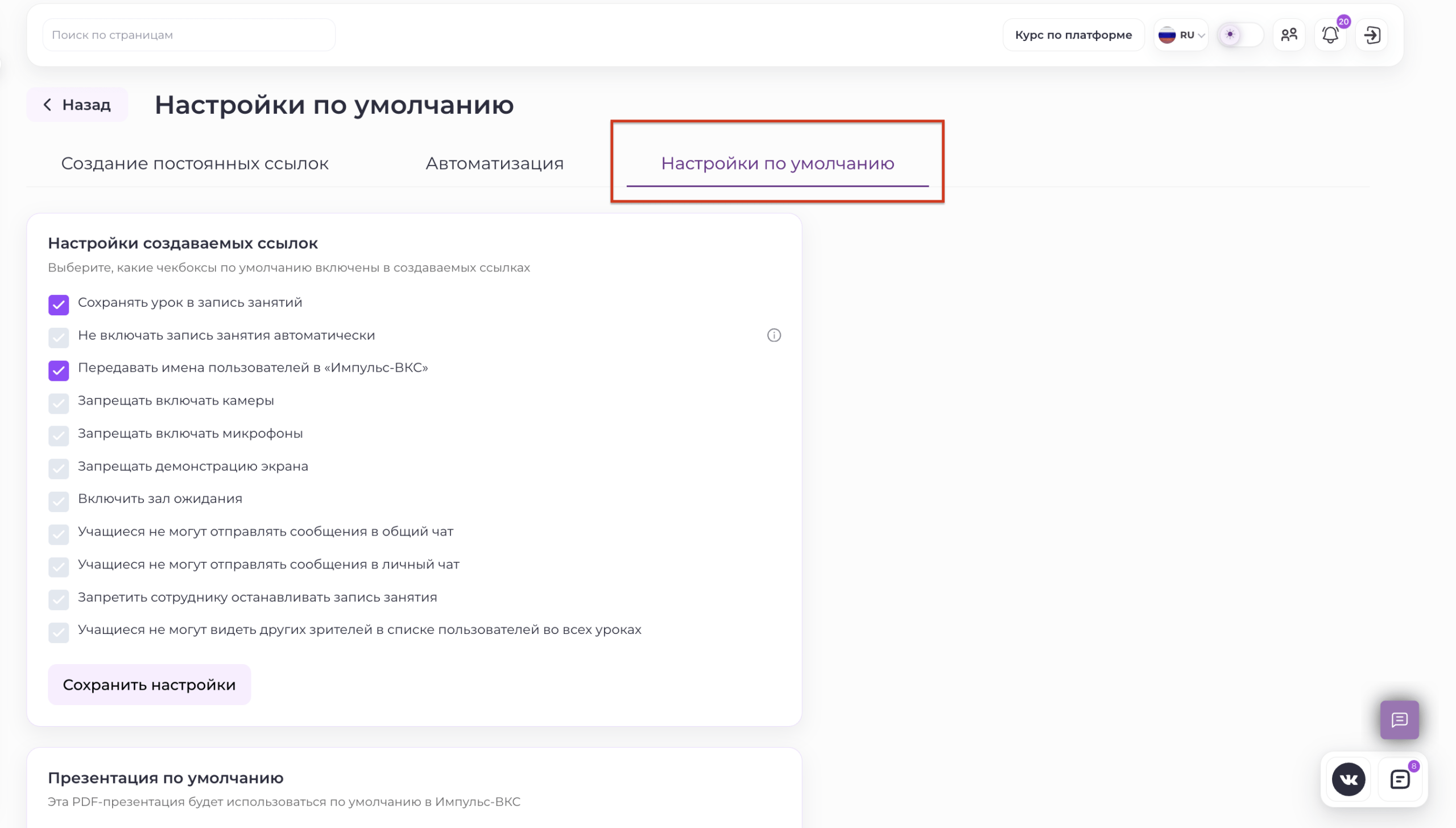
На платформе можно заранее установить параметры, которые будут автоматически применяться при создании новых постоянных ссылок на конференции.
Для этого:
- Перейдите во вкладку «Настройки по умолчанию».
- Выберите необходимые параметры проведения конференции.
- При необходимости установите фон конференции, который будет использоваться по умолчанию.
После этого выбранные настройки будут автоматически подставляться при создании каждой новой постоянной ссылки. При необходимости их можно будет изменить непосредственно во время создания ссылки.
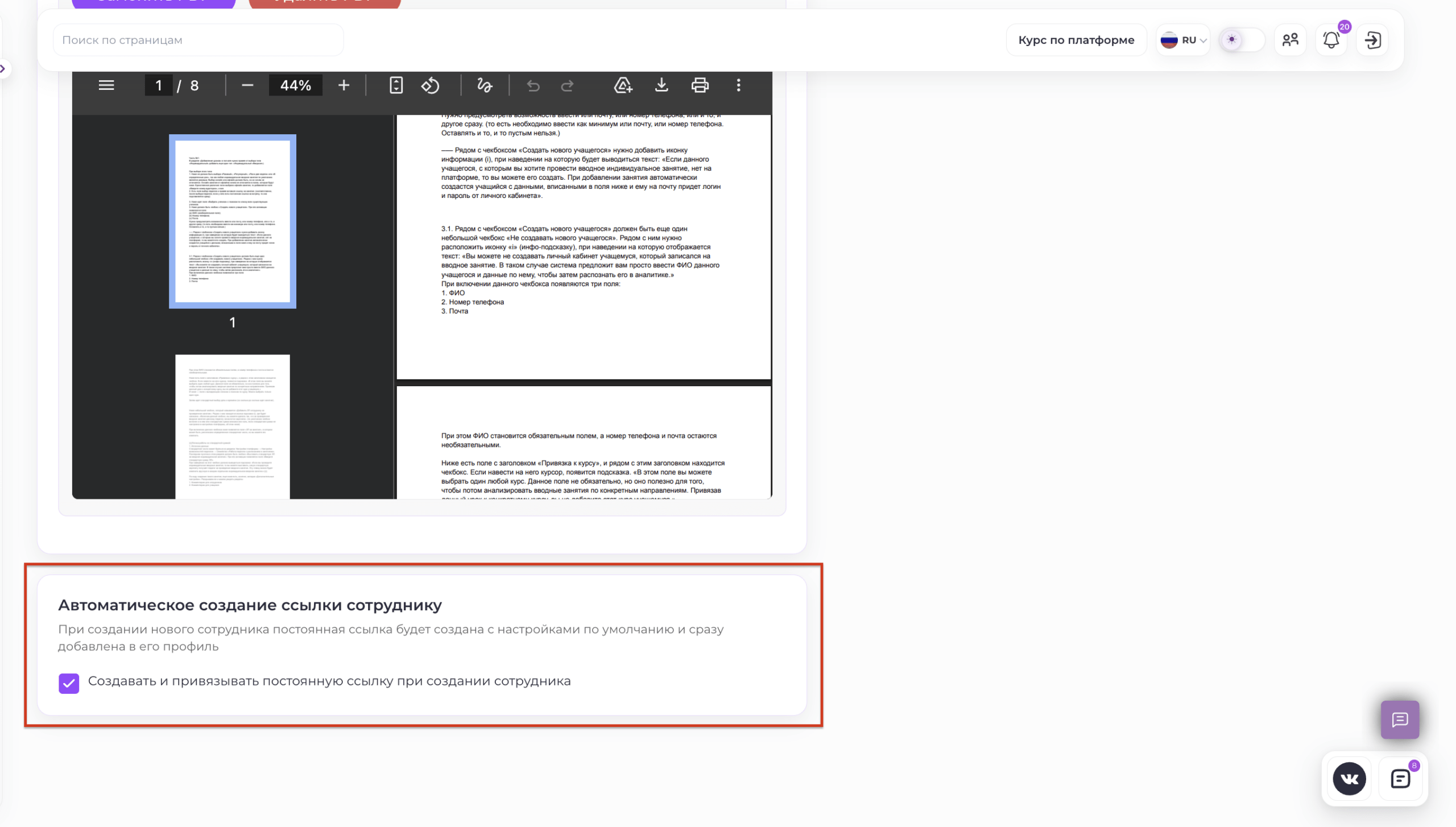
Во вкладке «Настройки по умолчанию» также доступна функция «Создавать и привязывать постоянную ссылку при создании сотрудника».
Если включить эту функцию, при добавлении нового сотрудника система автоматически:
- Создаст для него постоянную ссылку на конференцию.
- Применит к ней установленные настройки по умолчанию.
- Привяжет созданную ссылку к сотруднику.
- Отобразит ссылку в его карточке.
Таким образом, вам не потребуется создавать и добавлять постоянную ссылку каждому новому сотруднику вручную.
Автозаполнение Эл.Жура после онлайн-занятия с «Импульс ВКС»
Инструкция в разработке

