



Доп. Настройки платформы
Подтверждение почты пользователями
На платформе можно включить функцию, требующую подтверждения электронной почты при регистрации нового пользователя.
Для этого перейдите в раздел «Настройки платформы» → «Интеграции» → «Интеграции с email-сообщениями».

Здесь вы можете выбрать один или несколько чекбоксов:
Обязательное подтверждение почты:
-
Личный кабинет учащихся
-
Личный кабинет родителей
-
Личный кабинет сотрудников
После активации соответствующего параметра каждый пользователь (учащийся, родитель или сотрудник), заходя в свой личный кабинет, увидит всплывающее окно с запросом подтверждения электронной почты. В поле почты автоматически будет указан адрес, использованный при регистрации.

Пользователь сможет изменить адрес электронной почты или оставить текущий и отправить на него код для подтверждения. После ввода кода на платформе система зафиксирует в базе данных, что почта данного пользователя подтверждена.
Статус подтверждения можно просмотреть в карточке конкретного пользователя или в общем списке пользователей — он отображается рядом с полем «Почта».

Смена почты для рассылок и уведомлений
По умолчанию при сбросе пароля, регистрации, email-рассылках система отправляет письма со стандартной почты, которая включена по умолчанию (она входит в стоимость аренды платформы). Эта почта – platform@impulse-lms.com
При желании можно сменить эту почту на любую другую, воспользовавшись готовой интеграцией с сервисом SendSay. Для этого необходимо перейти в «Настройки платформы», раздел «Интеграции» – «Интеграция с Имейл-сообщениями»

Для интеграции вам необходимо будет создать аккаунт в сервисе SendSay, подключить свою почту и при больших объемах оплатить тариф транспортных сообщений.
Затем в соответствующие поля на платформе вписать:
- Логин
- Пароль
- Почту, которая привязана в сервису SendSay
Затем нажать на кнопку «Активировать» и протестировать отправку сообщений при регистрации нового пользователя и рассылке.
Автовыставление оценок за ДЗ с авто—проверкой и возможность отправки их в Эл.Жур
В курсах, в каждом уроке, может быть домашнее задание. В настройках заданий можно включить функцию автоматической проверки системой. В этом случае, после выполнения заданий учащимся, они не отправляются педагогу на проверку, а сразу попадают в раздел «Проверено».
Данная функция позволяет настроить, чтобы система не только автоматически проверяла ДЗ, но и выставляла оценку по заданным вами условиям. При необходимости оценка может автоматически передаваться в электронный журнал (в основной раздел). Она будет внесена за дату занятия, на которое было задано домашнее задание, или на ближайшую к ней дату, в которое было занятие.
Чтобы включить эту функцию, перейдите в раздел «Настройки платформы» → «Настройки ДЗ/тестов» и активируйте чекбокс «Настройка автоматического оценивания ДЗ при автопроверке».

Заполните таблицу, указав диапазоны процентов выполненной работы, при которых система будет автоматически выставлять соответствующие оценки 0, 1, 2, 3, 4, 5.
Если на платформе включена 100-балльная система оценивания, во втором столбце таблицы необходимо самостоятельно указать, какую числовую оценку будет получать учащийся при каждом диапазоне процентов выполнения.
Чтобы оценки за автоматически проверенные домашние задания также заноcились в электронный журнал, включите чекбокс «Автоматически выставлять оценки в эл. журнал при автопроверке».
Сертификаты
Создание сертификатов
Для того, чтобы создать сертификат необходимо перейти в раздел «Настройки платформы» – «Настройки сертификатов»

Если вы создали сертификаты и подключили их к курсам (подробнее об этом в разделе ниже), но захотели их разом все выключить, то активируйте чекбокс: «Отключить получение сертификата в курсах»
Для того, чтобы создать новый сертификат нажмите на кнопку «Добавить» и в появившемся окне заполните название сертификата (на английском языке) и загрузите фоновое изображение (или выберите уже загруженное), которое будет основой Вашего сертификата.

Затем, после выбора фона, нажав на кнопку «Добавить» вы сможете добавить в него различные параметры:
- Текст
- Номер сертификата (порядковый номер, состоящий из 6 цифр, начинающийся с 000001 и так далее)
- ФИО учащегося
- Дата выдачи сертификата
- Длительность курса
- Название курса
Все параметры, как и вставляемый текст, можно отредактировать: изменить текст, сменить ориентацию, изменить размер шрифта, а также включить авто-перенос строки (если текст будет слишком длинный) или скрыть переполнение (если вся информация не поместится на одной строке, то лишнее скроется)
Текстовое поле с параметрами можно увеличивать и перемещать по сертификату.

По окончании редактирования, нажав на кнопку «Пред.Просмотр» и вписав тестовые данные для параметров, вы можете увидеть, как будет выглядеть конечный сертификат у пользователя.

Добавление сертификата в курс и получение его учащимся
В разделе «Редактирование курсов», нажав на название любого курса, мы можем перейти в его настройки.

Здесь, в настройках конкретного курса, есть чекбокс: «Включить получение сертификата при прохождении курса более, чем на:». Если включить данный чекбокс, то справа появится поле, в котором необходимо ввести то, на какой процент учащемуся необходимо изучить курс, чтобы у него появилась возможность скачать сертификат.
Ниже, как только вы включите данный чекбокс появится поле, в котором необходимо выбрать конкретный сертификат, который вы создавали ранее.
Как только учащийся изучит курс на необходимое кол-во процентов, внутри этого курса система активирует кнопку для скачивания сертификата

Отчет по сертификатам
В личном кабинете сотрудников есть отчет, посвященный сертификатам. В этом отчете сотрудники, выбирая необходимый период, смогут посмотреть, какие учащиеся и по каким курсам получили сертификаты.
Сотрудники также смогут скачать любой сертификат учащегося и скачать весь отчет в EXCEL.

Портфолио
В личном кабинете учащегося, в разделе «Мой профиль» могут отображаться все договора и иные документы, которые администратор загрузил учащемуся в его карточку.


В разделе мой профиль, пользователь может с помощью одноименной кнопки добавить документы в своё «Портфолио». После того, как учащийся загрузит любой документ, он попадет сотрудникам в виде «Запроса» в одноименном разделе.
Там сотрудник сможет ознакомиться с документом, отправленным учащимся и подтвердить его или отклонить. При отклонении документа пользователю придёт информация об этом с комментарием от сотрудника и документ удалится с платформы. Если сотрудник подтвердит документ, то он автоматически подгрузится в портфолио к учащемуся и в его карточку.

QR-код с информацией о пользователях
У учащихся и сотрудников в разделе редактирования профиля доступен QR-код. Пользователь может поделиться им с другими людьми: если отсканировать код, любой пользователь платформы сможет увидеть основные данные о человеке — ФИО, аватар, почту и курсы, на которые он записан. (В будущем туда можно будет добавлять дополнительные поля и настраивать QR-код как визитку.)
Если вы хотите, чтобы этот QR-код мог быть отсканирован внешним пользователем (не зарегистрированным на платформе), перейдите в «Настройки платформы» → «Доп. настройки ЛК учащегося» и включите чекбокс «QR-код учащегося в профиле доступен для не авторизованных пользователей».
Этот QR-код также доступен в разделе «Мой профиль» в личном кабинете учащегося.

Закрытие доступов к не оплаченным Курсам/Классам/Обр.Траекториям
Зайдя в раздел «Настройки платформы» – «Доп. Настройки лк учащегося» можно увидеть чекбокс: «Запретить переход на не оплаченные курсы учащимся». При включенном данном чекбоксе, когда у учащегося будет заканчиваться оплата курса или класса/обр. траектории система будет автоматически закрывать доступ к курсам, расписанию и заданиям, при нажатии на курс, урок или задание учащегося будет автоматически перекидывать на оплату данного курса/класса.
Однако в этом же разделе есть ещё несколько важных чекбоксов. Разберем каждый из них:
- «Не задавать новые дз, кр и пробники неоплатившим учащимся». Если включен данный чекбокс, то когда педагог будет задавать ДЗ, КР или пробники учащимся, те ученики, которые не продлили обучение на курсе просто не будут отображаться у педагога и он не сможет задать им задания. (Если вы задаёте задания автоматически через КТП, то не оплатившим учащимся задания также не будут задаваться)
- «Не оплативший учащийся может открывать ДЗ». Включив данный чекбокс не оплатившие курс учащиеся всё также не смогут заходить на онлайн уроки и внутрь курса, однако смогут выполнять ДЗ, КР и пробники, которые им задали до этого.
- «Не оплативший учащийся может открывать свой курс». Включим данный чекбокс не оплатившие курс учащиеся всё также не смогут заходить на онлайн уроки, однако смогут заходить внутрь курса и просматривать пройденные уроки. (Однако в классическом формате можно пользоваться только чекбоксом под номером 2, так как не оплатившие учащиеся смогут просматривать контент всех уроков, по которым им была задана домашняя работа)

Автоматическое отправление неоплаченных курсов/классов в архив
Если учащийся не продлил оплату курса/класса, вы можете настроить автоматическое перемещение такого курса/класса в архив через заданное количество дней.
Перейдите в раздел «Настройки платформы» — «Настройки курсов» — включите чек-бокс «Через N дней после не продления курса/класса — отправлять его в архив (только для потоковых курсов».
После того как вы активируете данный чек-бокс появится поле, в которое необходимо внести количество дней, после которых курс будет автоматически перенесен в архивные курсы в личном кабинете учащегося.
Обязательно нажмите кнопку «Сохранить количество дней»!

Как это выглядит для учащегося:
В личном кабинете учащегося рядом с вкладкой «Мои курсы» появится вкладка «Архивные курсы».

В этой вкладке учащийся увидит все курсы/классы, которые у него не были оплачены.

Доп. настройки возможностей педагогов
Запрет на удаление записей занятий педагогом
Если вам необходимо сделать так, чтобы педагог не мог удалять записи заняти1, то перейдите в Настройки платформы — «Настройки возможностей педагогов» — включите чек-бокс «Педагог не может удалять записи занятий».

При включении данного чек-бокса в личном кабинете педагога в разделе «Записи занятий» педагог не сможет удалить запись занятия, а сможет только отредактировать ее.

Скрытие личных данных учащихся в отчетах педагогов
Если вам необходимо скрыть личные данные учащихся (почты/номера телефонов) в отчетах, которые доступны педагогам, перейдите в «Настройки платформы»-«Настройки возможностей педагогов» — включите чек-бокс «Скрыть личные данные учащихся из отчетов». При включении данного чек-бокса в отчетах:
- Индивидуальные занятия
- Аналитика по Д/З
- Выполняемость работ
Личные данные учащихся (почты/номера телефонов) отображаться не будут и педагог не сможет попасть в карточку учащегося.

Возможность отображения отчетов на главной странице педагога
По умолчанию педагоги могут просматривать отчеты только в разделе «Отчеты». При необходимости вы можете вывести выбранные отчеты прямо на главную страницу личного кабинета педагога для более быстрого доступа.
Для этого:
- Перейдите в раздел «Настройки платформы» → «Настройки возможностей педагогов».
- Включите чек-бокс «Добавить отчеты на главную страницу ЛК педагога».
- После активации настройки появится дополнительное поле, в котором необходимо выбрать отчеты, которые будут отображаться на главной странице личного кабинета педагога.
После сохранения выбранные отчеты автоматически появятся на главной странице личного кабинета всех педагогов, которым доступен данный функционал. При необходимости список отображаемых отчетов можно изменить в любое время, вернувшись к этой настройке.

Соответственно педагог сможет посмотреть все доступные ему отчеты на главной странице под расписанием.

Возможность редактирования материалов курсов для педагогов
На платформе можно предоставить педагогам возможность самостоятельно редактировать материалы назначенных им курсов. Это позволяет преподавателям оперативно обновлять учебный контент без участия администратора или методиста.
Чтобы предоставить педагогам доступ к редактированию курсов:
- Перейдите в раздел «Настройки платформы».
- Откройте «Возможности личных кабинетов».
- Выберите роль «Педагог».
- Включите чек-бокс «Редактирование курсов».

После активации данной функции в главном меню личного кабинета педагога появится новый раздел «Редактирование курсов».
Перейдя в этот раздел, педагог увидит список всех курсов, которые назначены ему для проведения занятий.
Педагог может:
- редактировать материалы курса;
- изменять содержание уроков;
- добавлять, изменять или удалять учебные материалы в рамках доступных ему курсов.
При этом педагог не имеет доступа к административным настройкам курса.
В целях сохранения настроек образовательного процесса педагог не может:
- изменять тарифные параметры курса;
- редактировать стоимость обучения;
- изменять настройки оплаты;
- управлять другими административными параметрами курса, доступными только администраторам платформы.

Темная тема
Пользователи могут выбрать удобную для себя тему оформления платформы — светлую или темную.
Чтобы изменить тему, воспользуйтесь переключателем темы в интерфейсе платформы.
После выбора темной темы настройка сохраняется автоматически. При последующих входах в систему платформа будет открываться с выбранной темой оформления до тех пор, пока пользователь не переключит ее обратно на светлую.

Важно! На данный момент функционал темной темы может работать некорректно на некоторых страницах платформы и находится в стадии доработки.
При включении темной темы платформа будет выглядеть следующим образом:

Навигационная цепочка
В настройках платформы есть возможность включить навигационные цепочки (хлебные крошки) на платфоме. Для этого перейдите в «Настройки платформы» — «Общие настройки» — чек-бокс «Включить хлебные крошки». При активации данного чек-бокса на каждой странице у всех ролей появится навигационная цепочка, с помощью который пользователям будет легче ориентироваться в платформе.

Пользователи платформы будут видеть это сделующим образом:

Сквозной поиск по содержанию платформы
Для быстрого поиска информации на платформе предусмотрена функция сквозного поиска. Она позволяет находить необходимые данные сразу по нескольким разделам платформы из одного поискового поля.
Для включения данной функции перейдите в «Настройки платформы» — «Общие настройки» — включите чек-бокс «Включить в шапке поиск по каждой странице у пользователей».

Чтобы воспользоваться поиском, введите ключевое слово или фразу в строку поиска и нажмите «Найти на текущей странице» или выберите нужный результат из выпадающего списка.
Система автоматически выполнит поиск по доступному содержимому платформы, включая учебные материалы, курсы, уроки, задания и другие объекты, к которым у пользователя есть доступ.
Результаты поиска отображаются в порядке релевантности, то есть в первую очередь показываются наиболее подходящие результаты, максимально соответствующие вашему запросу. Если несколько результатов имеют одинаковую степень соответствия, они дополнительно сортируются по новизне — более недавно созданные или обновленные материалы отображаются выше.

Обратите внимание: поиск осуществляется только по тем данным, к которым у пользователя есть права доступа. Материалы, недоступные для вашей роли, в результатах поиска отображаться не будут.
Возможность выбора каналов получения уведомлений для учащихся и педагогов
Выбор каналов получения уведомлений для педагогов
На платформе пользователи могут самостоятельно выбирать, по каким каналам получать уведомления о событиях на платформе. При необходимости администратор может ограничить возможность изменения этих настроек.
По умолчанию педагоги могут самостоятельно управлять способами получения уведомлений.
Как запретить педагогам изменять настройки уведомлений
- Перейдите в раздел «Настройки платформы» → «Настройки возможностей педагогов».
- Включите чек-бокс «Отключить возможность настраивать уведомления у педагогов».
- Сохраните изменения.
После включения данной настройки педагоги не смогут самостоятельно изменять каналы получения уведомлений.

Если ограничение не включено
Если чек-бокс «Отключить возможность настраивать уведомления у педагогов» не активирован, в разделе «Мой профиль» у педагога будет доступна кнопка «Настройки уведомлений».

При нажатии на нее откроется окно со списком всех уведомлений, доступных для данной роли. Для каждого типа уведомлений педагог сможет выбрать удобные каналы получения (например, внутри платформы, по электронной почте или другими доступными способами, в зависимости от настроек уведомлений).

Выбор каналов получения уведомлений для учащихся
Аналогичная возможность предусмотрена и для учащихся.
Чтобы разрешить или запретить учащимся самостоятельно изменять каналы получения уведомлений, перейдите в раздел «Настройки платформы» → «Доп.настройки учащихся» → чек-бокс «Отключить возможность настраивать уведомления у учащихся».
Если чек-бокс «Отключить возможность настраивать уведомления у учащихся» не активирован, в разделе «Мой профиль» у учащегося будет доступна кнопка «Настройки уведомлений».

Для совершеннолетних учащихся предусмотрена дополнительная возможность — самостоятельно отказаться от отправки уведомлений законному представителю (родителю).
Как включить данную возможность
- Перейдите в раздел «Настройки платформы» → «Дополнительные настройки учащихся».
- Включите чек-бокс «Включить возможность «Не отправлять уведомления законному представителю (родителю)»».

После активации данной настройки учащиеся, достигшие 18-летнего возраста, смогут управлять этой возможностью в разделе «Настройки уведомлений» своего профиля.
Для этого им необходимо установить чек-бокс «Не отправлять уведомления законному представителю (родителю)».
После его активации все уведомления, предназначенные учащемуся, будут направляться только ему. Законный представитель перестанет получать уведомления, связанные с данным пользователем.

Автоматическая фильтрация противоправных материалов и коммуникаций
На платформе можно создать собственный словарь запрещённых слов и фраз. Система будет проверять сообщения пользователей в чатах и комментариях к новостям и применять выбранный режим обработки.
Как включить цензуру
- Перейдите в раздел «Настройки платформы».
- Откройте «Пользовательские настройки».
- Включите параметр «Включить цензуру сообщений и текстов».
- Выберите подходящий режим цензуры.

Доступны три режима:
- Запретить отправку — сообщение или комментарий с запрещённым словом не будет отправлен.
- Заменять звёздочками — запрещённое слово будет автоматически заменено символами
***. - Удалять слова — запрещённое слово будет удалено из текста перед отправкой.

Как заполнить словарь цензуры
После включения функции перейдите в раздел «Словарь цензуры».
В нём отображается таблица со всеми добавленными словами и фразами. Чтобы добавить новое значение:
- Введите слово или фразу в поле добавления.
- Нажмите кнопку «Добавить».
- Убедитесь, что новое значение появилось в таблице.
Количество слов и фраз в словаре не ограничено. Добавленные значения можно в любой момент изменить или удалить.

Как работает проверка
При отправке сообщения, комментария или файла с текстовым содержимым система проверяет его на наличие слов и фраз из словаря цензуры.
Если запрещённое значение обнаружено, платформа применяет выбранный режим:
- блокирует отправку;
- заменяет слово звёздочками;
- удаляет запрещённое слово.
Пользователь получает уведомление о том, что в сообщении или комментарии обнаружено запрещённое содержимое.

Автоматическая генерация логина и пароля
На платформе можно включить автоматическое создание логина и пароля при добавлении нового учащегося.
Для этого:
- Перейдите в раздел «Настройки платформы».
- Откройте «Пользовательские настройки».
- Включите чекбокс «Генерировать логин и пароль при добавлении ученика автоматически».
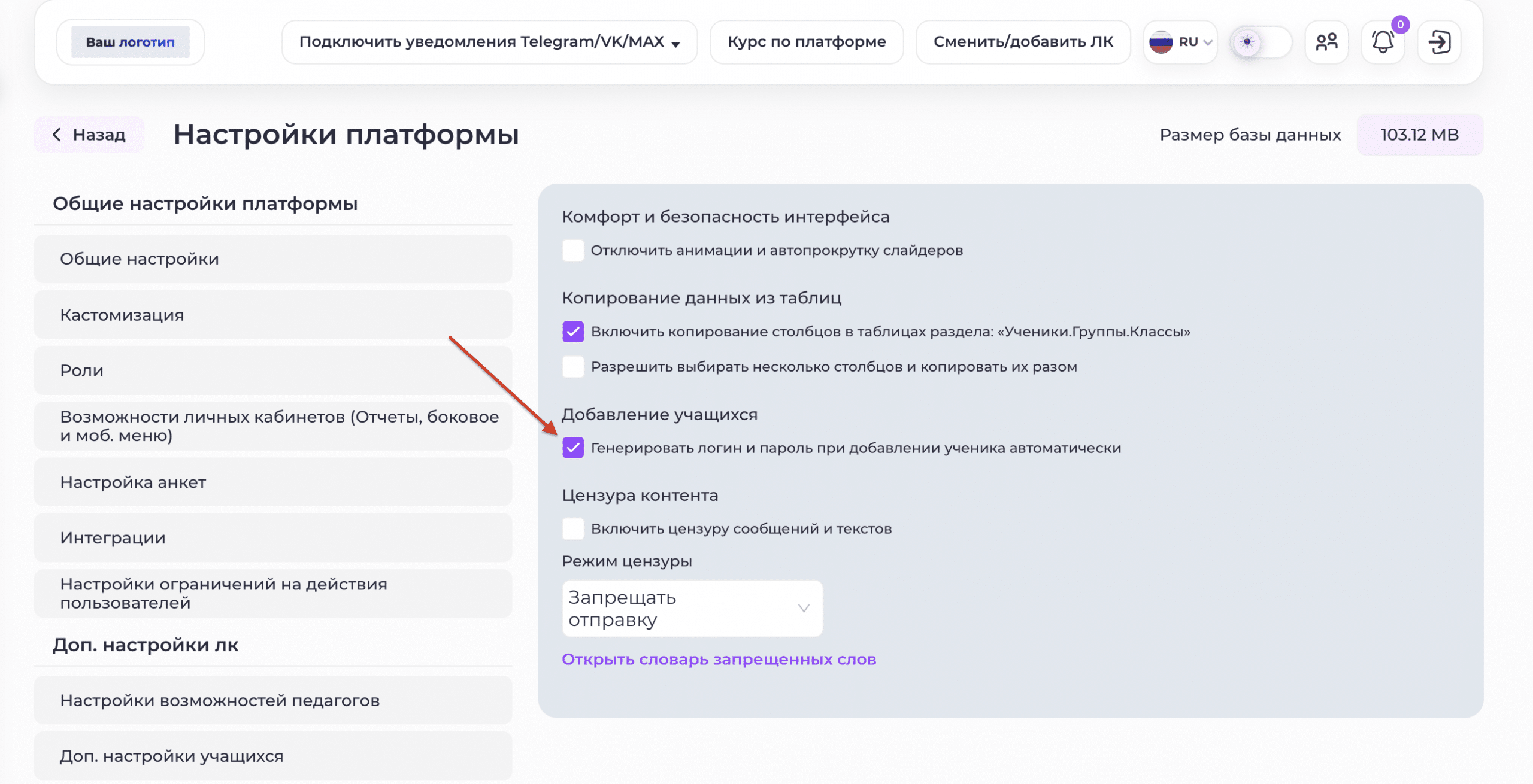
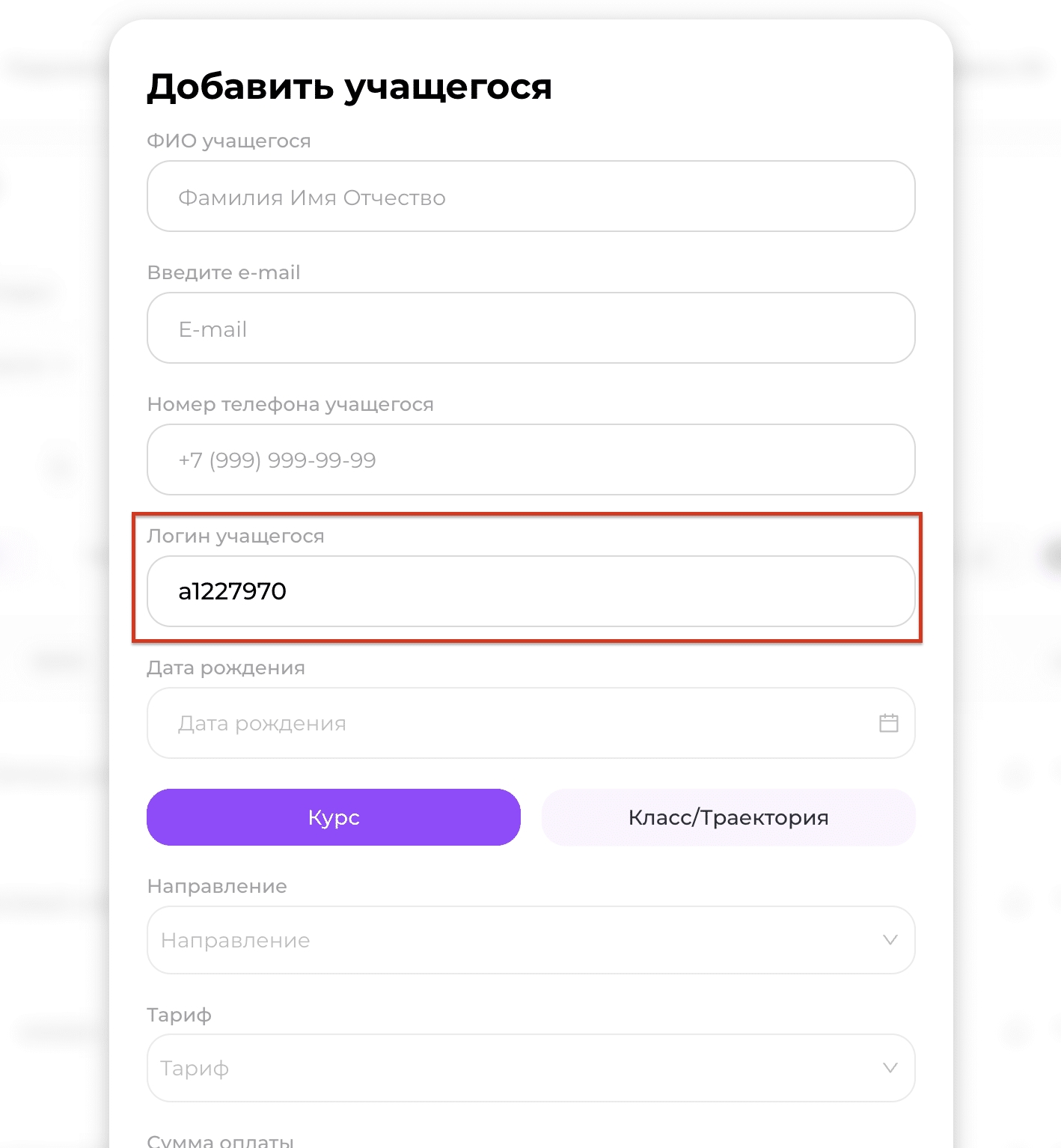
После этого при точечном добавлении нового учащегося поля «Логин» и «Пароль» будут заполняться автоматически.
Логин автоматически формируется из буквы «a» в начале и набора цифр.
Пароль генерируется в виде случайного набора цифр.
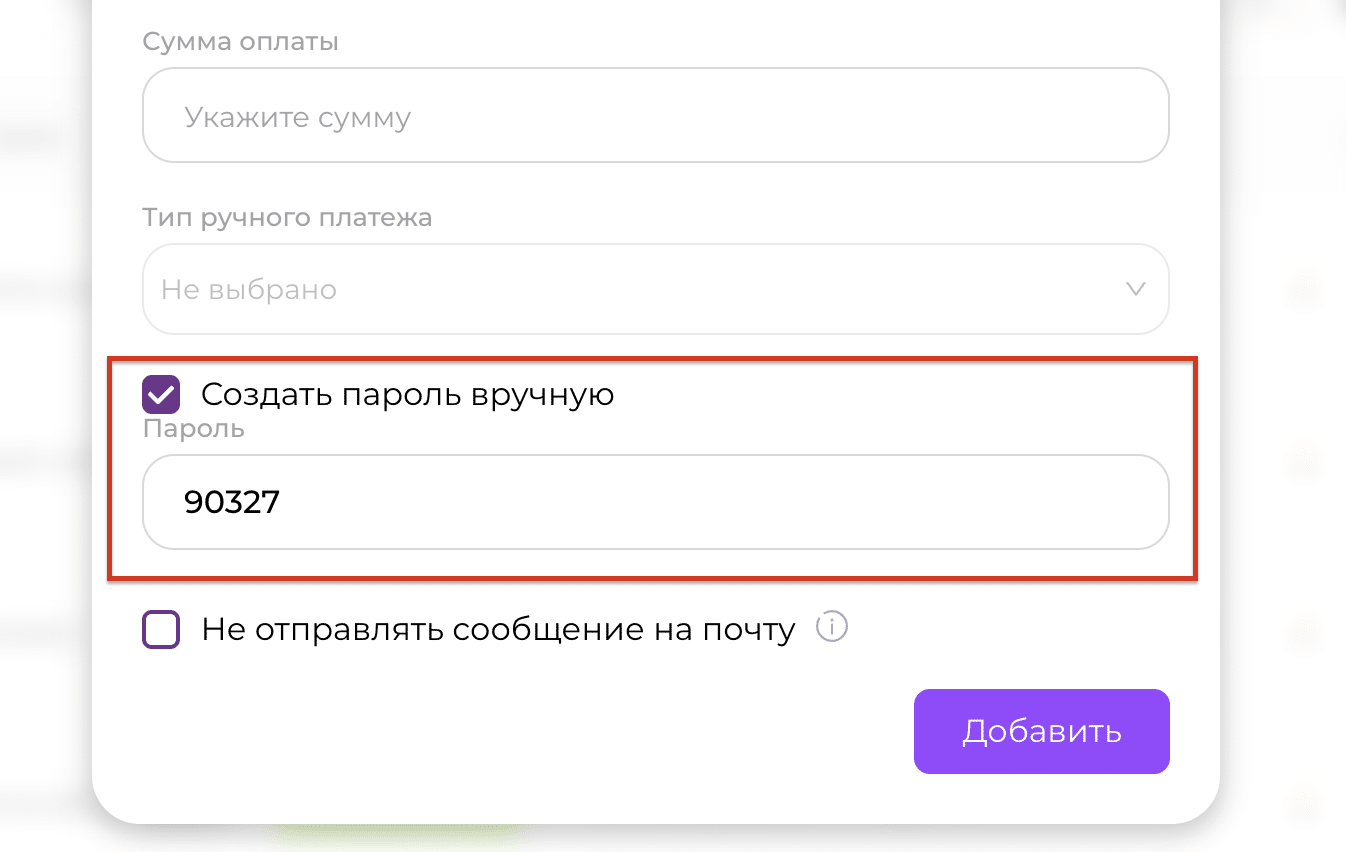
При необходимости сгенерированные данные можно изменить вручную — как логин, так и пароль.

