



Базовые настройки
Итак, вы создали свою платформу и получили логин и пароль от личного кабинета администратора. После входа вы увидите обширное меню слева с множеством разделов.
Для начала рекомендуем перейти в раздел «Настройки платформы» — именно здесь настраиваются ключевые параметры, с которых начинается работа системы.
⚠️ Не спешите проходиться по всем настройкам сразу — функционал платформы достаточно широкий, и попытка охватить всё сразу может только запутать.
В следующих разделах мы подробно разберём каждую из специализированных настроек. Сейчас же сфокусируемся на общих параметрах, необходимых для запуска работы платформы.
Общие настройки
Первый раздел – «общие настройки»:

1. Выбор часового пояса
Укажите часовой пояс, по которому будет функционировать ваша платформа. Это важно для всех действий, завязанных на время — таких как:
-
отправка отложенных домашних заданий,
-
рассылки,
-
автоматические напоминания и другие процессы.
2. Загрузка основного логотипа
Загрузите логотип вашей компании — он будет отображаться в шапке платформы у всех пользователей и станет частью визуального образа вашего бренда.
3. Загрузка фавикона
Фавикон — это маленькое изображение, отображаемое на вкладке браузера рядом с названием сайта.
Чтобы его создать:
-
наведите курсор на иконку «i»,
-
перейдите по предложенной ссылке,
-
выберите размер 16×16 или 24×24 пикселя,
-
загрузите логотип,
-
скачайте сгенерированный фавикон и добавьте его в настройки платформы.
4. Название компании
Введите название вашей компании. Оно будет отображаться в заголовке страницы, в браузере и в ряде других интерфейсных элементов, видимых пользователям.
5. Чек-бокс «Можно переключаться между личными кабинетами»
— При включении данного чек-бокса включить появится еще один чек-бокс, который называется «При авторизации под родителем добавлять ему аккаунты всех его детей».
— Если включить первый чекбокс, то у всех пользователей без исключения в шапке платформы появится кнопка «Переключить/Добавить личный кабинет».

Нажав на нее, можно будет:
1. Добавить еще один личный кабинет к существующему.
2. Переключиться между личными кабинетами (если другие кабинеты уже подключены).
3. Если включен второй чекбокс, то любой родитель, который авторизуется на платформе, автоматически получит доступ к аккаунтам всех своих детей и сможет быстро переключаться между ними.
Важно! Если из основного личного кабинета подключить несколько других личных кабинетов, то остальные аккаунты становятся неприоритетными.
В этой системе действуют такие правила:
1. Если выйти из неприоритетного личного кабинета, то система автоматически перенаправит в основной личный кабинет.
То есть если есть основной личный кабинет №1, к которому добавлены кабинет №2 и кабинет №3, при выходе из кабинета №2 система вернет в кабинет №1.
2. Если выйти из родового (основного) личного кабинета (того самого кабинета №1), к которому привязаны все остальные, — происходит полный выход из системы.
✅ Не забудьте нажать кнопку «Сохранить» после внесения всех изменений!

Настройка ролей
В этом разделе вы можете управлять личными кабинетами (ролями), доступными на вашей платформе.
Здесь доступны следующие действия:
-
Отключение ролей — просто снимите чекбокс напротив ненужной роли, чтобы она больше не отображалась на платформе.
-
Переименование ролей — вы можете изменить название любой роли: удалите старое и введите новое название, которое будет отображаться пользователям.
⚠️ Важно: роли уже преднастроены системой и связаны с определённой логикой работы.
Нельзя превращать роль «Педагог» в «Администратора» или роль «Учащийся» — в «Педагога». В противном случае система может работать некорректно и не будет выполнять ваши ожидания.

На платформе один пользователь может иметь несколько ролей и легко переключаться между ними.
Для этого достаточно нажать на иконку с двумя «человечками» в правом верхнем углу интерфейса — откроется список доступных ролей.
Последовательность ролей и роль по умолчанию
Порядок, в котором указаны роли, влияет на то, какая из них будет открываться по умолчанию при входе пользователя на платформу.
Пример:
Если у пользователя есть две роли — методист и педагог, логично поставить роль педагога выше, так как она будет использоваться чаще.
В этом случае при входе на платформу откроется личный кабинет педагога, но пользователь в любой момент сможет быстро переключиться на роль методиста через верхнее меню.
⚙️ Настройка порядка ролей позволяет сделать работу с платформой более удобной и персонализированной.

Возможности личных кабинетов
На начальном этапе работы не стоит тратить много времени на детальную настройку этого раздела. По мере знакомства с системой вы сможете лучше понять потребности пользователей и гибко адаптировать интерфейс под них.
В данном разделе вы можете выбрать любую роль и настроить для неё отображение меню:
-
Отключить ненужный функционал — просто снимите галочки с пунктов меню, которые не нужны для этой роли;
-
Переименовать пункты меню — вы можете изменить названия, чтобы они были более понятными или соответствовали терминологии вашей организации;
-
Изменить порядок пунктов — перетащите элементы меню, чтобы расположить их в нужной последовательности.
Эти настройки помогают сделать интерфейс каждого личного кабинета максимально удобным и адаптированным под конкретную роль.

- Сгруппировать пункты меню в папки — для систематизации меню вы можете создавать папки.
Для этого нажмите на кнопку «Добавить раздел». Появится окно, куда необходимо вписать название раздела и нажать кнопку «Сохранить».

После того, как вы создатите раздел, вам необходимо выбрать, какие пункты меню будут в нем находиться. Для этого в созданном разделе нажмите на «Выберите пункты меню», появится выпадающий список, в котором надо выбрать нужные пункты.

Можно менять порядок разделов, нажав на стрелочки вверх и вниз, чтобы расположить их в нужной последовательности.
После того, как вы создатите все нужны вам разделы, они отобразятся в меню слева. Нажав на раздел, появится список тех пунктов меню, которые вы туда добавили.

Эти настройки помогают сделать интерфейс каждого личного кабинета максимально удобным и адаптированным под конкретную роль.
Перейдя в раздел «мобильное меню», вы сможете увидеть, как ваше меню будет выглядеть в мобильной версии платформы или в мобильном приложении.
Здесь доступна отдельная настройка мобильного меню — вы можете редактировать его независимо от десктопной версии, и сразу видеть изменения в реальном времени.

В разделе «Отчеты» вы увидите, насколько разнообразными и гибкими являются доступные на платформе отчёты.
Вы можете:
-
Переименовать любой отчёт — чтобы сделать названия более понятными или соответствующими внутренней терминологии вашей организации;
-
Изменить порядок отображения отчётов — просто перетащите их в нужной последовательности;
-
Сгруппировать отчёты по категориям для удобной навигации;
-
Отключить отдельные отчёты для конкретных ролей — чтобы пользователи видели только ту информацию, которая им действительно необходима.

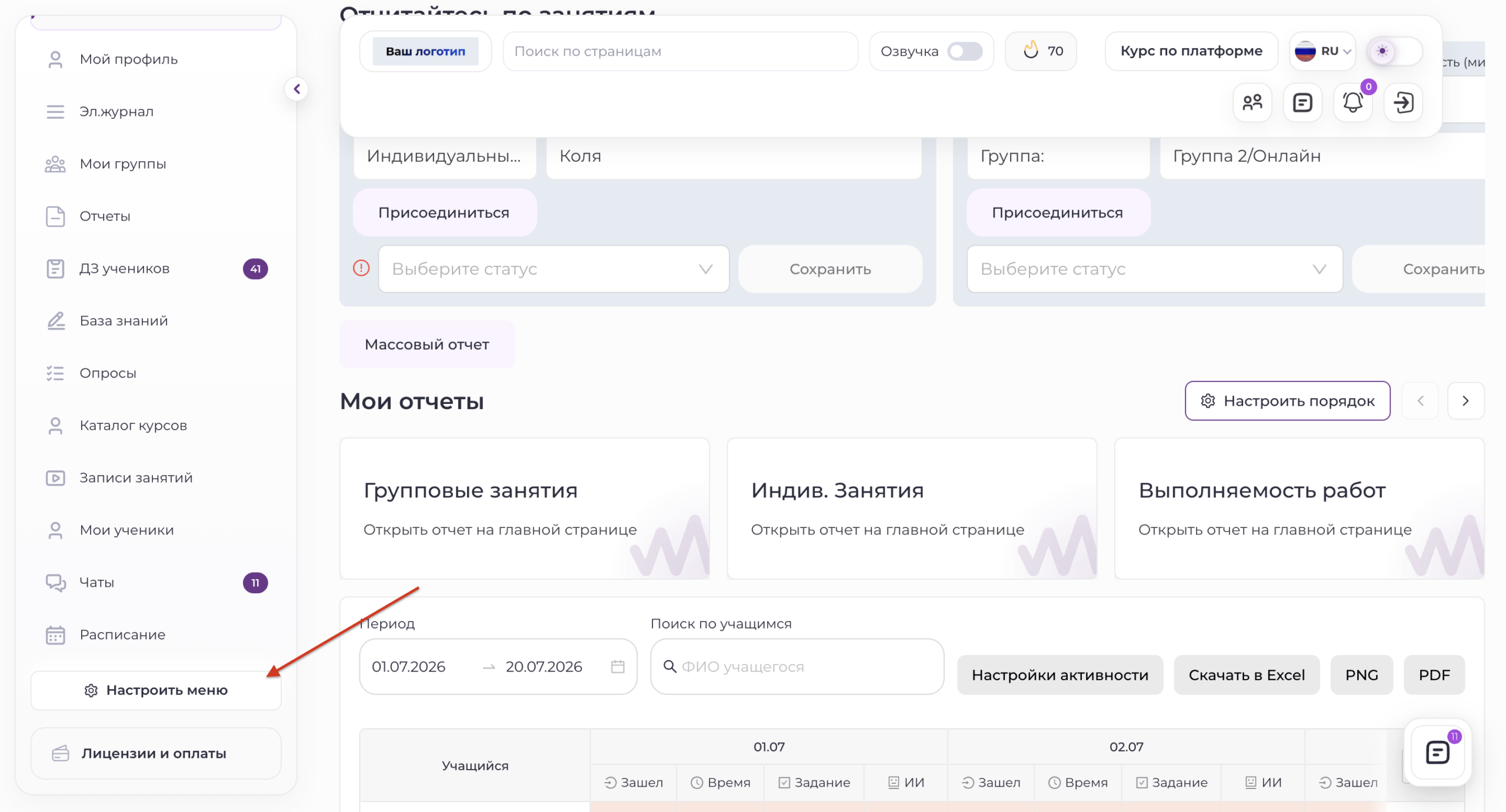
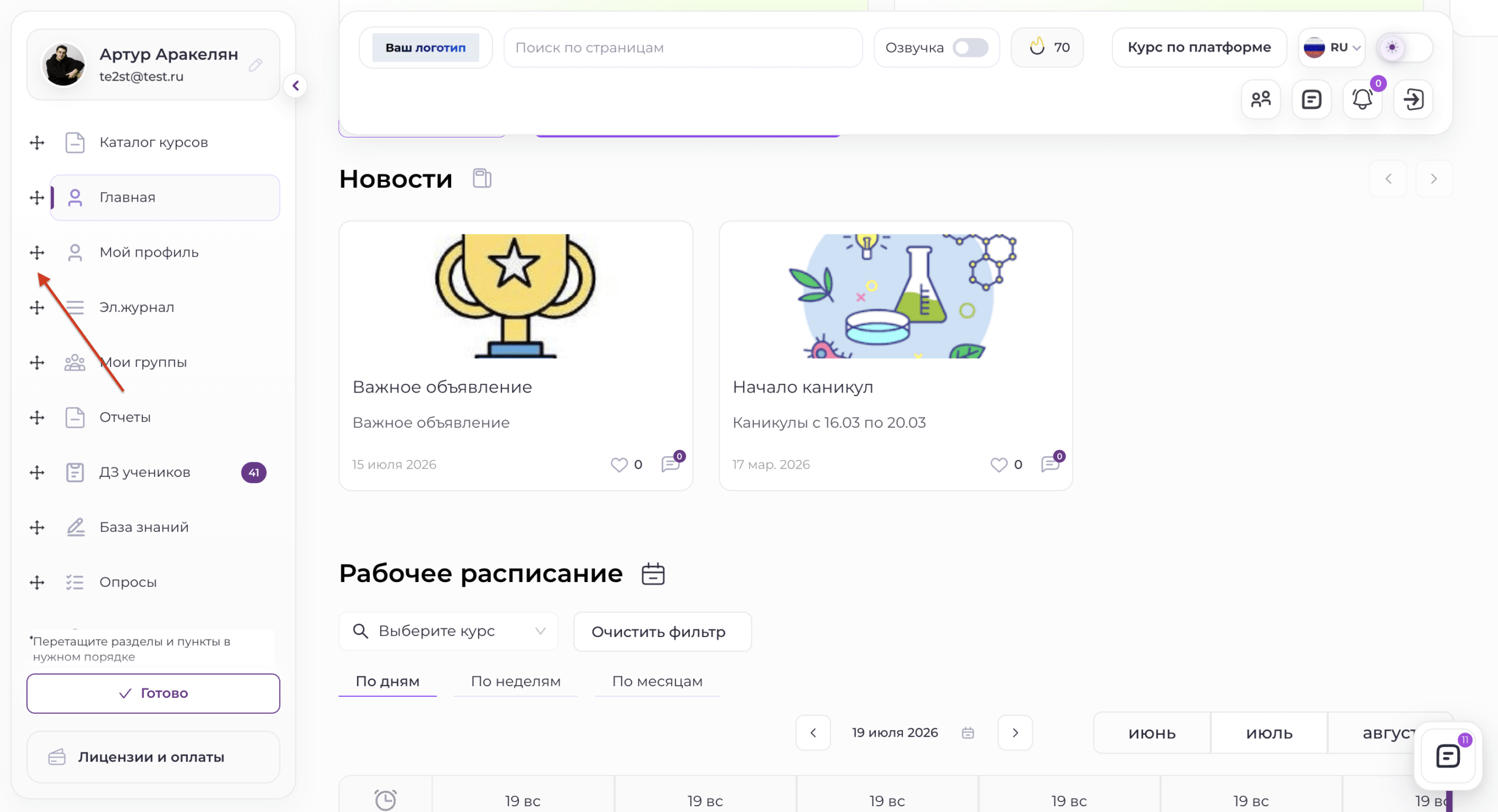
В последующем все пользователи могут менять расположение пунктов левого меню в своих личных кабинетах. Для этого необходимо нажать на кнопку «Настроить» в личном кабинете.
Кастомизация E-mail сообщений
Сотрудников и учащихся можно добавлять на платформу разными способами: по телефону, электронной почте, через социальные сети или SSO.
Если вы добавляете пользователей по почте, то после регистрации им на e-mail придёт приветственное сообщение. Аналогично, если пользователь забудет пароль, при его сбросе он получит письмо с новым паролем.
Вы можете настроить эти письма — как при регистрации, так и при сбросе пароля — в разделе «Кастомизация E-mail сообщений».
Вы можете настроить уникальные тексты сообщений о регистрации и сбросе пароля для каждой роли:
-
Учащихся
-
Сотрудников
-
Родителей
Как работает приоритет: Если пользователь совмещает несколько ролей (например, он работает у вас куратором, но его ребенок тоже учится в школе), система не будет отправлять ему дубликаты.
Пользователь получит только одно письмо, и приоритет всегда отдается роли «Сотрудник».

При настройке писем важно вписать тему и текст самого письма.
В тело письма можно вставлять переменные — такие как:
-
{Имя пользователя} -
{Почта} -
{Пароль}
🔔 Не забудьте использовать эти параметры — иначе пользователь не получит свои данные для входа.
Также обязательно добавьте ссылку на вашу платформу, чтобы пользователю было удобно сразу перейти к авторизации.
Если вы оставите поля пустыми, система будет отправлять стандартное шаблонное письмо, встроенное по умолчанию — с логином и паролем, но без вашего оформления.
⚠️ Не забудьте настроить текст для письма при регистрации и для письма при сбросе пароля — это два отдельных шаблона.
Настройка страницы авторизации
Первое, что видит пользователь при входе на платформу — страница авторизации.
-
В левой части отображаются заголовок, подзаголовок и изображение.
-
В правой части находятся логотип и поля для ввода данных для авторизации
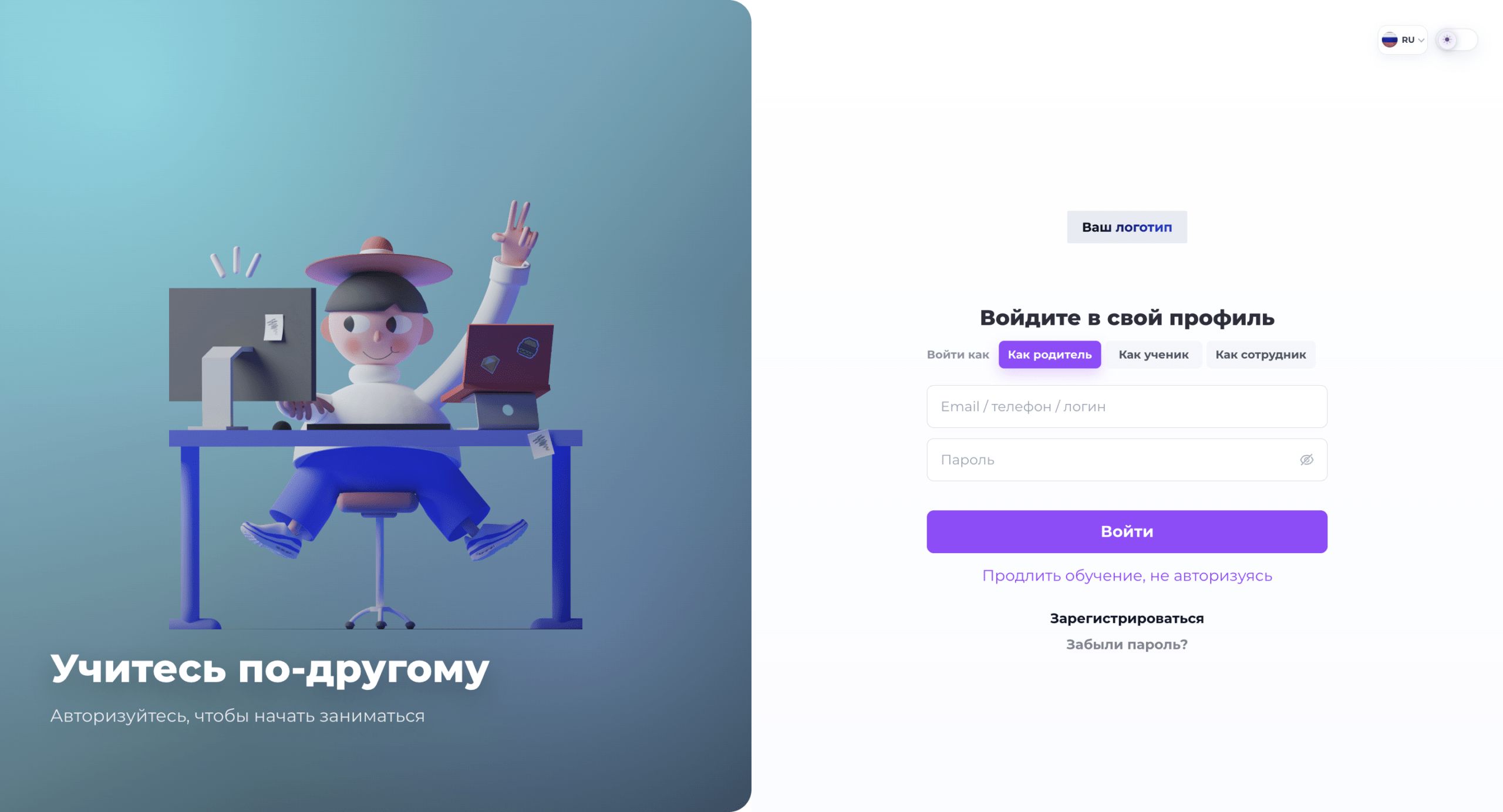
Эту страницу, как и многие другие, можно визуально изменить. Для этого перейдите в раздел «Настройка страницы авторизации».
В этом разделе доступны следующие возможности:
-
Изменить заголовок страницы;
-
Изменить подзаголовок;
-
Загрузить собственное изображение (рекомендуется в формате PNG). Если загруженное изображение вам не понравилось, нажмите «Использовать шаблонную картинку», и система подставит изображение по умолчанию;
- После загрузки изображения можно менять его размер с помощью ползунка, находящегося под макетом обложки. Обязательно нажать кнопку «Сохранить размер»;
- Если необходимо — загрузить фоновое изображение. Для этого надо нажать на чек-бокс «Установить фоновое изображение». При нажатии на данную кнопку появятся настройки для создания фонового изображения;
- Настроить прозрачность фонового изображения. Справа от кнопки «Фоновое изображение» находится ползунок, с помощью которого можно регулировать прозрачность. Обязательно после настройки прозрачности нажать кнопку «Сохранить прозрачность».

-
Отключить регистрацию — в этом случае новые пользователи смогут быть добавлены только администратором вручную или через API.
- Запретить самостоятельную регистрацию учащегося — в этом случае учащихся сможет добавлять только администратор вручную или через API.
- Запретить самостоятельную регистрацию родителя — в этом случае родителей сможет добавлять только администратор вручную или через API.
- Отключить возможность сбрасывать пароль для не авторизованных пользователей – в этом случае на странице авторизации исчезнет кнопка «Забыли пароль?» и пользователь не сможет сбросить свой пароль самостоятельно.
-
Отключить вход через ВКонтакте;
-
Отключить регистрацию через e-mail — пользователи смогут зарегистрироваться только по номеру телефона;
-
Регистрация по e-mail и телефону — пользователи смогут зарегистрироваться, указав и номер телефона, и e-mail.
- Убрать чекбокс пользовательского соглашения и перс. данных компании «Импульс» – отключает чекбокс с политикой обработки перс. данных компании «Импульс»
-
Добавить чекбокс с текстом-соглашения при регистрации – при регистрации на платформе всегда отображается активированный по умолчанию чекбокс с подтверждением согласия с «Пользовательским соглашением» и «Политикой конфиденциальности» от платформы «Импульс» (что необходимо для соблюдения юридических требований).При необходимости вы можете добавить дополнительный чекбокс с вашими документами, который также будет отображаться при регистрации пользователей. Вы можете настроить этот чекбокс таким образом, чтобы он был включён по умолчанию.
-
Добавить чекбокс с текстом-соглашения при авторизации – при авторизации на платформе всегда отображается активированный по умолчанию чекбокс с подтверждением согласия с «Пользовательским соглашением» и «Политикой конфиденциальности» от платформы «Импульс» (что необходимо для соблюдения юридических требований).При необходимости вы можете добавить дополнительный чекбокс с вашими документами, который также будет отображаться при авторизации пользователей. Вы можете настроить этот чекбокс таким образом, чтобы он был включён по умолчанию.
- Включить авторизацию по ссылке — при авторизации по ссылке, на платформе появится возможность авторизовать пользователя по специальной ссылке.

- Добавить чек-бокс «Включить отдельно вход для ученика, родителя и сотрудника» — после включения чек-бокса появляется три вкладки:
— Вход для родителя
— Вход для ученика
— Вход для сотрудника
Вы можете управлять вкладками:
- Включать и отключать нужные вкладки
- Менять их порядок (перетаскиванием)
Позиция вкладки в списке определяет её расположение на странице:
- верхняя — отображается слева
- средняя — по центру
- нижняя — справа
Обратите внимание:
Вкладка, расположенная слева, будет открываться по умолчанию при входе пользователя на страницу авторизации.
Сохранение изменений:
После настройки обязательно нажмите кнопку «Сохранить».

У пользователей платформы данная настройка будет отображаться следующим образом:

Важно! Если после настройки и сохранения страница авторизации не прогрузилась на платформе, необходимо сбросить кэш, для этого на компьюетере нажмите сочетание клавишь Ctrl + Shift + R. После выполненного действия страница авторизации прогрузится в настроенном виде.
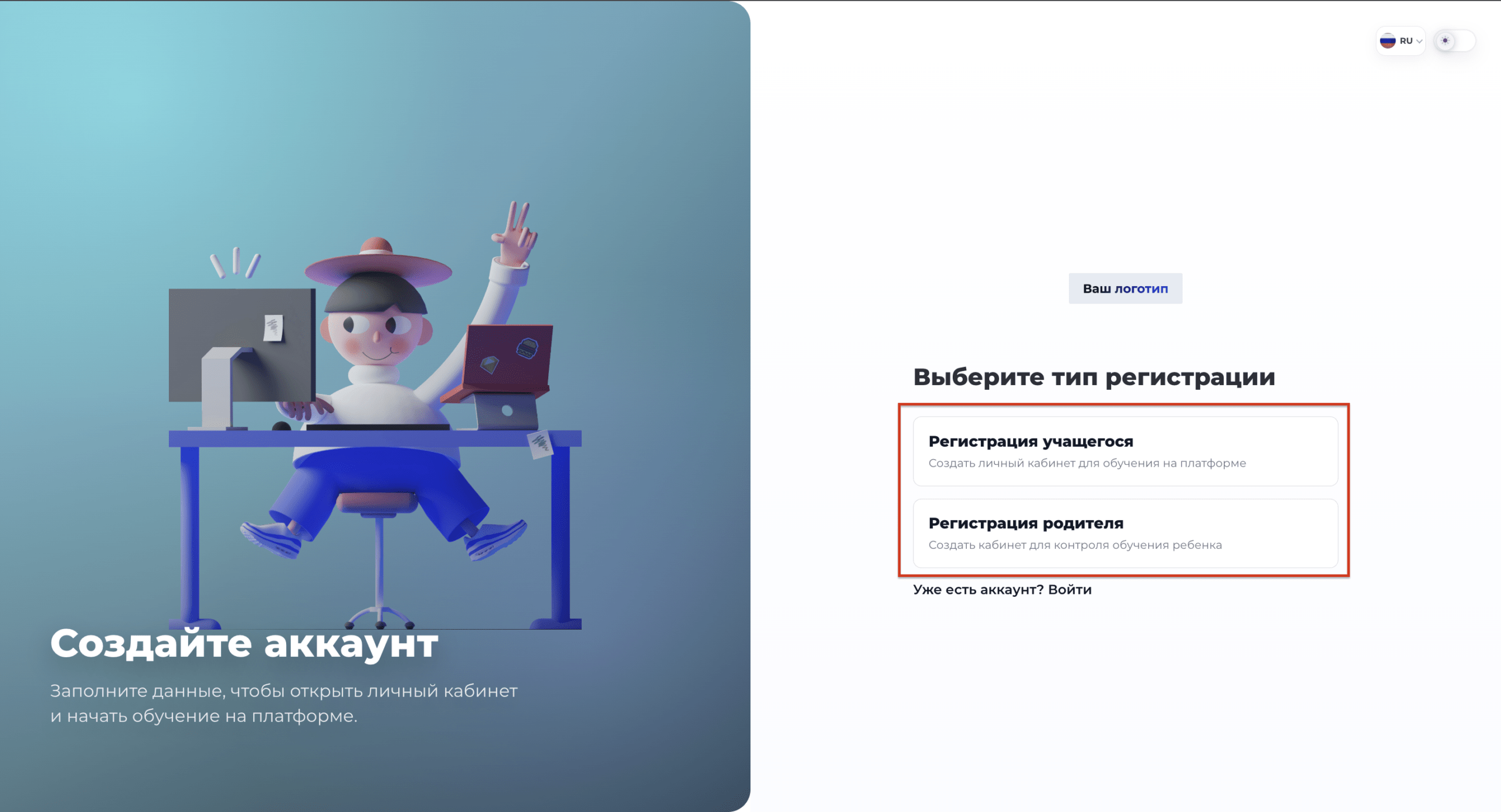
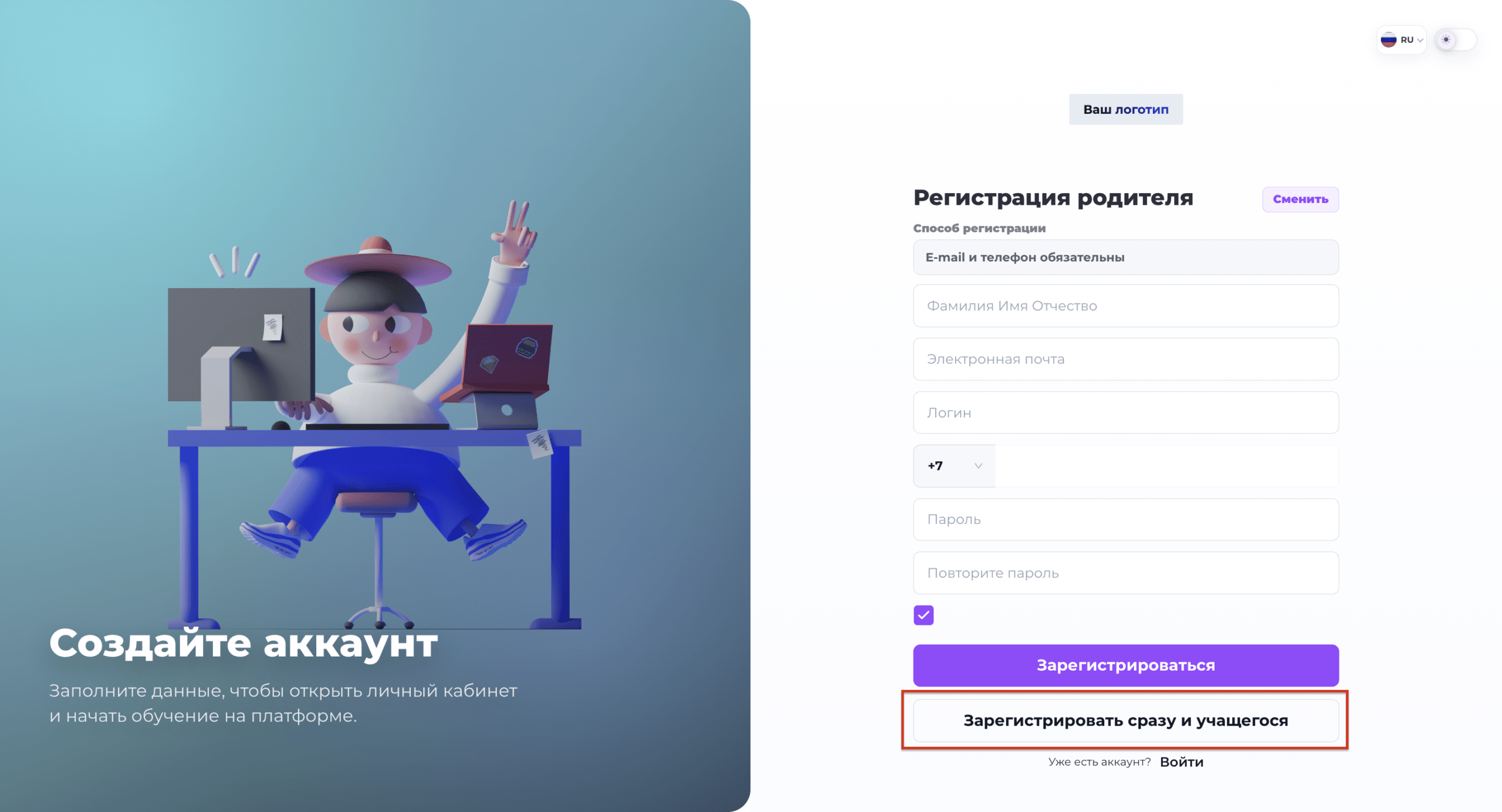
Учащиеся и родители могут самостоятельно зарегистрироваться на платформе.
Для этого необходимо перейти по ссылке на вашу платформу. При первом посещении откроется страница регистрации, где пользователь сможет создать учётную запись.
Настройка регистрационной формы
В настройках платформы администратор может определить:
- какие поля будут отображаться при регистрации;
- какие поля необходимо сделать обязательными для заполнения.
Это позволяет настроить регистрационную форму в соответствии с требованиями образовательной организации.
Языки
Войдя в раздел настроек «Языки», вы сможете включить все доступные на платформе языки.
При необходимости можно обратиться в техподдержку, чтобы добавить дополнительные языки, не входящие в стандартный набор.

Выбранные языки можно менять местами, определяя порядок их отображения.
Этот порядок будет виден учащимся при переключении между языками с помощью иконки флага со стрелкой в верхнем правом углу платформы.
Язык, расположенный самым верхним флагом, будет установлен для пользователя по умолчанию.

