



Электронный журнал
Электронный журнал — это универсальный инструмент для организации и контроля образовательного процесса, который подходит не только частным школам, но и онлайн-школам, образовательным центрам, репетиторам и другим образовательным организациям.
Журнал можно использовать как для работы с учащимися, объединёнными в классы и группы, так и для индивидуального обучения.
Электронный журнал обладает широкими возможностями настройки: вы можете определить, какие разделы будут использоваться в вашей организации, настроить их отображение и адаптировать журнал под собственные образовательные процессы.
В этом разделе базы знаний мы подробно разберём все возможности электронного журнала, его настройку и работу с каждым из доступных инструментов.
Отображение Разделов и Периодов
Электронный журнал состоит из нескольких разделов, каждый из которых отвечает за отдельную часть образовательного процесса.
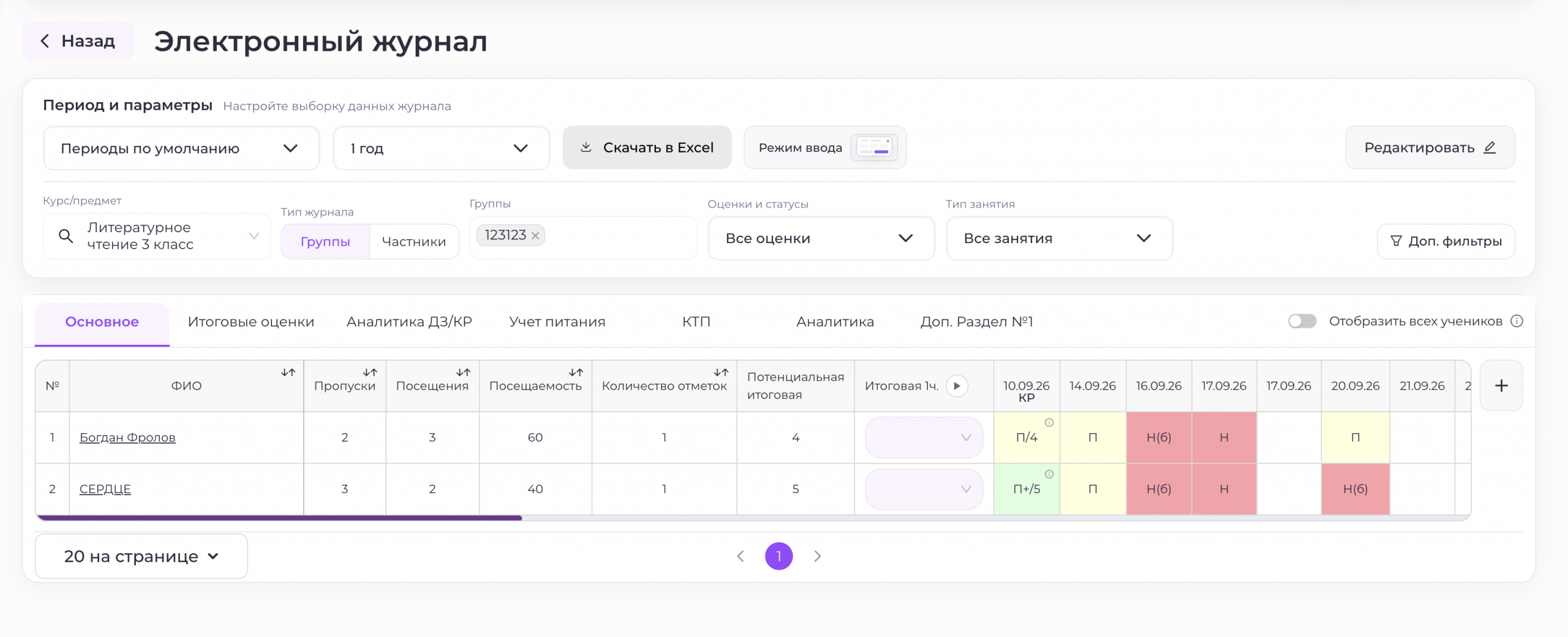
- Основное (посещаемость) — основной раздел журнала. Здесь можно отмечать посещаемость учащихся, выставлять оценки за занятия, домашние и контрольные работы и так далее.
- ДЗ/КР — раздел, в котором собраны результаты домашних и контрольных работ, а также пробных экзаменов. Он позволяет быстро просматривать выполненные задания и результаты учащихся в одном месте.
- Итоговые оценки (Доп. столбцы) — позволяет создавать дополнительные столбцы журнала для итоговых оценок, комментариев и других данных, которые необходимо учитывать в образовательном процессе.
- Учёт присутствия и питания — позволяет фиксировать нахождение учащихся в образовательной организации и автоматизировать связанные с этим процессы. Например, система может автоматически учитывать питание и списывать его стоимость с баланса учащегося.
- Аналитика и дашборды — инструменты для анализа учебного процесса. С их помощью можно отслеживать посещаемость, выполнение заданий, успеваемость и находить учащихся, требующих дополнительного внимания, по заданным вами критериям.
- КТП — раздел для работы с календарно-тематическим планированием. Подробная инструкция по его настройке и использованию находится в разделе «Таблица КТП».
Собственные разделы журнала
Помимо стандартных разделов, вы можете создавать собственные вкладки электронного журнала и настраивать их под особенности вашей образовательной организации.
Это позволяет использовать электронный журнал не только в рамках стандартной системы оценивания, но и для хранения и ведения любых дополнительных показателей, которые важны именно для вашего образовательного процесса. Например обратная связь от психологов, тьюторов и так далее.
Настройка разделов
Для каждого раздела электронного журнала вы можете:
-
изменить его название;
-
изменить положение относительно других разделов;
-
настроить доступ к разделам для разных ролей, отделов, классов или предметов.
Это позволяет показывать каждому пользователю только ту информацию, которая ему действительно необходима.
Например, можно настроить журнал таким образом, чтобы родитель видел комментарии психолога, а учащийся — нет.
Как настроить разделы электронного журнала
-
Перейдите в «Настройки платформы».
-
Откройте раздел «Настройки Эл.Журнала».
-
На странице отобразится список всех разделов электронного журнала.
-
Для каждого раздела вы можете:
-
изменить его название;
-
изменить его положение относительно других разделов;
-
настроить, каким пользователям он будет доступен.
-
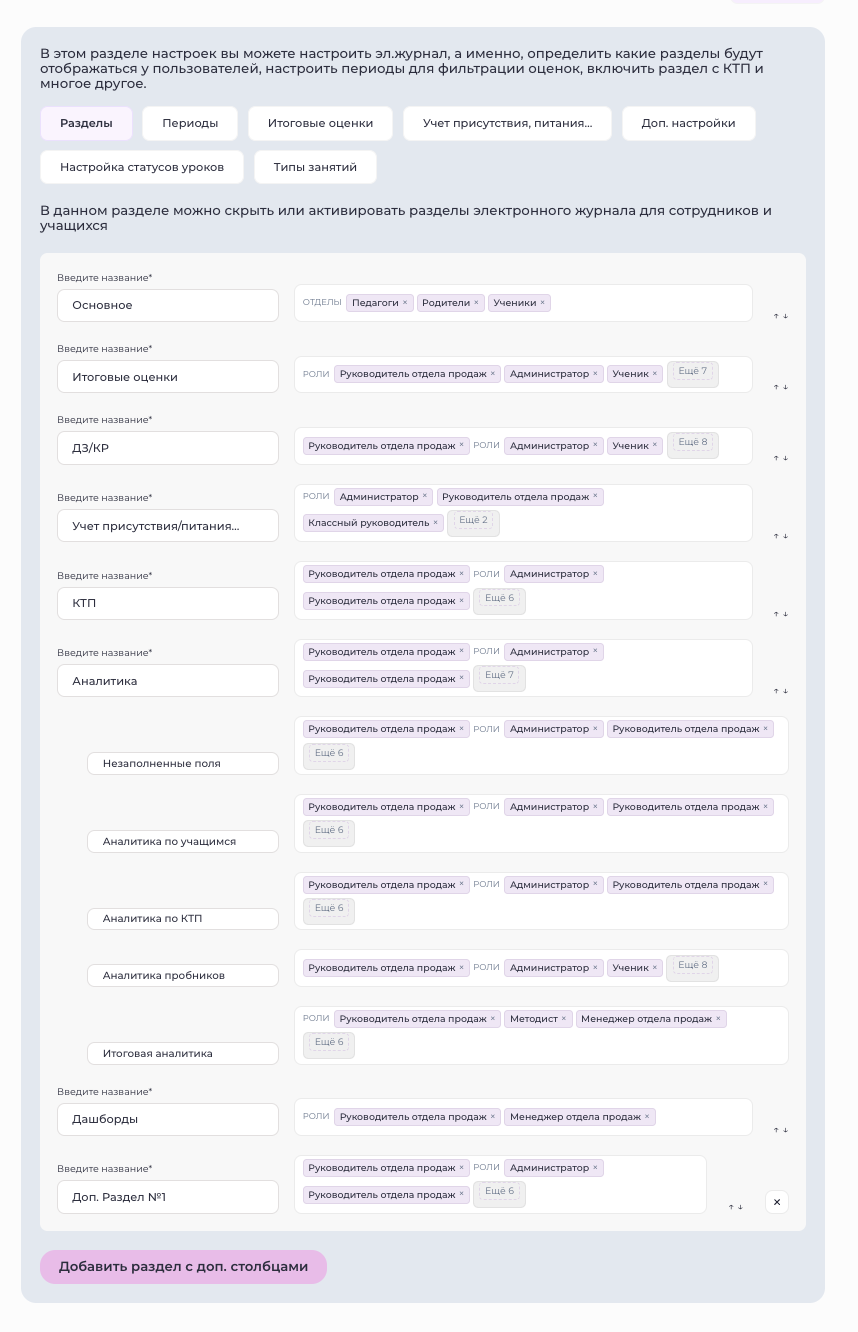
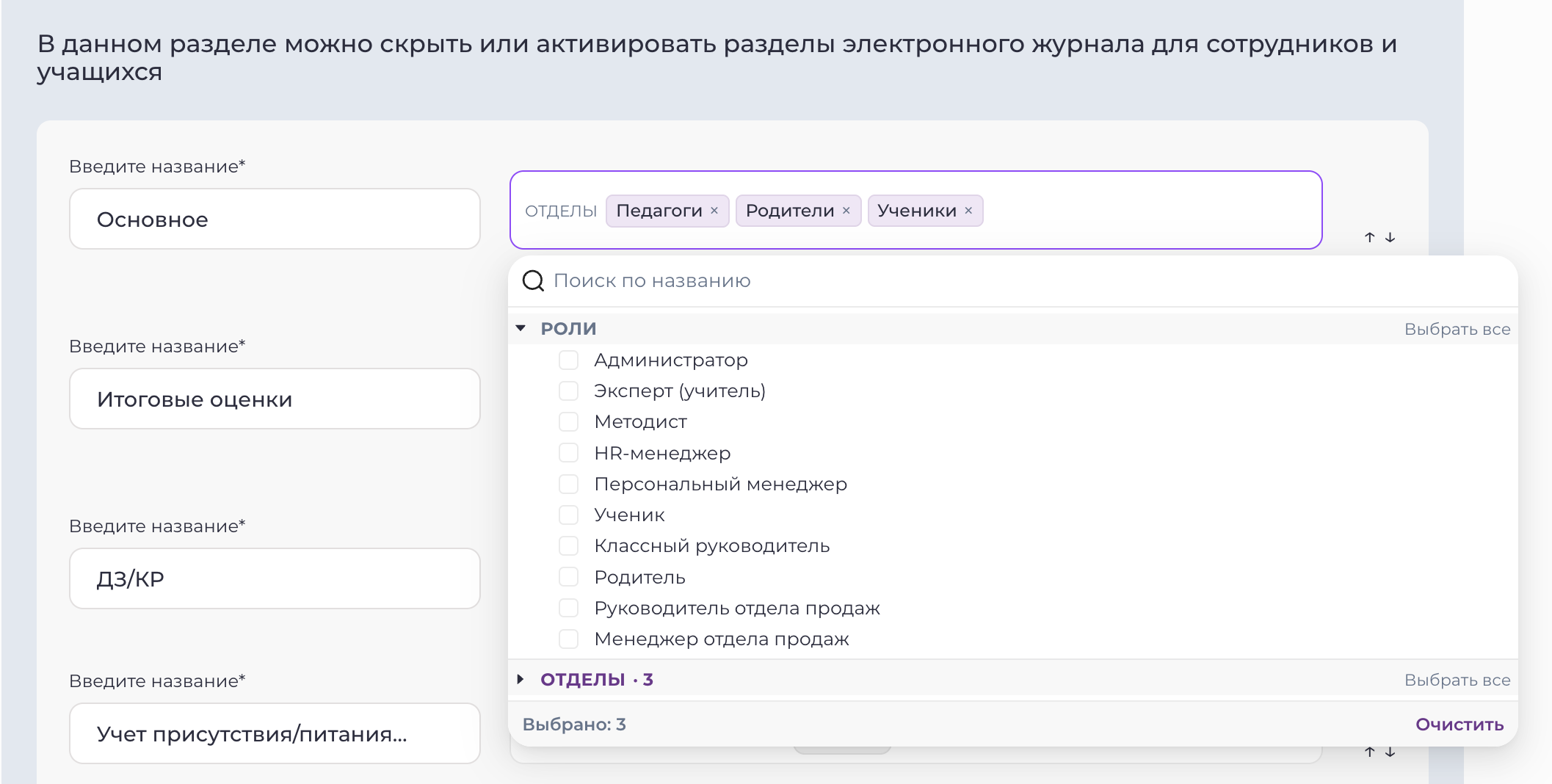
5. В настройках доступа укажите необходимые роли, отделы, классы или предметы, для которых раздел должен отображаться.
Таким образом, электронный журнал можно адаптировать под структуру вашей организации и отдельно настроить доступ к каждому его разделу.
Периоды и их настройка
Для корректной работы электронного журнала необходимо настроить периоды обучения — временные отрезки, на которые разделён учебный процесс.
Например, это могут быть:
-
четверти;
-
триместры;
-
полугодия;
-
учебные годы;
-
любые другие периоды, которые используются в вашей образовательной организации.
Если в вашей организации обучение не делится на отдельные периоды, можно создать один общий период — например, на год или сразу на несколько лет.
Как выбирается период в электронном журнале
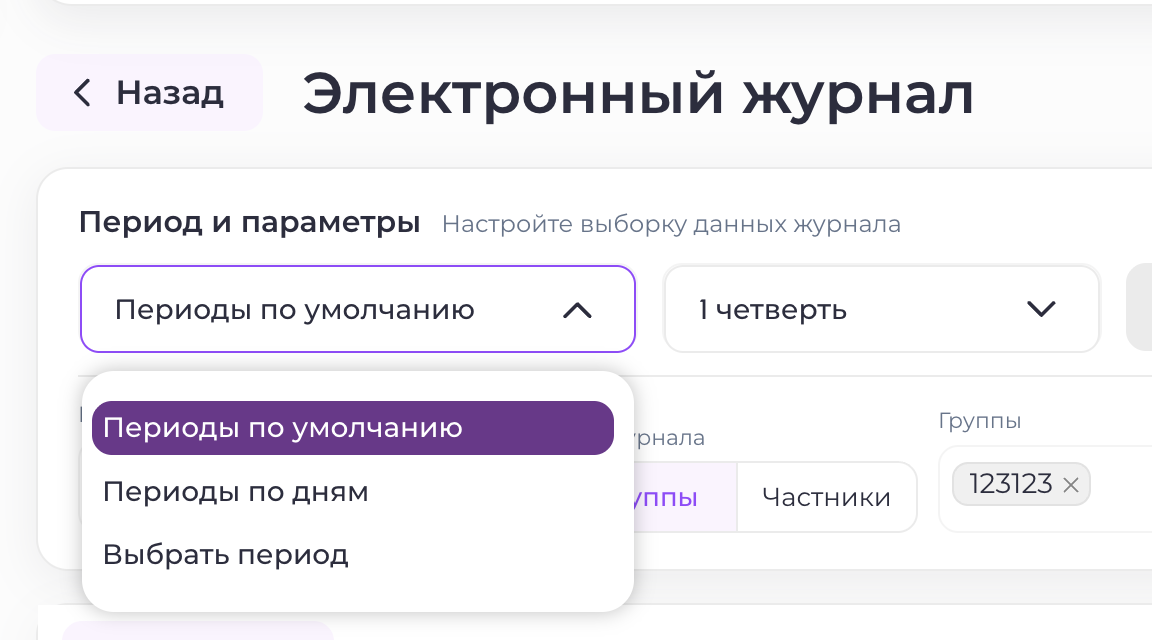
При открытии электронного журнала в верхней части страницы пользователь увидит выбор периода.
По умолчанию система автоматически откроет тот период, в который входит текущая дата.
Например, если сегодня 15 октября и эта дата входит в период «1 четверть», при открытии журнала автоматически будет выбрана именно «1 четверть».
При необходимости пользователь может самостоятельно изменить отображаемый период.
Помимо заранее созданных периодов, в журнале доступны дополнительные варианты просмотра:
-
по дням — можно открыть журнал за конкретный выбранный день;
-
произвольный период — можно самостоятельно указать даты начала и окончания и посмотреть журнал за нужный промежуток времени.
Таким образом, сотрудники могут работать как с привычными учебными периодами, так и быстро просматривать данные за отдельный день или любой необходимый диапазон дат.
Создание периодов
-
Перейдите в «Настройки платформы».
-
Откройте раздел «Настройки Эл.Журнала» – подраздел «Периоды»
-
Нажмите «Добавить период».
-
Укажите название периода (например 1 четверть):
-
Укажите дату начала и дату окончания периода.
-
Сохраните изменения.
Таким образом можно создать необходимое количество периодов в соответствии с системой обучения вашей организации.
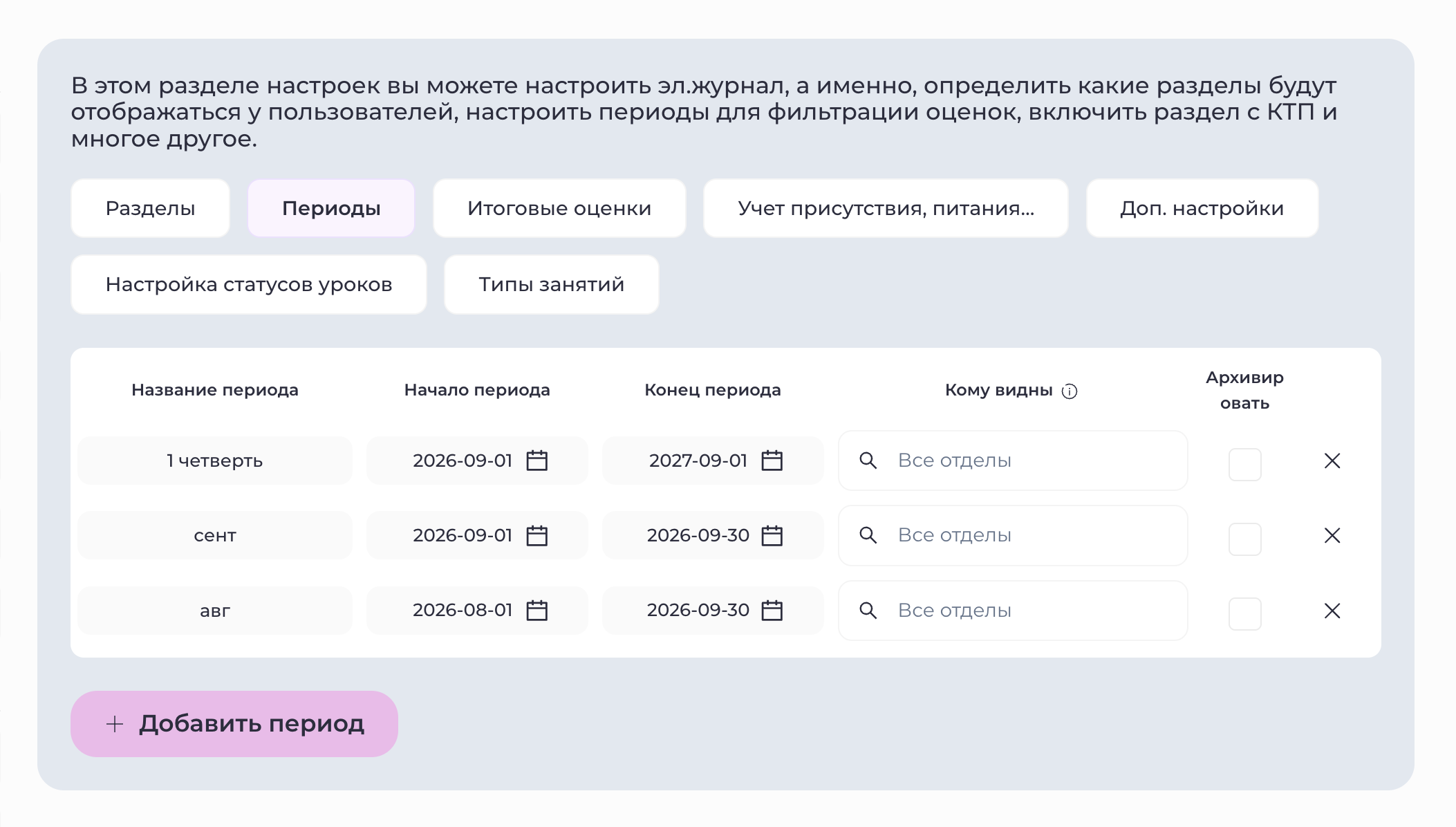
В настройках периодов доступны дополнительные параметры:
-
«Кому видны»;
-
«Архивация периода».
Зачем архивировать периоды
После окончания учебного года старые периоды, как правило, уже не нужны учащимся, родителям и педагогам в повседневной работе. При этом для администраторов они могут оставаться полезными.
Чтобы убрать неактуальный период из обычного отображения, включите для него архивацию.
После этого период получит отметку «Архивный» и будет доступен только администраторам.
Таким образом, старые периоды не будут мешать пользователям при работе с журналом, но все данные по ним сохранятся и останутся доступны администрации.
Для чего нужна настройка «Кому видны»
В одной образовательной организации разные учащиеся могут обучаться по разным системам периодов.
Например:
-
одна часть учащихся учится по четвертям;
-
другая — по триместрам;
-
третья — по полугодиям.
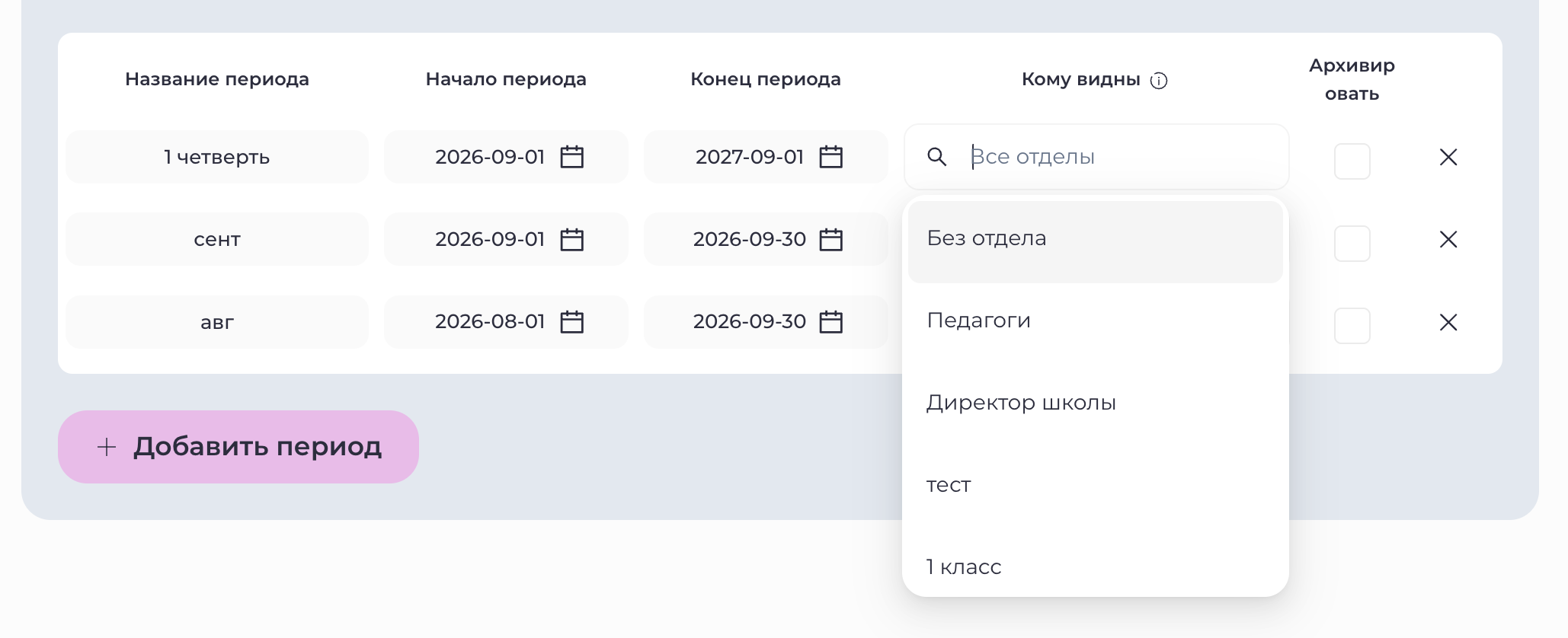
В поле «Кому видны» можно указать, каким отделам пользователей должен быть доступен каждый конкретный период.
Это позволяет одновременно использовать в одной организации несколько систем обучения и показывать каждому пользователю только те периоды, которые относятся именно к нему.
Раздел «Основное»: посещаемость, доступы, типы занятий и оценки
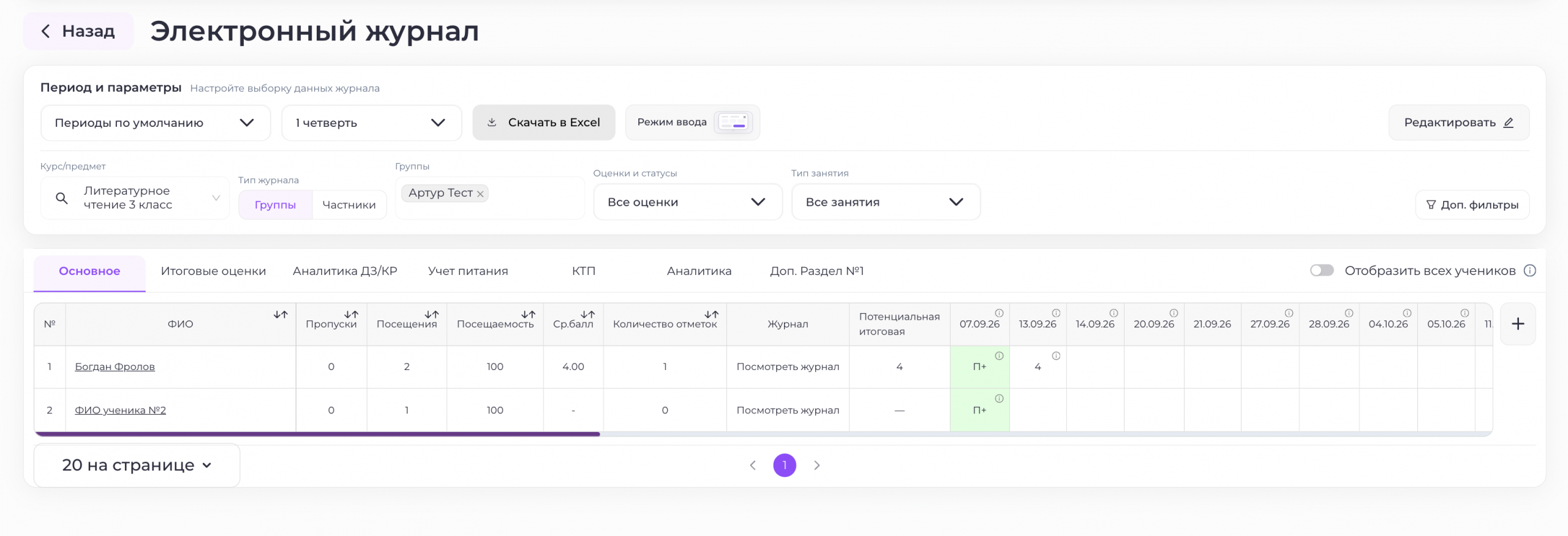
Раздел «Основное» — это основная рабочая таблица электронного журнала. Здесь сотрудники могут отслеживать посещаемость учащихся, выставлять статусы и оценки за занятия, а также быстро получать основные показатели по каждому учащемуся.
Как открыть журнал
Сначала выберите курс (предмет), по которому хотите посмотреть электронный журнал.
Затем выберите группу/параллель. После этого в таблице отобразятся все учащиеся, относящиеся к выбранной группе или параллели.
Справа от основных информационных столбцов располагаются даты занятий по выбранному предмету. Они автоматически формируются на основании расписания группы.
Даты занятий
Каждая дата занятия отображается в журнале отдельным столбцом.
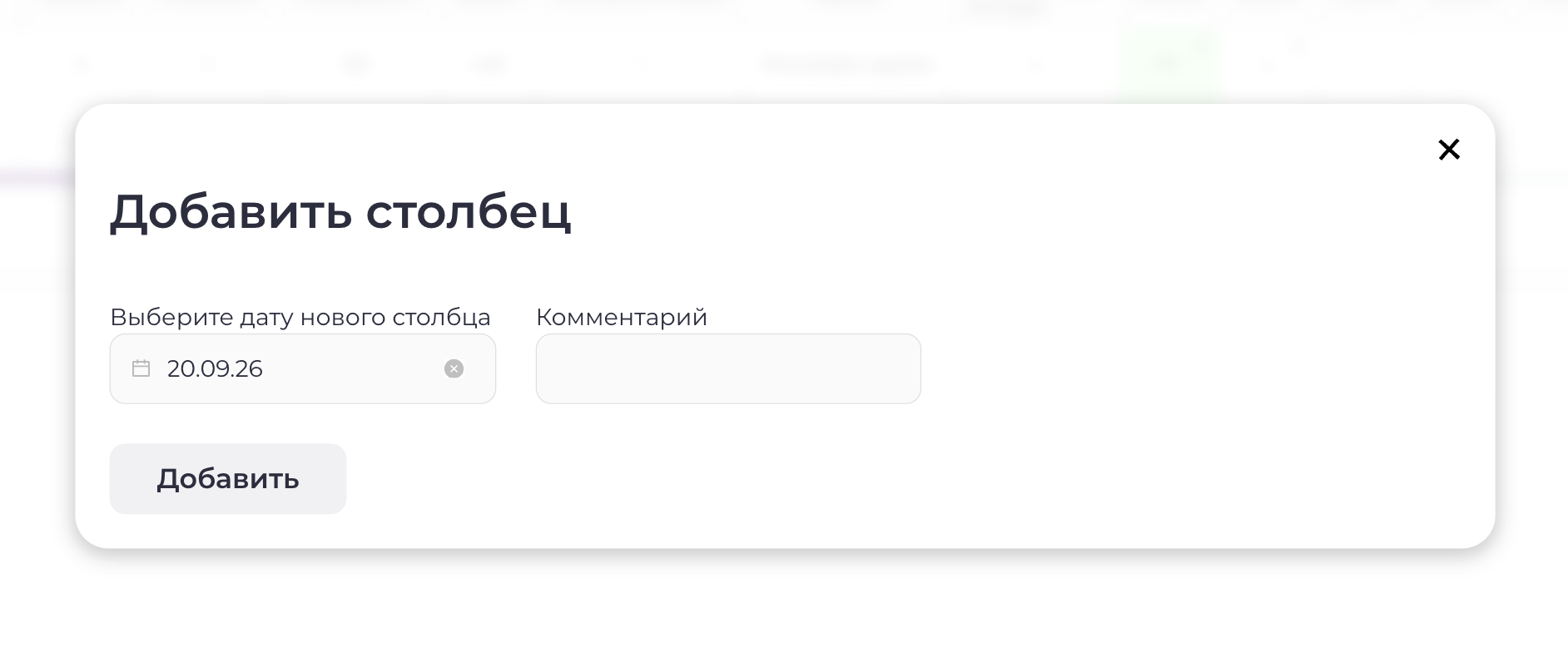
Если необходимой даты в журнале нет (т.к. нет занятия в расписания у этой группы/параллели), педагог или администратор может добавить её вручную:
-
Нажмите кнопку «+» справа от таблицы.
-
Выберите необходимую дату.
-
При необходимости добавьте комментарий с причиной создания дополнительного столбца.
-
Сохраните изменения.
После этого новая дата появится в электронном журнале.
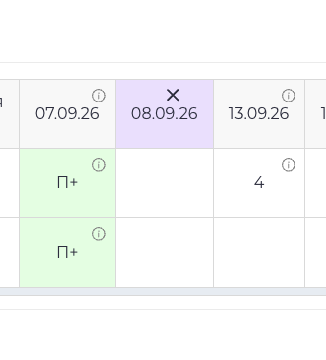
При этом важно, что сначала этот столбец появится справа. Если обновить страницу, он перенесется автоматически в хронологическом порядке дат. Если вы добавили дату вне выбранного периода, то при обновлении данный столбец отображаться не будет. Он появится только при выборе соответствующего периода.
Все такие столбцы, которые добавили вручную, горят фиолетовым цветом и их можно удалить.
Информационные столбцы
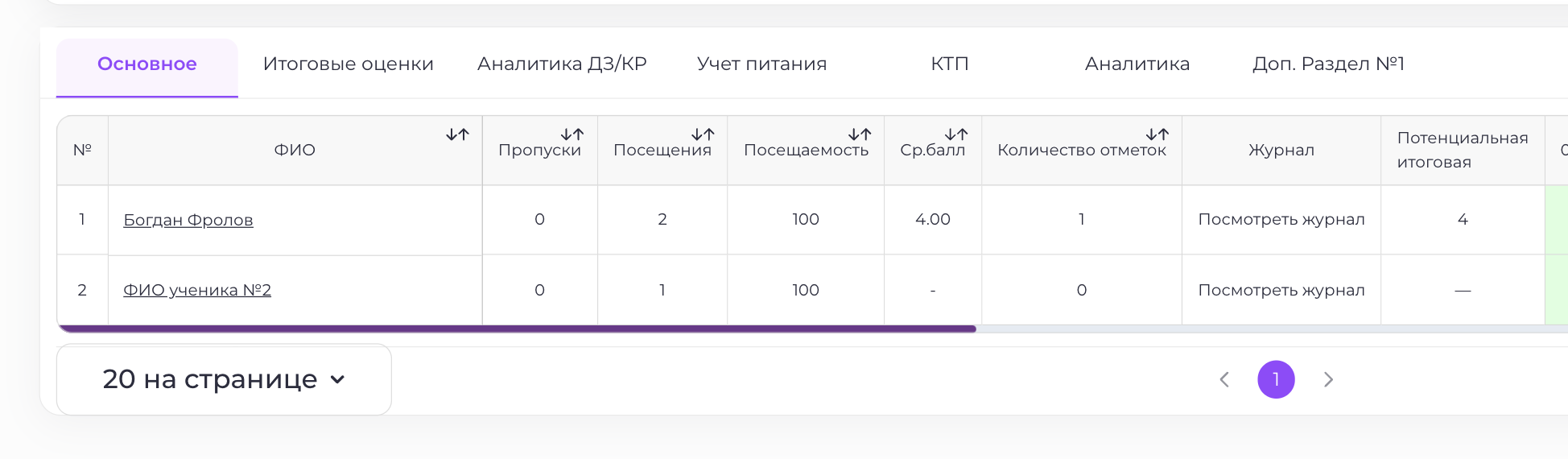
Помимо дат занятий, в таблице расположены информационные столбцы с основными показателями учащихся.
Посмотреть журнал
Столбец «Посмотреть журнал» позволяет открыть индивидуальный электронный журнал конкретного учащегося и посмотреть информацию по всем его предметам.
Сумма баллов / Средний балл
По умолчанию столбец «Сумма баллов» показывает сумму всех выставленных учащемуся оценок за выбранный период.
При необходимости вместо суммы можно использовать средний балл.
Для этого перейдите:
«Настройки платформы» → «Настройки электронного журнала» → «Доп. настройки»
и включите параметр «Считать средний балл как среднее арифметическое».
После этого столбец «Сумма баллов» будет заменён на «Средний балл», а система начнёт рассчитывать среднее значение выставленных оценок с учётом заданных для них коэффициентов.
Потенциальная итоговая
«Потенциальная итоговая» показывает предварительную итоговую оценку учащегося за выбранный период.
Она рассчитывается на основании текущего среднего результата и округляется до целого значения.
Таким образом, ещё до окончания периода можно ориентировочно увидеть, какая итоговая оценка получается у учащегося на данный момент.
Посещения
Показывает количество занятий, которые учащийся посетил за выбранный период.
Пропуски
Показывает количество занятий, которые учащийся пропустил.
Посещаемость
Автоматически рассчитывает процент посещаемости учащегося.
Для расчёта учитывается соотношение посещённых занятий к общему количеству занятий за выбранный период.
Количество отметок
Показывает общее количество оценок, полученных учащимся за выбранный период.
Информационные столбцы: Настройка и создание
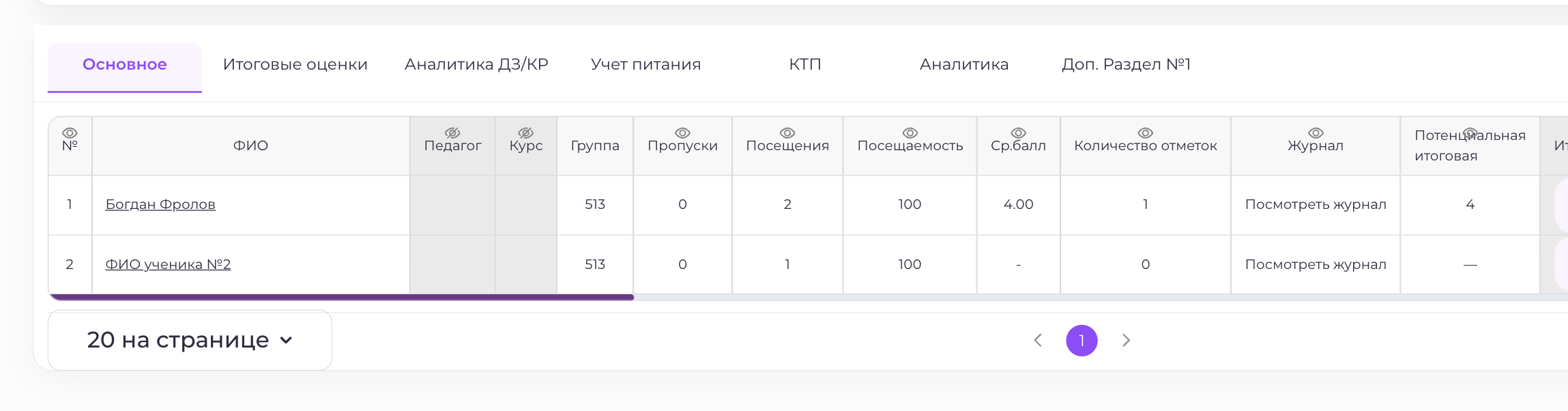
Отображение данных столбцов можно настроить.
Для этого нажмите «Редактировать» в правом верхнем углу журнала.
В режиме редактирования можно:
-
отключить ненужные столбцы;
-
включить необходимые столбцы;
-
изменить порядок их расположения.
После настройки сохраните изменения.
Закрепление столбцов
Часто электронный журнал содержит большое количество занятий, поэтому таблицу необходимо прокручивать по горизонтали. Чтобы нужный показатель всегда оставался перед глазами, его можно закрепить.
Наведите курсор на название столбца и нажмите на иконку закрепления. После этого выбранный столбец переместится в левую часть таблицы, после столбца «ФИО», и останется на месте при горизонтальной прокрутке журнала.
При необходимости в основной раздел электронного журнала можно добавить собственные столбцы с дополнительной информацией об учащихся.
Для этого:
-
В правом верхнем углу журнала нажмите «Редактировать».
-
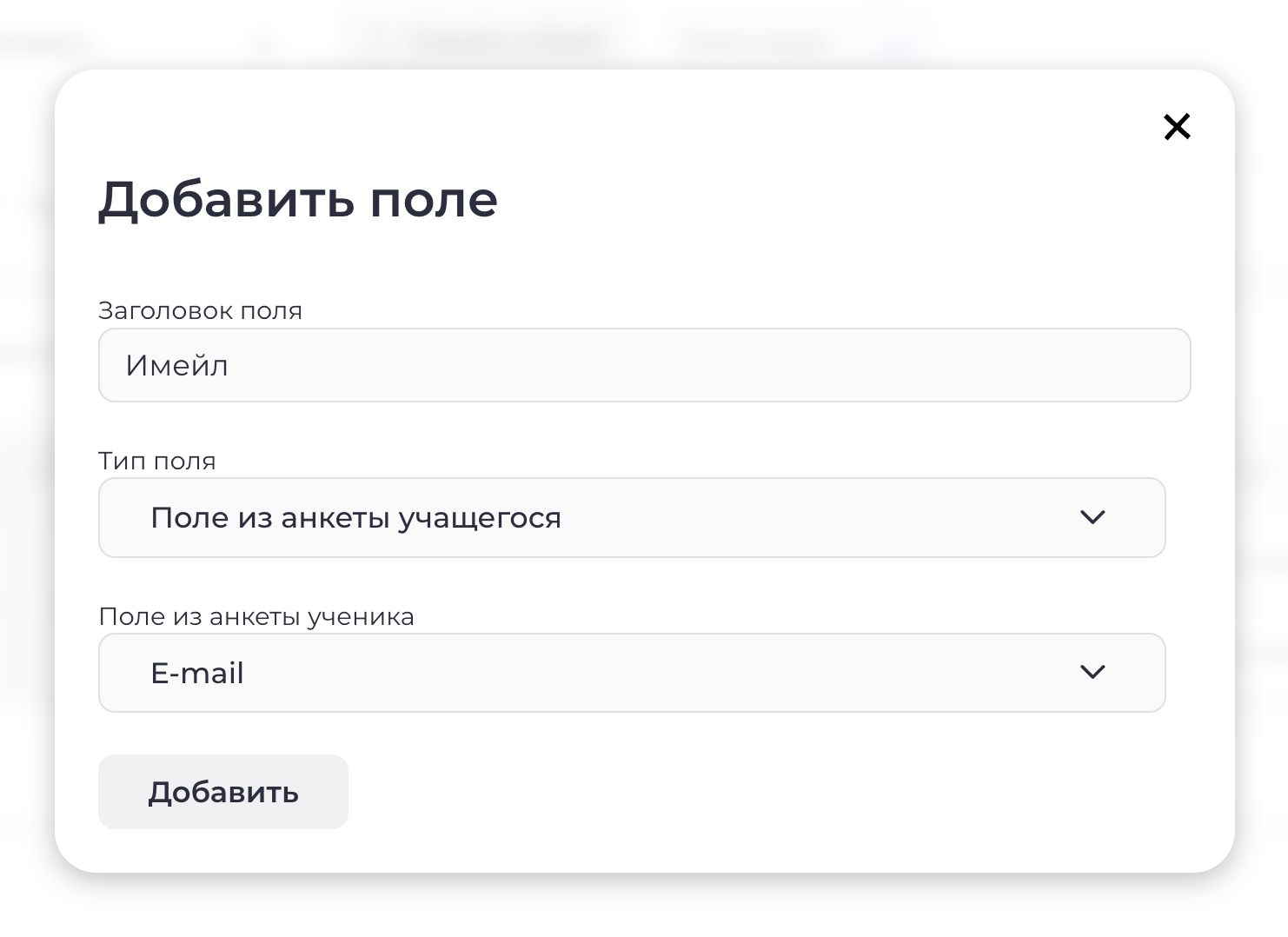
Нажмите «Добавить поле».
-
В открывшемся окне укажите название нового столбца.
-
Выберите тип поля.
-
Сохраните изменения.
Какие типы полей доступны
1. Текстовое поле
Позволяет сотрудникам вводить в ячейку произвольный текст.
Такое поле удобно использовать для заметок, комментариев или любой дополнительной информации, которую необходимо хранить непосредственно в журнале.
2. Поле из анкеты учащегося
Позволяет вывести в электронный журнал одно из полей анкеты учащегося.
Например, можно добавить:
-
email;
-
номер телефона;
-
дату рождения;
-
любое другое поле, которое используется в анкете учащегося.
В таком случае информация будет автоматически подтягиваться из профиля учащегося.
Например, можно добавить столбец «Email», чтобы рядом с ФИО сразу видеть электронную почту каждого учащегося.
3. Выбор из списка
Позволяет заранее создать набор доступных значений, после чего сотрудники смогут выбирать нужный вариант из готового списка.
Например, можно создать поле «Уровень подготовки» со значениями:
-
высокий;
-
средний;
-
низкий.
После создания дополнительный столбец можно:
-
перемещать относительно других столбцов;
-
закреплять слева, чтобы он оставался видимым при горизонтальной прокрутке;
-
редактировать;
-
удалять, если он больше не используется.
Таким образом, основную таблицу электронного журнала можно дополнить практически любой информацией, необходимой именно вашей образовательной организации.
Проставление посещаемости
В столбцах с датами занятий можно отмечать присутствие каждого учащегося.
По умолчанию в системе доступны следующие статусы:
-
П+
-
П
-
П-
-
Н(б)
-
Н
С помощью статусов можно обозначить, например, что учащийся присутствовал на занятии, отсутствовал или опоздал.
Каждому статусу можно назначить:
-
собственное название;
-
тип;
-
цвет;
-
автоматический комментарий.
Например, статус «П+» может отображаться зелёным цветом.
При выборе статуса система также может автоматически подставлять заранее установленный комментарий. Этот комментарий смогут увидеть сотрудники, учащиеся и родители в соответствии с их правами доступа.
При необходимости автоматический комментарий можно изменить вручную непосредственно при работе с журналом.
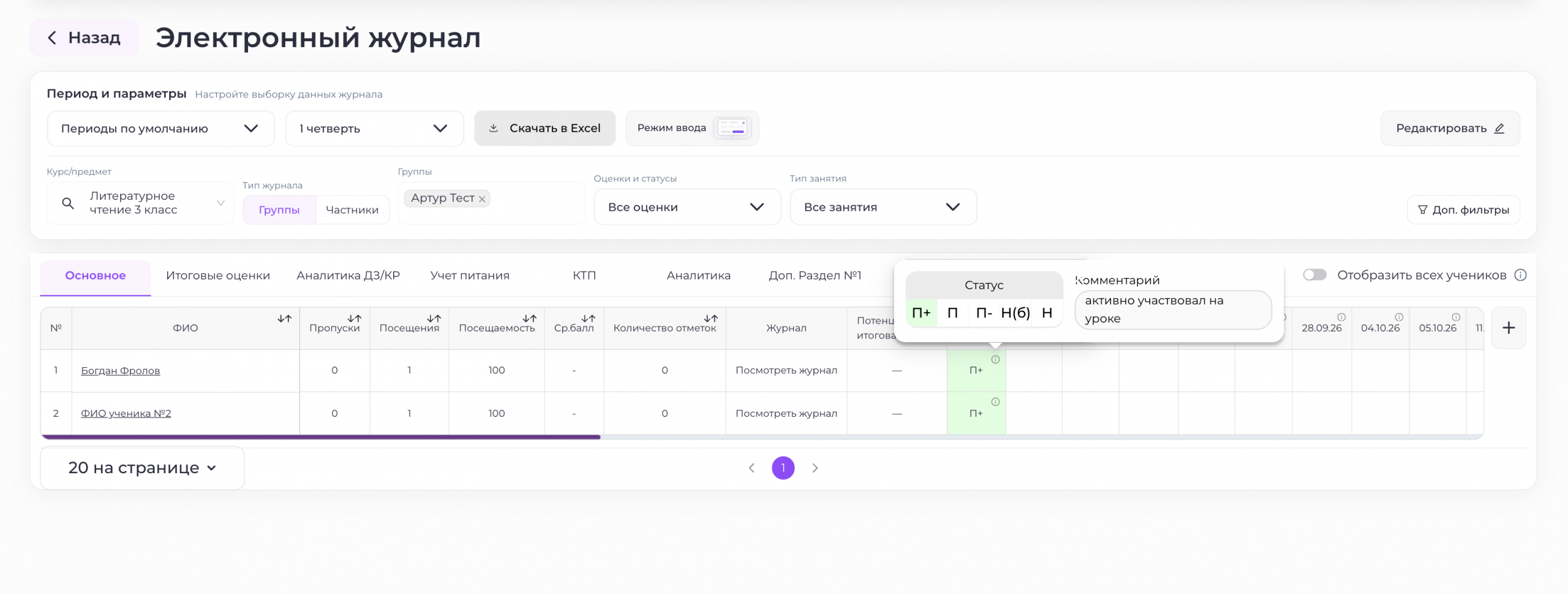
Настройка статусов занятий
Как настроить статусы занятий
Стандартные статусы можно изменить, скрыть или дополнить собственными.
Для этого перейдите:
«Настройки платформы» → «Настройки электронного журнала» → «Настройка статусов уроков»
В открывшейся таблице можно настроить каждый статус.
1. Изменить название
Вы можете переименовать существующий статус и использовать обозначения, принятые именно в вашей образовательной организации.
2. Настроить автоматический комментарий
Для каждого статуса можно указать комментарий, который будет автоматически добавляться при его выставлении.
При необходимости сотрудник сможет скорректировать этот комментарий вручную.
3. Указать тип статуса
Для каждого статуса необходимо определить, к какому типу он относится.
Например, для статуса «Н(б)» можно установить тип «Отсутствие».
Тип статуса влияет на то, как система будет учитывать эту отметку при расчёте посещений, пропусков и других показателей.
4. Настроить цвет
Для каждого статуса можно выбрать собственный цвет заливки ячейки.
Это позволяет визуально различать присутствие, отсутствие, опоздания и другие состояния непосредственно в таблице журнала.
5. Удалить или скрыть статус
Ненужные статусы можно удалить.
Некоторые системные статусы удалить невозможно. В таком случае их можно скрыть, после чего сотрудники больше не смогут выбирать их при заполнении журнала.
6. Добавить собственный статус
Чтобы создать новый статус:
-
Нажмите «+».
-
Укажите его название.
-
Выберите тип статуса.
-
Добавьте автоматический комментарий при необходимости.
-
Выберите цвет.
-
Сохраните изменения.
Таким образом, систему посещаемости можно полностью адаптировать под правила и процессы вашей образовательной организации.
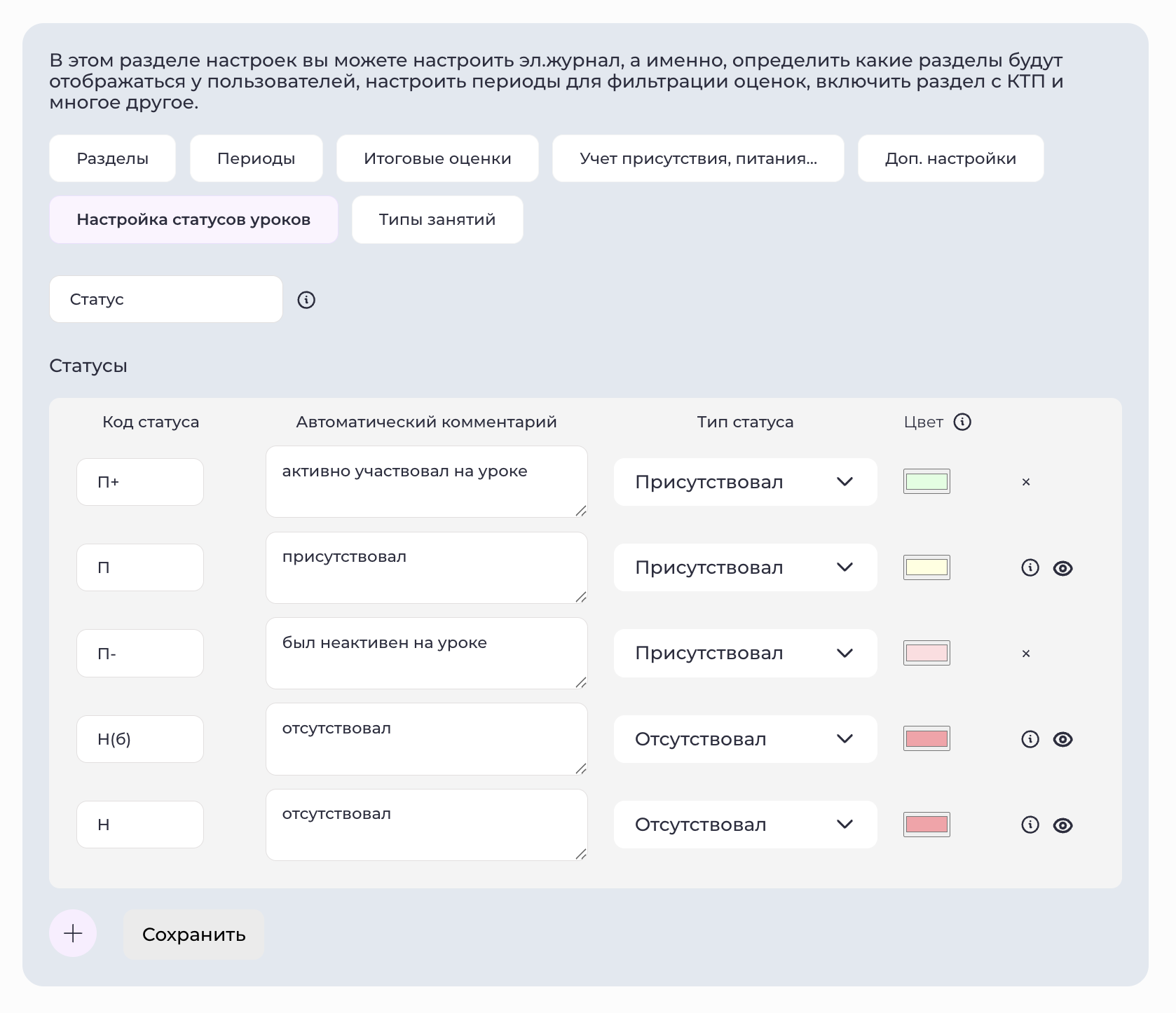
Типы занятий
Для каждой даты в основном разделе электронного журнала можно указать тип занятия — например, контрольная работа, проверочная работа, пробный экзамен или любой другой тип, используемый в вашей организации.
Это помогает визуально выделять разные форматы занятий и при необходимости быстро фильтровать журнал только по нужному типу.
Как указать тип занятия
-
Наведите курсор на дату занятия в шапке электронного журнала.
-
Нажмите на появившийся значок «+».
-
В открывшемся окне выберите нужный тип занятия.
-
При необходимости добавьте комментарий с дополнительной информацией.
-
Сохраните изменения.
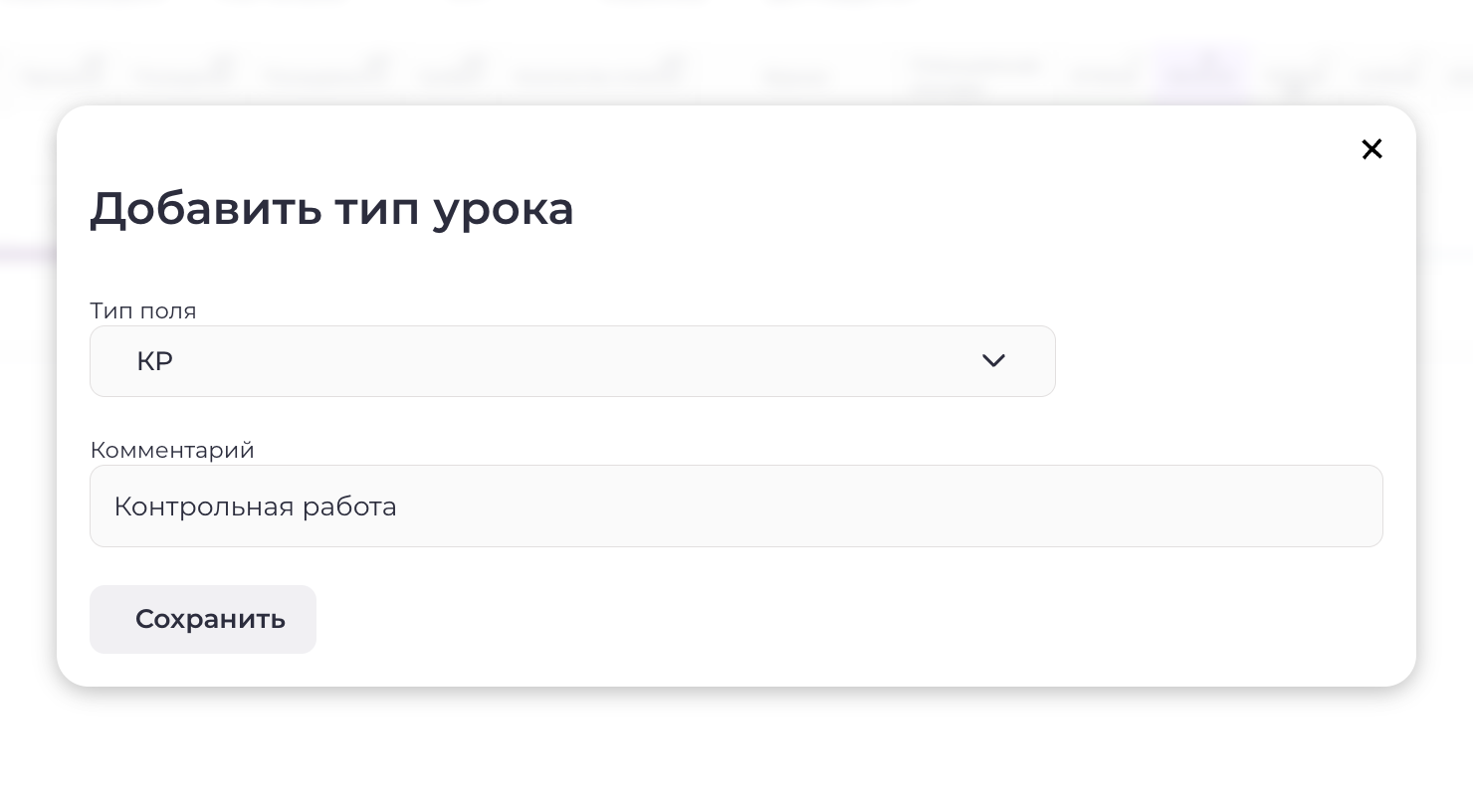
После этого под датой в журнале появится название выбранного типа, например «Контрольная работа».
Как изменить тип занятия
Чтобы отредактировать ранее добавленный тип:
-
Наведите курсор на нужную дату.
-
Нажмите на появившуюся иконку карандаша.
-
Измените тип занятия или комментарий.
-
Сохраните изменения.
Фильтр по типу занятия
В верхней части электронного журнала расположен фильтр «Тип занятия».
По умолчанию в журнале отображаются все занятия, однако при необходимости можно выбрать только определённый тип.
Например, если выбрать «Контрольная работа», в таблице останутся только даты, для которых был установлен этот тип занятия, а также связанные с ними:
-
оценки;
-
статусы посещения;
-
другая информация по этим занятиям.
Это удобно, когда необходимо отдельно проанализировать результаты контрольных, проверочных работ или пробных экзаменов.
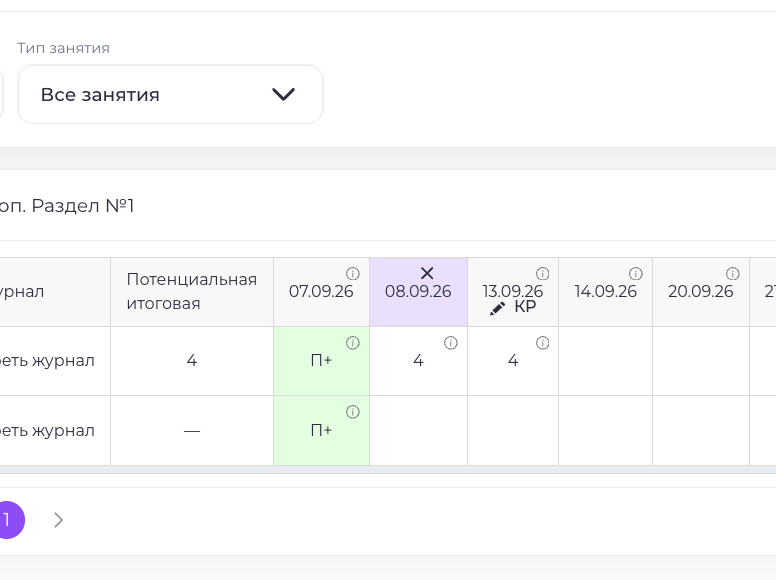
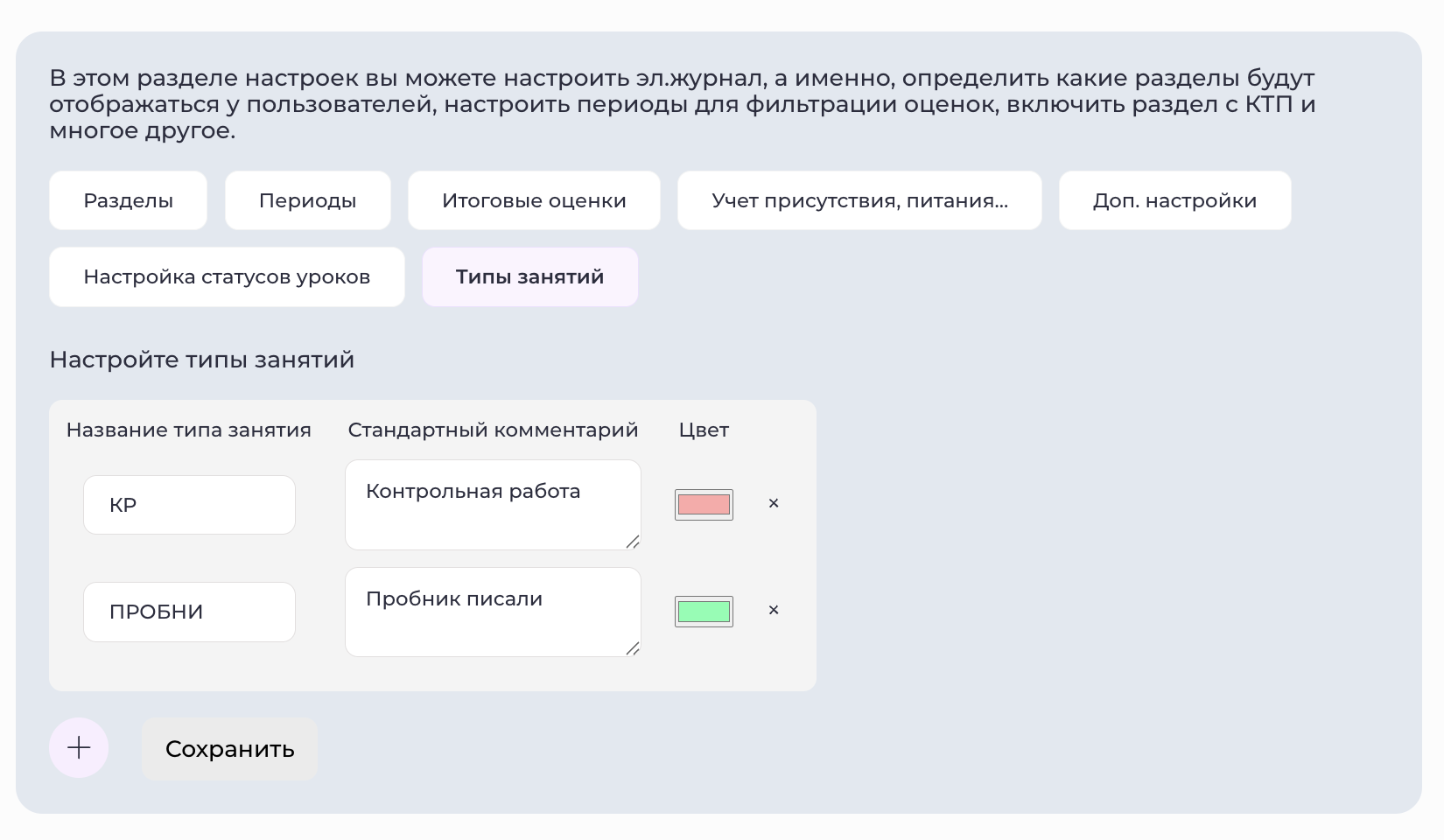
Как настроить типы занятий
Чтобы изменить существующие типы занятий или создать новые, перейдите:
«Настройки платформы» → «Настройки электронного журнала» → «Типы занятий»
В этом разделе можно:
-
создавать новые типы занятий;
-
изменять существующие;
-
задавать комментарии по умолчанию;
-
выбирать цвет для каждого типа.
Если для типа занятия выбран цвет, соответствующая шапка с датой в электронном журнале будет автоматически подкрашиваться в заданный оттенок.
Таким образом, типы занятий позволяют не только структурировать журнал, но и сделать его более наглядным для сотрудников.
Выставление оценок
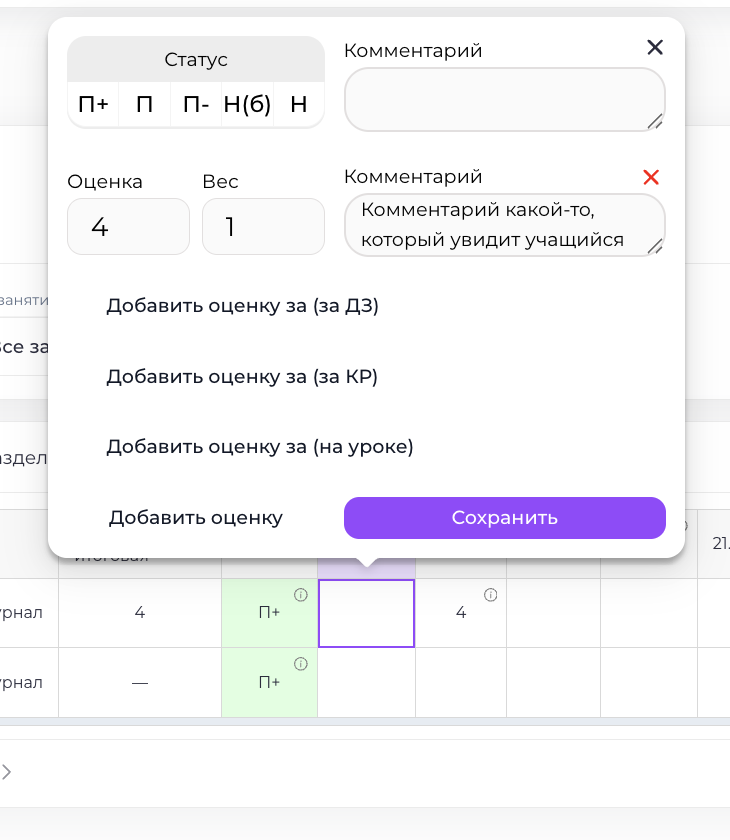
Чтобы выставить оценку учащемуся, нажмите на нужную ячейку с датой занятия в основном разделе электронного журнала.
Оценку можно добавить двумя способами:
-
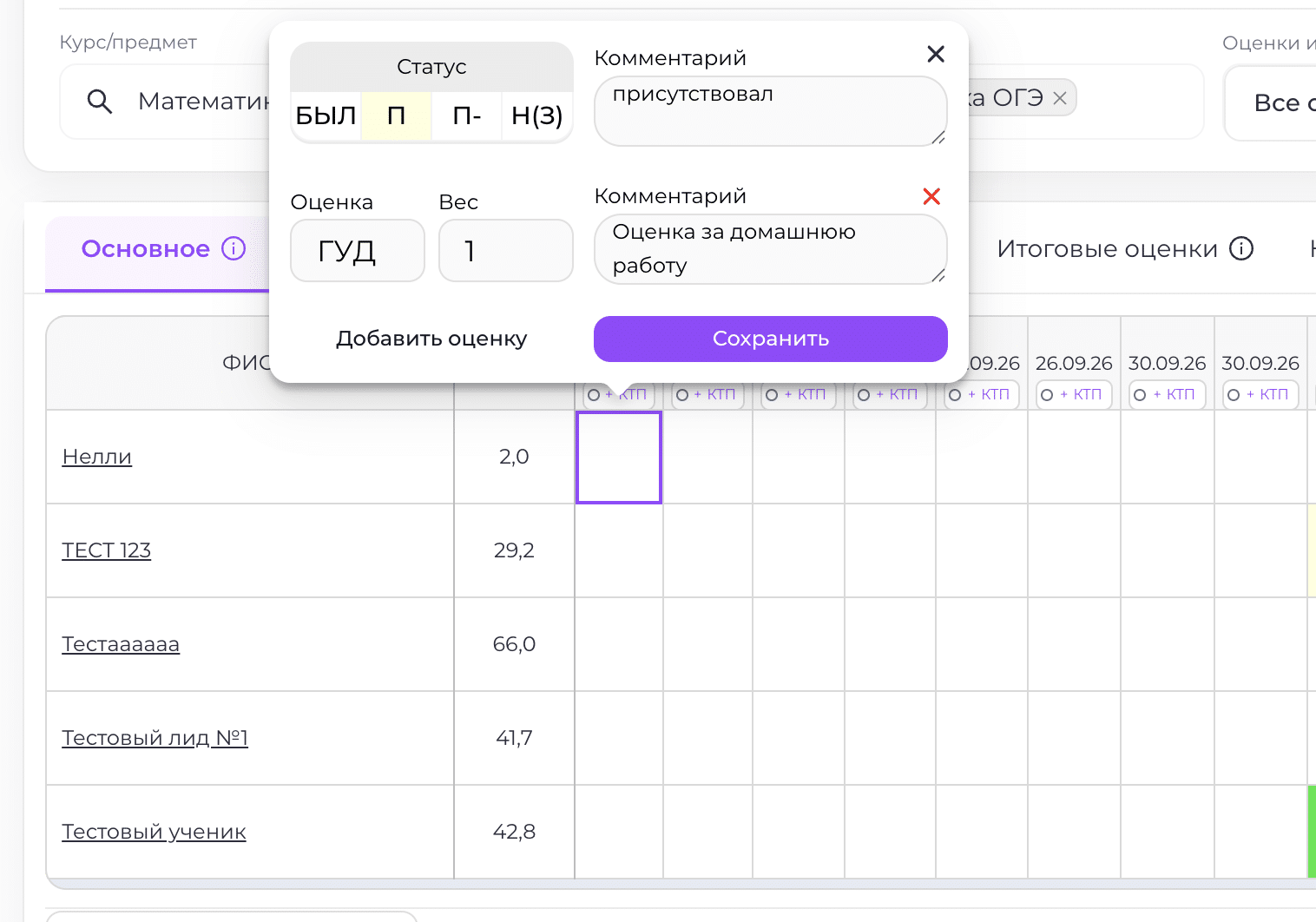
Использовать шаблон оценки — например, «Домашняя работа», «Контрольная работа» или «Работа на уроке». Для шаблона заранее можно настроить название, вес и другие параметры.
-
Добавить оценку вручную — укажите саму оценку, её вес и при необходимости добавьте индивидуальный комментарий.
В одной ячейке электронного журнала можно разместить неограниченное количество оценок с разными весами, типами и комментариями.
Если учащийся выполняет домашнюю работу, контрольную работу или пробный экзамен непосредственно на платформе, после проверки результата педагогом соответствующая оценка может быть автоматически перенесена в электронный журнал.
Таким образом, результаты заданий, выполненных внутри платформы, связываются с электронным журналом и не требуют повторного ручного переноса оценок.
Вес оценок: настройка отображения
Отображение веса для педагогов
При выставлении оценки педагог по умолчанию может самостоятельно изменить её вес.
Если вы хотите запретить педагогам изменять вес оценок, перейдите:
«Настройки платформы» → «Настройки электронного журнала» → «Доп. настройки»
и включите параметр «Скрыть вес оценок у педагогов».
После этого поле «Вес оценки» перестанет отображаться у педагогов при выставлении оценки. При этом установленный для оценки вес сохранится и продолжит учитываться системой при расчёте результатов.
Отображение веса для учащихся и родителей
В этом же разделе находится настройка «Скрыть вес оценки у учащихся и родителей».
Включите её, если не хотите, чтобы учащиеся и родители видели информацию о весе выставленных оценок.
Если веса оценок не используются
Если в вашей системе оценивания все отметки имеют одинаковую значимость — например, вес каждой оценки всегда равен 1 — информацию о весе можно полностью скрыть.
Для этого включите оба чекбокса:
-
«Скрыть вес оценки у педагогов»;
-
«Скрыть вес оценки у учащихся и родителей».
В таком случае поле с весом не будет отображаться пользователям, но система продолжит учитывать установленное значение при внутренних расчётах.
5, 10, 12 и 100-балльные системы оценивания
На платформе можно выбрать систему оценивания, которая будет использоваться в электронном журнале.
Доступны четыре варианта:
- 5-балльная система;
- 10-балльная система;
- 12-балльная система;
- 100-балльная система.
По умолчанию в электронном журнале используется 5-балльная система оценивания.
Как изменить систему оценивания
- Перейдите в раздел «Настройки электронного журнала».
- Откройте «Дополнительные настройки».
- Нажмите на поле «Сменить 5-балльную систему на другую».
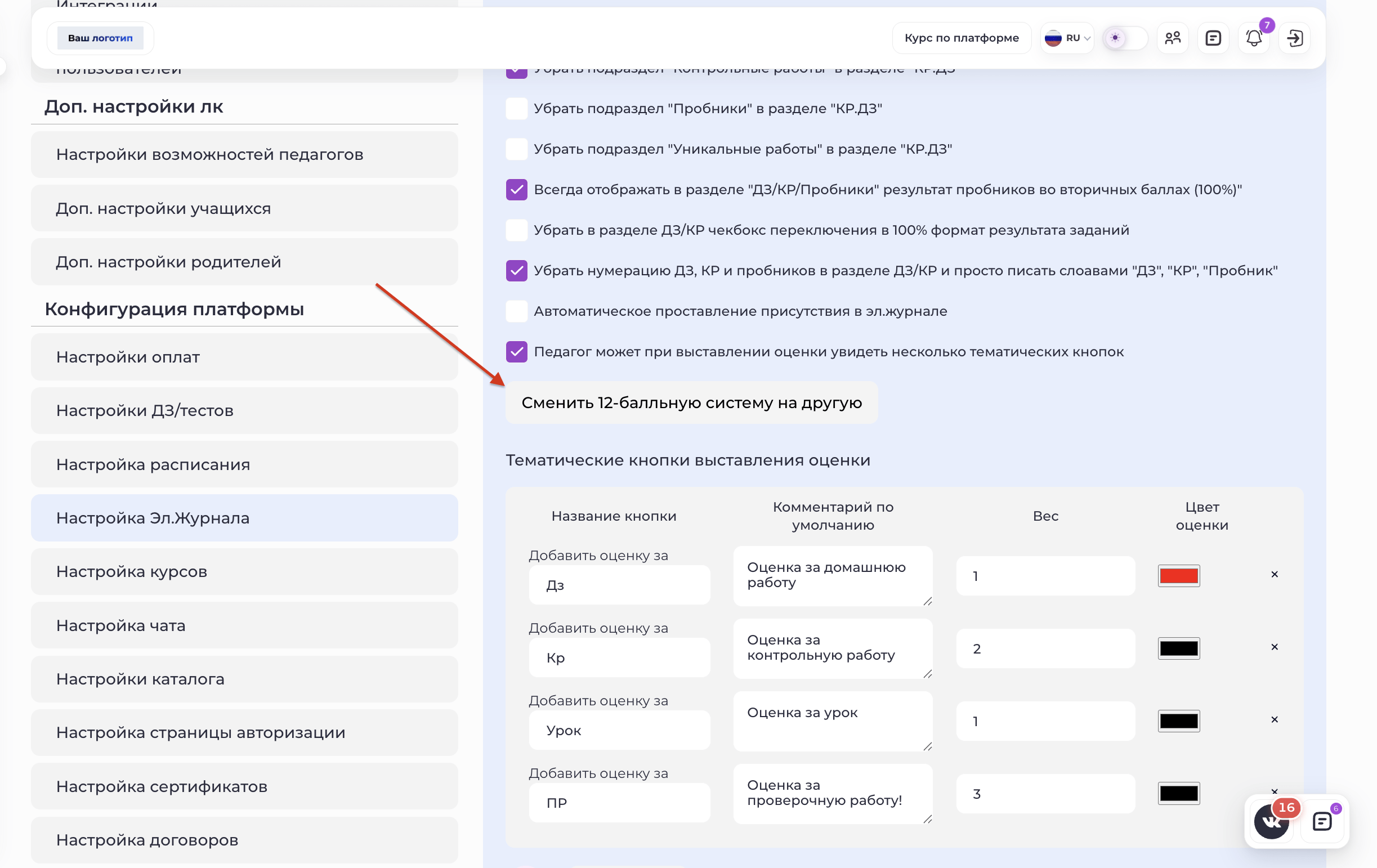
- В открывшемся окне выберите нужную систему оценивания.
- Настройте правила перевода оценок.
- Сохраните изменения.
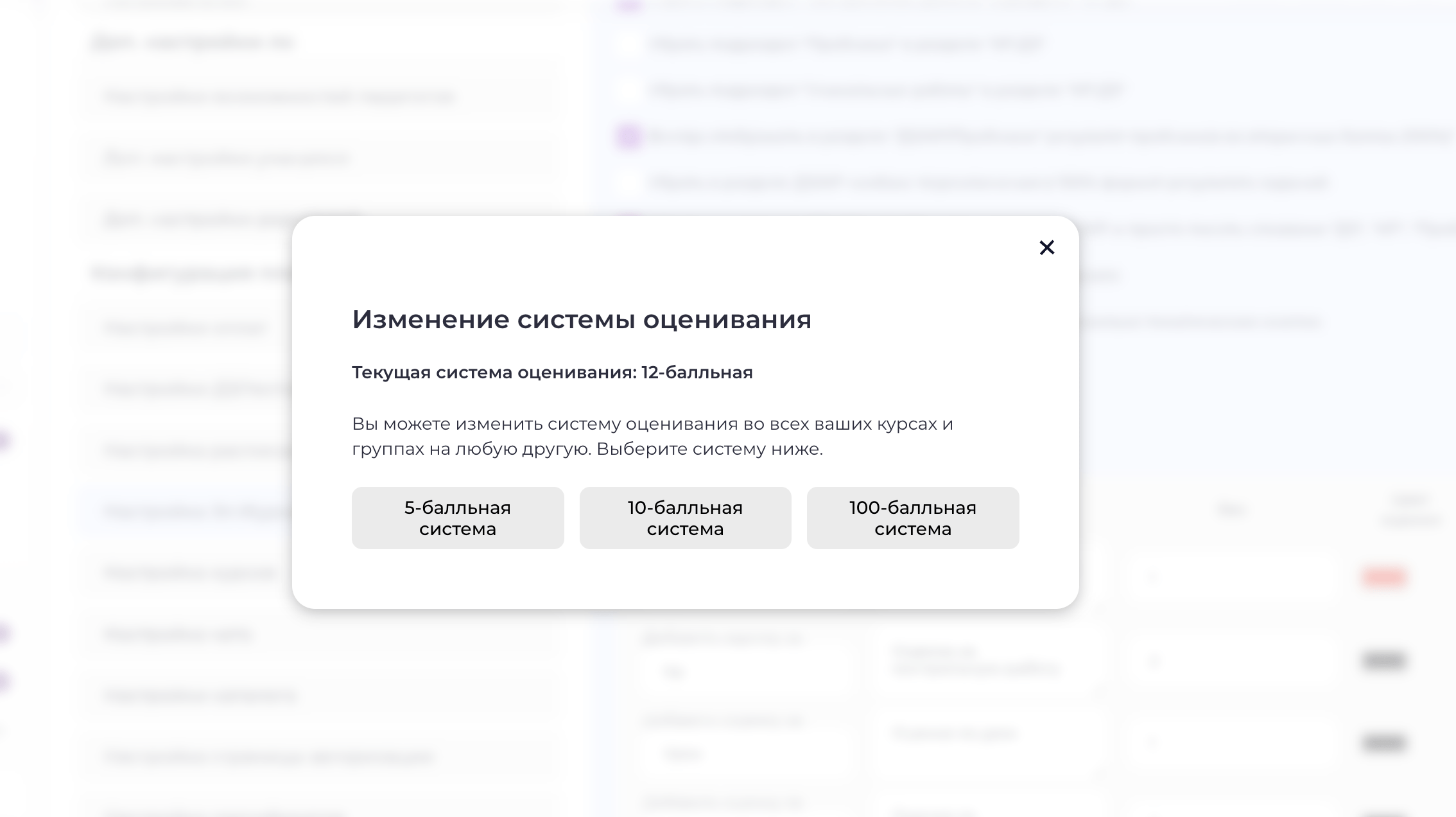
Настройка перевода оценок
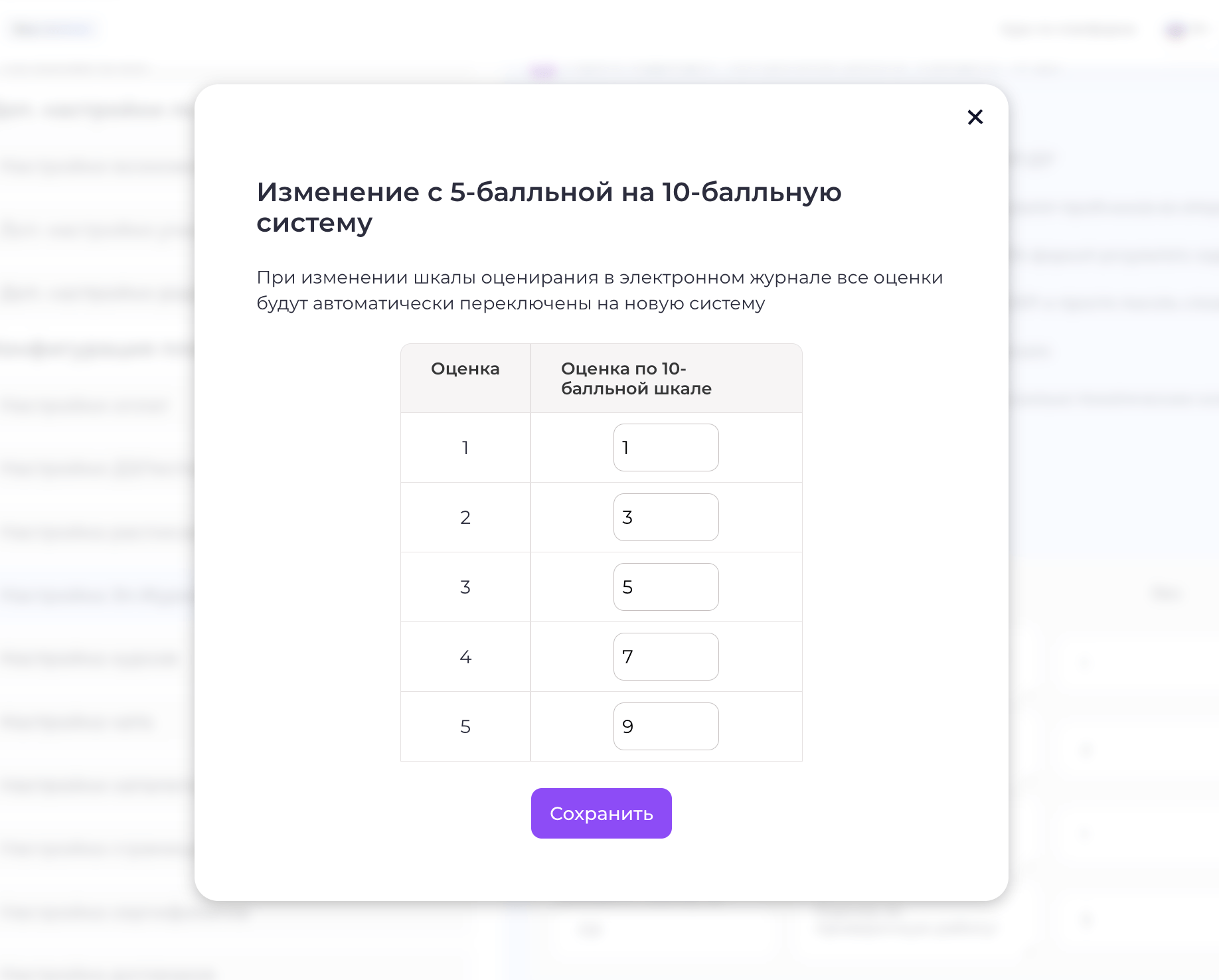
Рассмотрим настройку на примере перехода с 5-балльной системы на 10-балльную.
В первом столбце указаны оценки по 5-балльной системе — от 1 до 5.
Во втором столбце необходимо указать, каким значениям они будут соответствовать в 10-балльной системе.
Например:
- 1 балл по 5-балльной системе — 2 балла по 10-балльной системе;
- 2 балла — 4 балла;
- 3 балла — 6 баллов;
- 4 балла — 8 баллов;
- 5 баллов — 10 баллов.
Значения перевода можно настроить в соответствии с правилами вашей образовательной организации.
После сохранения настроек педагоги смогут выставлять оценки в выбранной системе. Средний балл и потенциальная итоговая оценка также будут рассчитываться по установленной шкале.
Системы оценивания для разных курсов/групп/параллелей/классов
В одной образовательной организации можно использовать разные системы оценивания для разных классов, групп и предметов.
Например, по одним предметам можно использовать пятибалльную шкалу, а по другим — стобалльную. Также можно настроить десятибалльную, двенадцатибалльную или другую доступную систему оценивания.
Это особенно удобно, если разные возрастные группы или направления обучения работают по разным правилам оценки.
Например:
-
для старшей школы использовать пятибалльную систему;
-
для 5–9 классов — стобалльную;
-
для отдельных групп или предметов — установить собственную шкалу.
Как настроить разные шкалы оценивания
-
Сначала установите для всей организации базовую систему оценивания, например стобалльную.
-
Перейдите в раздел «Ученики, группы, классы».
-
Откройте подраздел «Группы».
-
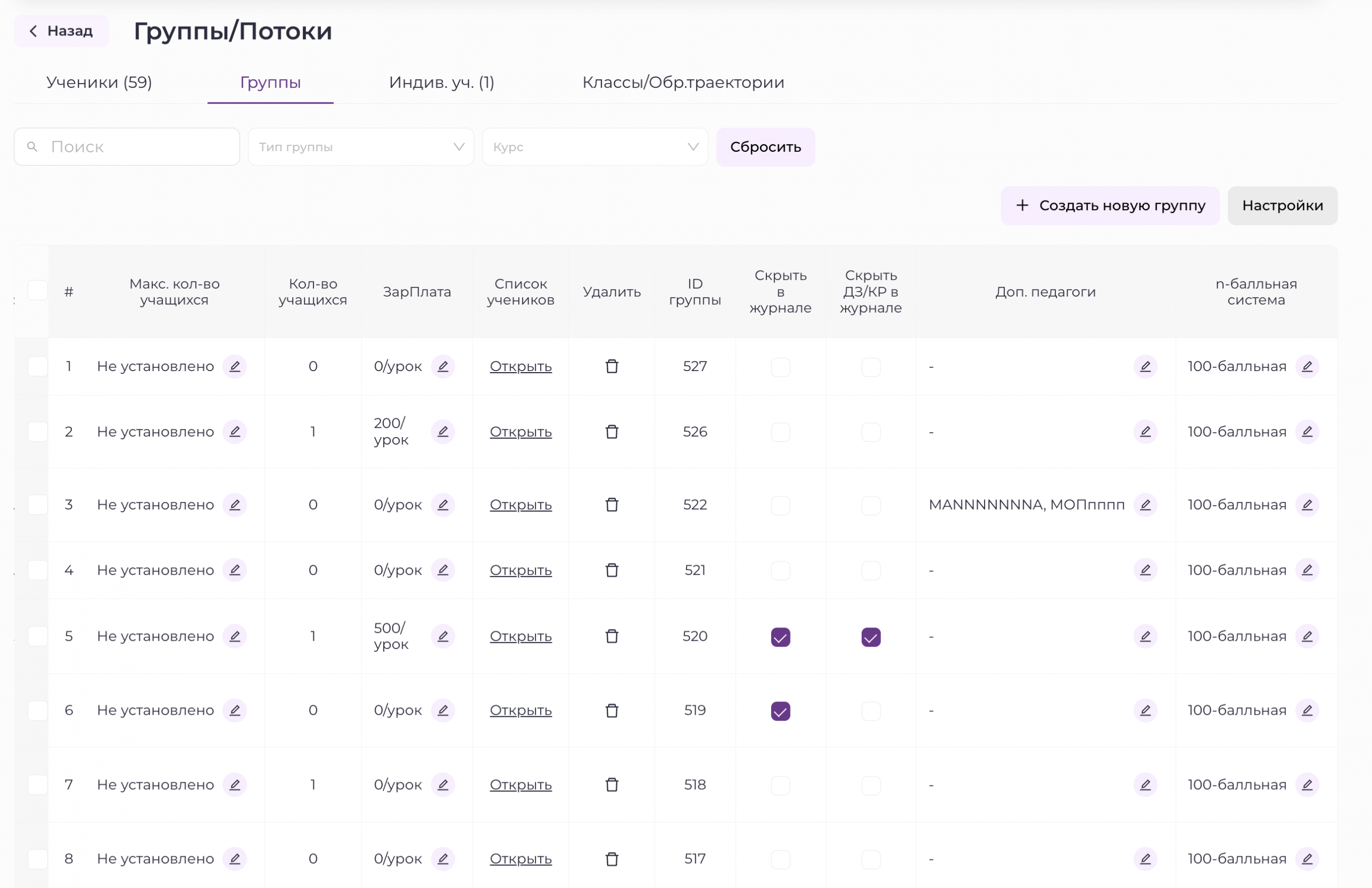
В списке групп найдите столбец «N-балльная система».
-
Для каждой нужной группы выберите необходимую шкалу оценивания:
-
Сохраните изменения.
Таким образом, для каждой группы можно задать собственную систему оценивания, независимо от общей настройки организации. Это позволяет гибко адаптировать электронный журнал под разные классы, предметы и образовательные программы.
Возможность выставлять оценки с десятыми долями
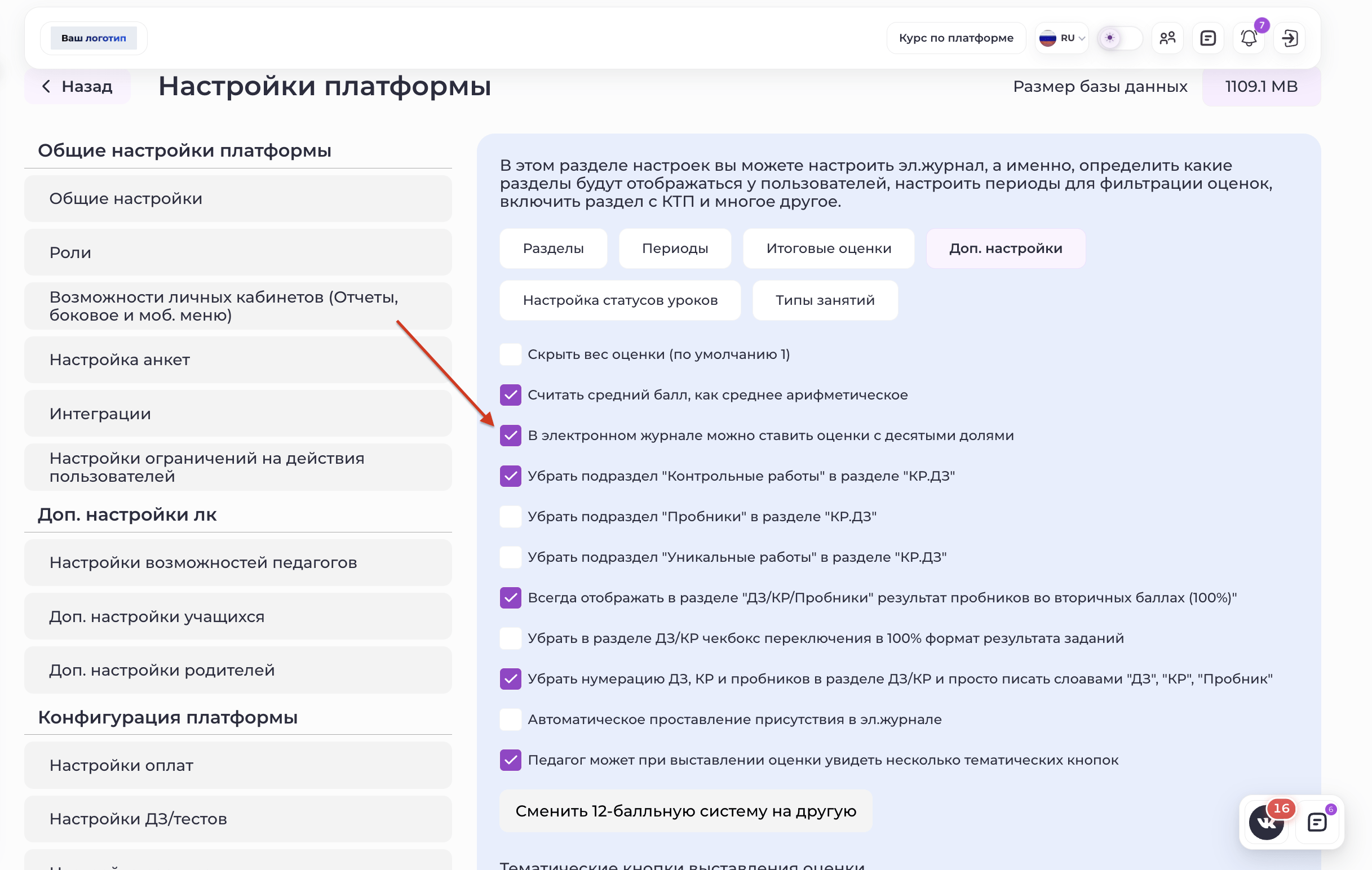
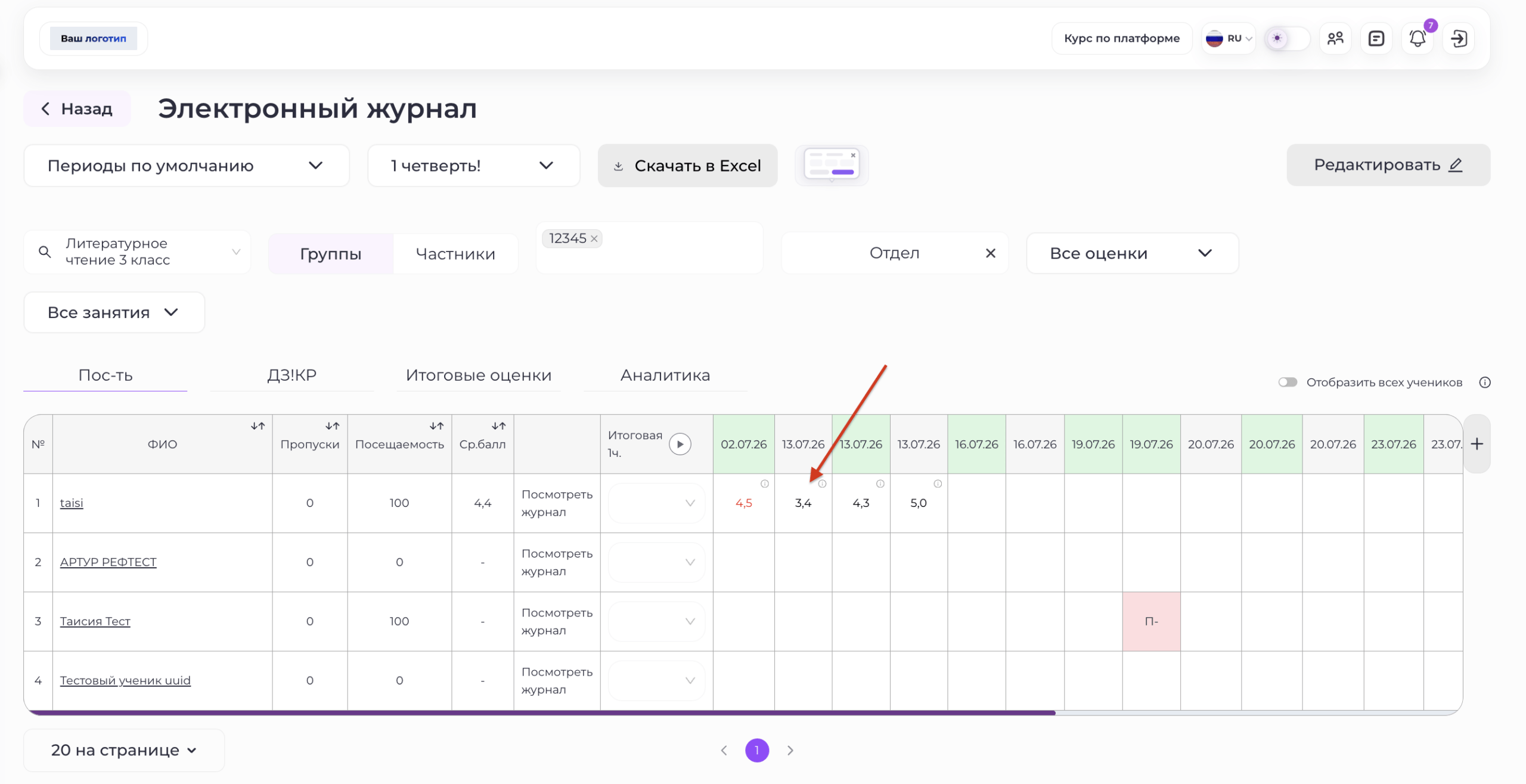
После включения настройки педагоги смогут выставлять в электронном журнале оценки с десятыми долями.
Средний балл учащегося также будет рассчитываться с учётом:
- десятых долей;
- веса каждой оценки.
Настройка шаблонов оценок
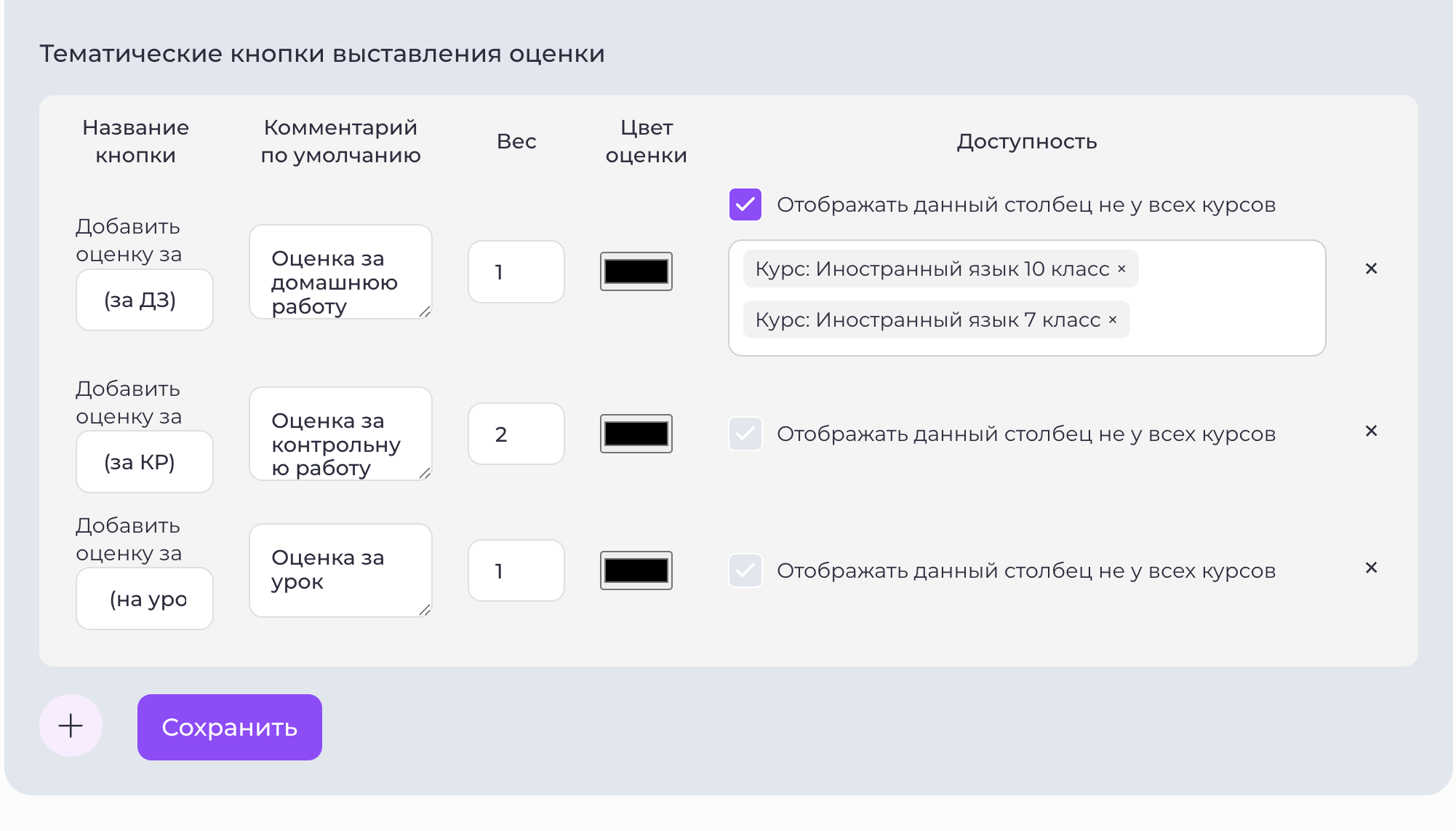
В электронном журнале можно настроить готовые шаблоны оценок, чтобы педагогам не приходилось каждый раз вручную указывать вес, цвет и комментарий.
Для этого перейдите:
«Настройки платформы» → «Настройки электронного журнала» → «Доп. настройки»
и включите параметр «Педагог может при выставлении оценки увидеть несколько тематических кнопок».
После включения настройки в окне выставления оценки можно добавить дополнительные кнопки помимо стандартной «Добавить оценку».
Например:
-
Домашняя работа;
-
Контрольная работа;
-
Работа на уроке;
-
Аудирование;
-
Проект;
-
Пробный экзамен.

Как настроить шаблон оценки
Для каждой тематической кнопки можно заранее указать:
-
название оценки;
-
комментарий по умолчанию;
-
вес оценки;
-
цвет;
-
предметы, для которых этот шаблон должен быть доступен.
Например, можно создать шаблон «Аудирование» и указать, что он должен отображаться только для предмета «Английский язык».
В этом случае преподаватели других предметов не увидят данный шаблон при выставлении оценки.
Чтобы добавить новый шаблон, нажмите «+» в нижней части списка и заполните необходимые параметры.
После завершения настройки обязательно нажмите «Сохранить».
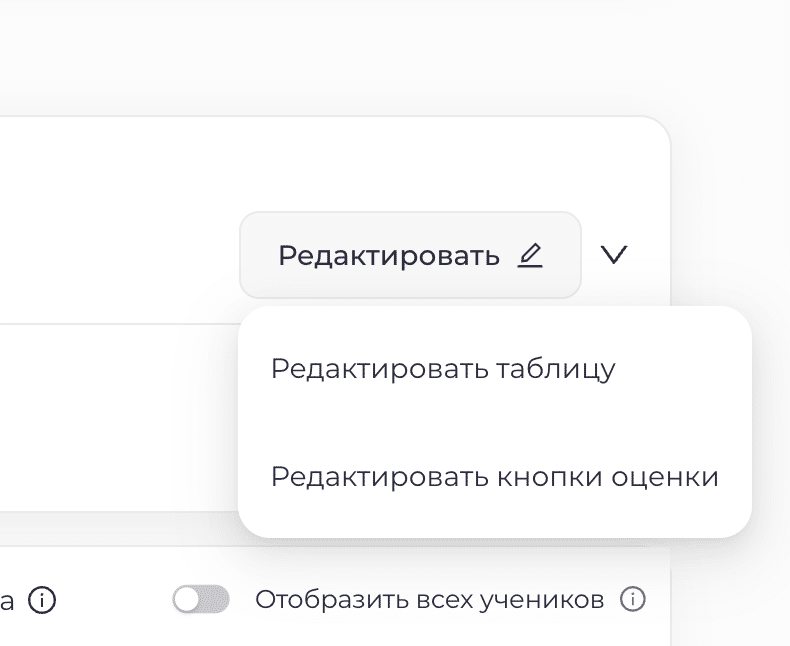
Отображение тематических оценок можно настроить не только через общие настройки электронного журнала, но и непосредственно в разделе «Основное».
Для этого:
- Перейдите в «Эл.Журнал» → «Основное».
- Нажмите кнопку «Редактировать».
- Выберите пункт «Редактировать кнопки оценок».
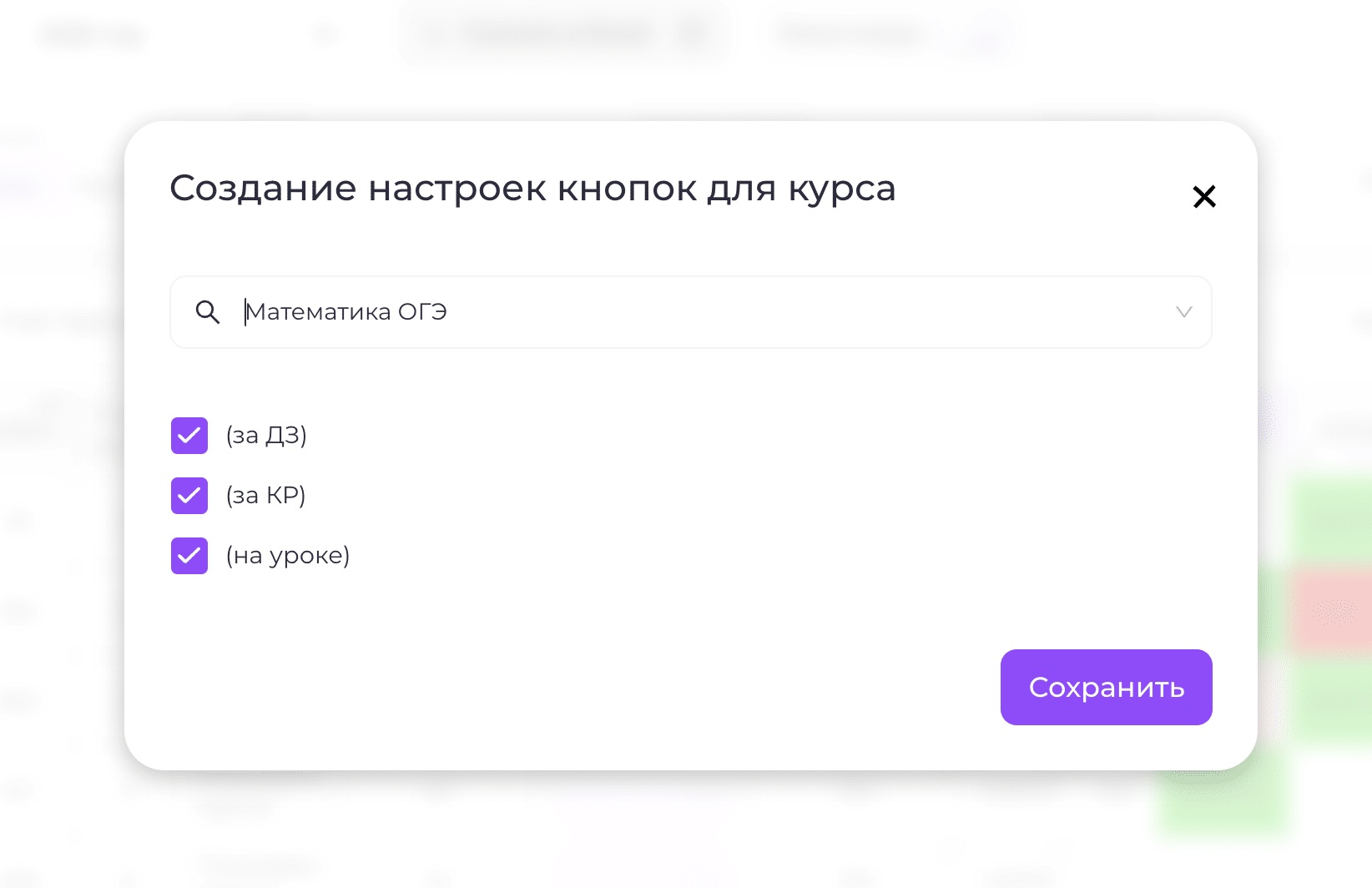
4. В открывшемся окне выберите нужный курс (предмет).
5. Включите или отключите конкретные тематические оценки для этого предмета.
Например, для курса «Английский язык» можно оставить оценки «Аудирование», «Говорение» и «Домашняя работа», а для математики — отключить их и использовать другой набор.
Таким образом, для каждого предмета можно настроить собственный набор типов оценок и не перегружать педагогов лишними вариантами.
Как это работает для педагога
После настройки при нажатии на ячейку занятия педагог увидит несколько готовых кнопок с типами оценок.
Ему достаточно:
-
Выбрать нужный тип оценки.
-
Указать саму оценку.
-
При необходимости изменить автоматически добавленный комментарий.
Вес и цвет оценки будут применены автоматически в соответствии с настройками выбранного шаблона.
Это значительно ускоряет заполнение электронного журнала и помогает использовать единые правила оценивания во всей образовательной организации.

Фильтрация журнала по типу оценки
Если в журнале используется большое количество разных оценок, их можно фильтровать по конкретному типу.
Например, выбрав фильтр «Домашняя работа», можно оставить в журнале только оценки, выставленные за домашние задания.
Это удобно для анализа отдельных видов работ — например, только домашних, контрольных, аудирования или пробных экзаменов.

Выставление оценок не числами, а иконками или текстом
В разделе: «Настройки платформы» → «Настройки электронного журнала» → «Доп. настройки»
находится таблица с настройками тематических оценок.
Если прокрутить эту таблицу вправо, в последнем столбце можно увидеть чекбоксы, которые позволяют изменить формат конкретной тематической оценки.
По умолчанию педагог при выставлении оценки указывает числовое значение — например, 5, 4 или 3.
Если включить соответствующий чекбокс, вместо числовой оценки автоматически будет указываться текстовое значение либо специальноые символы.
Например:
- «Выполнено отлично»;
- «Выполнено хорошо»;
- «Нужно доработать»;
- «Зачёт»;
- «Незачёт»;
- условный значок или другое принятое в вашей организации обозначение.
Такая настройка особенно полезна для младших классов и других образовательных программ, где классическая система оценок не используется.
Таким образом, для каждой тематической оценки можно отдельно выбрать, должна ли она выставляться в числовом формате или в виде текстового/символьного результата.
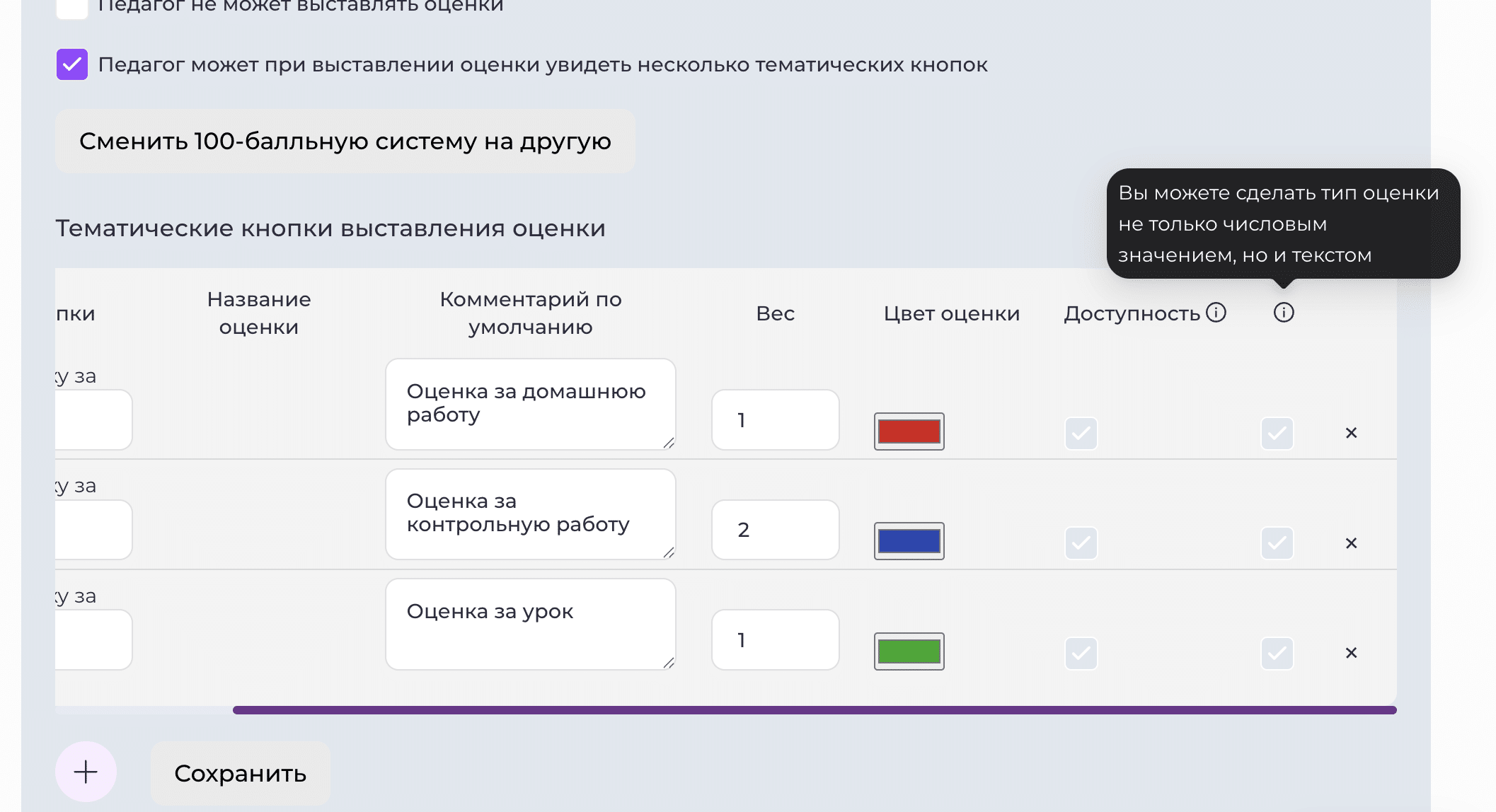
При включении этого чекбокса система предложит указать текстовое значение, которое будет отображаться в электронном журнале при выставлении данной тематической оценки.
При этом важно понимать, что у такой текстовой оценки всё равно сохраняется числовое значение. Оно используется системой для внутренних расчётов, аналитики и других показателей, но не отображается пользователям в электронном журнале.
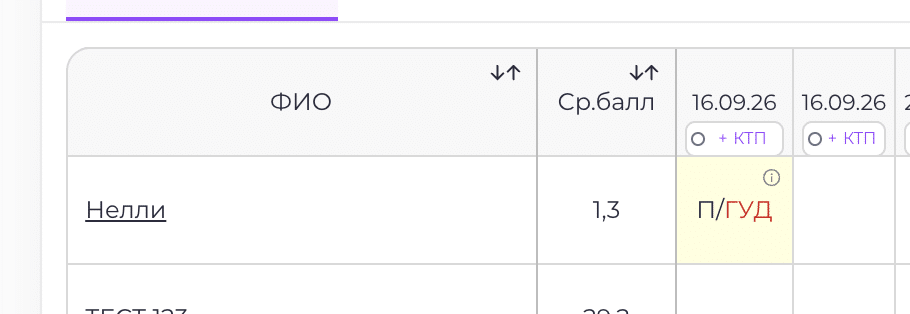
То есть в журнале учащийся, родитель или педагог увидит только заданный вами текст, а система при этом продолжит работать с числовым значением этой оценки в фоне.
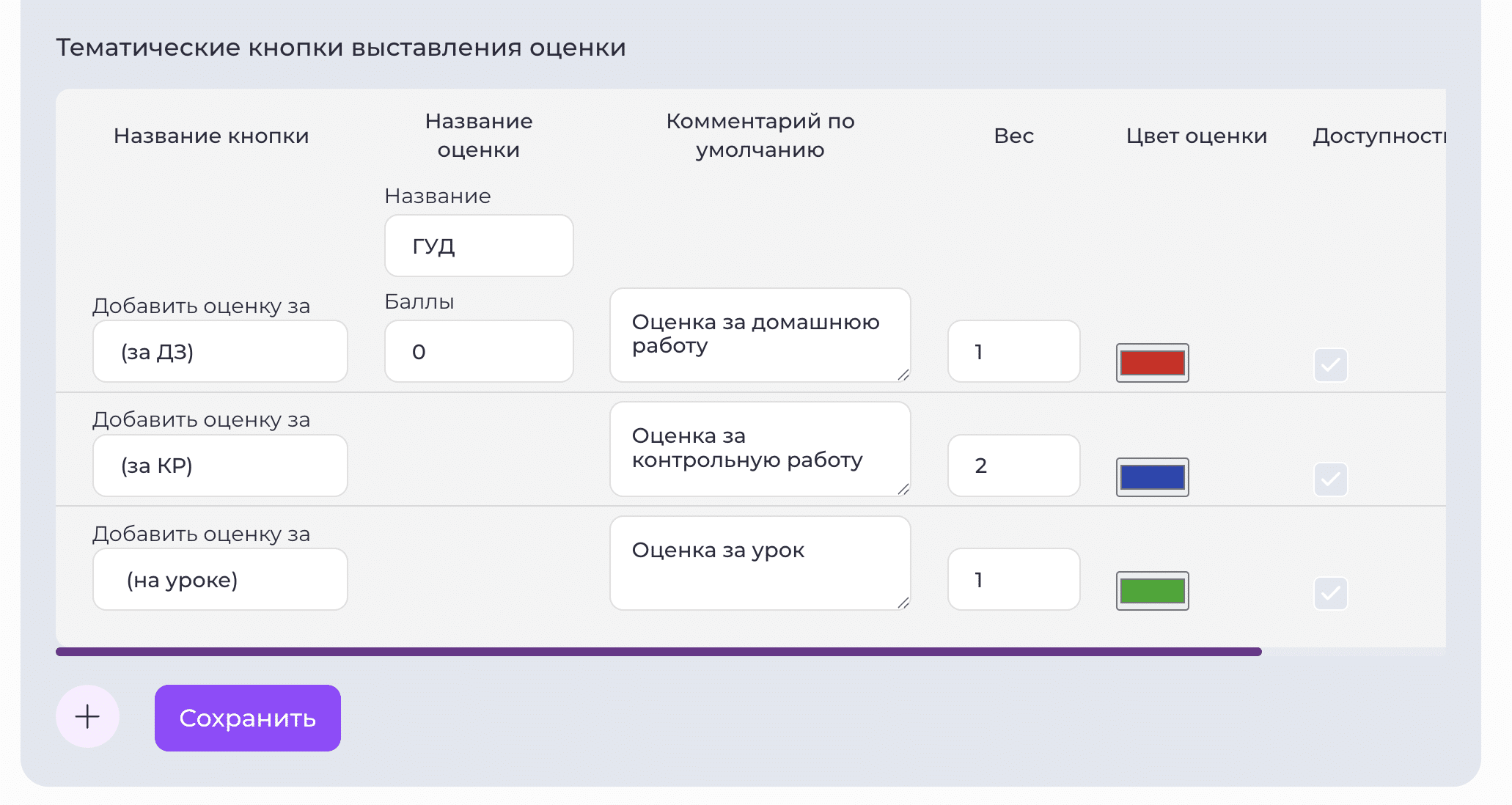
Это может выглядеть следующим образом:
Скрытие групп и курсов в электронном журнале учащихся
На платформе можно скрыть отдельные группы и связанные с ними курсы в электронном журнале учащихся.
Для настройки видимости:
- Перейдите в раздел «Ученики / Группы / Классы».
- Откройте вкладку «Группы».
- Найдите нужную группу в таблице.
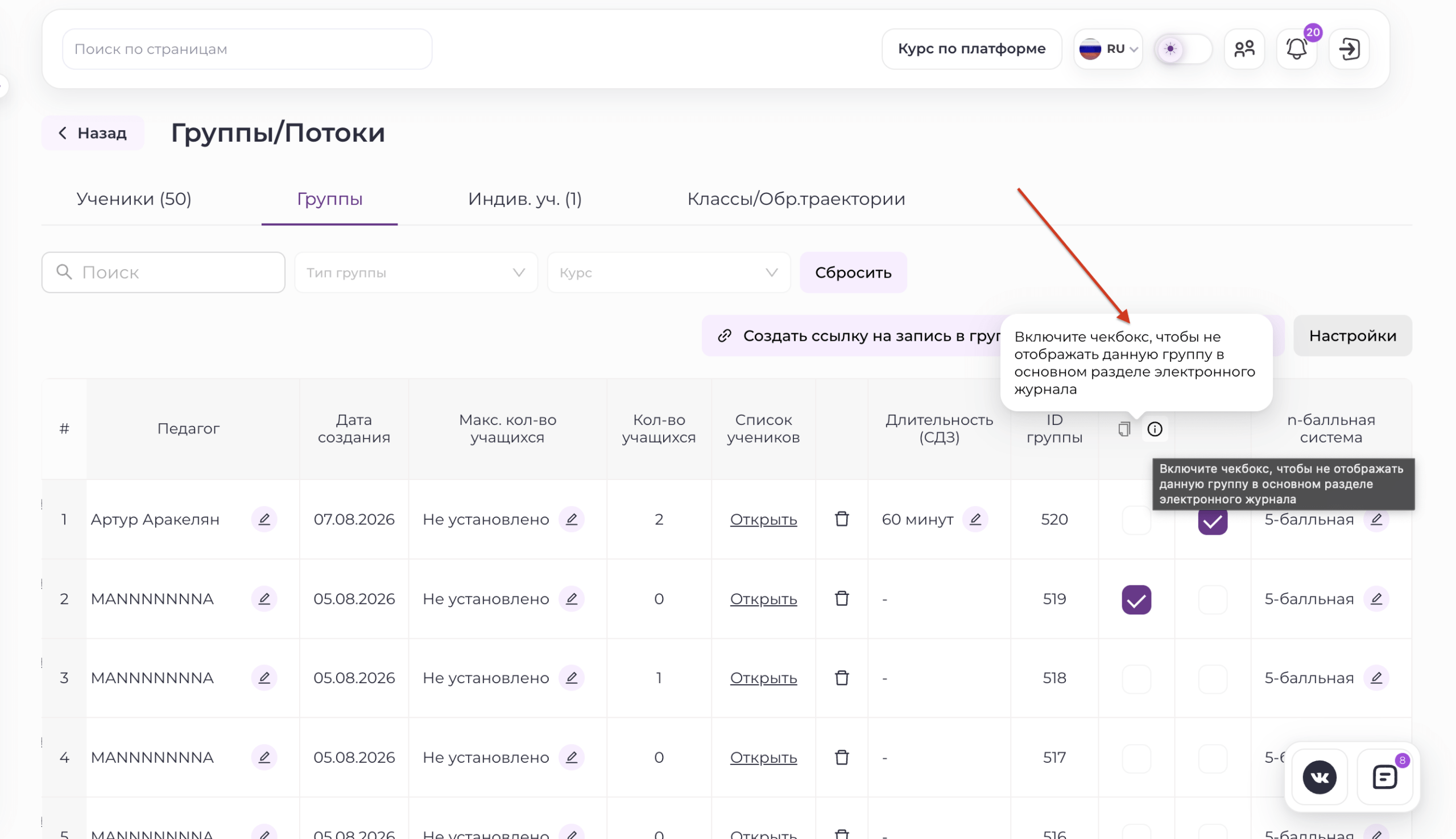
- В последних двух столбцах настройте видимость с помощью соответствующих чекбоксов.
Скрытие группы на главной странице электронного журнала
Первый чекбокс отвечает за отображение группы на основной странице электронного журнала.
После включения чекбокса группа и аналитика по ней будут скрыты у учащихся по умолчанию.
При этом в электронном журнале учащегося появится переключатель «Отобразить скрытые предметы». Включив его, учащийся сможет временно отобразить скрытую группу и посмотреть аналитику по ней.
Скрытие курса в разделе «ДЗ, КР»
Второй чекбокс отвечает за отображение курса этой группы в разделе «ДЗ, КР» электронного журнала.
После включения флажка курс будет скрыт у учащихся в данном разделе. Для просмотра скрытых курсов учащийся сможет воспользоваться переключателем «Отобразить скрытые предметы».
Режим ввода: Быстрое заполнение Эл.Журнала
В стандартном режиме, чтобы выставить статус посещения или оценку конкретному учащемуся, необходимо открыть ячейку, выбрать нужный статус, затем тип оценки и ввести её значение.
Если журнал заполняется сразу для десятков или сотен учащихся, такой способ может занимать много времени. Для ускорения работы в верхней части электронного журнала предусмотрена кнопка «Режим ввода».
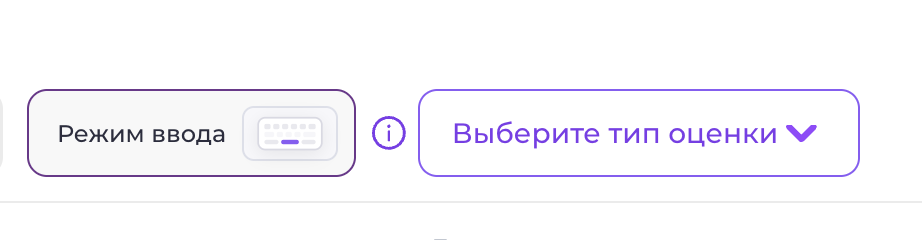
Быстрый ввод с клавиатуры
После первого нажатия на «Режим ввода» стандартное всплывающее окно при клике на ячейку больше не открывается.
Вместо него появляется поле, в которое можно сразу вводить данные с клавиатуры.
Например, чтобы отметить посещаемость, достаточно выбрать нужную ячейку и ввести соответствующее обозначение статуса:
- П;
- П+;
- П-;
- или другое обозначение настроенного в системе статуса.
Система автоматически распознает введённое значение и установит соответствующий статус посещения.
Так можно быстро заполнять журнал, практически не используя мышь.
Быстрое выставление оценок
При включённом режиме ввода справа также появляется поле «Выберите тип оценки».
Здесь можно:
- оставить тип оценки невыбранным;
- либо заранее выбрать нужный шаблон, например «Домашняя работа», «Работа на уроке» или другой настроенный тип оценки.
После этого достаточно последовательно выбирать ячейки и вводить оценки с клавиатуры, например 5, 4, 3 и т. д.
Если выбран шаблон оценки, его заранее настроенные параметры будут применяться автоматически.
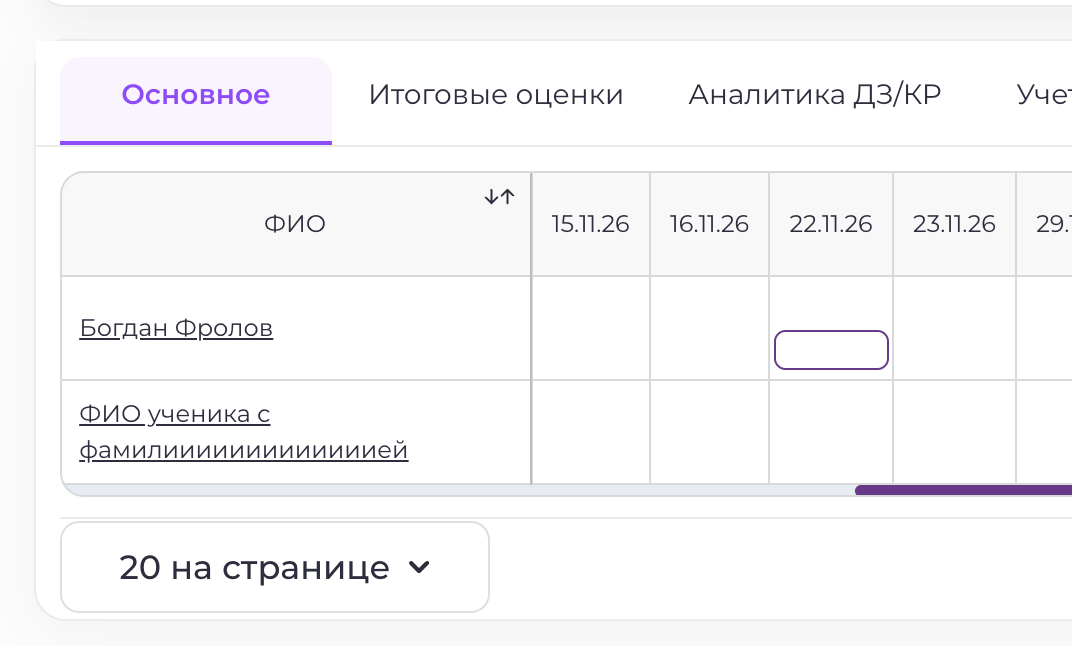
Массовое заполнение нескольких ячеек
Если нажать кнопку «Режим ввода» ещё раз, включится режим массового выделения.
В нём можно с помощью Shift и мыши выделить сразу несколько нужных ячеек.
После выделения ко всем выбранным ячейкам можно одновременно применить:
- один и тот же статус посещения;
- одинаковую оценку.
Это особенно удобно, когда одинаковые данные необходимо проставить сразу большой группе учащихся.
Таким образом, «Режим ввода» позволяет существенно ускорить заполнение электронного журнала как при работе с отдельными ячейками, так и при массовом внесении данных.
Раздел «Основное» для частников (Индив. Занятий)
Для учащихся, которые занимаются индивидуально, раздел «Основное» работает практически так же, как и для групп. В нём доступны те же оценки, статусы посещаемости, комментарии, фильтры и остальные возможности электронного журнала.
Главное отличие заключается в том, что статус посещаемости индивидуального занятия связан с отчётом педагога о проведённом занятии и финансовыми расчётами с учащимся.
Автоматическое заполнение посещаемости
Когда педагог отчитывается за индивидуальное занятие, соответствующий статус автоматически передаётся в электронный журнал.
Например:
- если занятие проведено, в журнале автоматически устанавливается статус «П»;
- если произошла бесплатная отмена, устанавливается статус «Н (Б)» — учащийся отсутствовал, но занятие не оплачивается;
- если произошла платная отмена, устанавливается статус «Н» — учащийся отсутствовал, но стоимость занятия полностью или частично списывается в соответствии с настройками тарифа.
Таким образом, педагогу не требуется отдельно заполнять посещаемость индивидуального занятия в электронном журнале — она формируется автоматически на основании его отчёта.
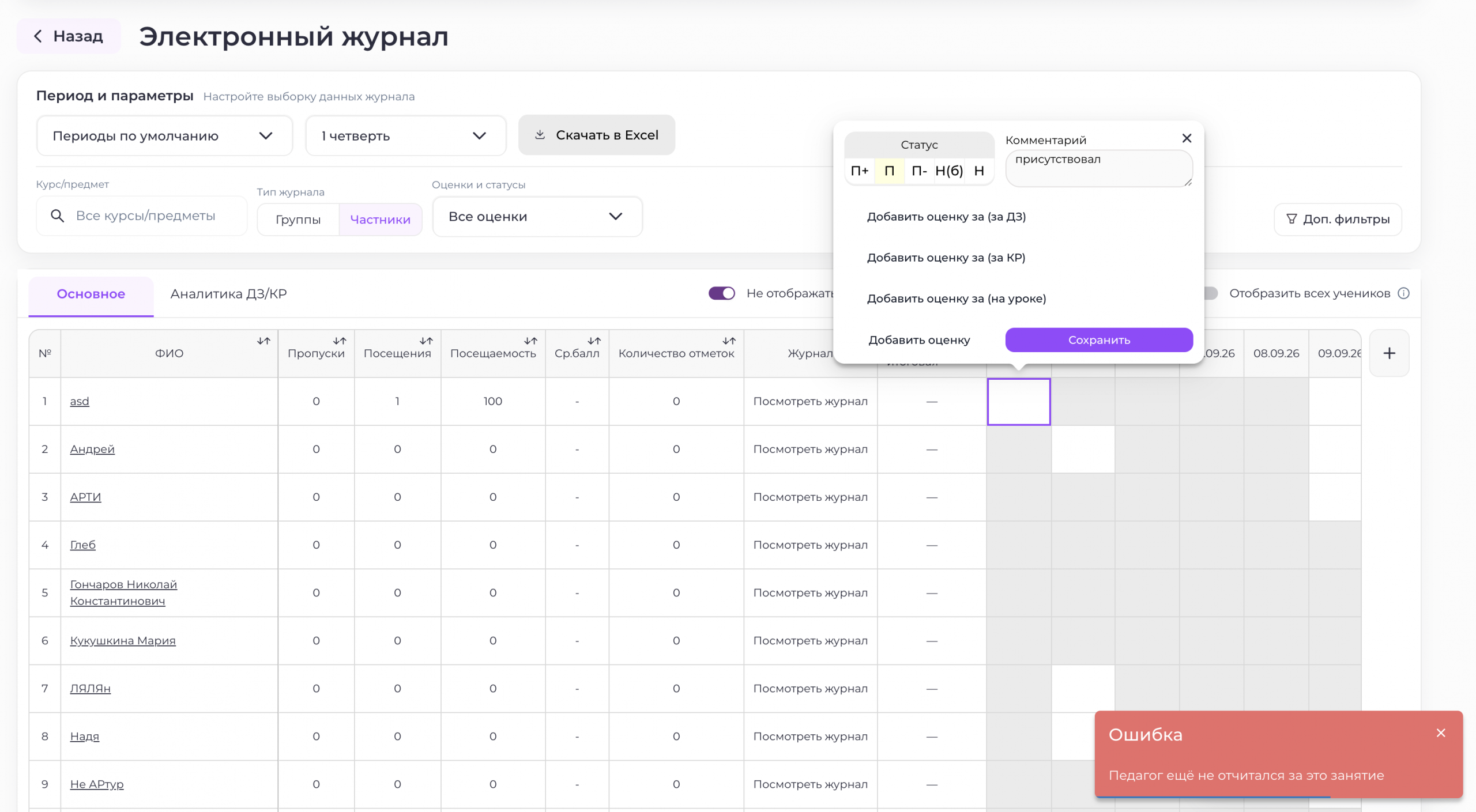
Что видит педагог
При открытии электронного журнала педагог видит своих индивидуальных учащихся, даты проведённых с ними занятий и соответствующие статусы посещаемости.
Администратору доступна аналогичная информация, но он может просматривать всех индивидуальных учащихся организации.
Изменение статуса индивидуального занятия
Если в настройках педагогу разрешено изменять статусы занятий, он может скорректировать автоматически установленный статус непосредственно в электронном журнале.
Например, изменить «П» на «Н».
При изменении статуса индивидуального занятия система предупредит, что это действие может повлиять на баланс учащегося.
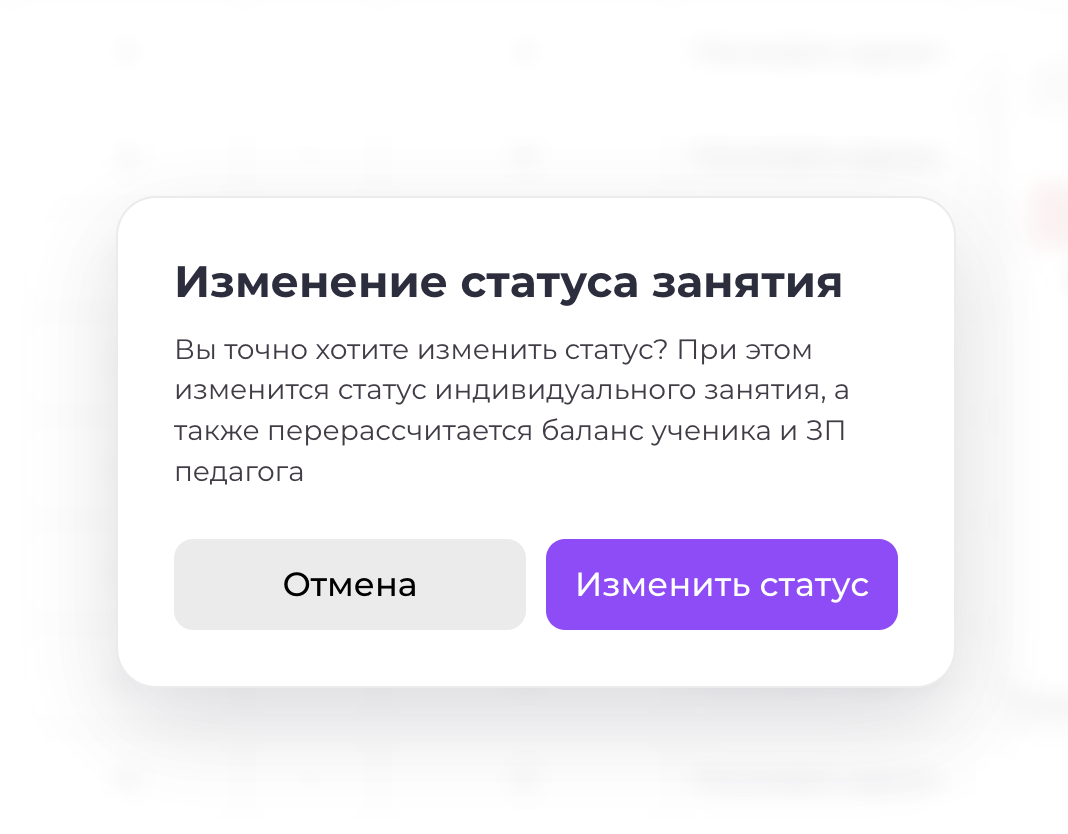
После подтверждения баланс будет автоматически пересчитан: в зависимости от нового статуса сумма на балансе может увеличиться или уменьшиться.
Важно: для индивидуальных занятий статус посещаемости является не только отметкой в журнале, но и может напрямую влиять на финансовые расчёты с учащимся.
Во всём остальном работа с разделом «Основное» для индивидуальных учащихся ничем не отличается от работы с групповыми занятиями.
Раздел «ДЗ.КР»
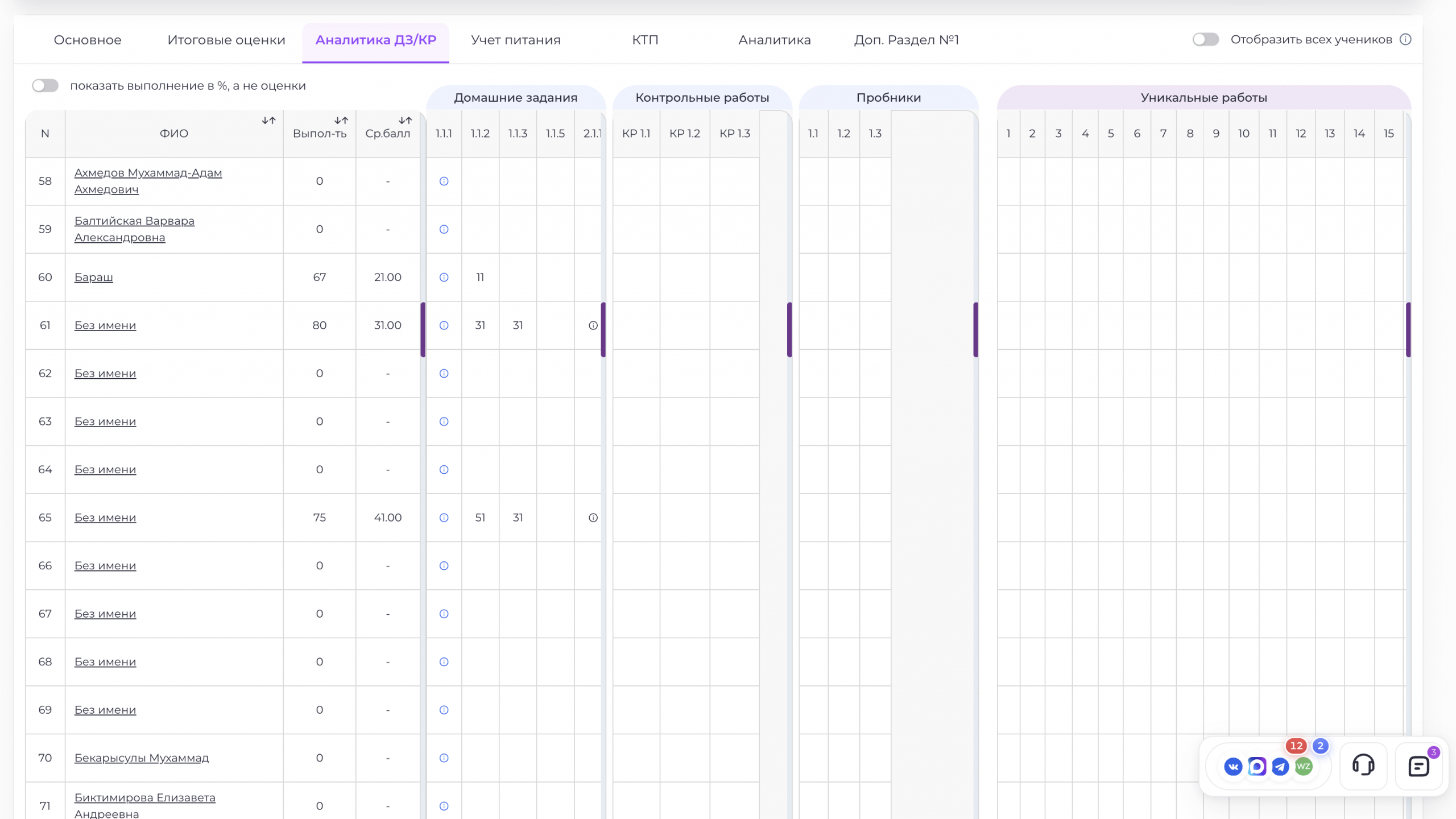
Раздел «ДЗ/КР» показывает результаты выполнения классных, домашних, контрольных работ и пробных экзаменов внутри платформы: какие задания выполнял учащийся, процент выполнения и полученные оценки.
Фактически, это раздел аналитики учебных работ.
Важно: оценка за выполненное задание будет отображаться в «ДЗ/КР» даже в том случае, если её не перенесли на конкретную дату в разделе «Основное». Однако такая оценка не будет учитываться при расчёте итоговой успеваемости, пока не попадёт в основной журнал.
Из чего состоит раздел «ДЗ/КР»
Раздел «ДЗ/КР» представлен в виде таблицы, в которой отображаются:
- список всех учащихся;
- итоговые показатели по каждому учащемуся:
-
Выполн-ть — показывает, какой процент из заданных учащемуся работ он выполнил.
-
СР.балл — рассчитывает средний балл по всем выполненным работам (в виде средней оценки или в эквиваленте 100%).
При необходимости эти столбцы можно отключить, нажав кнопку «Редактировать»
-
- домашние работы, которые были заданы или выполнены;
- контрольные работы;
- пробные экзамены;
- уникальные работы.
В каждой ячейке таблицы отображается текущий статус работы:
- Синий восклицательный знак — работа задана, но учащийся её ещё не выполнил.
- Чёрный восклицательный знак — работа уже сдана, но педагог её ещё не проверил.
- Число — работа проверена, и по ней выставлена оценка.
- Пустая ячейка – работа не задана
Также в разделе доступен переключатель «Показывать выполнение в процентах, а не в оценке».
По умолчанию в таблице отображается оценка, выставленная педагогом. Если включить этот переключатель, вместо оценки будет показан процент выполнения работы — например, 70%, 85% или 100%.
Настройки раздела «Дз.КР»
Раздел «ДЗ/КР», как и другие части электронного журнала, можно достаточно гибко настроить под особенности вашей образовательной организации.
Для этого перейдите:
«Настройки платформы» → «Настройки электронного журнала» → «Доп. настройки»
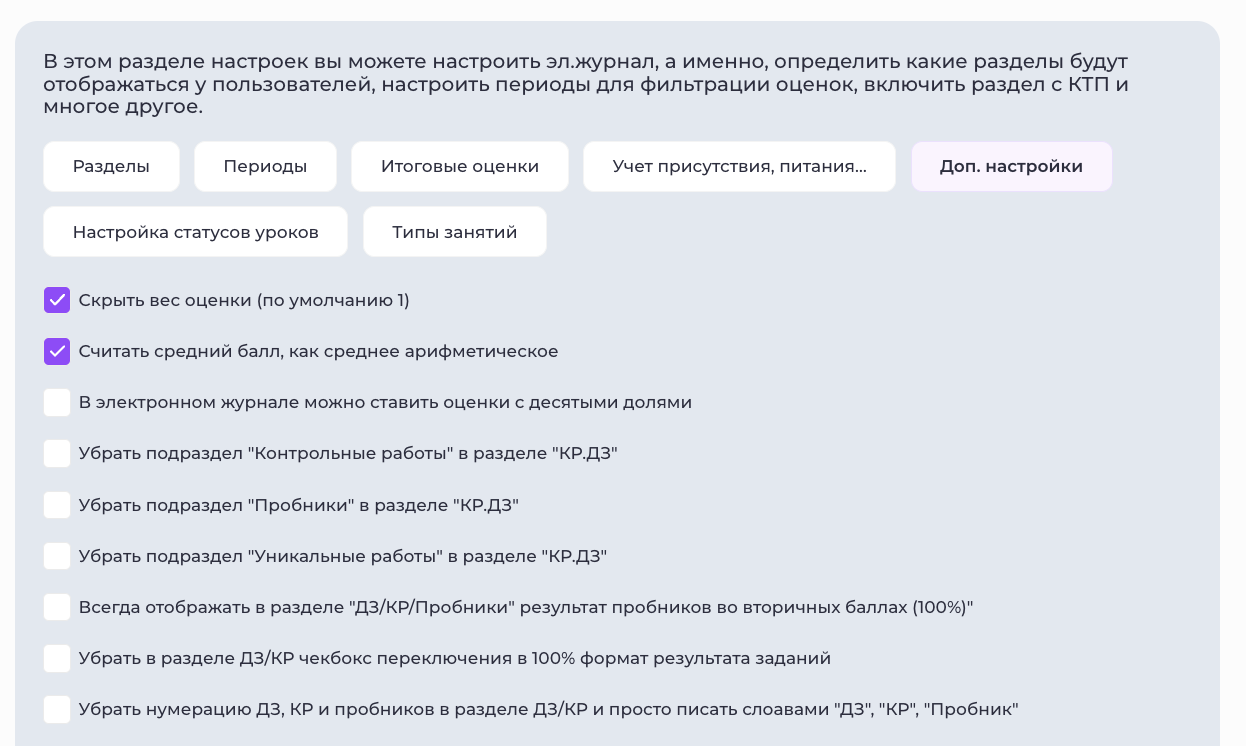
В этом разделе находится несколько параметров, которые влияют именно на отображение и работу вкладки «ДЗ/КР».
• Скрытие отдельных подразделов
Если вы не используете какой-либо тип работ, его можно полностью убрать из таблицы.
Для этого доступны следующие настройки:
- «Убрать подраздел «Контрольные работы» в разделе КР/ДЗ» — скрывает из таблицы блок с контрольными работами.
- «Убрать подраздел «Пробники» в разделе КР/ДЗ» — скрывает блок с пробными экзаменами.
- «Убрать подраздел «Уникальные работы» в разделе КР/ДЗ» — скрывает блок с уникальными работами.
Таким образом, в электронном журнале можно оставить только те типы работ, которые действительно используются в вашей организации.
• Отображение результатов пробников во вторичных баллах
Настройка «Всегда отображать в разделе ДЗ, КР, пробники результат пробников во вторичных баллах» позволяет показывать результаты пробных экзаменов не в виде обычной оценки, а в формате вторичных баллов.
Например, даже если педагог поставил учащемуся за пробник оценку «5», в разделе «ДЗ/КР» будет отображаться его результат по 100-балльной шкале.
Значение может быть рассчитано системой автоматически либо выставлено вручную — в зависимости от настроек конкретного пробника. Это особенно удобно для экзаменационной подготовки, когда важно видеть именно фактический результат учащегося в баллах.
• Скрытие переключателя «Показать выполнение в процентах»
Как мы уже писали выше, в разделе «ДЗ/КР» пользователь может переключаться между двумя форматами отображения результатов:
- оценка, выставленная педагогом;
- процент выполнения работы.
Если такой выбор пользователям не нужен, включите настройку:
«Убрать в разделе ДЗ, КР чекбокс переключения в стопроцентный формат результата заданий».
После этого переключатель «Показать выполнение в процентах, а не в оценке» исчезнет из раздела.
• Отображение названий работ вместо нумерации
По умолчанию домашние работы, контрольные и пробники отображаются с нумерацией, соответствующей структуре курса.
Например: « 1.1.1 »
Такая запись может означать:
- первый блок;
- первую тему;
- первый урок внутри темы.
Аналогичная система используется и для контрольных работ и пробников.
При наведении курсора на соответствующую ячейку пользователь может увидеть более подробную информацию: название блока, темы, урока, контрольной работы или пробника.
Если вам не нужна такая нумерация, включите настройку:
«Убрать нумерацию ДЗ, КР и пробников в разделе ДЗ, КР и просто писать словами «ДЗ», «КР», «пробник»».
После этого вместо обозначений «1.1.1», «1.1.2» и т. д. в таблице будут отображаться более простые названия:
- ДЗ;
- КР;
- Пробник.
При этом подробная информация никуда не исчезает — её по-прежнему можно увидеть при наведении курсора на нужную ячейку.
Таким образом, раздел «ДЗ/КР» можно адаптировать как под подробную академическую структуру с нумерацией и процентами, так и под более простой формат, где отображаются только необходимые типы работ и их результаты.
Создание Доп. Столбцов в Журнале
Раздел «Итоговые оценки» (Доп. Столбцы) и Доп. Разделы
В разделе электронного журнала «Итоговые оценки (доп. столбцы)», как и в других разделах, которые вы создаёте самостоятельно, можно добавлять дополнительные столбцы различных типов. Благодаря этому электронный журнал можно гибко адаптировать под особенности вашей организации и внутренние бизнес-процессы.
В этой инструкции подробнее разберём вкладку «Итоговые оценки»: рассмотрим, как настроить её отображение, добавить необходимые столбцы и дополнить раздел нужными данными.
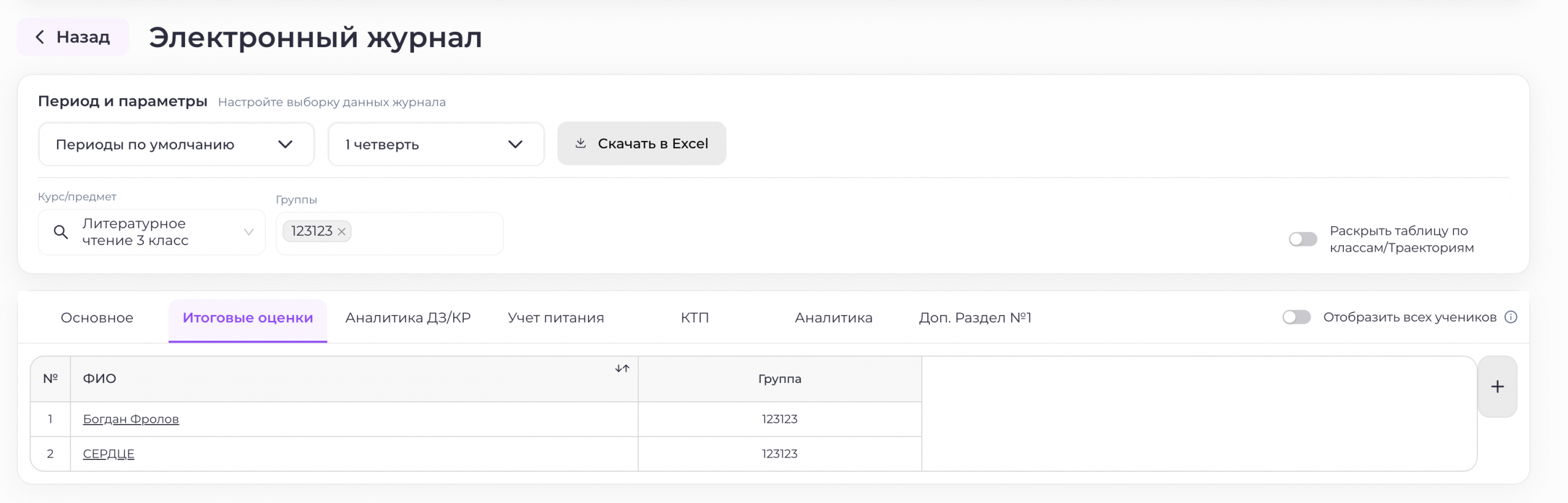
Чтобы создать столбец с итоговыми оценками, перейдите в раздел электронного журнала «Итоговые оценки» и нажмите на значок «+» справа.
Также добавить новый столбец можно через настройки платформы. Для этого перейдите по пути:
«Настройки платформы» → «Настройки электронного журнала» → «Итоговые оценки».
После нажатия на «+» откроется окно создания нового столбца. В нём необходимо:
- Указать заголовок столбца.
Например: «Первая четверть», «Первое полугодие» или «Итоговая оценка». - Выбрать тип поля.
Если столбец используется именно для выставления итоговых оценок, необходимо выбрать тип «Выбор из списка». - Добавить варианты значений, которые педагог сможет выбирать при выставлении оценки. Например:
2, 3, 4, 5, «Н/А» (Не отестован).
Для каждого варианта можно отдельно выбрать цвет отображения. После этого выставленные значения будут выделяться выбранными цветами непосредственно в электронном журнале, что позволяет сделать итоговые оценки более наглядными.
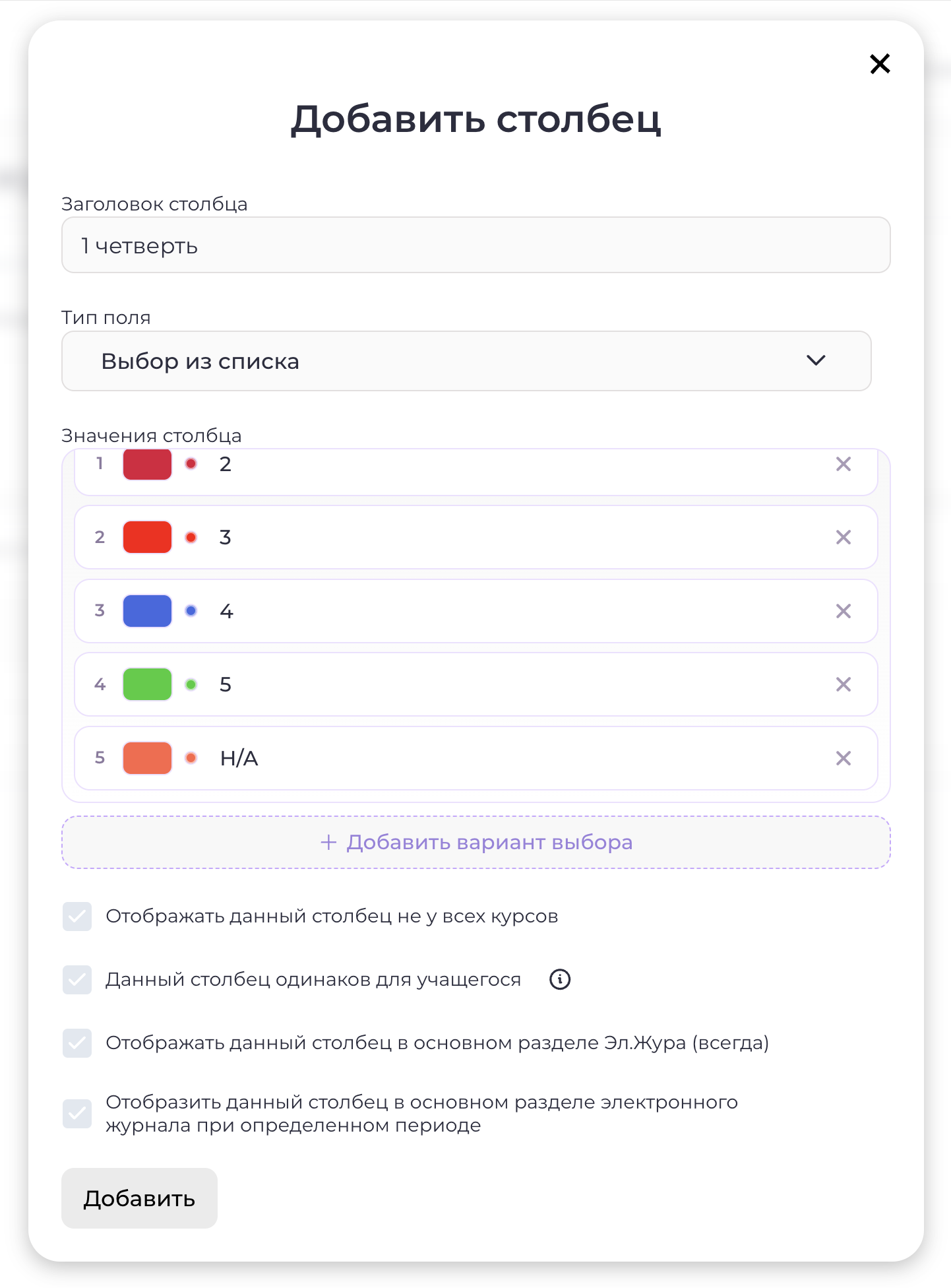
Ниже в окне создания столбца доступны дополнительные параметры, которые определяют, где и как он будет отображаться в электронном журнале.
Отображать данный столбец не у всех курсов
Эта настройка позволяет ограничить отображение столбца только для определённых курсов/предметов.
Например, если по курсу «Пение» итоговые оценки не выставляются, можно включить данный параметр и указать, для каких именно курсов столбец должен быть доступен. После включения настройки появится список папок и курсов, где можно выбрать только те предметы, для которых необходимо отображать итоговую оценку.
Также этот функционал может быть полезен, если у вас для всех предметов с 1 по 9 класс итоговые по четвертям, а для 10 и 11, например, по полугодиям. Таким образом, вы создаете четверти и отображаете только их в предметах с 1 по 9 класс, а для 10 и 11 создаете полугодия.
По исключённым курсам данный столбец не увидят ни сотрудники, ни учащиеся, ни родители.
Данный столбец одинаков для учащегося
Для обычных итоговых оценок этот параметр включать не нужно.
Если его активировать, значение столбца станет единым для учащегося сразу по всем предметам.
Например, если по одному из предметов установить значение «4», такое же значение будет автоматически отображаться и по остальным предметам. Установить разные значения для разных курсов в таком случае будет невозможно.
Эта настройка в первую очередь предназначена не для оценок, а для общей информации об учащемся, которая не привязана к конкретному предмету.
Например, если вы создаёте текстовый столбец «Комментарий психолога», данный параметр необходимо включить. Тогда комментарий будет единым для учащегося и не будет зависеть от выбранного предмета.
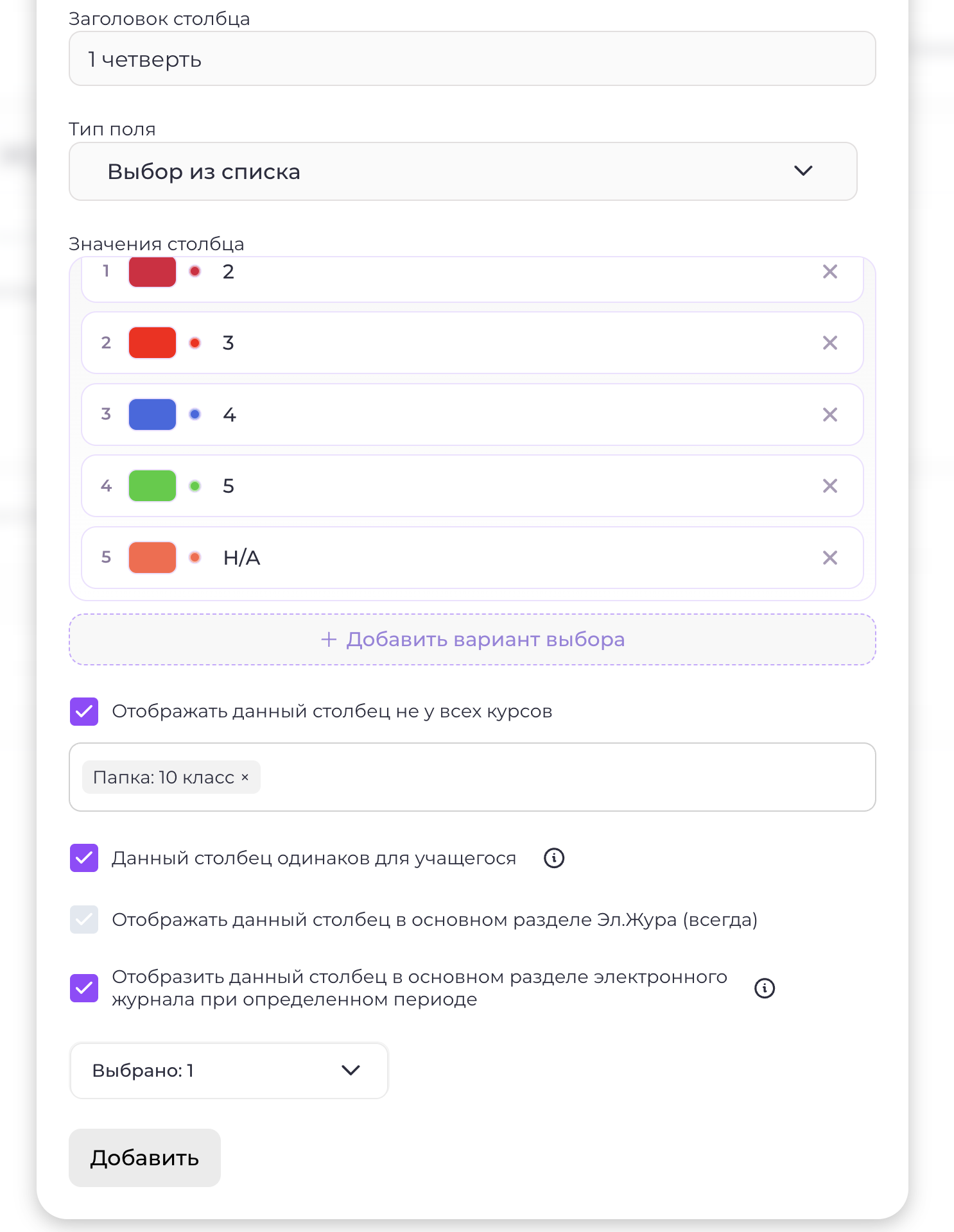
Отображать данный столбец в основном разделе электронного журнала всегда
По умолчанию созданный столбец отображается только в разделе «Итоговые оценки».
Если включить этот параметр, столбец дополнительно появится и в разделе «Основное» электронного журнала.
При этом он будет отображаться всегда, независимо от того, какой период выбрал сотрудник, учащийся или родитель.
Например, таким образом можно вывести в основной журнал столбец «Итоговая оценка», чтобы он постоянно находился рядом с текущими показателями учащегося.
Отображать данный столбец в основном разделе электронного журнала при определённом периоде
Если столбец должен отображаться в основном журнале не постоянно, а только в определённый момент учебного года, используйте эту настройку.
После её включения необходимо выбрать периоды, при которых столбец должен появляться.
Например:
- «Оценка за 1 четверть» — отображается только при выборе периода «1 четверть»;
- «Оценка за 1 полугодие» — только в соответствующем полугодии;
- «Итоговая оценка за год» — только при выборе периода «Год».
Во всех остальных периодах данный столбец в основном разделе электронного журнала отображаться не будет.
Положение столбца
Если столбец выведен в раздел «Основное», его можно настраивать так же, как и другие столбцы журнала — в том числе менять его положение относительно остальных столбцов.
Таким образом, итоговые оценки можно разместить именно в той части таблицы, где с ними удобнее всего работать.
Дополнительные разделы со своими столбцами
Помимо стандартных разделов электронного журнала, вы можете создавать собственные разделы с дополнительными столбцами и настраивать их под процессы вашей образовательной организации.
Для создания нового раздела перейдите:
«Настройки платформы» → «Настройки электронного журнала»
В нижней части списка нажмите «Добавить раздел с доп. столбцами».
При создании раздела можно:
-
задать ему собственное название;
-
определить, каким пользователям он будет доступен;
-
настроить доступ в соответствии с ролями и другими параметрами вашей организации.
- настроить его положение относительно других разделов
Например, можно создать отдельные разделы «Комментарии тьютора», «Работа психолога», «Характеристика учащегося» или любой другой раздел, необходимый именно вашей организации.
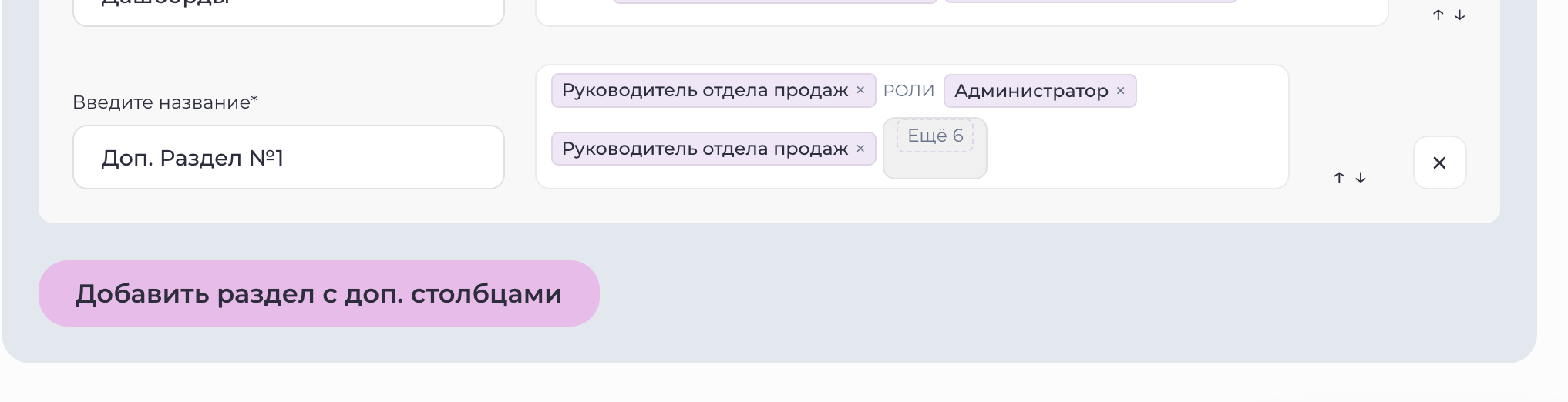
Как устроен новый раздел
После создания в электронном журнале появится новая вкладка. Изначально она будет пустой, а по своей структуре будет работать аналогично разделу «Итоговые оценки».
Внутри неё можно создавать необходимое количество собственных столбцов и настраивать каждый из них.
Для дополнительных столбцов можно:
-
создавать разные типы полей;
-
менять их порядок;
-
настраивать цвета;
-
объединять значения между предметами;
-
ограничивать отображение для отдельных курсов;
-
выводить нужные столбцы в раздел «Основное»;
-
настраивать другие параметры отображения.
Таким образом, дополнительный раздел можно превратить практически в любую необходимую вам таблицу для работы с учащимися.
Пример: комментарии тьютора
Например, можно создать отдельную вкладку «Комментарии тьютора» и предоставить к ней доступ только:
-
тьюторам;
-
педагогам;
-
родителям.
Тьютор сможет периодически заходить в этот раздел и оставлять комментарии по работе закреплённых за ним учащихся. Родитель, в свою очередь, сможет видеть эти записи в своём электронном журнале.
Если комментарии должны различаться по предметам, для каждого курса можно вести отдельное значение.
Пример: комментарий психолога
Если информация не должна зависеть от конкретного предмета, столбец можно сделать единым для учащегося.
Например, для раздела «Комментарий психолога» можно создать текстовый столбец и объединить его между всеми предметами. В таком случае психолог оставляет одну запись об учащемся, и она будет одинаковой независимо от выбранного курса.
Это удобно для любой информации, которая относится непосредственно к учащемуся, а не к конкретному предмету.
Возможности текстовых полей
Если при создании столбца выбрать тип «Текстовое поле», внутри него можно размещать не только обычный текст.
Доступно форматирование содержимого, например:
-
выделение текста полужирным;
-
структурирование записи;
-
добавление изображений;
-
прикрепление различных файлов.
Всё добавленное содержимое смогут просматривать пользователи, которым предоставлен доступ к соответствующему разделу электронного журнала.
Благодаря этому дополнительные разделы можно использовать не только для оценок или коротких отметок, но и для полноценных отчётов, характеристик, рекомендаций и другой подробной информации об учащемся.
Редактирование доп. столбцов
Наведя на шапку созданного дополнительного столбца, можно поменять его местами с другими столбцами, а также отредактировать его, нажав на карандашик.
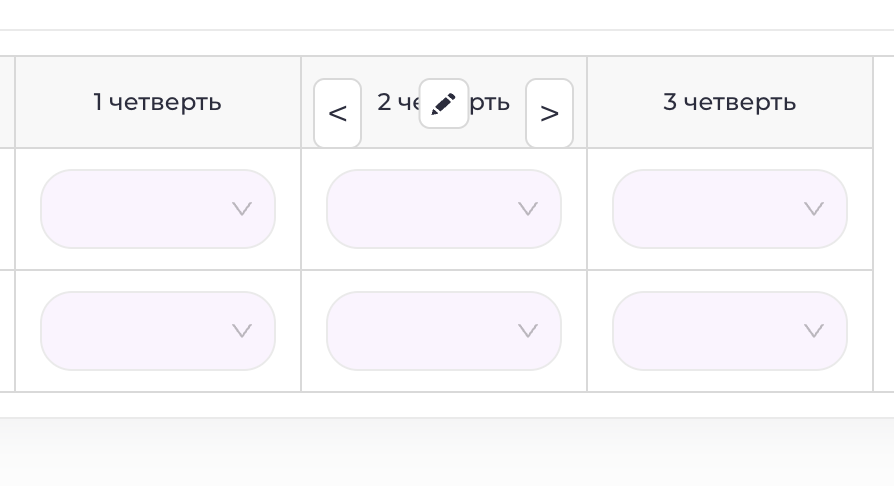
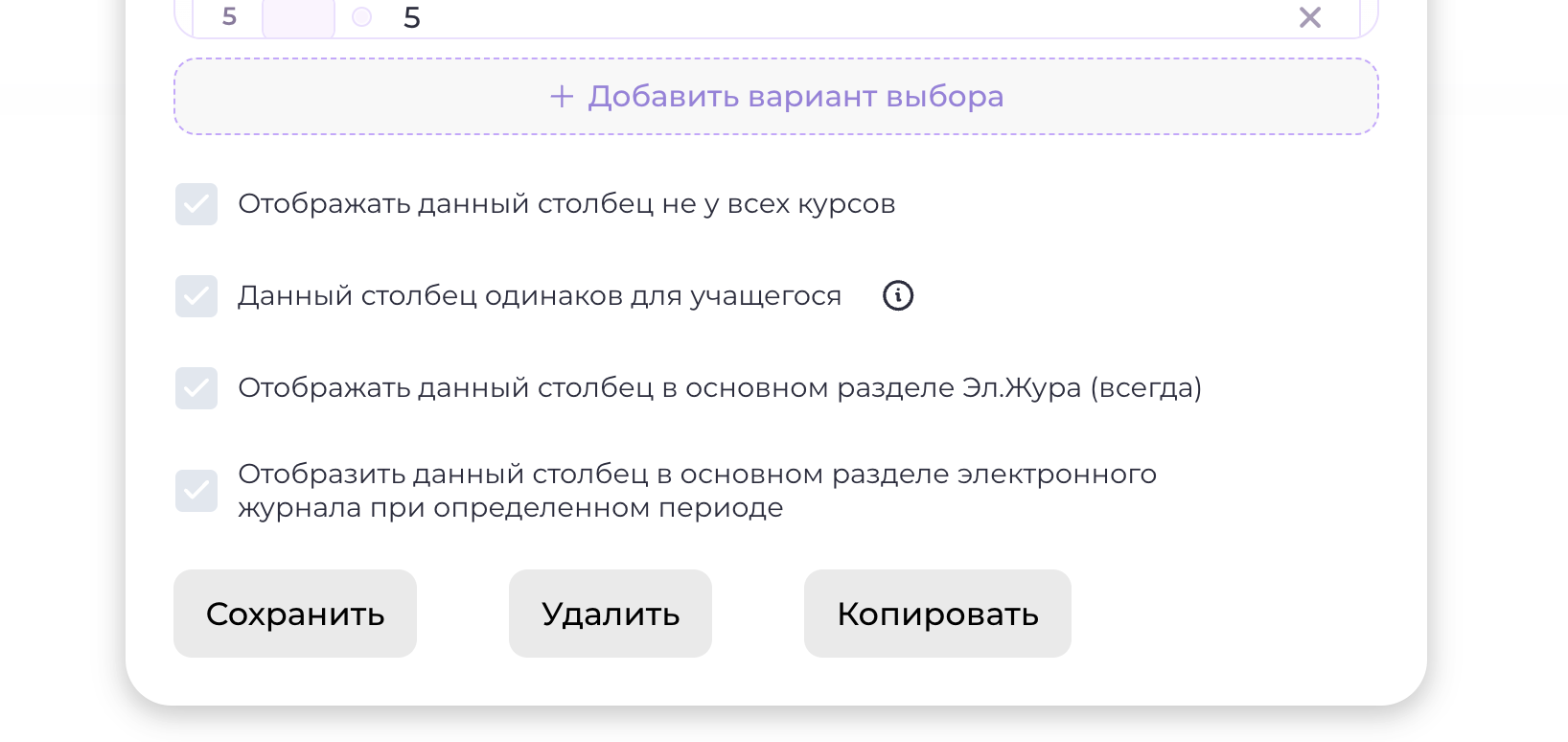
При редактировании доп-столбца можно изменить все его параметры, начиная от названия и заканчивая теми чекбоксами, о которых мы писали выше. Помимо этого, данный столбец можно удалить или скопировать.
При копировании создается полная копия столбца со всеми настройками исходного столбца, однако все поля в новом столбце будут пустыми.
Настройка КТП. Связка КТП + Эл.Жур + Расписание
Раздел КТП позволяет связать между собой учебный план, расписание, электронный журнал и материалы курса.
Как и для других разделов электронного журнала, для КТП можно отдельно настроить:
- название раздела;
- доступ для разных пользователей;
- отображение для нужных ролей, групп и других категорий.
После перехода в раздел КТП необходимо выбрать предмет и группу, для которых вы хотите открыть календарно-тематический план.
Основное про КТП и загрузка его из курса
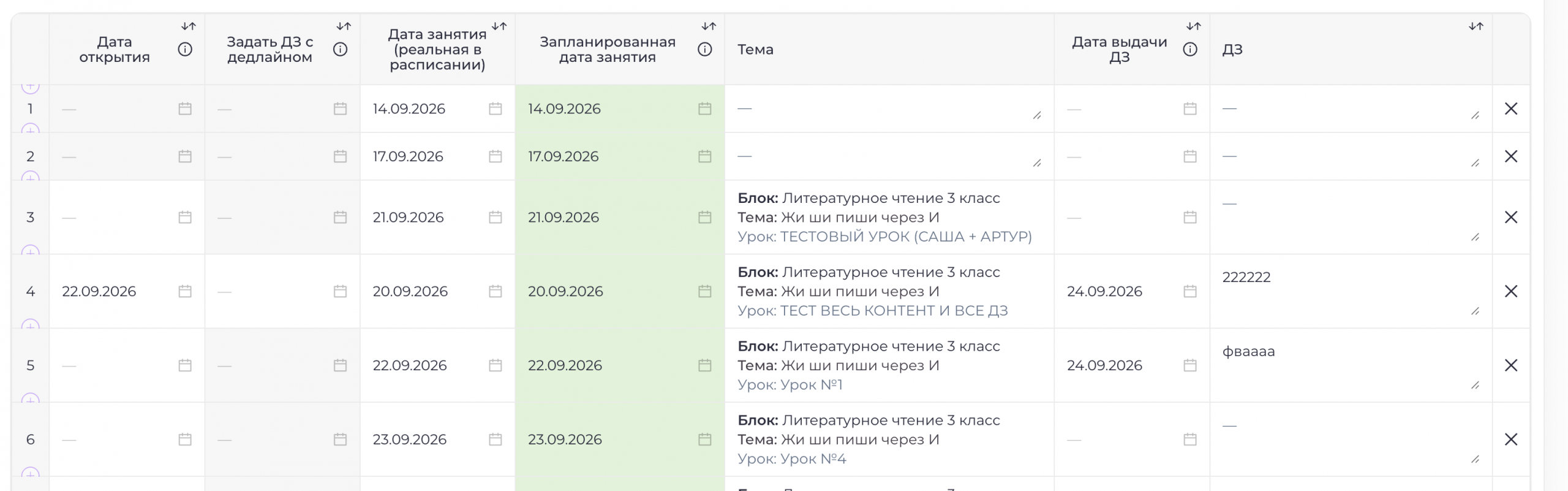
КТП — это таблица, в которой по порядку отображаются темы и учебные материалы, которые учащиеся должны пройти в рамках выбранного предмета.
В КТП можно добавить:
- темы;
- уроки;
- домашние задания;
- контрольные работы;
- пробные экзамены;
- другие элементы учебного плана.
Если курс уже наполнен материалами (уроки, КР, пробники), КТП необязательно заполнять вручную.
Для автоматического заполнения:
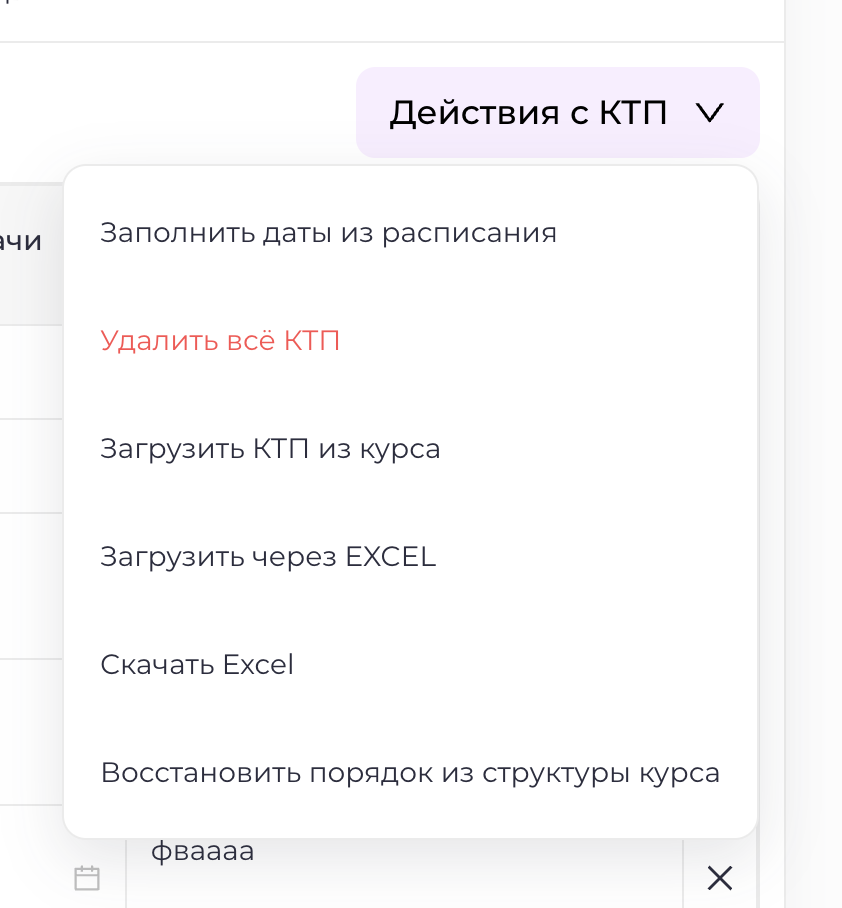
- Нажмите «Действия с КТП».
- Выберите «Загрузить КТП из курса».
- Отметьте необходимые блоки и материалы.
- Подтвердите загрузку.
После этого система автоматически перенесёт выбранные материалы в таблицу КТП в том порядке, в котором они расположены внутри курса.
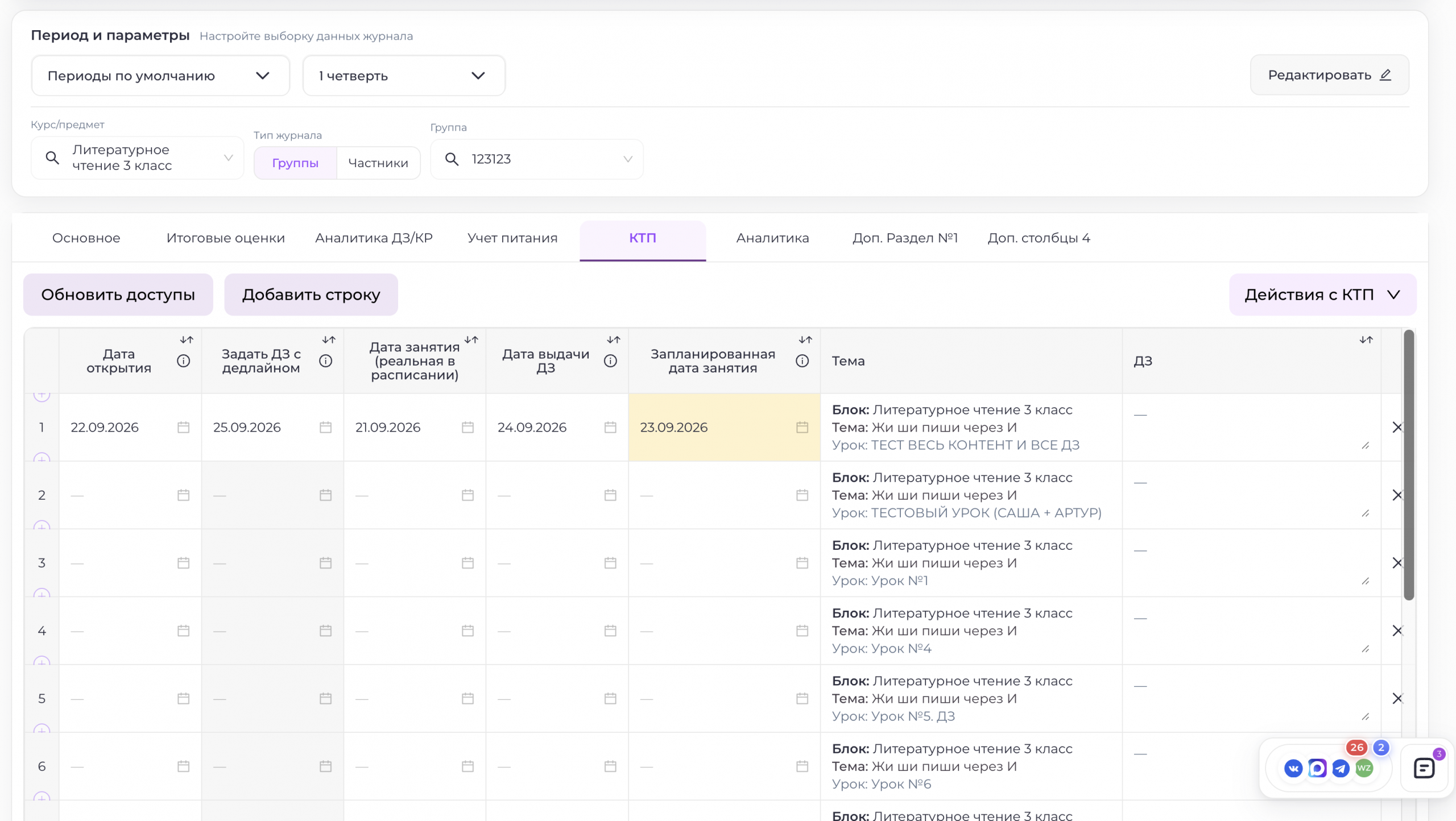
Дата открытия и задать ДЗ
Если строка КТП связана с реальным уроком, контрольной работой или пробником (Загружая КТП из курса, все строки КТП связаны с конкретным уроком, КР или пробником) внутри курса, для неё становятся доступны дополнительные настройки:
Дата открытия
В столбце «Дата открытия» можно указать дату, когда соответствующий урок, контрольная работа или пробник автоматически станет доступен учащимся группы.
Эта функция работает для курсов, где используется тариф: «Доступ по каждой теме или по времени»;
Если указать только дату открытия, материал просто станет доступен учащемуся в выбранный день.
При этом:
- урок откроется для просмотра;
- учащийся сможет выполнить находящееся внутри него задание;
- однако само домашнее задание автоматически не будет назначено;
- дедлайн выполнения также не появится.
Задать ДЗ с дедлайном
Если необходимо не только открыть материал, но и автоматически назначить его учащимся в качестве задания, используйте столбец «Задать ДЗ с дедлайном». (Оно доступно только если заполнен столбец «Дата открытия»)
Например:
- 22 сентября — дата открытия урока;
- 25 сентября — дата в столбце «Задать ДЗ с дедлайном».
В таком случае 22 сентября учащимся откроется урок, а находящееся внутри него домашнее задание будет назначено с дедлайном до 25 сентября.
Таким образом, КТП позволяет заранее автоматизировать не только открытие учебных материалов, но и выдачу заданий.
!ВАЖНО: КТП обновляется для учащихся каждую ночь. То есть, если вы поставили, что сегодня должен открыться какой-то урок и задаться домашка, то по умолчанию ничего не задастся и не откроется. Чтобы оно сработало немедленно, а не этой ночью, необходимо нажать на кнопку «Обновить доступы».
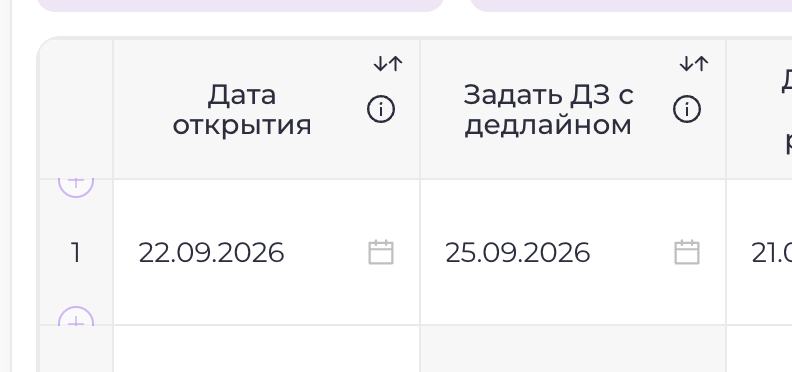
Реальная и запланированная дата занятия
В КТП можно одновременно указать две даты:
- реальную дату занятия;
- запланированную дату занятия.
Реальная дата занятия
Здесь выбирается занятие из расписания, на котором данная тема действительно была пройдена.
Таким образом, строка КТП связывается с конкретным занятием в расписании.
Запланированная дата занятия
Здесь указывается дата, на которую прохождение темы было запланировано изначально.
Сравнивая плановую и фактическую даты, система помогает контролировать выполнение учебного плана.
Для удобства используется цветовая индикация:
- если тему прошли раньше запланированного срока, дата подсветится жёлтым;
- если прошли точно по плану — зелёным;
- если тему прошли позже запланированной даты — красным.
Таким образом, администрация и педагоги могут быстро увидеть, где группа идёт по плану, где опережает его, а где отстаёт.
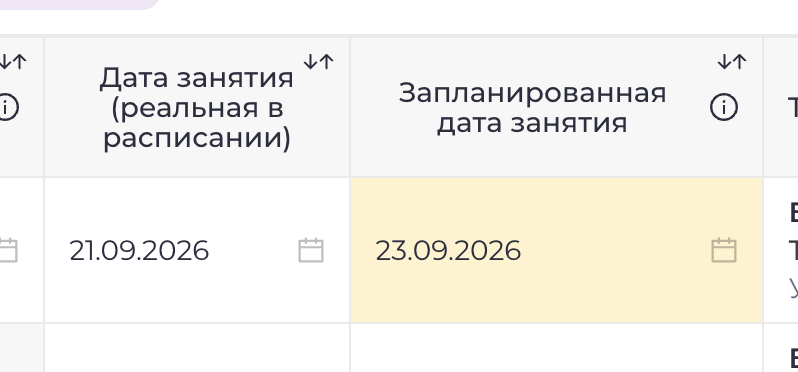
Текстовое ДЗ и на какой урок задано
Важно разделять два типа домашних заданий:
- Задания, выполняемые внутри платформы — уроки, контрольные работы, пробники и другие интерактивные материалы.
- Обычные домашние задания, которые учащийся выполняет вне платформы.
Например:
- прочитать параграф;
- выполнить упражнения из учебника;
- подготовить сообщение;
- выучить материал.
- Сделать задания из учебника
Для таких заданий в КТП используется отдельный столбец «ДЗ», куда педагог может вписать текст домашнего задания.
Столбец «Дата выдачи ДЗ» определяет, к какой дате в электронном журнале будет добавлен этот текст.
По умолчанию дата выдачи домашнего задания совпадает с реальной датой занятия, к которому привязана тема.
При необходимости её можно изменить.
Например:
- занятие прошло 21 сентября;
- следующее занятие состоится 24 сентября;
- в КТП в поле «ДЗ» указано текстом задание к сл. уроке;
- в поле «Дата выдачи ДЗ» выбираем 24 сентября.
В этом случае текст домашнего задания появится в электронном журнале группы именно в столбце за 24 сентября.
Создание строк в ручную и изменение расположения
Помимо загрузки КТП из курса, строки в таблице можно создавать вручную.
Такая строка создаётся полностью пустой: в ней нет автоматически заданной темы и отсутствует привязка к уроку, контрольной работе или пробнику внутри курса.
Вы можете самостоятельно указать название темы или любую другую информацию, необходимую для планирования.
При этом важно учитывать, что созданная вручную строка не связана с реальным материалом курса. Поэтому в ней нельзя использовать функции, которые зависят от такой привязки, например:
- «Дата открытия»;
- «Задать ДЗ с дедлайном».
Эти параметры работают только для реальных уроков, контрольных работ и пробников, загруженных из курса.
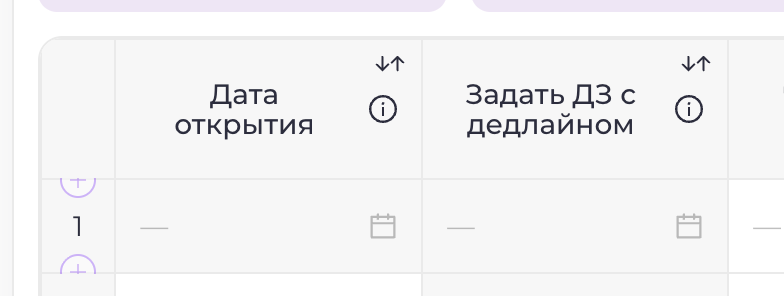
Как добавить новую строку
Создать строку можно несколькими способами:
- Нажмите «Добавить строку» — новая строка появится в самом низу таблицы КТП.
- Используйте «+» между строками — в этом случае новая строка будет добавлена именно в выбранное место таблицы.
Изменение порядка строк
Строки КТП можно перемещать относительно друг друга, формируя необходимую последовательность тем.
Именно этот порядок является основным и сохраняется в таблице.
Временная сортировка столбцов
Для многих столбцов КТП также доступна сортировка.
Например, можно временно отсортировать таблицу по дате или другому параметру, чтобы быстрее найти нужные строки или проанализировать данные.
При этом сортировка не изменяет основной порядок КТП. Она влияет только на текущее отображение таблицы.
После обновления страницы сортировка сбросится, и строки снова отобразятся в том порядке, который был настроен вами вручную.
Порядок по умолчанию
Если по какой-то причине вы перепутали строки в КТП и хотите их восстановить по умолчанию (то есть по порядку из вашего созданного курса), то для этого вы можете нажать на кнопку «Действия с КТП» и выбрать «Восстановить порядок из структуры курса».
Тогда все строки встанут по порядку уроков, контрольных и пробников, которые созданы в самом курсе.
Связь КТП и Эл.Жура
КТП напрямую связано с электронным журналом и позволяет автоматически передавать в него информацию о темах занятий и домашних заданиях.
Если в строке КТП вы:
- указали тему занятия;
- выбрали реальную дату занятия;
- вписали текст домашнего задания;
- указали дату, к которой это домашнее задание относится,
то эта информация автоматически появится в электронном журнале.
Что увидят сотрудники
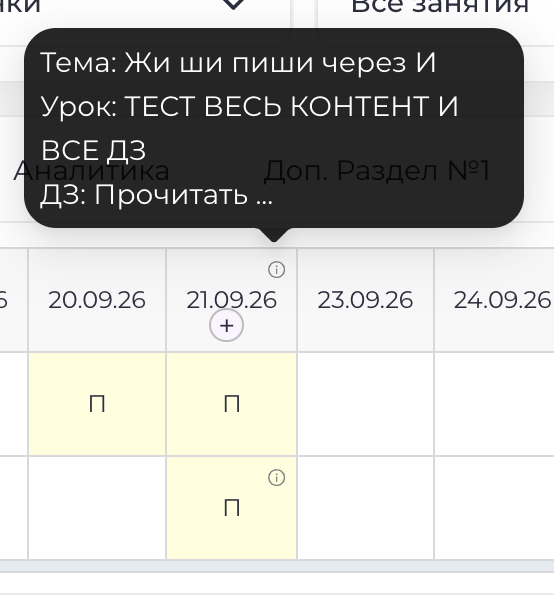
В разделе «Основное», где педагог отмечает посещаемость и выставляет оценки, у соответствующей даты занятия появится специальная иконка.
При нажатии на неё педагог сможет увидеть:
- тему занятия;
- домашнее задание, которое было задано к этому уроку.
Таким образом, преподавателю не нужно отдельно дублировать эту информацию в журнале.
Что увидит учащийся и родитель
В своей версии электронного журнала учащийся также сможет видеть:
- какую тему проходили или будут проходить на занятии;
- какое домашнее задание необходимо выполнить к следующему уроку.
Благодаря этому КТП становится связующим звеном между планированием учебного процесса, расписанием и электронным журналом: педагог заполняет информацию в одном месте, а она автоматически отображается у всех пользователей, которым должна быть доступна.
Связь КТП и Расписания
КТП также напрямую связано с расписанием занятий.
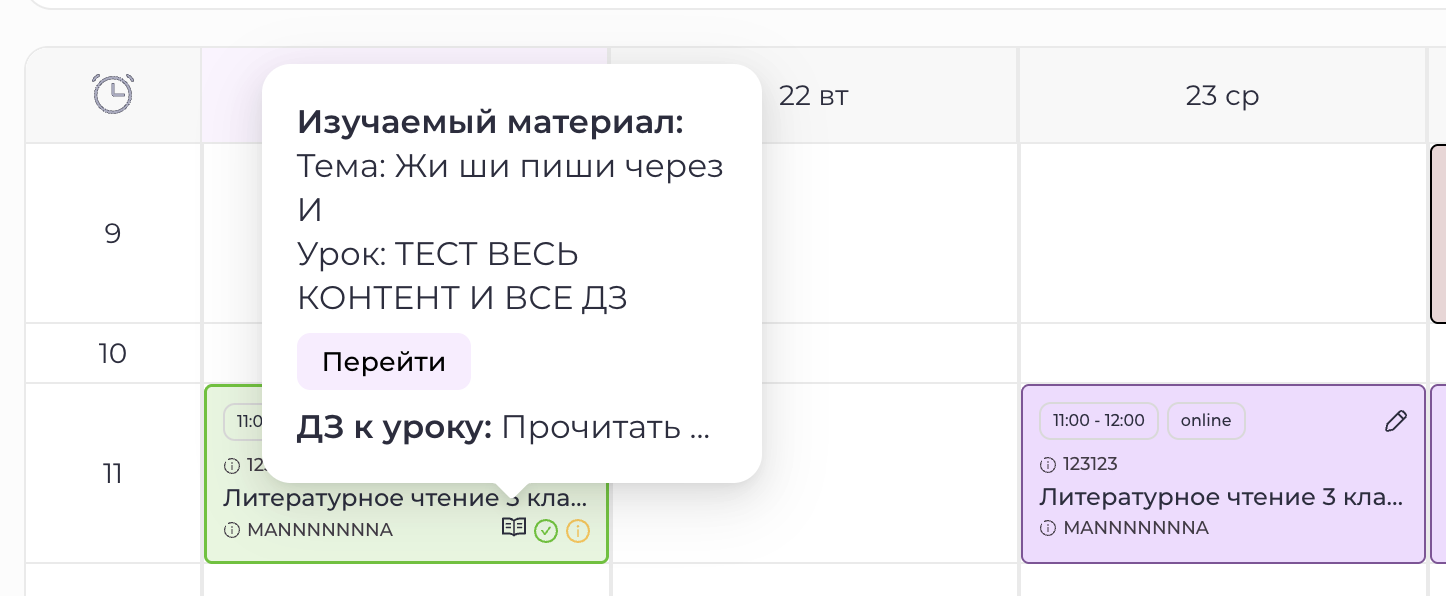
Если в строке КТП указаны реальная дата занятия и дата домашнего задания, то в расписании на карточке соответствующего занятия появляется иконка развёрнутой книги.
При наведении на неё пользователь сможет увидеть:
- тему, которая проходилась или будет проходиться на занятии;
- домашнее задание, которое было задано к этому уроку.
Таким образом, основная информация по занятию доступна прямо из расписания, без необходимости отдельно открывать электронный журнал или КТП.
С её помощью учащийся или сотрудник сможет прямо из расписания открыть соответствующий материал курса.
Таким образом, связка КТП + расписание + курс позволяет не только видеть тему и домашнее задание, но и быстро переходить непосредственно к нужному учебному материалу.
Переход к материалу курса
Если тема в КТП не была введена вручную, а связана с реальным уроком, контрольной работой или пробником внутри курса, в расписании дополнительно появится кнопка «Перейти».
Автозаполнение дат занятий из расписания в КТП
Если расписание группы уже заполнено, а КТП загружен, даты занятий необязательно проставлять вручную в каждой строке.
Для этого:
- Нажмите «Действия с КТП».
- Выберите «Заполнить данные из расписания».
- В открывшемся окне выберите, какие даты необходимо заполнить:
- только запланированные даты;
- только реальные даты;
- сразу оба столбца.
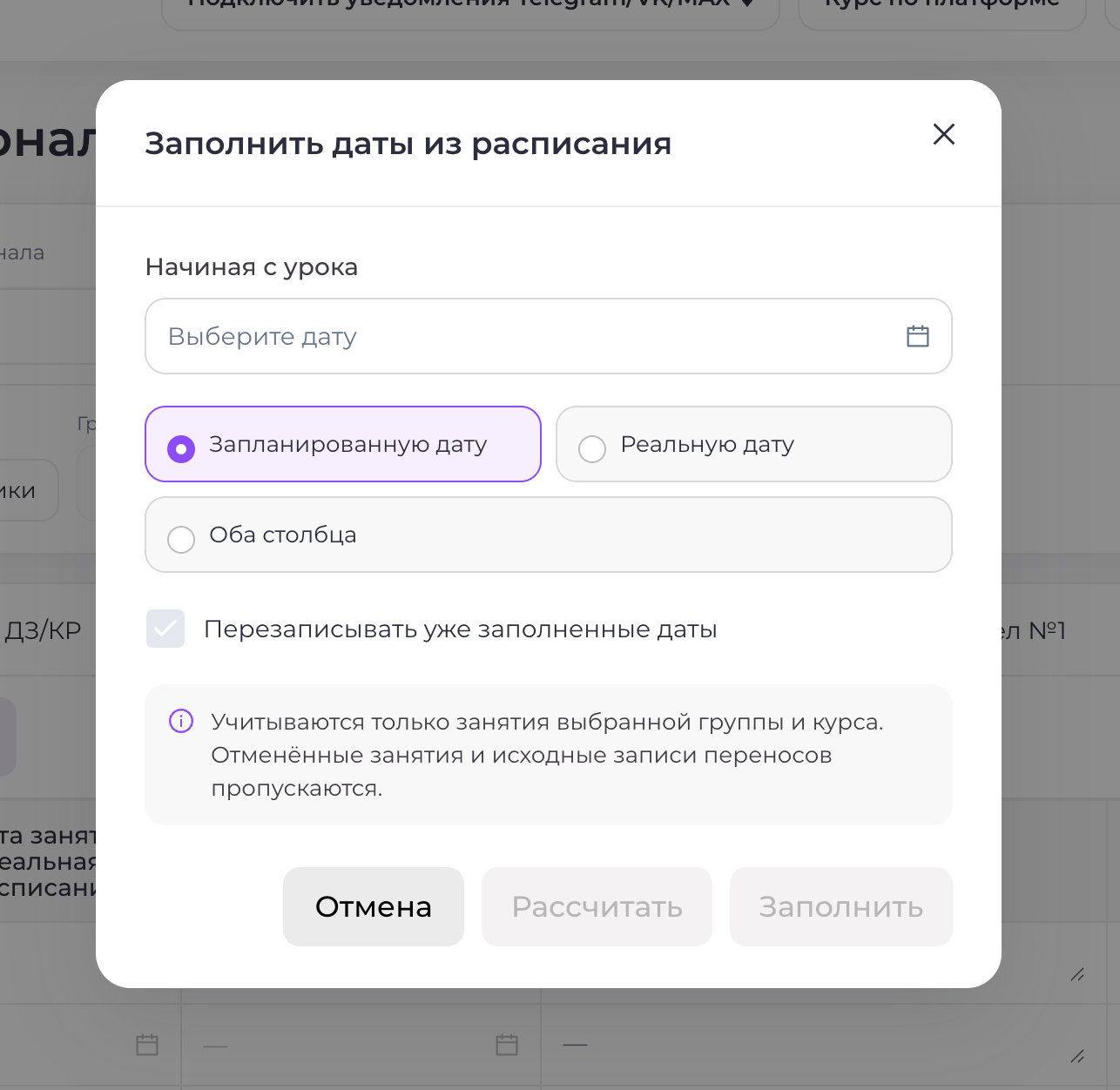
Столбец «Запланированная дата» используется для плановой даты прохождения темы, а «Реальная дата» — для фактической даты занятия из расписания.
Далее укажите дату, начиная с которой необходимо заполнять КТП. Система последовательно возьмёт занятия (начиная с этой даты) из расписания и расставит их по строкам по порядку.
Если в некоторых строках даты уже указаны, можно дополнительно выбрать, что с ними делать:
- перезаписать существующие значения;
- оставить их без изменений.
После настройки нажмите «Рассчитать». Система покажет, сколько строк будет заполнено или изменено.
Если всё верно, нажмите «Заполнить».
В результате даты занятий из расписания будут автоматически распределены по строкам КТП в нужной последовательности.
Удаление всего КТП, Загрузка и скачивание в Excel
Как удалить всё КТП
Если необходимо полностью очистить календарно-тематический план, нажмите:
«Действия с КТП» → «Удалить всё КТП»
После подтверждения все строки текущего КТП будут удалены, а таблица станет пустой.
Используйте эту функцию внимательно, так как она предназначена именно для полного удаления ранее созданного плана.
Загрузка КТП через Excel
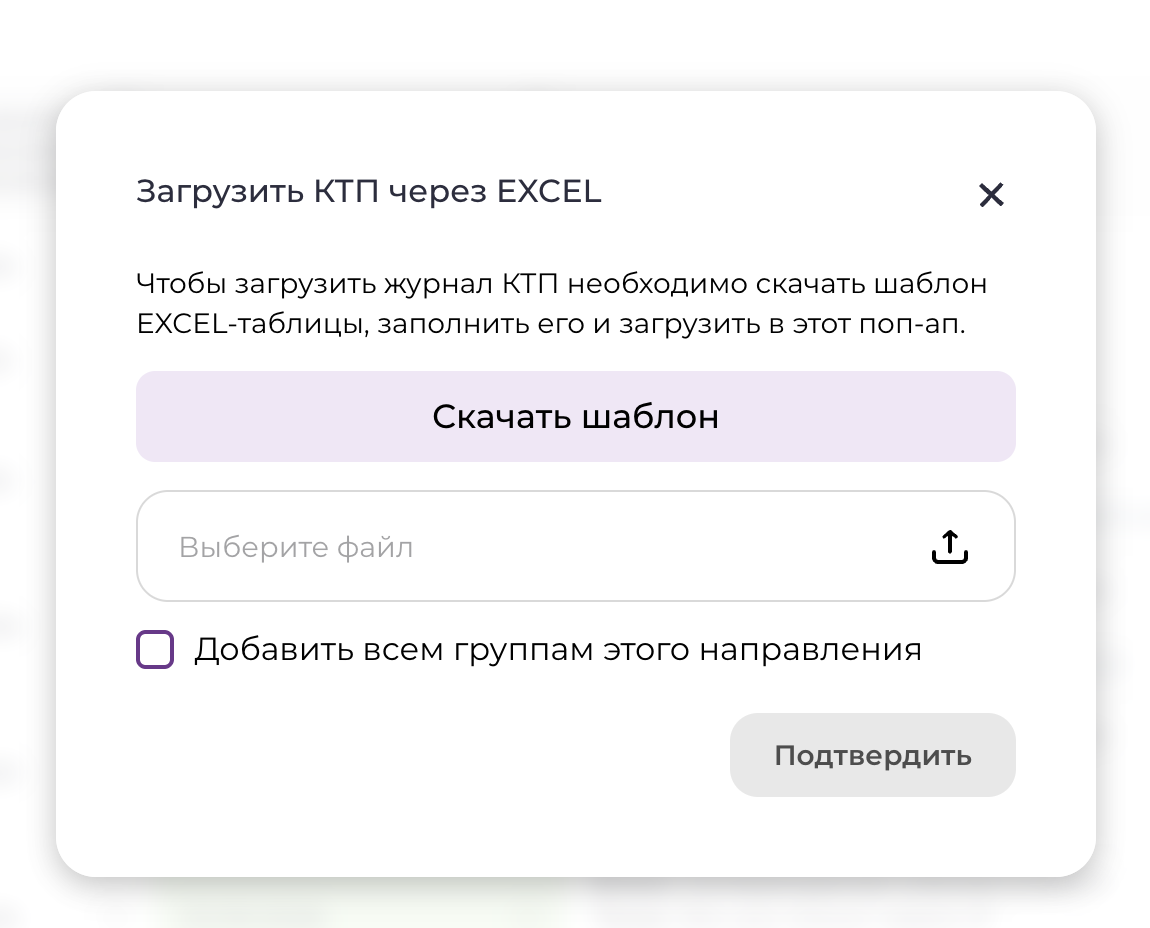
КТП можно загрузить не только из курса, но и с помощью Excel-файла.
Для этого:
- Нажмите «Действия с КТП».
- Выберите функцию загрузки КТП через Excel.
- В открывшемся окне скачайте готовый шаблон.
- Заполните таблицу.
- Сохраните файл.
- Загрузите его обратно на платформу.
Какие данные можно заполнить в Excel
В шаблоне доступны основные параметры КТП.
Дата открытия
Позволяет указать дату, когда конкретный урок, контрольная работа или пробник должны стать доступны учащимся.
Дедлайн
Указывается срок, до которого учащиеся должны выполнить соответствующее задание.
Реальная дата занятия
Выбирается из выпадающего списка. В нём отображаются занятия из расписания выбранной группы.
Дата выдачи ДЗ
Также выбирается из списка занятий группы и определяет, к какой дате в электронном журнале будет привязано текстовое домашнее задание.
Запланированная дата занятия
Позволяет указать плановую дату прохождения темы для последующего сравнения с фактическим расписанием.
Тема
Здесь доступны два варианта:
- написать тему вручную;
- выбрать реальный урок, контрольную работу или пробник из курса.
Если выбрать элемент курса, строка КТП будет напрямую связана с этим материалом. Благодаря этому станут доступны функции открытия материала, назначения дедлайна и перехода к нему из расписания.
Текстовое ДЗ
Позволяет вписать обычное домашнее задание текстом — например, прочитать параграф или выполнить упражнения.
Это задание будет отображаться в электронном журнале у той даты, которая указана в столбце «Дата выдачи ДЗ».

Применение КТП ко всем группам направления
После заполнения Excel-файла загрузите его обратно на платформу.
Если один и тот же КТП необходимо использовать не только для текущей группы, но и для всех групп данного направления, включите чекбокс:
«Добавить всем группам этого направления»
В этом случае загруженный календарно-тематический план будет применён сразу ко всем соответствующим группам.
Скачать таблицу-КТП в Excel
В действиях с КТП также есть возможность скачать таблицу КТП в Excel. Соответственно, у вас формируется Excel-таблица со всеми заполненными столбцами и строками.
Настройка отображения таблицы КТП для ролей
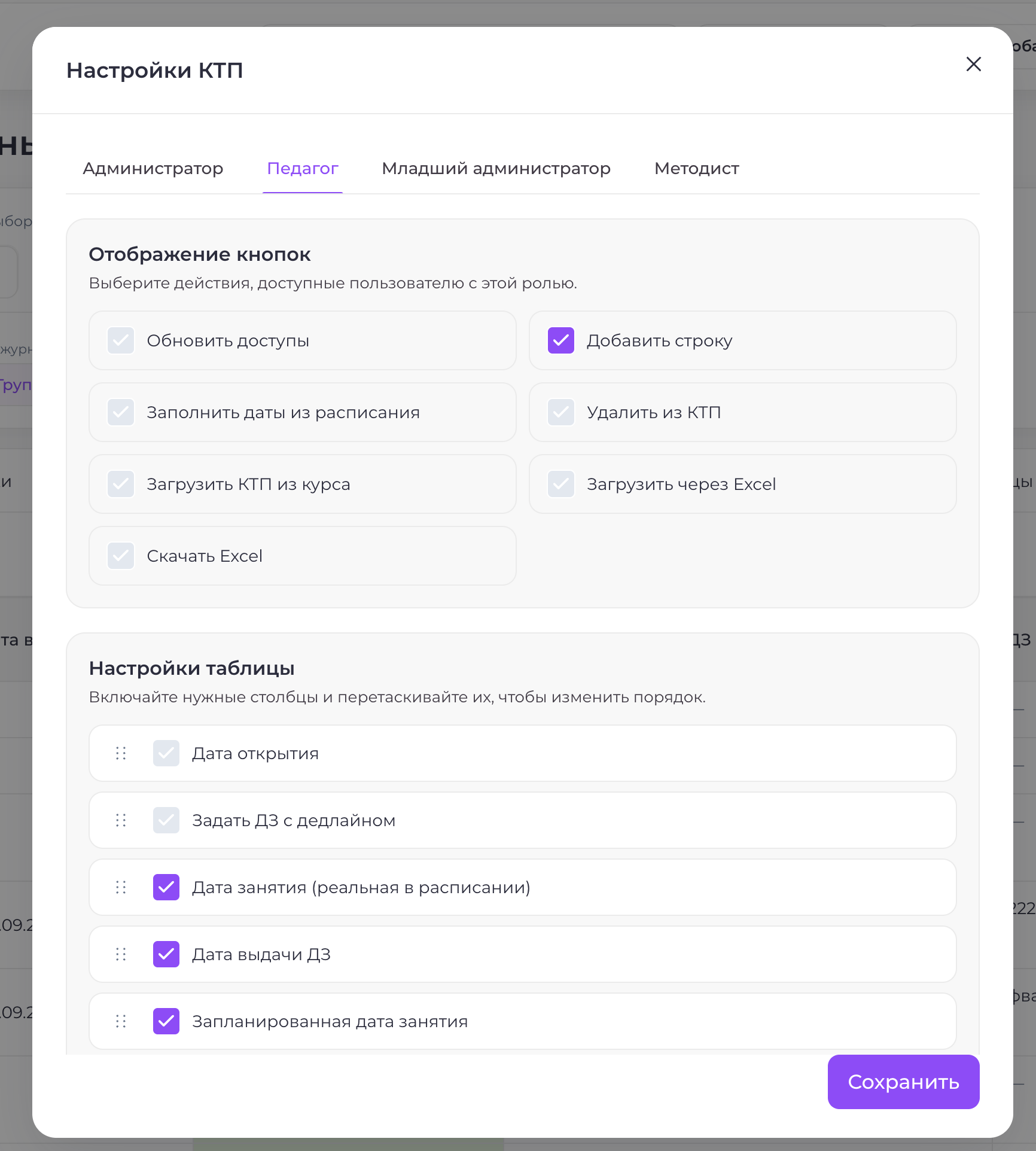
У администратора в разделе КТП в правом верхнем углу доступна кнопка «Редактировать».
С её помощью можно настроить, как будет выглядеть таблица КТП для разных пользователей и какие действия им будут доступны.
После нажатия на кнопку «Редактировать» откроется окно настроек.
Здесь можно:
- ограничить отдельные действия для разных ролей;
- изменить порядок столбцов;
- скрыть ненужные столбцы для конкретных ролей.
Ограничение действий
Администратор может определить, какие действия будут доступны, например, педагогам.
Можно запретить:
- удаление элементов из КТП;
- загрузку КТП через Excel;
- другие действия, связанные с изменением структуры и содержимого таблицы.
Это удобно, если вы хотите оставить педагогам только работу с уже подготовленным КТП и исключить возможность случайно изменить его структуру.
Настройка порядка столбцов
Столбцы КТП можно менять местами и выстраивать в том порядке, который удобнее именно вашей организации.
Например, можно вынести ближе к началу таблицы:
- тему;
- реальную дату занятия;
- запланированную дату;
- текст домашнего задания.
Скрытие отдельных столбцов
Для разных ролей можно отключать ненужные столбцы.
Например, если педагог не должен настраивать автоматическое открытие материалов курса и дедлайны, для него можно скрыть:
- «Дата открытия»;
- «Задать ДЗ с дедлайном».
В таком случае эти поля просто не будут отображаться в его версии КТП, а педагог сможет работать только с теми данными, которые действительно нужны ему в ежедневной работе.
Таким образом, администратор может отдельно настроить КТП под разные роли, оставив каждому пользователю только необходимые столбцы и действия.
Быстрый способ простановки КТП на занятиях
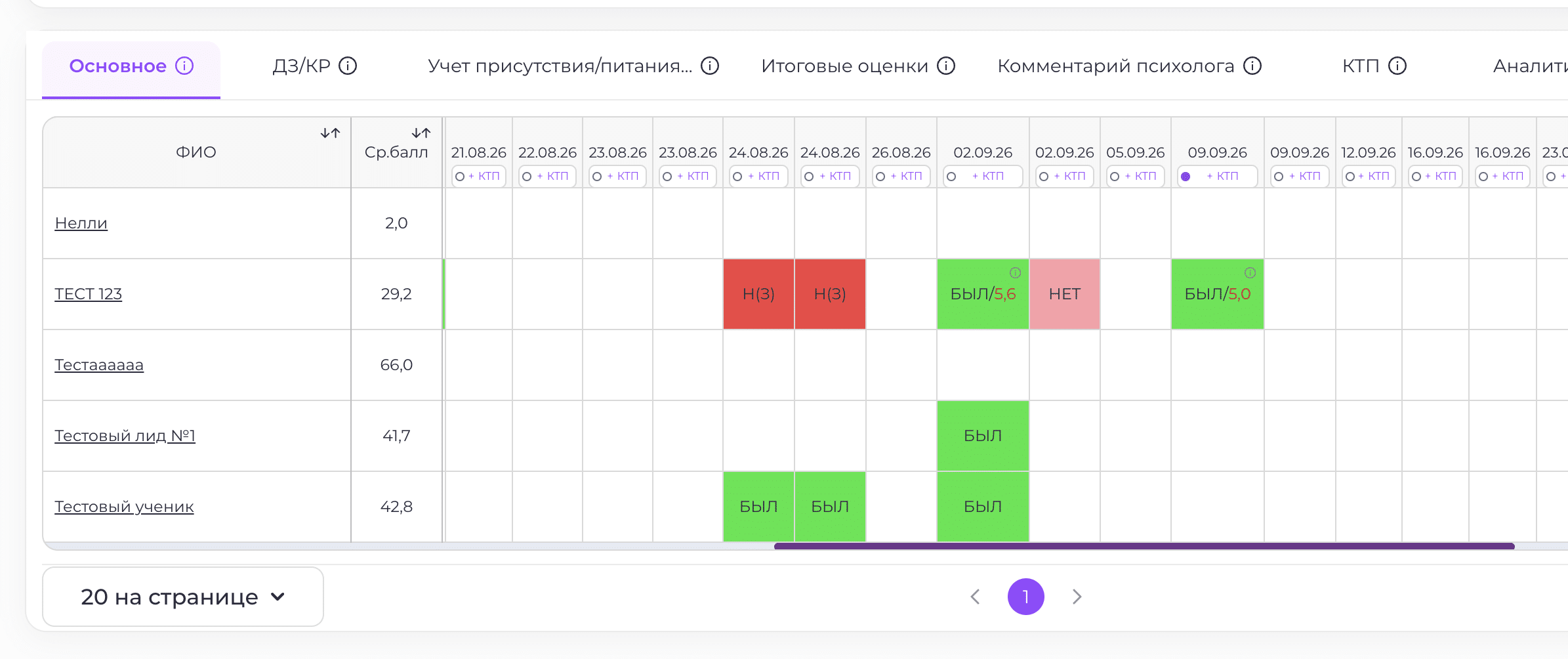
Заполнять тему занятия и домашнее задание можно не только через отдельный раздел КТП, но и непосредственно в разделе «Основное» электронного журнала.
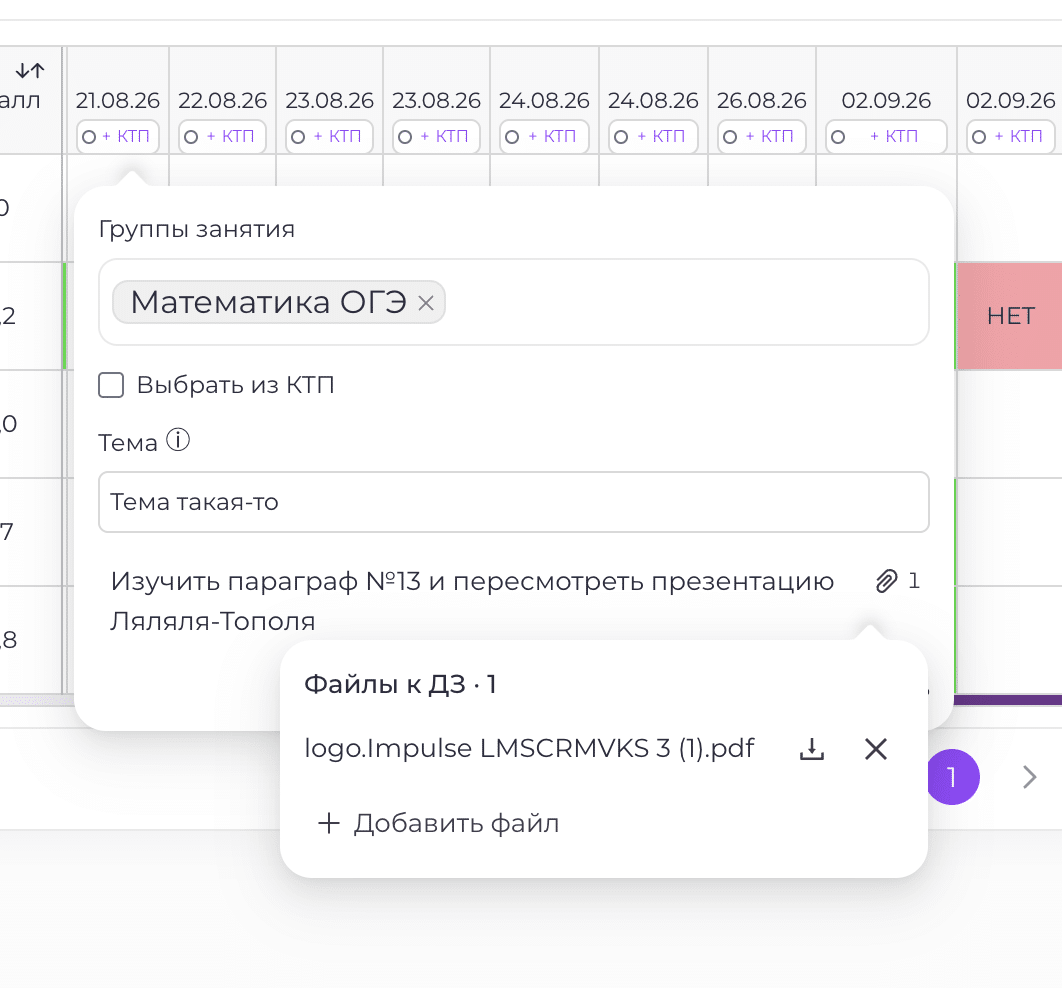
Под каждой датой занятия расположена специальная кнопка «КТП». Нажмите на неё, чтобы открыть окно быстрого заполнения информации по конкретному уроку.
Добавление темы урока
В открывшемся окне можно вручную вписать тему занятия.
После сохранения система автоматически создаст соответствующую строку в таблице КТП и привяжет её к текущему занятию из расписания.
То есть отдельно переходить в КТП и создавать строку для этого урока не потребуется.
Добавление домашнего задания
В этом же окне можно добавить текстовое домашнее задание.
К домашнему заданию также можно прикрепить различные файлы, которые впоследствии будут доступны учащемуся.
При сохранении возможны два варианта:
- если строки КТП для этого занятия ещё нет — система автоматически создаст её и добавит туда домашнее задание;
- если строка уже существует, например ранее в неё была добавлена тема урока, — новое домашнее задание и прикреплённые файлы будут добавлены в эту же строку.
Таким образом, вся информация по одному занятию сохраняется в одной связанной строке КТП.
Выбор готового материала из курса
В окне добавления КТП также доступен чекбокс «Выбрать из КТП».
Если его включить, тему не нужно вводить вручную. Вместо этого система предложит выбрать один из уже созданных внутри предмета или курса материалов:
- урок;
- контрольную работу;
- пробник.
При этом в списке будут отображаться только те материалы, которые ещё не использованы в КТП, то есть для которых ещё не указана реальная дата занятия в расписании.
После выбора материала текущая дата занятия будет связана с соответствующим элементом курса.
Таким образом, данные КТП можно заполнять двумя способами: подробно через отдельный раздел «КТП» или быстро непосредственно из раздела «Основное» при работе с конкретным занятием.
Дашборды
На платформе можно включить страницу «Дашборды», на которой отображается аналитика по учебным результатам и посещаемости учащихся.
На странице «Дашборды» можно выбрать конкретного учащегося и посмотреть следующие показатели.
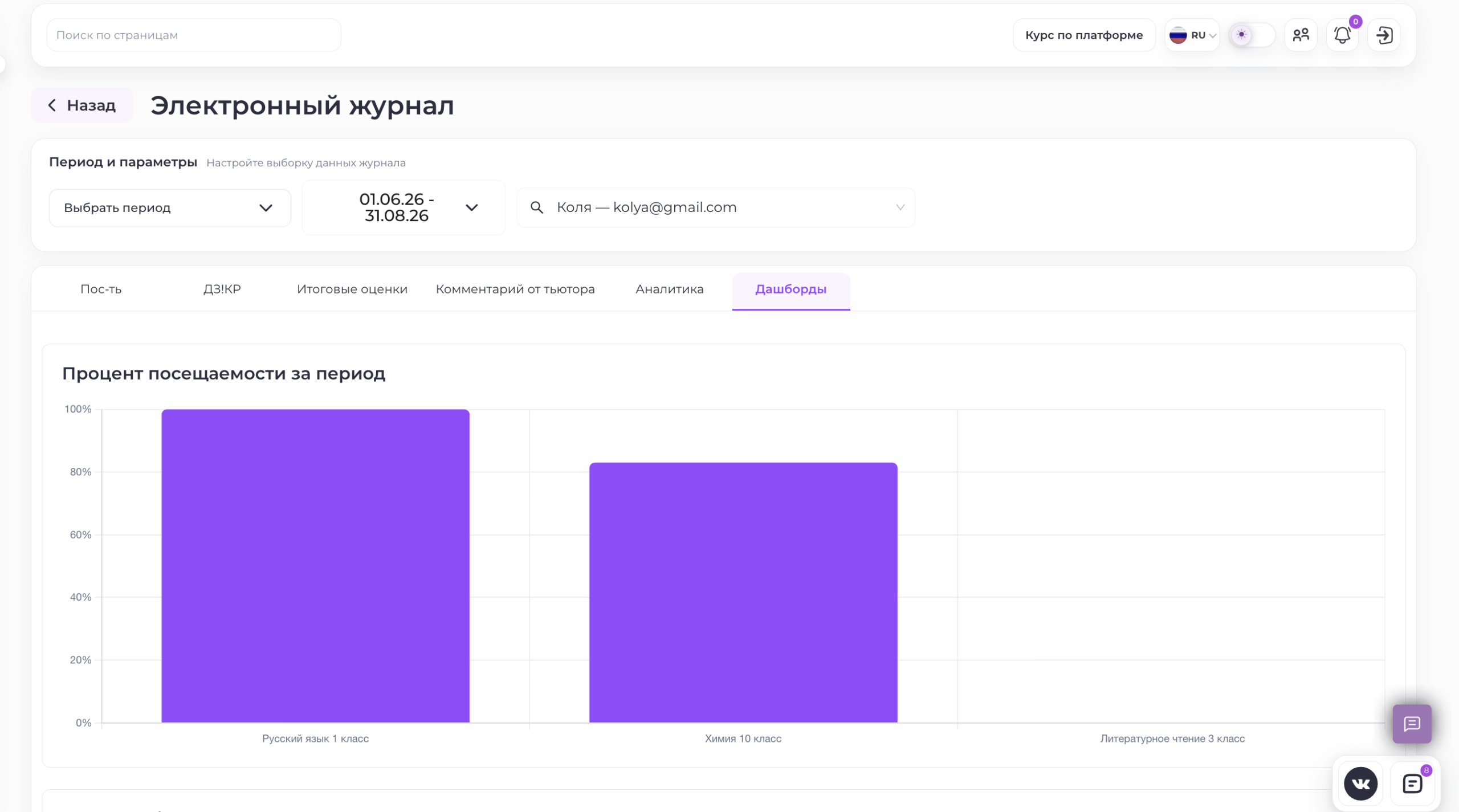
1. Процент посещаемости
Показывает процент посещённых занятий по каждому курсу учащегося за выбранный период.
Вы можете изменить период, чтобы посмотреть посещаемость за нужные даты.
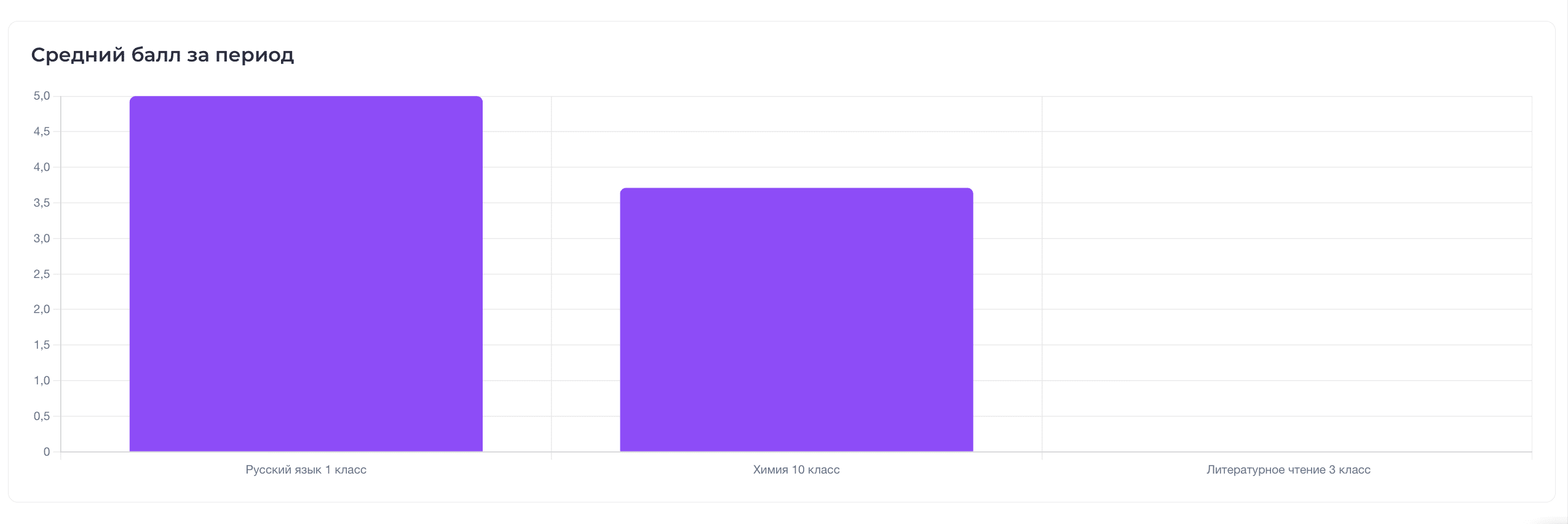
2. Средний балл
Показывает среднюю оценку учащегося по каждому курсу за выбранный период.
Показатель рассчитывается на основании оценок, выставленных учащемуся в электронном журнале.
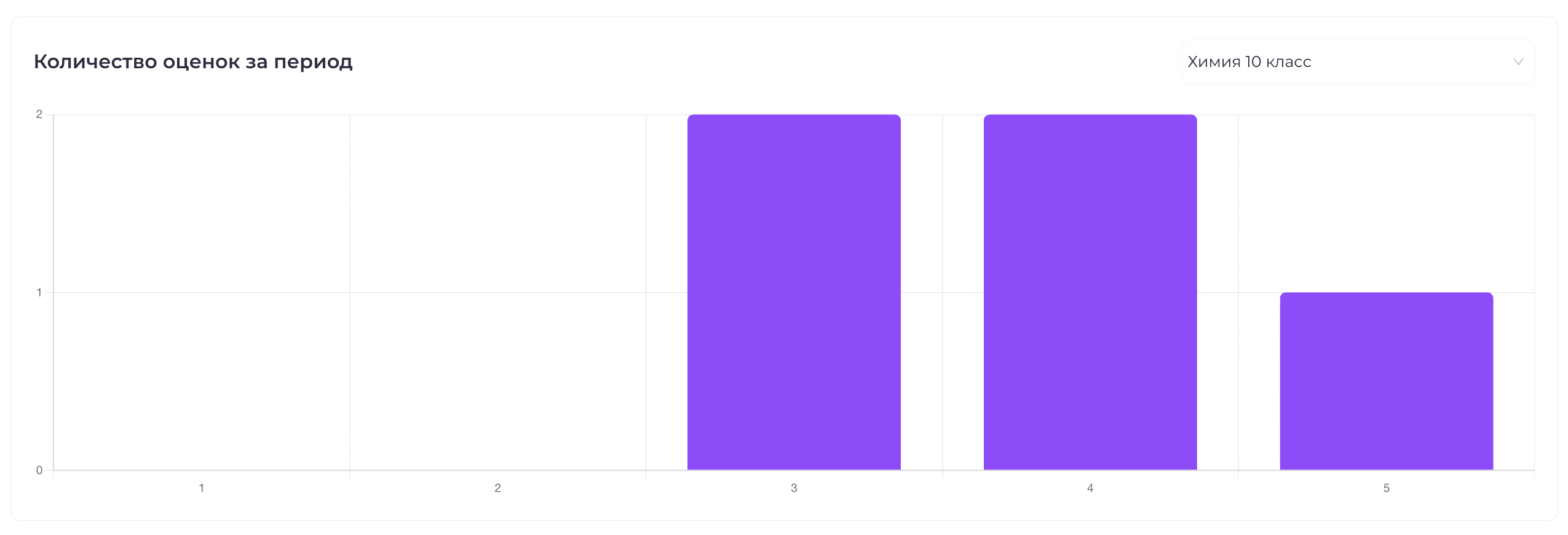
3. Количество оценок
Позволяет посмотреть, какие оценки и в каком количестве получил учащийся за выбранный период.
Для формирования аналитики необходимо выбрать конкретный курс. После этого отобразится распределение оценок учащегося по данному курсу.
4. Динамика оценок
Показывает, как изменялись оценки учащегося в течение выбранного периода.
Для построения графика:
- Выберите курс.
- Выберите типы оценок, которые необходимо учитывать.
После этого на графике отобразится динамика результатов учащегося по выбранным параметрам.
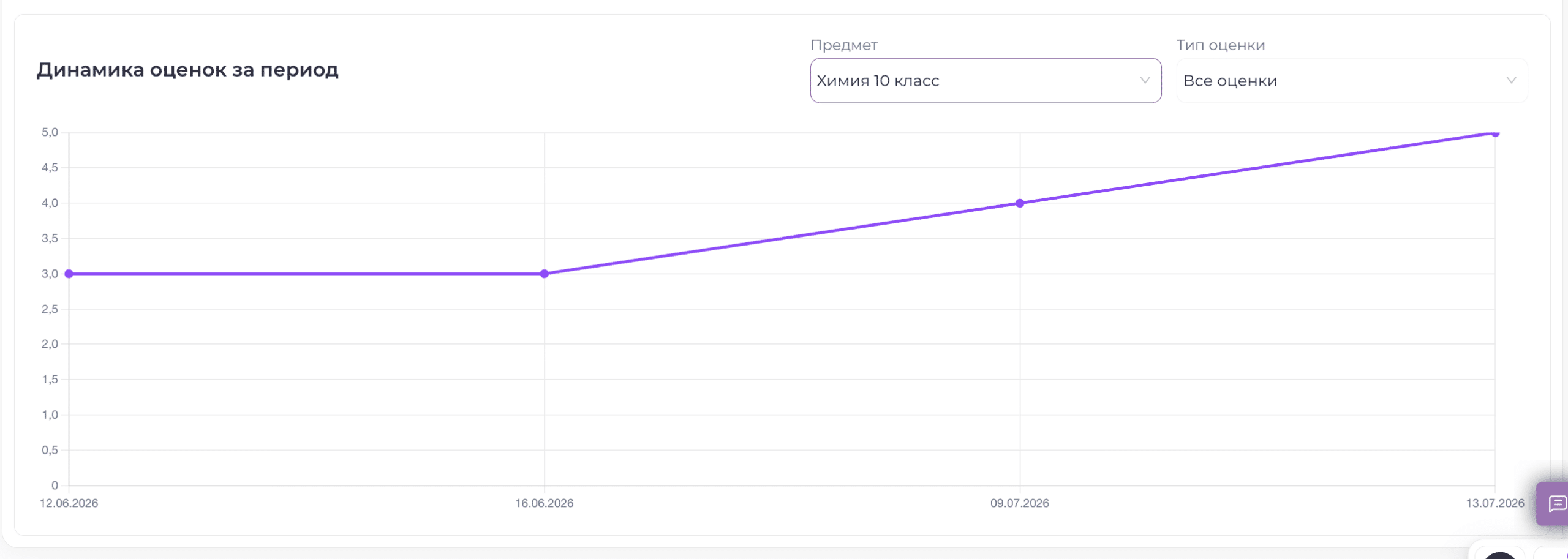
Учет Посещаемости/Питания и другое
Во многих образовательных организациях важно не только отмечать посещаемость занятий, но и понимать, находился ли учащийся в самой организации в конкретный день.
Например, школе может быть необходимо ежедневно учитывать:
- присутствовал ли учащийся в здании;
- пользовался ли он питанием;
- были ли для него предусмотрены дополнительные расходные материалы или другие платные услуги, привязанные к посещению.
Для таких задач в электронном журнале предусмотрен отдельный раздел «Учёт присутствия и питания».
С его помощью можно не только фиксировать факт присутствия учащегося, но и автоматизировать связанные с этим финансовые операции. Например, если учащийся находился в школе, система может автоматически списывать с его баланса установленную сумму за питание, расходные материалы или другую услугу.
При этом функционал раздела можно использовать и для других бизнес-процессов — некоторые образовательные организации настраивают его под собственные внутренние задачи.
В этой инструкции мы разберём наиболее распространённый сценарий: учёт ежедневного присутствия учащихся и автоматическое списание средств за питание или другие сопутствующие расходы.
Основные настройки
Инструкция в разработке…
Аналитика в Эл.Журе
В разделе «Настройки платформы» → настройки «Эл.журнала» вы можете включить вкладку «Аналитика» в Эл.журнале для администраторов и сотрудников, а также при необходимости переименовать её.

Перейдя в этот раздел, вы увидите два типа аналитики:
-
Незаполненные поля
-
Аналитика по учащимся
Незаполненные поля
Этот отчёт предельно простой:
-
Выберите день, за который нужно увидеть список учащихся, по которым не проставлен статус за занятие.
-
Нажмите «Сформировать».
-
Система покажет список учащихся и предметов, по которым педагоги не заполнили Эл.журнал.
Все столбцы таблицы можно сортировать. В этом же отчёте можно проставлять статус за занятие, а также скачать отчёт в Excel (XLSX).

Аналитика по учащимся
Этот отчёт позволяет вывести список всех учащихся и их предметов в соответствии с выбранными фильтрами.
Вы можете отобрать учащихся по курсам, у которых:
-
Процент посещаемости меньше или больше заданного значения — за период, указанный в соответствующем фильтре.
-
Средний балл выше или ниже заданного значения — также за выбранный период.
-
Количество пропусков занятий за выбранный период.
Чтобы сформировать отчёт, выберите нужный фильтр, задайте период и пороговое значение, затем нажмите «Сформировать».
В результате отобразится список учащихся по курсам, а также дополнительные столбцы, настроенные в основном разделе Эл.журнала. Один и тот же учащийся может отображаться несколько раз, если он соответствует выбранным условиям сразу по нескольким курсам. При необходимости вы можете объединить строки по одному учащемуся, включив тумблер «Отобразить уникальных».
В отчёте также доступны фильтры по курсу и классу, а сам отчёт можно скачать в Excel (XLSX).

Аналитика по пробникам
Отчёт «Аналитика по пробникам» предназначен для организаций, которые проводят много пробных работ по разным курсам и хотят видеть по ним единую статистику в одном понятном и наглядном отчёте.
Перед тем как выбрать учащегося и посмотреть его динамику по выполнению пробников, нажмите кнопку «Настроить отчёт».

В открывшемся поп-апе:
-
Нажмите «+».
-
Введите название строки (например, «ЕГЭ по математике»).
-
Выберите, из каких курсов в эту строку будут подтягиваться результаты пробных экзаменов.
Таким же образом вы можете настроить несколько строк — по каждому предмету, экзамену или направлению.

Зайдя в этот раздел, учащийся увидит в хронологическом порядке все пробные экзамены, которые он проходил, а также свои результаты по каждому из них.

Итоговая аналитика
В отчёте доступны различные фильтры, которые позволяют сформировать аналитику только по нужным сотрудникам, курсам и группам.
Можно выбрать:
- период — по тому же принципу, что и в электронном журнале;
- конкретного педагога;
- курс;
- класс;
- отдел.
Фильтр по отделам
Если необходимо сформировать отчёт сразу по группе сотрудников, можно выбрать нужный отдел. Например, выберите отдел «Педагоги по математике» и нажмите «Сформировать отчёт». В таком случае система автоматически возьмёт всех педагогов, которые входят в выбранный отдел, и построит отчёт только по ним.
После выбора необходимых параметров нажмите «Сформировать».
Система построит таблицу со списком педагогов, курсов и групп, соответствующих заданным фильтрам.
Какие показатели отображаются в отчёте
Для каждой группы, то есть для каждой параллели в рамках выбранного предмета, отображаются основные показатели за выбранный период:
- Количество учащихся — сколько учеников состоит в группе;
- Общее количество пропусков — суммарное число отсутствий;
- Общее количество посещений — сколько посещений было зафиксировано;
- Средняя посещаемость группы — средний процент посещаемости;
- Средний балл группы — среднее значение оценок по учащимся;
- Общее количество выставленных отметок — сколько оценок было поставлено за выбранный период.
Такой отчёт позволяет быстро сравнивать группы между собой, оценивать посещаемость и успеваемость, а также контролировать, насколько активно педагоги ведут электронный журнал.

Структуру отчёта можно адаптировать под задачи вашей образовательной организации.
Для этого нажмите «Редактировать». В режиме редактирования можно:
- скрыть ненужные столбцы;
- изменить порядок их отображения;
- добавить собственные аналитические столбцы.
Чтобы создать новый столбец, нажмите «Добавить столбец». В открывшемся окне необходимо указать его название и выбрать тип расчёта.
Доступны два основных типа:
- «Подсчёт значений»;
- «Формульный».
Столбец «Подсчёт значений»
Этот тип позволяет автоматически посчитать, сколько раз определённое значение встречается в электронном журнале за выбранный период.
Например, можно создать показатель «Количество 4 в итоговой оценке».
Именно поэтому при создании собственных полей электронного журнала особенно полезен тип «Выбор из списка». Если сотрудники не вводят значения произвольным текстом, а выбирают их из заранее заданного списка, система может однозначно распознавать эти значения и использовать их в аналитике.
Что ещё можно подсчитывать
Тип «Подсчёт значений» работает не только с созданными вами дополнительными столбцами.
С его помощью можно считать, например:
- количество определённых статусов посещения — «П», «Н», «Н(б)» и других;
- количество конкретных значений в дополнительных полях электронного журнала;
- количество тематических оценок;
- количество определённых оценок внутри конкретного типа работы.
Например, можно создать столбец «Количество пятёрок за контрольные работы». Тогда система будет учитывать не все оценки «5», а только те, которые были выставлены с тематическим типом «Контрольная работа».
Все расчёты выполняются с учётом периода и фильтров, выбранных при формировании отчёта. Поэтому один и тот же показатель можно анализировать отдельно по четвертям, педагогам, курсам, классам, отделам и другим доступным параметрам.

В формуле можно использовать данные из других столбцов этого же отчёта.
Причём в расчётах доступны не только те столбцы, которые сейчас отображаются в таблице, но и скрытые столбцы. То есть показатель можно убрать из визуального отчёта, но продолжать использовать его в формулах.
Например, можно создать собственный коэффициент на основе посещаемости, количества отметок, числа пропусков или других рассчитанных показателей.
После изменения столбцов
После того как вы добавили новый столбец или изменили существующий, необходимо:
- Нажать «Сохранить» над таблицей.
- Повторно нажать «Сформировать», чтобы система пересчитала отчёт с учётом новых настроек.
Без повторного формирования отчёта изменения могут не отобразиться в текущей таблице.

Для каждого столбца можно настраивать цветовую заливку по правилам.
Аналитика КТП
В разделе «Аналитика» электронного журнала доступен отчёт «Аналитика КТП». После выбора нужного преподавателя, класса или учебного курса и нажатия кнопки «Сформировать» перед вами откроется подробная таблица, состоящая из шести ключевых показателей:
- ФИО педагога – Имя и фамилия учителя, ведущего дисциплину.
- Направление – Название предмета, по которому проводится изучение материала.
- Группа – группа учеников, занимающихся данным предметом.
- % Прохождения КТП – Данный параметр показывает: сколько процентов строк КТП заполнено у педагога, т.е. если в КТП добавлено 100 строк, а педагог пока что заполнил только 15 (заполнил столбец: «Дата занятия (реальная в расписании)», то в таблице будет написано 15%
- % Опозданий по плану КТП – Подсчет количества уроков, проведенных позже запланированных дат. Так, если из 10 занятий три были проведены позже намеченных сроков, значение составит 30%.
- % Не заполненного КТП – Рассчитывается доля занятий, для которых не введены соответствующие записи КТП. Например, если из 100 проведённых занятий лишь 40 привязаны к КТП, итоговый показатель будет равен 60%, поскольку именно столько занятий остались без заполнения КТП.
Эти показатели помогают оперативно оценить степень соответствия реального хода учебного процесса заранее составленному графику, выявить возможные задержки и своевременно скорректировать учебный процесс.

Во второй строке отчёта отображается усреднённая информация по всем параметрам.
В отчёте также можно выбрать период с помощью соответствующего тумблера. Однако выбор периода влияет только на один параметр — «% незаполненного КТП». Система считает количество занятий за выбранный период и определяет, по скольким из них педагог не заполнил КТП.
Выгрузка Эл.Жура в EXCEL
Данные из электронного журнала можно выгрузить в Excel для дальнейшей работы, анализа или хранения.
Для этого в разделе «Эл.Журнал» нажмите кнопку «Скачать в Excel».
Система предложит несколько вариантов выгрузки.
1. Скачать страницу Эл.Журнала по выбранным фильтрам
В этом случае система создаст Excel-файл, который будет соответствовать текущему отображению электронного журнала.
То есть при выгрузке учитываются выбранные вами:
- предмет;
- группа;
- период;
- другие установленные фильтры.
Например, если вы открыли журнал по предмету «Математика ЕГЭ», выбрали группу А112 и период с 1 по 30 сентября, в Excel будет выгружена именно эта таблица с соответствующими датами, оценками, посещаемостью и другими отображаемыми данными.
2. Скачать сводную таблицу результатов по всем учащимся
Этот вариант предназначен для получения общей сводной аналитики по всей платформе.
В Excel будут выгружены все учащиеся по всем их курсам и предметам.
При этом один и тот же учащийся может встречаться в таблице несколько раз.
Например, если Пётр Иванов обучается по 20 различным курсам, в выгрузке будет 20 строк с его данными — отдельно по каждому курсу (предмету).
В таблицу также попадут сводные показатели электронного журнала, например:
- посещаемость;
- количество пропусков;
- оценки;
- итоговые показатели;
- дополнительные столбцы, созданные вашей организацией.
3. Скачать сводную таблицу результатов по конкретному учащемуся
Этот вариант позволяет получить подробную выгрузку по одному учащемуся.
После выбора функции система предложит:
- Найти нужного учащегося через поиск.
- Выбрать, по каким предметам необходимо выгрузить данные:
- по всем предметам;
- только по выбранным.
- Указать необходимый период.
- Сформировать Excel-файл.
В итоговую таблицу попадут данные учащегося и те показатели, которые включены в настройках выгрузки.
Подробнее о настройке состава выгружаемых столбцов расскажем ниже.
4. Скачать сводную таблицу результатов по классу
Если необходимо получить данные не по всей платформе, а только по конкретному классу, используйте выгрузку по классу.
Система предложит:
- Выбрать нужный класс.
- Указать период.
- Сформировать Excel-файл.
В таблицу будут выгружены все учащиеся выбранного класса и все предметы, которые относятся к этому классу, вместе с соответствующими показателями электронного журнала.
Таким образом, можно выгружать как конкретную открытую страницу журнала, так и более крупные сводные данные — по отдельному учащемуся, классу или всей платформе.
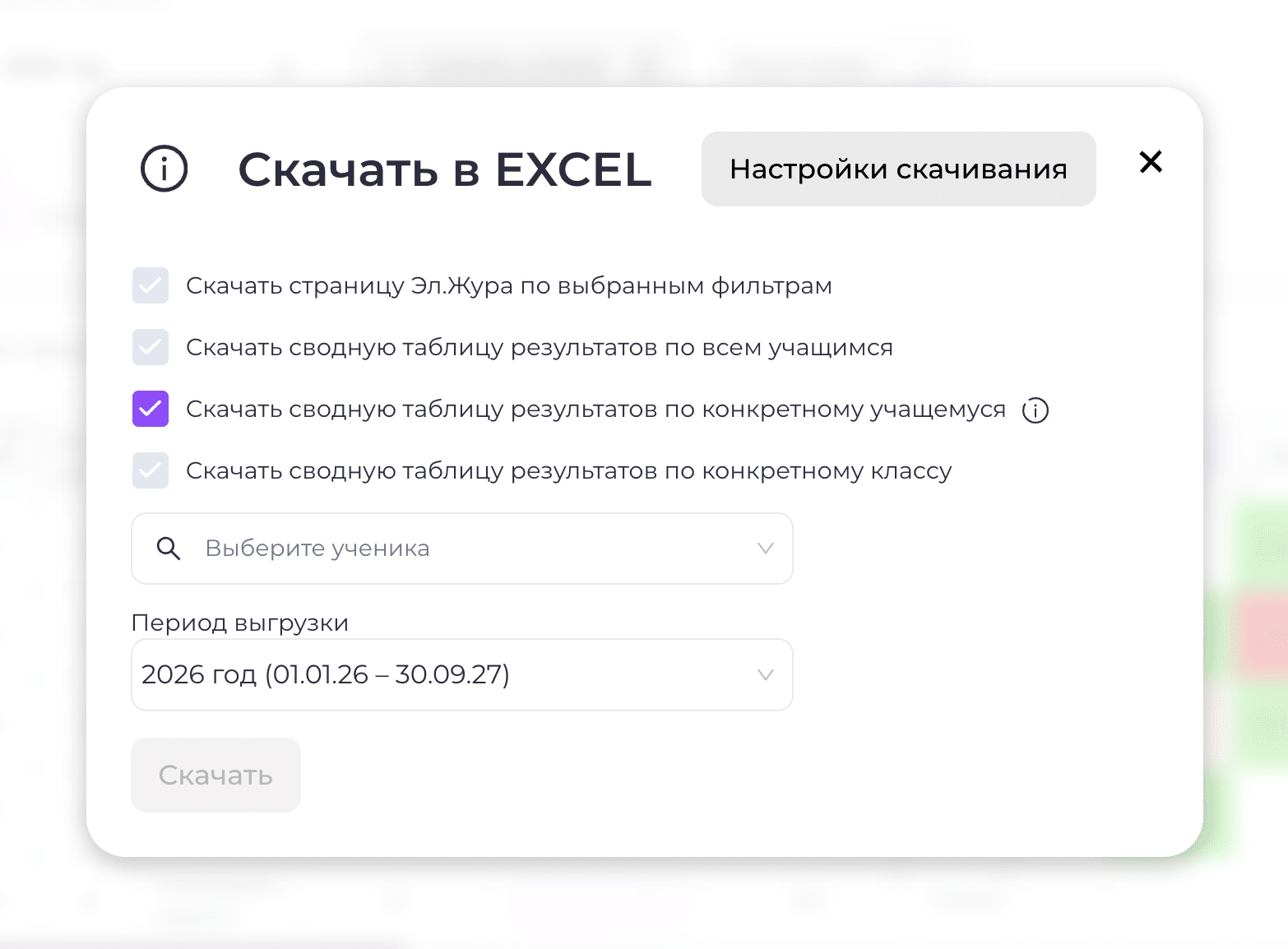
Перед формированием сводной Excel-таблицы можно заранее определить, какие именно столбцы должны попасть в выгрузку.
Для этого нажмите кнопку «Настройки скачивания».
Далее:
- Выберите тип выгрузки, которую хотите настроить:
- по всем учащимся;
- по одному учащемуся;
- по одному классу.
- В открывшемся окне отметьте необходимые столбцы:
- включите те, которые должны отображаться в Excel;
- отключите показатели, которые вам не нужны.
- После завершения настройки нажмите «Сохранить».
После этого при следующей выгрузке система сформирует Excel-файл с тем набором столбцов, который вы выбрали для соответствующего типа отчёта.
Это позволяет заранее настроить разные форматы выгрузки: например, для общей аналитики оставить больше показателей, а для отчёта по конкретному учащемуся — только оценки, посещаемость и итоговые результаты.
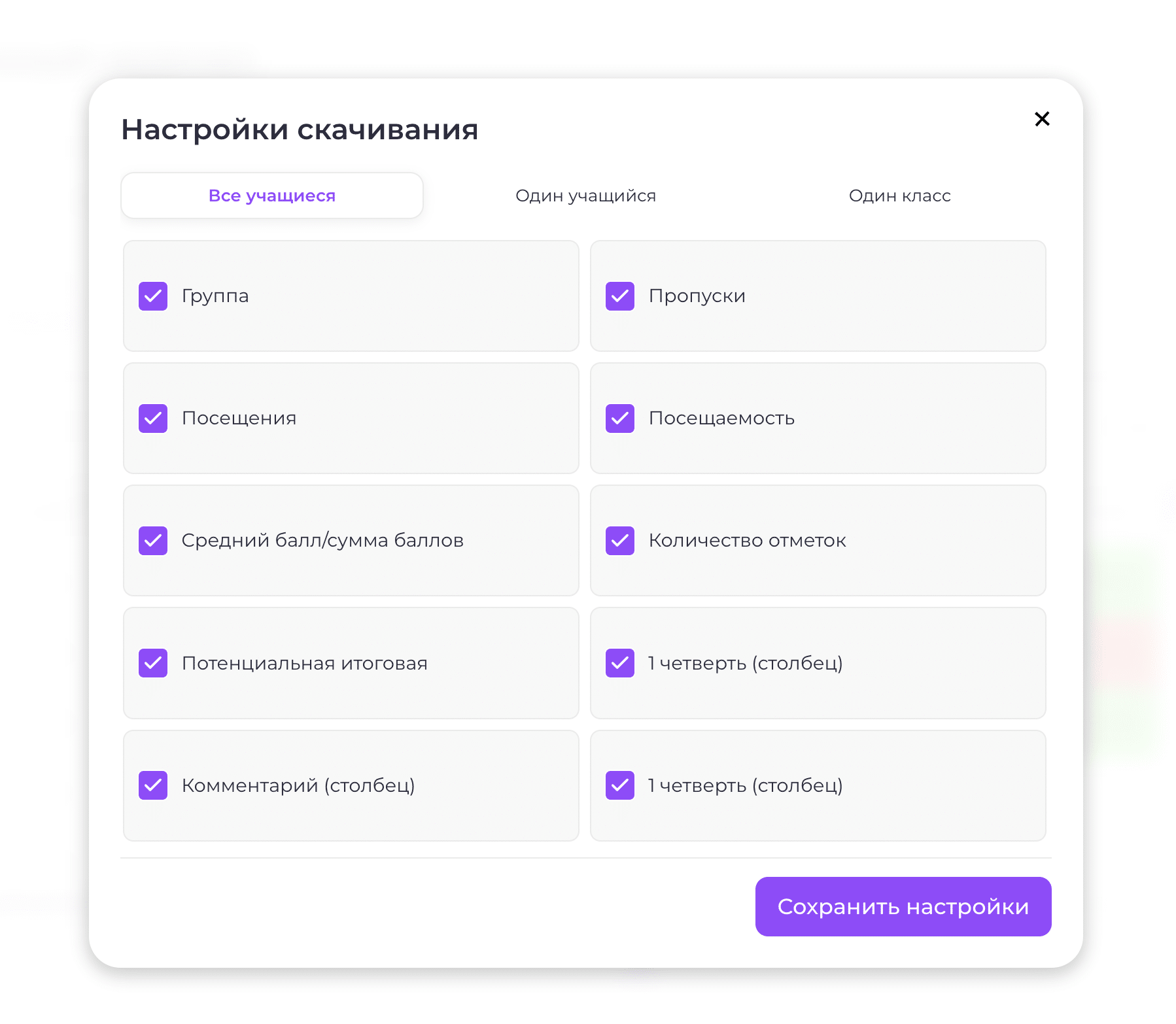
Доп. настройки
Автовыставление посещения
В разделе: «Настройки платформы» → «Настройки электронного журнала» → «Доп. настройки»
доступна функция «Автоматическое проставление присутствия в эл. журнале».
Если включить этот параметр, система будет автоматически проставлять статус «П» (Посещение) учащимся в групповых занятиях.
Каждую ночь система проверяет занятия за текущий день и заполняет только те ячейки, в которых статус посещения ещё не указан.
То есть:
- если у учащегося ячейка пустая — автоматически будет установлен статус «П»;
- если педагог уже поставил любой статус посещения, система не будет его изменять.
После автоматического заполнения педагог при необходимости сможет вручную изменить статус конкретного учащегося, например с «П» на отсутствие или другой настроенный в системе статус.
Эта функция удобна для организаций, где большинство учащихся обычно присутствуют на занятиях: педагогу не нужно вручную отмечать каждого присутствующего, достаточно скорректировать только исключения.

Автопроставление итоговых оценок
Если в разделе «Основное» электронного журнала вы вывели столбец с итоговыми оценками, заполнять его вручную для большого количества учащихся необязательно.
Для каждого созданного столбца с итоговыми оценками доступна иконка Play. При нажатии на неё открывается окно массового заполнения значений.
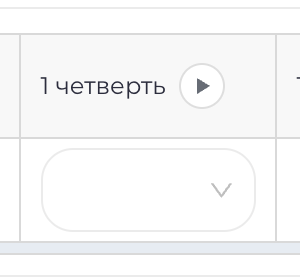
Как работает автоматическое заполнение
В открывшемся окне необходимо один раз настроить соответствие между потенциальной итоговой оценкой и тем значением, которое должно быть выставлено в итоговый столбец.
В таблице отображаются два типа значений:
- Потенциальная итоговая оценка — результат, который система рассчитала для учащегося на основании его текущей успеваемости.
Например:- при пятибалльной системе — значения от 1 до 5;
- при стобалльной — значения от 1 до 100.
- Итоговое значение — один из вариантов, которые вы указали при создании столбца итоговых оценок. Например: «Н/А», 3, 4, 5.
Настройка соответствия
Вы можете самостоятельно определить, какое итоговое значение должно соответствовать каждому диапазону потенциальной оценки.
Например:
- от 0 до 30 — «Не аттестован»;
- от 31 до 50 — 3;
- от 51 до 79 — 4;
- от 80 до 100 — 5.
После настройки достаточно нажать «Сохранить», и система автоматически заполнит итоговый столбец у всех учащихся в соответствии с заданными правилами.
Таким образом, педагогам не нужно вручную проставлять итоговую оценку каждому учащемуся — система может массово рассчитать и заполнить значения на основании текущей успеваемости.
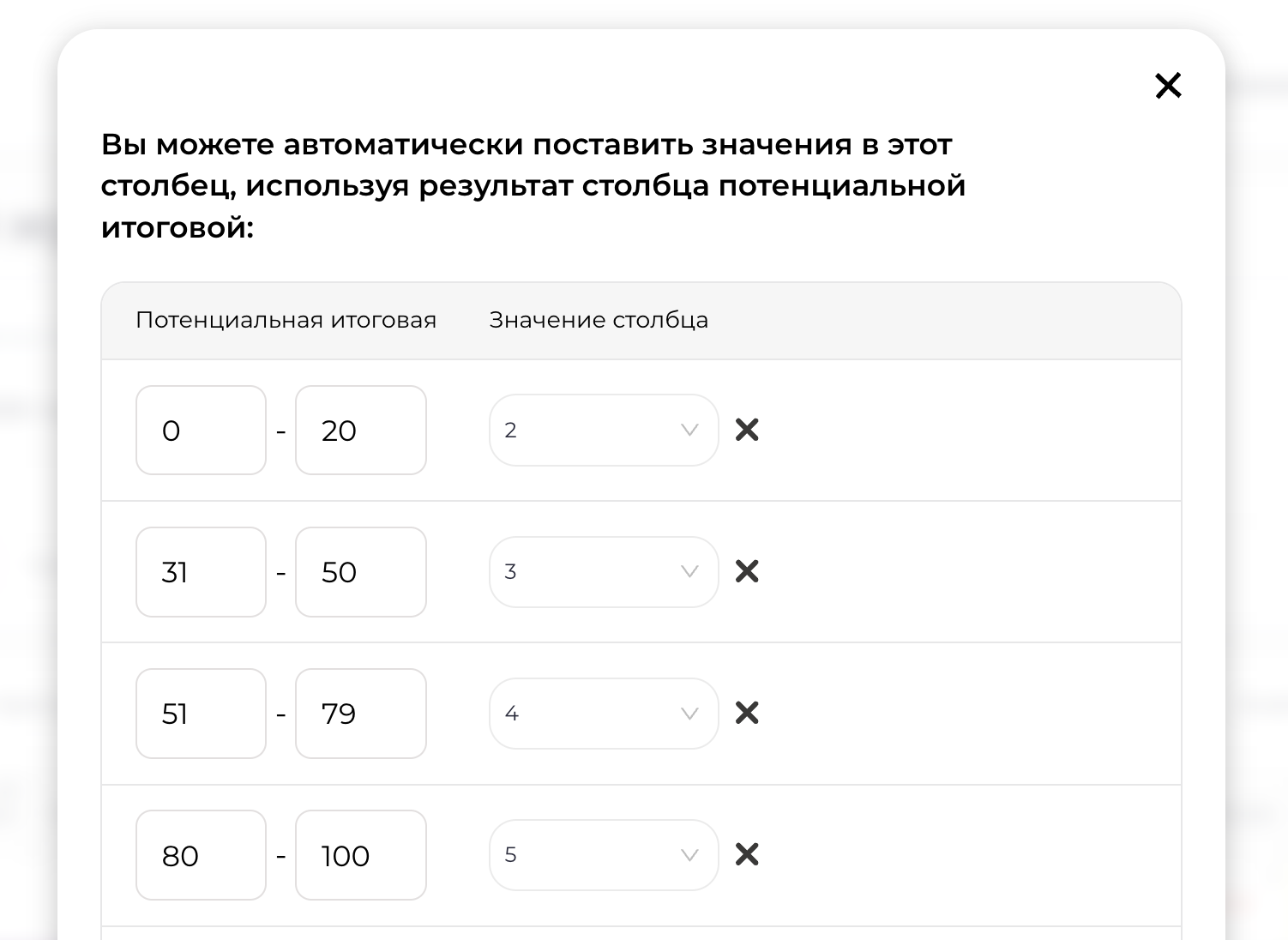
Запрет на простановку оценок в эл.журе педагогу
В разделе: «Настройки платформы» → «Настройки электронного журнала» → «Доп. настройки»
доступен параметр «Педагог не может выставлять оценки».
Если включить этот чекбокс, педагоги больше не смогут добавлять оценки в разделе «Основное» электронного журнала. (При это администраторы смогут)
При нажатии на ячейку занятия у педагога:
- не будут отображаться кнопки и поля для выставления оценок;
- останется возможность отметить или изменить статус посещения занятия.
То есть педагог сможет продолжать вести посещаемость учащихся, но не сможет вручную выставлять им оценки через электронный журнал.
Эта настройка удобна, например, если оценки в вашей организации должны попадать в журнал только автоматически — из домашних, контрольных, пробных или других работ внутри платформы — либо если право выставления оценок должно оставаться только у администраторов или вы вообще не выставляете оценки.
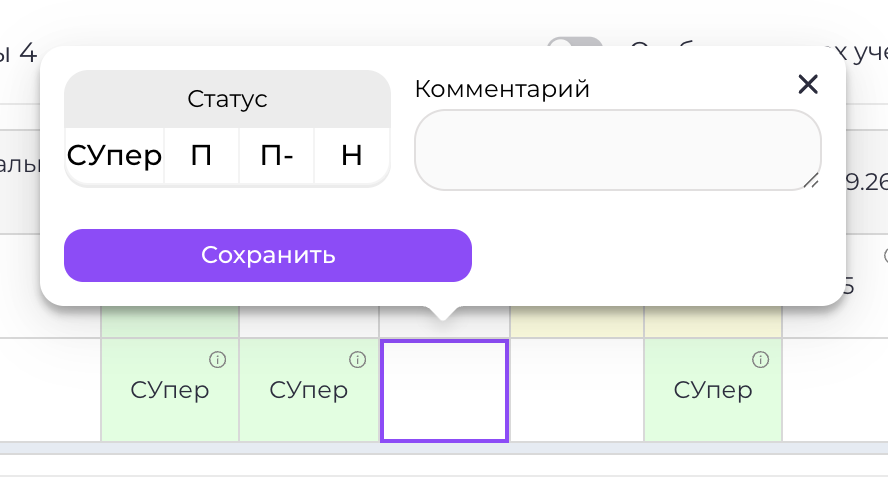
Автовыставление посещения онлайн-занятий
Вы можете сделать так, чтобы после проведения онлайн-занятия на платформе «Импульс» с помощью «Импульс ВКС» у вас сразу после занятия автоматически проставлялись статусы в электронный журнал.
Как это настроить, смотрите подробнее в отдельном разделе.
Запрет отчета по занятию, без заполненного Эл.жура
Во многих образовательных организациях педагоги после занятия должны отчитаться в расписании о том, было ли оно проведено.
Такие отчёты могут использоваться, например:
- для автоматического расчёта заработной платы педагогов;
- для контроля фактически проведённых занятий;
- для анализа работы сотрудников.
При этом важно, чтобы вместе с отчётом педагог не забывал заполнить электронный журнал и отметить посещаемость всех учащихся.
На платформе можно настроить правило, при котором педагог не сможет отметить занятие как проведённое, пока не заполнит электронный журнал по всем учащимся этого занятия.
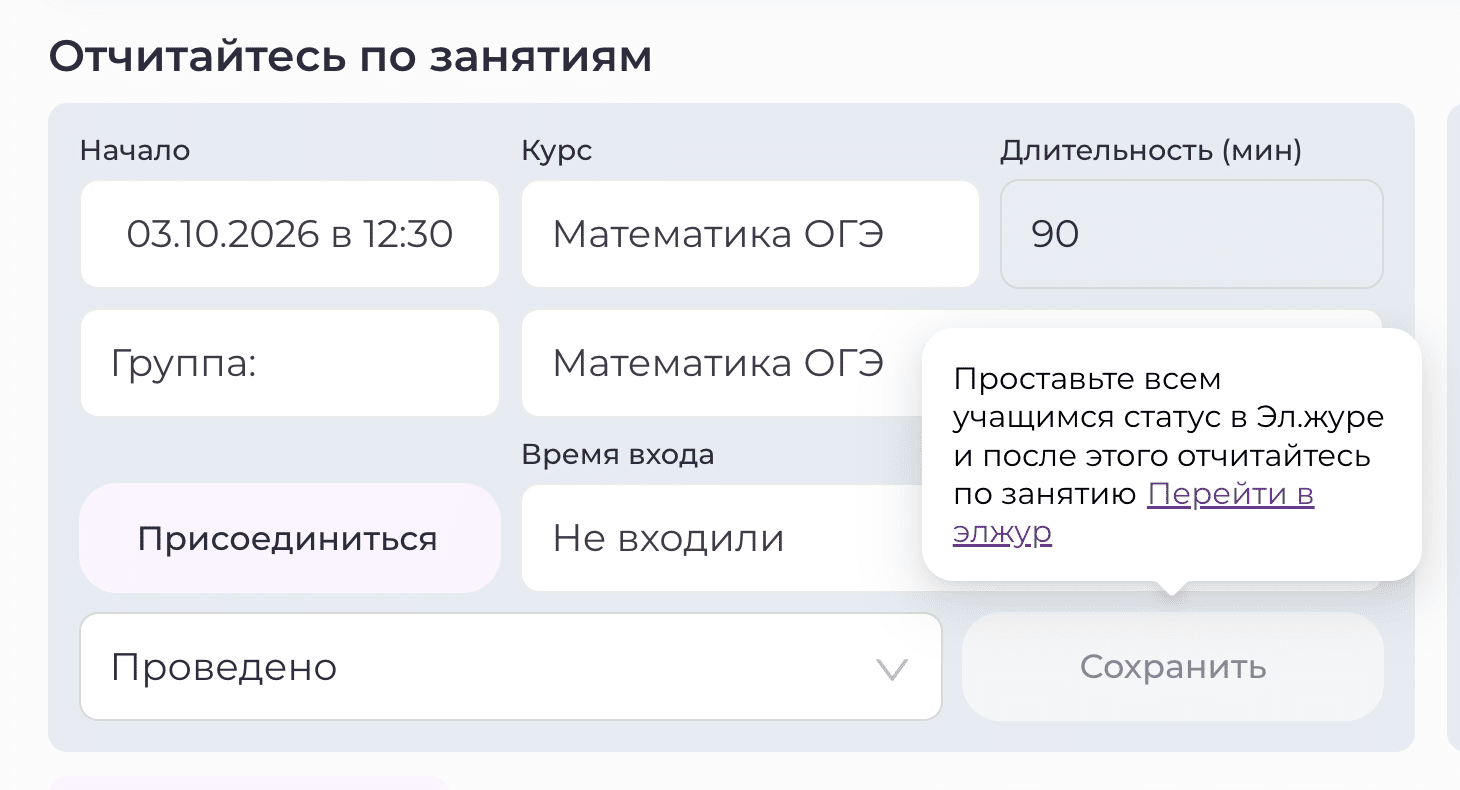
Как включить обязательное заполнение журнала
Перейдите:
«Настройки платформы» → «Настройки возможностей педагогов»
и включите параметр:
«Педагог не может отчитаться за занятие, пока не выставит статусы/оценки в электронном журнале всем ученикам»
После включения этой настройки педагог должен будет сначала заполнить журнал по занятию — в частности, указать для каждого учащегося статус посещения: присутствовал он на занятии или отсутствовал.
Только после этого система позволит педагогу отчитаться о проведённом занятии.
Для каких групп действует правило
После включения настройки ниже можно определить, для каких курсов и групп должно действовать это ограничение.
По умолчанию правило применяется ко всем группам, однако это не всегда необходимо.
Например, в организации могут быть группы, для которых электронный журнал вообще не ведётся. В таком случае их можно исключить из данного правила, и педагоги смогут отчитываться по таким занятиям без обязательного заполнения журнала.
Таким образом, настройку можно применять только к тем курсам и группам, где контроль заполнения электронного журнала действительно необходим.


