Интернет-Эквайринг «Импульс»
Основное про эквайринг
На платформе «Импульс» можно подключить любой интернет-эквайринг, доступный в разделе:
«Настройки платформы» → «Интеграции» → «Интернет-эквайринги»
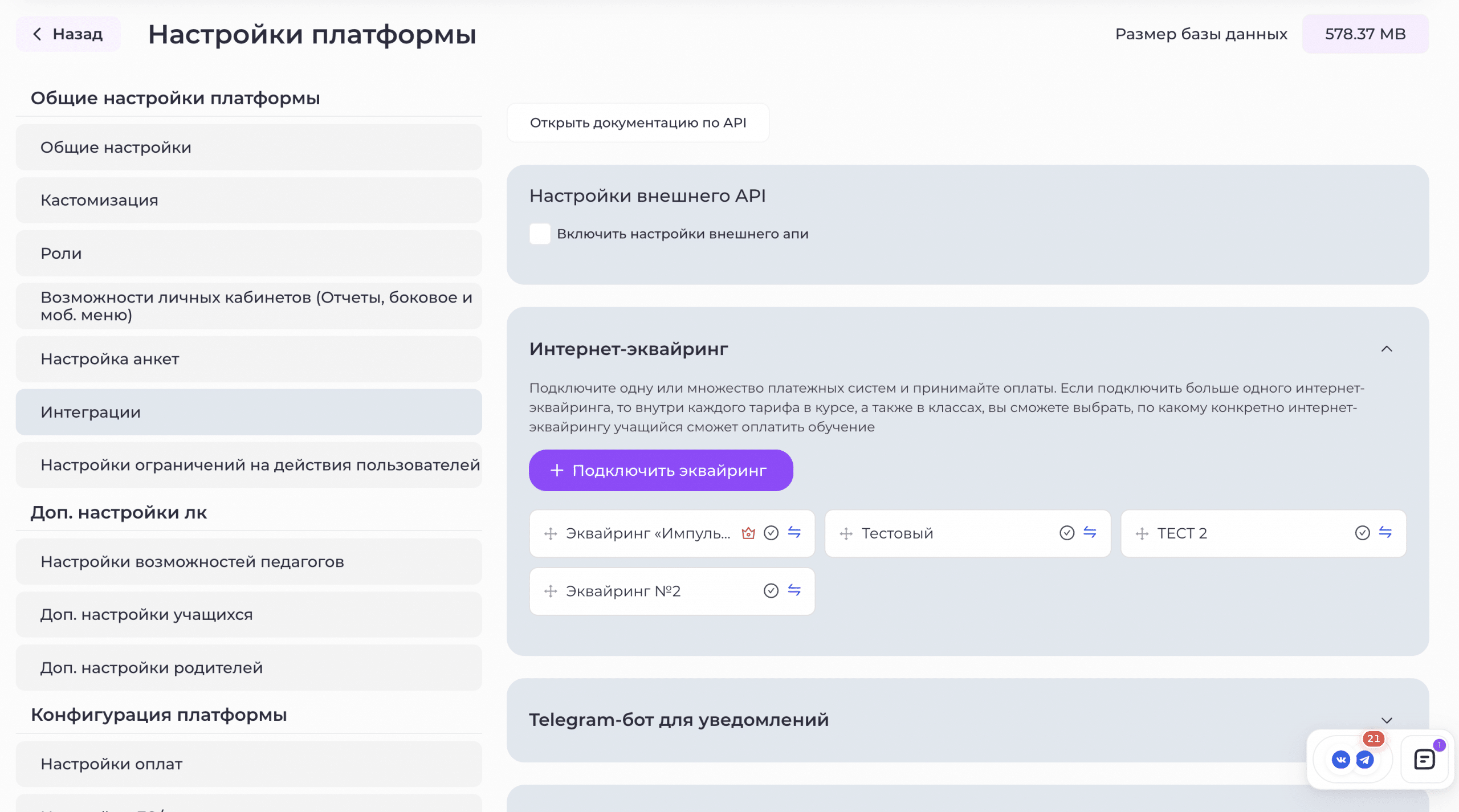
Также вы можете подключить интернет-эквайринг «Импульс».
Для наших партнёров доступны индивидуальные условия по ставке:
- от 0,9% при оплате через СБП;
- от 2% при оплате банковскими картами.
Как подключить интернет-эквайринг «Импульс»
Чтобы согласовать условия подключения, обратитесь к вашему персональному менеджеру.
После этого:
- Менеджер согласует с вами индивидуальные условия.
- Вы получите анкету, которую необходимо заполнить.
- В течение 1–3 дней данные пройдут проверку службы безопасности.
- После согласования для вашей организации будет создан отдельный личный кабинет интернет-эквайринга.
- Через него вы сможете настроить интеграцию с платформой «Импульс» и начать принимать платежи. (Об этом в разделе ниже)
Дополнительные способы оплаты
В рамках интернет-эквайринга можно подключить не только обычную оплату банковскими картами и через СБП, но и дополнительные платёжные инструменты, например:
- рассрочку;
- кредитование;
- сервис «Дольки»;
- и другие доступные способы оплаты.
Это позволяет предоставить учащимся и родителям несколько вариантов оплаты непосредственно через платформу.
Чеки и фискализация
При проведении платежей система автоматически формирует необходимые платёжные документы и отправляет чек пользователю на электронную почту в соответствии с требованиями 54-ФЗ.
При использовании интернет-эквайринга «Импульс» вам не потребуется отдельно оплачивать данную функцию или самостоятельно приобретать дополнительное оборудование для формирования чеков, включая отдельный фискальный накопитель.
Основные настройки. Платежи с карт РФ и СБП
После заполнения анкеты для вашей организации будет создан личный кабинет интернет-эквайринга. Логин и пароль для входа придут на указанную вами электронную почту. В течение нескольких дней служба безопасности проверит данные организации. После согласования в личном кабинете появятся необходимые платёжные ссылки и проект для приёма оплат.
! Важно: Не пытайтесь настраивать интеграцию эквайринга и платформы, пока мы сами не создадим вам ссылки и проект для оплаты внутри вашего личного кабинета интернет-эквайринга.
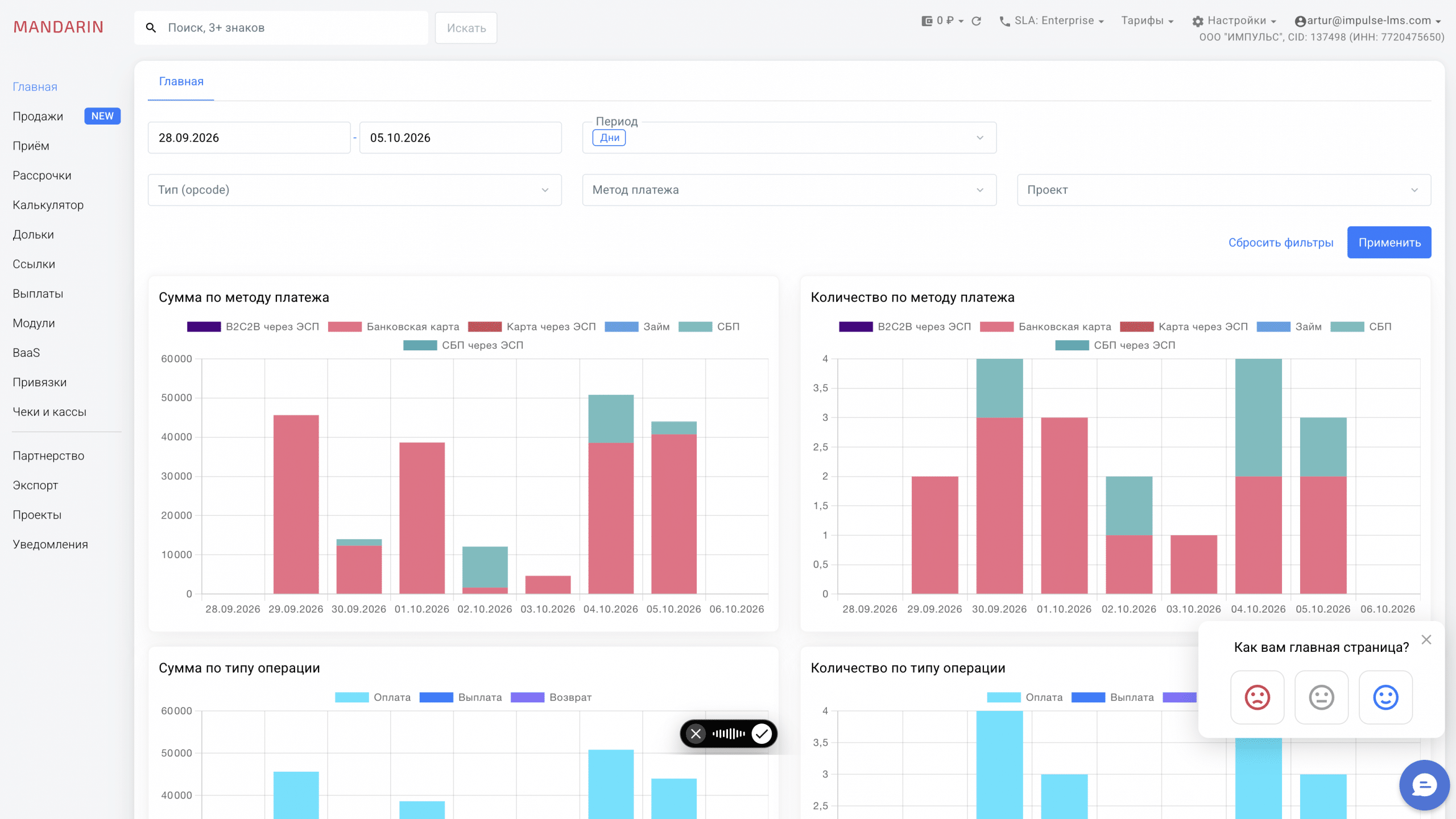
Ниже разберём полную настройку эквайринга и его подключение к платформе «Импульс».
1. Настройте платёжную ссылку
После входа в личный кабинет эквайринга в левом меню откройте раздел «Ссылки».
В списке найдите:
«Универсальная платёжная ссылка: приём платежей РФ»
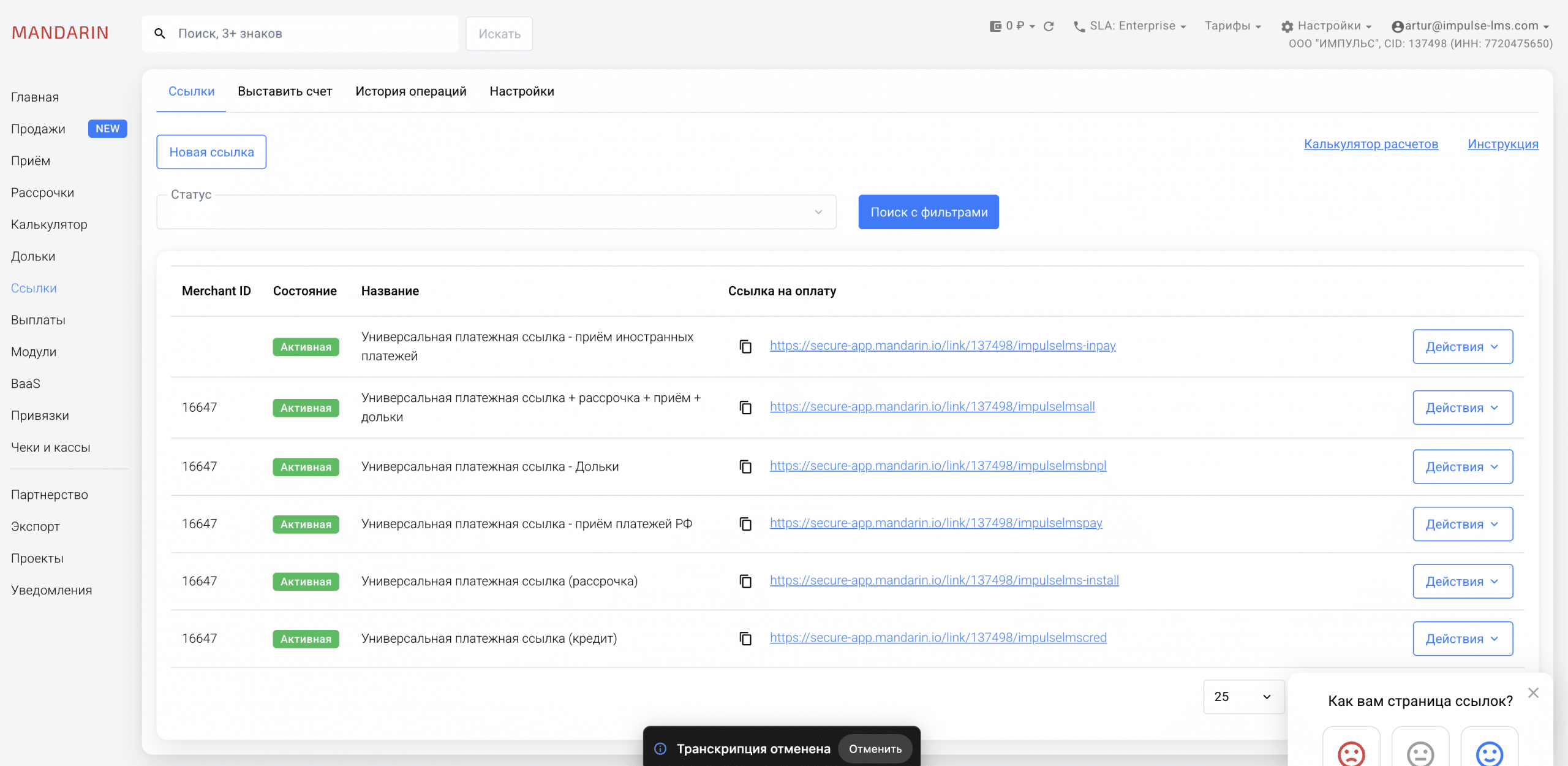
Нажмите «Действия», перейдите к нужной ссылке и выберите «Посмотреть детали».
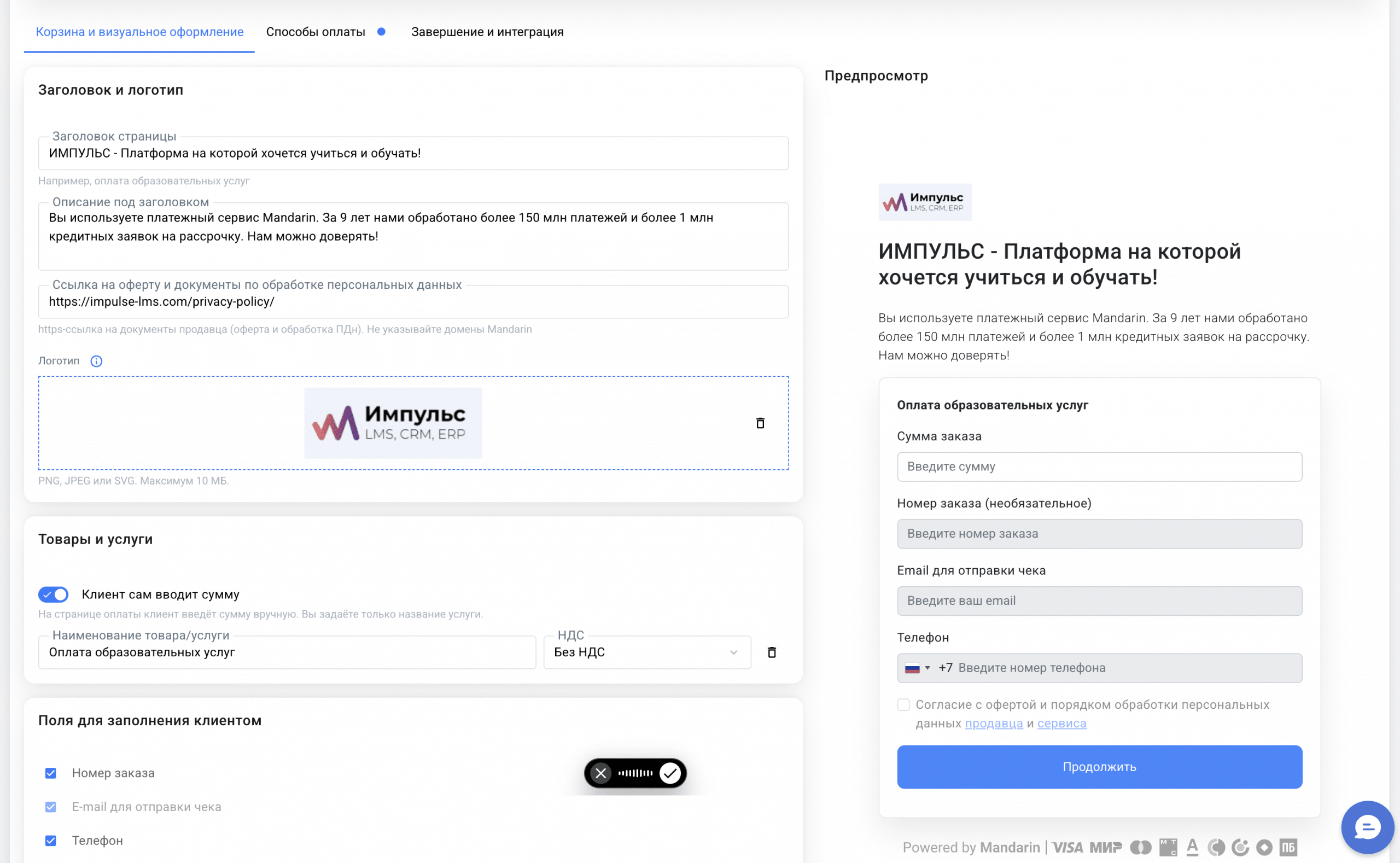
В первой вкладке настройте страницу, которую будут видеть пользователи при оплате:
- укажите заголовок;
- добавьте описание;
- при необходимости добавьте ссылку на оферту;
- загрузите логотип организации.
Обязательно включите параметр «Клиент сам вводит сумму».
Также укажите:
- применяется ли НДС;
- наименование услуги, например «Оплата образовательных услуг».
- Также можете отключить номер телефона, чтобы он не являлся обязательным полем при оплате
2. Настройте способы оплаты
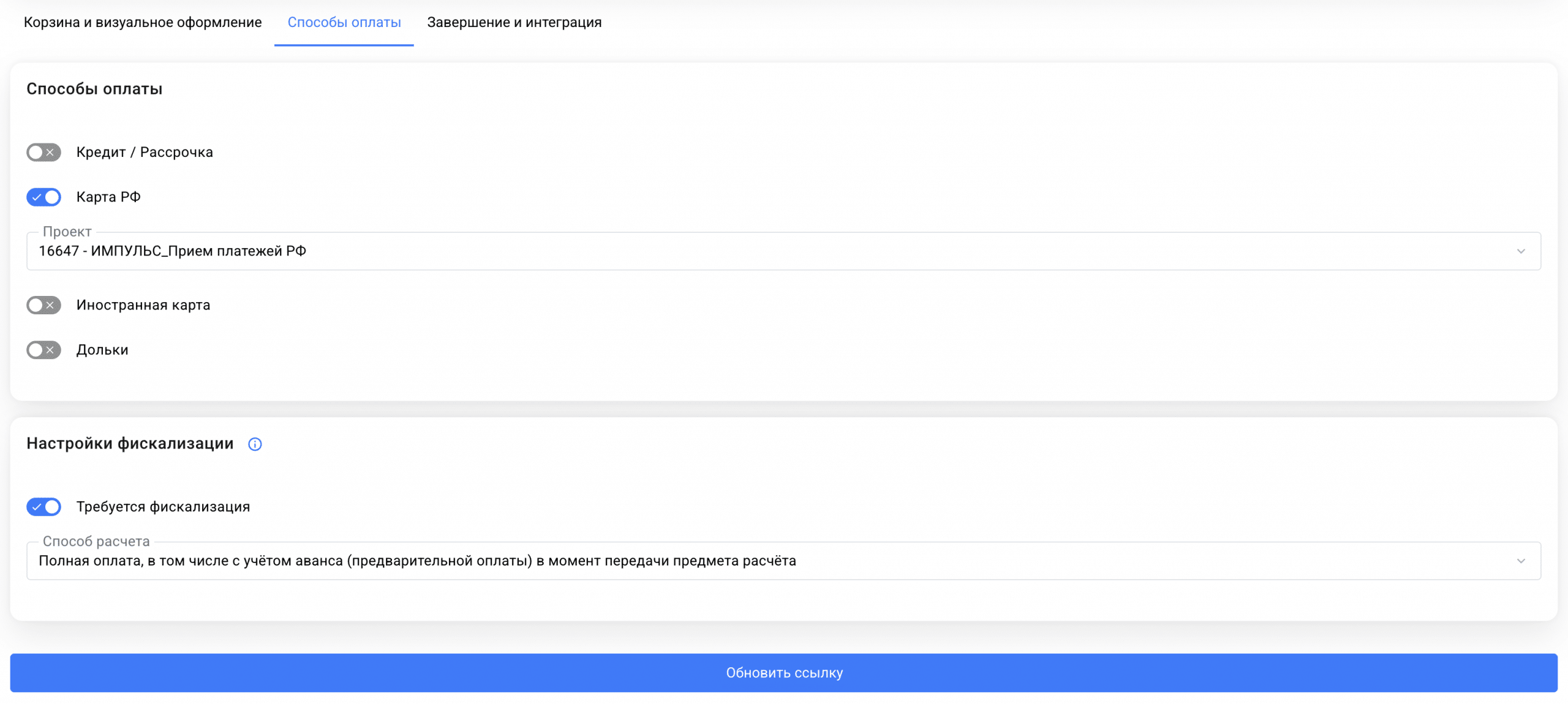
Перейдите во вкладку «Способы оплаты».
Здесь можно подключить доступные вашей организации варианты оплаты, например:
- банковские карты РФ;
- СБП;
- иностранные карты;
- кредит;
- рассрочку;
- «Долями»;
- другие доступные способы.
Обязательно включите параметр «Требуется фискализация».
После этого при успешной оплате система сможет автоматически сформировать фискальный чек и отправить его клиенту.
3. Создайте API-ключ
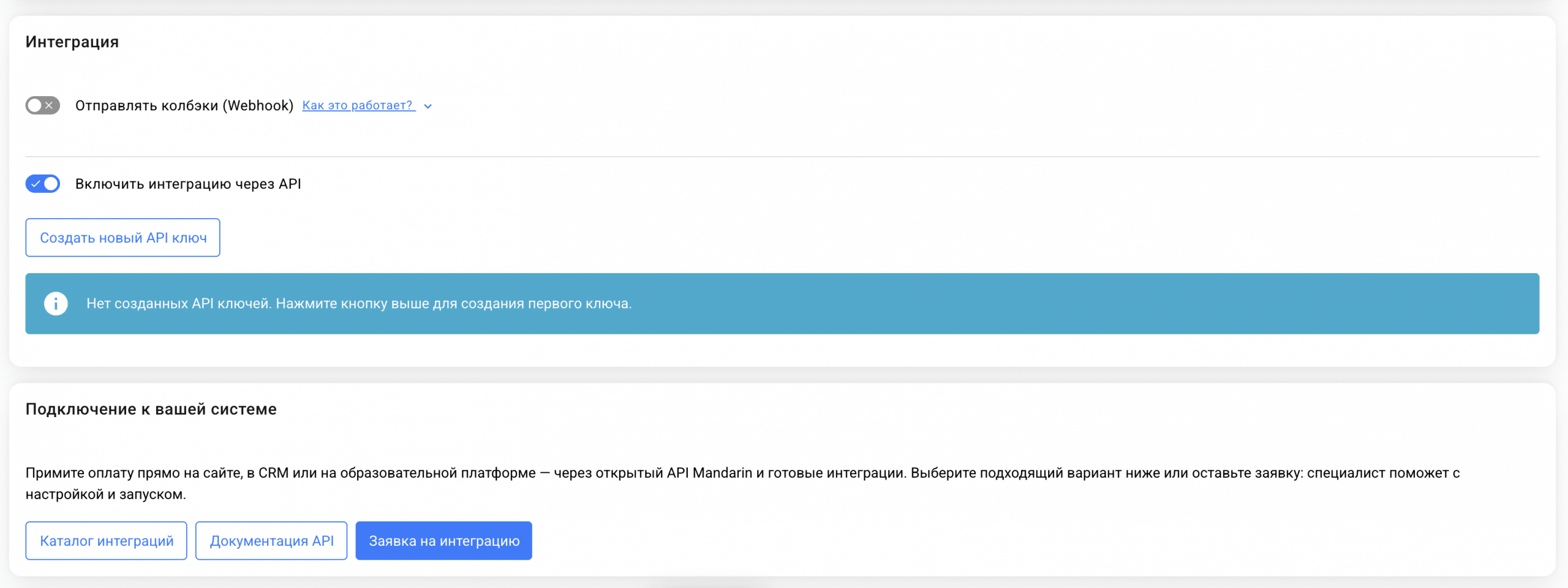
Перейдите в раздел «Завершение и интеграция».
Включите интеграцию через API, затем:
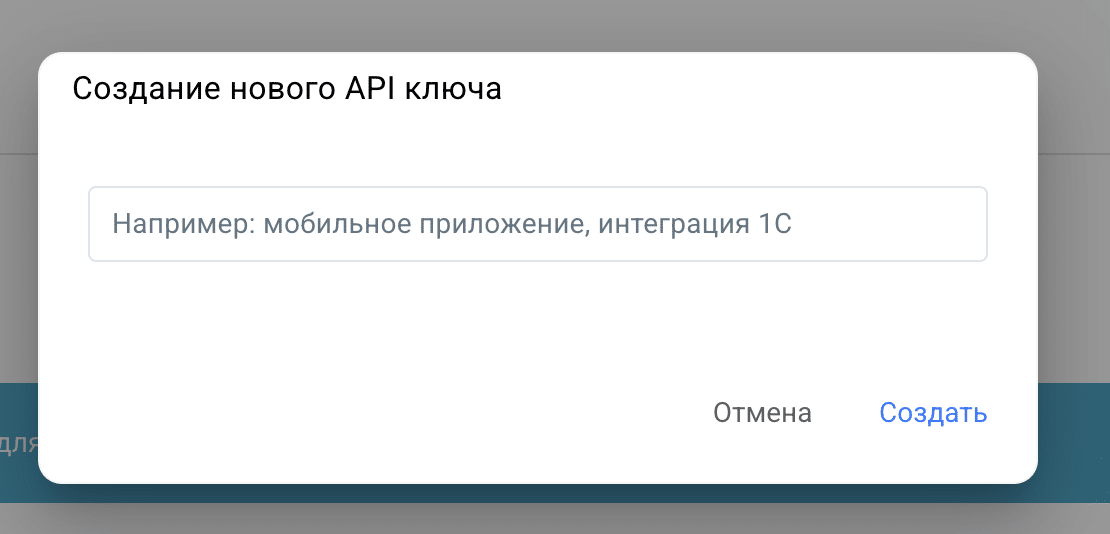
- Нажмите «Создать новый API-ключ».
- Укажите любое понятное название.
- Нажмите «Создать».
- Скопируйте полученный API Key.
Он понадобится для подключения эквайринга к платформе «Импульс».
4. Подключите эквайринг на платформе «Импульс»
Перейдите:
«Настройки платформы» → «Интеграции» → «Подключить эквайринг»
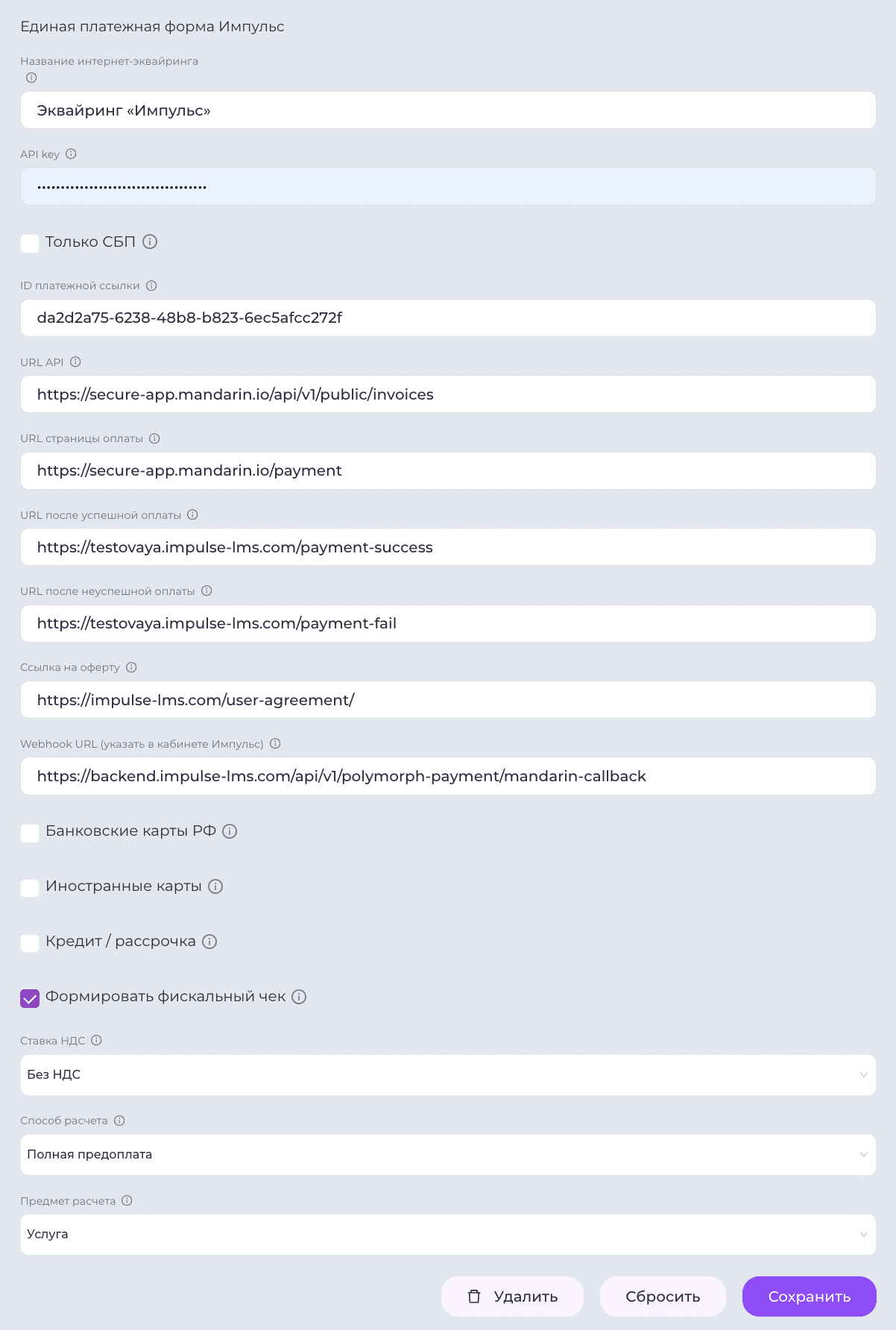
Далее заполните настройки.
Основные параметры
Эквайринг
Выберите «Импульс».
Название интернет-эквайринга
Укажите любое удобное название, например «Основной эквайринг».
Только СБП
На первом этапе оставьте этот параметр выключенным. Отдельную настройку оплаты только через СБП разберём ниже.
API Key
Вставьте API-ключ, созданный ранее в личном кабинете эквайринга, описанный выше.
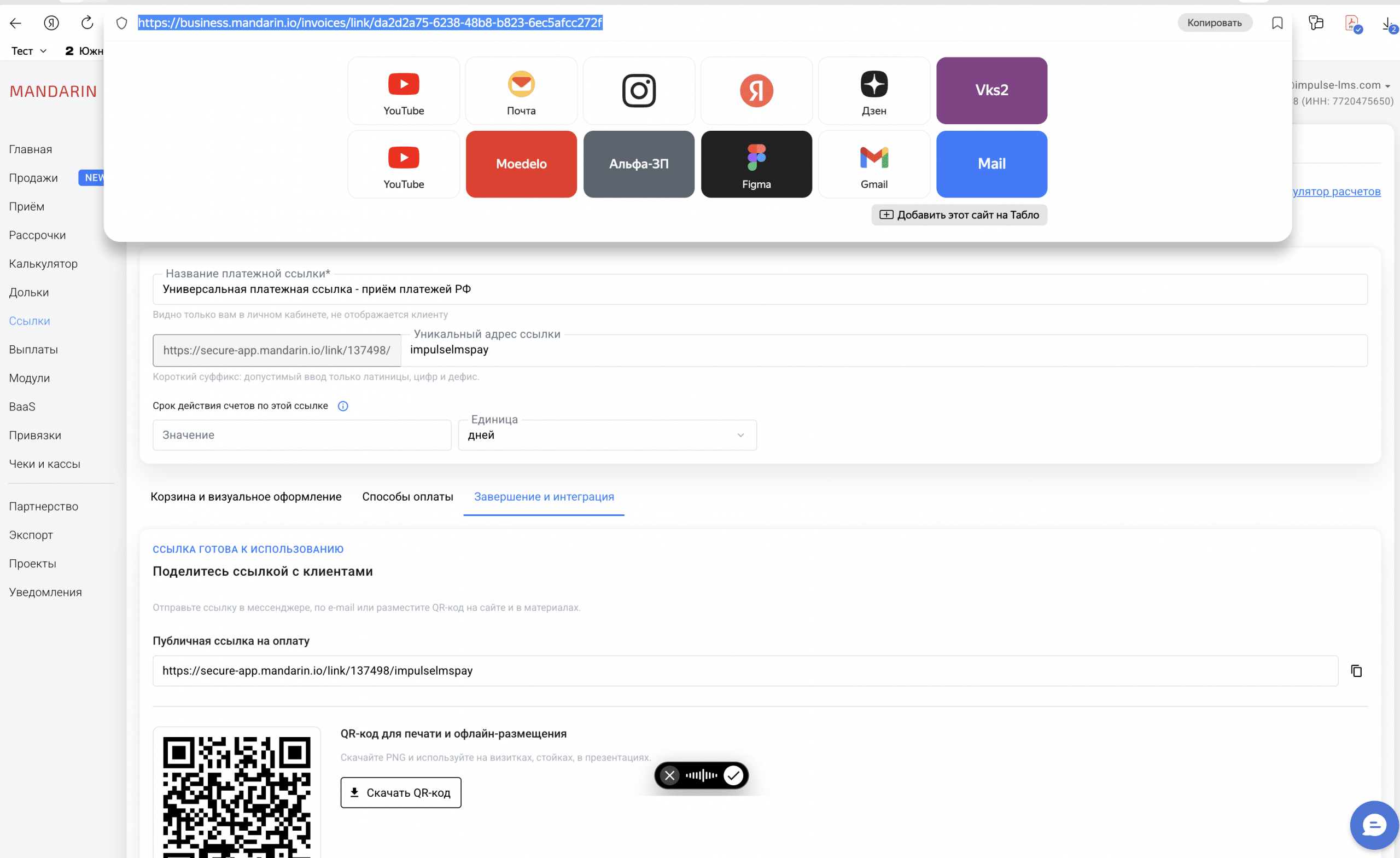
ID платёжной ссылки
Вернитесь в личный кабинет интернет-эквайринга и откройте созданную платёжную ссылку.
В адресной строке браузера скопируйте значение, расположенное после последнего символа «/».
Это и есть ID платёжной ссылки.
Вставьте его в соответствующее поле на платформе «Импульс».
URL страницы оплаты – не изменяйте
Webhook URL – не изменяйте
URL после оплаты
В полях:
- «URL после успешной оплаты»;
- «URL после неуспешной оплаты»
укажите адрес вашей платформы, вместо слово ANY (до первого слеша)
Это может быть стандартный адрес платформы либо ваш собственный подключённый домен.
Например: https://testovaya.impulse-lms.com/payment-success
При необходимости также добавьте ссылку на оферту.
Выберите способы оплаты
Отметьте те варианты, которые хотите предоставить пользователям, например:
- банковские карты РФ и СБП;
- кредит/рассрочка;
- другие подключённые способы.
Включите параметр «Сформировать фискальный чек».
После этого выберите:
- ставку НДС;
- способ расчёта, например «Полная предоплата» или «Полный расчёт».
- Предмет расчета – услуга
Нажмите «Активировать».
После этого интернет-эквайринг будет подключён к вашей платформе.
Как будет происходить оплата
После подключения эквайринга учащийся или родитель сможет оплачивать обучение непосредственно через платформу.
Например, при покупке курса в каталоге или продлении обучения в личном кабинете пользователь нажмёт «Оплатить» и будет перенаправлен на настроенную вами платёжную страницу.
На странице будут отображаться:
- ваш логотип;
- заголовок и описание;
- оферта, если она была добавлена;
- доступные способы оплаты.
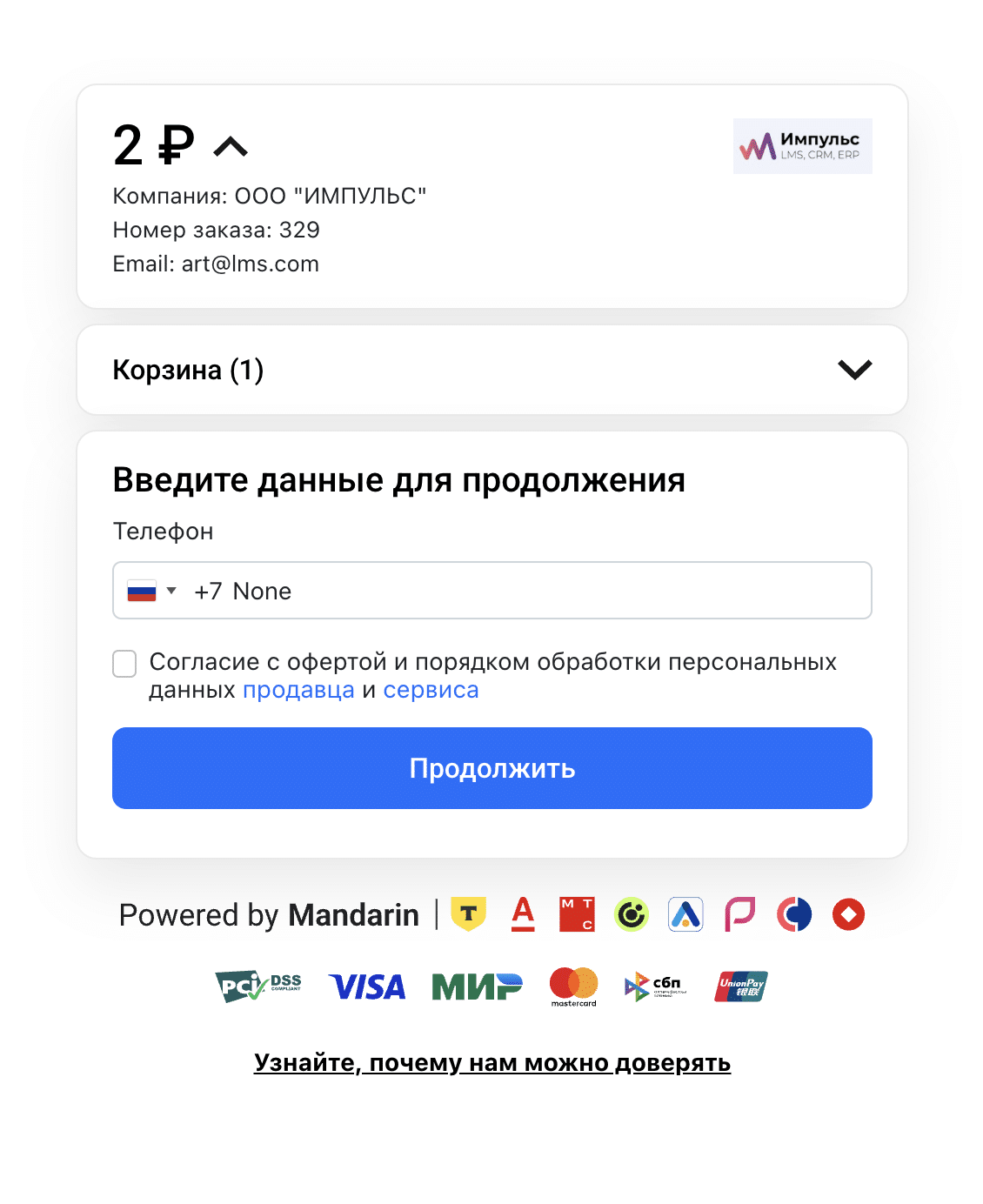
При необходимости система попросит пользователя указать контактные данные.
Телефон и электронная почта
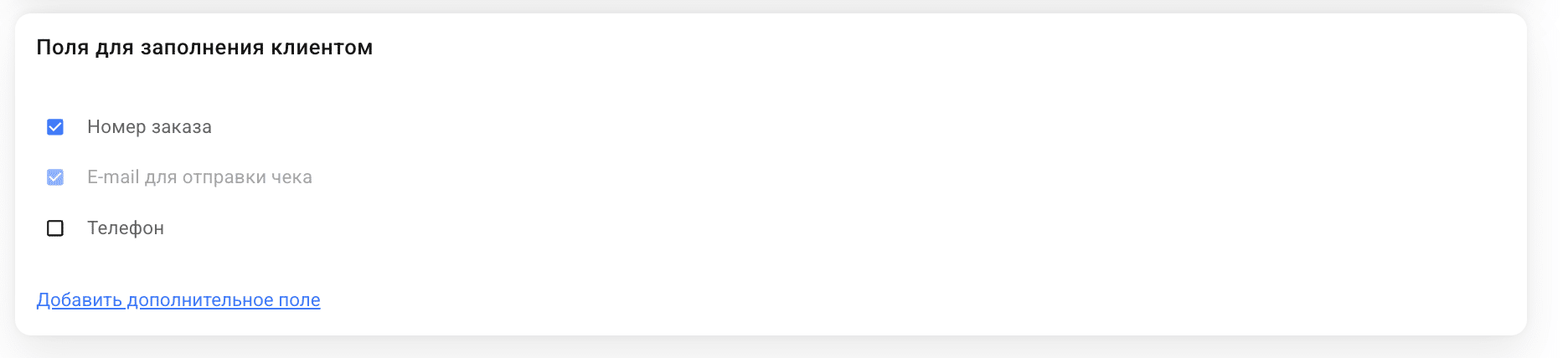
Повторимся: Номер телефона можно сделать необязательным.
Для этого в личном кабинете эквайринга:
- Перейдите в «Ссылки».
- Откройте нужную платёжную ссылку.
- Перейдите в раздел «Корзина и визуальное оформление».
- Отключите обязательное заполнение номера телефона.
Email отключить нельзя, поскольку он используется для отправки фискального чека пользователю.
После заполнения данных пользователь нажимает «Продолжить», при необходимости принимает условия оферты и выбирает способ оплаты — например, банковскую карту или СБП.
После успешной оплаты информация появится:
- в личном кабинете интернет-эквайринга;
- на платформе «Импульс» в соответствующем отчёте по оплатам.
Когда деньги поступают на расчётный счёт
Полученные через эквайринг средства перечисляются на расчётный счёт организации на следующий день.
Если общая сумма платежей за день составляет менее 1 000 рублей, средства накапливаются до достижения минимальной суммы, после чего перечисляются на расчётный счёт.
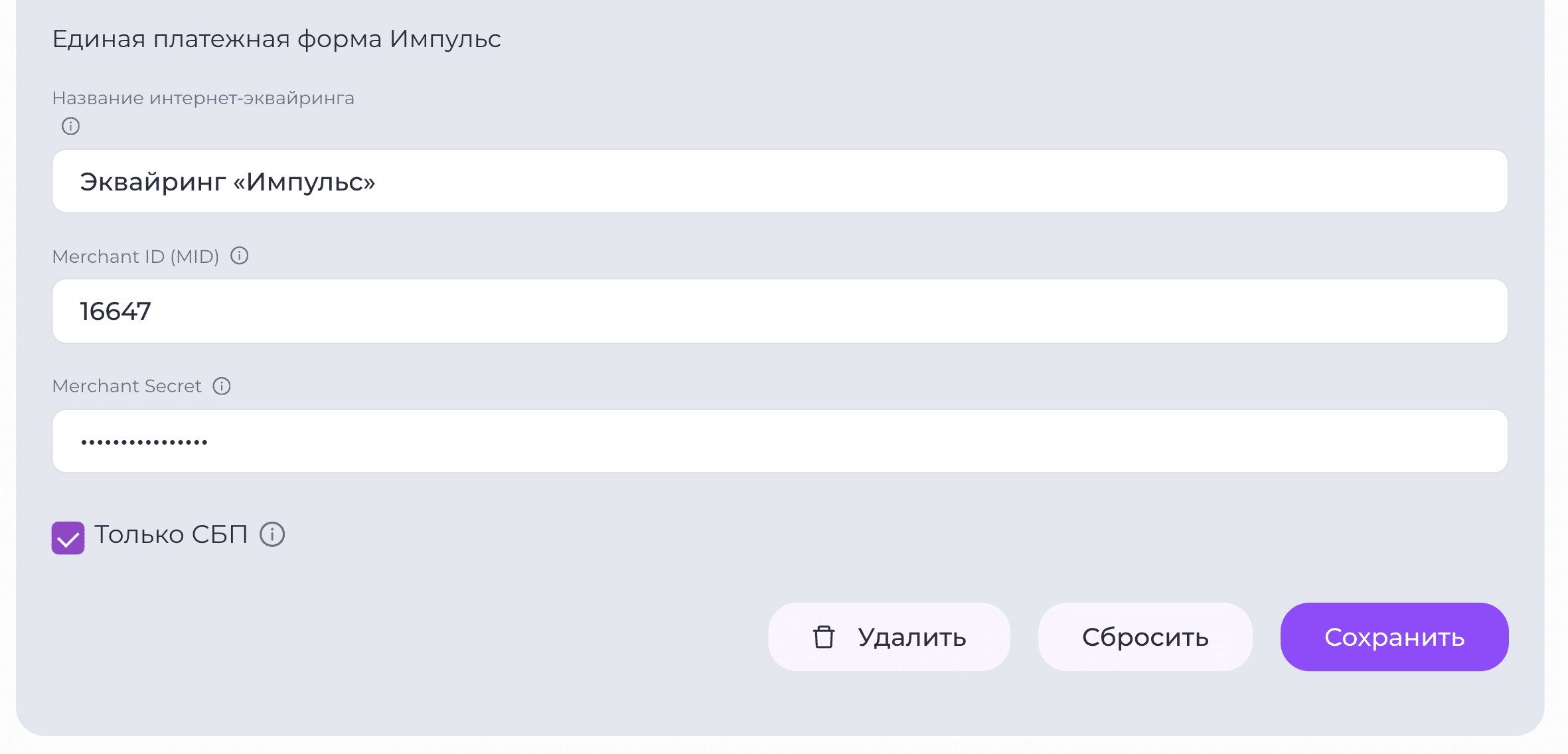
Настройка: «Только СБП»
При необходимости можно сделать так, чтобы пользователь не выбирал способ оплаты, а мог оплатить только через СБП.
Для этого перейдите:
«Настройки платформы» → «Интеграции» → «Интернет-эквайринг»
Откройте уже созданную (или создайте новую) интеграцию и включите параметр «Только СБП».
После этого все поля исчезнут и появятся дополнительные поля. Для подключения понадобятся:
- Merchant ID;
- Merchant Secret.
Где найти Merchant ID
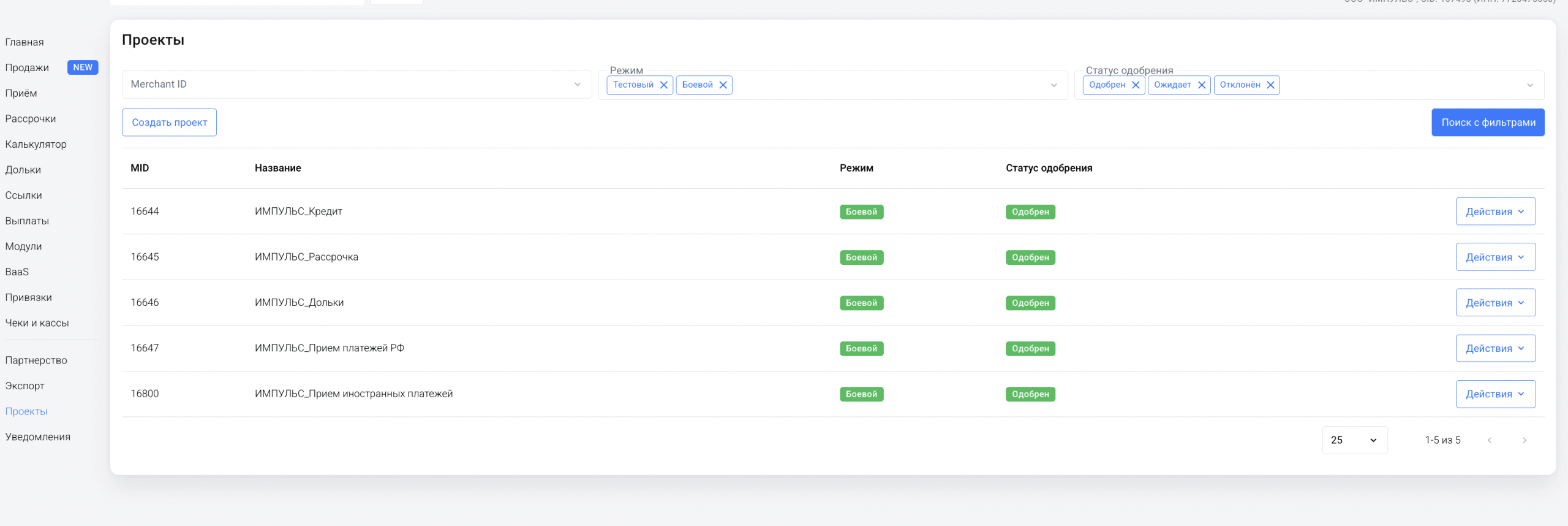
Вернитесь в личный кабинет интернет-эквайринга.
- Перейдите в раздел «Проекты».
- Найдите проект «Приём платежей РФ» и рядом с ним будет Merchant ID
Где найти Merchant Secret
- У того же проекта нажмите «Действия» → «Настроить этот проект».
- Перейдите в подраздел «Интеграция».
- Нажмите «Перейти к управлению API Secrets».
- На электронную почту будет отправлен проверочный код.
- Введите полученный код.
- Откройте нужный Merchant ID.
- Скопируйте отображаемый Secret.
- Вставьте его в поле «Merchant Secret» на платформе «Импульс».
- Нажмите «Сохранить».
После этого интеграция будет настроена для приёма платежей только через СБП, без дополнительного выбора способа оплаты со стороны пользователя. При нажатии на кнопку оплатить пользователя будет перекидывать на страницу, где необходимо будет отсканировать QR-код: