



Группы/Классы/Обр.Траектории/Индивидуальные ученики
Сущность «Класс» (или «образовательная траектория») предназначена для объединения нескольких курсов и групп в единую структуру.
Создавая разные курсы с различными тарифами, вы можете собрать их внутри одного класса. При этом каждому курсу можно назначить отдельную группу, в которую автоматически будут добавлены учащиеся.
Классы легко настраиваются:
вы можете управлять доступом (например, продлевать его помесячно), продавать такие пакеты как единое целое, а также применять другие гибкие механики.
Этот функционал особенно удобен для частных и онлайн-школ, которые предлагают как отдельные курсы, так и комплексные образовательные программы — например, профессии, включающие множество модулей.
Если вы хотите, чтобы в интерфейсе вместо слова «класс» использовалось «образовательная траектория», перейдите в раздел «Настройки платформы» → «Настройки ДЗ/Тестов» и установите чекбокс «Переименовать классы в образовательные траектории».
В дальнейшем мы подробно рассмотрим все возможности работы с классами (образовательными траекториями). Для удобства далее будет использоваться сокращённое название — «класс».
Создание и настройка
Создание
Для создания классов необходимо на главной странице администратора воспользоваться блоком «Быстрые клавиши» и перейти в раздел «Ученики / Группы / Классы».
Если у вас включён чекбокс переименования классов в образовательные траектории, то название кнопки будет отображаться как «Ученики / Группы / Обр. траектории».

После перехода в нужный раздел откройте подраздел «Классы / Обр. траектории». Здесь, когда у вас уже будут созданы классы, отобразится таблица со списком всех классов.
-
В названии каждого класса в скобках указан ID — он используется для интеграции со сторонними сервисами.
-
Столбец «Куратор» предназначен для назначения роли «Старший семинарист» (эту роль могут переименовывать, например, в «Методист» или «Классный руководитель» — подробнее об этом в разделе «Роль: Старший семинарист»).
-
Аналогично курсам, таблица поддерживает папки — их можно создавать и использовать для структурирования. Каждый класс может быть привязан к конкретной папке.
-
Для сложных интеграций может потребоваться дополнительный параметр — «указатель», который вы задаёте вручную.
-
Также в таблице отображается количество учащихся в каждом классе, и доступны действия: копирование и удаление класса.
⚠️ Важно: при копировании класса сохраняются все его настройки, но учащиеся из оригинального класса не переносятся — новый класс создаётся без них.

Над таблицей с классами расположен поисковый блок, с помощью которого можно быстро найти нужный класс по названию или ID.
Рядом находится чекбокс «Отобразить оплативших учащихся». При его активации нужно выбрать конкретную дату — после этого в таблице появится дополнительный столбец: «Список оплативших».
-
В этом столбце отображается, у скольких учащихся в каждом классе оплачено участие на выбранную дату.
-
При нажатии на количество оплативших открывается список этих учащихся.
⚠️ Обратите внимание: статистика по оплатам не работает для прошедших дат — выбирайте текущий или будущий день.

Чтобы создать новый класс, нажмите кнопку «Создать класс / Обр. траекторию» в правом верхнем углу таблицы.
После этого откроется поп-ап окно, в котором необходимо:
-
указать название класса;
-
выбрать папку для его размещения.
Если нужной папки ещё нет, вы можете создать её прямо в этом же окне и сразу распределить класс.
💡 При необходимости класс можно оставить нераспределённым — добавление в папку не является обязательным.

Добавление курсов в класс
После создания класса вы автоматически попадаете на страницу его настроек — внутрь только что созданного класса.

На странице настроек класса, при изменении любого параметра, в правом нижнем углу автоматически появляется кнопка «Сохранить изменения».
Не забудьте нажать её после внесения правок — иначе изменения не сохранятся.
💡 Если вы попытаетесь выйти из раздела, забыв сохранить изменения, система напомнит вам об этом автоматически.

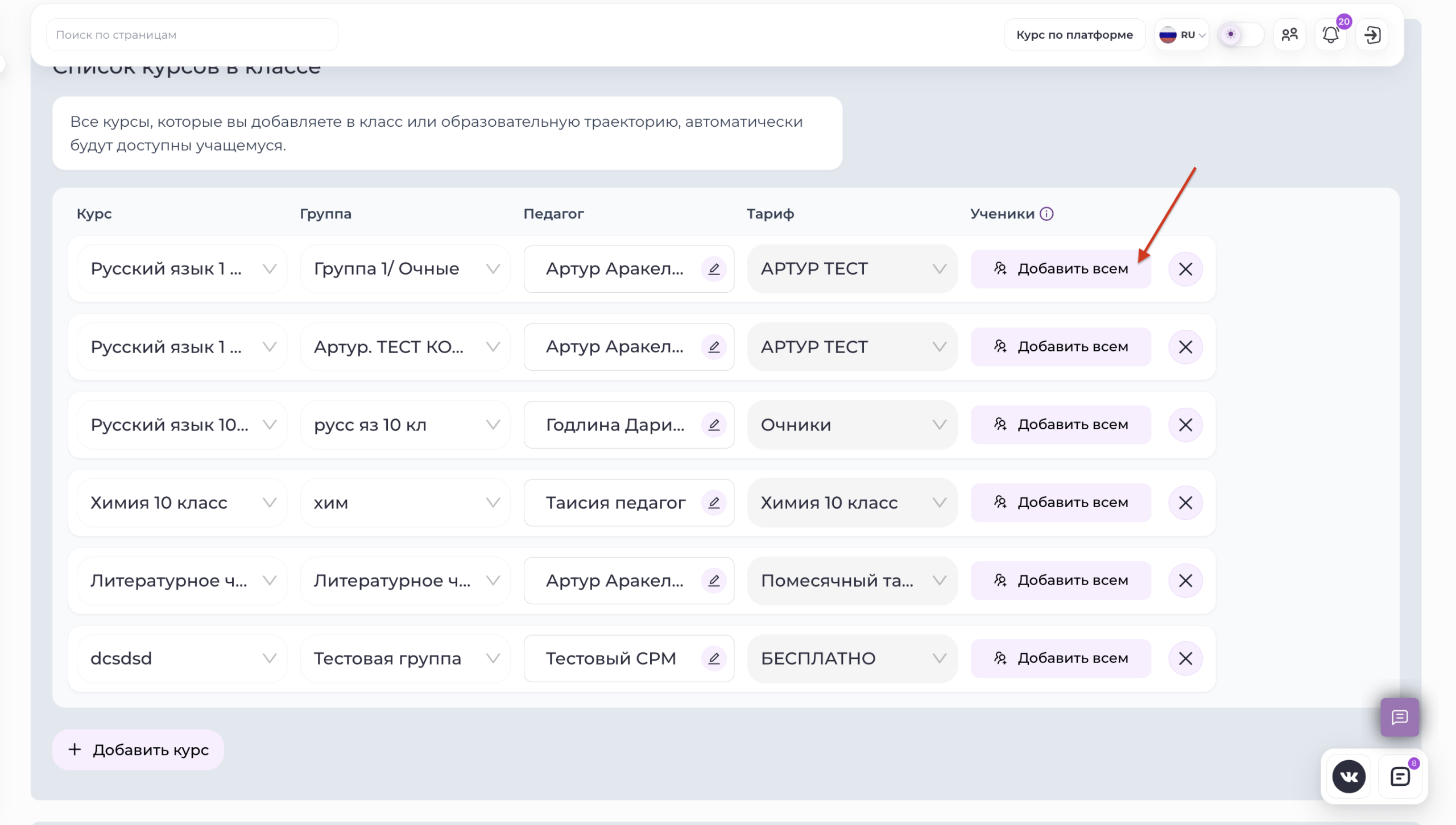
На странице редактирования класса вы можете не только изменить его название и папку размещения, но и добавить курсы, из которых будет состоять этот класс.
Как добавить курс в класс:
-
Нажмите кнопку «Добавить курс».
-
В открывшемся списке с помощью поиска выберите нужный курс.
-
Выберите группу для этого курса.
Обратите внимание: в класс можно добавлять только групповые тарифы.
-
После выбора группы автоматически подтянется педагог/руководитель, назначенный на неё.
-
Если нужной группы ещё нет, её можно создать сразу — в списке групп доступна кнопка «Создать группу».
-
Когда группа выбрана, укажите тариф.
Напомним: от выбранного тарифа зависит, в частности, режим открытия материалов для учащихся.
Вы можете добавить в класс несколько курсов, каждый со своей группой и тарифом.
Важно! Вы можете добавить один и тот же курс, но с разными группами, в один класс. Данная функция полезна в случаях, когда внутри одного класса учащиеся разделены на группы сразу по нескольким предметам. Например, класс может быть разделен на группы по иностранному языку, информатике, технологии или другим дисциплинам. При этом состав групп может отличаться для каждого предмета, а распределение учащихся не обязательно совпадает.

Курсы, добавленные в класс, можно удалять или изменять их порядок с помощью перетаскивания.
📌 Порядок курсов в классе определяет порядок отображения для учащегося — как на главной странице, так и в разделе «Мои курсы».

Добавление нового предмета в класс
Если вы добавляете в класс новый предмет, после добавления курса нажмите кнопку «Добавить всем». После этого курс отобразится у всех учащихся, входящих в данный класс.
Важно: если ранее у конкретного учащегося был удалён один из курсов класса, при добавлении новых предметов удалённый курс не будет назначен ему повторно.
Настройка класса
Во вкладке редактирования класса доступен ряд чекбоксов, позволяющих гибко настраивать поведение класса и взаимодействие учащихся с курсами.
Давайте рассмотрим каждый из них подробнее:

1. «Данный класс / обр. траектория платный»
-
При включении чекбокса система предложит указать стоимость класса.
-
Если класс платный, учащиеся оплачивают его помесячно, указанная сумма — это месячный тариф. При необходимости можно изменить период продления класса, т.е. чтобы он оплачивался по указанной сумме не на месяц, а на N дней, для этого необходимо включить чекбокс: «Продление доступа к классу не по месяцам, а на Н дней» и вписать кол-во дней которые будет оплачивать пользователь при продлении класса. (в данном случае пользователь при продление будет указывать на 1,2,3 или более месяцев, а например 20,40,60 и т.д. дней)
-
Важно: стоимость курсов внутри класса не учитывается. Система открывает доступ ко всем курсам класса на оплаченный период, независимо от того, бесплатные они или с разовой/помесячной оплатой.
-
Платные классы можно продлевавать вручную и вести по ним финансовую аналитику, как по любому курсу.
-
Если в настройках платформы включена функция «запретить доступ к не оплаченным курсам», то после окончания оплаты учащийся не сможет перейти ни на один курс, занятие или ДЗ из этого класса.
-
При изменении цены система предложит обновить стоимость сразу у всех учащихся, имеющих доступ к классу.
- Если у Вас включена функция, что пользователь может использовать промокоды при продлении обучения, но вы хотите, чтобы при продлении данного класса нельзя было использовать никакой промокод, то включите соответствующий чекбокс: «Запретить использовать промокод у этого класса при продлении обучения»
Если класс бесплатный (чекбокс выключен):
-
При добавлении учащегося ему будут автоматически открыты все бесплатные курсы класса.
-
Платные курсы внутри класса учащийся должен будет оплатить отдельно.
2. «Блокировать доступ к классу/обр. траектории неоплаченным пользователям»
-
Если включена глобальная настройка «запретить доступ к не оплаченным курсам», этот чекбокс не имеет эффекта.
-
Если запрет не включен в настройках платформы, вы можете активировать его отдельно для каждого класса через данный чекбокс.
3. «Автоматически давать доступ на N месяцев или дней»
-
Удобно при добавлении учащихся через API, чтобы автоматически задавать период доступа.
-
При ручном добавлении учащегося дата окончания доступа будет установлена по умолчанию на указанное количество месяцев или дней.
4. «Создать прямую ссылку для записи на класс»
-
Класс нельзя увидеть или купить через каталог курсов.
-
При включении чекбокса вы получаете прямую ссылку, по которой учащийся сможет выбрать количество месяцев и записаться в класс.
-
Запись происходит через поп-ап каталога, где учащийся заполняет поля, настроенные в каталоге (подробнее в разделе «Настройки каталога»).
5. «Автоматически добавлять новые курсы всем учащимся в классе/обр. траектории»
-
При добавлении нового курса в класс он автоматически появится у всех учащихся данного класса.
6. «Включить указатель на класс/обр. траекторию»
-
Позволяет добавить любой текст, который будет использоваться как дополнительный указатель для интеграции.
7. «Изменить ссылку на ВКС для всех занятий в классе/обр. траектории»
-
-
Позволяет задать ссылку на видеоконференцию для всех онлайн-занятий класса.
-
После нажатия кнопки «Изменить ссылку во всех уроках»:
-
ссылка обновится во всех существующих занятиях класса;
-
при создании новых занятий ссылка будет установлена автоматически.
-
-
Если группа принадлежит нескольким классам с разными ссылками, ссылка при создании нового занятия останется пустой по умолчанию.
-

Удаление класса
Чтобы удалить класс, перейдите к таблице классов, найдите нужный класс и нажмите на значок корзины.
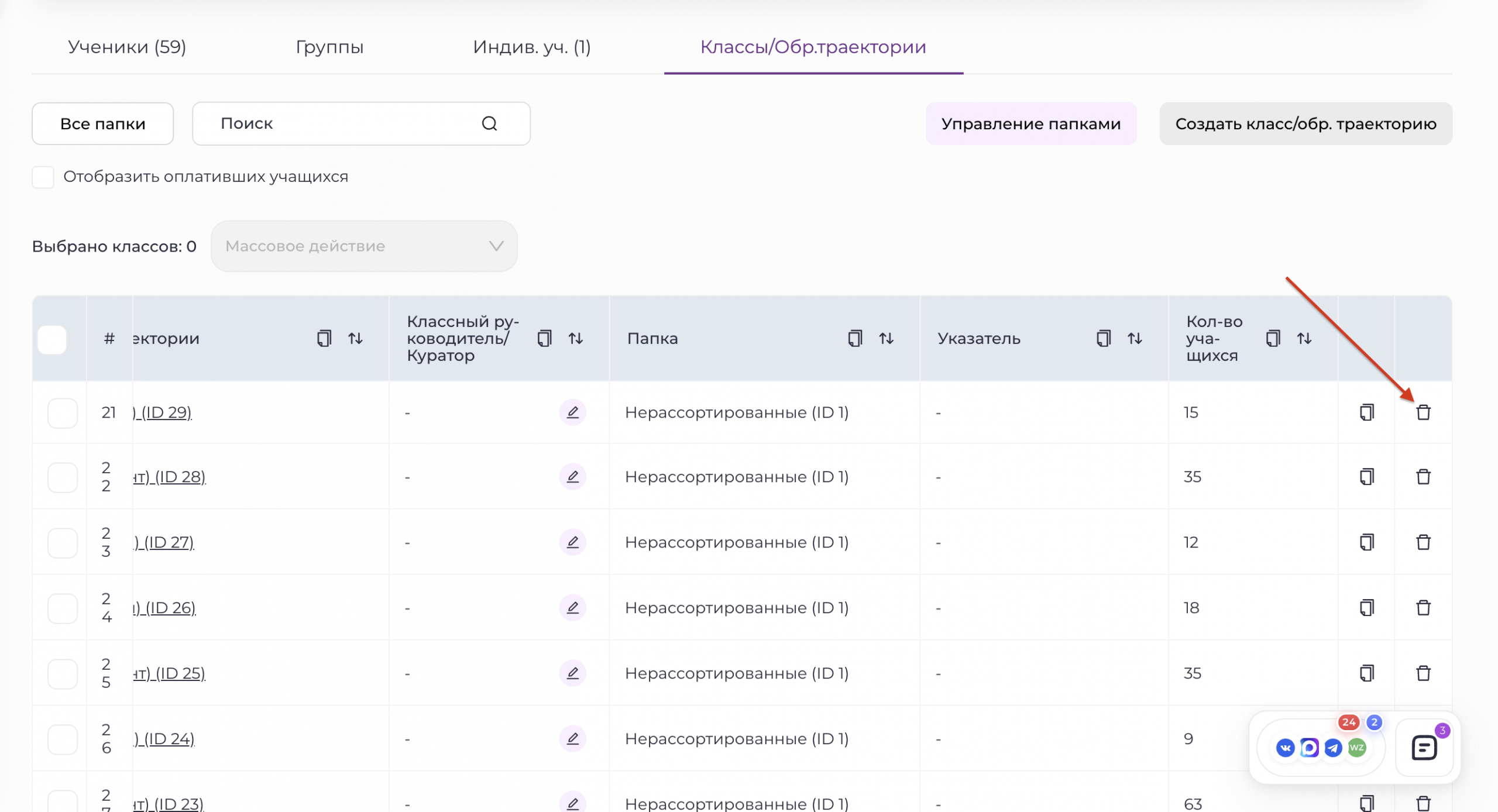
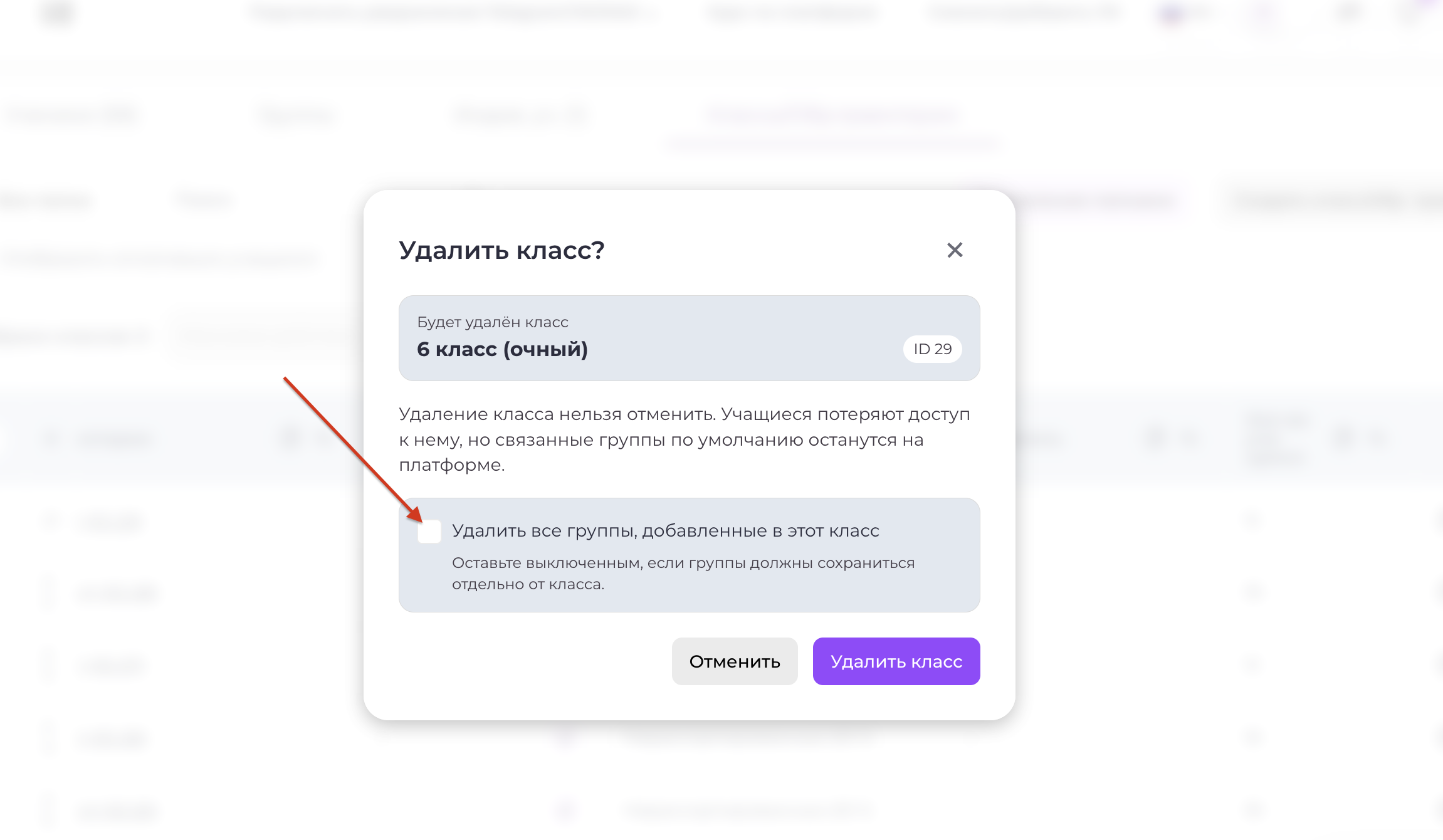
При удалении важно выбрать, что необходимо сделать с группами, которые были добавлены в этот класс.
Удаление класса с сохранением групп
По умолчанию связанные с классом группы не удаляются. У учащихся пропадает доступ к самому классу, а созданные группы продолжают существовать на платформе.
Этот вариант подходит, если вы планируете использовать группы отдельно или привязать их к другому классу.
Удаление класса вместе с группами
Если необходимо удалить не только класс, но и все группы, добавленные в него, перед подтверждением удаления включите чекбокс:
«Удалить все группы, добавленные в этот класс».
После этого вместе с классом будут удалены и связанные с ним группы.
Важно: если группы необходимо сохранить для дальнейшей работы, не включайте чекбокс их удаления.
Добавление учащихся в классы
После того как класс создан, его необходимо добавить учащемуся:
-
Перейдите в раздел «Коллеги и ученики → Учащиеся».
-
Выберите нужного ученика и откройте его карточку.
-
В разделе «Курсы, классы/траектории» нажмите кнопку «Добавить класс/траекторию».
-
В появившемся поп-апе с помощью поиска выберите нужный класс.
Если класс платный
Система потребует ввести следующие данные:
-
Сумма оплаты – сколько ученик платит за доступ к классу за указанный ниже период.
-
Стоимость класса (мес.) – стандартная сумма, которую ученик должен будет платить за продление доступа на 1 месяц. (после окончания доступа к нему)
-
Скидка (мес.) – сумма, на которую уменьшается стоимость при продлении.
💡 Итоговая стоимость продления = «Стоимость класса (мес.)» – «Скидка (мес.)».
Рекомендуется не менять стандартную стоимость класса, чтобы при массовом редактировании классов не возникли ошибки.
Дополнительные настройки
-
Чекбокс «Новая оплата» – если включить, система зачислит этот платёж как новую продажу и отразит его в отчёте по «новым продажам» (подробнее в разделе «Финансовые отчёты»).
-
Период доступа – укажите, с какого по какое число учащийся будет иметь доступ к классу.
-
Если в настройках класса включён чекбокс «Автоматически давать доступ на N месяцев или дней», поле «Оплачено до» будет заполнено автоматически, но его можно изменить вручную.
-

1. Изменение цены или скидки для учащегося
После добавления платного класса можно:
-
изменить цену класса для конкретного ученика,
-
или указать скидку.
Пример: если цена класса 1000 ₽, а скидка 200 ₽, при продлении ученик заплатит 800 ₽.
Почему используется поле «Скидка», а не просто изменение цены?
-
Если редактировать цену класса напрямую, она изменится для всех учащихся при массовом обновлении в настройках класса.
-
Использование скидки позволяет сохранить уникальные цены для отдельных учеников и избежать конфликтов при массовом редактировании.
2. Удаление курса у ученика
-
Вы можете удалить любой курс из класса для конкретного ученика в его карточке.
-
Это не влияет на других учащихся, курс удаляется только у выбранного ученика.
-
Удалённый курс можно вернуть, нажав «Добавить группу».
3. Перевод ученика между группами курса
-
Если нужно перевести учащегося из одной группы курса в другую (например, при разделении на сильную и слабую группу английского языка), достаточно:
-
Нажать на название группы внутри курса в карточке ученика.
-
Выбрать новую группу.
-
⚠️ Функция временно недоступна.
4. Удаление класса у ученика
-
Любой класс можно удалить у конкретного ученика с помощью кнопки «Удалить класс».

Перевод из класса в класс
Перевод учащегося из одного класса в другой можно осуществить двумя способами:
-
В ручном режиме — через индивидуальную карточку каждого обучающегося.
-
Массово — с использованием массовых инструментов управления.
Ручной режим
Для того чтобы изменить класс (образовательную траекторию) учащегося, перейдите в карточку нужного обучающегося и откройте раздел «Курсы, классы / траектории».
В этом разделе отображаются все классы, к которым прикреплён учащийся, а также список курсов, входящих в каждый из них.
Удаление учащегося из класса
Чтобы удалить текущий класс и перевести обучающегося в новый:
-
Найдите нужный класс в списке.
-
Нажмите кнопку «Удалить» рядом с названием класса.
-
Подождите — процесс удаления может занять от 2 до 15 секунд.
Что происходит при удалении класса:
-
У обучающегося удаляются все курсы и расписание, связанные с этим классом.
-
Он теряет доступ к электронному журналу, отображающемуся в разрезе удалённого класса.
-
Также удаляются все домашние задания, которые:
-
были заданы, но ещё не выполнены;
-
были выполнены, но не проверены педагогом.
-
⚠️ Обратите внимание:
Проверенные задания сохраняются у обучающегося навсегда.
У педагога также удаляются все непроверенные и не выполненные задания, относящиеся к этому ученику.

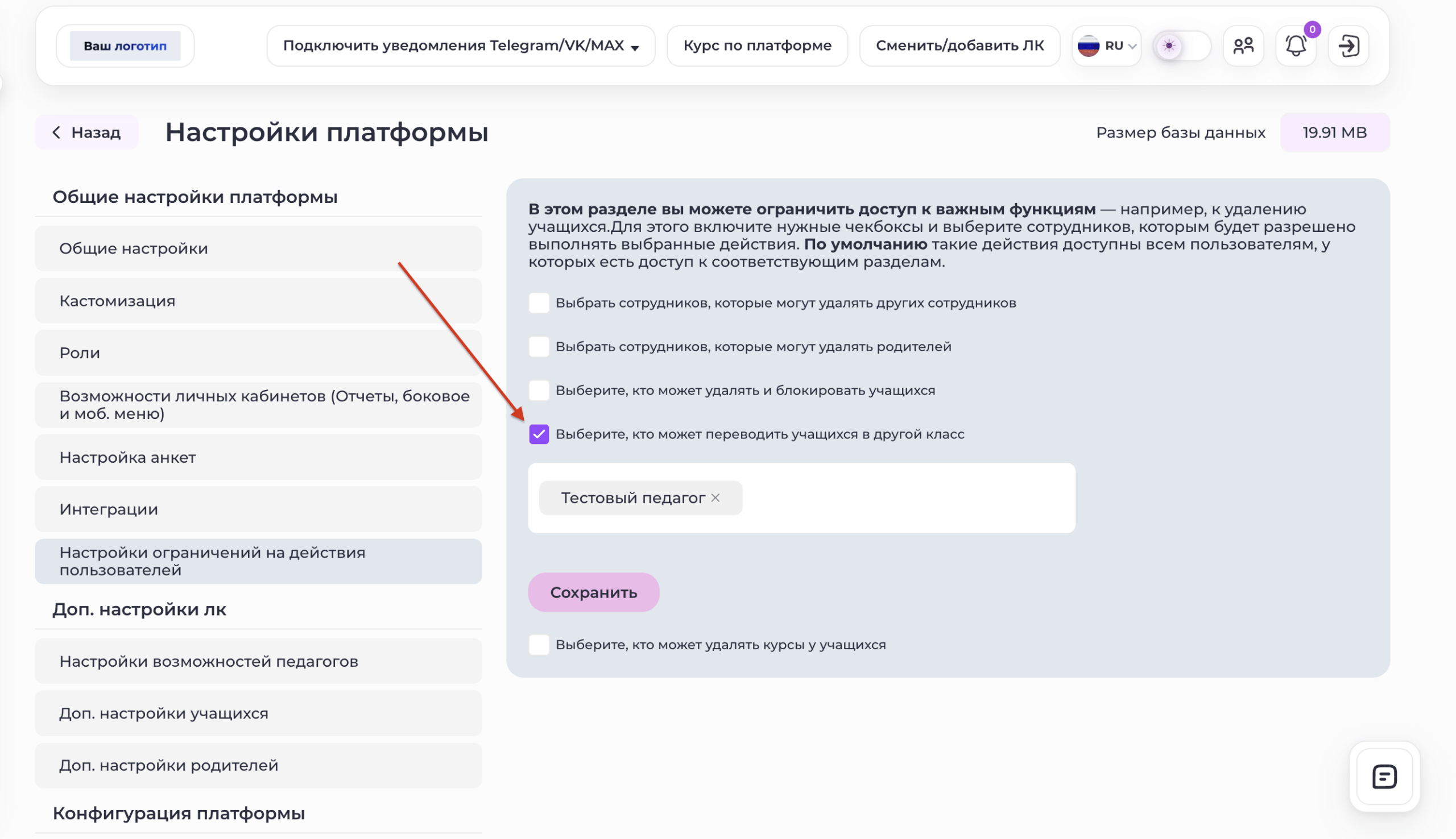
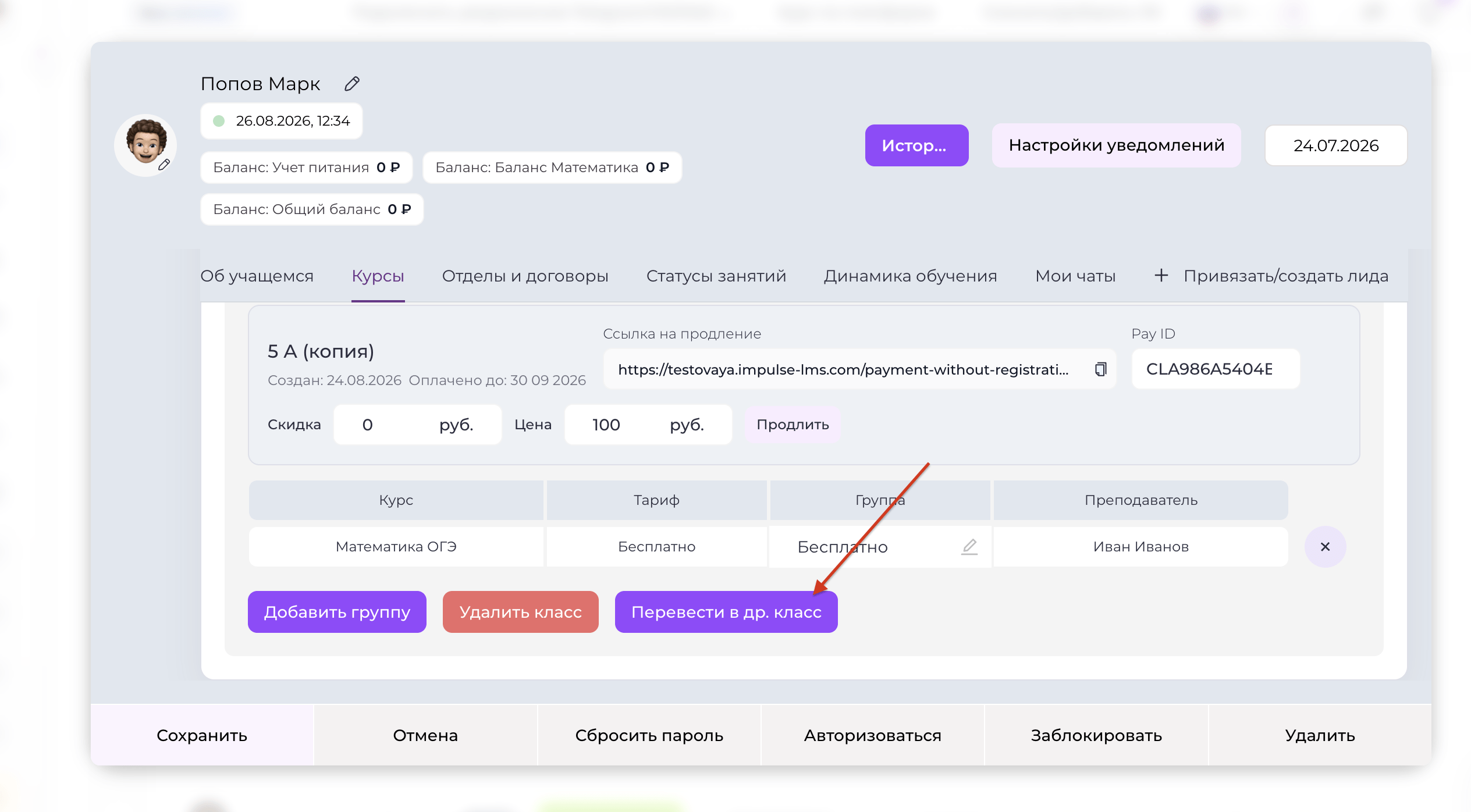
На платформе можно определить, каким сотрудникам разрешено переводить учащихся из одного класса в другой.
Для этого:
- Перейдите в раздел «Настройки платформы» → «Настройки ограничений на действия пользователей».
- Включите настройку «Выберите, кто может переводить учащихся в другой класс».
- Укажите сотрудников, которым необходимо предоставить это право.
- Сохраните изменения.
Добавление нового класса обучающемуся
После удаления ненужного класса, вы можете назначить обучающемуся новый.
Однако при этом важно учитывать одно ограничение:
🔒 Вы не сможете добавить класс, если хотя бы один из курсов, входящих в него, уже назначен данному обучающемуся.
Это связано с тем, что один пользователь не может одновременно проходить один и тот же курс в рамках разных классов.
Что происходит после назначения нового класса:
– Учащемуся автоматически открывается всё расписание, связанное с этим классом.
– Назначаются все курсы, входящие в состав нового класса.
– Все новые задания, которые будут создаваться преподавателями для этого класса, также будут назначаться данному учащемуся.
💡 Таким образом, назначение класса не требует дополнительных действий по курсам и заданиям — всё происходит автоматически.
Массовый перевод
-
Перейдите в раздел «Коллеги и ученики» → «Учащиеся».
Здесь откроется таблица со всеми зарегистрированными обучающимися. -
Включите фильтр по классу:
– Установите фильтр по «Классу А», чтобы в таблице отобразились только учащиеся, прикреплённые к этому классу. -
Отметьте нужных учеников:
– С помощью чекбокса в первом столбце таблицы выберите тех учащихся, которых необходимо перевести. -
Выполните массовое действие:
– Нажмите кнопку «Массовое действие» (обычно расположена над таблицей или в панели управления).
– В открывшемся списке выберите пункт «Назначить курс / класс / траекторию».

После выбора учащихся и запуска процесса назначения, в открывшемся поп-апе необходимо выполнить следующие действия:
-
Выберите тип назначения:
– «Класс / траектория» (в этом же окне также можно массово добавлять отдельные курсы). -
Найдите нужный класс через строку поиска.
-
Укажите стоимость, если класс является платным:
– Введите сумму, которую оплатил каждый учащийся (не общую).
– Эта сумма будет автоматически сохранена как ежемесячная стоимость продления доступа к классу для каждого ученика.
– Впоследствии её можно изменить вручную в карточке обучающегося, в поле «Цена» или «Скидка» в разделе информации о классе. - Укажите стоимость продления класса и скидку за его продление.
-
Дополнительно:
– Установите флажок «Это новая оплата», если это необходимо (подробнее о данном параметре см. в разделе «Финансовые отчёты»). -
Укажите период доступа:
– Заполните даты начала и окончания доступа учащихся к классу.

⚠️ Важное уточнение при массовом добавлении классов
При массовом добавлении класса необходимо учитывать, что система не добавит класс учащемуся, если у него уже есть доступ хотя бы к одному из курсов, входящих в этот класс.
Например, из 10 выбранных учащихся у одного уже активирован курс №1, который входит в «Класс А», и вы пытаетесь массово назначить этот класс. В этом случае:
– 9 учащихся получат доступ к классу,
– а 1 учащийся — нет, и об этом не будет явно сообщено системе.
✅ Как избежать проблем: используйте «класс-прослойку»
При массовом переводе обучающихся из одного класса в другой (например, при переходе между параллелями в частных школах), рекомендуется использовать промежуточный «класс-прослойку» — специальный временный класс без курсов и расписаний.
Как это сделать:
-
Создайте класс-прослойку — пустой класс без курсов и заданий.
-
Выберите всех учащихся, которых необходимо перевести.
-
Массово добавьте им класс-прослойку — он добавится всем, без ограничений.
-
Перейдите в список учащихся и отфильтруйте всех, кто теперь состоит в этом классе-прослойке.
-
Массово удалите им старый класс.
-
Затем — массово добавьте нужный новый класс, в который они должны перейти.
✅ Такой подход позволяет:
– гарантировать, что все учащиеся будут переведены корректно;
– избежать ситуаций, при которых отдельные ученики остаются в старом классе из-за конфликта курсов;
– сохранить контроль и избежать ручной проверки по каждому ученику.
ℹ️ Важно: не забудьте после завершения перевода удалить учащихся из класса-прослойки. Это не влияет на обучение, но помогает сохранить порядок в системе. Кроме того, такой пустой класс может пригодиться вам в будущем для аналогичных операций.
Примеры использования классов
Коротко о том, как можно использовать функционал «классов/Образовательных траекторий»
Для частных школ
Представим, что у Вас большая частная школа, где есть множество параллельных классов.
В таком случае вы можете создать различных курсы и в них создать группы, например:
• Курс: Математика 1 класс –– Группы: 1А.Мат, 1Б.Мат, 1В.Мат
• Чтение 1 класс –– Группы: 1А.Чте, 1Б.Чте, 1В.Чте
• Русский 1 класс –– Группы: 1А.Рус, 1Б.Рус, 1В.Рус
и так далее
Таким образом, при создании «1 А» класса надо будет добавить как минимум три курса:
• Математика 1 класс –– Группа: 1А.Мат
• Чтение 1 класс –– Группа: 1А.Чте
• Русский 1 класс –– Группа: 1А.Рус
Напомню, что в каждой группе свой педагог, поэтому после добавления класса ученику у него появится доступ ко всем курсам (предметам) и в каждом предмете будет нужный педагог. Учащийся (или родитель) смогут видеть расписание своих занятий, выполнять нужные ДЗ, Кр и пробники, получать уведомления, иные отчеты и, конечно, Эл.Журнал.
Онлайн-школа ДПО
Представим, что вы обучаете людей программированию и вы продаете различные курсы. Но помимо курсов вы продаете ещё и профессии. ПРофессия – это совокупность нескольких курсов. В каком-то смысле — это пакет определенных курсов, которые можно купить дешевле.
В таком случае вы можете создать класс и добавить в него несколько курсов, которые входят в пакет и продавать эти курсы одним пакетом.
Распределение по сильным и слабым группам в классе
— Во многих классах есть предметы, где учащиеся делятся на две и более подгруппы. На платформе «Импульс» это поддерживается.
— При создании класса добавьте нужный предмет (курс), заранее создайте все группы (две, три и т. д.), но в сам класс прикрепите курс только с одной из этих групп (один и тот же курс нельзя добавить в класс дважды).

— Когда вы подключаете учащихся к классу, им по умолчанию выдаётся доступ к одинаковым группам по предметам. При необходимости в карточке конкретного ученика, в разделе «Курсы, классы / Траектории», можно сменить группу по выбранному курсу — в рамках того же класса. В этом случае расписание по прежней группе удалится, а новое расписание добавится автоматически.
Можно пойти и так: создать два одинаковых класса с теми же группами, отличающихся только группой в одном предмете. Такой подход удобен для распределения учеников: фактически у вас два почти идентичных класса, которые всегда учатся вместе, кроме одного предмета (в нём у них разные группы).
Дополнительный фильтр по папкам и классам
В отчетах «Оплаты» и «Должники и ручные оплаты», а также в Электронном журнале (раздел Аналитика → Аналитика по КТП и раздел Аналитика → Итоговая аналитика ) доступен дополнительный фильтр в виде значка папки.
Этот фильтр позволяет переключаться между папками и классами и выбирать, по каким данным будет построена аналитика.
Если в вашей школе есть несколько классов одной параллели, например, 2А, 2Б, 2В, вы можете:
1.Выбрать конкретный класс, чтобы посмотреть аналитику только по нему;
2.Выбрать папку с параллелью, чтобы увидеть данные сразу по всем классам этой параллели.
Как работает данный фильтр?
1.Когда фильтр «Папка» выключен, вы можете выбрать конкретный класс и посмотреть аналитику только по нему.

2.Когда фильтр «Папка» включен, вы можете выбрать параллель классов и посмотреть общую аналитику сразу по всем классам этой параллели.

Таким образом, фильтр помогает быстро переключаться между детальной аналитикой по отдельному классу и общей аналитикой по всей параллели.
Создание папок и добавление классов
Чтобы создать папку, на главной странице администратора в блоке «Быстрые клавиши» надо нажать на кнопку «Ученики/Группы/Классы».
Далее необходимо выбрать раздел «Классы/Обр.траектории» и нажать на кнопку «Управление папками»

При нажатии на данную кнопку откроется редактор создания папок:
— Можно создавать неограниченное количество папок, нажав на кнопку «Создать новую папку»
— Можно редактировать название папки, нажав на значок «карандашика»
— Можно удалить уже созданную папку, нажав на значок «корзины»

Чтобы добавить класс в нужную папку, необходимо зайти в карточку класса

Затем надо выбрать папку, в которую будет добавлен класс
Обратите внимание!
1.В одну папку можно добавить неограниченное количество классов
2.Один класс можно добавить в неограниченное количество папок
3.Обязательно надо нажать кнопку «Сохранить изменения»

Раздел «Ученики»
Перейдя в раздел «Ученики/Группы/Классы» вы попадете в подраздел «Ученики». Здесь вы увидите таблицу, где можно распределить учащихся по группам или же перевести в другую группу уже распределенных учеников.

С помощью кнопки «Настройки» вы можете регулировать, какие данные будут отображаться в данной таблице у разных ролей.

При нажатии на данную кнопку, появится поп-ап, где вы можете настраивать отображение таблицы для следующих ролей:
1. Администратора
2. Педагога
3. Классного руководителя
Вы можете включать или отключать те чек-боксы, которые необходимы именно для вас, а также можете менять местами пункты таблицы друг относительно друга. После того как вы настроите отображение таблицы для разных ролей, обязательно нажмите кнопку «Сохранить»!

В подраздел «Нераспределенные» попадают все учащиеся, которые записались на курс, но вы их еще не определили в группу или в тарифе конкретного курса не стоит автораспределение в группу.
Чтобы распределить учащегося в группу, в колонке «Группы» нажмите на плюсик.

Нажав на данную кнопку откроется список групп, которые созданы для конкретного курса.

Выберите нужную группу и нажмите кнопку «Подтвердить», появится уточняющий поп-ап, убедитесь, что вы выбрали нужную группу для перевода учащегося в нее.

Также вы можете массово добавить нераспределенных учащихся в конкретную группу. Для этого воспользуйтесь фильтром по курсу, выберите нужный курс и всех учащихся, которым необходимо добавить конкретную группу. Далее воспользуйтесь функцией Массовое действие и выберите Добавить в группу. Появится поп-ап с выбором группы, как и при точечном добавлении. Выберите нужную группу и подтвердите добавление учащихся в данную группу.

После того как вы нераспределенного учащегося определите в группу, он автоматически перейдет в подраздел «Распределенные».
Данный подраздел вы можете настраивать для разных ролей также, как и подраздел «Нераспределенные», нажав на кнопку «Настройки».

В данном подразделе вы можете воспользоваться фильтрами по курсу и группе, чтобы удобнее было найти нужного учеников.
Также вы можете точечно переводить учащихся в другую группу, нажав на «Карандашик» рядом с названием группы в колонке «Группа». Нажав на него появится поп-ап, в котором вы можете выбрать нужную группу и перевести ученика.

Также если вам необходимо массово перевести учащихся в другую группу, то вы можете воспользоваться Массовым действием.

С помощью фильтра выберите нужный курс, тогда отобразятся учащиеся только конкретного курса. Рядом с именами учащихся, которых надо перевести в другую группу, поставьте галочки. Затем в массовый действиях выберите «Изменить группу». Появится поп-ап с выбором группы, выберите нужную группу и подтвердите перевод учащихся.
Раздел «Группы»
Вы можете настроить, как раздел «Мои группы» будет отображаться для администратора и преподавателя, а также какие функции будут доступны.
Как настроить раздел:
1. Перейдите на главную страницу
2.В блоке быстрых действий откройте:
«Ученики.Группы.Классы»→«Группы»→«Настройки»
3. В открывшемся окне:
• включите или отключите нужные чек-боксы
4. Сохраните изменения

Также вы можете создавать дополнительные столбцы для данной таблицы.
1. Нажмите кнопку «Добавить столбец».
2. В открывшемся окне укажите параметры столбца:
а. Тип столбца:
— Выбор из списка — пользователь сможет выбирать одно или несколько значений из заданного списка.
— Текстовое поле — пользователь сможет вводить произвольный текст.
b. Название столбца — введите понятное и информативное название.
3. Если выбран тип «Выбор из списка»:
- Добавьте возможные значения для выбора.
- При необходимости включите чек-бокс «Множественный выбор», чтобы можно было выбирать несколько значений.
4. Нажмите кнопку «Сохранить».

После создания столбца вы можете:
1. Изменить его положение, перетаскивая относительно других столбцов.
2. Удалить столбец, нажав на «крестик».
3. Настроить, будет ли столбец доступен для просмотра и редактирования педагогам.
После внесения изменений нажмите «Сохранить».

После завершения всех настроек столбец появится в таблице групп.
В зависимости от выбранного типа:
1. Можно вводить текст (для текстового поля),
2. Выбирать значения из списка.

Что видит пользователь:
После настройки администратор/преподаватель в личном кабинете будет видеть раздел в соответствии с выбранными параметрами.

Доступные возможности:
1. Назначение домашнего задания
Автоматически заполняются:
• Курс, группа, ученики
• Остается выбрать тему и добавить задание (задание из курса или создать уникальное)

2.Добавление записи занятия
• Все поля заполняются автоматически
Пользователю нужно:
• Вставить ссылку на запись
• Сохранить

3.Работа с электронным журналом
• Можно открыть журнал по конкретной группе
• Доступно редактирование (выставление оценок, изменение статуса занятия)

4.Работа с КТП
• Можно просмотреть, редактировать, загрузить через Excel КТП

5. Просмотр списка учеников
• В колонке «Список учеников» можно посмотреть всех учеников, которые числятся в конкретной группе, при этом открывается таблица, где видно:
1. ФИО учащихся;
2. ФИО родителей, если есть привязка к учащимся;
3. Возможность перевести учащегося в другую группу;
4. Возможность удалить учащегося из группы.
Также рядом с ФИО учащихся и родителей находится значок чата, если на него нажать, то у педагога (если у него есть такой доступ), администратор, младший администратор, персональный менеджер и методист могут написать в личный чат пользователю.
Важно! Педагогу доступен только просмотр ФИО учащихся и родителей, он не может переводить учащихся в другую группу и удалять из группы.

6. Просмотр расписания группы на текущую неделю
В колонке «Расписание занятий (на этой неделе)» подтягивается расписание конкретной группы на данную неделю (то есть на ту неделю, которая идет на данной момент) из расписания, которое было внесено администратором для каждой группы.
Соответственно если на одной неделе расписание у группы: Понедельник 13:00-14:00, Среда 13:00-14:00, а на другой неделе: Вторник 13:00-14:00, Четверг 14:00-15:00, то в данной таблице оно будет меняться автоматически.
7. Массовое удаление групп
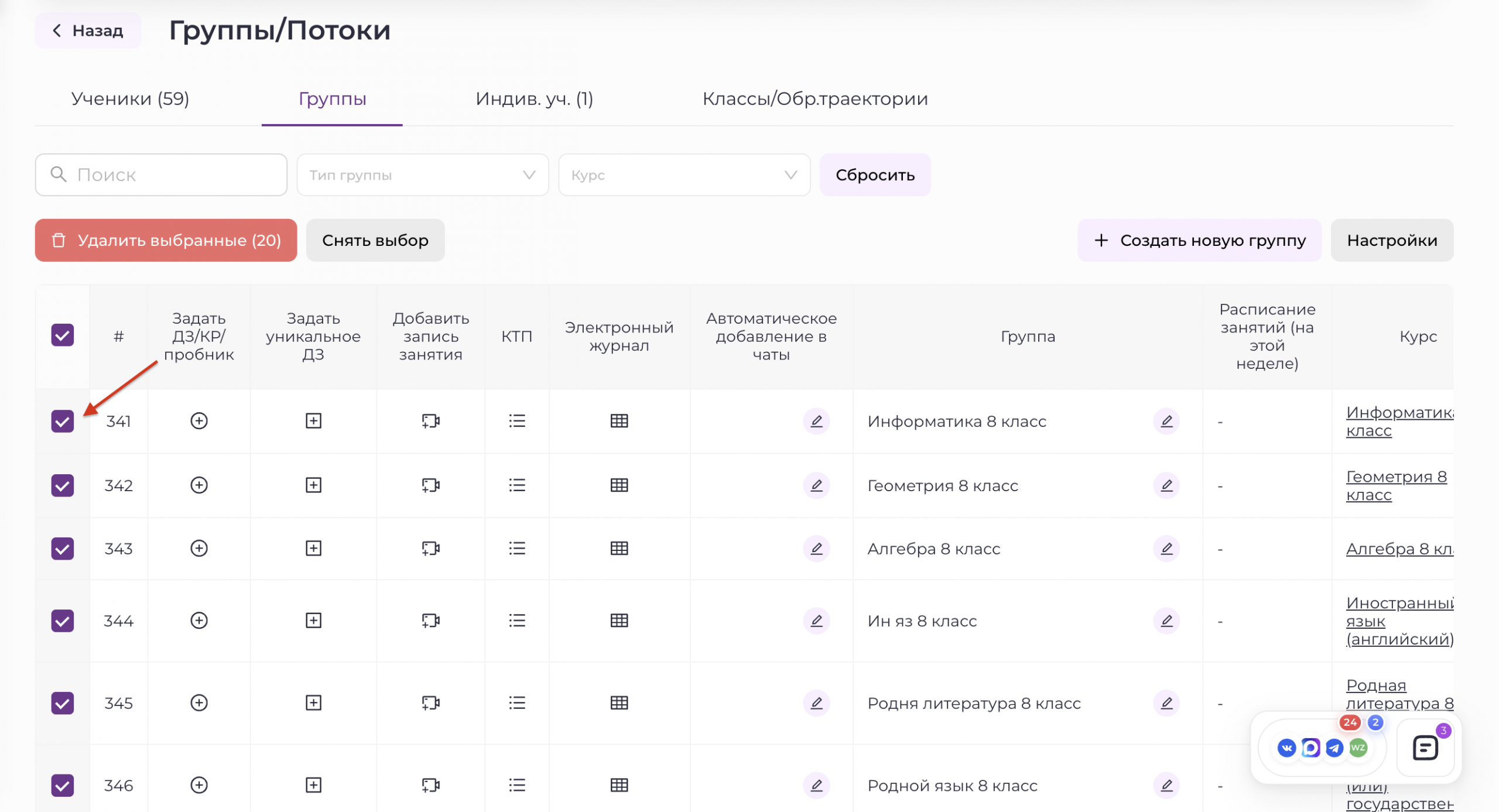
Раздел «Индивидуальные ученики»
В разделе «Ученики/Группы/Классы» есть вкладка «Индив.уч.», в которой отображается основная информация по индвидуальным ученикам. Вы можете настраивать, как данный раздел будет выглядеть у администратора и педагога. Для этого нажмите на кнопку «Настройки».

Появится поп-ап, где вы можете отключать и включать те параметры, которые хотите отображать у администратора и педагога.

В данной таблице отображается:
1. ФИО Учащегося;
2. Баланс учащегося;
3. Курс, на который записан учащийся;
4. ФИО педагога;
5. Стандартная длительность занятия — задает базовое время занятия, базовую стоимость для ученика и основу для расчета ЗП педагога.
6. Зарплату педагога за урок;
7. Стоимость урока для ученика;
8. Дату добавления ученика.
Важно! Администратор может изменять стандартную длительность занятия, зарплату педагога и стоимость урока для ученика, нажав на «карандашик» рядом с данными параметрами.
Педагог с помощью данной таблицы может:
— Задавать домашние задания/контрольные работы/пробники;
— Задавать уникальные домашние задания;
— Прикреплять запись проведенного урока.

Копирование столбцов таблиц в разделе Ученики/Группы/Классы
В разделе «Ученики / Группы / Классы» можно копировать данные из столбцов таблицы во вкладках:
- Ученики;
- Группы;
- Индивидуальные ученики.
Как скопировать один столбец
Чтобы скопировать данные из отдельного столбца, нажмите на значок копирования рядом с его названием и нажмите кнопку «Скопировать выбранные» в левом верхнем углу таблицы.

Как скопировать несколько столбцов
Для массового копирования:
- Нажмите на значок копирования рядом с названием каждого нужного столбца.
- Убедитесь, что выбраны все необходимые столбцы.
- Нажмите кнопку «Скопировать выбранные» в левом верхнем углу таблицы.
Данные из выбранных столбцов будут скопированы в том порядке, в котором они расположены в таблице.
Как отменить выбор
Если были выбраны неверные столбцы, нажмите кнопку «Сбросить». После этого можно заново отметить нужные колонки.

Например, необходимо скопировать столбцы:
- «Группа»;
- «Расписание занятий»;
- «Курсы».
Результат копирования будет выглядеть следующим образом:
N — Группа — Расписание занятий (на этой неделе) — Курс
1 — Артур Тест — ВС: 12:30 – 14:00 — Литературное чтение 3 класс
2 — хим — ПН: 11:00 – 12:00, ЧТ: 14:00 – 15:00 — Химия 10 класс
3 — Группа 1/ Очные — ВС: 12:30 – 13:30, ВС: 15:00 – 16:00, ВТ: 21:30 – 22:30 — Русский язык 1 класс
4 — Тест — ВС: 12:30 – 17:17, ВС: 12:30 – 20:45 — Литературное чтение 3 класс
Дополнительные педагоги для групп и индивидуальных учащихся
Если в вашей школе есть кураторы или другие сотрудники, которые работают с домашними заданиями учащихся, но при этом не являются основными педагогами группы или конкретного ученика, на платформе можно назначить дополнительных педагогов.
Дополнительных педагогов можно добавлять как к группам, так и к индивидуальным учащимся.
Дополнительные педагоги для групп
Чтобы добавить дополнительного педагога к уже созданной группе:
- Перейдите в раздел «Ученики / Группы / Классы».
- Откройте вкладку «Группы».
- В таблице найдите нужную группу.
- В столбце «Доп. педагоги» нажмите на значок карандаша.
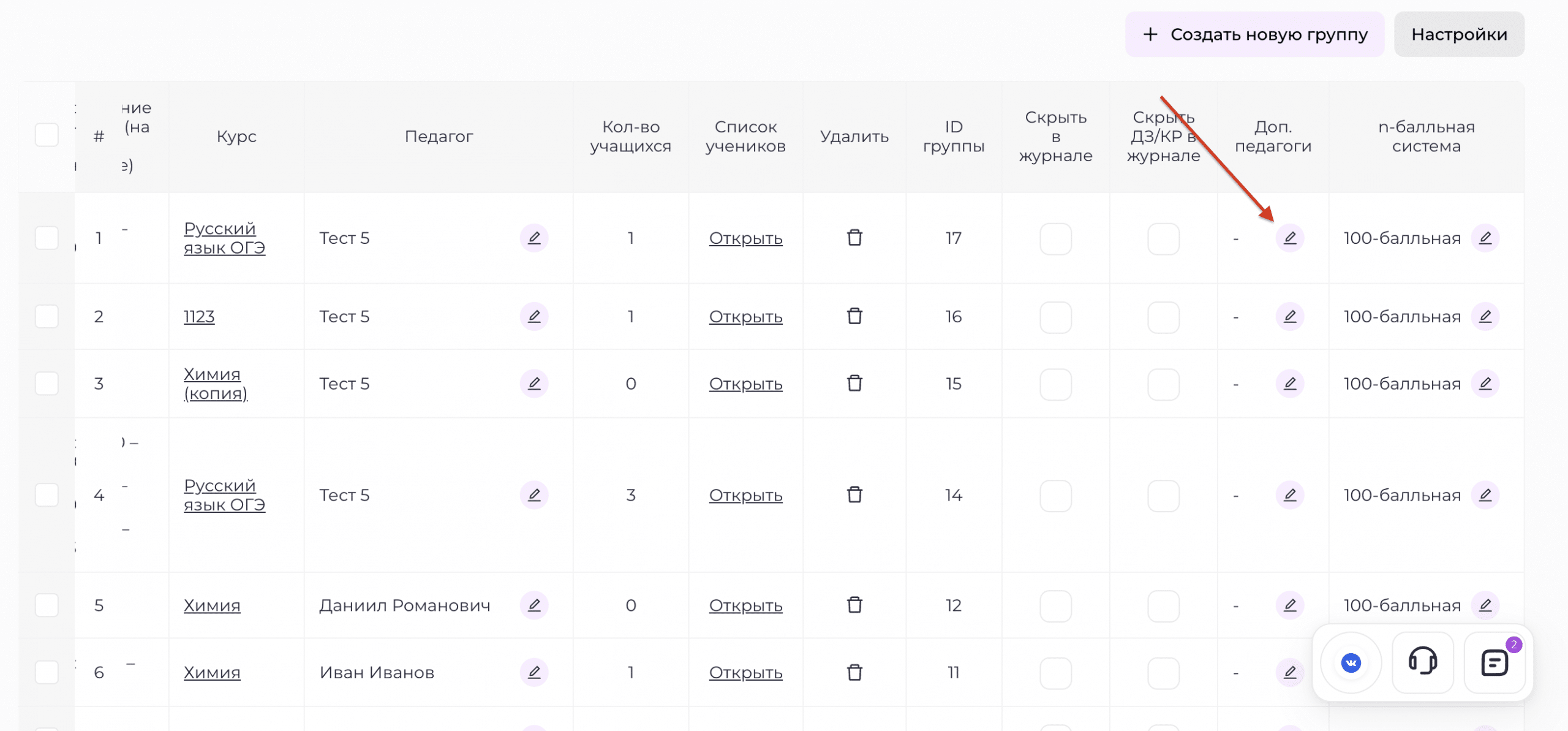
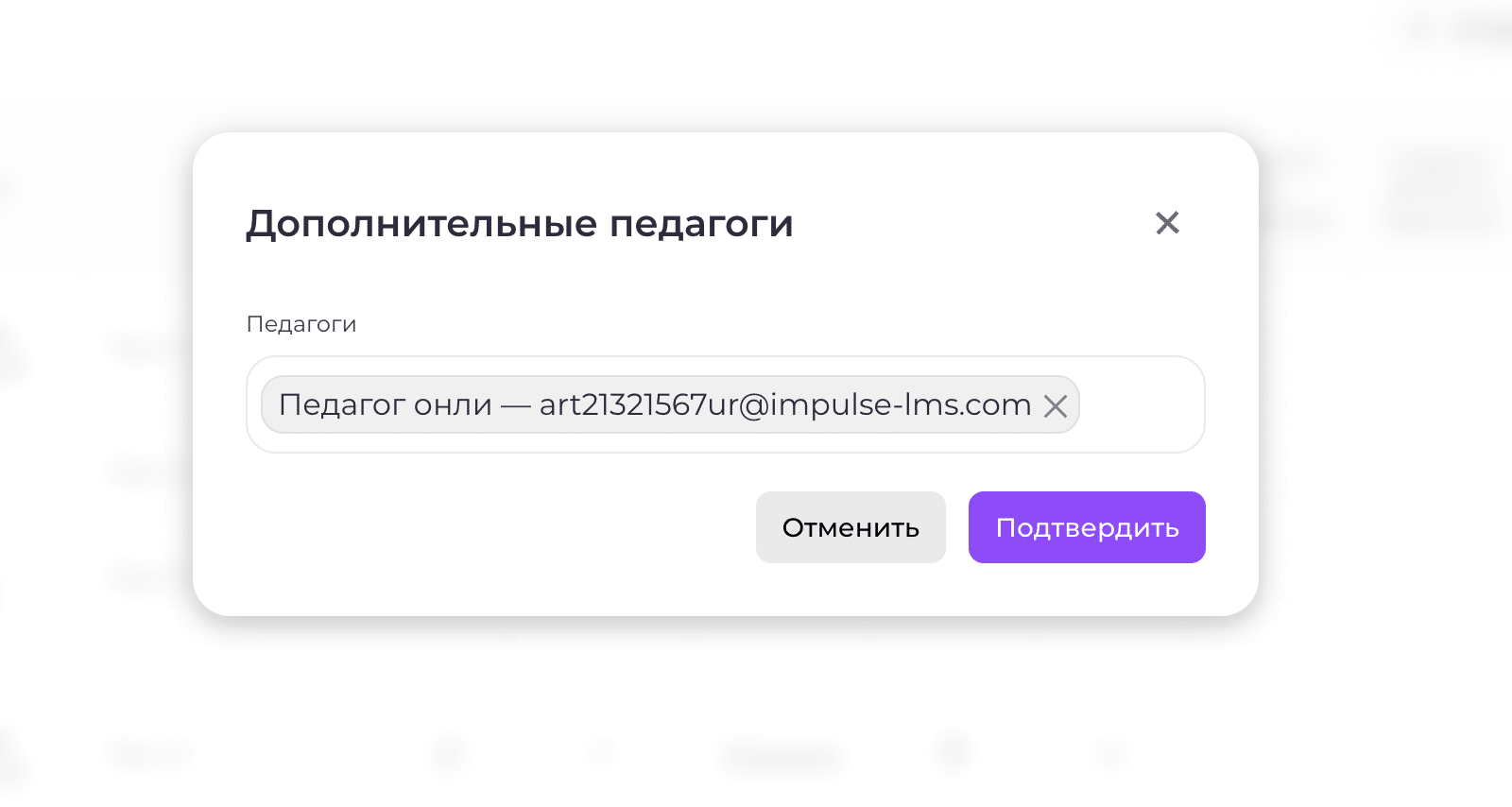
- В открывшемся окне выберите одного или нескольких дополнительных педагогов.
- Сохраните изменения.
Добавление дополнительного педагога при создании группы
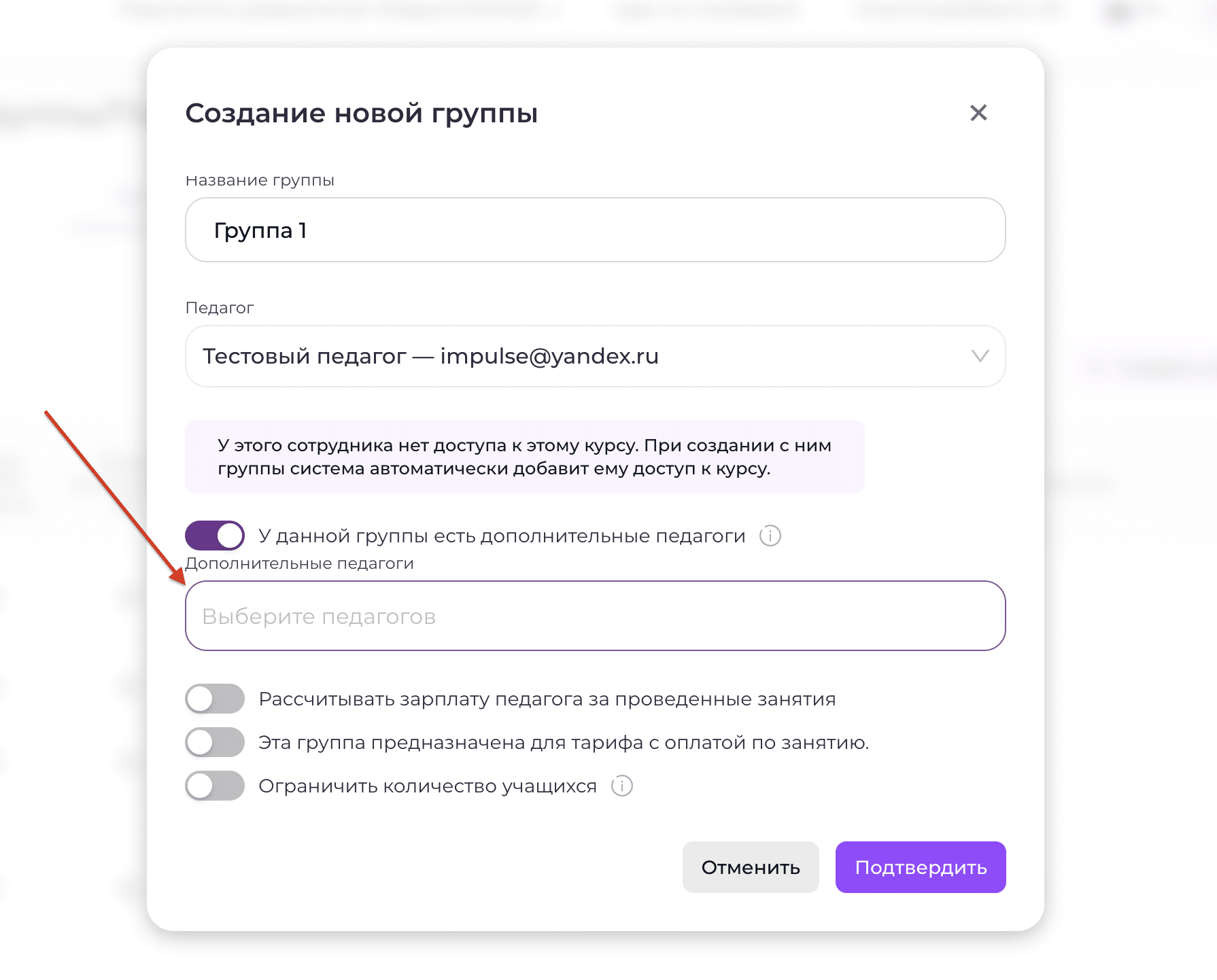
При создании новой группы включите тумблер «У данной группы есть дополнительные педагоги».
После этого появится поле, в котором можно выбрать одного или нескольких сотрудников с ролью педагога.
Дополнительные педагоги группы смогут:
- видеть домашние задания, контрольные работы и пробные экзамены, назначенные основным педагогом;
- проверять работы учащихся группы;
- самостоятельно назначать домашние задания и другие работы этой группе.
Дополнительные педагоги для индивидуальных учащихся
Дополнительного педагога также можно назначить учащемуся, который занимается по индивидуальному тарифу.
Чтобы добавить дополнительного педагога уже существующему учащемуся:
- Перейдите в раздел «Коллеги и ученики» → «Учащиеся».
- Откройте карточку нужного ученика.
- Перейдите во вкладку «Курсы».
- Найдите нужный индивидуальный курс.
- В столбце с ФИО основного педагога нажмите на значок карандаша.
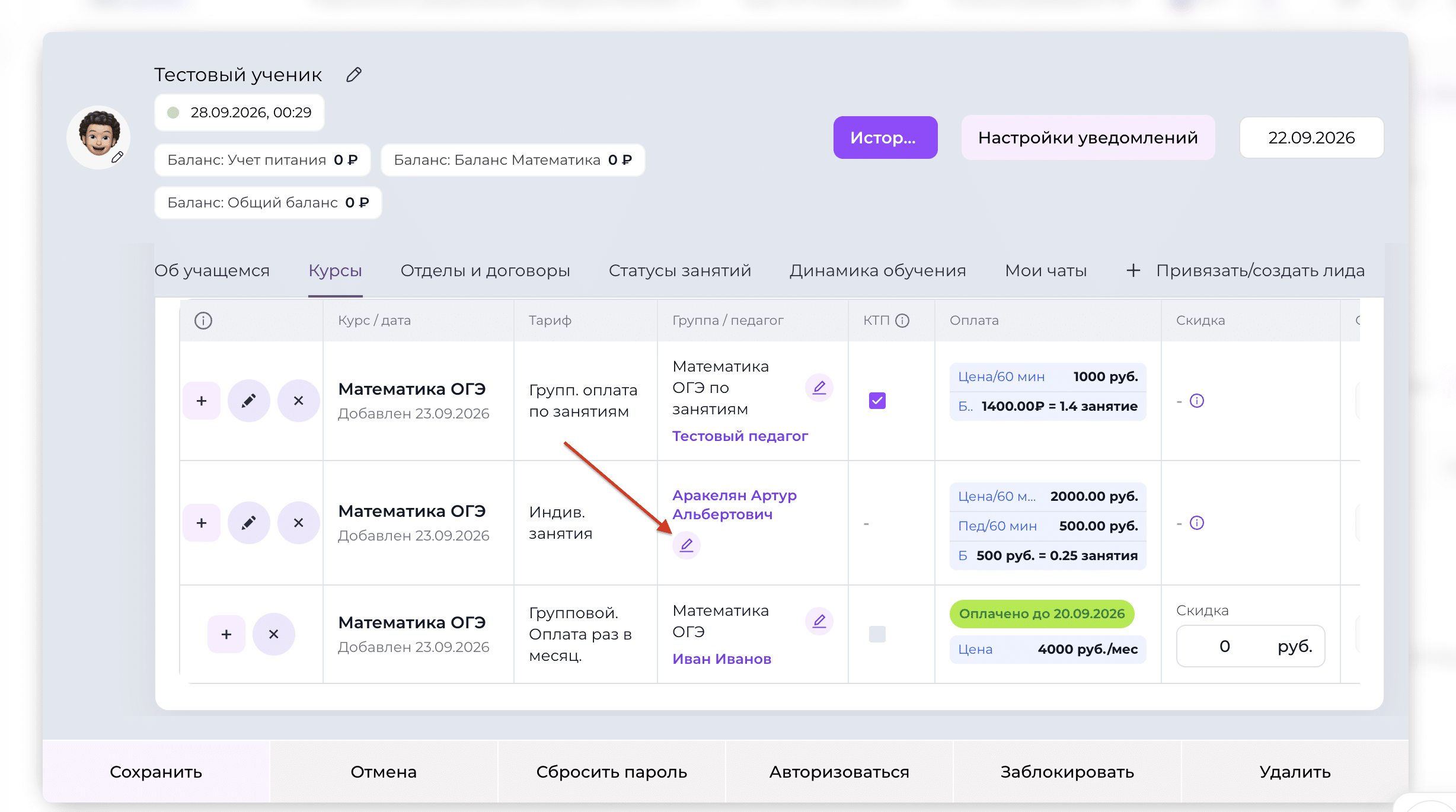
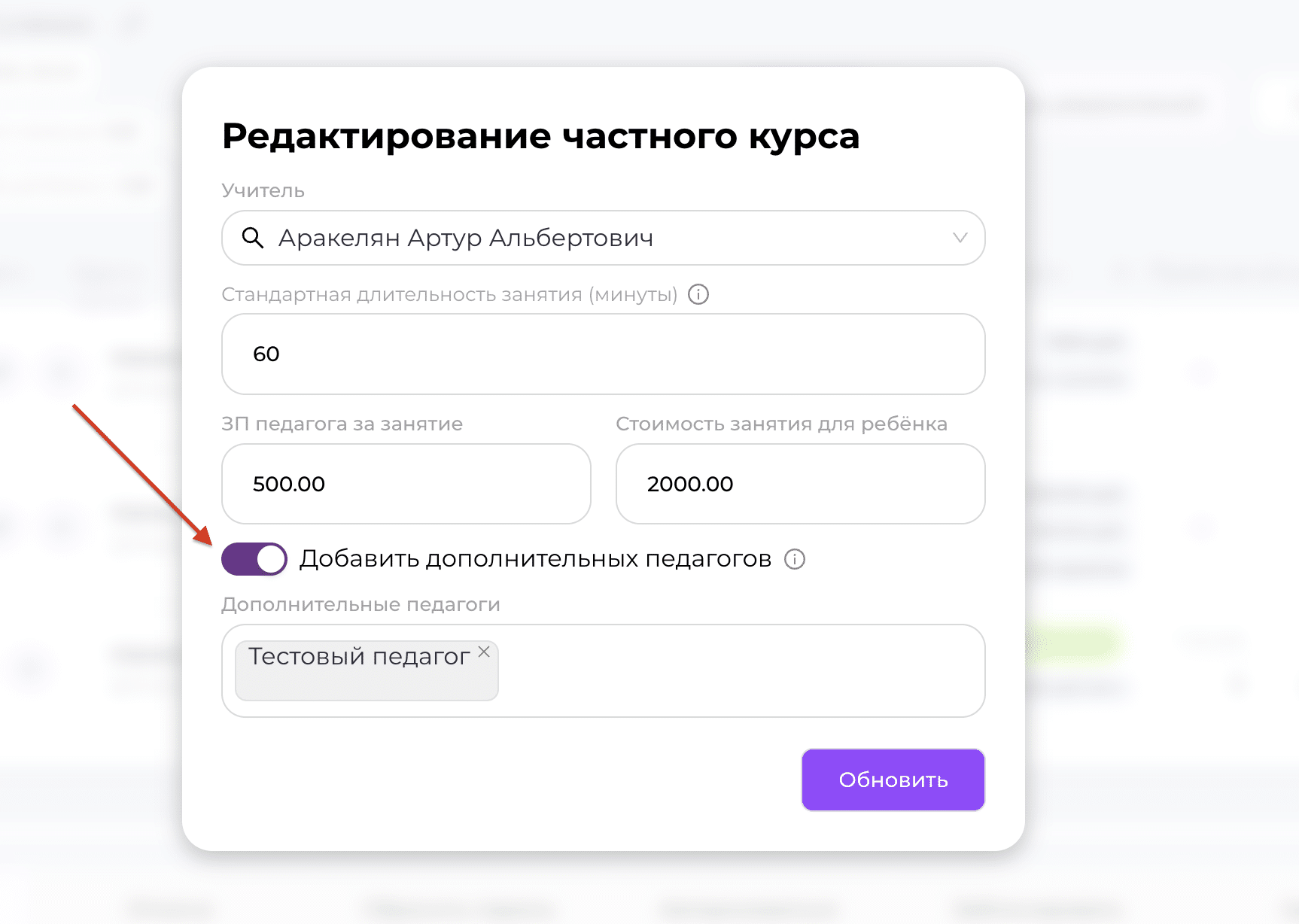
- В открывшемся окне включите тумблер «Добавить дополнительного педагога».
- Выберите нужного сотрудника и сохраните изменения.
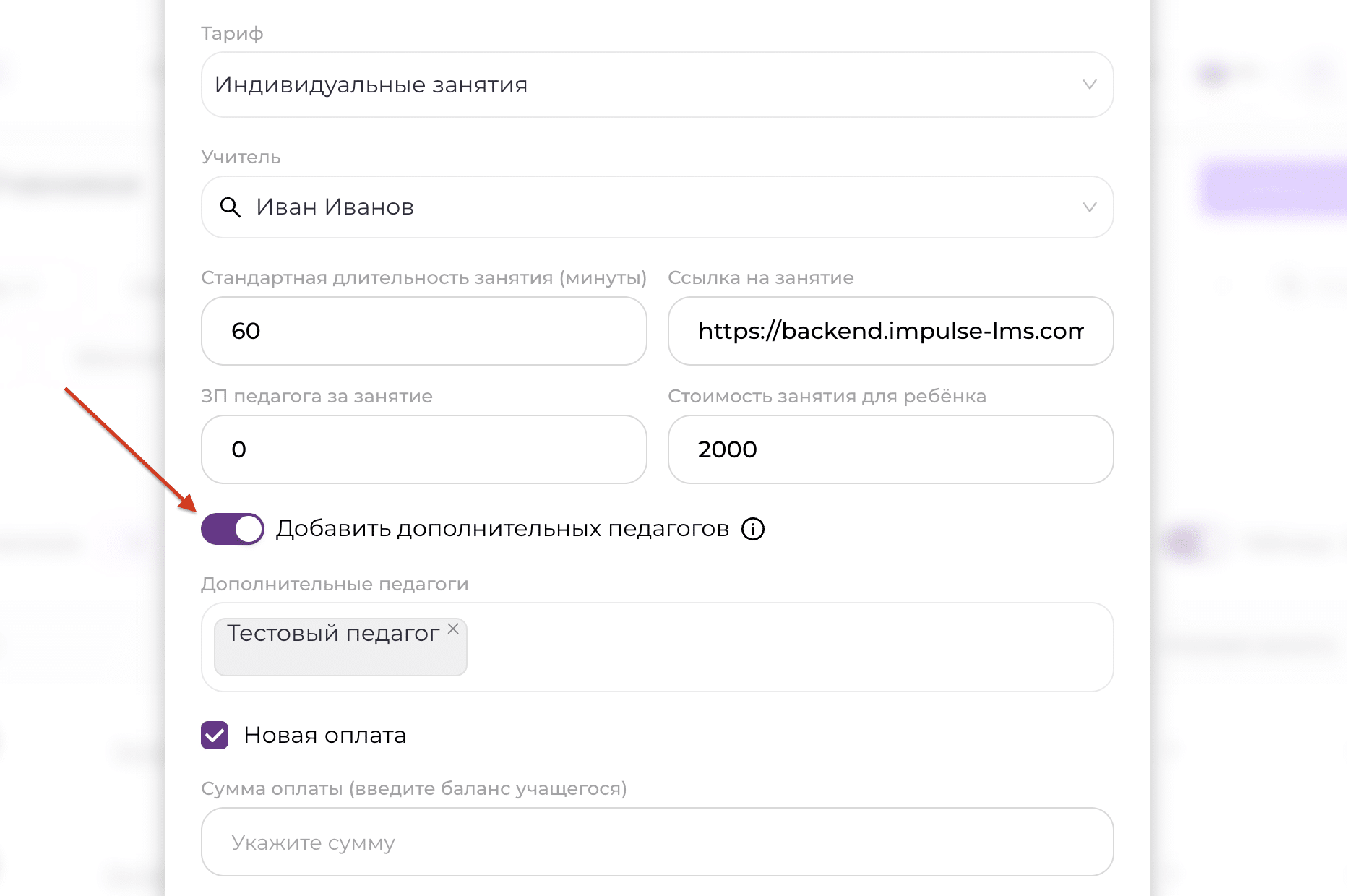
При точечном добавлении нового учащегося дополнительного педагога можно назначить аналогичным образом непосредственно во время настройки индивидуального тарифа.
Дополнительный педагог, назначенный индивидуальному учащемуся, сможет:
- видеть домашние задания, контрольные работы и пробные экзамены, назначенные основным педагогом;
- проверять работы учащегося;
- самостоятельно назначать ему новые работы;
- проводить с ним индивидуальные занятия, если этот педагог будет указан в соответствующих уроках в расписании.
При этом дополнительный педагог назначается в рамках конкретного курса и индивидуального тарифа учащегося.

