Наполнение курса контентом и заданиями
Итак, вы создали курс, настроили тарифы и загрузили структуру (темы, уроки, КР и пробники). Теперь можно перейти к самому главному этапу — наполнению курса учебными материалами.
Для этого:
-
Перейдите в раздел «Редактирование и настройка курсов».
-
Выберите нужный курс.
-
Перейдите во вкладку «Материалы».
-
Выберите нужную тему, контрольную работу или пробный экзамен — именно в них и будет происходить наполнение.
Библиотека материалов
Прежде чем рассматривать каждый блок контента для урока, важно понять раздел «Библиотека материалов» («Platform Media»). В этой вкладке на платформе хранятся все файлы централизованно: картинки, презентации, видео, SCORM-пакеты и прочие материалы.
При добавлении контента в уроки вы будете использовать различные материалы, и именно из «Библиотеки материалов» выбирается, какие файлы и где применять внутри урока.
Чтобы загрузить файлы на платформу, в разделе «Библиотека материалов» нажмите кнопку «Добавить», а затем в появившемся окне — «Добавить файлы». После этого можно выбрать на компьютере несколько файлов одновременно, и их загрузка начнётся автоматически. Вы будете видеть процесс загрузки в реальном времени.
Каждый загруженный файл можно переименовать. Если файлом является видео, доступен чекбокс «Продублировать данное видео в нескольких качествах». При включении этой опции платформа автоматически создаст дубликаты видео в 720p и 480p. Эти файлы не отображаются напрямую, но остаются в системе и занимают место в вашем хранилище.
Рекомендуется включать этот чекбокс при загрузке тяжёлых видео, чтобы учащиеся с медленным интернетом могли корректно их просматривать в более низком качестве. (У таких видео, с включенным чекбоксом, будет возможность сменить качество)
После завершения загрузки файлов нажмите «Сохранить все» — после этого они появятся в списке материалов.
После выбора любого материала справа доступны три функции:
-
«Открыть» – позволяет просмотреть файл.
-
«Обновить» – при обновлении система предложит загрузить новый файл. После загрузки старый файл удаляется, а во всех местах, где он использовался (в уроках и других материалах), автоматически вставляется новый.
-
«Удалить» – полностью удаляет файл с платформы.
В Библиотеку материалов попадают все загруженные файлы, которые вы можете загружать в разных разделах платформы: новости, опросы, контент урока, баннеры и т.д.
Соответственно, вы можете посмотреть, где именно хранятся материалы в колонке «Где используется?».
Здесь вы можете увидеть несколько мест:
1. Опросы;
2. Новости;
3. Рассылки;
4. В курсе — контент урока;
5. В задании курса — те, картинки, которые вы прикрепляете прямо в задании;
6. Иное — файлы загруженные в разделы, которые не учтены выше, например, аватарка для курса, картинка для страницы авторизации и т.д;
7. Нигде — данные файлы были просто загружены в Библиотеку материалов и никуда не привязаны.
Названия в данной колонке кликабельны, нажав, на него вас автоматически перекинет в то место, где загружен конкретный файл (В новость, опрос, курс и т.д).
С помощью поиска и фильтров вы можете быстро найти нужные вам файлы.
Есть два типа фильтров:
1. Фильтр по типу материала — вы можете отдельно посмотреть только изображения, видео, PDF файлы и Word документы.
2. Фильтр по месту нахождения файла — вы можете посмотреть, где конкретно находится тот или иной файл.
Сжатие видео
Если вы загружаете на платформу видеофайлы большого объёма или продолжительности, важно учитывать два аспекта:
-
Быстрое потребление дискового пространства — крупные видео занимают значительный объём хранилища.
-
Проблемы с воспроизведением у пользователей с нестабильным или медленным интернет-соединением — «тяжёлые» видео загружаются дольше и могут прерываться.
Чтобы избежать этих проблем, на платформе реализован удобный функционал автоматического сжатия видео, который позволяет значительно уменьшить размер файлов без потери качества.
📌 Как сжать видео
Вы можете использовать сжатие двумя способами:
1. При загрузке нового видео
– Когда вы загружаете видеофайл, в поп-ап-окне загрузки появляется чекбокс «Сжать».
– Установите этот флажок перед загрузкой — и видео будет автоматически оптимизировано.
2. Для уже загруженного видео
Если видео уже загружено, вы можете сжать его вручную:
-
Откройте список загруженных видео и выберите нужный файл.
-
Нажмите кнопку «Обновить».
-
В появившемся окне установите чекбокс «Сжать».
-
Нажмите «Сохранить» — процесс сжатия запустится автоматически.
⚠️ Обратите внимание:
– Сжатие может занять некоторое время в зависимости от размера видео.
– Качество при этом остаётся на высоком уровне, а объём файла значительно уменьшается.
🧾 Статусы сжатия видео
В последнем столбце таблицы загруженных видео отображается текущий статус сжатия для каждого файла. Возможны следующие варианты:
-
Сжато — видео успешно оптимизировано и занимает меньше места без потери качества.
-
Не сжато — видео загружено без активации функции сжатия.
-
В очереди — видео ожидает своей очереди на сжатие.
-
Сжимается — видео в данный момент находится в процессе сжатия.
ℹ️ Важно знать:
Платформа обрабатывает видео последовательно, то есть одно за другим.
Поэтому если вы активируете сжатие сразу для нескольких файлов, некоторые из них могут находиться в статусе «В очереди» до завершения обработки предыдущих.
Наполнение урока контентом
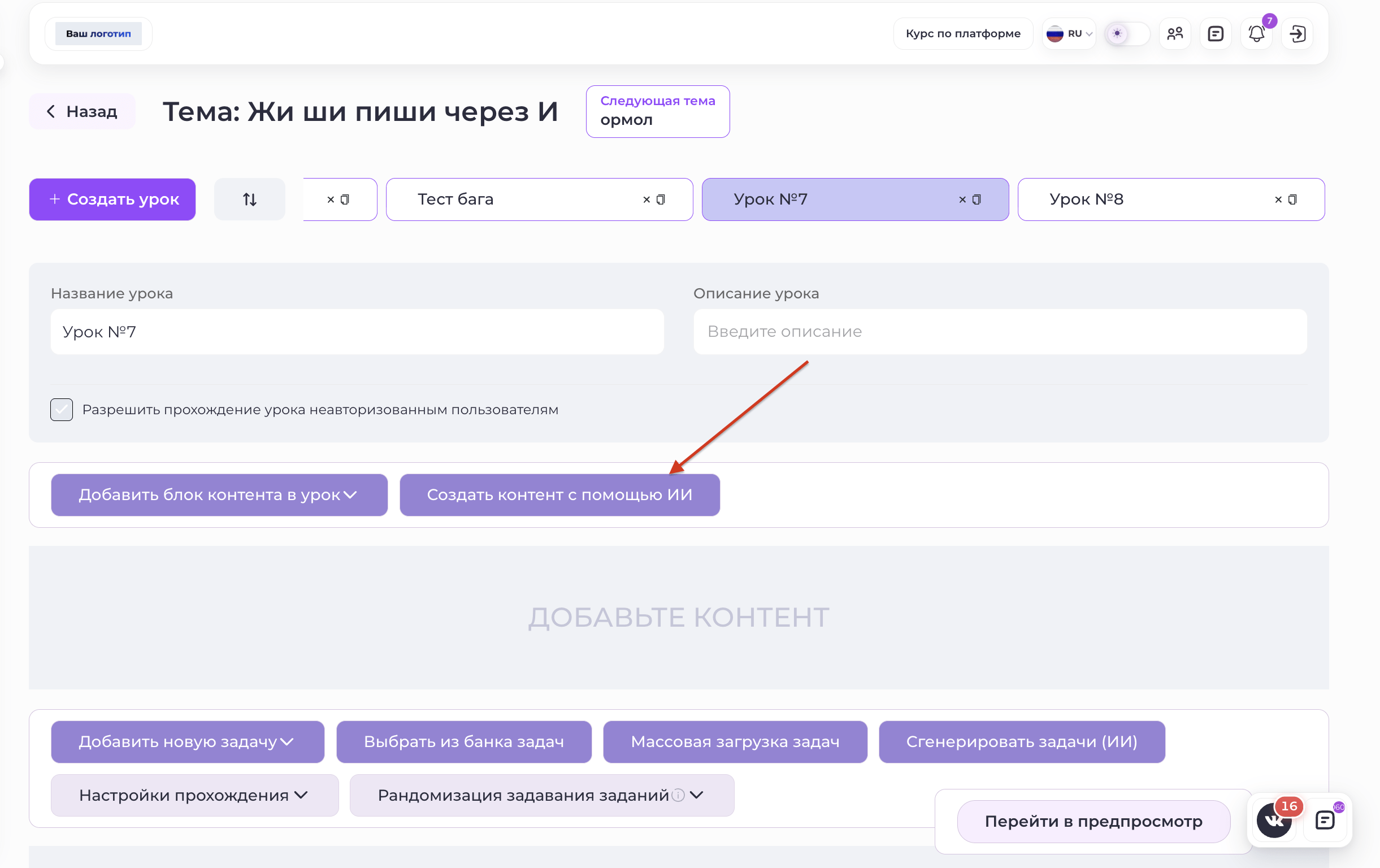
Выбрав нужную тему, а затем — конкретный урок внутри неё, вы попадёте в интерфейс редактирования.
Первое, что будет доступно для редактирования:
-
Название урока — можно изменить, если это необходимо.
-
Описание — короткий вводный текст для учеников, который будет отображаться под названием урока (внутри самого урока).
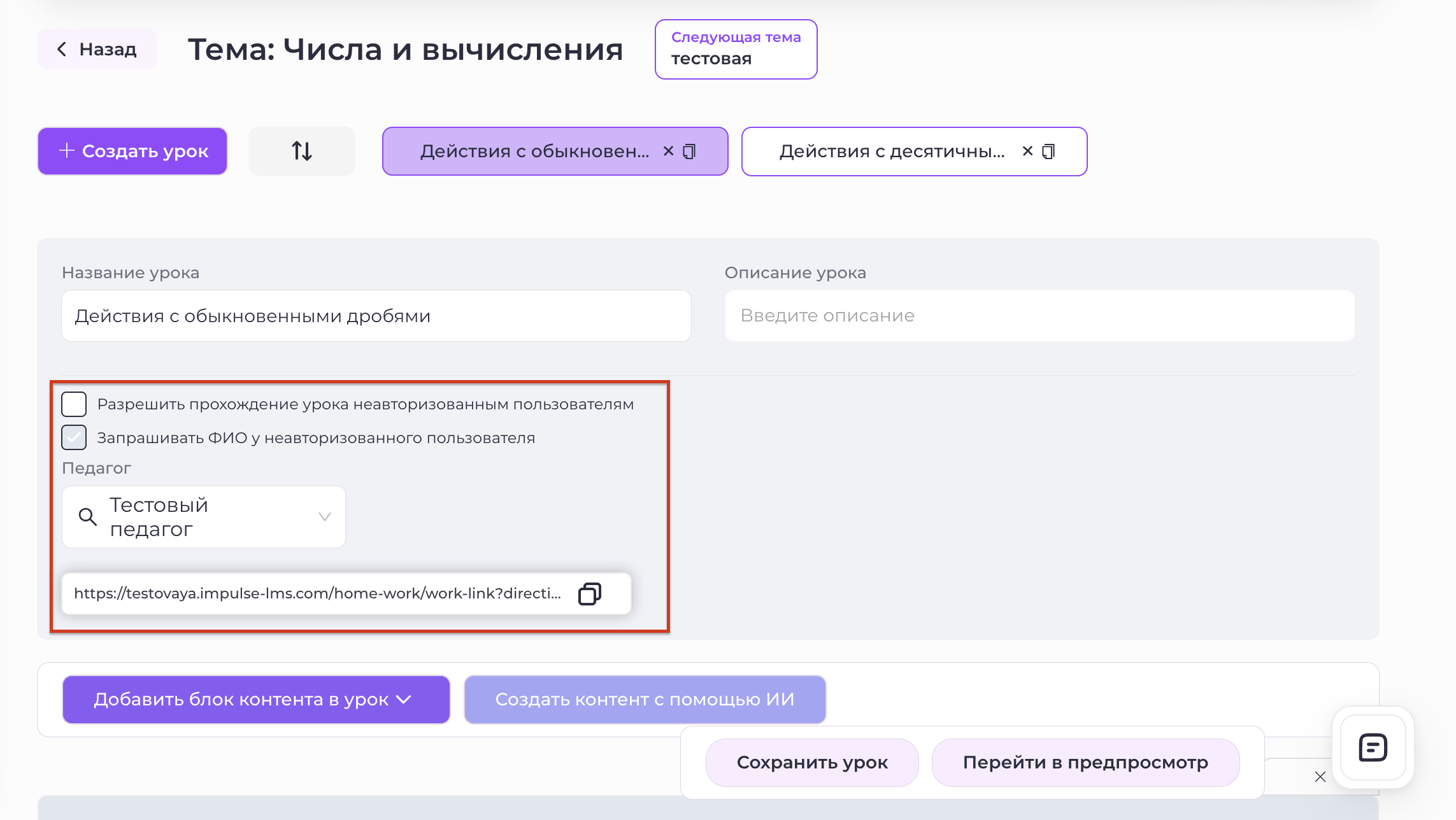
По окончании редактирования урока не забывайте нажать «Сохранить урок»
В любой урок можно добавить различного рода контент. Контент добавляется как конструктор, по блокам. Для этого нажимаем на кнопку «Добавить блок контента» и выбираем необходимый блок.
На платформе 8 блоков, ниже опишем каждый из них.
Блок: Видео
При добавлении данного блока появляются две кнопки:
1. «Плюс»
С помощью этой кнопки можно загрузить в блок видео с различных сторонних сервисов:
-
YouTube
-
RuTube
-
Яндекс.Диск (вставляется некорректно, поэтому использование не рекомендуется)
-
Vimeo
-
Кинескоп
При необходимости возможно подключение и других сервисов — для этого обращайтесь к своему менеджеру.
Как добавить видео:
-
Нажмите на кнопку «Плюс».
-
В появившейся строке введите название видео и ссылку на него с одного из поддерживаемых сервисов.
-
Если ссылка вставлена корректно, рядом появится значок соответствующего сервиса.
На платформе поддерживаются следующие форматы видео: mp4, m4v, avi, mkv, webm, mpeg,mpg, wmv
2. Загрузка из библиотеки материалов
Нажав на эту кнопку, вы можете:
-
Найти уже загруженное видео в библиотеку материалов через поиск и добавить его в урок.
-
Загрузить новое видео с компьютера — оно автоматически добавится и в урок, и в библиотеку материалов.
После добавления видео в урок вы также сможете изменить его название.
Чтобы увидеть, как урок выглядит после внесённых изменений, сохраните его и нажмите кнопку «Перейти в предпросмотр».
В результате блок с видео будет отображаться у учащихся следующим образом:
Если необходимо сделать так, чтобы не было видно названия урока, названия видео и реакций на видео, то для такой настройки есть чек-бокс «Скрыть правое меню».
Включив данный чек-бокс, все вышеперечисленные параметры выключатся и блок с видео у ученика будет выглядеть следующим образом:
Обратите внимание! При добавлении двух и более видео чек-бокс «Скрыть правое меню пропадет». В таком случае в блоке видео у ученика будут отображаться названия курса и видео, но будут отсутствовать реакции на видео!
Важно! Если есть необходимость, чтобы ученик не мог скачать видео, то надо перейти в Кабинет администратора→ Настройки платформы → Доп.Настройки ЛК учащегося → чек-бокс «Ученик не может скачивать видео».
При включении данной настройки ученик не сможет скачать видео при изучении урока.
Блок: Материалы файлами или ссылками
Зачастую возникает необходимость предоставить учащимся полезные ссылки внутри урока: на сторонние ресурсы, материалы для скачивания и другие файлы.
Для этого используется соответствующий блок. После его создания также появляются две кнопки:
-
1. Кнопка «Плюс»
При нажатии на эту кнопку появляется строка, где можно:
-
Ввести название кнопки, которое увидят учащиеся.
-
Вставить ссылку, на которую будет вести кнопка (например, на сторонние ресурсы или полезные материалы).
В блок можно добавлять несколько таких кнопок. Они будут располагаться рядом друг с другом и прокручиваться, если места на экране недостаточно.
2. Кнопка загрузки из библиотеки материалов
При нажатии на эту кнопку открывается всплывающее окно, где можно выбрать любой файл из библиотеки материалов. После выбора:
-
В блоке появляется новая строка — у учащегося появится кнопка, ведущая на выбранный файл.
-
Остаётся только указать текст для кнопки, который будет отображаться учащемуся.
📌 Важно:
-
Если файл поддерживается браузером (PDF, Word, JPG и др.), при нажатии на кнопку он откроется в отдельном окне, и учащийся сможет его скачать.
-
Если файл не поддерживается браузером, при нажатии на кнопку он сразу загрузится на компьютер или телефон учащегося.
В результате блок с полезными материалами будет отображаться у учащихся следующим образом:
-
Блок: Презентация (PDF)
В этот блок можно загрузить любой PDF-файл из библиотеки материалов. Файл встроится в урок, и учащиеся смогут изучать его и перелистывать страницы.
Хотя в блок можно добавить и вертикальные PDF-файлы — система автоматически корректно подстроит их отображение — чаще всего этот блок используют для загрузки PDF-презентаций.
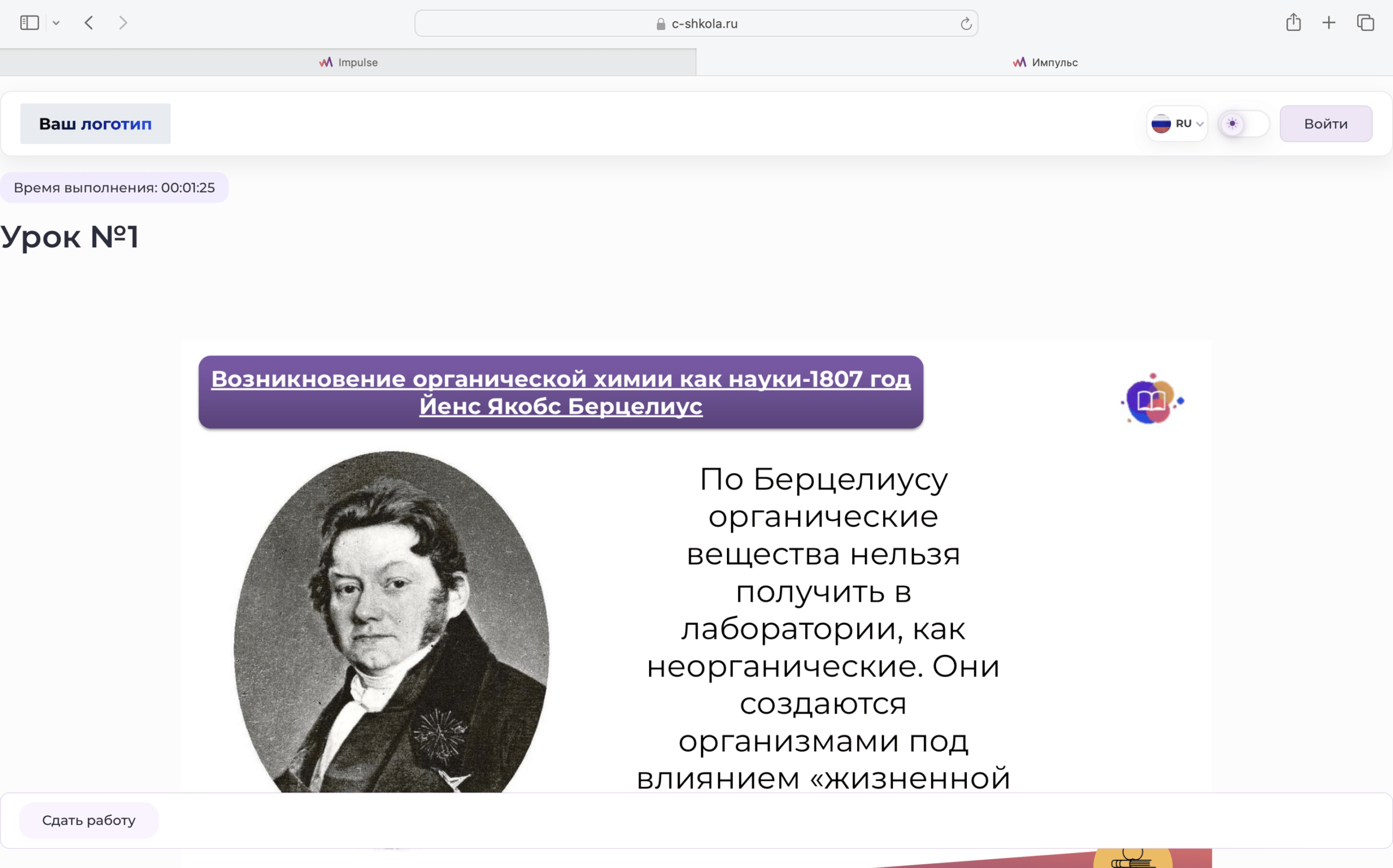
В результате блок с презентацией (PDF) будет отображаться у учащихся следующим образом:
Важно! Если есть необходимость, чтобы ученик не мог скачать презентацию, то надо перейти в Кабинет администратора → Настройки платформы → Доп.Настройки ЛК учащегося → чек-бокс «Ученик не может скачивать презентации».
При включении данной настройки ученик не сможет скачать презентацию при изучении урока.
Блок: СКОРМ (SCORM)
SCORM — это международный формат интерактивных курсов. Вы можете создать такой курс на любом конструкторе SCORM-курсов. После создания конструктор выдаёт ZIP-архив курса, который можно загрузить в урок в качестве блока.
Чтобы добавить SCORM-курс:
-
Нажмите «Выбрать SCORM-курс из библиотеки материалов».
-
Найдите нужный курс и загрузите его в выбранный урок.
В блоке также можно настроить ширину и высоту SCORM-курса. Обычно указывают значения 100 × 100, но если курс имеет специфические настройки, рекомендуется скорректировать размеры под его параметры.
В результате блок со скорм-курсов будет отображаться у учащихся следующим образом:
Блок: iFrame
Айфрейм (iframe, от англ. Inline Frame) — это HTML-элемент, который позволяет встраивать одну веб-страницу внутрь другой. По сути, это “окошко” на странице, в котором отображается содержимое другого сайта или веб-ресурса.
Пример использования:
Если у вас есть внешнее видео, веб-форма, вебинар или SCORM-курс, его можно встроить через iframe, чтобы учащиеся могли видеть и взаимодействовать с ним прямо в уроке.
Выбрав этот блок, необходимо вставить HTML-элемент и задать ориентацию окна, в котором будет отображаться содержимое.
Внешний вид этого блока можно полностью настроить с помощью кода — он может отображаться так, как вы захотите.
Блок: «Текстовый» и «Заголовок»
В «текстовом блоке» и в блоке «заголовок» вы можете вводить любой текст, а также менять его ориентацию и размер с помощью иконок, расположенных справа.
В результате текстовый блок будет отображаться у учащихся следующим образом:
Блок: Изображение
В блоке «Изображение» можно выбрать любую картинку из библиотеки материалов и добавить её в урок.
Для изображения доступны следующие настройки:
-
Ориентация — выбор положения картинки.
-
Размер — можно изменить с помощью поля «Размер изобр. в %»:
-
100% — оригинальный размер,
-
больше 100% — увеличение,
-
меньше 100% — уменьшение.
-
Также изображение можно сделать кликабельным, чтобы при нажатии учащийся переходил на определённую страницу. Для этого вставьте ссылку в поле «Ссылка для кликабельности». Если поле оставить пустым, изображение будет некликабельным.
Как видно из скриншотов выше:
-
Все блоки можно перемещать и удалять.
-
Можно создавать несколько блоков одного и того же типа.
Блок: HTML
Добавив блок html в урок, мы увидим поле, в котором можно вписать любой html-код, который будет обработан платформой и отобразит необходимые данные, прописанные в этом коде:
Любой html-код можно улучшать при помощь css, добавляя стили к таблицам, тексту и прочему. При необходимости, вы можете настроить ваш css-стиль целиком на все html-блоки. Для этого необходимо перейти в раздел «Настройки платформы» – «Стилизация» и прописать стили.
Блок: Калькулятор расчета
Данный блок даёт возможность добавить в урок настраиваемый калькулятор, который может быть полезен, как интерактивный инструмент для различных технических курсов, а также для расчета стоимости каких-то курсов, с возможностью записи на них.
Добавляя калькулятор появляется блок с огромным кол-во настроек:
- Заголовок калькулятора
- Описание калькулятора
- Картинка по умолчанию – картинка, которая будет отображаться по умолчанию справа от параметров калькулятора.
- Блоки вопросов – в калькуляторе вы можете создать множество параметров, которые будут учитываться в конечной (или конечных) формулах расчета, все эти параметры (вопросы) можно разнести по разным «блокам» калькулятора. Каждый блок можно переименовывать, добавать им описание, менять их местами и делать их открытыми по умолчанию или свернутыми.
- В каждом блоке можно добавить 4 вида вопросов (параметров), у каждого из которых есть заголовок, описание и свой ключ, который будет использоваться при создании формулы расчета. Также у каждого из видов есть свои уникальные поля:
– В ползунке необходимо выбрать минимальное и максимальное значение, их заголовки, а также значение по умолчанию и шаг хода.
– В числовом поле необходимо задать размерность и величину по умолчанию (не обязательные поля)
– В выборе из одного (это выпадающий список или радиокнопки) необходимо создать список, определить, какой будет выбран по умолчанию (не обязательное поле) , а также к каждому элементу списка можно добавить иконку, которая будет отображаться рядом с текстом (например при выборе яблока, слева от текста будет небольшое изображение яблока) и выбрать изображение, которое будет появляться справа от калькулятора (при выборе данного пункта).
– При выборе чекбокса необходимо будет указать какое значение он передаёт в параметр, когда он выключен или включен. (и включен ли он по умолчанию)
После создания вопросов во всех блоках можно приступать к формированию одной или нескольких формул для расчета.
Для каждого результата (расчета) необходимо добавить заголовок, описание и при желании размерность.
Чтобы создать формулу расчета используйте все параметры и математические действия, представленные в конструкторе)
Если рядом с финансовым расчетом должна быть кнопка, которая будет вести на оплату или куда-либо ещё – нажмите на «Добавить ссылку» и введите название кнопки и ссылку, на которую она будет вести.
В конечном итоге калькулятор может иметь следующий вид:
Блок: Кнопка
Блок «Кнопка» позволяет добавить в урок кнопку с настраиваемым текстом и ссылкой. При нажатии на кнопку пользователь переходит по указанной ссылке, например на внешний сайт или дополнительный учебный материал.
При добавлении блока доступны следующие параметры.
1. Текст кнопки— укажите текст, который будет отображаться на кнопке.
2. Размер текста — можно изменить с помощью кнопок выбора размера.
3. Выравнивание кнопки — можно выбрать расположение кнопки на странице (слева, по центру, справа).
4. Цвет кнопки и цвет текста — можно изменить с помощью инструментов выбора цвета.
5. Ссылка кнопки — укажите адрес страницы, на которую пользователь перейдет при нажатии на кнопку. Можно добавить любую ссылку, которая будет вести, например, на внешний сайт, на дополнительный учебный материал, на форму или сервис.
6. Чек-бокс «Открывать в новой вкладке» — этот параметр будет определять, как будет открываться ссылка.
— Если чек-бокс включен, ссылка откроется в новой вкладке браузера
— Если чек-бокс выключен, ссылка откроется в текущей вкладке и пользователь покинет страницу платформы.
После настройки блока нажмите кнопку «Сохранить», чтобы применить внесённые изменения.
Чтобы проверить, как будет выглядеть урок для учащихся:
1.Сохраните урок.
2.Нажмите кнопку «Перейти в предпросмотр».
В режиме предпросмотра вы сможете увидеть, как отображается блок «Кнопка» и проверить работу ссылки.
После сохранения и публикации урока учащиеся увидят кнопку с заданным текстом. При нажатии на неё откроется указанная ссылка.
Важное про блоки
Как видно из разделов выше:
-
Все блоки можно перемещать и удалять.
-
Можно создавать несколько блоков одного и того же типа.
При необходимости добавления иных блоков на платформу – обращайтесь к Вашему персональному менеджеру.
Банк и архив задач. Задания и настройка
Описание «Банка и Архива задач»
На платформе есть раздел «Банк и архив задач», в который можно добавлять задания. Когда вы создаёте задания внутри курсов — в уроках или контрольных — они автоматически добавляются в этот банк. (Как загружать задания в урок и КР описано в разделах ниже)
Задания из банка можно:
-
быстро добавлять в другие уроки и контрольные работы,
-
использовать педагогам для формирования уникальных домашних заданий для учащихся.
Чтобы загрузить задания в «Банк и архив задач» необходимо зайти в этот раздел, выбрать папку с курсами и выбрать конкретный курс, куда хотите добавить задачи. После чего кнопка «добавить новое задание» станет активной.
!Важно: задания можно напрямую загрузить в нужный урок или контрольную, ниже будут описаны просто типы заданий и их настройки, вы можете их также быстро добавить в любой урок или контрольную, нажав на кнопку «добавить задачу»
Типы и настройка заданий
Глобально На платформе есть два вида заданий с автопроверкой и ручной проверкой.
Задания типа:
– Тест
– Точный ответ
– Пропущенные слова
– Сопоставление (Match)
– Последовательность
– Множественный выбор
– Разнесение по корзинам
– Прочитать/изучить
относятся к заданиям с автопроверкой.
А задания типа:
– Развернутый ответ
– Ответ файлом
– Рисование на картинке
– Ответ редактором кода
относятся к заданиям с ручной проверкой
Общие настройки заданий с автопроверкой
Отвечая на вопросы к заданиям с автопроверкой учащийся сразу увидит верно он решил их или нет. И при создании всех этих заданий есть несколько характерных полей:
1. Кол-во попыток – числовое значение (по умолчанию равное 2). Если учащийся не верно сделает задание, то ему система напишет об этом и может показать подсказку и у него будет возможность сразу же перерешать это задание ещё раз (без сдачи всей работы). Данное поле контролирует то, сколько раз учащийся может перерешать конкретное задание. Значение 1 – человек не может перерешать задание, 2 – может перерешать его один раз
2. Подсказка для учеников – в этом поле вы можете написать текстовую подсказку, которую увидит учащийся после того, как первый раз сделает не верно заданий (при условии, что кол-во решений будет больше одного, т.е. учащийся сможет перерешать задание)
3. Показать решение – после того, как учащийся израсходует все свои возможности перерешать задания и в итоге не решит его верно, система может показать ему решение этого задания. Для этого вы можете загрузить видеорешение ссылкой с Ютуб, загрузить с библиотеки материалов видеорешение или загрузить iFrame. Однако важно понять, что если учащийся решит задание верно (не важно с какой попытки), то система просто напишет, что задание решено верно и не покажет ему решение.
4. Чекбокс – отображать подсказку после всех попыток, а не после первой – данный чекбокс необходим, если вы хотите, чтобы в конкретном задании с автопроверкой не показывалась подсказка, пока учащийся не израсходует все свои попытки.
5. Если перейти в раздел «настройки платформы» – «Настройки ДЗ/Тестов», там будет один чекбокс: «Отображать комментарий к заданию и в случае успешного выполения и в случае неуспешного». По умолчанию, если учащийся верно решил задание с автопроверкой, то ему не высвечивается подсказка по решению, однако если включить этот чекбокс, то не важно успешно или не успешно учащийся решил задание – ему всё равно откроется подсказка по решению.

Общие настройки заданий
- В каждое задание вы можете вписать условия (тест задания), отредактировать его, изменить дизайн текста, форматирование, добавить кликабельные ссылки в текст, а также добавить различные математические формулы, используя функции Latex. (значок функции при создании описания задачи)
2. В каждое задание можно добавить различные изображения, файлы или аудио, причем аудио можно загрузить как с компьютера, так и записать сразу на платформе.
3. Поле «Введите ключ к заданию» – сюда вы можете вписать текст или загрузить файл/картинку, которые помогут преподавателю проверить данное задание. Учащийся не будет видеть ключ к заданию, его увидит только педагог при проверке данного задания.
4. Чекбокс: «Это задание на время» – включая данный чекбокс у учащегося перед выполнением данного задания будет написано, что оно выполняется на время и учитель сможет увидеть как долго ты его выполнял. Это не значит, что у задания будет обратный отсчет, нет, наоборот, как только учащийся приступит к нему – пойдёт отсчет времени и как только учащийся закончит выполнение – таймер остановится и эти данные передадутся педагогу (руководителю)
Темы, подтемы и «подподтемы» в заданиях
Если перейти в раздел «настройки платформы» – «настройки ДЗ/Тестов» , то можно увидеть множество чекбоксов.
поговорим о них.
Первые два чекбокса:
3. Возможность размечать задания в «банке и архиве» по подподтемам
дают возможность «размечать» задания по темам, подтемам и подподтемам. Это необходимо для того, чтобы система могла считывать по каждому учащемуся % успешных выполнений заданий по каждой теме и подсказывать педагогу, у каких учащихся с какими темами проблемы. (Это процесс разметки всех заданий достаточно большой, поэтому не спешите к нему подходить, вы всегда сможете сделать это позже, после того, как полностью разберетесь с платформой)
После того, как вы включили эти чекбоксы (можно включить только распределение по темам) Вам необходимо перейти в «Банк и архив задач», выбрать папку и курс и у нас становятся активными три кнопки:
1. «Добавить/изменить тему»
2. «Добавить подтему»
3. «Добавить подподтему»
Нажав на первую кнопку вы можете создать новые темы для этого курса, т.е. те темы, которые вы будете проставлять в задания. Если какая-то тема заданий встречается у Вас во всех курсах, то при создании вы можете включить чекбокс: «Сделать общую тему».
Каждую созданную тему заданий можно отредактировать или удалить.
Аналогичная история и с подтемами и подподтемами.
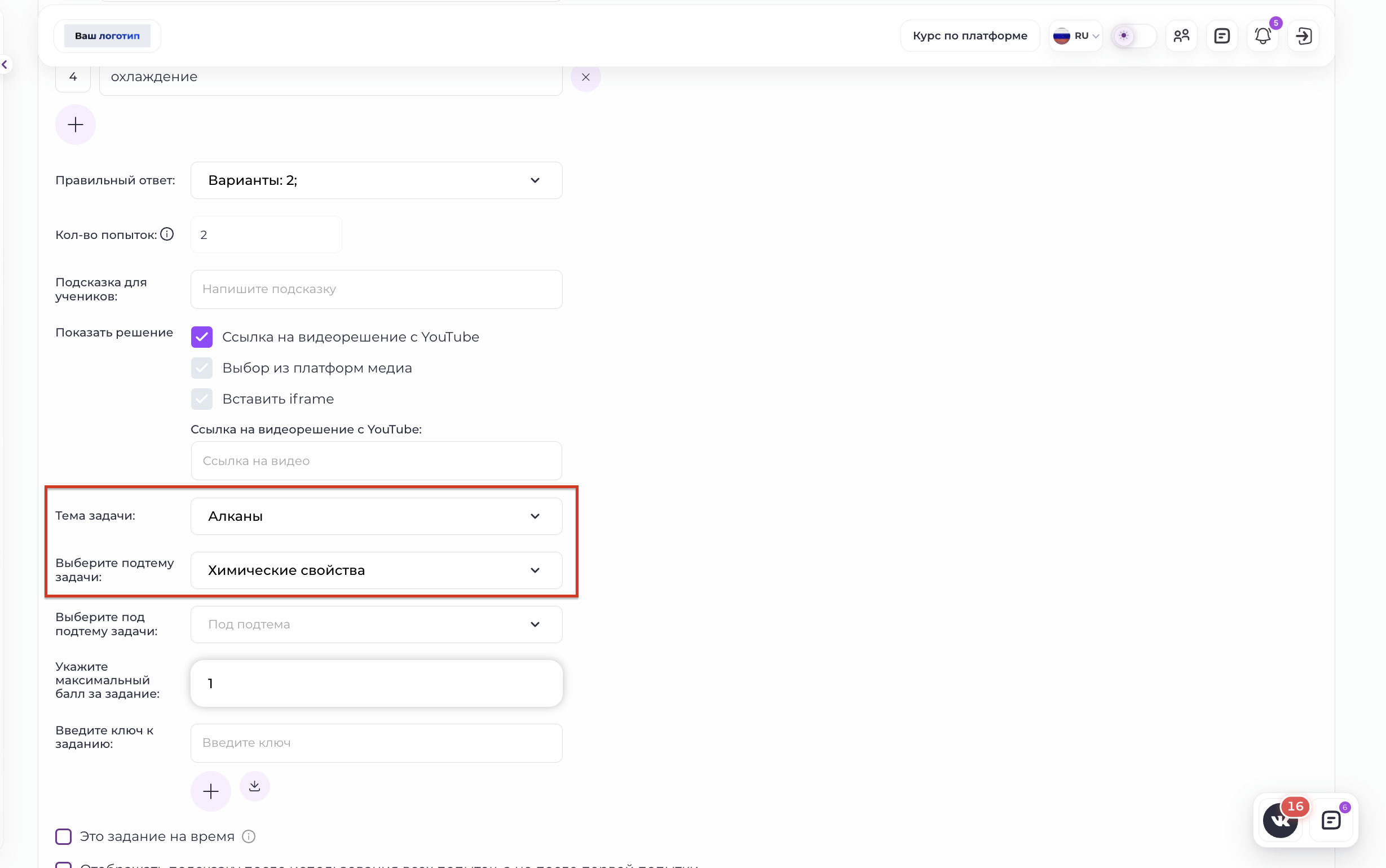
Таким образом, включая данные чекбоксы, при редактировании или создании любого задания у Вас появится три новых поля:
• Выберите тему
• Выберите подтему
• Выберите подподтему
Таким образом, вы можете присваивать любой созданной задаче тему (например «уравнения»), подтему («квадратные») и подподтему («нет корней»), а затем анализировать то, как каждый учащийся справляется с каждой из них.
Разбалловка заданий
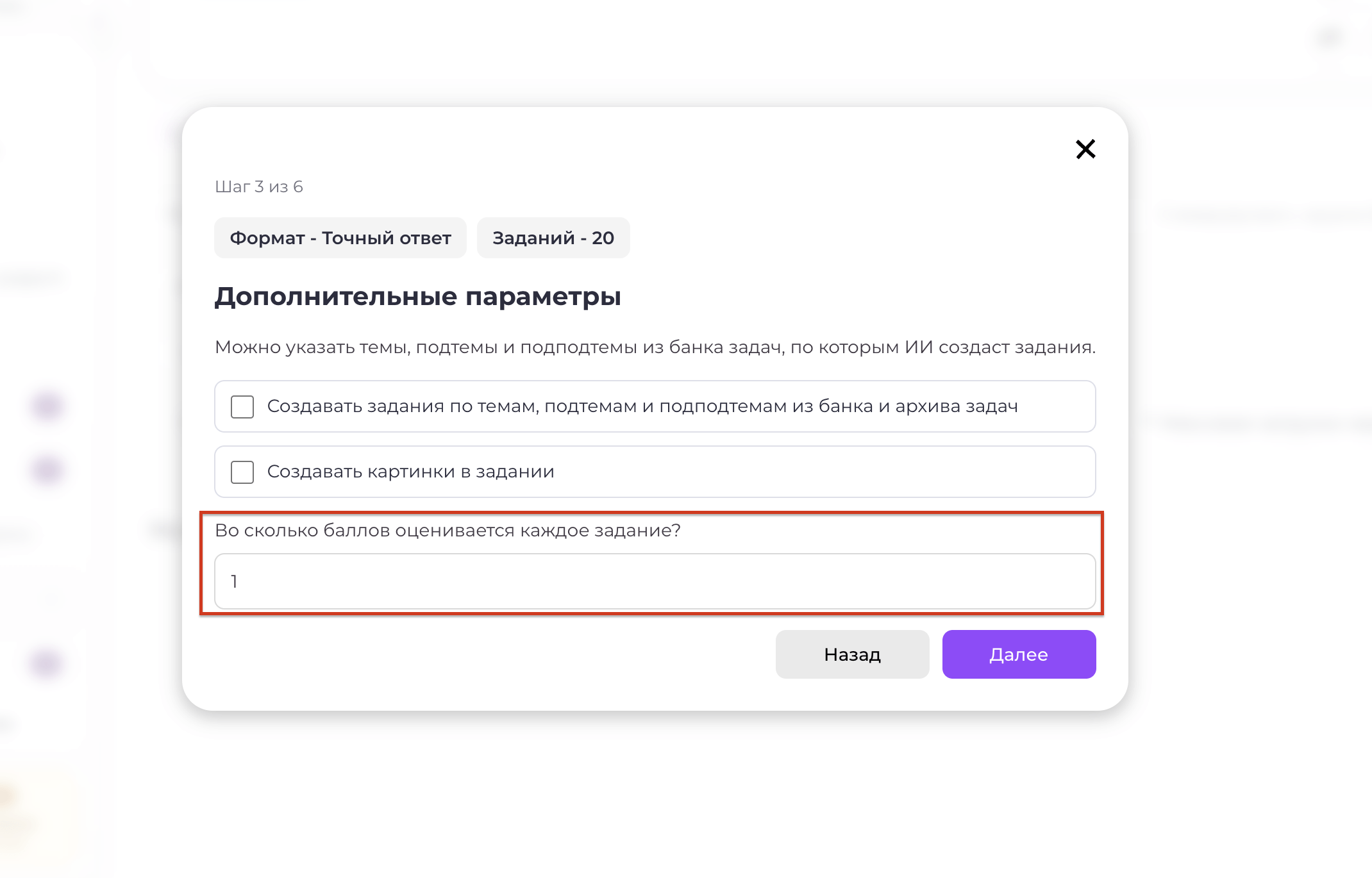
На платформе по умолчанию все задания оцениваются в два балла:
• 1 – верно
• 0 – не верно
Однако, если зайти в «настройки платформы» – «Настройки ДЗ/Тестов» и включить чекбокс: «Возможность оценивания каждого задания по баллам», то в таком случае при редактировании или создании заданий появится новое поле:
и как мы видим тут появилась табличка, в которой по умолчанию вписано:
0 – решено неверно
1 – Решено верно,
вы можете добавить в эту таблицу новые строки и вписать туда комментарии
Например:
2 – решено верно, а 1 балл – допущена небольшая ошибка.
Зачем это нужно ?
Во-первых, при проверке педагог будет видеть сколько баллов за что нужно ставить и сможет менять баллы в зависимости от решения учащегося.
Во-вторых, эти баллы увидит учащийся
В-третьих, если вы используете курс с линейным прохождением, вы сможете указать, сколько баллов нужно набрать учащемуся, чтобы ему открылся следующий урок.
В-четвёртых, на платформе есть задания с автоматической проверкой, которые позволяют автоматически выставлять нужное кол-во баллов (не только максимальное значение или ноль, но и промежуточные значения, но подробнее об этом в разделе ниже)
Оставшиеся настройки каждого типа заданий
Тестовое задание
В тестовом задании помимо всех тех полей, которые мы обсудили выше в разделах необходимо вписать варианты ответов, нажав на + в разделе «варианты ответов», а также выбрать правильные ответы (можно выбирать несколько, тогда у учащегося в задании будет указано, что тут множественный выбор, будет возможность выбрать несколько пунктов)
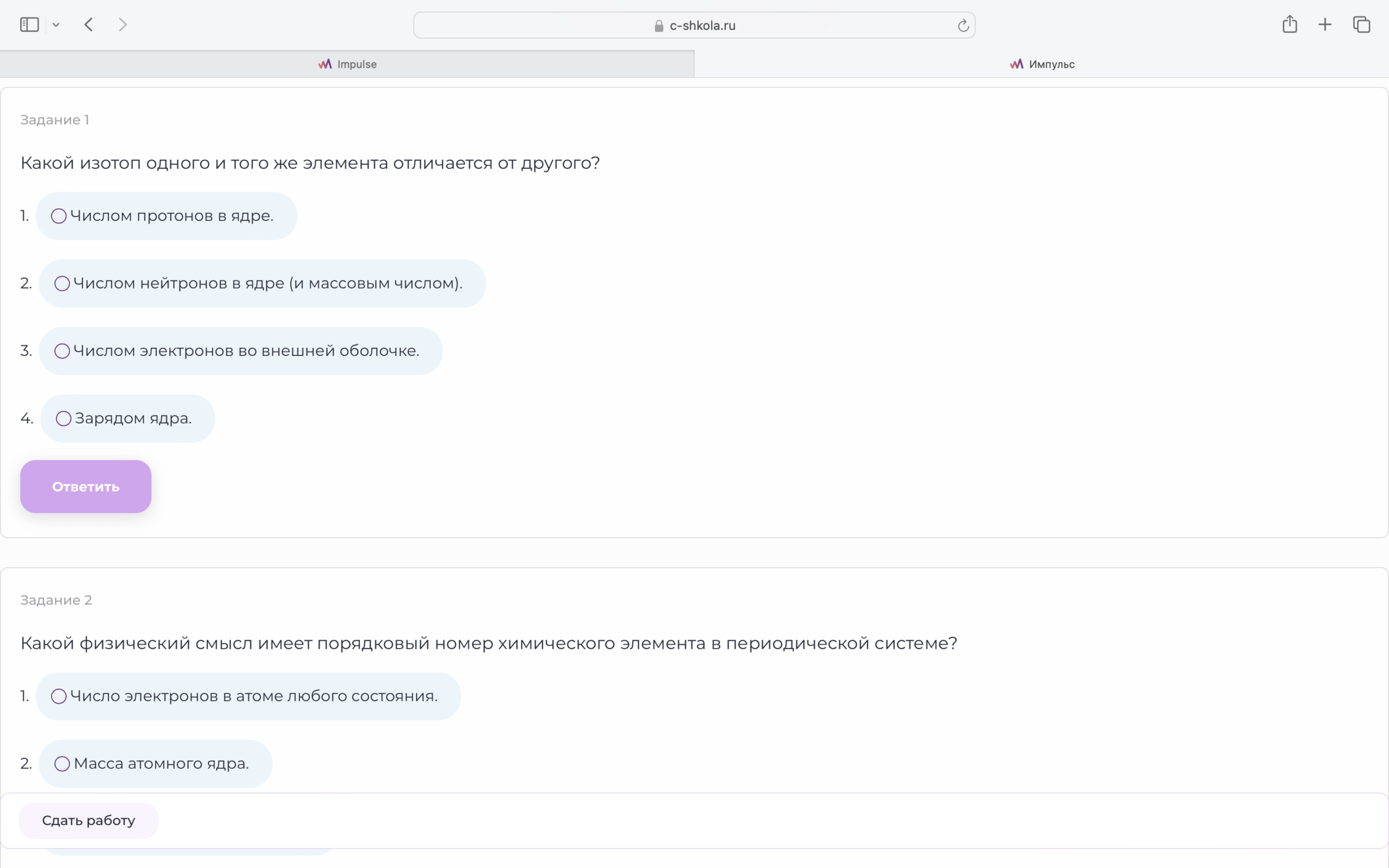
Конечное задание будет иметь вид:
Также если в тестовом задании правильными ответами являются 1,2,3 и т.д., то вы можете не заполнять варианты ответов, а только указать правильный ответ и сохранить задание. При сохранении задания цифры проставятся автоматически.
В таком случае у учащихся задание будет отображаться следующим образом:
Точный ответ
В задании «точный ответ», нам необходимо вписать то, какой ответ будет считаться правильным. Если в задании, например, можно вписать два тожственно равных ответа, например «черная птица» и «птица черная», тогда вы можете через знак плюс добавить несколько верных ответов.
Если в данном задании заглавные буквы и пробелы не влияют на ответ, то вы можете включить чекбокс: «Игнорировать пробелы и заглавные буквы», тогда система при сопоставлении ответа ученика и верного ответа будет игнорировать регистр и пробелы.
Если Вам необходимо сделать так, чтобы учащийся в поле ответ на это задание мог вписать только цифры и запятые, то включите чекбокс: «ответ числом» и учащийся в ответе не сможет вписать ничего кроме цифр и запятых.
Также, когда вы будете вписывать ответы в задание, вы можете включить «конструктор» – эта функция позволяет Вам и учащимся при вводе ответа вводить его в нужном формате (в формате дроби, подкорневого выражения, синуса, косинуса и так далее)
Конечное задание будет иметь вид:
Также в задании типа «Точный ответ» вы можете добавить текстовое поле «Редактор кода», для этого включите чек-бокс «Добавить в задание поле «Редактор кода».
Для чего нужна эта функция: Если вы хотите, чтобы учащийся мог добавить сопроводительный текст/код к своему ответу, включите данный чек-бокс. Тогда учащийся помимо точного ответа, который автоматически проверит система, сможет вписать сопроводительный текст/код
Конечное задание будет иметь вид:
Пропущенные слова
В задании «Пропущенные слова» вы можете создать текст с пропущенными словами, числами или словосочетаниями. Учащийся должен будет заполнить эти пропуски. После первой попытки система подсветит верно заполненные пропуски синим, а неверно — красным.
Для создания такого задания необходимо:
1. В левой колонке поля «1 часть» вписать текст до первого пропуска.;
2. В правой колонке «Напишите правильный ответ (1 часть)» указать правильное значение, которое учащийся должен вставить в пропуск.
Кроме текста и чисел в пропусках можно использовать формулы, такие как дроби, корни, синусы, косинусы и другие.
Чтобы продолжить текст после первого пропуска, нажмите на плюс — откроются два дополнительных поля: «Текст (2 часть)» и «Правильный ответ (2 часть)». Таким образом, вы можете заполнить все части текста и все необходимые пропуски.
При включении чекбокса «С новой строки» следующая часть текста, после пропуска, будет начинаться с новой строки.
Если в конце последней части текста не требуется пропуск, оставьте поле для ответа пустым, как показано на скриншоте ниже.
Как и в задании с точным ответом, здесь есть чекбокс «Игнорировать пробелы и заглавные буквы» (подробности см. в разделе выше).
Конечное задание будет иметь вид:
Пропущенные слова (Версия 2)
В задании «Пропущенные слова (версия 2)» вы можете создать текст с пропущенными словами, числами или словосочетаниями. Учащийся должен будет заполнить эти пропуски. После первой попытки система подсветит верно заполненные пропуски синим, а неверно — красным.
Для создания такого задания необходимо:
1. В первое поле введите условие задания;
2. Во второе поле необходимо ввести текст с пропущенными словами. Чтобы внести поле, куда учащийся должен вписать слово, нажмите на «плюс», тогда появится окошко, куда надо ввести правильный ответ для первого пропущенного слова. Далее добавляйте столько ответов, сколько это требует задания, каждый раз, нажимая на «плюс».
Кроме текста и чисел в пропусках можно использовать формулы, такие как дроби, корни, синусы, косинусы и другие.
Как и в задании с точным ответом, здесь есть чекбокс «Игнорировать пробелы и заглавные буквы» (подробности см. в разделе «Точный ответ»).
Также вы можете в одно окошко внести несколько правильных ответов (например, слова в разных склонениях), чтобы это сделать внесите первое слово в поле для ответа и нажмите на «+» рядом с ответом, после этого действия вы сможете внести еще одно слово.
Если вы внесли лишний ответ или в будущем надо будет оставить только один вариант, то вы можете удалить лишние, нажав на «крестик» рядом с каждым внесенным ответом.
Конечное задание будет иметь вид:
В окошки учащимся необходимо будет вписывать нужные пропущенные слова в правильном порядке.
Также можно создать задание «Пропущенные слова (выбор из списка)». Тогда ученику будет предложено не вводить слова самостоятельно, а выбирать из заданного вами списка. Процесс создания данного типа заданий такой же, как и «Пропущенные слова».
Важно! Добавлять пропущенные слова необходимо в правильном порядке, чтобы система корректно считывала ответ учащегося.
Конечное задание будет иметь вид:
Сопоставление
Задание на сопоставление – это облегченный вариант задания «разнесения по корзинам». В этом типе заданий необходимо заполнить таблицу из двух столбцов, где первое значение из первого столбца будет соответствовать первому значение из 2 столбца и так далее. (си. скриншот ниже)
!Важно понимать, что в данные столбцы помимо текста можно добавлять картинки (изображения) из буфера обмена. Скопируйте необходимое изображение и в ячейке таблицы вставьте его. Нажав на появившееся изображение можно будет изменить его размер. Все остальные ячейки таблицы автоматически изменят свой размер под наибольшую ячейку. (Это необходимо для того, чтобы пользователю не было интуитивно понятно, какие ячейки из первого столбца необходимо сопоставлять с ячейками из второго)
после сохранения задания у учащихся второй столбец рандомно перемешается и им нужно будет сопоставить первый столбец со вторым. (после ответа на задание ячейки второго столбца окрасятся в красный и зеленый в соответствии с правильностью или неправильностью выполнения)
!Очень важно понимать, что в первом и втором столбце не должны дублироваться значения, (например овощ и овощ), так как система привязывает каждую ячейку из первого столбца во второй и из-за этого, учащийся может верно расположить ячейки, но система будет показывать ошибки, потому что для человека «овощ» и «овощ» — это одно и тоже, а для системы это разные ячейки.
Конечное задание будет иметь вид:
Разнесение по корзинам
Задания разнесения по корзинам чем-то похоже на «сопоставление», однако здесь нам необходимо создать несколько «Корзин» и сущности (фотографии или текст), которые мы будем распределять по ним.
1. Создаём корзины, нажав на соответствующий плюсик и вводим названия этих корзин
2. Создаем сущности, которые будем распределять по корзинам: вводим название или загружаем картинку и определяем их в нужную корзину
Конечное задание будет иметь следующий вид:
Учащиеся смогу перетаскивать картинки и текст в нужные корзины и при овтете данный текст и изображения подкрасятся зеленым и красным.
Последовательность
Задание типа «Последовательность» позволяет системе автоматически выставлять не только минимум или максимум баллов за задание, но и автоматизирует проставление промежуточных баллов. (если задание оценивается более, чем в 1 балл)
За эту автоматизацию отвечают четыре чекбокса:
— Если ошибки не допущены, вы получаете 2 балла;
— Если ошибки допущены в одной или двух позициях, проставляется 1 балл;
— Если ошибок больше, то 0 баллов.
— 3 балла — если нет ошибок;
— 2 балла — если есть 1 ошибка;
— 1 балл — если есть 2 или 3 ошибки;
— 0 баллов — если больше 3 ошибок.
Конечное задание будет иметь следующий вид:
Множественный выбор
Задание типа «множественный выбор» очень похоже на последовательность, но тут можно настроить задание таким образом, что в ответе не будет важен порядок цифр, то есть ответ 1234 и 4231 – оба верные ответы. Иногда такой тип заданий необходим, однако от него можно избавиться с помощью тестового задания с множественным выбором.
Развернутый ответ и ответ файлом
Развернутый ответ и ответ файлом – два очень похожих задания, их различает лишь один небольшой нюанс.
При создании «развернутого ответа» по умолчанию учащийся сможет в качестве ответа вписать какой-то текст и загрузить файлы, однако в редактировании данного задания можно включить чекбокс «Учащийся не может загрузить файл ответом на это задание» и в таком случае пользователь сможет ответить на данное задание только текстом.
Задание типа «развернутый ответ» (без включенного чекбокса) выглядит следующим образом:
Задания типа «ответ файлом» – это задания, в которых можно только загрузить файлы, но нельзя их сопроводить никаким текстом. Они выглядят следующим образом.
В настройках каждого задания есть чекбокс «Учащийся может записать аудио в ответ на это задание».
Если включить эту опцию, у учащегося, помимо кнопки загрузки файла, появится дополнительная кнопка записи голоса — как обычное голосовое сообщение.
Рисование на картинке
Задание «Рисование на картинке» предполагает, что учащийся сможет открыть загруженное вами изображение, нарисовать на нём что-либо (в том числе добавить текст) и отправить получившееся изображение в качестве ответа на задание.
Настройка этого типа задания аналогична настройке задания с развернутым ответом, за исключением одного дополнительного поля — «Изображение для рисования». Именно на этом изображении учащийся сможет выполнять задание.
У учащегося данное задание будет отображаться следующим образом:
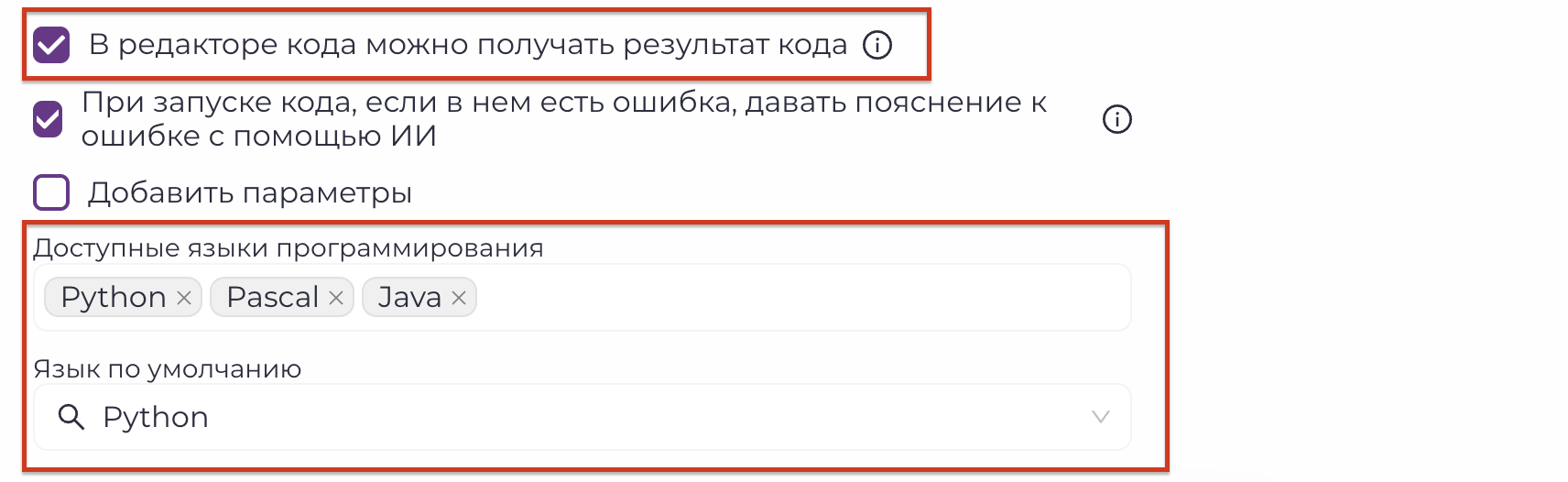
Редактор кода
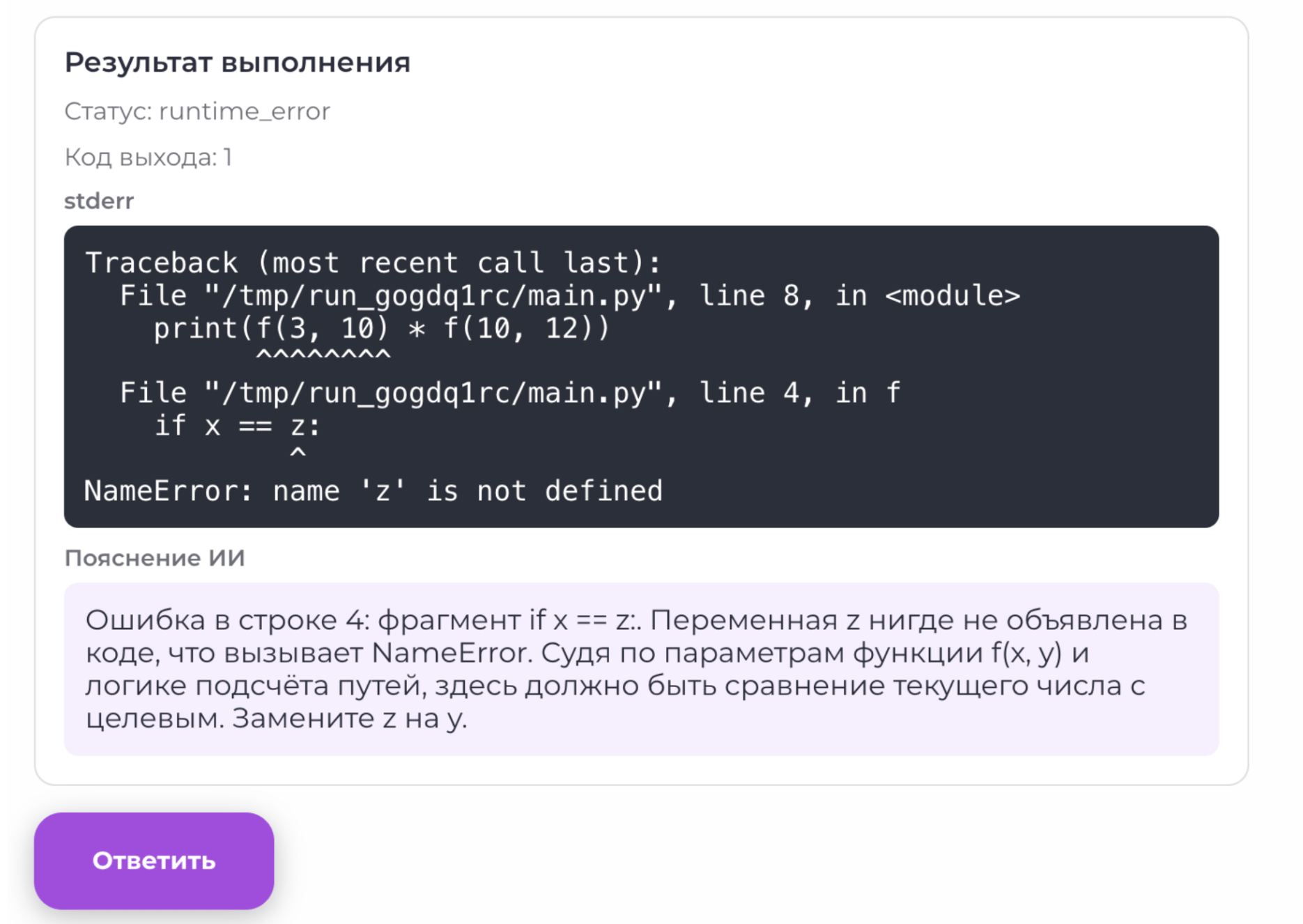
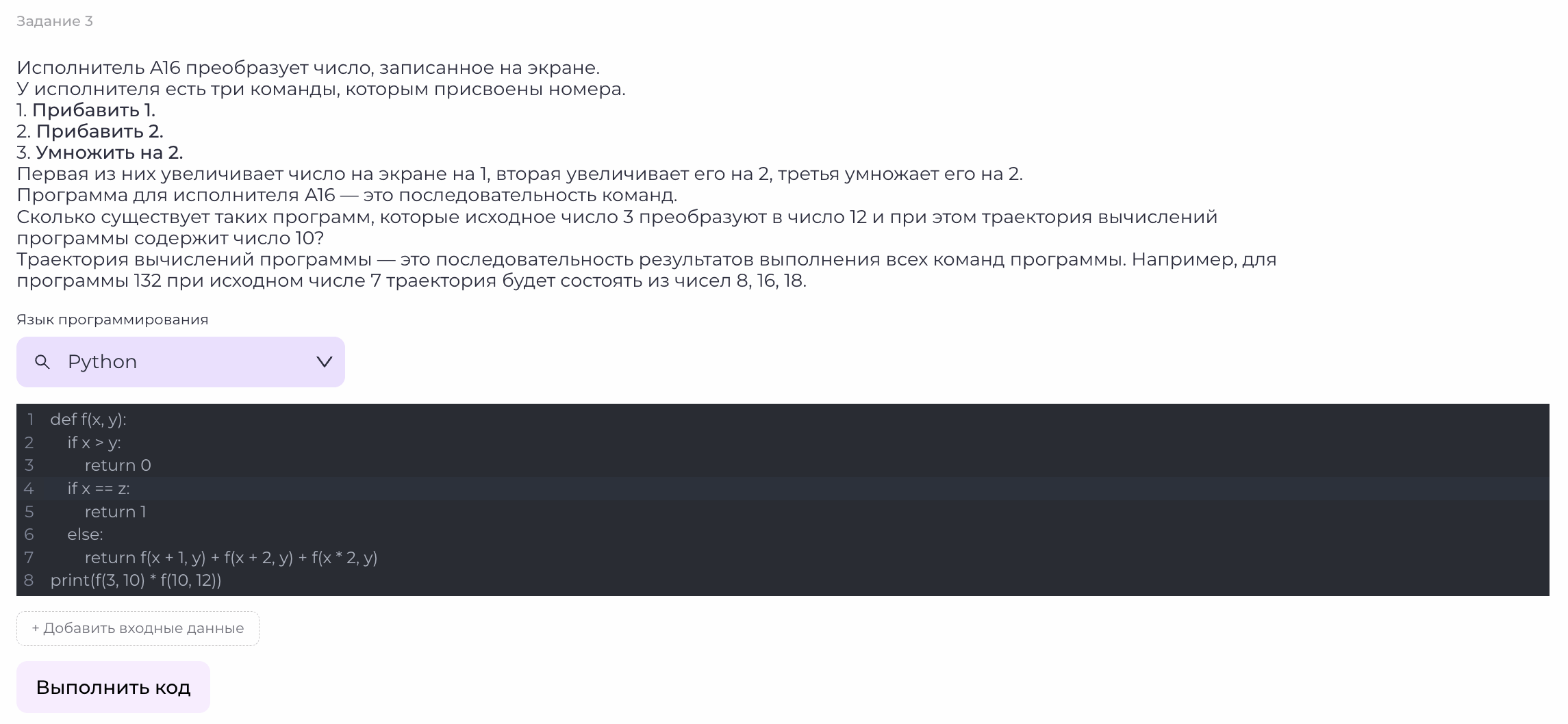
Задание «Редактор кода» предполагает, что учащийся сможет увидеть условие задания и ниже, вместо текстового поля, в который необходимо вписать ответ, увидит редактор кода, в котором можно будет написать часть кода и отправить на проверку.
Настройка этого типа задания аналогична настройке задания с развернутым ответом. Данное задание не проверяется автоматически.
У учащегося данное задание будет отображаться следующим образом:
Изучите/Прочитайте
Задание «Изучите/Прочитайте» предполагает, что учащийся сможет увидеть текст, изображения или аудио, с которым ему необходимо будет ознакомиться. (Также можно включить таймер к этому заданию) По окончании изучения пользователю необходимо будет нажать на соответствующую кнопку в задании.
Настройка этого типа задания аналогична настройке задания с развернутым ответом, за исключением одного дополнительного поля: «Текст конпки сдачи задачи у ученика:». Здесь вы можете написать, какой текст будет отображаться в кнопке под заданием. (Например вместо «Ответить» будет «Изучено»)
У учащегося данное задание будет отображаться следующим образом:
Генерация заданий с помощью искусственного интеллекта
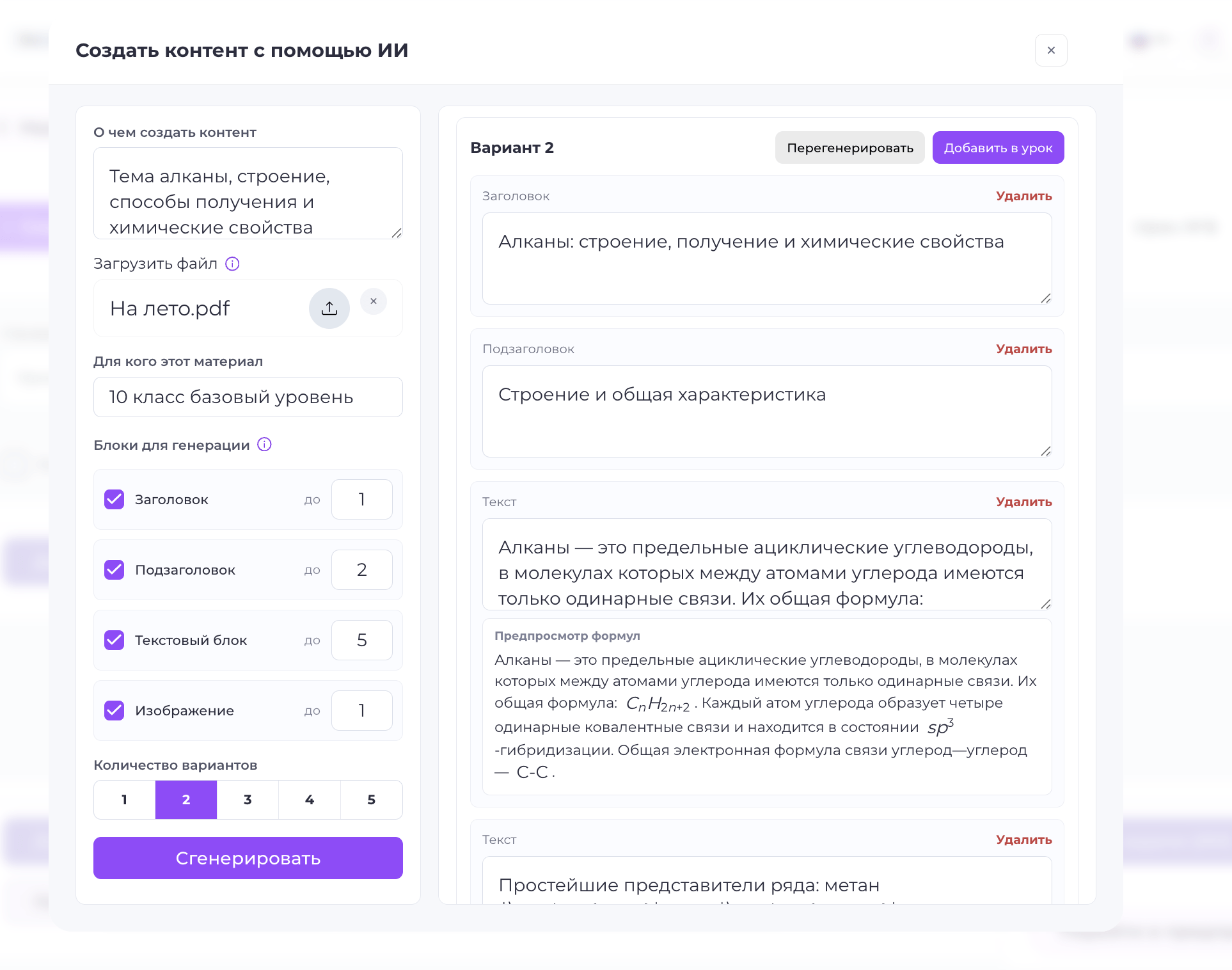
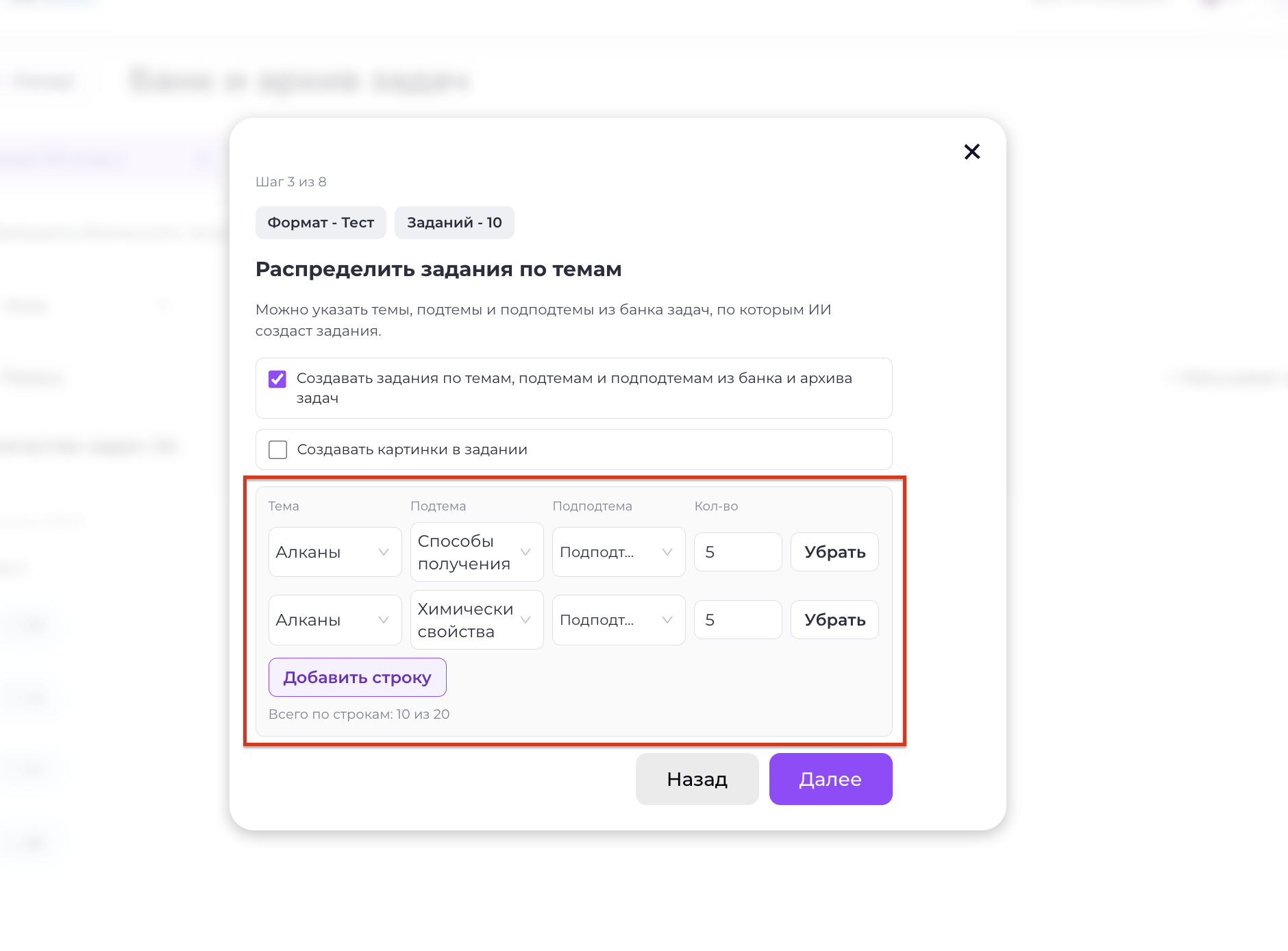
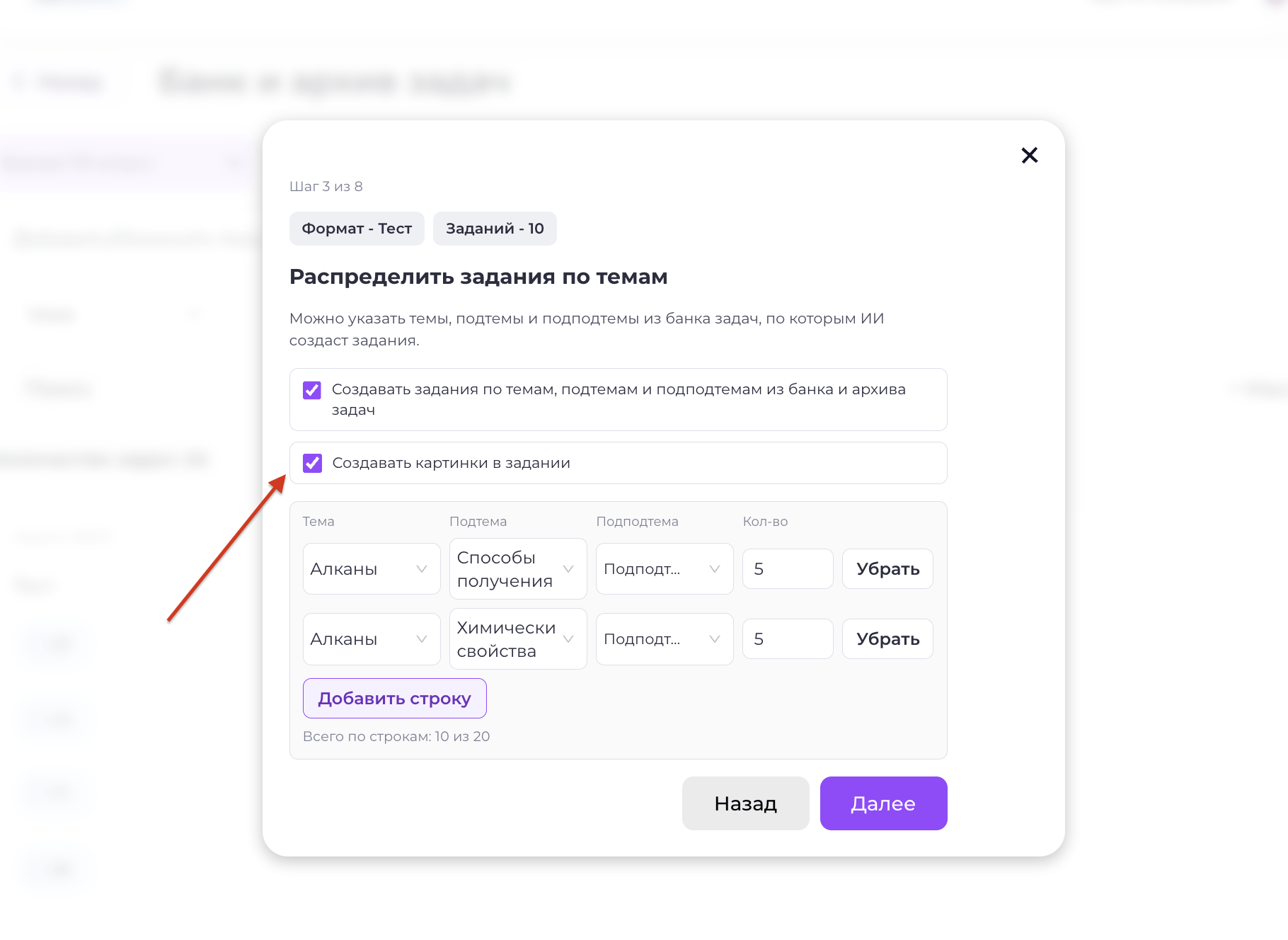
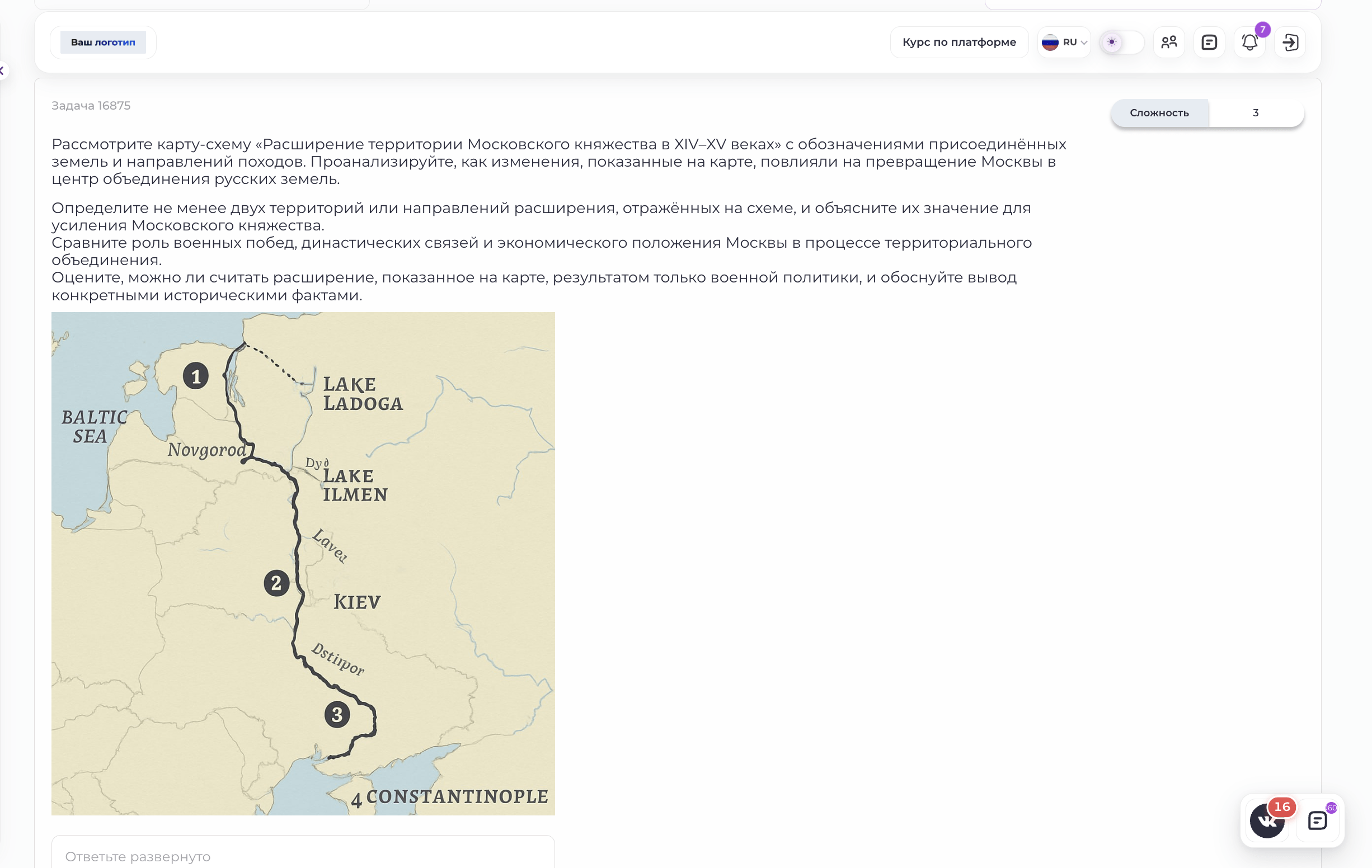
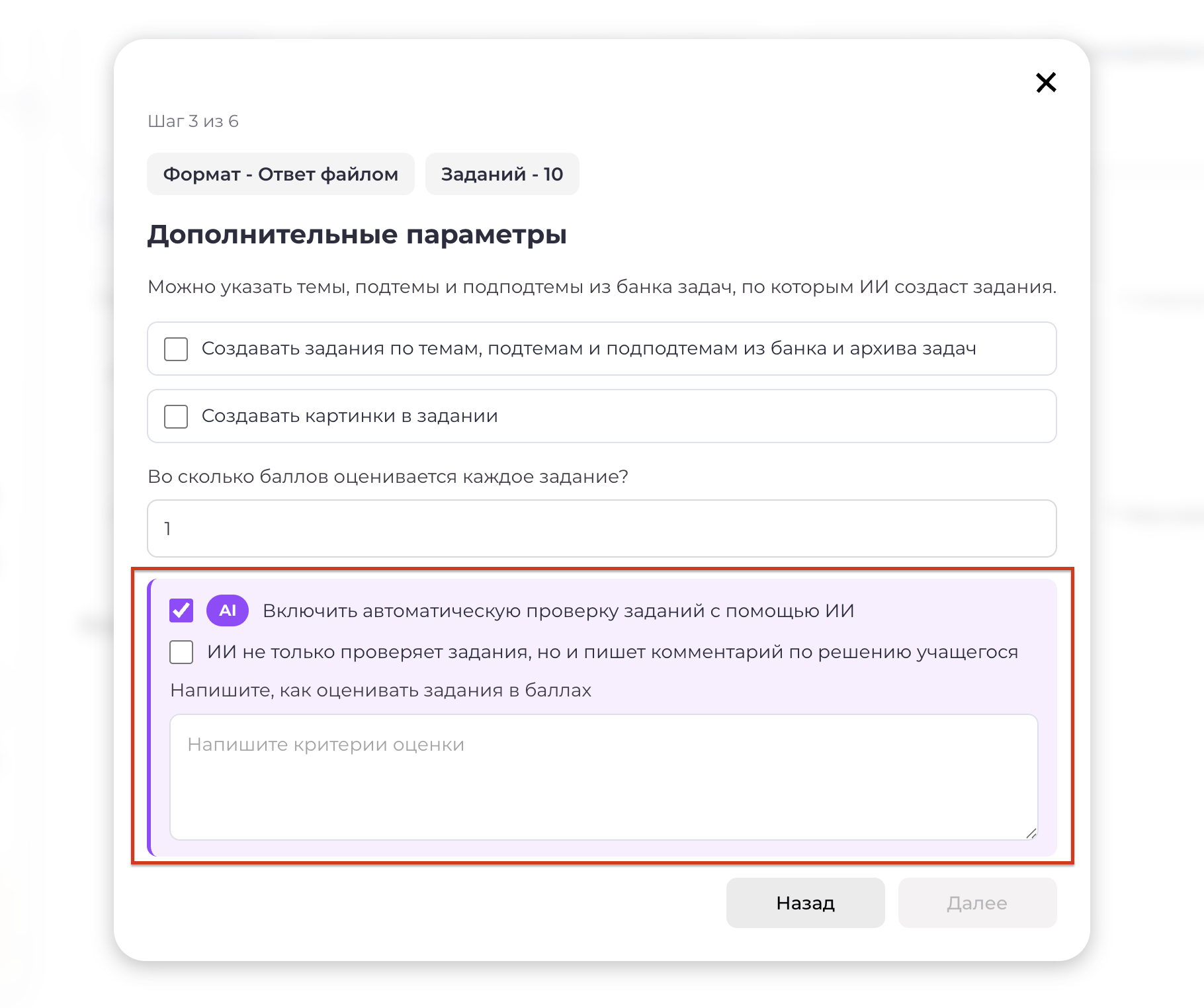
Перейдя в раздел Банк и архив задач, вы можете сгенерировать задания с помощью искусственного интеллекта.
Для этого выберите папку, в которой лежит курс и сам курс, для которого вы хотите сгенерировать задания, тогда кнопка «Сгенерировать задачи (ИИ)» станет активной.
Нажав на данную кнопку, появится поп-ап, где необходимо выбрать тип задач, которые необходимо создать:
1. Тест;
2. Точный ответ;
3. Последовательность;
4. Ответ файлом;
5. Развернутый ответ.
После выбора типа заданий укажите количество заданий, которое необходимо сгенерировать. Максимум можно за раз создать 20 заданий, но рекомендуем генерировать не больше 10 заданий, чтобы процесс произошел быстро. Если генерировать больше 10 заданий, то процесс создания задач может проходить дольше.
После выбора количества задач, система спросит, сколько вариантов ответов должно быть (сейчас рассматриваем создание заданий типа «Тест», в других типах заданий может быть другой вопрос).
Затем система спросит, может ли быть несколько правильных ответов, выберите нужный вам вариант.
Укажите нужны ли подсказки к заданиям, которые будут видеть учащиеся.
Укажите сложность заданий, которые вы хотите создать:
1. Базовый — простые вопросы на знание определений;
2. Начальный — вопросы на понимание базовых концепций;
3. Средний — вопросы на понимание процессов и взаимосвязей;
4. Продвинутый — вопросы на анализ и применение знаний;
5. Экспертный — для специалистов.
Затем вам необходимо написать промт, по которому будут создаваться задания.
В поп-апе есть подсказка, по которой необходимо составлять промт, чтобы система лучше создала задания:
Важно! Чтобы создать максимально точное и полезное задание, расскажите о теме подробно.
Ответьте на следующие вопросы:
- Что за тема?
- Для кого это задание?
- Какова цель проверки?
- Что важно проверить?
- Что не нужно включать?
Вы можете создать промт тремя способами:
- Текстом — напишите ответы на вопросы выше в свободной форме.
- Голосовым сообщением — просто проговорите все что считаете важным, можно по пунктам выше.
- Файлом — прикрепите PDF-документ с лекцией или материалом, по которому нужно составить тест.
После создания промта нажмите кнопку «Сгенерировать».
После того как система создаст задания, вы можете посмотреть их и обязательно проверить на правильность составления и выбора правильного ответа. Те задания, которые вам не понравились вы можете не добавлять на платформу, для этого нажмите на кнопку «Не добавлять».
После того как вы просмотрите все созданные задания и выберите, какие вы хотите добавить на платформу, а какие нет, нажмите на кнопку «Добавить на платформу». После этого все выбранные задания появятся в Банке и архиве задач.
Нажав на карандашик у конкретного задания, вы можете убедиться, что система корректно перенесла задания на платформу и отредактировать их, если в этом будет необходимость.
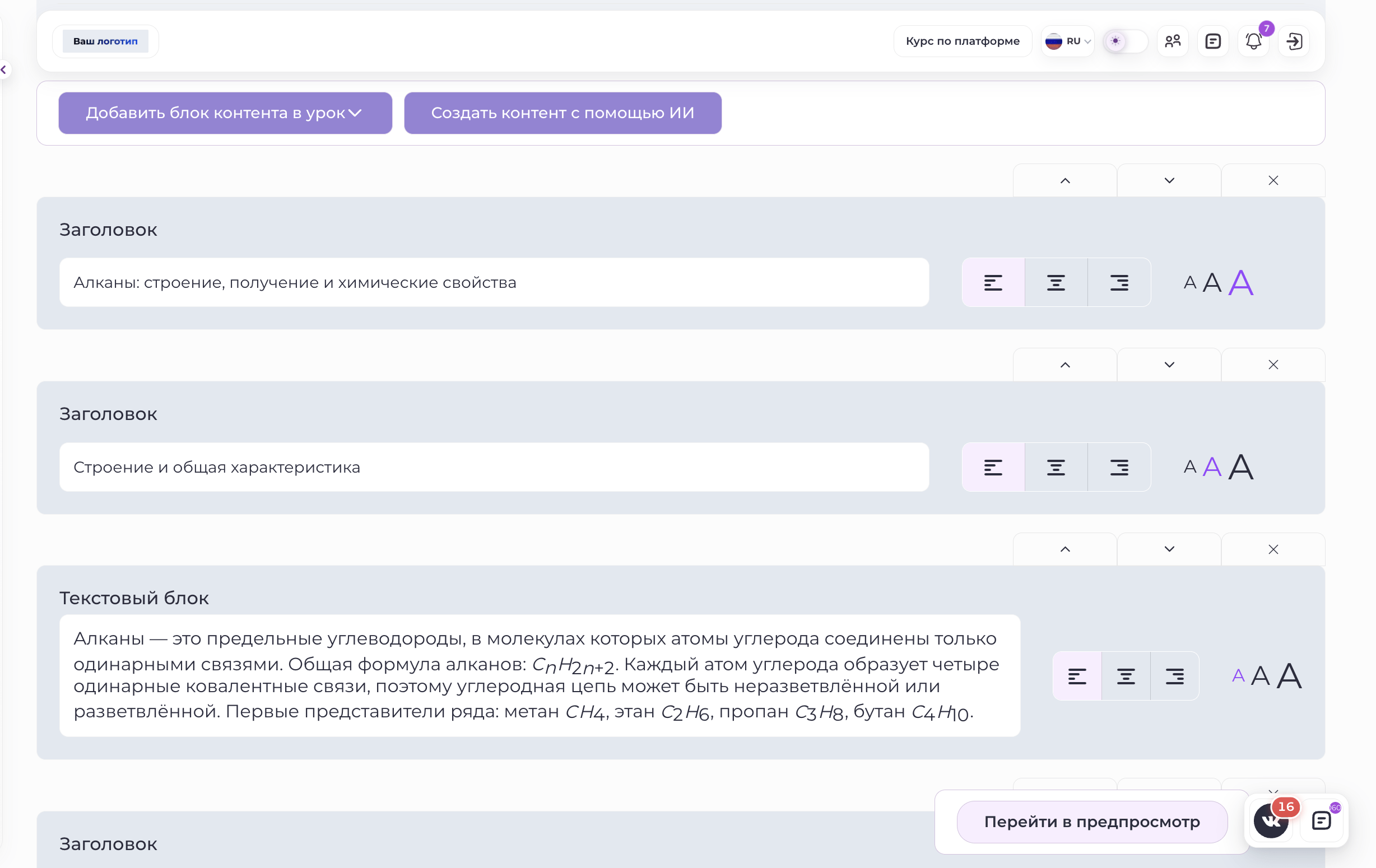
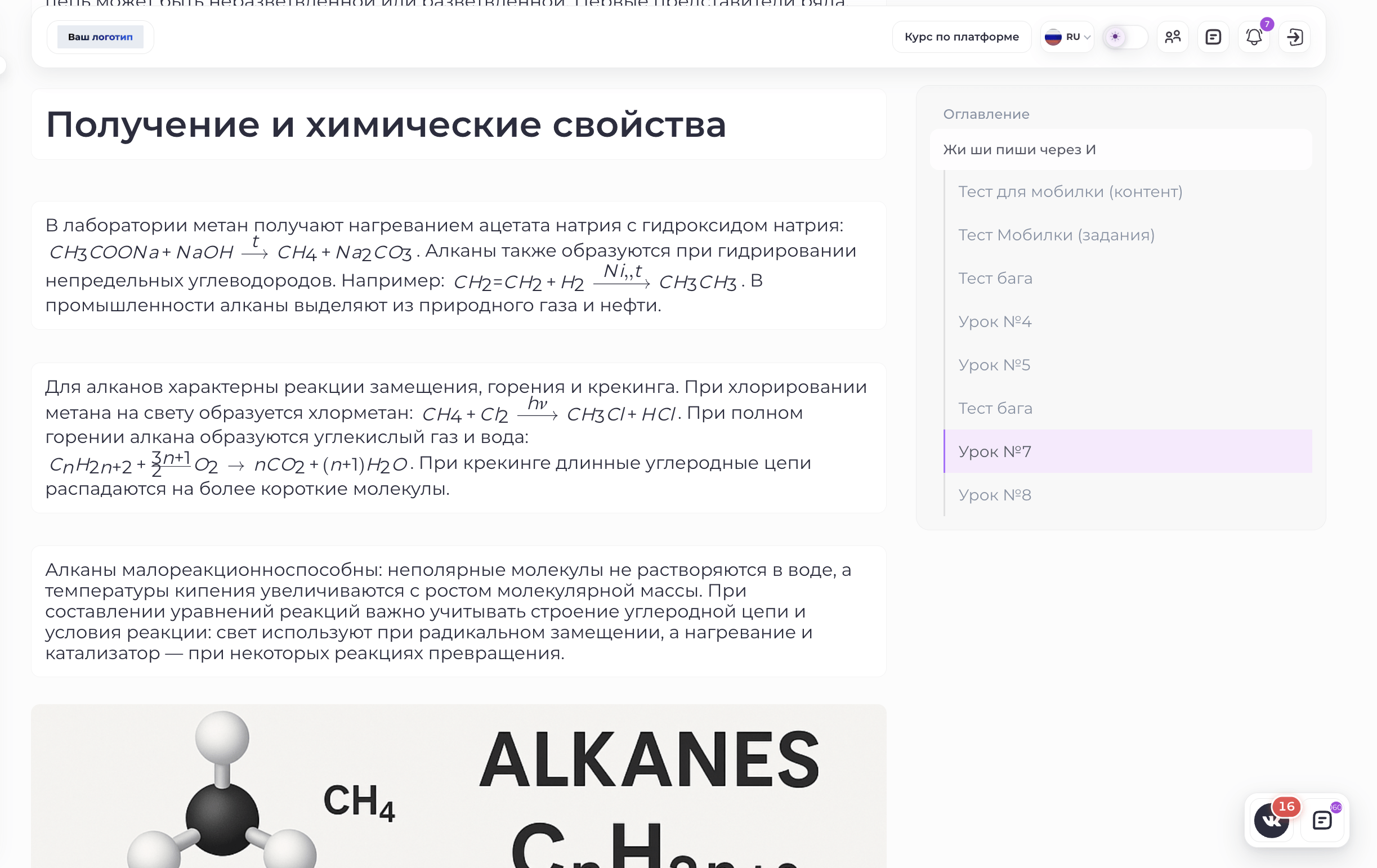
Данный алгоритм создания заданий был рассмотрен для банка и архива задач, но также вы можете создавать задания с помощью ИИ в конкретном курсе и уроке. Для этого перейдите в раздел «Редактирование курса» — Выберите нужный вам курс — Материалы — выберите нужный урок и перейдите в его редактирование. При создании заданий к уроку выберите «Сгенерировать задачи (ИИ)» и сделайте описанные выше действия.
Загрузка и настройка заданий в уроках и КР
Чем отличается Контрольная работа от Урока ?
В контрольной работе, в отличии от урока, нет образовательного контента. Также, если вы добавляете любые задания в контрольную работу, то система не будет открывать учащимся подсказки для решения заданий, а также у пользователей не будет возможности несколько раз решить задание с автопроверкой (даже если в настройках задания указано, что перерешивать данное задание можно N раз)
Также в контрольной работе есть таймер – обратный отсчет после которого контрольная работа закроется и отправится на проверку.
Загрузка заданий в урок
Возвращаемся в необходимый нам урок и после раздела с добавлением контента видим три кнопки:
1. «Добавить новую задачу» – кнопка аналогична одноименной кнопке в «банке и архиве задач». Выбираем тип задания и создаем его внутри урока. Любое задание, созданное внутри урока, автоматически добавляется в «банк и архив задач».
2. «Выбрать из банка задач» – нажав на неё, Вас перекидывает в банк и архив задач, где вы можете с помощью фильтров и поиска найти и отметить интересующий Вас задачи с помощью чекбокса в правом нижнем углу задач. Выбрав несколько задач, нажмем «добавить выбранные задания» и выбранные задачи автоматически попадут в урок.
3. «Массовая загрузка задач» — нажав на нее, Вам откроется окно, в котором находится шаблон Excel. Его необходимо скачать и заполнить необходимые параметры и задания. После заполнения и сохранения файла, его необходимо выгрузить на платформу через кнопку «Выберите файл». После добавления файла обязательно нажмите кнопку «Сохранить». Все задания из созданного Вами файла добавятся в урок и в «банк и архив задач».
Все добавленные или созданные в уроке задачи можно переставлять друг относительно друга местами и редактировать. При редактировании задания можно также «удалить из списка», при этом они удалятся из урока, но не удалятся из «Банка и архива задач». Чтобы навсегда удалить какие-то задания необходимо удалить их из «Банка и Архива задач».
После того, как все задачи были добавлены в урок не забывайте нажать на кнопку: «Сохранить урок»
Настройка заданий в уроке. Настройки прохождения
Рядом с кнопкой «выбрать из банка задач» в редактировании урока есть ещё одна кнопка: «Настройки прохождения»
Нажав на неё появляется окно с различными настройками:
-
Настройки домашнего задания (ДЗ)
«Домашняя работа оценивается в»
Введите максимальное количество игровой валюты, которое учащийся может получить за выполнение этого задания.
Игровая валюта начисляется по формуле:
R × K, где:-
R — процент выполнения задания,
-
K — максимальный балл за работу.
«Минимальный % для успешного выполнения»
Ниже — поле, в которое необходимо ввести значение от 0 до 100.
Работа автоматически пересчитывается в 100-балльную систему. Здесь вы указываете, сколько процентов нужно набрать учащемуся, чтобы работа считалась выполненной успешно.
Дополнительные чекбоксы
✅ «Можно перерешивать ДЗ»
Позволяет учащемуся сразу повторно пройти задание после сдачи. Важно для курсов с линейным прохождением.✅ «Автоматическая проверка ДЗ»
Система полностью проверит работу самостоятельно. Все развернутые вопросы, которые не поддаются авто-проверке, будут считаться неверными. Выполненное ДЗ сразу попадет в раздел «Проверенные» у педагога.✅ «Отключить кнопку “перейти к выполненному ДЗ” из урока»
После выполнения работы учащийся видит кнопку «Перейти» для просмотра своих ответов. Этот чекбокс убирает кнопку.✅ «Не показывать правильность решений заданий из урока»
Скрывает для учащегося информацию о том, какие ответы были верными, при автоматической проверке.✅ «Игнорировать успешность прохождения ДЗ при открытии следующего урока»
(Актуально только при линейном прохождении). Даже если работа выполнена неуспешно, следующий урок откроется автоматически.Ограничение по времени
Если вы хотите ограничить время на выполнение, введите необходимое количество минут в поле «Время на ДЗ». (У учащегося будет отображен таймер с обратным отсчетом по истечении которого ДЗ автоматически отправится на проверку)
По умолчанию таймер нельзя поставить на паузу, но если нужно — включите чекбокс:
✅ «Время можно ставить на паузу»Пользовательские тексты на плашках в уроке
Когда учащийся открывает урок, где есть задания, отображается плашка с текстом. По умолчанию:
-
До выполнения: «Домашняя работа не выполнена»
-
После сдачи без автопроверки: «Домашняя работа на проверке педагогом»
-
После проверки (Или автопроверки): «Домашняя работа выполнена»
Вы можете изменить любой из этих текстов.
При линейном прохождении, также можно изменить:
-
«Домашняя работа выполнена успешно»
-
«Домашняя работа выполнена неуспешно»
-
Копирование курсов, тем, уроков
В разделе «Редактирование курсов» отображается список всех курсов на платформе.
Справа в таблице находится кнопка копирования.
-
Нажав на неё, вы можете скопировать курс со всеми материалами, заданиями и тарифами.
-
Важно: при копировании учащиеся и педагоги из оригинального курса не добавляются автоматически.
Копирование темы, кр или пробника в разделе «Материалы курса»
В таблице с темами, контрольными работами и пробниками вы можете скопировать любую тему со всеми её уроками (или КР, пробник), материалами и заданиями.
-
Для этого нажмите кнопку копирования.
-
Система предложит выбрать, в какой курс и блок вы хотите вставить данную тему.
По умолчанию будет выбран курс и блок, в котором уже находится копируемая тема. -
При копировании темы в другой курс переносится вся структура: все уроки, материалы и задания.
Копирование уроков
Открыв любую тему, вы увидите список уроков, в каждом из которых можно добавлять контент, задания и опросы. В верхней панели (кнопка выбора урока для редактирования) доступны две иконки:
-
Удалить урок
-
Копировать урок
При копировании урока система предложит выбрать: курс, затем блок курса (если он есть) и тему этого курса, в которую нужно скопировать урок.