Настройка оплат и каталога
На платформе реализована возможность приёма платежей от учащихся.
Пользователи могут:
– покупать новые курсы через каталог или по прямым ссылкам,
– продлевать доступ к действующим курсам прямо в своём (или родительском) личном кабинете.
Подробнее обо всех вариантах оплаты и их настройке читайте в этом разделе.
Настройка приёма платежей
Чтобы подключить интернет-эквайринг или настроить приём платежей, перейдите в раздел «Настройки платформы» → «Настройки оплат».
Сначала рассмотрим все доступные настройки, связанные с оплатами, а затем подробно разберём процесс подключения интернет-эквайринга.
Общие настройки платежей
В разделе «Настройки оплат» вы найдёте множество чекбоксов, каждый из которых отвечает за определённую функцию. Ниже приведено описание каждого из них:
- «Все бесплатно. Скрыть баланс»
На платформе можно создавать как платные, так и бесплатные курсы.
Если всё обучение в вашей организации бесплатное и вы не хотите, чтобы на платформе отображались любые элементы, связанные с оплатой (например, баланс учащегося, надписи «бесплатно» и прочее), — включите данный чекбокс. -
«Единый баланс в ЛК ученика» (не рекомендуется к включению, так как может вызвать сложности с финансовой аналитикой)
В личном кабинете учащегося будет сформирован единый счёт, с которого можно оплачивать все приобретённые курсы. Учащийся сможет пополнять этот счёт, и при покупке или продлении любого курса средства будут списываться именно с него. -
«Добавление статуса «Платная отмена»»
После проведения занятия педагог отмечает его статус: «проведено», «отменено» или «платная отмена».
Статус «платная отмена» позволяет отменить занятие с удержанием определённого процента от стоимости у клиента и начислением части суммы педагогу в качестве заработной платы.
Проценты настраиваются в карточке курса (В редактировании тарифов курса).
(Подробнее — в разделе «Отчёты по индивидуальным занятиям».) -
«Отключить оплату через интернет-эквайринг»
Если вы не принимаете оплату через онлайн-системы (эквайринг), активируйте этот чекбокс — тогда учащиеся не смогут оплатить курсы самостоятельно через платформу.
В таком случае продление обучения будет осуществляться вручную сотрудниками. -
«Отключить продление обучения в разделе «Мои курсы»»
По умолчанию учащиеся могут продлевать обучение через разделы «Мои курсы» и «Оплата и скидки».
Если включить данный чекбокс, возможность продления на странице «Мои курсы» будет отключена. -
«Включить ручное подтверждение ручных оплат»
Платформа позволяет вручную продлевать обучение через отчёт «Должники и ручные оплаты».
Если активировать этот чекбокс, все вручную внесённые оплаты будут отправляться на проверку администратору — через раздел «Запросы».
Только после подтверждения администратора оплата будет учтена в финансовых отчётах. -
«Включить оплату по реквизитам»
Если вы хотите принимать оплату не через эквайринг, а по банковским реквизитам вашей организации:
-
активируйте данный чекбокс,
-
введите текст с инструкцией о том, что учащиеся должны оплатить по указанным реквизитам обучение (Обязательно впишите реквизиты и напишите о том, что чек об оплате им необходимо загрузить ниже по кнопке «загрузить чек») и, при необходимости, загрузите изображение с QR-кодом или с реквизитами (оно отобразится в личном кабинете учащегося),
-
после оплаты ученик должен загрузить чек в систему.
Все чеки попадают в раздел «Запросы → Оплаты», откуда вы можете проверить их и вручную внести оплату через отчёт «Должники и ручные оплаты».
После этого необходимо отметить соответствующий запрос как «Выполнено».
-
«Изменить текст не оплаченного курса»
Иногда платежи, совершённые через интернет-эквайринг, не проходят моментально (задержка может составлять от 1 до 15 минут).
В этом случае в личном кабинете учащегося курс может временно отображаться со статусом «Не оплачено».
Включив данный чекбокс, вы сможете изменить этот текст — например, указать, что платёж обрабатывается или предложить дождаться подтверждения. -
«Удалять платежи могут только выбранные сотрудники»
По умолчанию в отчёте «Оплаты» удаление платёжных записей доступно всем сотрудникам, имеющим к нему доступ.
Если вы хотите ограничить круг лиц, которые могут удалять оплаты (например, в случае ошибочного ручного ввода), включите данный чекбокс и назначьте ответственных сотрудников.
– При удалении оплаты она исчезает из всех финансовых отчетов, у ученика или закрывается доступ к курсу или отменяется его продление -
«Продлевать обучение вручную могут определённые сотрудники»
В отчёте «Должники и ручные оплаты» можно продлевать обучение учащимся, оплатившим вне платформы (наличными, переводом и т.п.).
По умолчанию это могут делать все сотрудники с доступом к отчёту.
Если вы включите данный чекбокс, вы сможете выбрать конкретных сотрудников, которым будет разрешено вручное продление. У остальных данная возможность будет отключена (кнопка будет скрыта). - Учащийся может использовать промокоды при продлении обучения
Если включен этот чекбокс, учащийся при продлении доступа к классу сможет использовать промокоды, которые вы можете создавать.
Подробнее о создании и настройке промокодов см. в разделе «Промокоды».
- Убрать карточки бесплатных курсов в разделе «Оплаты и скидки»
После включения этой настройки у учащихся в разделе «Оплаты и скидки» не будут отображаться:
- бесплатные курсы;
- бесплатные курсы, входящие в состав платных классов.
При этом сами курсы останутся доступны учащимся для обучения — изменится только их отображение в разделе оплаты.
Включение интернет-эквайринга
Включение интернет-эквайринга на платформе
Чтобы принимать онлайн-платежи от учащихся, необходимо подключить интернет-эквайринг. Это позволит пользователям оплачивать обучение с помощью банковских карт или других поддерживаемых платёжных систем прямо через платформу.
Шаги по подключению интернет-эквайринга:
1. Перейдите в раздел:
Настройки платформы → Интеграции
2. Раскройте раздел «Интернет-эквайринг»

3. Выберите провайдера интернет-эквайринга
В списке доступных поставщиков выберите того, с кем вы уже работаете или планируете работать (например: ЮKassa, CloudPayments, Тинькофф, Робокасса и др.).
Если нужного провайдера нет — свяжитесь с технической поддержкой платформы «Импульс» для обсуждения интеграции.
4. Укажите необходимые данные для подключения
Каждый провайдер требует разные реквизиты. Как правило, это:
-
Идентификатор магазина (Shop ID / Merchant ID)
-
Секретные ключи (Public и Secret key)
-
Подписи, токены или API-ключи
-
Адреса для callback (если необходимо)
Уточните все данные в личном кабинете платёжного провайдера или у менеджера, курирующего вашу организацию со стороны интернет-эквайринга.
5. Протестируйте оплату
После подключения выполните тестовую оплату (можно использовать тестовые карты, если поддерживается провайдером), чтобы убедиться, что всё работает корректно.
Проведите тестовую оплату через прямую ссылку на оплату, каталог курсов или продление обучения. Подробнее об этом в разделах ниже.
6. Готово!
После успешного подключения учащиеся смогут оплачивать курсы или продлевать обучение напрямую через личный кабинет или по прямым ссылкам на оплату.
💡 Если вы не уверены, как именно заполнить поля для эквайринга — обратитесь к инструкции от вашего платёжного провайдера или в службу поддержки платформы «Импульс».
Каталог. Ссылки на оплату.
Прежде чем приступить к настройке прямых ссылок для оплаты различных курсов, необходимо настроить каталог курсов. Это обязательный шаг, так как покупка всех новых курсов учащимися осуществляется именно через каталог.
Даже если вы не планируете использовать каталог как полноценную витрину, а хотите работать исключительно с прямыми ссылками на оплату, каталог всё равно должен быть настроен — иначе оформление покупки будет невозможно.
Настройка каталога
Для настройки каталога перейдите в раздел:
«Настройки платформы» → «Настройки каталога».
В этом разделе вы найдете множество различных функций. Чтобы разобраться во всём, будем двигаться сверху вниз, по порядку.

1. «Включить сортировку курсов в каталоге»
Включив этот чекбокс, вы активируете возможность сортировки курсов для пользователей в каталоге. Система предложит несколько вариантов сортировки:
-
По цене — от более дорогих к более дешёвым и наоборот.
-
По популярности — от курсов с наибольшим числом учащихся к наименьшему (и наоборот).
-
По длительности — от самых продолжительных курсов (по числу месяцев, указанному при редактировании курса) к самым коротким.
-
По наличию демо-доступа — отображение курсов, в которых предусмотрен демо-доступ (подробнее об этом — в разделе «Шаг 3. Создание и настройка курсов»).

2. При включении следующих чекбоксов:
-
«Отображать длительность курса в карточке»
В карточке курса будет отображаться длительность обучения в месяцах — это значение указывается при создании или редактировании курса. -
«Отображать старую цену»
В карточке будет отображаться старая (перечёркнутая) цена курса, если она была задана ранее в настройках курса. Это позволяет акцентировать внимание на скидке или специальном предложении.

3. Каталог доступен неавторизованным пользователям
Данный чекбокс необходимо включить, если вы хотите, чтобы пользователи, не прошедшие авторизацию, могли переходить в каталог и приобретать курсы, выбирая подходящие тарифы.
Даже если вы не планируете открывать каталог для неавторизованных пользователей, но собираетесь использовать:
-
прямые ссылки на покупку курсов;
-
ссылки на продажу курсов через CRM-платформу Impulse,
данный чекбокс всё равно необходимо включить.
После его активации отобразится список полей, которые пользователь должен заполнить для оформления покупки (независимо от того, осуществляется покупка через каталог или по прямой ссылке).
Настройка этих полей описана в следующем разделе инструкции: «Настройки поп-апа записи на курс»

Если вы хотите, чтобы учащийся или родитель могли при покупке курса сразу выбрать один или несколько дополнительных курсов со скидкой (скидка распространяется только на первую покупку, но не на дальнейшее продление курса), включите чекбокс: «Покупка нескольких курсов».
При включении этого чекбокса появится таблица «Скидка при покупке дополнительных курсов», в которой вы можете указать:
-
Скидку в рублях или в процентах от стоимости, которую получит учащийся при добавлении дополнительного курса. (данная скидка распространяется только на 2,3,4 или 5 курс, а не на всю стоимость)

В этом случае при покупке курса в поп-ап-окне записи на курс будет отображаться плашка:
«Добавить курс со скидкой N рублей» (или N % — в зависимости от выбранного типа скидки).
-
Настройка шапки каталога для неавторизованных пользователей
Если вы используете каталог для не авторизованных пользователей, этот раздел настроек будет для вас необходим.
Здесь вы можете настроить внешний вид шапки каталога, чтобы определить, как она будет отображаться для пользователей, которые ещё не вошли в систему.

Шапка каталога
Шапку каталога можно настроить с помощью двух кнопок, каждая из которых ведет на отдельную страницу. Вы можете указать название кнопок и задать URL для редиректа.
По центру шапки можно разместить ваш логотип — для этого загрузите изображение в соответствующее поле.
Баннеры в каталоге
В каталоге также можно создавать баннеры, которые привлекают внимание пользователей и информируют о важных событиях: акциях, скидках и других предложениях. Настроить баннеры можно в разделе «Управление баннерами» на главной странице личного кабинета администратора. Подробнее о баннерах читайте в отдельном разделе «Баннеры».
Фильтры в каталоге
Слева в каталоге отображаются фильтры, которые помогают пользователям быстро находить нужные курсы. По сути, это папки и подпапки, которые вы создавали, отключали и редактировали в разделе «Создание и редактирование курсов» (подробности в разделе «Шаг 3»).

Настройка видимости курсов в каталоге по отделам
На платформе можно настроить, каким отделам будет доступен конкретный курс в каталоге.
Для этого:
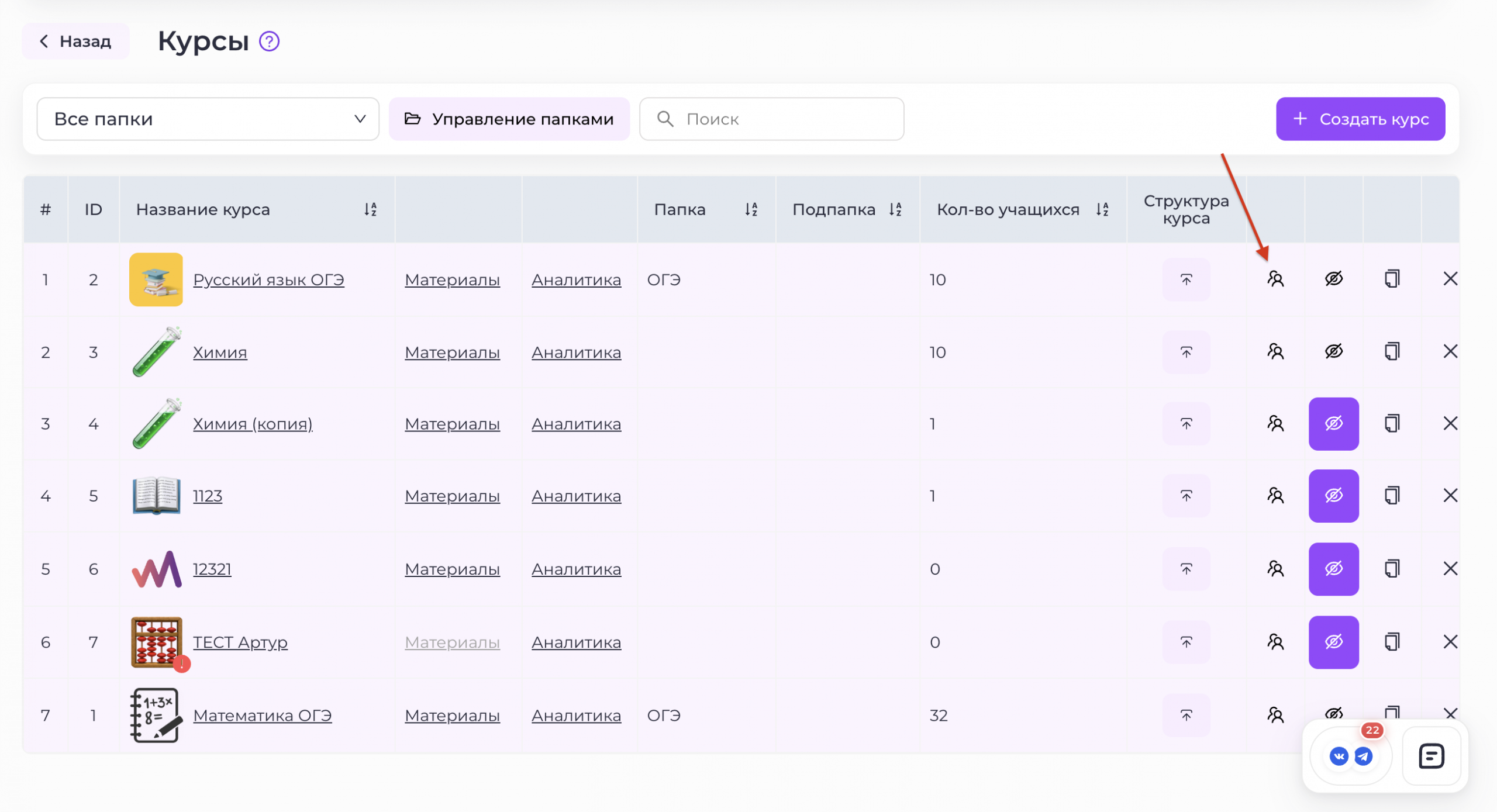
- Перейдите в раздел «Курсы → Создание и редактирование».
- Найдите нужный курс в таблице.
- Нажмите на значок участников рядом с курсом.
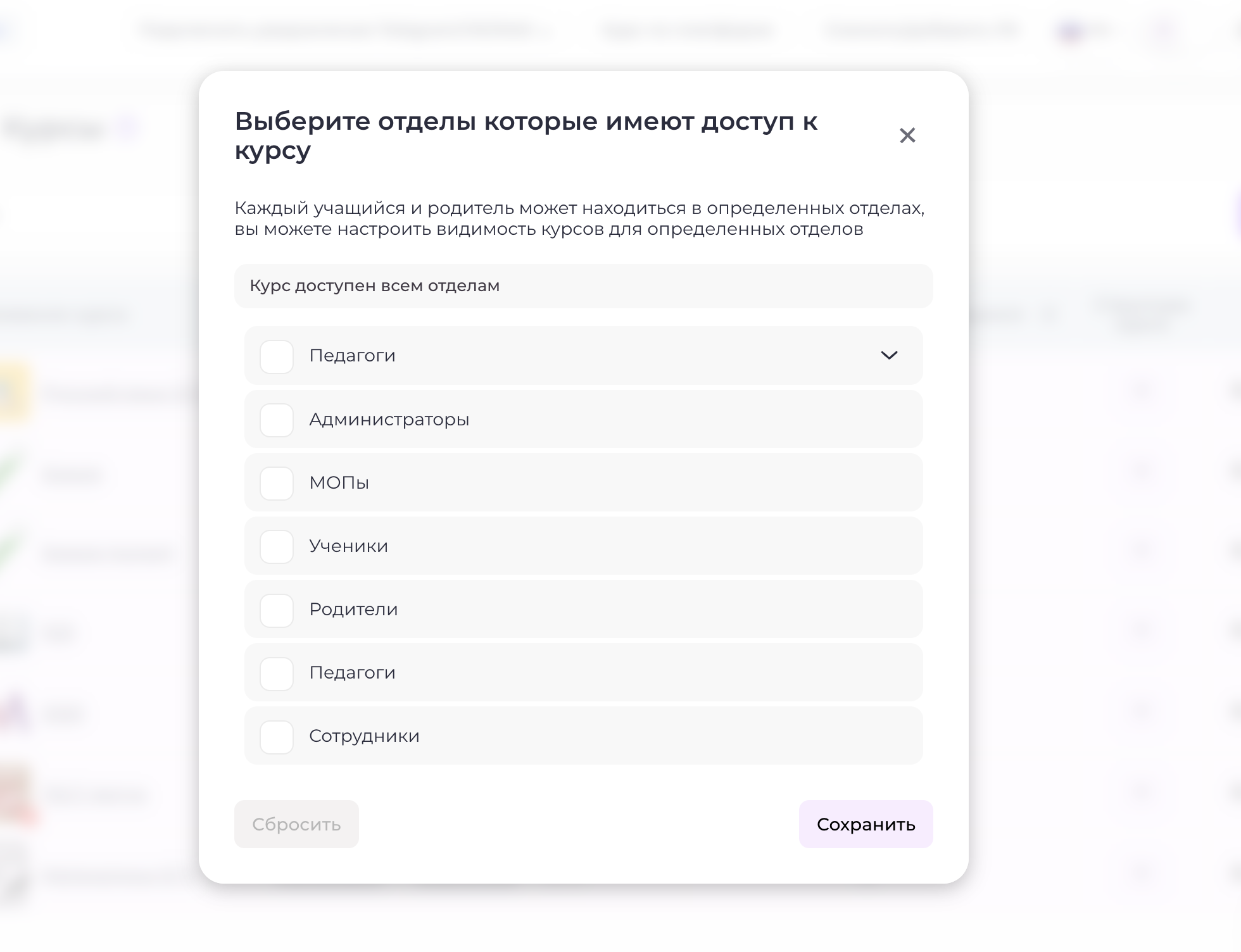
- В открывшемся окне выберите отделы, для которых курс должен отображаться в каталоге.
- Сохраните изменения.
После этого курс будет отображаться в каталоге только у пользователей из выбранных отделов.
Настройки поп-апа записи на курс. Связь с CRM-системой.
Если вы предполагаете, что неавторизованный пользователь может приобрести курс через каталог (или по прямой ссылке, которую вы ему отправите), необходимо предварительно настроить перечень полей, которые потенциальный клиент должен заполнить при записи на курс.
Однако перед тем как переходить к настройке полей, важно обратить внимание на чекбокс «Передавать записи на курс в CRM».
После записи учащегося на курс (независимо от того, платный курс или бесплатный) для него автоматически создаётся личный кабинет на платформе. Данные, введённые пользователем в поп-ап-окне записи (ФИО, электронная почта, номер телефона и др.), переносятся в карточку учащегося.
Если при этом активирован чекбокс «Передавать записи на курс в CRM», введённые пользователем данные используются не только для создания личного кабинета на платформе, но и для автоматического создания лида в CRM (если такого лида ещё не существует). Проверка на дубликаты выполняется по адресу электронной почты или номеру телефона. Все заполненные пользователем данные передаются в карточку лида в CRM.
Данная функция особенно полезна при запуске бесплатных курсов и воронок для сбора лидов.

Под указанными чекбоксами расположен раздел настроек полей, которые пользователь должен заполнить при записи на курс. При включении любого пункта соответствующее поле становится активным, а все активные поля можно свободно менять местами, задавая порядок их отображения в форме.
Важно учитывать, что вначале отображаются поля, относящиеся к данным учащегося:
-
ФИО учащегося
-
Электронная почта
-
Номер телефона
-
Пароль
Обратите внимание: нельзя одновременно активировать поля «Электронная почта» и «Номер телефона», так как система использует одно из этих полей для проверки существования личного кабинета учащегося.
Если по указанной почте или номеру телефона уже найден существующий личный кабинет, при покупке курса система добавит курс в существующий аккаунт учащегося, предварительно уведомив об этом пользователя.
Если существующий аккаунт не найден, будет автоматически создан новый личный кабинет, в который будет добавлен приобретённый курс. О создании нового кабинета система также уведомит пользователя перед завершением покупки.

Особенности при выборе способа регистрации:
-
По почте: поле «Пароль» можно не включать. Личный кабинет создастся автоматически, а на указанную почту придет приветственное письмо, настроенное в разделе «Настройки платформы → Настройки email-сообщений».
-
По номеру телефона: поле «Пароль» включается автоматически и не может быть выключено, так как пользователю необходимо придумать собственный пароль. Без дополнительной интеграции (подробнее в разделе «Интеграции») пароль не может быть сгенерирован системой.
Мини-подсказка:
Если вы используете поле «Электронная почта», рекомендуется разместить его первым в форме. В этом случае, если пользователь введёт уже существующий адрес электронной почты, система определит, что личный кабинет с такими данными уже существует, и автоматически добавит запись на курс в существующий аккаунт. При этом остальные поля формы будут скрыты, так как повторное заполнение данных не требуется.

Аналогичным образом настраиваются данные родителя, если в системе используется личный кабинет родителя. Чтобы при покупке курса создавался новый кабинет родителя или существующий кабинет привязывался к учащемуся, необходимо включить соответствующие поля:
-
ФИО родителя
-
Номер телефона родителя
-
Электронная почта родителя
-
Пароль родителя
Важно учитывать логику работы системы:
-
Если активировано поле «Электронная почта родителя», поле «Пароль родителя» не является обязательным.
-
Если активировано поле «Номер телефона родителя», поле «Пароль родителя» является обязательным.
Дополнительно: поле «Текстовое поле» можно не использовать — оно предназначено для специфических интеграций и, как правило, не требуется в стандартных сценариях подключения пользователей.

В конце раздела вы найдете полезную кнопку — «Добавить настраиваемое поле». Она позволяет расширить форму записи на курс (поп-ап) дополнительными пунктами.

На текущий момент доступны три типа полей:
-
Выбор из списка (выпадающий список) — удобно, если нужно собрать структурированные данные, например: филиал или удобное время для звонка.
-
Текстовое поле — для ввода любой текстовой информации.
-
Номер телефона — для сбора телефона (например, если регистрация проходит по почте).
Настройка поля
При добавлении поля откроется окно настроек, где нужно указать:
-
Тип поля — выберите один из трёх вариантов выше.
-
Название поля — заголовок, который увидят пользователи в форме регистрации.
-
Значения поля (только для «Выбора из списка») — добавьте варианты ответов, вводя каждый новый вариант с новой строки (через Enter).
-
Интеграция — выберите, в какие поля карточки учащегося или карточки лида в CRM автоматически будут передаваться данные из этого поля (настройка находится в pop-up добавления параметра, блок «Связать с полями (Профиль/CRM)»).


Посмотрите, как будет выглядеть настроенное по подобию выше, окно записи для ваших пользователей:
Полезный совет: подробнее о том, как загрузить картинку, изменить заголовок или добавить описание для поп-апа, мы рассказали в следующем разделе инструкции.

Ссылки на оплату
После настройки каталога и определения полей, которые должен заполнить пользователь при покупке курса, можно перейти к созданию «прямых ссылок» на покупку.
Чтобы использовать прямые ссылки на оплату необходимо, чтобы каталог был включен у не авторизованных пользователей (Чекбокс в разделе «настройки платформы» – «настройки каталога»). Такие ссылки можно сгенерировать двумя способами:
-
Через настройки тарифа
-
Через CRM-систему «Импульс» (Подробнее об этом в разделе «СРМ-система»)
Создание прямой ссылки через тарифы
Чтобы сократить путь ученика к покупке, вы можете создать ссылку, которая ведет сразу на оплату конкретного тарифа.
Как это сделать:
-
Перейдите в раздел «Создание и редактирование курсов» и откройте карточку нужного курса.
-
Откройте вкладку «Тарифы».
-
Активируйте опцию «Создать прямую ссылку записи на тариф».
Готово! Система автоматически создаст:
-
🔗 Прямую ссылку: её можно отправить клиенту в мессенджере или разместить в соцсетях.
-
💻 HTML-код: скопируйте его, чтобы встроить всплывающее окно оплаты (поп-ап) прямо на страницы вашего сайта.

Персонализация окна покупки
Вы можете оформить всплывающее окно оплаты в своем стиле. Для этого в настройках тарифа разверните вкладку «Настройки поп-апа покупки».
Что здесь можно изменить:
-
Заголовок: Введите свой текст или оставьте стандартный (по умолчанию: «Регистрация на курс: Название курса»).
-
Подзаголовок: Уточните детали тарифа (по умолчанию: «Тариф: Название тарифа»).
-
Изображение: Загрузите обложку курса или логотип, чтобы сделать форму визуально привлекательной.

В итоге ваше окно покупки может выглядеть так:
(И не важно создано оно через СРМ или по прямой ссылке)
Промокоды
Как уже упоминалось, вы можете создавать и настраивать промокоды, которые учащиеся могут использовать:
-
при покупке нового курса через каталог или прямую ссылку,
-
при продлении доступа к курсу или классу (если включён чекбокс «Учащийся может использовать промокоды при продлении обучения»).
В этом разделе мы подробно рассмотрим, как создавать, настраивать и анализировать промокоды.
Создание и редактирование
Чтобы создать новый промокод или удалить существующие, перейдите на главную страницу личного кабинета администратора. В разделе «Быстрые клавиши» нажмите кнопку «Добавить промокод».

После этого откроется всплывающее окно, где вы сможете просмотреть и удалить существующие промокоды, а также настроить и создать новые

-
Как создать промокод:
-
Введите название промокода — это код, который пользователи будут вводить при покупке, чтобы активировать скидку.
-
Укажите тип скидки:
-
Выберите, в какой форме будет предоставлена скидка: в рублях или в процентах от стоимости курса.
-
Введите сумму скидки (в рублях) или процент скидки (если выбрана процентная форма).
-
-
Установите срок действия промокода — выберите дату, до которой промокод будет активен.
-
Дополнительная настройка (по желанию):
-
Вы можете включить чекбокс «Для активации промокода необходимо купить как минимум один оплаченный курс».
-
Это значит, что промокод смогут использовать только пользователи, у которых уже есть хотя бы один оплаченный курс.
-
⚠️ Важно: сумма оплаты с промокодом не может быть отрицательной.
Если размер скидки превышает стоимость курса, пользователю будет показана цена 0 рублей, и он сможет записаться или продлить курс бесплатно. -
Промокоды при продлении
По умолчанию промокоды можно использовать только при покупке новых курсов. При продлении уже начатого курса ввод промокода недоступен. Однако при необходимости вы можете включить эту возможность вручную.
Для этого:
-
Перейдите в раздел «Настройки платформы» → «Настройки оплат».
-
Включите чекбокс «Учащийся может использовать промокоды при продлении обучения».
После активации этой опции в личном кабинете учащегося, в окне продления курса, появится поле для ввода промокода.

Включение/отключение промокодов в каталоге
Для того, чтобы отключить/включить возможность пользоваться промокодами при оплате курса или класса/обр.траеткории в каталоге курсов, необходимо зайти в раздел «Настройки платформы» – «Настройки оплат» и включить/отключить чекбокс: «Учащийся может использовать промокоды при оплате через каталог»
Продление обучения не авторизуясь
Часто бывает, что обучение проходит один пользователь, а оплачивает его другой. В таких случаях тому, кто вносит оплату, не всегда удобно авторизовываться на платформе и заходить в личный кабинет учащегося, чтобы в разделе «Оплаты и скидки» продлить обучение.
Для этого на платформе предусмотрена специальная функция, позволяющая продлить обучение без авторизации. Пользователь может просто открыть страницу платформы, найти нужного учащегося и оплатить (продлить) его обучение по выбранному курсу, классу или образовательной траектории.
Чтобы включить эту возможность, перейдите в раздел «Настройки платформы» → «Настройки оплат» и активируйте чекбокс «Включить возможность продлевать обучение без авторизации».

Если вы хотите, чтобы ссылка на эту страницу отображалась на странице авторизации, включите чекбокс «Добавить кнопку на страницу авторизации».
В этом случае на странице авторизации появится кликабельный текст, ведущий на страницу продления обучения без авторизации.

Важно: если в настройках платформы нажать на «Ссылка для оплаты без регистрации», откроется пустая страница — это нормально, поскольку вы авторизованы как администратор.
Скопируйте ссылку из адресной строки браузера и откройте её, не будучи авторизованным на платформе.
После перехода по этой ссылке вы увидите следующее:

-
Шапка этой страницы полностью совпадает с шапкой каталога — при необходимости её можно отредактировать в настройках каталога.
Под шапкой расположено поле поиска, с помощью которого пользователь может найти нужного учащегося по ФИО, электронной почте или номеру телефона.
(Все почты и номера телефонов отображаются в зашифрованном виде — см. скриншот ниже.)После того как пользователь выберет нужного учащегося, он сможет увидеть все курсы, классы и образовательные траектории, на которых обучается данный пользователь, и оплатить (продлить) доступ к ним.
Продление, оформленное таким образом, система засчитает как «продление с платформы».

Поп-ап записи на курс на Вашем сайте!
Часто компании хотят, чтобы при нажатии на кнопку «Купить курс» на сайте или лендинге у пользователя сразу открывался pop-up платформы, где он может:
-
оплатить обучение (если курс платный) или оставить заявку;
-
автоматически создать личный кабинет;
-
и/или одновременно сформировать лид в CRM Impulse.
Для этого на платформе есть готовый механизм и подробная инструкция — подключение занимает буквально пару минут.
Шаг 1. Включите прямую ссылку на тариф
-
Откройте настройки нужного курса и перейдите в раздел «Тарифы».
-
Выберите тариф, на который должна вести кнопка на лендинге.
-
Включите чекбокс «Создать прямую ссылку на тариф».

В этом подразделе тарифа вы увидите подробную пошаговую инструкцию, как встроить этот pop-up:
-
в любую CMS (например, WordPress или Битрикс);
-
в любой конструктор сайтов (например, Tilda и другие).
Множественные оплаты
На платформе можно включить возможность одновременного продления нескольких курсов или классов. Благодаря этому учащемуся или родителю не придётся оплачивать каждый курс отдельно — все выбранные курсы можно продлить одним платежом.
Как включить множественную оплату
- Перейдите в раздел «Настройки платформы».
- Откройте «Настройки оплат».
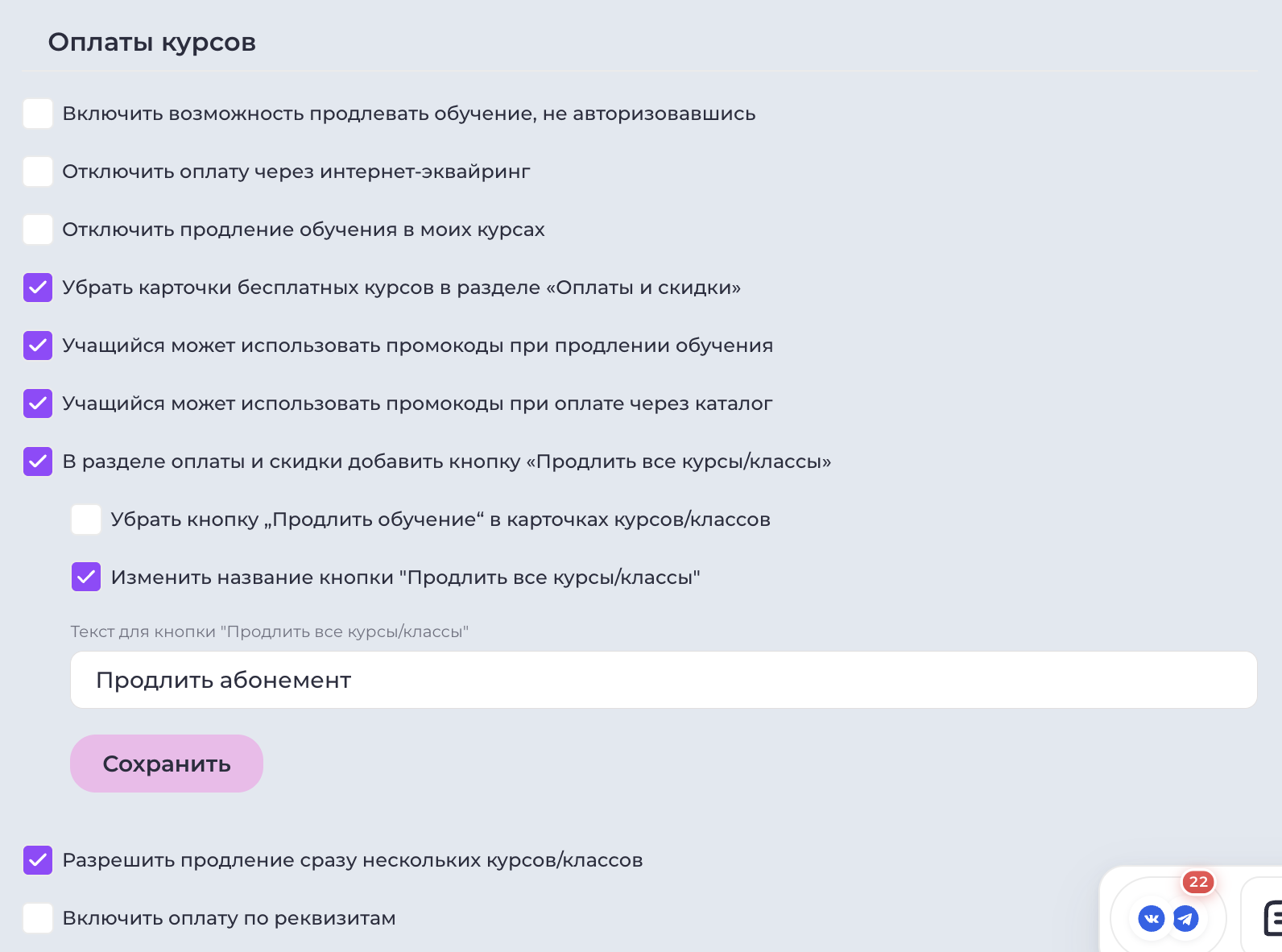
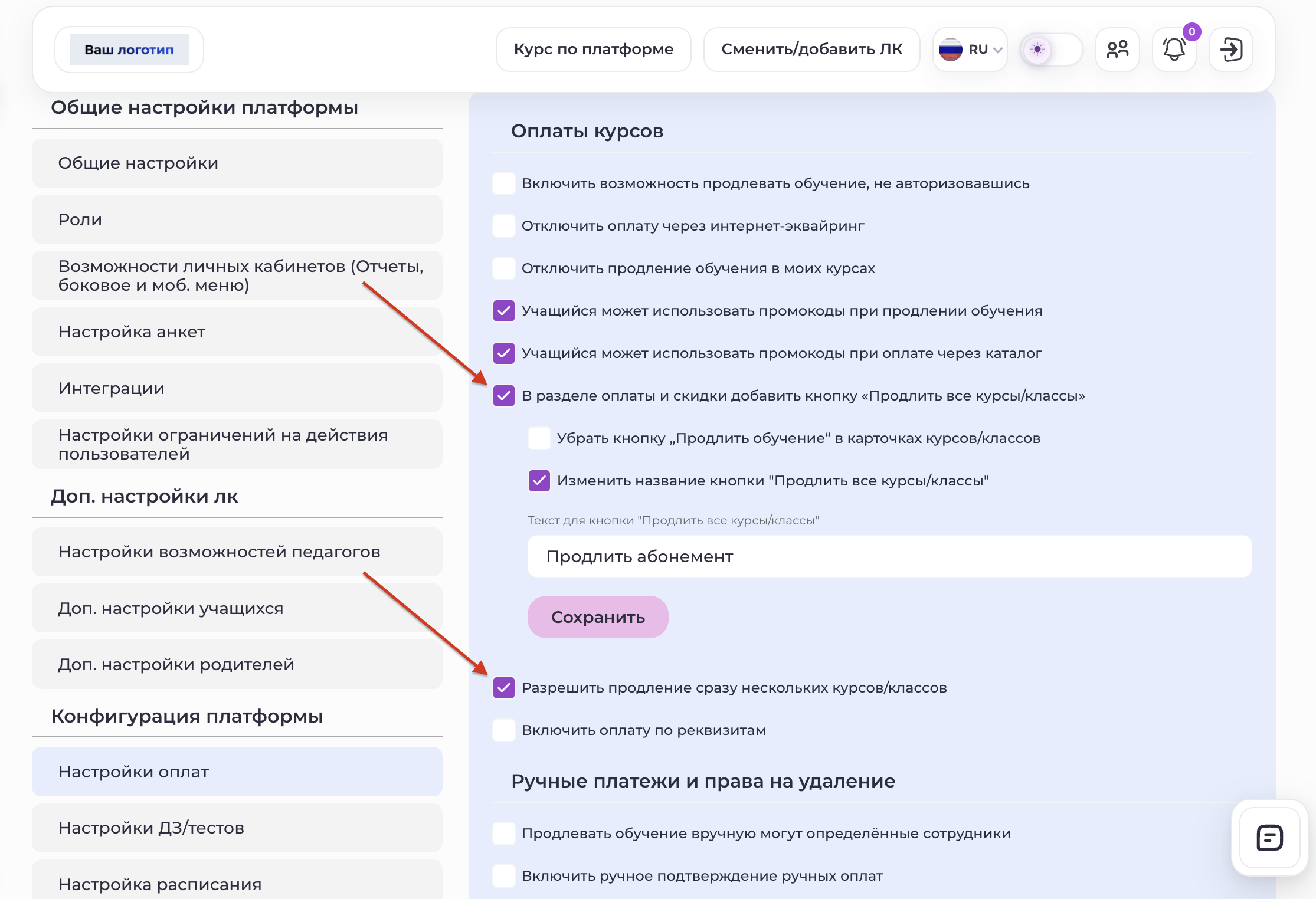
- Найдите блок «Оплаты курсов».
В этом блоке доступны две основные настройки.
1. Кнопка «Продлить все курсы/классы»
Включите чекбокс: «В разделе оплаты и скидки добавить кнопку „Продлить все курсы/классы“».
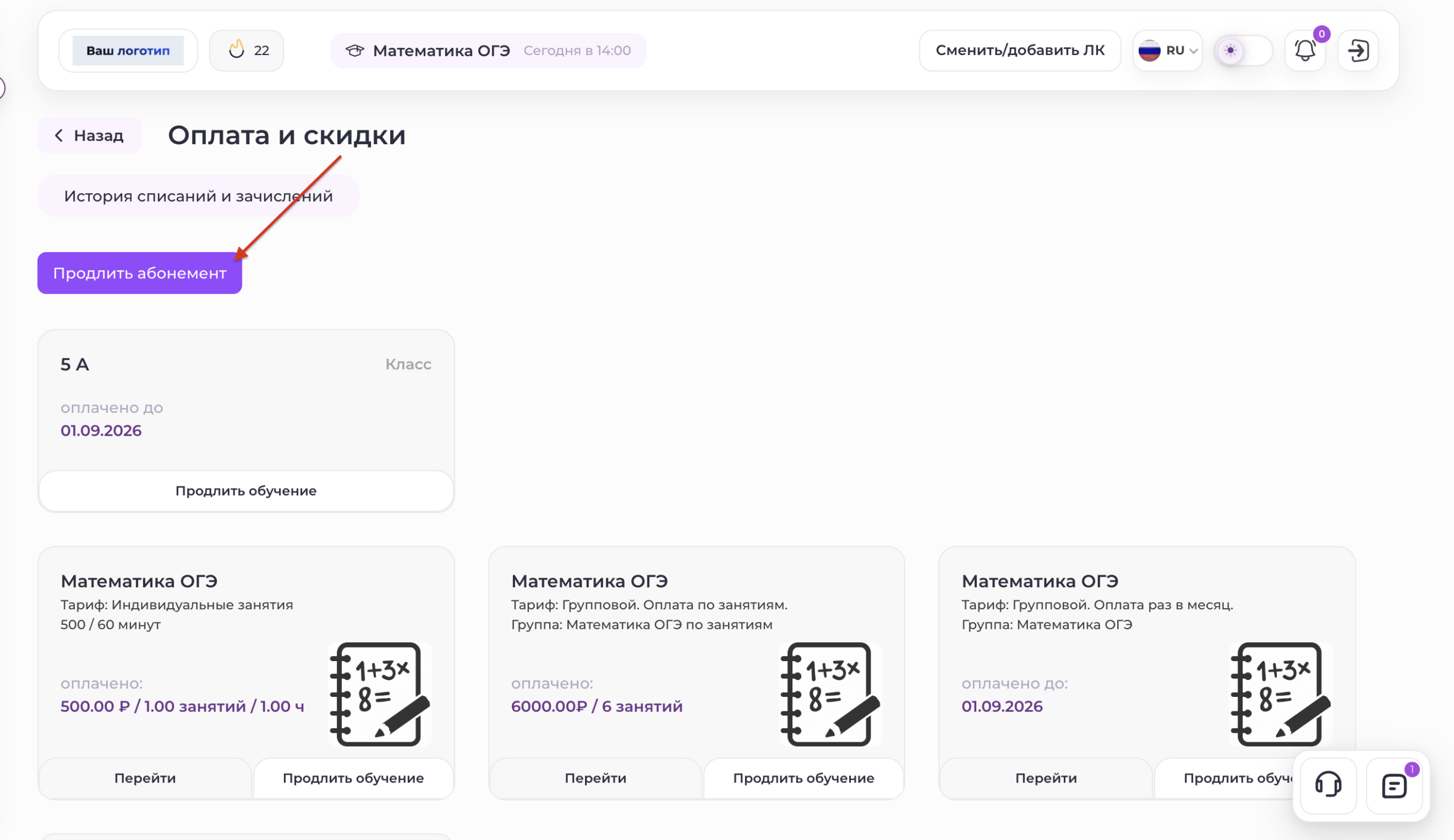
После этого в личном кабинете учащегося или родителя появится общая кнопка для одновременного продления всех доступных курсов и классов.
При включении настройки станут доступны дополнительные параметры.
1. Скрыть отдельные кнопки продления
Чекбокс «Убрать кнопку „Продлить обучение“ в карточках курсов/классов» позволяет скрыть кнопки продления в карточках отдельных курсов и классов.
После его включения продлить обучение можно будет только через общую кнопку «Продлить все курсы/классы».
2. Изменить название общей кнопки
С помощью настройки «Изменить название кнопки „Продлить все курсы/классы“» можно указать собственный текст кнопки, который будет отображаться у учащихся и родителей.
2. Продление нескольких курсов одновременно
Включите чекбокс: «Разрешить продление сразу нескольких курсов/классов».
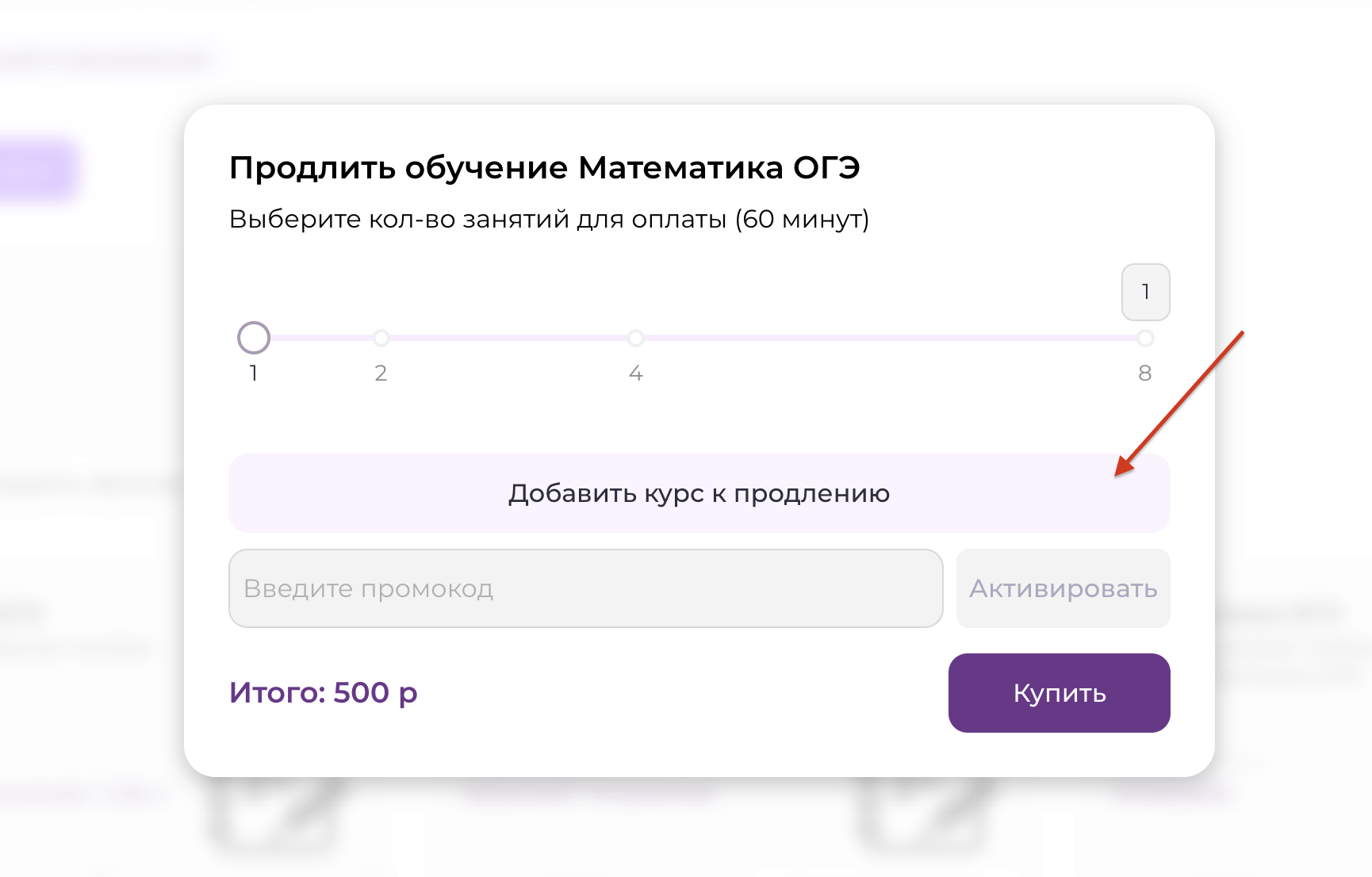
После этого в окне продления любого курса или класса появится кнопка «Добавить курс к продлению».
Учащийся или родитель сможет:
- Выбрать первый курс или класс для продления.
- Добавить к оплате другие курсы и классы.
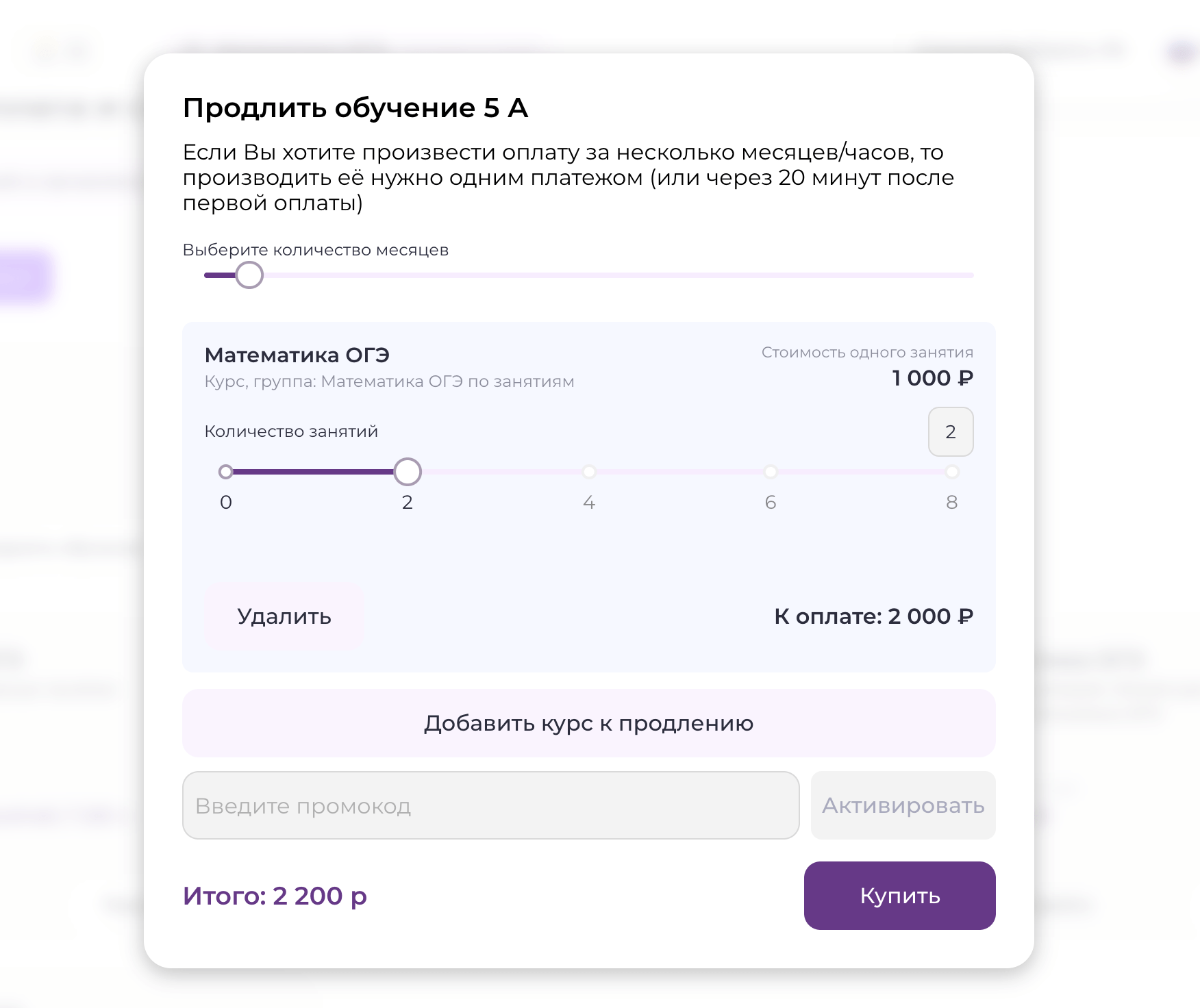
- Указать необходимое количество месяцев или занятий по каждому из них.
- Оплатить всё одним платежом.
Важно: чтобы работала общая кнопка «Продлить все курсы/классы», необходимо также включить настройку «Разрешить продление сразу нескольких курсов/классов».
Как это выглядит в личном кабинете ученика и родителя
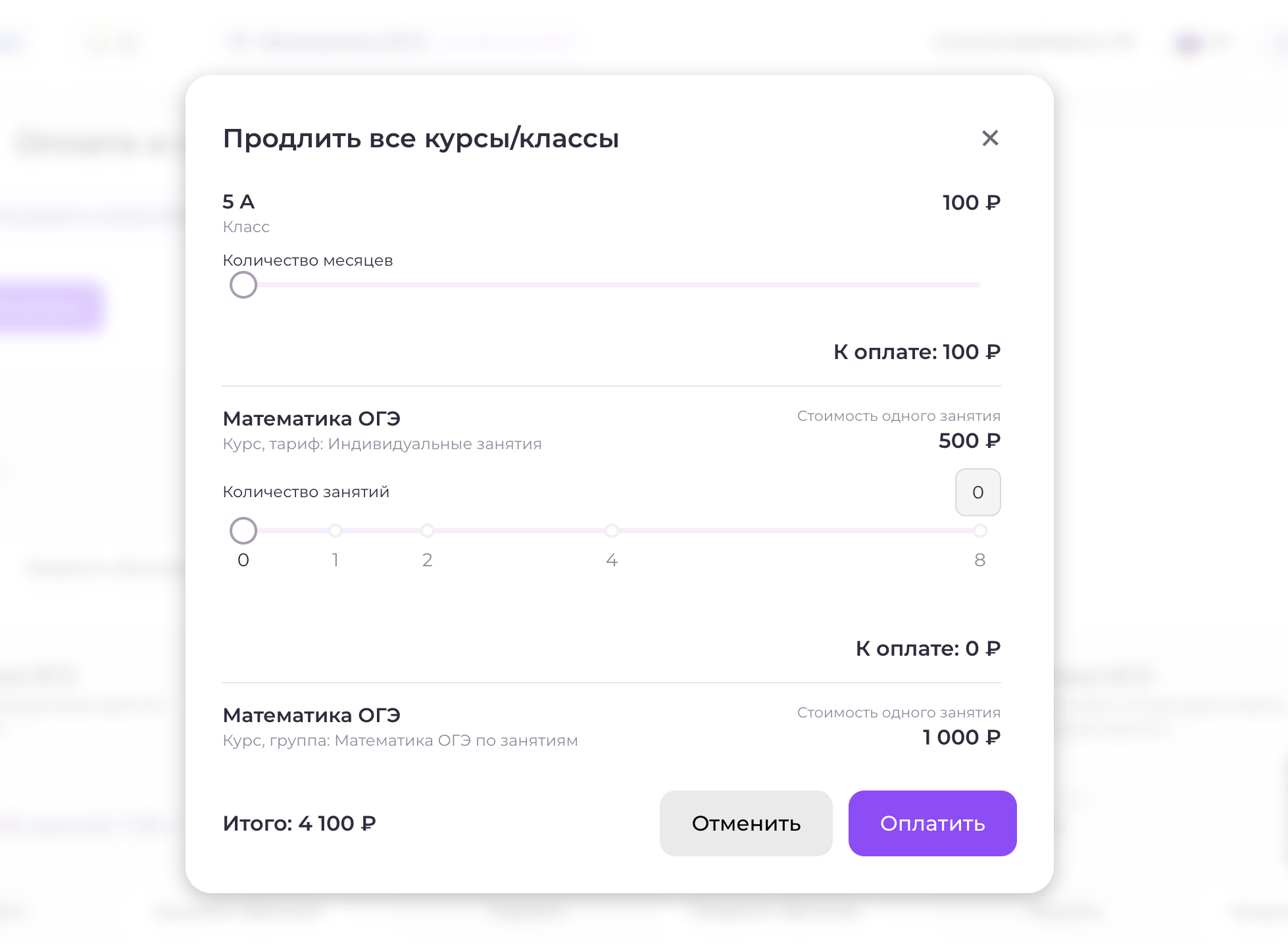
При нажатии на кнопку «Продлить все курсы/классы» откроется окно со всеми доступными курсами и классами.
Пользователь сможет выбрать количество месяцев или занятий для каждого курса/класса, после чего оплатить всё сразу.
Если вы не выводите кнопку «Продлить все курсы/классы», то в карточках курсов и классов останутся отдельные кнопки «Продлить обучение».
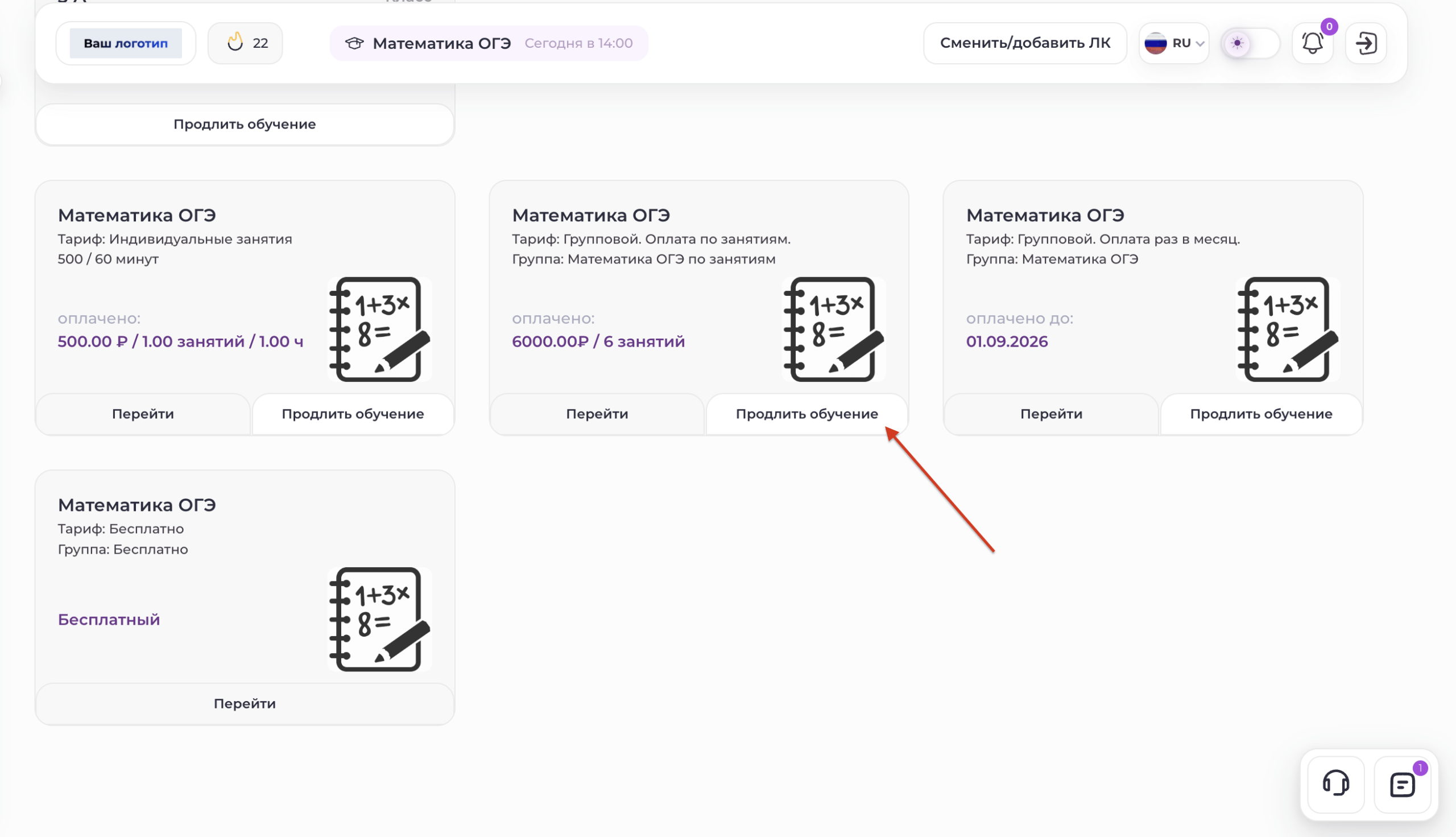
При нажатии на такую кнопку откроется окно продления выбранного курса. В нём пользователь сможет нажать «Добавить курс к продлению», выбрать дополнительные курсы или классы и оплатить их одним платежом.
После добавления курса/класса для оплаты у пользователя этот поп-ап будет выглядеть следующим образом:
Балансы и автосписание с баланса
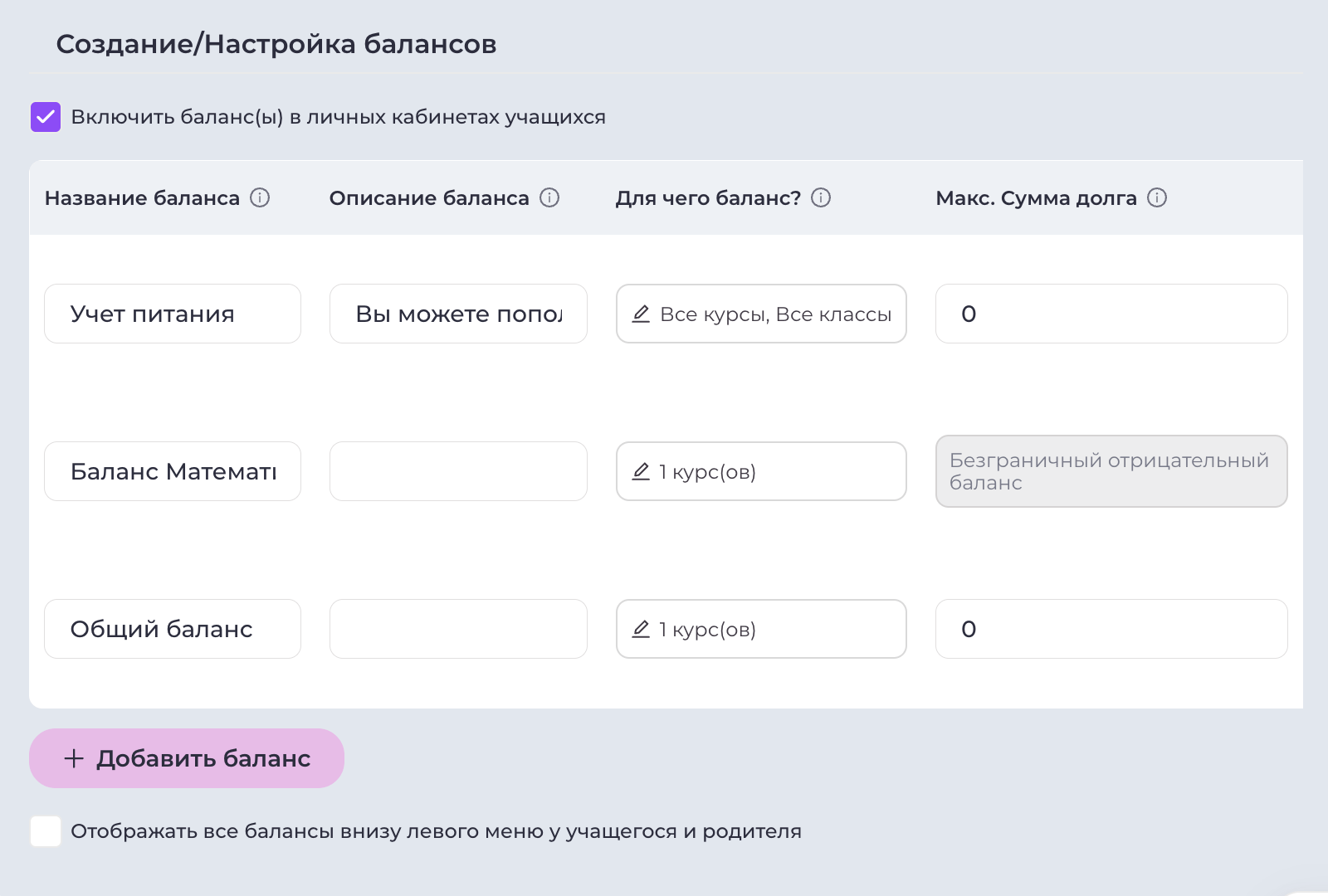
На платформе можно привязать отдельные курсы и классы к денежному балансу учащегося. Средства с такого баланса могут автоматически списываться при продлении обучения или при возникновении задолженности по занятиям.
Привязка курсов и классов к балансу
Чтобы настроить привязку:
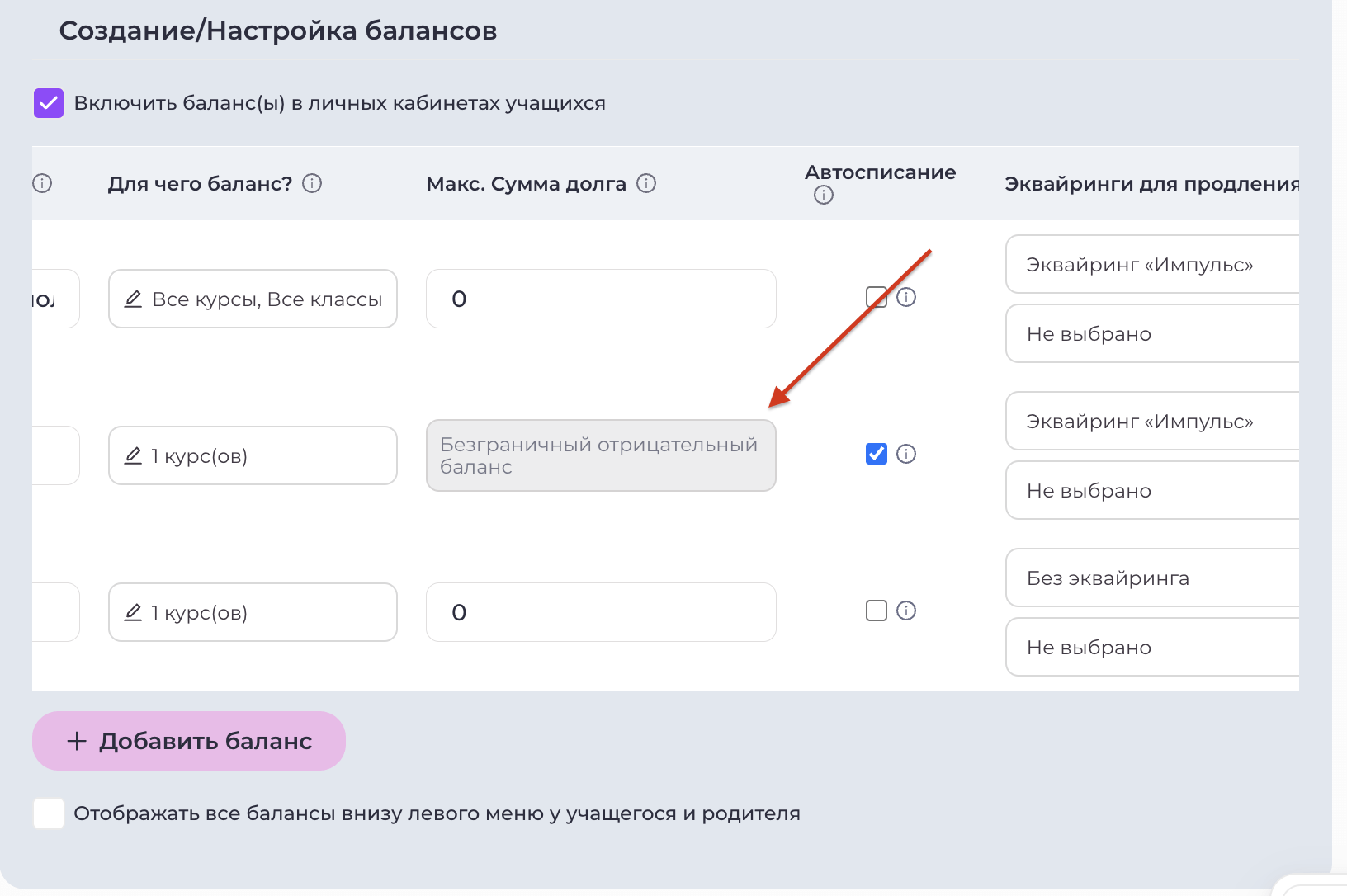
- Откройте настройки платформы — настройки оплат — настройки балансов.
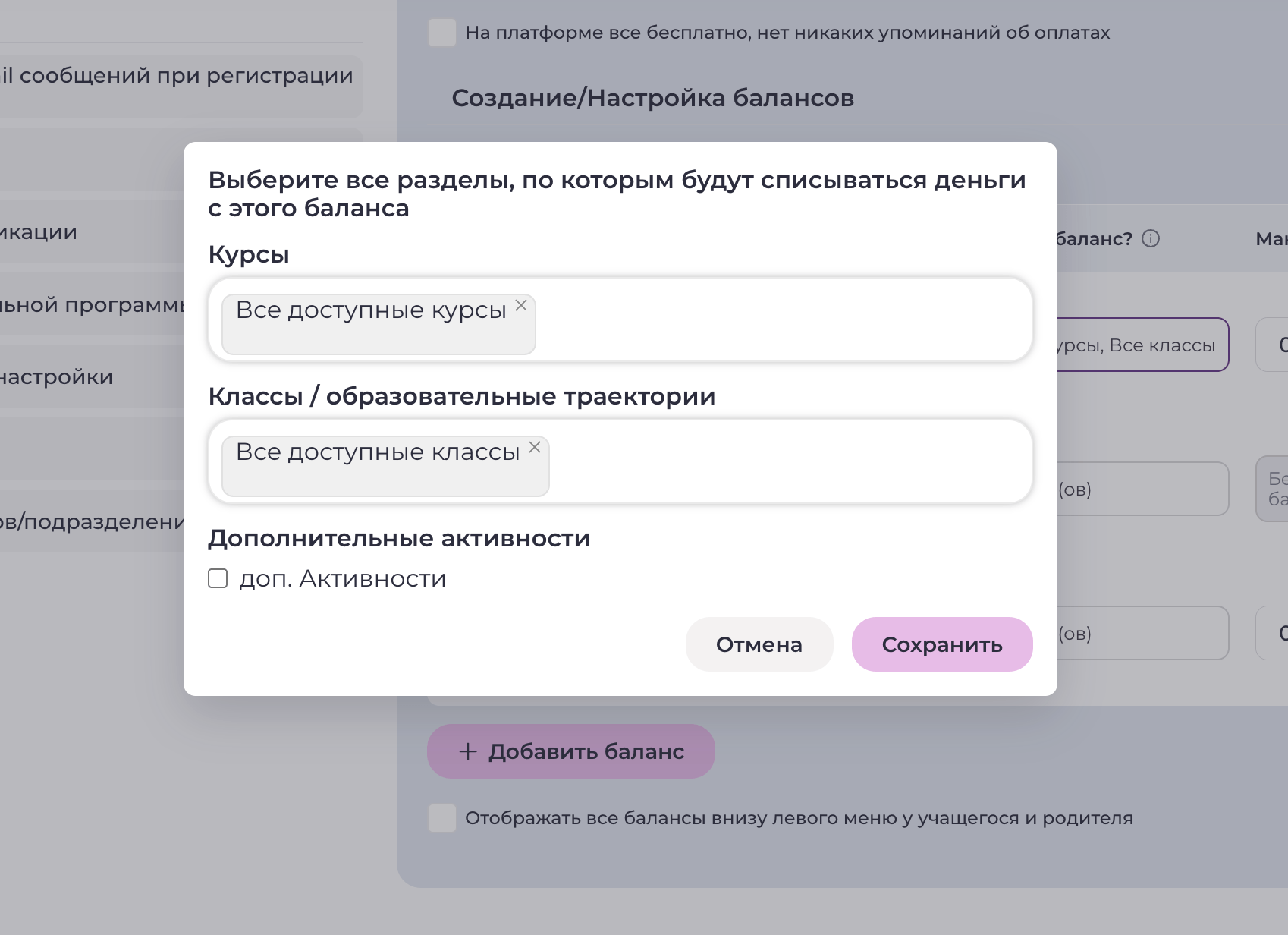
- В выпадающем списке выберите курсы и классы, оплата которых должна производиться с этого баланса, также можете указать доп.активности, включив соответсвующий чекбокс.
- Сохраните изменения.
При выборе курса привязка применяется сразу ко всем его тарифам. Отдельно настраивать баланс для каждого тарифа не требуется.
Ограничения при привязке
Один курс или класс нельзя одновременно привязать к нескольким балансам.
Если курс уже используется в настройках одного баланса, выбрать его для другого баланса не получится. Чтобы изменить привязку, сначала исключите курс из настроек текущего баланса.
Если выбрать вариант «Все курсы», к балансу будут привязаны все доступные курсы, кроме тех, которые уже относятся к другим балансам.
Аналогичная логика действует для классов: один класс может быть привязан только к одному балансу.
Автоматическое списание средств
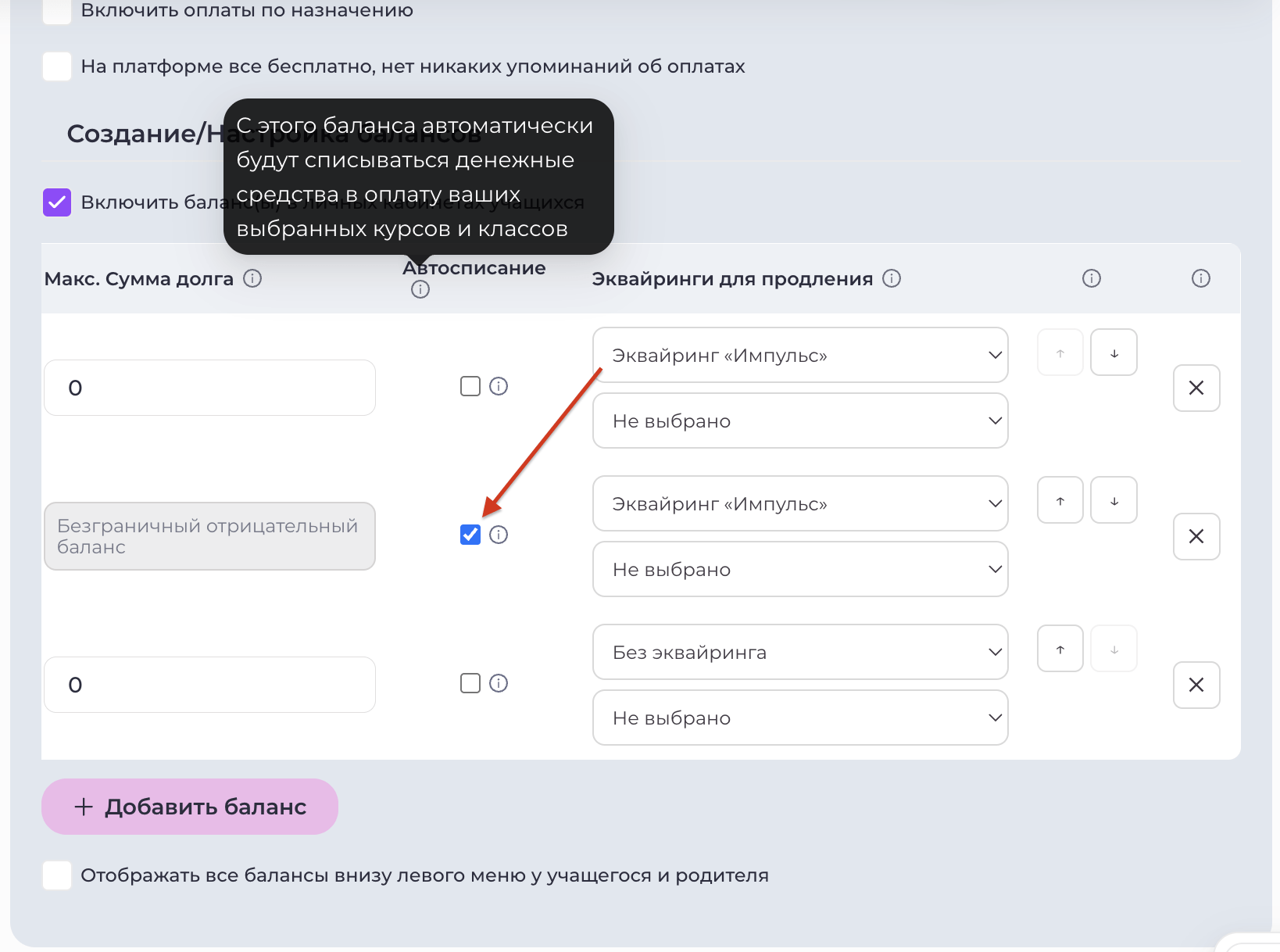
Вы можете в настройках баланса включить чекбокс «Автоматически списывать с данного баланса деньги по выбранным курсам при продлении», чтобы система автоматически использовала средства баланса для оплаты выбранных курсов и классов.
Автосписание для индивидуальных и групповых занятий с оплатой по занятиям.
Для тарифов с оплатой по занятиям автосписание срабатывает при возникновении задолженности по курсу.
Например, после проведения урока баланс занятий учащегося стал равен −1. Система автоматически:
- Рассчитает стоимость недостающего занятия.
- Спишет необходимую сумму с привязанного денежного баланса.
- Зачислит оплату на курс.
- Восстановит баланс занятий до нулевого значения.
Автосписание для помесячных тарифов
Для курса с помесячной оплатой стоимость следующего месяца автоматически списывается с привязанного баланса в установленную дату продления.
Сумма рассчитывается на основании действующей стоимости тарифа учащегося.
Автосписание для тарифов с настраиваемыми периодами
Для тарифов с оплатой по периодам система автоматически списывает стоимость минимального периода, предусмотренного настройками тарифа.
Например, если минимальный доступ можно приобрести на одну неделю, с баланса будет списана стоимость одной недели. Если минимальный период составляет две недели, будет списана стоимость двух недель.
Автосписание для классов
Если к балансу привязан класс, автоматическое списание работает по той же логике: стоимость рассчитывается в соответствии с тарифами и условиями обучения, назначенными учащемуся в рамках класса.
Отрицательный баланс
При включённом автосписании денежный баланс может уходить в минус без ограничения по сумме задолженности.
Поле, в котором обычно устанавливается допустимый лимит отрицательного баланса, становится недоступным. Рядом отображается сообщение: «Безграничный отрицательный баланс».
Это означает, что система продолжит автоматически оплачивать связанные курсы и классы, даже если на денежном балансе недостаточно средств. Образовавшаяся задолженность будет отображаться отрицательным значением.
Вы можете установить максимальную сумму долга в настройках баланса.
Отображение баланса у учащегося
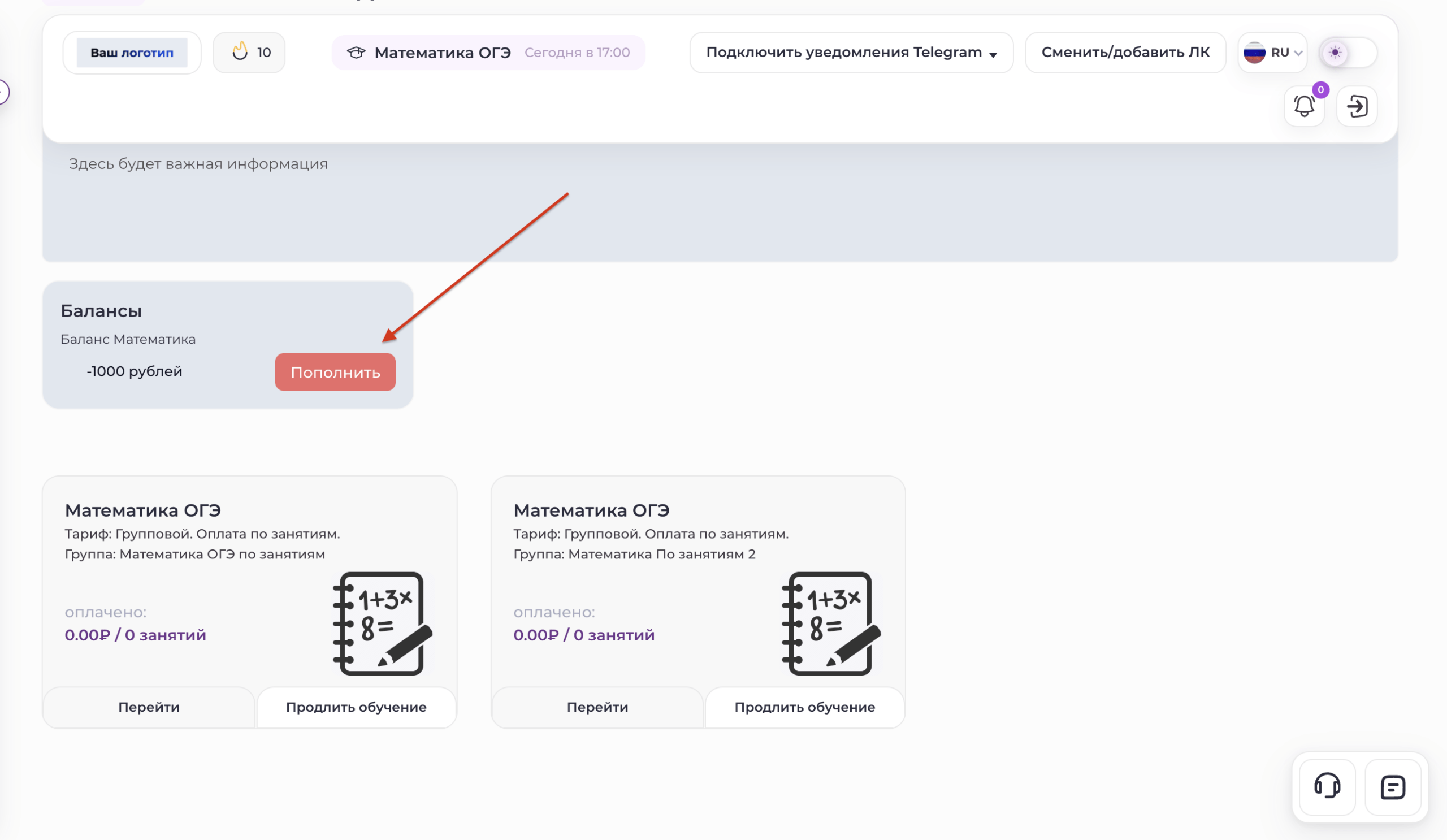
Привязанный баланс отображается у учащегося в разделе «Оплата и скидки» только в том случае, если ему назначен хотя бы один соответствующий курс или класс.
Если учащемуся недоступны связанные с балансом курсы и классы, этот баланс в его личном кабинете не показывается.
Ручное изменение баланса администратором
Администратор может вручную изменить баланс учащегося через отчёт «Должники и ручные оплаты».
Для этого:
- Перейдите в раздел «Отчёты».
- Откройте отчёт «Должники и ручные оплаты».
- Найдите нужного учащегося и соответствующий баланс.
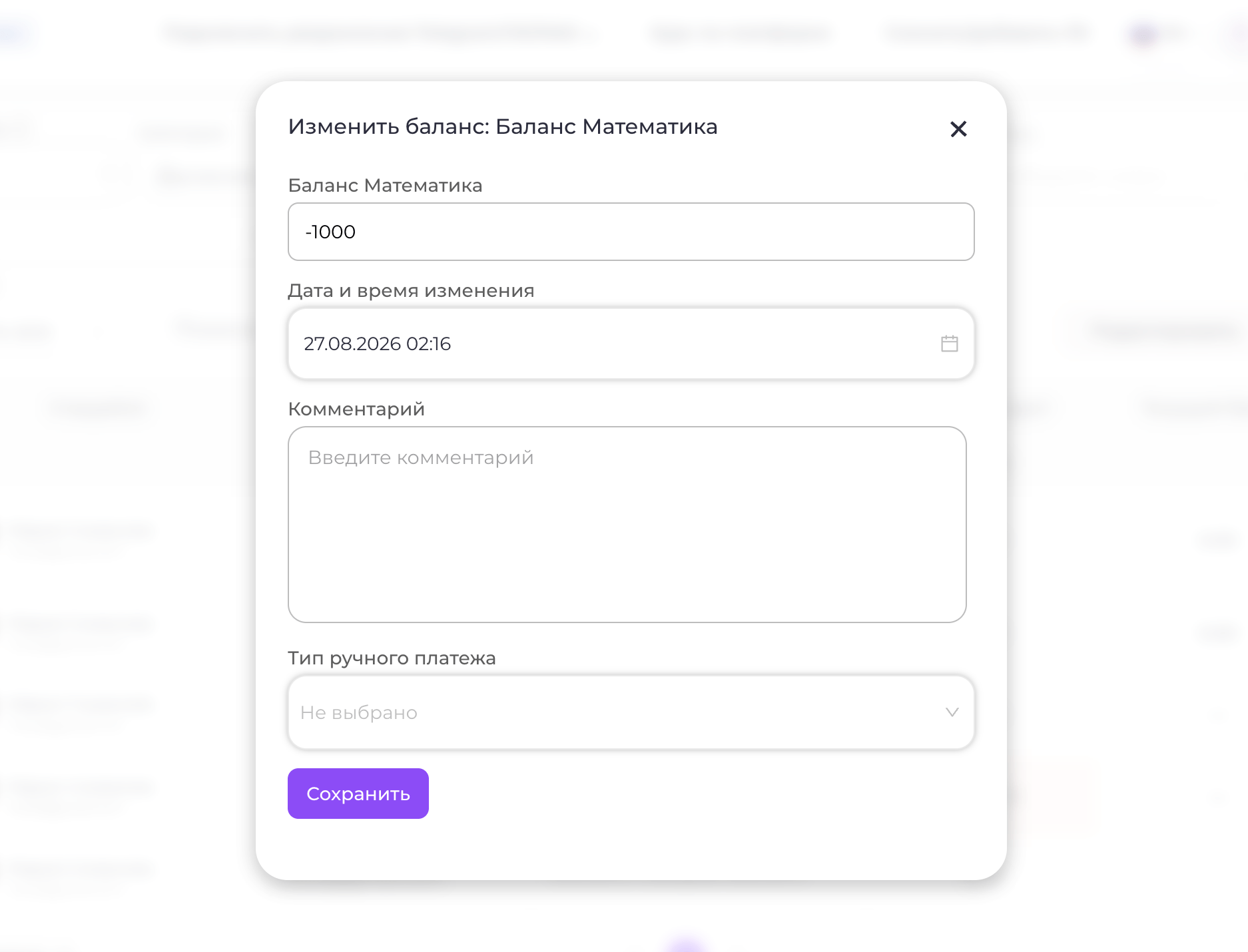
- Нажмите на значок карандаша рядом с балансом.
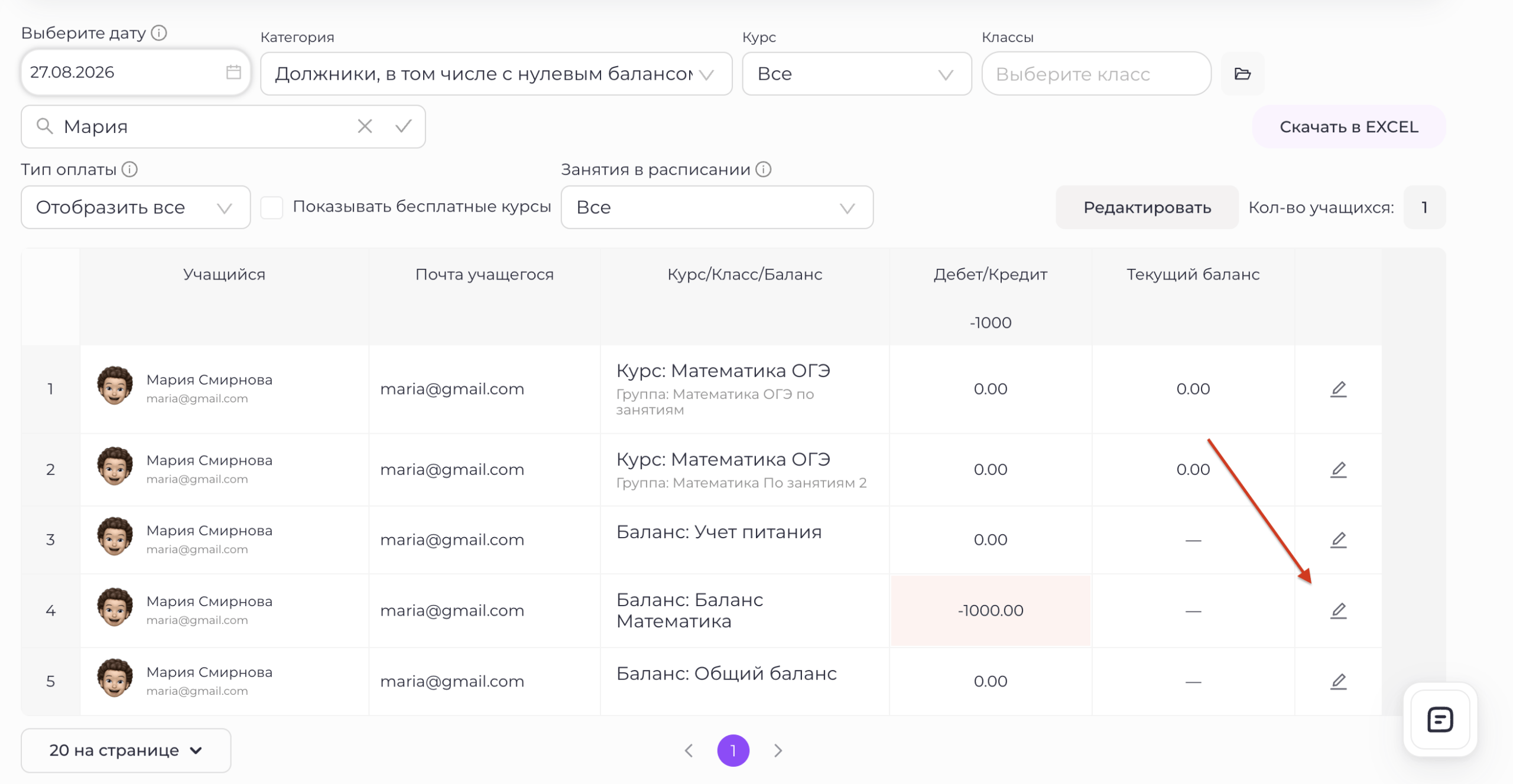
- В открывшемся окне укажите новое значение баланса.
- Сохраните изменения.
После сохранения в системе будет отображаться обновлённый баланс учащегося.
Перевод учащегося в другую группу или смена педагога с сохранением баланса
На платформе можно изменить группу у учащегося с групповым тарифом или сменить педагога у индивидуального учащегося без потери текущего баланса.
Для этого перейдите в раздел «Коллеги и ученики» → «Учащиеся» и откройте карточку нужного ученика.
Групповой тариф с оплатой по занятиям
Если учащегося необходимо перевести в другую группу или временно оставить без группы:
- Откройте карточку учащегося.
- Найдите нужный курс.
- В колонке с названием группы нажмите на значок карандаша.
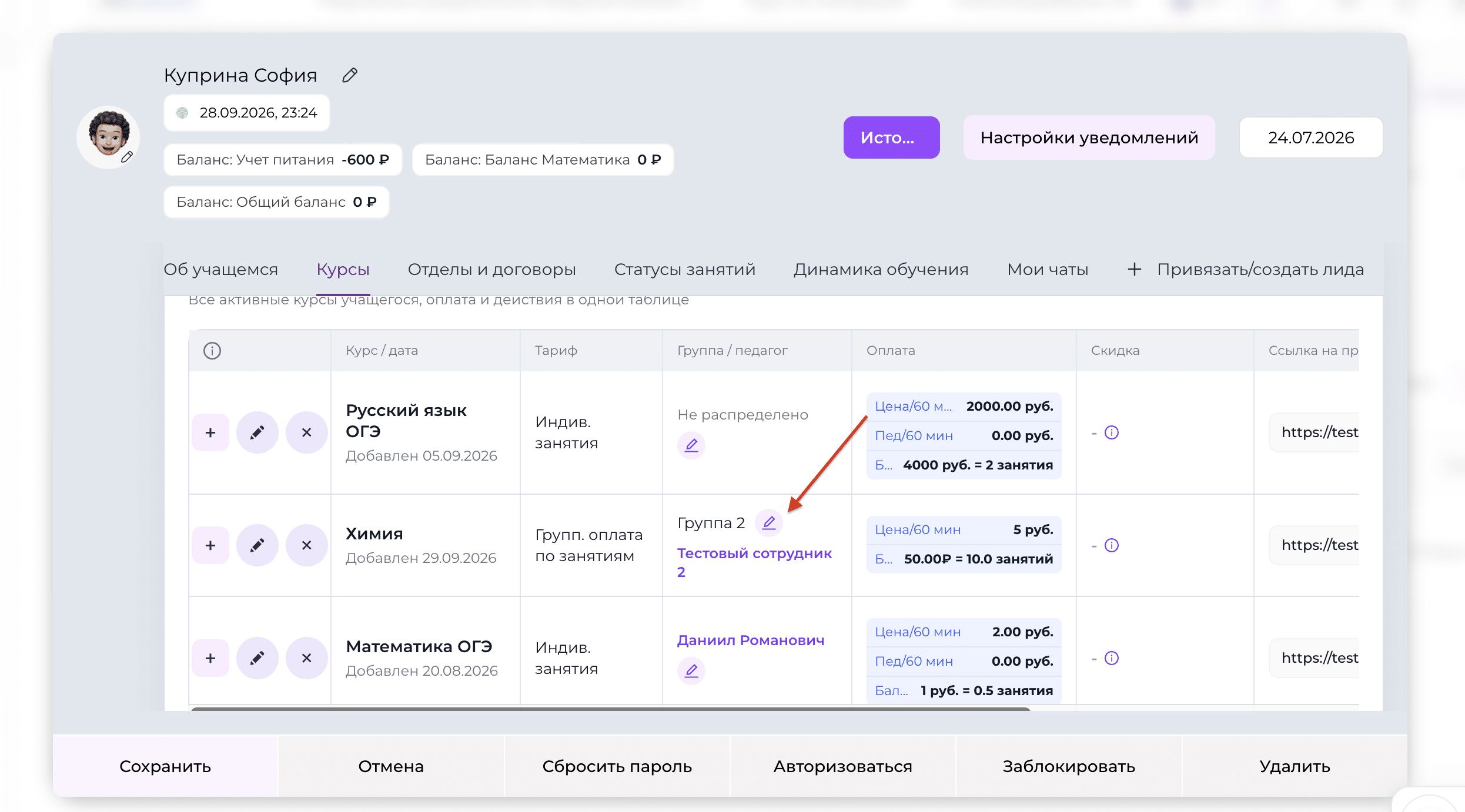
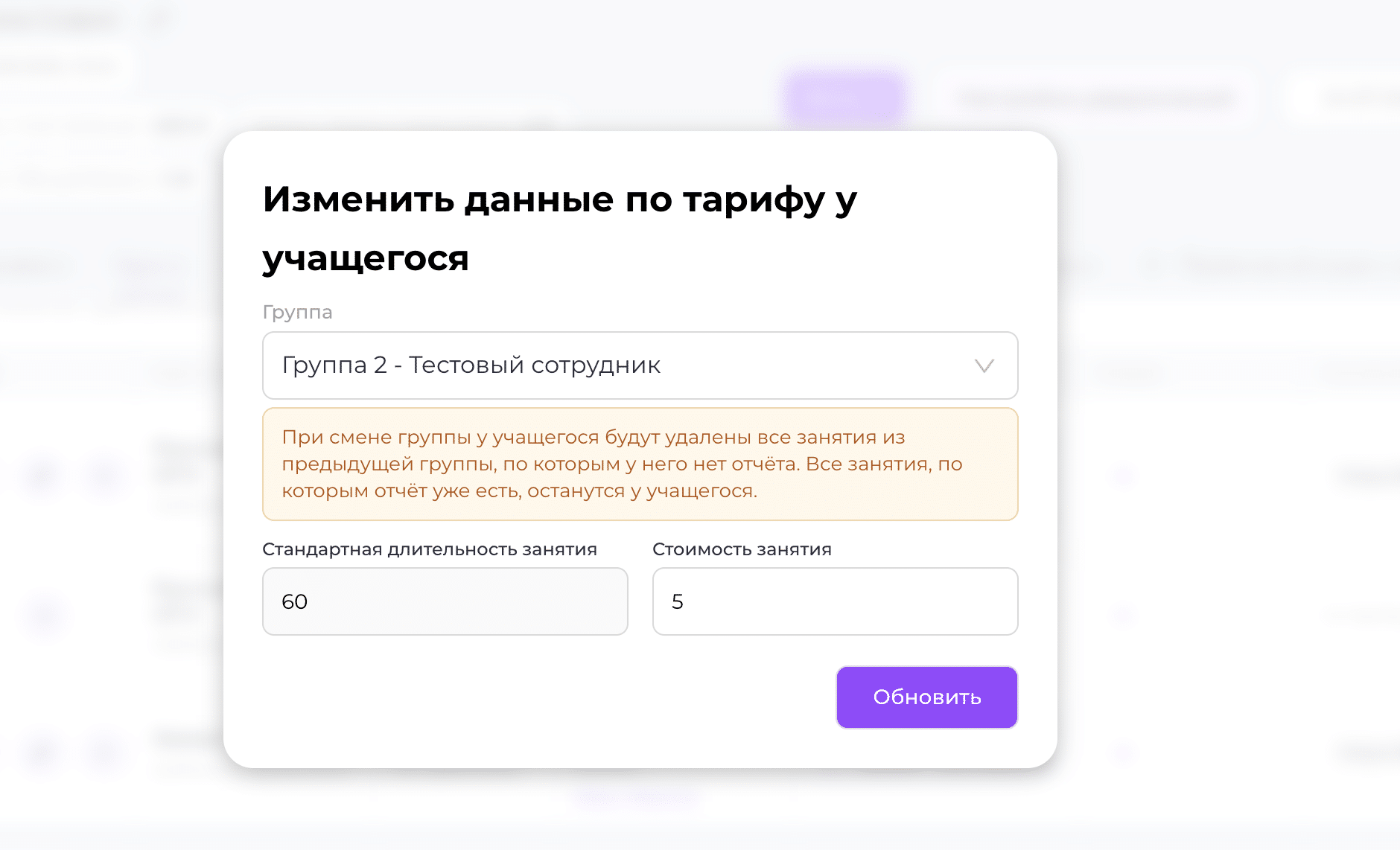
- В открывшемся окне:
- выберите новую группу;
- либо выберите вариант «Без группы».
- Сохраните изменения.
При этом текущий баланс учащегося сохранится.
Важно: при смене группы у учащегося будут удалены все будущие занятия из предыдущей группы, по которым ещё не был сформирован отчёт. Занятия, по которым отчёт уже сохранён, останутся в истории учащегося.
Индивидуальный тариф
Если индивидуальному учащемуся необходимо сменить педагога или временно оставить его без преподавателя:
- Откройте карточку учащегося.
- Найдите нужный индивидуальный курс.
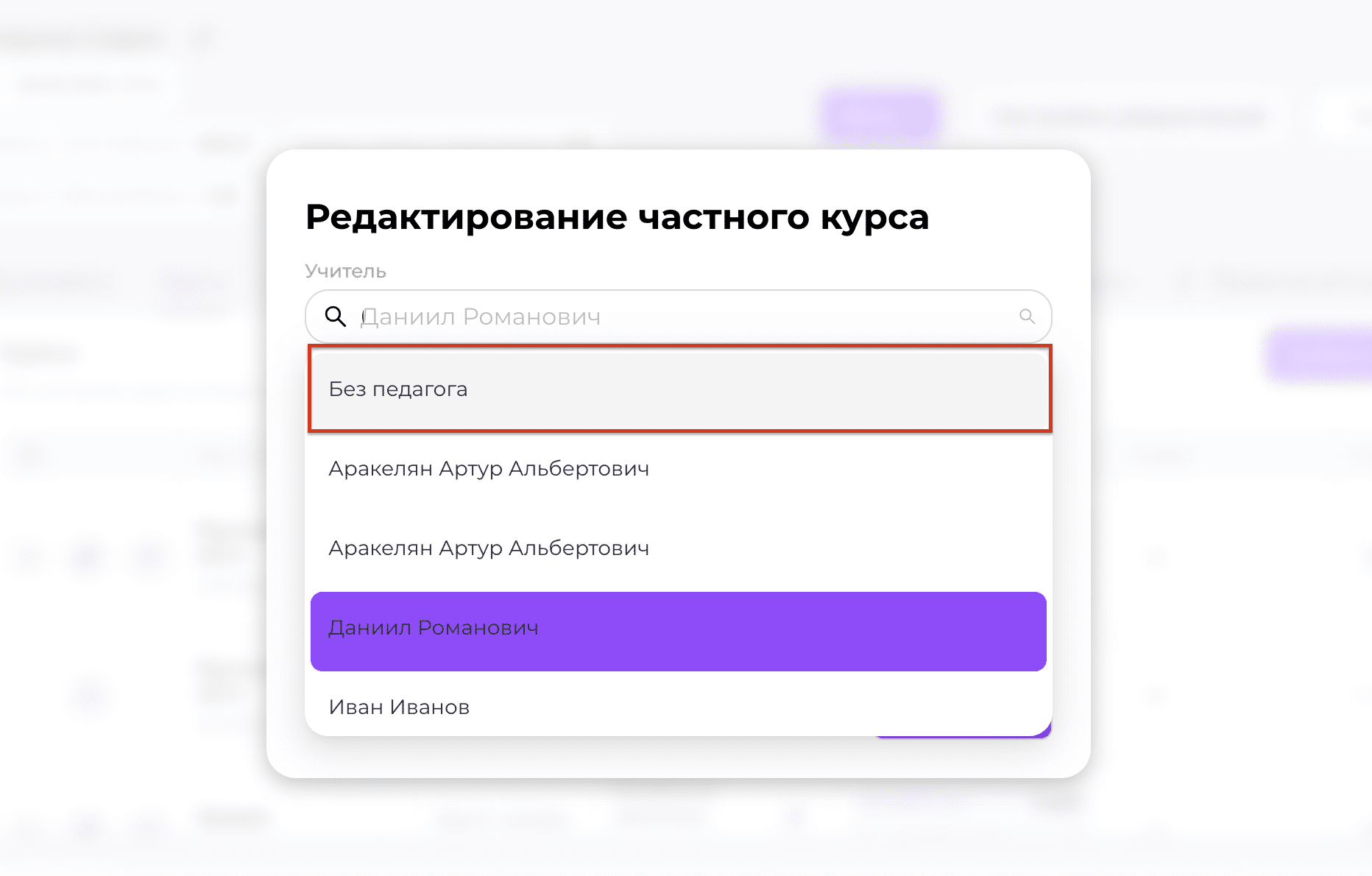
- В колонке с ФИО педагога нажмите на значок карандаша.
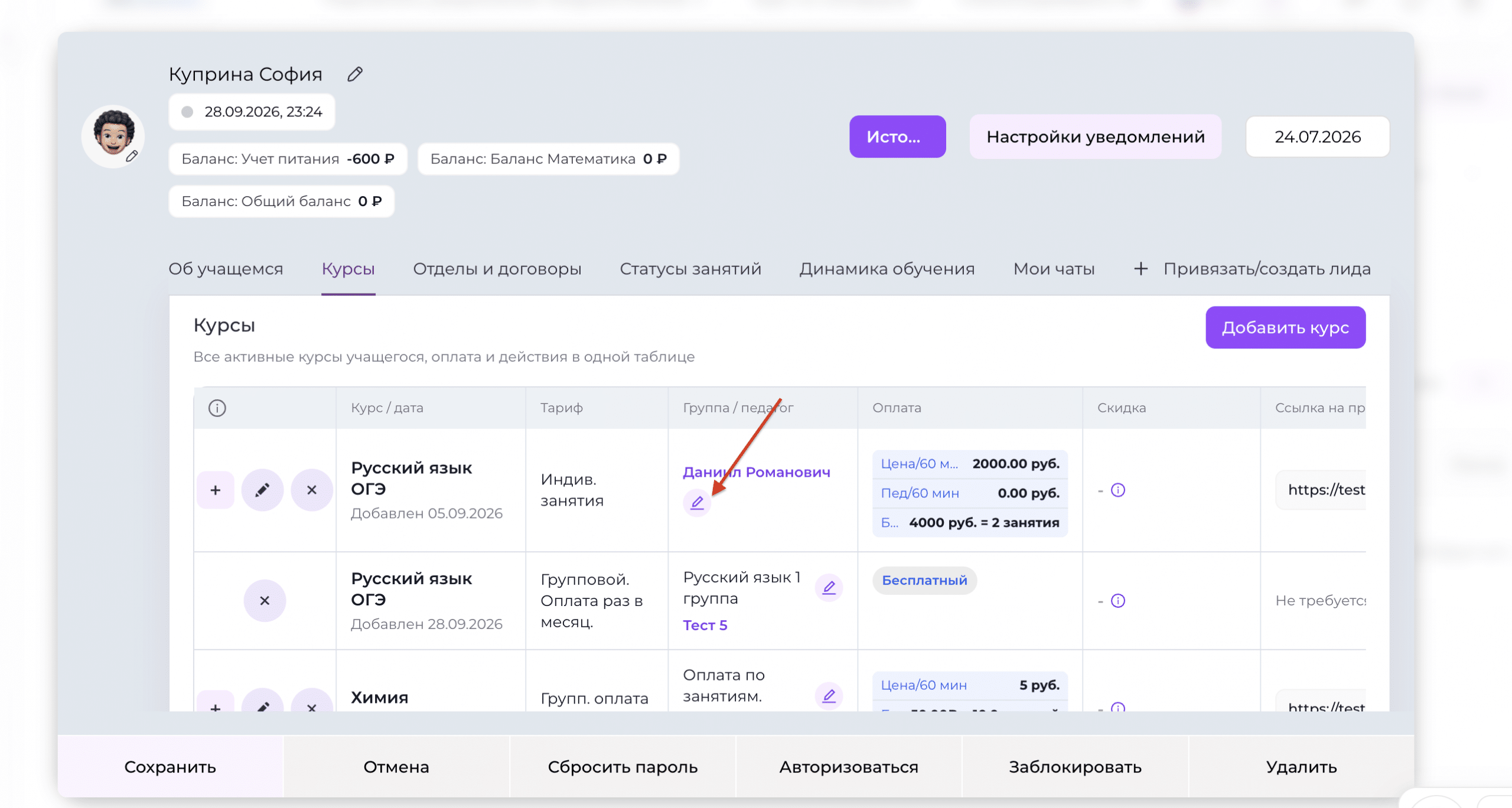
- Выберите:
- нового педагога;
- либо вариант «Без педагога».
- Сохраните изменения.
Баланс учащегося при этом останется без изменений. После назначения нового педагога все последующие занятия, отчёты, списания с баланса и начисления будут учитываться уже с новым преподавателем.