Иные отчеты
В этом разделе мы рассмотрим остальные отчёты, доступные на платформе.
Аналитика Д/З
При переходе в этот отчет отображается список всех уроков, контрольных работ и пробников по всем темам на платформе.
-
С помощью фильтров над таблицей можно выбрать конкретный курс и группу.
(Функция с частниками временно недоступна.)
Первая таблица показывает:
-
Количество заданий — сколько раз был задан конкретный урок, КР или пробник.
-
Количество выполнений — сколько раз эти задания были выполнены.
-
Процент выполнения — какой процент учащихся выполнил работу из тех, кому она была назначена (рассчитывается по первым двум пунктам).
-
Средний % выполнения — средний процент выполнения работы среди всех учащихся.
Эту таблицу можно скачать в Excel для дальнейшей работы.

Статистика по конкретному уроку, КР или пробнику
Выбрав нужный урок, контрольную работу или пробник, можно перейти в статистику по этой работе.
-
Там отображается таблица со списком всех заданий, входящих в данную работу.
-
Таблицу также можно скачать в Excel.
По каждому заданию отображается:
-
Количество решений
-
Количество правильных решений
-
Количество неправильных решений
-
Процент правильных и неправильных решений

В конце таблицы отображается список учащихся, выполнивших данное задание.
-
Можно открыть статистику по конкретному заданию, где отображаются все ответы учащихся и их статус (верно или неверно).
-
Эту таблицу также можно скачать в Excel.

Отчет по сливам
Когда учащиеся прекращают обучение без его завершения или не продлевают свой тариф, сотрудники компании удаляют у них соответствующий курс или класс/образовательную траекторию. Однако удаление курса не всегда означает, что учащийся покинул (слился) курс.
Все случаи «сливов» учащихся должны быть зафиксированы в одном месте, и важно указывать причину каждого такого случая. Для этого предназначен отчет по сливам.
При попытке удалить курс или класс/образовательную траекторию у конкретного учащегося, система отобразит всплывающее окно для подтверждения действия. В этом окне будет по умолчанию выключен чекбокс «Учащийся слился с обучения».

Если вы включите этот чекбокс, система предложит ввести причину ухода учащегося с курса. После того, как вы заполните причину и нажмете кнопку «Подтвердить действие», выбранный курс или класс будет удален, а информация об этом, включая ваш комментарий, попадет в «Отчет по сливам».

В данном отчёте отображаются следующие данные:
-
Кликабельное ФИО учащегося
-
Курс, с которого он «слился»
-
Педагог, преподавший данный курс
-
Даты записи на курс и «слива» с него
-
Комментарий, оставленный менеджером при удалении курса
Над отчётом доступны различные фильтры. Также вы можете редактировать комментарии в каждой строке и выгружать весь отчёт в формате Excel.
Отчет по проверкам работ
Перейдя в этот отчёт, по умолчанию вы увидите список всех педагогов и следующие показатели:
-
Количество непроверенных работ (ДЗ, КР и пробные экзамены), заданных в выбранном периоде: учащиеся уже выполнили их, но педагог ещё не проверил.
-
Самая давняя непроверенная работа — дата задания самой ранней работы (ДЗ, КР или пробного экзамена), которую педагог ещё не проверил.
Классные работы
-
Количество заданных за период
-
Количество проверенных педагогом за период
-
Количество проверенных автоматически системой
Домашние работы
-
Количество заданных за период
-
Количество проверенных педагогом за период
-
Количество проверенных автоматически системой
Контрольные работы
-
Количество заданных за период
-
Количество проверенных за период
Пробные экзамены
-
Количество заданных за период
-
Количество проверенных за период
Важно: в отчёте учитываются только те работы, которые были заданы в выбранном периоде.
Над таблицей вы можете:
-
найти нужного педагога через поиск,
-
применить фильтры по курсу или классу,
-
выбрать период анализа,
-
скачать отчёт в Excel (XLSX).

Выполняемость работ учащимися
Перейдя в этот отчёт, вы увидите список всех учащихся и следующую информацию:
-
Количество невыполненных работ (ДЗ, КР и пробные экзамены), которые были заданы в выбранном периоде. Нажав на это число, вы откроете pop-up со списком всех невыполненных работ.
-
Самая давняя невыполненная работа — дата задания самой ранней работы (ДЗ, КР или пробного экзамена), которую учащийся ещё не выполнил.
-
Статистика по работам: сколько было задано и выполнено домашних работ, классных работ, контрольных и пробных экзаменов.
Система учитывает не только задания из курса, но и уникальные работы, которые задаёт педагог.
Все столбцы таблицы можно сортировать. Над таблицей доступны поиск по учащимся, фильтры по классам и курсам, а также выбор периода для анализа. Отчёт можно скачать в Excel (XLSX).

Аналитика по курсу
Если перейти в раздел «Редактирование курсов», в строке каждого курса доступна кнопка «Аналитика». Нажмите на неё, чтобы открыть отчёт «Аналитика по курсу».
Также в этот отчёт можно перейти через раздел «Отчёты» → «Аналитика по курсу»: в фильтре выберите нужный курс — после этого отобразится отчёт.

В этом отчёте по умолчанию отображаются все учащиеся курса с их электронной почтой и телефоном, а также: дата начала обучения, процент прохождения курса и данные по каждому уроку, контрольной или пробному экзамену — когда ученик начал выполнение, когда завершил, когда проверили работу, процент выполнения и полученная оценка.

При необходимости вы можете воспользоваться поиском, чтобы найти нужного учащегося, или применить дополнительные фильтры: по группе, классу или конкретному блоку курса.
Также, если снять чекбокс «Отображать только активных учащихся», вы увидите всех пользователей, у которых курс был удалён. В отчёте будет доступна не только аналитика, но и информация о том, когда именно курс был удалён у учащегося.
При необходимости вы можете отключить отображение даты задания, даты прохождения, даты проверки, оценки или процента прохождения для уроков, контрольных и пробных экзаменов.
По умолчанию в отчёте процент прохождения подсвечивается так:
-
ниже 60% — красным,
-
от 60% до 80% — жёлтым,
-
выше 80% — зелёным.
Эту подсветку также можно отключить с помощью соответствующего чекбокса.
Кроме того, при необходимости с помощью чекбоксов ниже можно отобразить результаты только по урокам, только по контрольным или только по пробным экзаменам.

Этот отчёт можно открыть для разных ролей платформы. Например:
-
педагоги увидят курсы и группы, в которых они преподают;
-
учащиеся — данные только по себе.
Чтобы отчёт был максимально удобным для каждой роли, его можно преднастроить.
Для этого в отчёте нажмите кнопку «Настроить» — откроется pop-up с настройками отображения и доступных функций для каждой роли:

В этом pop-up вы настраиваете, как отчёт будет выглядеть для разных ролей: какие элементы и функции
-
будут доступны (отображаются и работают);
-
будут скрыты и отключены;
-
будут скрыты и включены
А также вы можете добавлять различные фильтры в данный отчет, для этого нажмите на кнопку «Создать фильтр» и вам откроется pop-up, где вы можете настраивать дополнительные фильтры.
Например, вам необходимо добавить фильтр «Пол» для этого в pop-up выберите в выпадающем списке «Пол» и нажмите кнопку «Сохранить».
Далее в pop-up настройки отчета выберите для каких ролей будет отображаться, созданный фильтр.

Добавленный фильтр отобразится в списке всех фильтров и в самом отчете появится дополнительная колонка с его наименованием.

Также любой формат отчёта можно скачать в разных форматах: СSV, JSON, XLSX, PDF

Отчет по зарплате
В этом разделе формируется детальная ведомость начислений. Вы увидите список всех педагогов с разбивкой выплат по типу занятий и множество других параметров:
- За групповый занятия
- За индивидуальные занятия
- За групповые занятия с оплатой по занятиям
- За открытые занятия
- За вводные уроки
- Бонусы за реферальную программу
- Оклад
- За проверку заданий
- Премия/штрафы по KPI
- План выплат
- Факт выплат
- Итоговая сумма (общий доход преподавателя за период)
- Debit/Credit
- Будущая зарплата
С помощью различных фильтров вы сможете посмотреть нужные данные.
Вы можете:
1. Выбрать конкретный месяц;
2. Найти конкретного сотрудника;
3. Выбрать конкретный отдел;
4. Выбрать конкретную роль.

Также вы можете настроить данный отчет под свои задачи, нажав на кнопку «редактировать», есть возможность перетаскивать столбцы друг относительно друга и скрывать ненужные столбцы с помощью «глазика».

Нажав на кнопку «Скачать Excel», отчет по зарплате выгрузится Excel файлом по заданными вами фильтрам.
Нажав на кнопку «Настройка KPI», откроется поп-ап, где вы сможете настроить параметры KPI для сотрудников: что именно они должны делать, какую сумму они получат за выполнение или какой штраф им будет начислен за невыполнение параметра. Вам, как администратору, необходимо будет регулярно (ежемесячно) проставлять результаты каждого сотрудника. На основании этих данных будет ежемесячно рассчитываться надбавка или штраф к зарплате.
Вы можете создавать разделы KPI и строки в этих разделах, также разделы и строки можно менять местами друг относительно друга. После настройки таблицы обязательно надо нажать кнопку «Ок».

В самой таблице отчета вы можете выполнить большое количество действий:
1. Установить оклад сотруднику — для этого необходимо в колонке «Оклад» у каждого сотрудника нажать на карандашик и внести нужную сумму.
2. Посмотреть сумму начислений за групповые и индивидуальные занятия — данные столбцы заполняются автоматически, если в карточке педагога указана ставка за урок, на основании количества проведенных уроков за период.
3. Установить ставки за проверку различных типов работ (Дз/Кр/Пробников) — для этого в колонке «Проверка заданий» нажмите на карандашик и откроется поп-ап, где вы можете установить различные правила начисления зарплаты за проверку работ.
В данном поп-апе:
— Укажите нужные ставки за проверку Дз/Кр/ Пробников;
— Выберите курсы, к которым будут применяться данные ставки;
— Включите тумблер «Проставить данные ставки не только в текущем, но и в последующих месяцах», если данные ставки закреплены на определенный период, а не только текущий месяц.
— Выберите, кому проставлять данные ставки.
После настройки первого правила обязательно нажмите кнопку «Добавить правило».

После создания первого правила по такому же принципу вы сможете создать нужное количество правил для разных курсов или конкретных отделов и сотрудников.
Также вы сможете редактировать уже созданные правила.
Начисление ставки за проверку работ будет происходить автоматически в соответствии с указанными правилами.
Важно! Если в нескольких правилах начисления средств есть один и тот же пункт, например конкретный сотрудник получает 50р за проверку ДЗ по курсу №1 (правило №1) и получает 70 рублей за проверку ДЗ по курсу №1 (правило №2), то используется то правило, которое находится выше по списку

В колонке «Премия/штраф по KPI» у каждого сотрудника вы можете проставлять премии или штрафы в соответствии с теми правилами, о которых говорилось выше. При нажатии на карандашик откроется поп-ап, где вам необходимо проставить нужный статус:
1. Если вы хотите начислить премию, то нажмите на «кружок» в колонке статус один раз и он подсветится зеленым цветом с галочкой;
2. Если вы хотите начислить штраф, то нажмите на «кружок» второй раз и он подкрасится красным цветом с минусом;
3. Если сотруднику не надо начислять ни штраф, ни премию, то нажимать никуда не надо, «кружок» должен остаться пустым.

В колонке «План выплат» вы можете настроить в какие дни будет выплачиваться зарплата педагогу и задать тип выплаты: фиксированная сумма/% от оклада/остаток.
Нажмите в данной колонке на карандашик и откроет поп-ап с настройкой плана выплат:
1. Укажите день месяца;
2. Внесите комментарий;
3. Выберите тип выплаты;
4. Укажите % от отклада или фиксированную сумму выплаты.
Вы можете удалять лишние строки или добавлять новые.
У всех новых сотрудников, которых вы добавите на платформу, план выплат по умолчанию выставится стандартный, который вы настраиваете в этом поп-апе. Однако данную настройку можно изменить у каждого отдельного сотрудника.

В колонке «Факт выплат» вы можете указать число и сумму, когда произошла выплата.
В колонке «Debet/Credit» показывается сколько вы должны еще выплатить сотруднику или сколько сотрудник должен денег компании.

В колонке «Будущая зарплата» рассчитывается зарплата педагога за месяц, не по факту проведенных уроков, а заранее с условием того, что все занятия из расписания считаются проведенными.

План/факт ДЗ
Во многих образовательных организациях педагоги регулярно задают учащимся домашние задания, проверочные работы и пробные тесты после каждого занятия. Руководители часто заинтересованы в быстрой оценке регулярности выдачи таких заданий каждым преподавателем. Для решения этой задачи предусмотрен отчет «План/факт ДЗ».
Структура отчета по умолчанию:
- Фильтры:По умолчанию устанавливается временной диапазон в один месяц, однако его можно изменить. Есть поле поиска преподавателей и чекбокс «Объединить по педагогам», позволяющий объединить данные разных классов одного учителя.
- Столбцы отчёта при объединении по педагогам:
- Педагог: Фамилия и Имя преподавателя.
- Кол-во проведенных занятий: Количество занятий, проведенных учителем за указанный период.
- Необходимое кол-во заданных ДЗ: анный параметр учитывает то, сколько учащихся должно было быть на каждом из всех занятий и суммирует их, фактически система высчитывает сколько заданий должен был бы задать педагог, если ему необходимо задавать всем учащимся по 1 заданию после каждого урока. (Важно понимать, что в этой ячейке не учитываются пользователи, которые не оплатили обучение, но числятся на курсе. Так, например, если в 3 сентября в группе было 12 человек (и у всех был оплачен курс), а 5 сентябре также было 12 человек, но у одного из них закончилась оплата и он не продлил обучение, то это будет засчитываться как 11 человек).
- Реальное кол-во заданных ДЗ: система считает сколько педагог задал ДЗ, классных работ, КР и пробников за выбранный период.
- % задавания: Соотношение реально заданных заданий к необходимым («заданных заданий / необходимых»).
Как работает отчет?
Система автоматически подсчитывает необходимое количество заданий следующим образом: каждое занятие умножается на число учащихся, находящихся на оплаченной подписке. Важно отметить, что студенты, прекратившие оплату, исключаются из расчета необходимого количества заданий.
Расширение детализации отчета:
Если снять отметку с чекбокса «Объединить по педагогам», отчет становится детальным, представляя отдельные строки для каждой группы учащихся. Это позволяет наглядно сравнить эффективность постановки заданий в разных группах, даже если ведет их один преподаватель.
Таким образом, отчет «План/факт ДЗ» служит удобным инструментом для оценки качества учебной нагрузки и контроля своевременности задавания педагогом работ учащимися.

Рейтинг учащихся
В этом отчёте отображается рейтинг учащихся на основе набранных ими баллов (за домашние задания, посещаемость и другие активности).
Как посмотреть рейтинг:
1. Выберите тип рейтинга
— Моя группа
— Группы
— Общий рейтинг
— По курсу
— По классу
2. Выберите группу или курс (при необходимости)
После выбора типа рейтинга укажите группу или курс, по которому хотите посмотреть результаты.

Что означает каждый фильтр:
1. Моя группа
Показывает рейтинг каждого учащегося выбранной группы по баллам.
2. Группы
Показывает рейтинг всех учащихся группы по сумме баллов в выбранном курсе.

3.Общий рейтинг
Отображает общее количество баллов каждого учащегося по всей школе.

4.По курсу
Показывает баллы учащихся, записанных на конкретный курс.

5. По классу
Отображает рейтинг учащихся выбранного класса.

С помощью отчёта вы можете:
- определить самых успешных учащихся
- сравнить результаты между группами, курсами или классами
- поощрить лучших учеников
Отчет для родителей
На платформе есть возможность создавать регулярные отчеты для родителей по успеваемости учеников.
Для его создания перейдите в раздел «Отчеты» — «Новый отчет для родителей».
Чтобы настроить отчет, перейдите во вкладку «Настройки», здесь вы увидите несколько параметров, которые необходимо заполнить.
В разделе отчета «Главное» заполните название отчета (оно будет видно родителям и педагогам) и текст отчета (если вы не используете генерацию с помощью ИИ) , который будут видеть родители.

Затем выберите периодичность, с которой отчет будет отправляться родителям:
— Еженедельно;
— Ежемесячно;
— Ежегодно.
Установите дату начала и дату окончания (если необходимо) отправки отчета.

Настройте сводку — это краткий отчет о текущем прогрессе ученика, который генерируется автоматически на основе выбранных параметров и добавляется к основному отчету.
Выберите тип сводки:
1. Количество дней — укажите, за какое количество дней необходимо сформировать сводку;
2. За неделю — сводка сформируется автоматически за текущую неделю;
3. За месяц — сводка сформируется автоматически за текущий месяц.
С помощью чек-боксов выберите, какие параметры нужно учитывать в сводке:
1. Название курса;
2. Название группы;
3. Педагог группы;
4. Занятия — количество посещенных занятий за определенный период;
5. Домашние задания — количество выполненных домашних заданий за определенный период;
6. Контрольные — количество выполненных контрольных работ за определенный период;
7. Пробники — количество выполненных пробников за определенный период;
8. Прогресс курса — процентное прохождение курса от 100%.

Также вы можете воспользоваться генерацией отчета с помощью искуственного интеллекта. Во вкладке «Генерация AI» включите чек-бокс «Включить генерацию отчета через ИИ».
1. Напишите подробное описание отчета, что именно ИИ должен учесть в нем, чем более подробный промт вы сделаете, тем лучше сгенерируется отчет.
2. Напишите пример финального отчета, который вы бы хотели видеть.
3. Проведите тестовую генерацию — выберите любого ученика и нажмите «Сгенерировать тестовый отчет».

4. Система проанализирует ваш запрос и данные по ученику и сформирует тестовый отчет.

Перед сохранением отчета обязательно перейдите в вкладку «Отправка» и укажите кому отправлять, вы можете выбрать конкретные:
— Классы;
— Курсы;
— Группы.
Затем выберите, куда должен быть отчет отправлен: тг-бот, приложение, платформа.
После всех настроек отчета нажмите кнопку «Сохранить»

После сохранения, система составит отчеты по всем ученикам, которых вы выбрали и данные отчеты можно будет просмотреть во вкладке «Отчеты».
В данной вкладке вы можете редактировать сформированные отчеты, после того, как вы проверите, что отчет корректно сформировался и вы его отредактировали, обязательно нажмите на кнопку «Подтвердить». После подтверждения отчет нельзя будет редактировать, но администратор может снять подтверждение.

После подтверждения отчета, нажав на кнопку «Отправить» он появится у родителей.

Также с помощью массовых действий можно подтверждать и отправлять сразу большое количество отчетов. Для этого выберите все нужные вам отчеты и в массовых действиях выберите нужный пункт.

С помощью различных фильтров вы сможете находить нужные отчеты быстрее:
1. Фильтр по периоду;
2. Фильтр по классам;
3. Фильтр по курсам;
4. Фильтр по статусам — подтвержден или отправлен.
Также если необходимо найти отчеты по конкретному ученику, то вы можете воспользоваться строкой поиска.

Отчет по IP-пользователей
На платформе доступен технический отчет по IP-адресам пользователей. Отчет позволяет просматривать информацию о входах пользователей в систему, включая время авторизации и IP-адрес, с которого был выполнен вход.
Данный отчет может использоваться для анализа активности пользователей, контроля безопасности и проверки истории авторизаций.
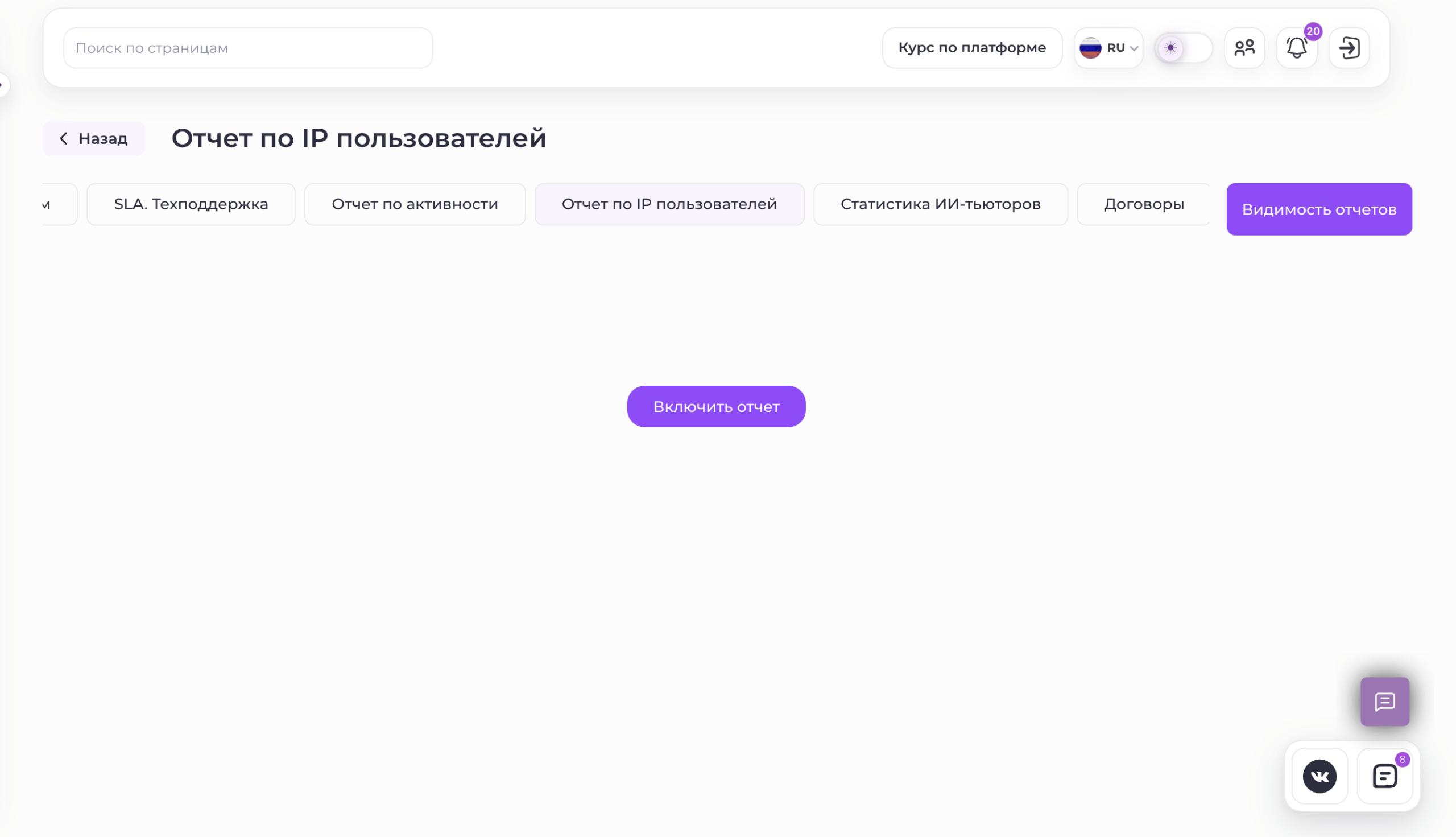
Чтобы активировать работу данного отчета нажмите на кнопку «Включить».
Важно! До включения отчёта платформа не собирает и не сохраняет данные об IP-адресах пользователей. Сбор данных начинается только после нажатия кнопки «Включить».
В отчете доступны следующие функции:
- Поиск пользователя — позволяет быстро найти информацию о конкретном пользователе по его данным.
- Фильтрация по типу пользователей — можно выбрать, для каких категорий пользователей необходимо сформировать отчет:
- учащиеся;
- сотрудники;
- родители.
- Фильтрация по периоду — позволяет отобразить данные только за выбранный временной интервал.
- Отправить в контроль — позволяет отправить пользователя в контроль, который в последующем отобразится в фильтре «Список контроля».

При необходимости результаты можно выгрузить для дальнейшей обработки или хранения.
Поддерживаются следующие форматы экспорта:
- CSV — для работы с табличными данными;
- JSON — для интеграции с внешними системами и автоматизированной обработки;
- XLSX — для просмотра и анализа данных в Microsoft Excel и других табличных редакторах.
Экспортированные файлы содержат всю информацию, отображаемую в отчете, с учетом выбранных фильтров.
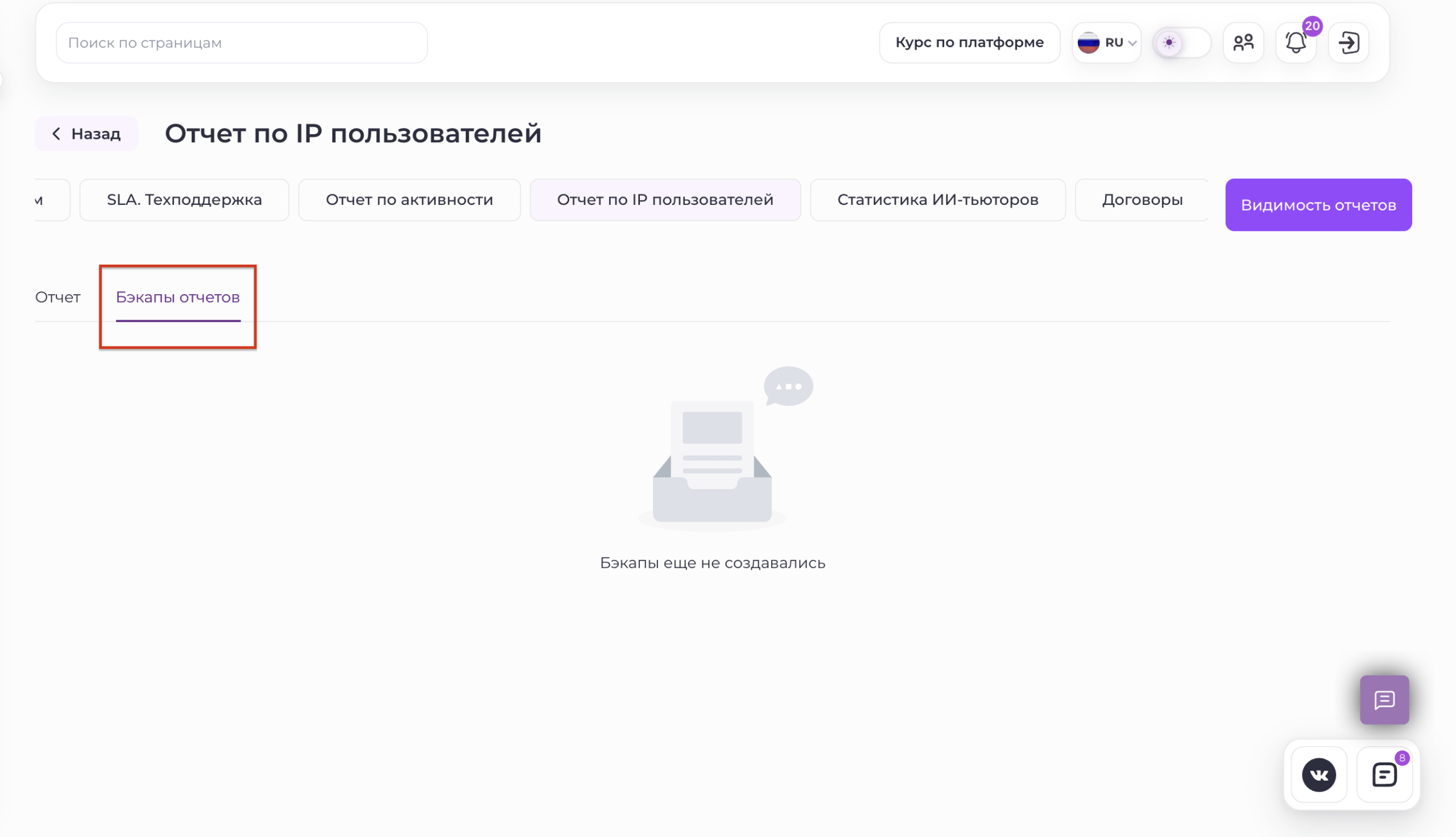
Периодичность создания резервных копий
Резервные копии формируются автоматически один раз в месяц — первого числа каждого месяца. Изменить периодичность резервного копирования нельзя.
Каждая резервная копия содержит данные за полностью завершившийся календарный месяц.
Например:
- 1 февраля создаётся резервная копия за январь;
- 1 марта — за февраль;
- 1 января — за декабрь предыдущего года.
Как создаётся резервная копия
Первого числа каждого месяца система автоматически:
- Собирает все записи, находящиеся в текущем отчёте по IP-адресам.
- Формирует файл с данными за завершившийся месяц.
- Сохраняет файл в хранилище.
- Добавляет информацию о созданной копии в систему.
- Проверяет, что файл успешно сформирован и сохранён.
- После успешного сохранения удаляет записи завершившегося периода из текущего отчёта.
- Начинает новый отчётный период с пустого отчёта.
Важно: данные из текущего отчёта удаляются только после успешного создания и сохранения резервной копии.
По умолчанию резервная копия скачивается в формате XLSX. Также файл можно скачать в форматах CSV и JSON.
Аналитика активности
Отчет «Аналитика активности» позволяет отслеживать активность учащихся на платформе. С его помощью можно оценить вовлеченность пользователей, интенсивность работы с учебными материалами и использование инструментов платформы.
Для удобства анализа отчет можно гибко настроить.
Нажмите кнопку «Настройки активности». После этого откроется окно с параметрами настройки, в котором можно задать цветовую индикацию для различных показателей активности.

В настоящее время доступны следующие параметры:
- время, проведенное на платформе;
- количество выполненных заданий.
Для каждого показателя можно настроить собственные диапазоны значений и соответствующие им цвета. Это позволяет быстро определить учащихся с высокой, средней или низкой активностью.

Для поиска необходимой информации в отчете доступны следующие инструменты:
- фильтр по периоду — позволяет сформировать отчет за выбранный временной интервал;
- поиск по учащемуся — позволяет быстро найти информацию по конкретному пользователю.

Для каждого учащегося по каждому дню отображаются следующие показатели:
- количество авторизаций на платформе;
- общее время, проведенное на платформе;
- количество выполненных заданий;
- количество обращений к ИИ-помощнику.
Эти данные позволяют оценить не только посещаемость платформы, но и фактическую учебную активность учащегося.

При необходимости отчет можно сохранить для дальнейшего анализа.
Поддерживаются следующие форматы экспорта:
- PNG — для сохранения отчета в виде изображения;
- PDF — для печати и обмена документами;
- Excel — для дальнейшего анализа, сортировки и обработки данных.
Обратите внимание: отчет формируется с учетом выбранного периода и примененных фильтров. При изменении настроек необходимо повторно сформировать отчет, чтобы получить актуальные данные.

Динамика занятий активных учащихся
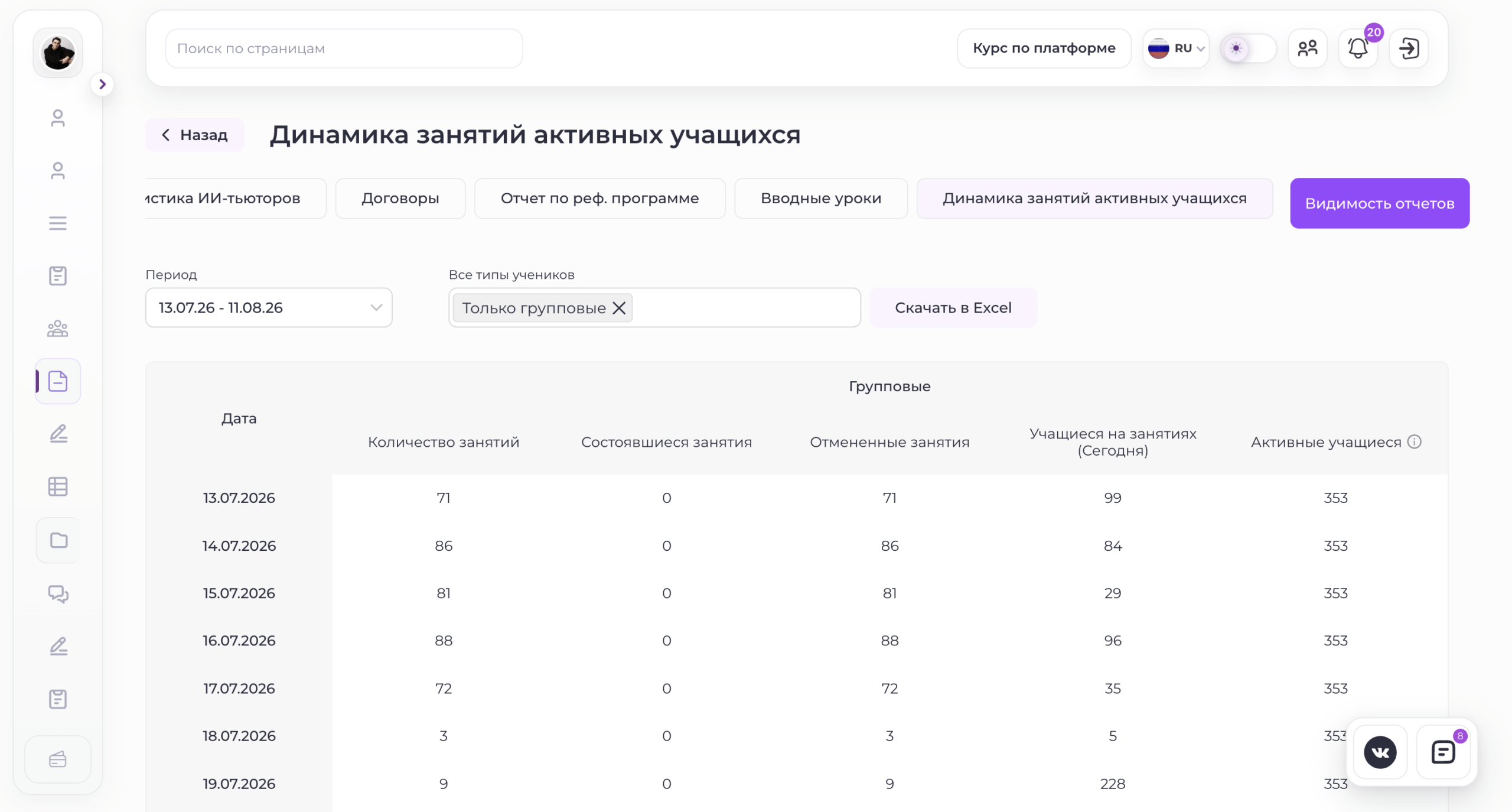
Отчёт «Динамика занятий активных учащихся» позволяет отслеживать количество запланированных, проведённых и отменённых занятий, а также динамику количества учащихся за выбранный период.
Фильтры отчёта
В отчёте доступны следующие фильтры:
- Период — позволяет выбрать даты, за которые необходимо сформировать отчёт.
- Все типы учеников — фильтр с возможностью выбрать один или несколько типов занятий:
- индивидуальные;
- групповые;
- групповые с оплатой по занятиям.
Показатели отчёта
Для каждой даты в отчёте отображаются пять показателей:
- Количество запланированных занятий — сколько занятий должно было состояться в выбранную дату.
- Количество состоявшихся занятий — сколько занятий было отмечено как проведённые.
-
Количество отменённых занятий — сколько запланированных занятий не было отмечено как проведённые.
Если прошедшее занятие не отмечено как проведённое, система считает его отменённым. Данные автоматически пересчитываются каждую ночь за предыдущие семь дней. Благодаря этому информация обновится, даже если занятие сначала было учтено как отменённое, а позднее педагог или администратор отметил его как проведённое.
- Количество учащихся на занятиях — общее количество учащихся, которые должны были посетить занятия в выбранную дату.
-
Количество активных учащихся.
Рядом с показателем отображается информационная иконка. При наведении на неё появляется пояснение:
Активные учащиеся — это учащиеся, у которых в течение следующих четырёх недель запланировано хотя бы одно занятие.
Структура отчёта
Сначала в таблице отображается блок «Итого», который содержит пять столбцов:
- общее количество запланированных занятий;
- общее количество состоявшихся занятий;
- общее количество отменённых занятий;
- общее количество учащихся на занятиях;
- общее количество активных учащихся.
Далее такие же пять показателей отображаются отдельно по каждому выбранному типу занятий:
- индивидуальные;
- групповые;
- групповые с оплатой по занятиям.
Количество столбцов зависит от выбранных значений фильтра:
- если выбран только один тип, например «Индивидуальные», в отчёте отображаются пять столбцов по индивидуальным занятиям;
- если выбраны два типа, например «Индивидуальные» и «Групповые с оплатой по занятиям», отображаются 15 столбцов: пять столбцов «Итого» и по пять столбцов для каждого выбранного типа;
- если выбраны все типы, отображаются пять итоговых столбцов и по пять столбцов для каждого типа занятий.
Выгрузка отчёта
Сформированный отчёт можно скачать в формате Excel для дальнейшей работы с данными.