



Уведомления
Уведомления
На платформе доступны автоматические уведомления: они могут отображаться внутри LMS и/или приходить как push-уведомления в мобильном приложении, в ТГ-Бота или другие соц. сети:
Чтобы создать уведомление:
-
В левом меню администратора откройте раздел «Уведомления и рассылки».
-
На открывшейся странице в правом верхнем углу нажмите «Создать уведомление».

После нажатия «Создать уведомление» откроется всплывающее окно, где нужно заполнить параметры уведомления.
В первую очередь выберите триггер.
Триггер — это событие, при наступлении которого система автоматически отправит уведомление пользователю.
Триггеров на платформе много (они могут отличаться по типу и логике работы), поэтому дальше разберём создание уведомления на примере одного конкретного триггера.

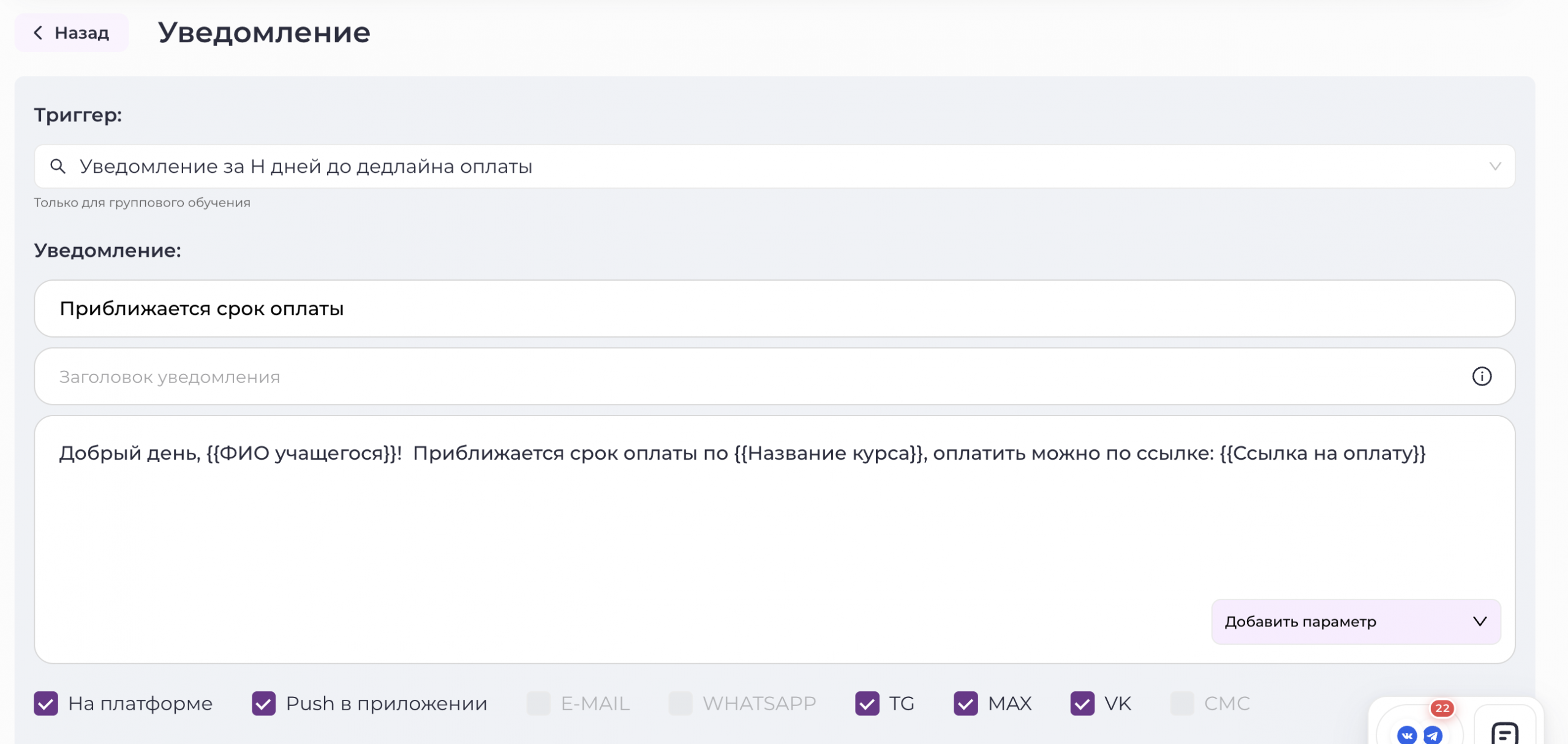
В качестве примера рассмотрим триггер «Уведомление за N дней до дедлайна оплаты».
Система автоматически отправит уведомление учащемуся за заданное количество дней до даты оплаты обучения.
Период вы настраиваете самостоятельно — например, за 1, 3, 7 или 14 дней до дедлайна.
Также можно указать отрицательное значение: в этом случае уведомление будет отправлено через N дней после просрочки оплаты (то есть после наступления дедлайна).

После выбора триггера можно переходить к созданию самого уведомления.
1) Заполните «шапку» уведомления
Укажите:
-
Название уведомления — это внутреннее название, пользователи его не увидят.
-
Заголовок уведомления — это заголовок, который увидит получатель.
2) Напишите текст уведомления
Заполните поле «Текст уведомления».
Чтобы сообщение было персональным, используйте параметры (переменные) — система подставит их автоматически (например, имя, курс, сумма, дата и т. п.).
-
Параметры выбираются в правом нижнем углу поля с текстом.
-
Набор доступных параметров зависит от выбранного триггера.
3) Выберите каналы отправки
Выберите, где именно получатель увидит уведомление:
-
Уведомления на платформе
-
Push-уведомления в приложении
Если нужны дополнительные каналы (например, email/SMS/мессенджеры) — подключите соответствующую интеграцию в настройках платформы или обратитесь к вашему менеджеру.
После заполнения уведомления нужно настроить параметры триггера (он срабатывает за N дней до дедлайна оплаты).
4) Настройте триггер
-
Период до дедлайна — укажите, за сколько дней до даты оплаты отправлять уведомление.
-
Время отправки — задайте время, когда уведомление должно уходить пользователям.
-
Получатели — конкретно в этом триггере можно выбрать учащихся и/или их родителей.
5) Сохраните уведомление
Нажмите «Сохранить» — после этого уведомление будет автоматически отправляться в указанное время при срабатывании выбранного триггера.

Типы уведомлений
Уведомления о процессе обучения (задано новое дз, проверно дз и т.д.)
1. Уведомление о приближении дедлайна учебного задания
Что происходит:
При приближении дедлайна учебного задания учащемуся/родителю приходит уведомление с напоминанием о сдаче работы.
Как настроить:
1.Выберите триггер «Уведомление о приближении дедлайна учебного задания»;
2. Введите название уведомления;
3. Добавьте текст уведомления (при необходимости используйте параметры);
4.Выберите каналы отправки уведомления;
5.Настройте за какое время до дедлайна должно приходить уведомление;
6. Нажмите «Сохранить».

2. Уведомление сотрудникам о неактивности учащегося
Что происходит:
Если учащийся не заходил на платформу в течении установленного времени, то назначенным сотрудникам приходит уведомление об этом.
Как настроить:
1. Выберите триггер «Уведомление сотрудникам о неактивности учащегося»;
2. Введите название уведомления;
3. Добавьте текст уведомления (при необходимости используйте параметры);
4. Выберите каналы отправки уведомления;
5. Настройте во сколько данное уведомление будет отправлено сотрудникам;
6. Укажите период неактивности учащегося;
7. Укажите, каких учащихся учитывать — с любыми курсами или только с платными;
8. Выберите получателей данного уведомления;
9. Нажмите «Сохранить».

Уведомления за Н дней до дедлайна оплаты
На платформе можно настроить автоматические уведомления о приближающемся сроке оплаты. Уведомления могут отправляться:
- в приложение в виде push-уведомления;
- на платформу в веб-версии;
- в Telegram;
- в MAX;
- во ВКонтакте;
- по E-mail, если этот канал используется на платформе.
1. Выберите триггер
При создании уведомления выберите триггер «Уведомление за N дней до оплаты».
2. Укажите название уведомления
Введите название уведомления — это обязательное поле. Оно используется для удобства работы с настройками.
3. Добавьте заголовок
При необходимости заполните поле «Заголовок уведомления».
Это поле используется только для уведомлений, отправляемых по E-mail. Для остальных каналов его можно оставить пустым.
4. Настройте содержимое уведомления
Добавьте параметры, которые система должна автоматически подставлять в сообщение:
- ФИО учащегося;
- ФИО родителя;
- Сумма оплаты;
- Название класса / траектории;
- Название курса или класса;
- Ссылка на оплату.
Важно: ссылка на оплату формируется на основании данных из карточки учащегося и будет работать только в том случае, если на платформе подключён интернет-эквайринг.
5. Выберите каналы отправки
Укажите, куда должны отправляться уведомления:
- push-уведомление в приложении;
- на платформе;
- Telegram;
- MAX;
- ВКонтакте;
- E-mail.
В списке будут доступны только те каналы, которые подключены на вашей платформе.
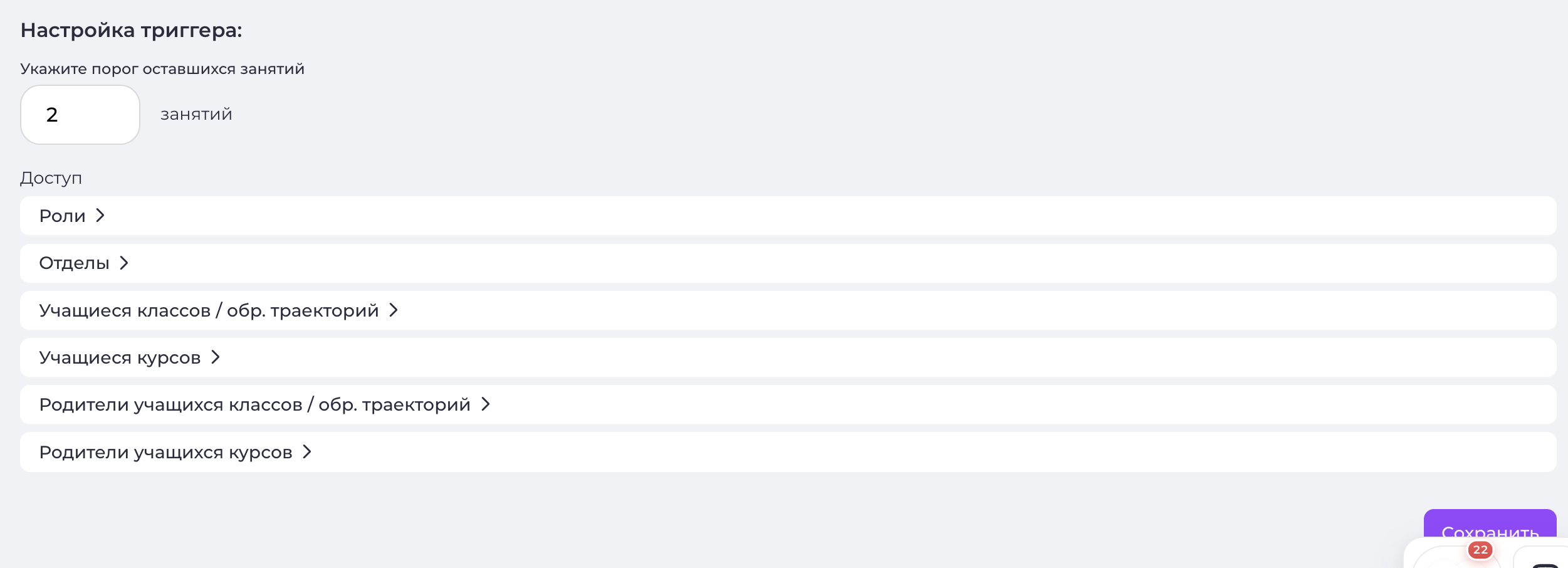
6. Настройте срок и время отправки
Укажите:
- за сколько дней до срока оплаты необходимо отправлять уведомление;
- время, в которое оно должно быть отправлено.
Например, можно настроить отправку уведомления за 3 дня до оплаты в 10:00.
7. Выберите получателей
Настройте, кому должно приходить уведомление. Можно выбрать:
- определённые роли;
- учащихся конкретных курсов;
- учащихся конкретных классов;
- родителей учащихся определённых курсов;
- родителей учащихся определённых классов;
- пользователей из выбранных отделов.
После завершения настройки нажмите «Сохранить».
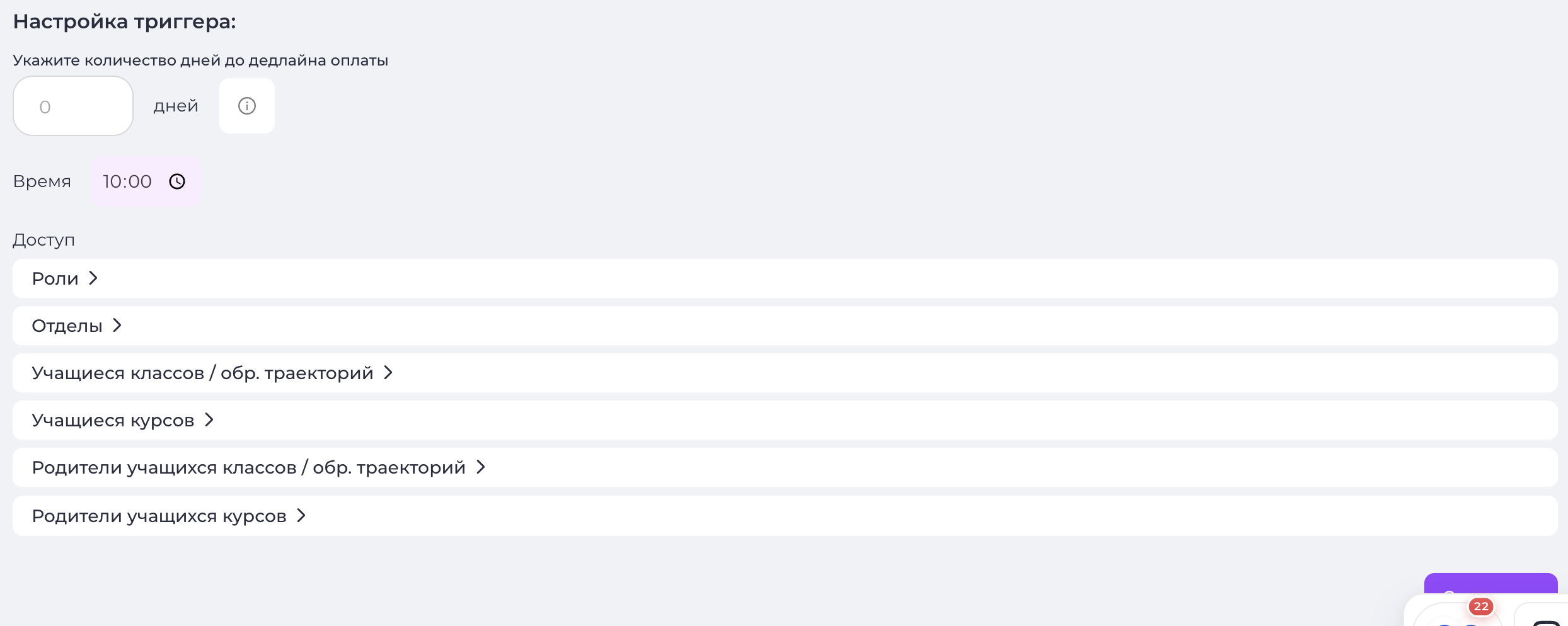
Уведомление о низком остатке занятий
На платформе можно настроить автоматические уведомления о том, что у учащегося заканчиваются оплаченные занятия. Функция работает для:
- индивидуальных тарифов;
- групповых тарифов с оплатой по занятиям.
Уведомления можно отправлять в виде push-уведомлений в приложении или в веб-версии платформы, а также через Telegram, MAX или ВКонтакте, если соответствующие каналы подключены на платформе.
1. Выберите триггер
При создании уведомления выберите триггер, отвечающий за низкий остаток занятий.
2. Укажите название уведомления
Введите название уведомления — это обязательное поле. Оно используется для удобства работы с настройками уведомлений.
3. Добавьте заголовок
При необходимости заполните поле «Заголовок уведомления».
Заголовок используется только для уведомлений, отправляемых по E-mail. Для остальных каналов это поле можно оставить пустым.
4. Настройте текст уведомления
В текст можно добавить параметры, которые система будет автоматически заменять актуальными данными учащегося:
- ФИО учащегося;
- ФИО родителя;
- Сумма оплаты;
- Название курса / класса / траектории;
- Ссылка на оплату.
Важно: ссылка на оплату формируется на основании данных учащегося и будет работать только в том случае, если на платформе подключён интернет-эквайринг.
5. Выберите каналы отправки
Укажите, через какие каналы необходимо отправлять уведомление:
- push-уведомление в приложении;
- веб-версия платформы;
- Telegram;
- MAX;
- ВКонтакте;
- E-mail.
Доступность каналов зависит от подключённых на вашей платформе интеграций.
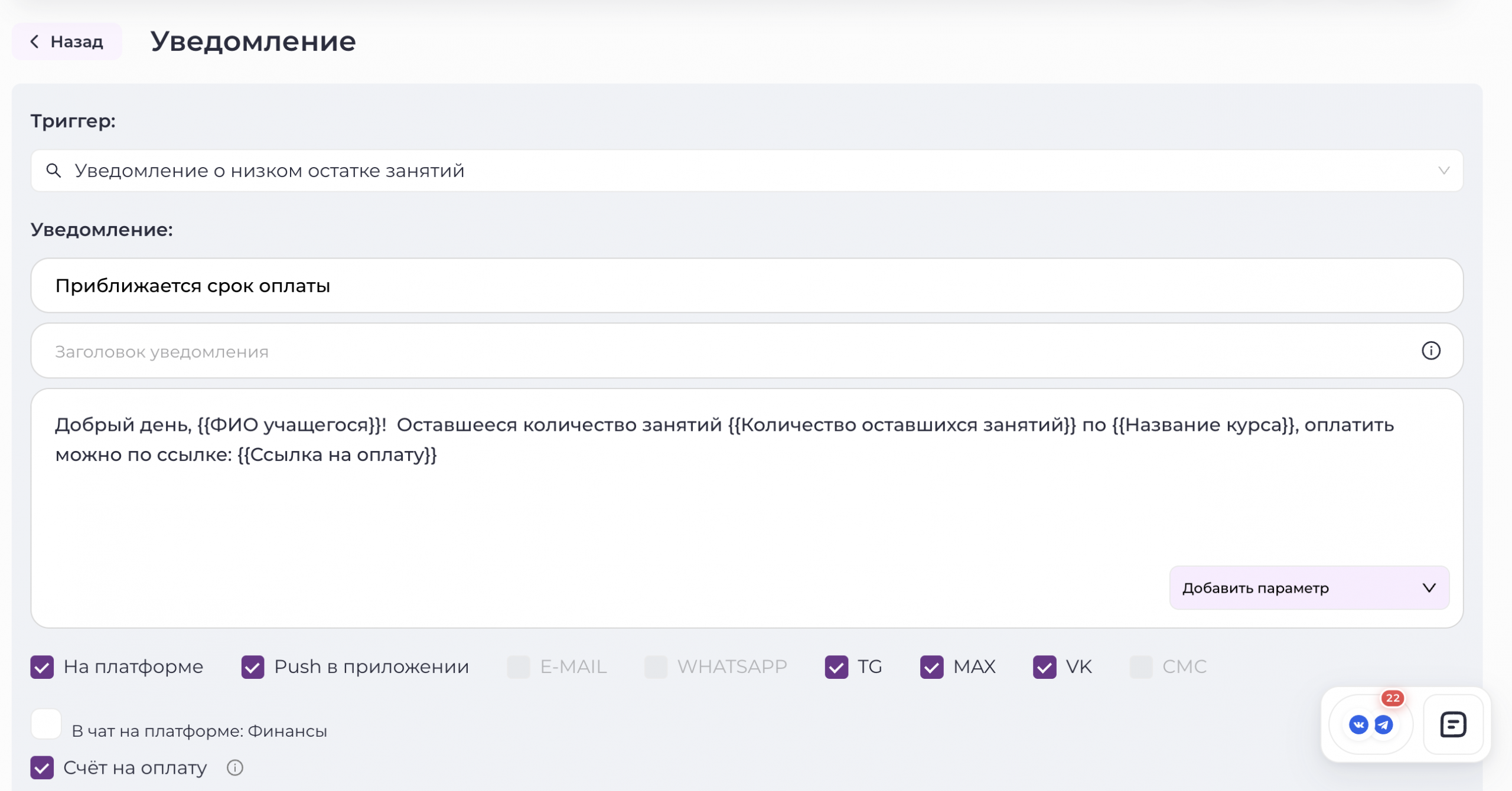
6. Укажите остаток занятий
Настройте, при каком количестве оставшихся занятий должно отправляться уведомление.
Например, если указать 2 занятия, система отправит уведомление, когда на балансе учащегося останется два оплаченных занятия.
Это позволяет заранее напомнить учащемуся или родителю о необходимости пополнить баланс и избежать перерыва в обучении.
7. Выберите получателей
Укажите, кому должно приходить уведомление. Можно выбрать:
- определённые роли;
- учащихся конкретных курсов;
- учащихся определённых классов;
- родителей учащихся конкретных курсов;
- родителей учащихся определённых классов;
- пользователей из выбранных отделов.
После завершения настройки нажмите «Сохранить».
Уведомления по занятиям
Вы можете настроить автоматические уведомления для учеников и сотрудников в зависимости от событий в расписании.
1. Уведомление при создании встречи
Что происходит:
После создания урока ученики и преподаватели получают уведомление о новой встрече.
Как настроить:
1. Выберите триггер «Уведомление при создании встречи»;
2. Введите название уведомления;
3. Добавьте текст уведомления (при необходимости используйте параметры);
4. Нажмите «Сохранить».

2. Уведомление при изменении встречи
Что происходит:
После редактирования урока участники получают уведомление об изменениях.
Как настроить:
1. Выберите триггер «Уведомление при изменении встречи»;
2. Введите название уведомления;
3. Добавьте текст уведомления (при необходимости используйте параметры);
4. Нажмите «Сохранить».

3. Уведомление за N минут до встречи
Что происходит:
Уведомление отправляется за указанное время до начала встречи (например, за 10 минут).
Как настроить:
1. Выберите триггер «Уведомление за N минут до встречи»;
2. Введите название уведомления;
3. Добавьте текст уведомления;
4. Укажите, за сколько минут отправлять напоминание;
5. Нажмите «Сохранить».

4. Уведомление об отмене встречи
Что происходит:
После отмены урока участники получают уведомление об этом.
Как настроить:
1. Выберите триггер «Уведомление об отмене встречи»;
2. Введите название уведомления;
3. Добавьте текст уведомления;
4. Нажмите «Сохранить».

5. Уведомление при смене педагога на занятии
Что происходит:
Если администратор через расписание сделал замену педагога на конкретном занятии, то учащимся придет уведомление об этом.
Как настроить:
1. Выберите триггер «При смене педагога на занятии»;
2. Введите название уведомления;
3. Добавьте текст уведомления;
4. Нажмите «Сохранить».

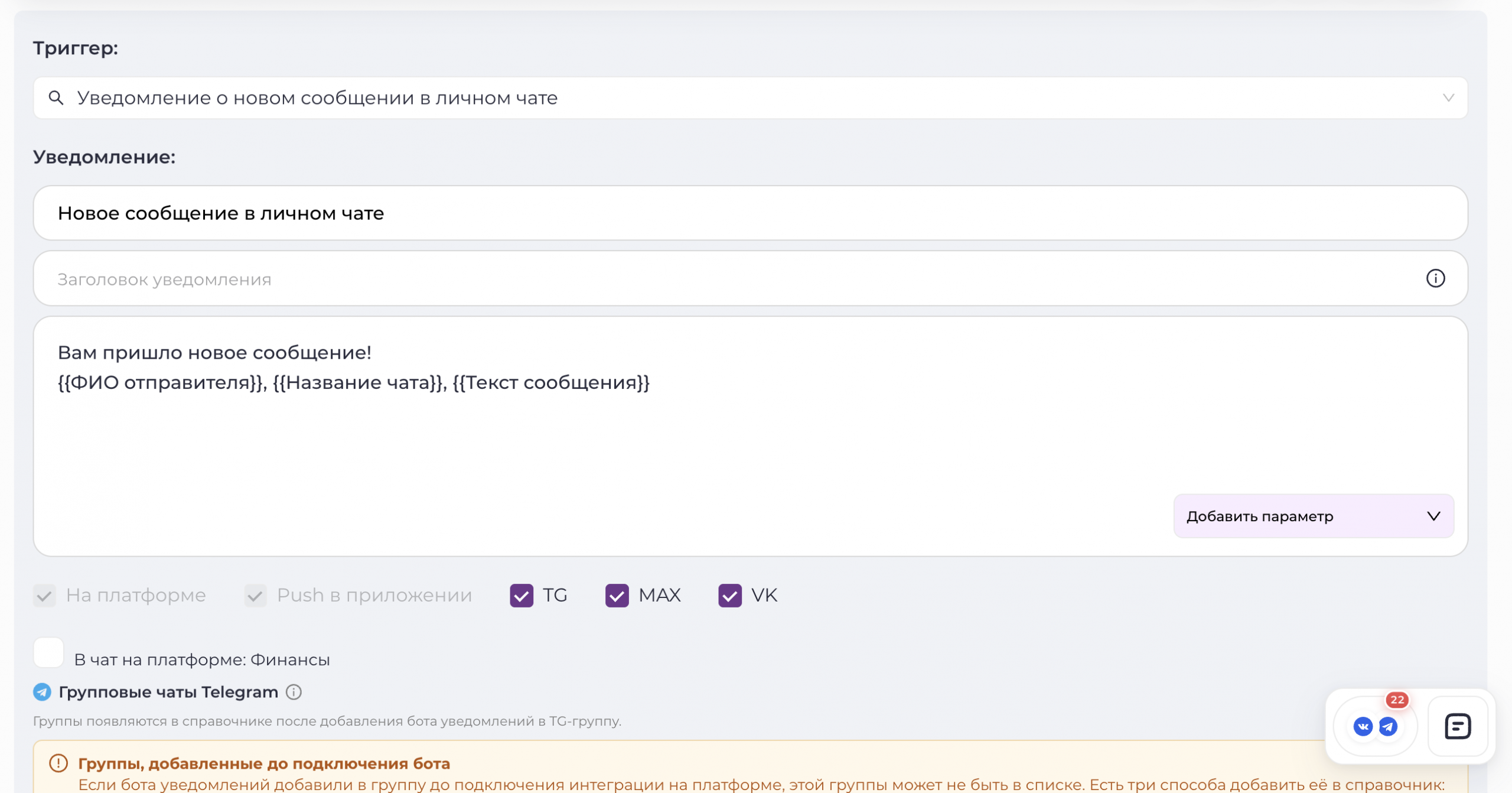
Уведомление о новом сообщении в личном чате
На платформе можно настроить автоматическую отправку уведомлений о новых сообщениях в личных чатах через подключённые каналы: Telegram, MAX или ВКонтакте.
Для настройки создайте новое уведомление и выберите триггер «Уведомление о новом сообщении в личном чате».
1. Укажите название уведомления
Введите название уведомления — это обязательное поле. Название используется для удобства работы с настройками и позволяет быстро найти нужное уведомление в списке.
2. Добавьте заголовок
При необходимости заполните поле «Заголовок уведомления».
Это поле используется только для уведомлений, отправляемых по E-mail, поэтому для Telegram, MAX и ВКонтакте его можно оставить пустым.
3. Настройте содержимое уведомления
Добавьте параметры, которые должны автоматически подставляться в сообщение:
- ФИО отправителя;
- Название чата;
- Текст сообщения.
При поступлении нового сообщения система автоматически сформирует уведомление с актуальными данными.
4. Выберите каналы отправки
Укажите, куда необходимо отправлять уведомления:
- Telegram;
- MAX;
- ВКонтакте.
В списке будут доступны те каналы, которые подключены на вашей платформе.
5. Выберите роли пользователей
Укажите роли, для которых должно работать данное уведомление. Уведомления о новых сообщениях будут отправляться пользователям выбранных ролей.
После завершения настройки нажмите «Сохранить».
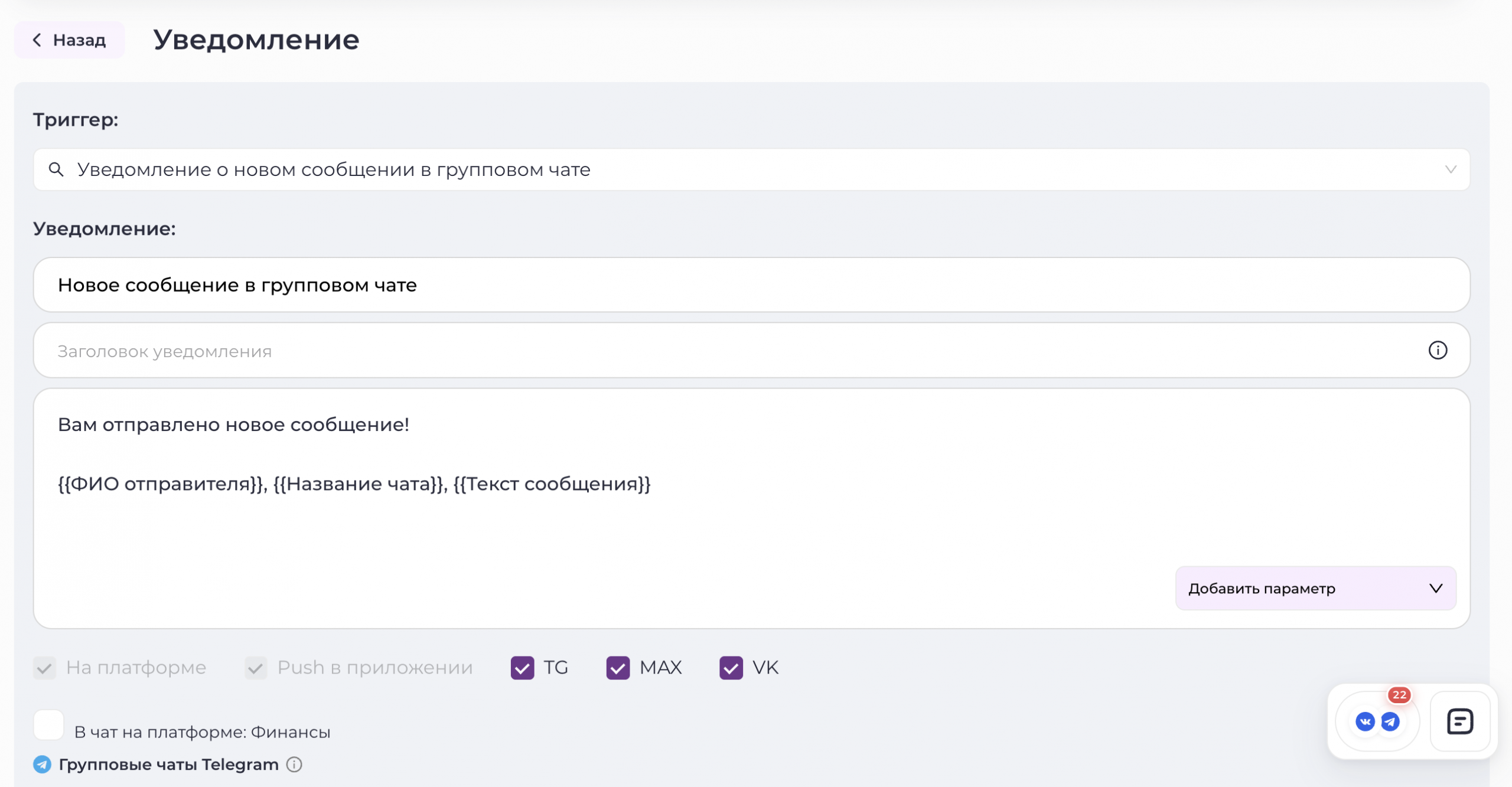
Уведомление о новом сообщении в групповом чате
На платформе можно настроить автоматическую отправку уведомлений о новых сообщениях в личных чатах через подключённые каналы: Telegram, MAX или ВКонтакте.
Для настройки создайте новое уведомление и выберите триггер «Уведомление о новом сообщении в групповом чате».
1. Укажите название уведомления
Введите название уведомления — это обязательное поле. Название используется для удобства работы с настройками и позволяет быстро найти нужное уведомление в списке.
2. Добавьте заголовок
При необходимости заполните поле «Заголовок уведомления».
Это поле используется только для уведомлений, отправляемых по E-mail, поэтому для Telegram, MAX и ВКонтакте его можно оставить пустым.
3. Настройте содержимое уведомления
Добавьте параметры, которые должны автоматически подставляться в сообщение:
- ФИО отправителя;
- Название чата;
- Текст сообщения.
При поступлении нового сообщения система автоматически сформирует уведомление с актуальными данными.
4. Выберите каналы отправки
Укажите, куда необходимо отправлять уведомления:
- Telegram;
- MAX;
- ВКонтакте.
В списке будут доступны те каналы, которые подключены на вашей платформе.
5. Выберите роли пользователей
Укажите роли, для которых должно работать данное уведомление. Уведомления о новых сообщениях будут отправляться пользователям выбранных ролей.
После завершения настройки нажмите «Сохранить».
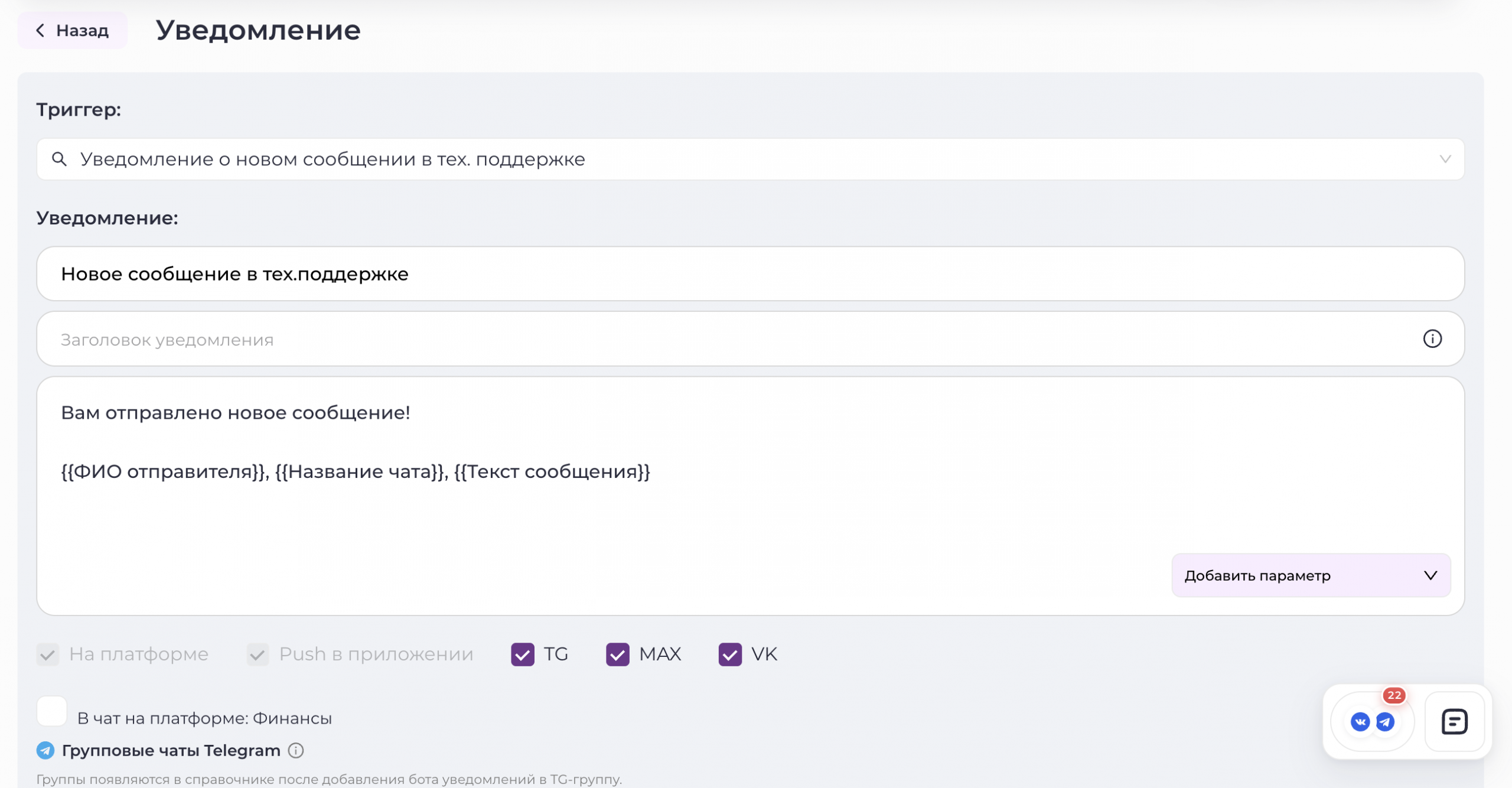
Уведомление о новом сообщении в тех.поддержке
На платформе можно настроить автоматическую отправку уведомлений о новых сообщениях в личных чатах через подключённые каналы: Telegram, MAX или ВКонтакте.
Для настройки создайте новое уведомление и выберите триггер «Уведомление о новом сообщении в тех.поддержке».
1. Укажите название уведомления
Введите название уведомления — это обязательное поле. Название используется для удобства работы с настройками и позволяет быстро найти нужное уведомление в списке.
2. Добавьте заголовок
При необходимости заполните поле «Заголовок уведомления».
Это поле используется только для уведомлений, отправляемых по E-mail, поэтому для Telegram, MAX и ВКонтакте его можно оставить пустым.
3. Настройте содержимое уведомления
Добавьте параметры, которые должны автоматически подставляться в сообщение:
- ФИО отправителя;
- Название чата;
- Текст сообщения.
При поступлении нового сообщения система автоматически сформирует уведомление с актуальными данными.
4. Выберите каналы отправки
Укажите, куда необходимо отправлять уведомления:
- Telegram;
- MAX;
- ВКонтакте.
В списке будут доступны те каналы, которые подключены на вашей платформе.
5. Выберите роли пользователей
Укажите роли, для которых должно работать данное уведомление. Уведомления о новых сообщениях будут отправляться пользователям выбранных ролей.
После завершения настройки нажмите «Сохранить».
Уведомления о новом лиде
На платформе можно настроить автоматические уведомления о появлении нового лида в CRM. Уведомления могут отправляться:
- в приложение в виде push-уведомления;
- в веб-версии платформы;
- в Telegram;
- в MAX;
- во ВКонтакте;
- по E-mail, если этот канал используется на платформе.
1. Выберите триггер
При создании уведомления выберите триггер «Уведомление о новом лиде».
2. Укажите название уведомления
Введите название уведомления — это обязательное поле. Оно используется для удобства работы с настройками уведомлений.
3. Добавьте заголовок
При необходимости заполните поле «Заголовок уведомления».
Это поле используется только для уведомлений, отправляемых по E-mail. Для остальных каналов его можно оставить пустым.
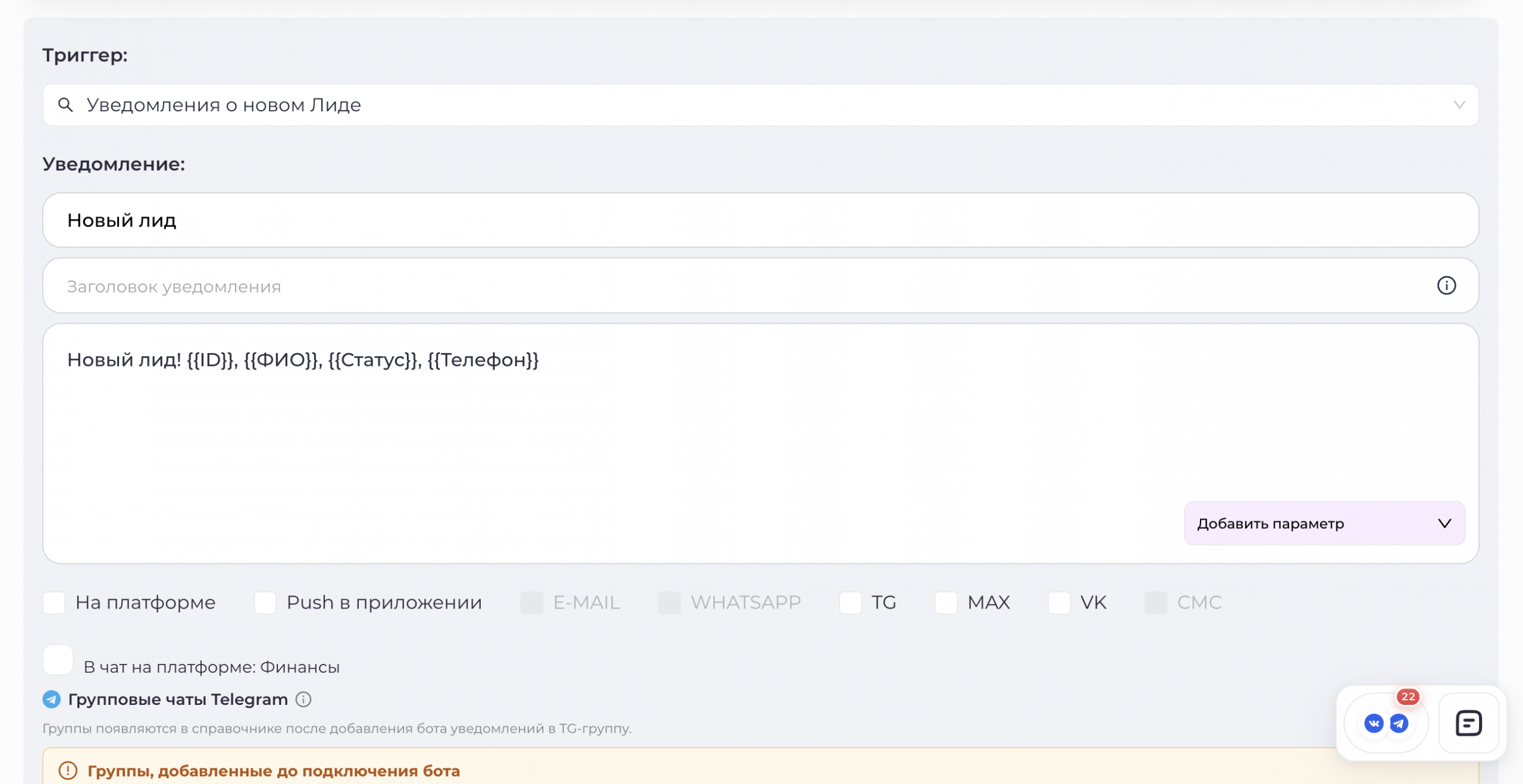
4. Настройте содержимое уведомления
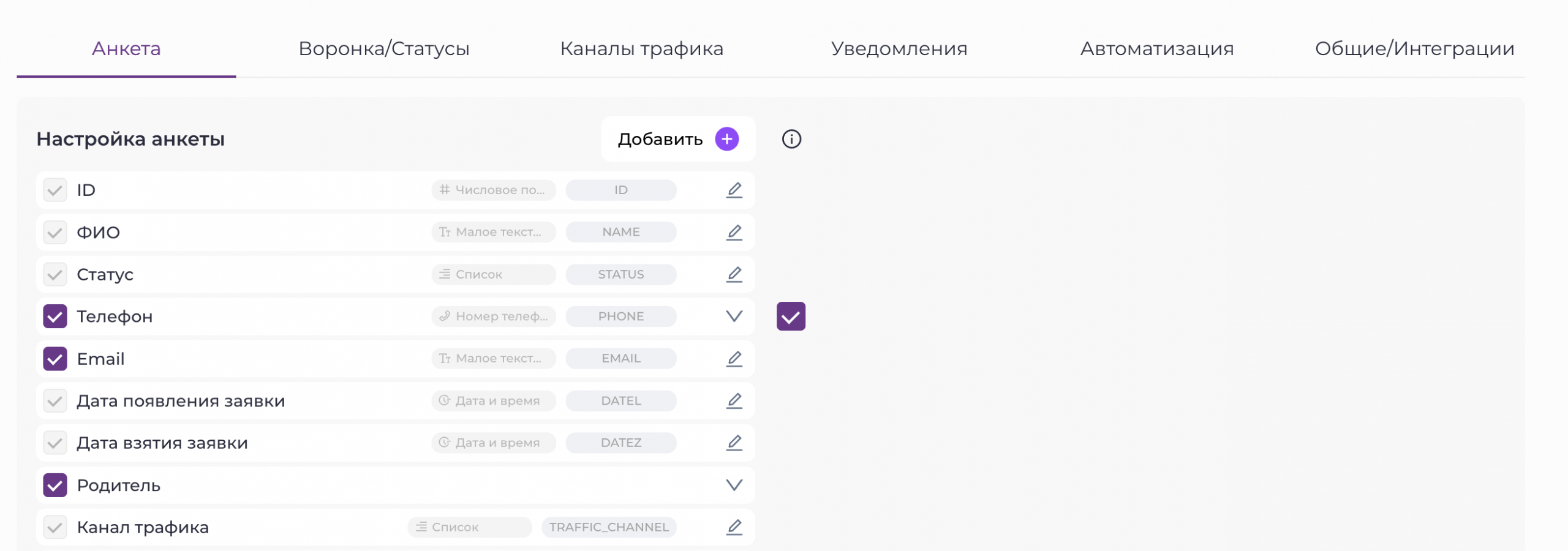
Добавьте параметры, которые должны автоматически подставляться в сообщение при создании нового лида.
Доступные параметры подтягиваются из:
«Настройки CRM» → «Настройки анкеты».
Именно в этом разделе вы можете самостоятельно настроить поля анкеты лида, которые затем будут доступны для использования в уведомлении.
5. Выберите каналы отправки
Укажите, через какие каналы необходимо отправлять уведомления:
- push-уведомление в приложении;
- на платформе;
- Telegram;
- MAX;
- ВКонтакте;
- E-mail.
В списке будут доступны только те каналы, которые подключены на вашей платформе.
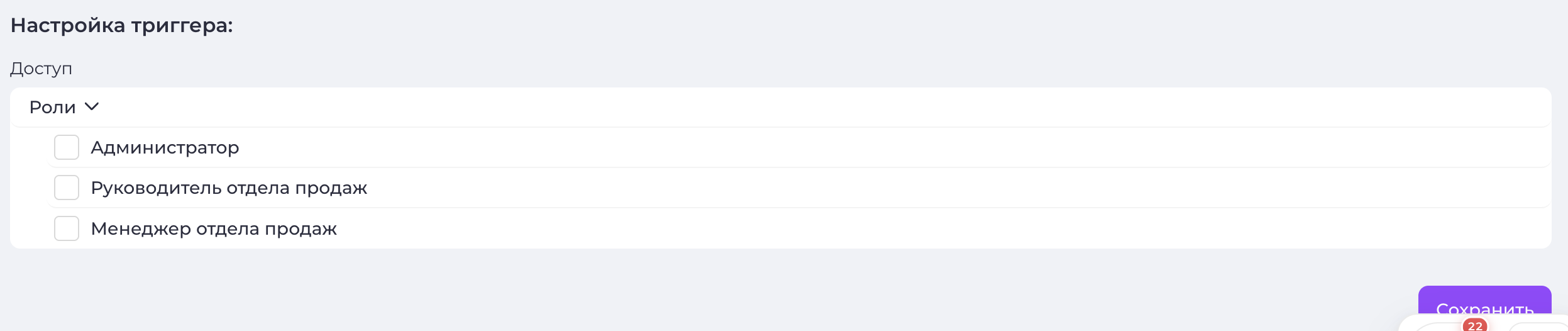
6. Выберите получателей
Укажите сотрудников, которым должно приходить уведомление о новом лиде. Например:
- Администратор;
- Менеджер отдела продаж;
- Руководитель отдела продаж.
После завершения настройки нажмите «Сохранить».
Уведомление о новой покупке/записи на курс
На платформе можно настроить автоматические уведомления о том, что пользователь приобрёл курс или записался на обучение. Уведомления могут отправляться в приложение в виде push-уведомлений, а также через Telegram, MAX, ВКонтакте или E-mail, если соответствующие каналы подключены на платформе.
1. Выберите триггер
При создании уведомления выберите триггер «Уведомление о новой покупке/записи на курс».
2. Укажите название уведомления
Введите название уведомления — это обязательное поле. Оно необходимо для удобства работы со списком настроенных уведомлений.
3. Добавьте заголовок
При необходимости заполните поле «Заголовок уведомления».
Заголовок используется только для уведомлений, отправляемых по E-mail. Для остальных каналов его можно оставить пустым.
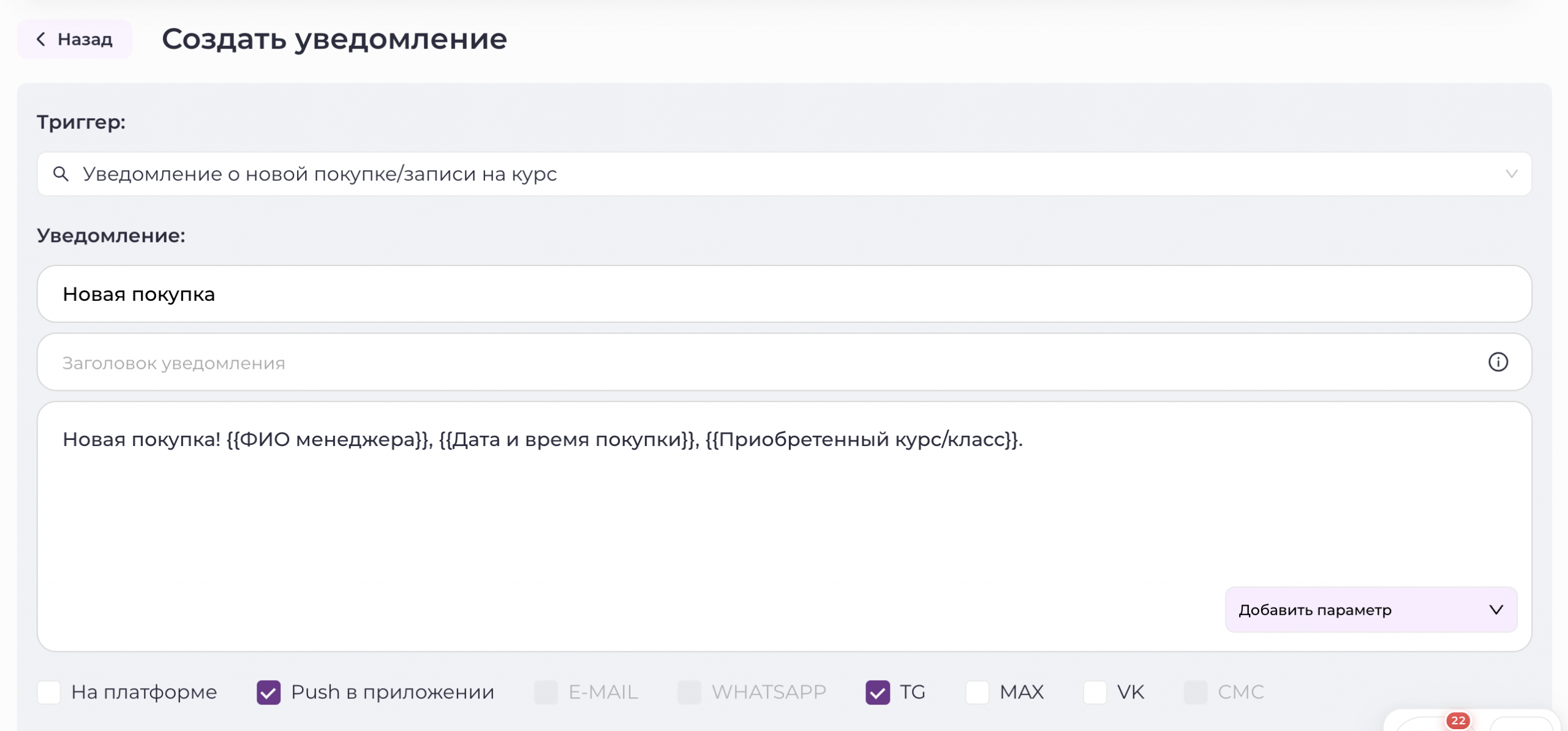
4. Настройте содержимое уведомления
Добавьте параметры, которые система должна автоматически подставлять в сообщение при покупке или записи на курс.
Доступные параметры формируются на основании полей, настроенных в разделе:
«Настройки CRM» → «Настройки анкеты».
Таким образом, вы можете самостоятельно определить, какая информация о пользователе будет доступна для добавления в уведомление.
5. Выберите каналы отправки
Укажите, через какие каналы необходимо отправлять уведомление:
- push-уведомление в приложении;
- на платформе;
- Telegram;
- MAX;
- ВКонтакте;
- E-mail.
Доступность каналов зависит от подключённых на вашей платформе интеграций.
6. Выберите получателей
Укажите, каким пользователям или ролям должно приходить уведомление о новой покупке или записи на курс.
После завершения настройки нажмите «Сохранить».
Уведомление о не взятых лидах
На платформе можно настроить автоматические уведомления о лидах, которые ещё не были взяты в работу. Уведомления могут отправляться в приложение в виде push-уведомлений, а также через Telegram, MAX, ВКонтакте или E-mail, если соответствующие каналы подключены на платформе.
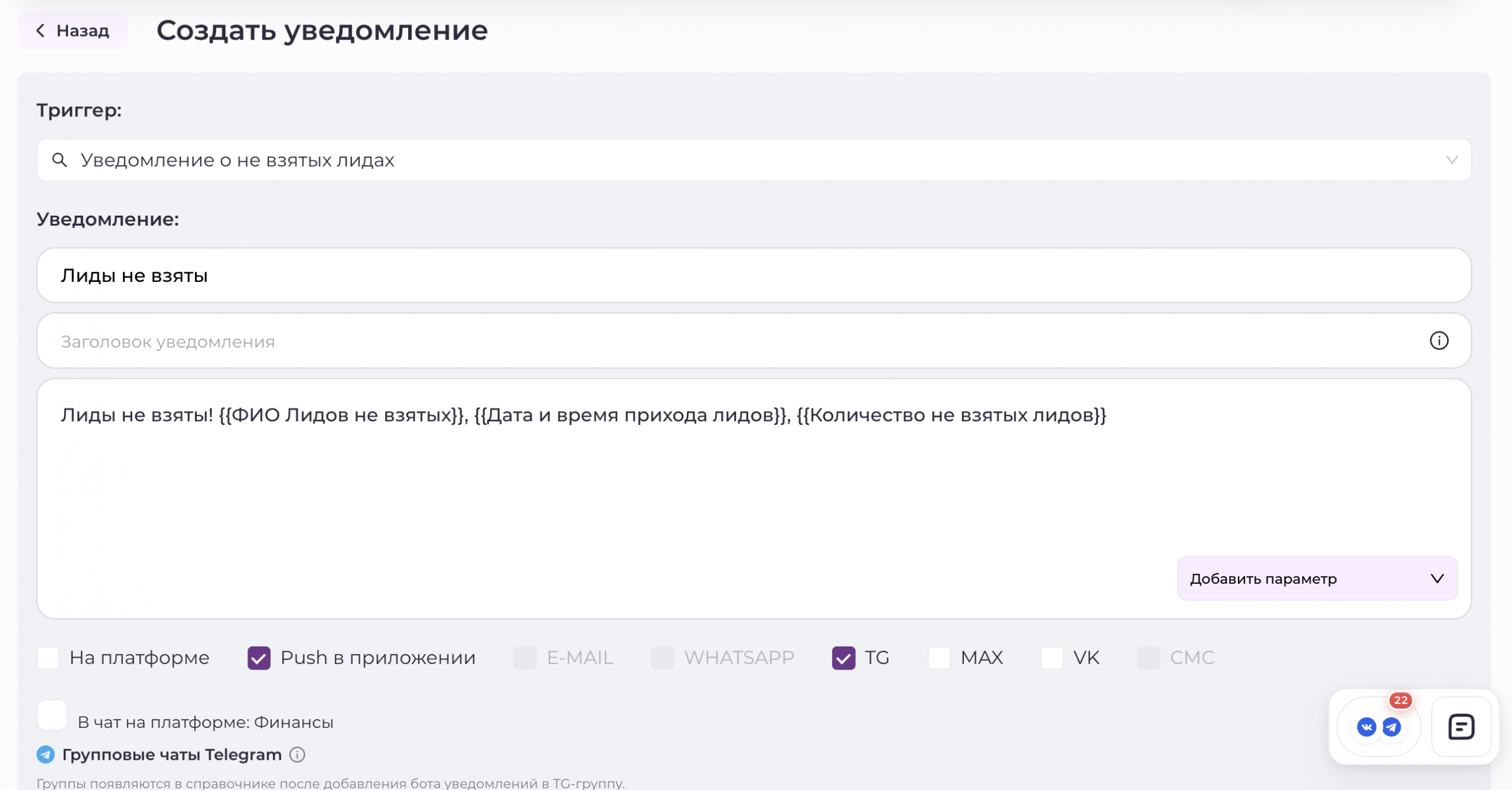
1. Выберите триггер
При создании уведомления выберите триггер «Уведомление о невзятых лидах».
2. Укажите название уведомления
Введите название уведомления — это обязательное поле. Оно используется для удобства работы со списком настроенных уведомлений.
3. Добавьте заголовок
При необходимости заполните поле «Заголовок уведомления».
Заголовок используется только для уведомлений, отправляемых по E-mail. Для остальных каналов его можно оставить пустым.
4. Настройте содержимое уведомления
Добавьте параметры, которые система должна автоматически подставлять в сообщение:
- количество невзятых лидов;
- ФИО невзятых лидов;
- дата и время поступления лидов.
Это позволит сотрудникам быстро увидеть, сколько заявок ещё не обработано и когда они поступили.
5. Выберите каналы отправки
Укажите, через какие каналы необходимо отправлять уведомления:
- push-уведомление в приложении;
- на плафторме;
- Telegram;
- MAX;
- ВКонтакте;
- E-mail.
Доступность каналов зависит от подключённых на вашей платформе интеграций.
6. Выберите получателей
Укажите, каким пользователям или ролям должно приходить уведомление о невзятых лидах.
Например, уведомление можно отправлять менеджерам отдела продаж, руководителю отдела продаж или администраторам.
После завершения настройки нажмите «Сохранить».
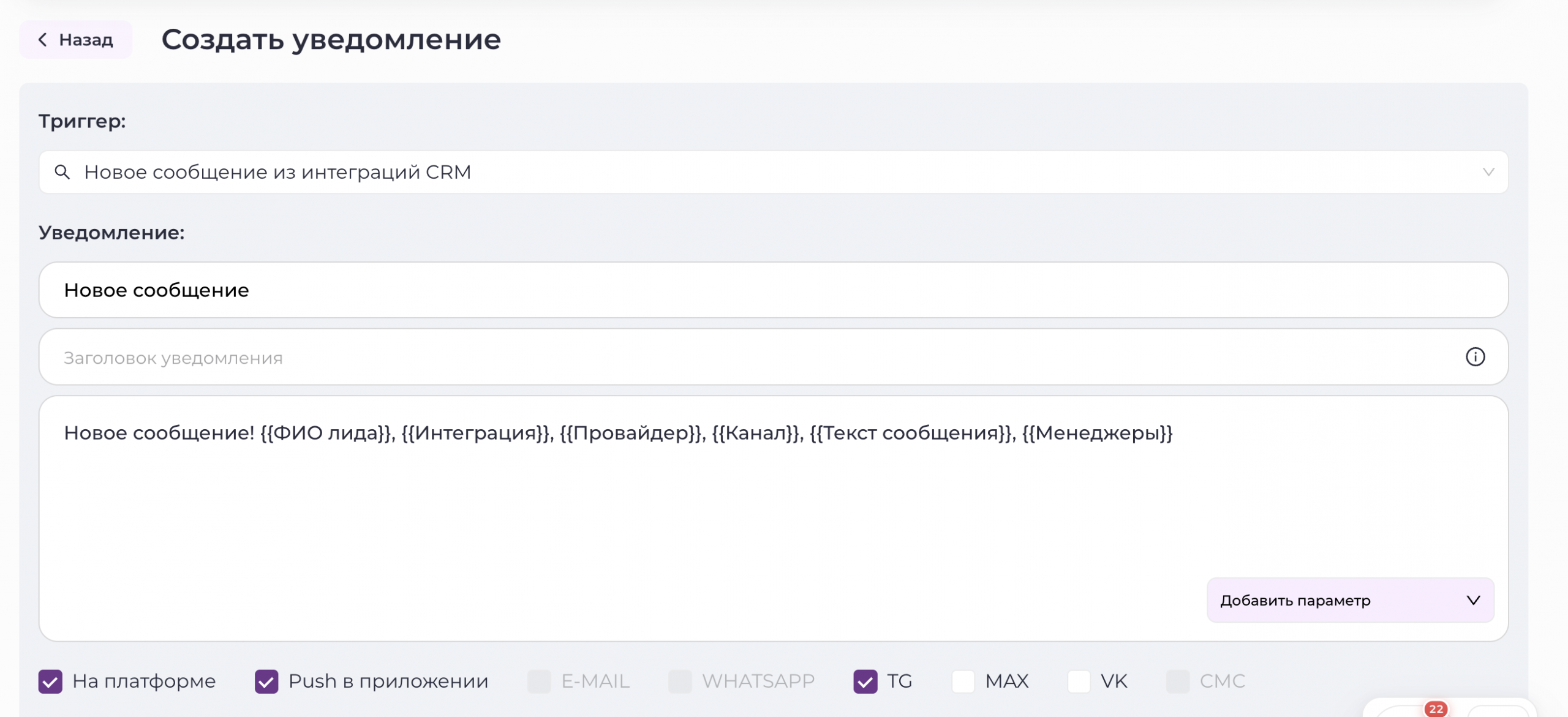
Новое сообщение из интеграции СРМ
На платформе можно настроить автоматические уведомления о новых сообщениях, поступающих через подключённые CRM-интеграции. Уведомления могут отправляться в приложение в виде push-уведомлений, а также через Telegram, MAX, ВКонтакте или E-mail, если соответствующие каналы подключены на платформе.
1. Выберите триггер
При создании уведомления выберите триггер «Новое сообщение из интеграции CRM».
2. Укажите название уведомления
Введите название уведомления — это обязательное поле. Оно используется для удобства работы со списком настроенных уведомлений.
3. Добавьте заголовок
При необходимости заполните поле «Заголовок уведомления».
Заголовок используется только для уведомлений, отправляемых по E-mail. Для остальных каналов это поле можно оставить пустым.
4. Настройте содержимое уведомления
Добавьте параметры, которые система должна автоматически подставлять в сообщение:
- ФИО лида;
- Интеграция;
- Провайдер;
- Канал;
- Текст сообщения;
- Менеджер лида.
5. Выберите каналы отправки
Укажите, через какие каналы необходимо отправлять уведомления:
- push-уведомление в приложении;
- на платформе;
- Telegram;
- MAX;
- ВКонтакте;
- E-mail.
Доступность каналов зависит от подключённых на вашей платформе интеграций.
6. Настройте источник сообщений
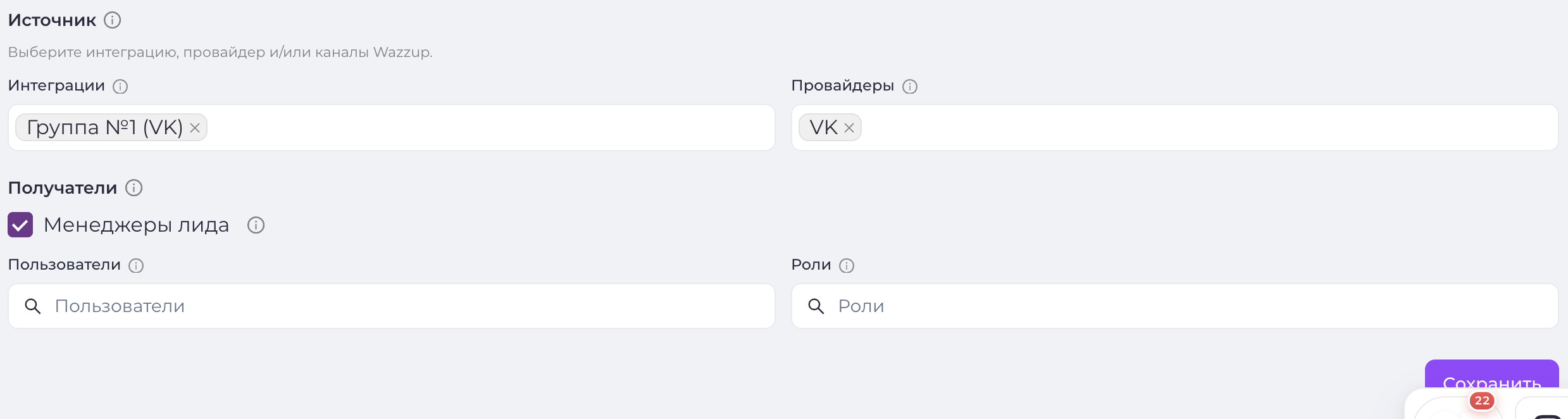
Обязательно укажите хотя бы один источник, по которому должно срабатывать уведомление.
Можно использовать следующие фильтры:
- Интеграции — выберите одну или несколько конкретных CRM-интеграций целиком;
- Провайдер — выберите целого провайдера, например Telegram, VK, MAX или Wazzup;
- Каналы Wazzup — выберите отдельные каналы внутри Wazzup.
При этом необязательно заполнять все фильтры одновременно. Пустые поля не накладывают дополнительных ограничений.
Важно: если не выбран ни один источник — интеграция, провайдер или канал Wazzup — уведомление срабатывать не будет.
7. Выберите получателей
По умолчанию уведомление отправляется менеджерам активных сделок лида.
При необходимости дополнительно можно указать:
- конкретных пользователей;
- отдельные роли.
После завершения настройки нажмите «Сохранить».
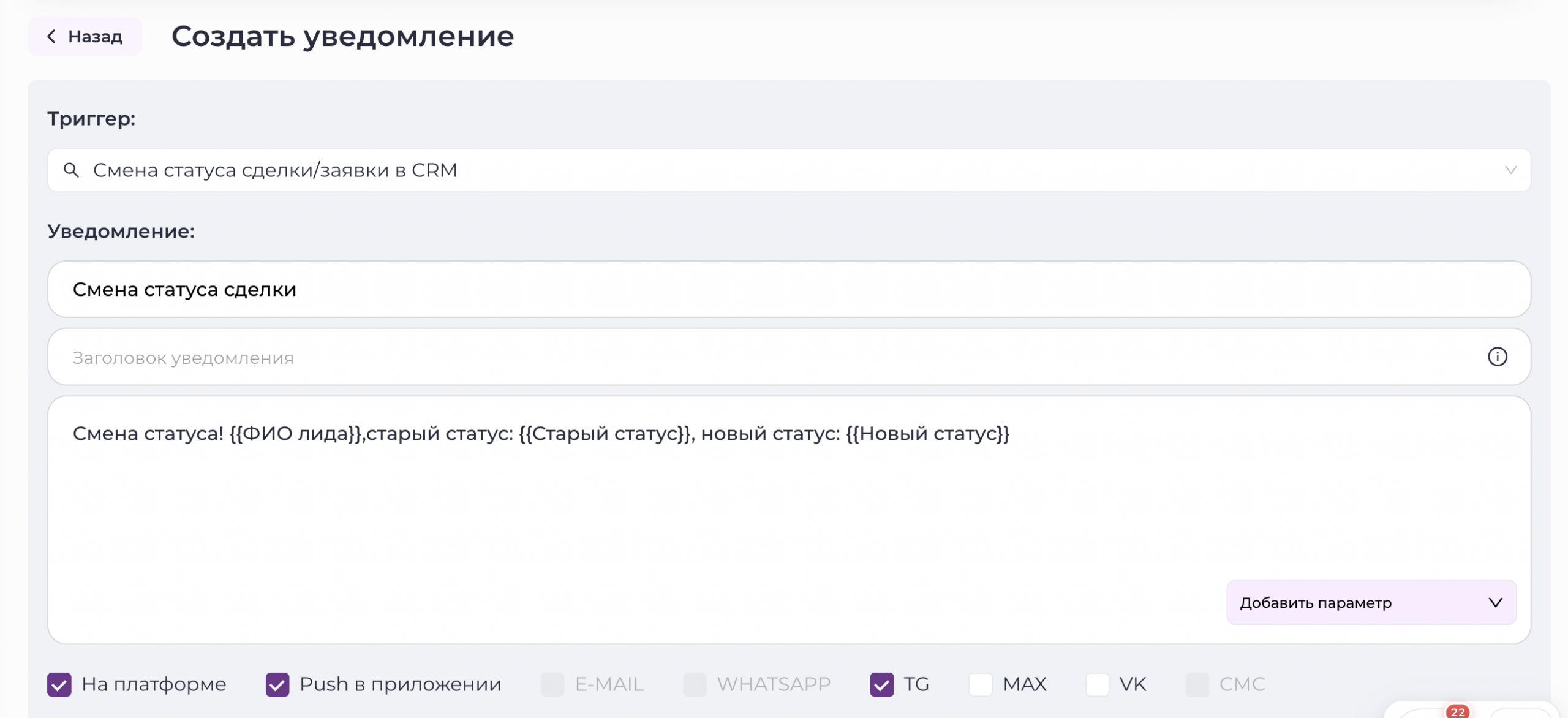
Уведомление о смене статуса сделки/заявки в СРМ
На платформе можно настроить автоматические уведомления о смене статуса сделки или заявки в CRM. Уведомления могут отправляться в приложение в виде push-уведомлений, а также через Telegram, MAX, ВКонтакте или E-mail, если соответствующие каналы подключены.
1. Выберите триггер
При создании уведомления выберите триггер «Уведомление о смене статуса сделки/заявки в CRM».
2. Укажите название уведомления
Введите название уведомления — это обязательное поле. Оно используется для удобства работы со списком настроенных уведомлений.
3. Добавьте заголовок
При необходимости заполните поле «Заголовок уведомления».
Заголовок используется только для уведомлений, отправляемых по E-mail. Для остальных каналов его можно оставить пустым.
4. Настройте содержимое уведомления
Добавьте параметры, которые система должна автоматически подставлять в сообщение:
- ФИО лида;
- Старый статус;
- Новый статус;
- ID лида;
- ID сделки;
- ID старого статуса;
- ID нового статуса.
Благодаря этим параметрам в уведомлении можно сразу увидеть, по какой сделке или заявке произошло изменение и какой статус был установлен.
5. Выберите каналы отправки
Укажите, через какие каналы необходимо отправлять уведомления:
- push-уведомление в приложении;
- Telegram;
- MAX;
- ВКонтакте;
- E-mail.
Доступность каналов зависит от подключённых на вашей платформе интеграций.
6. Выберите получателей
Укажите, каким пользователям или ролям должно приходить уведомление о смене статуса сделки или заявки.
После завершения настройки нажмите «Сохранить».
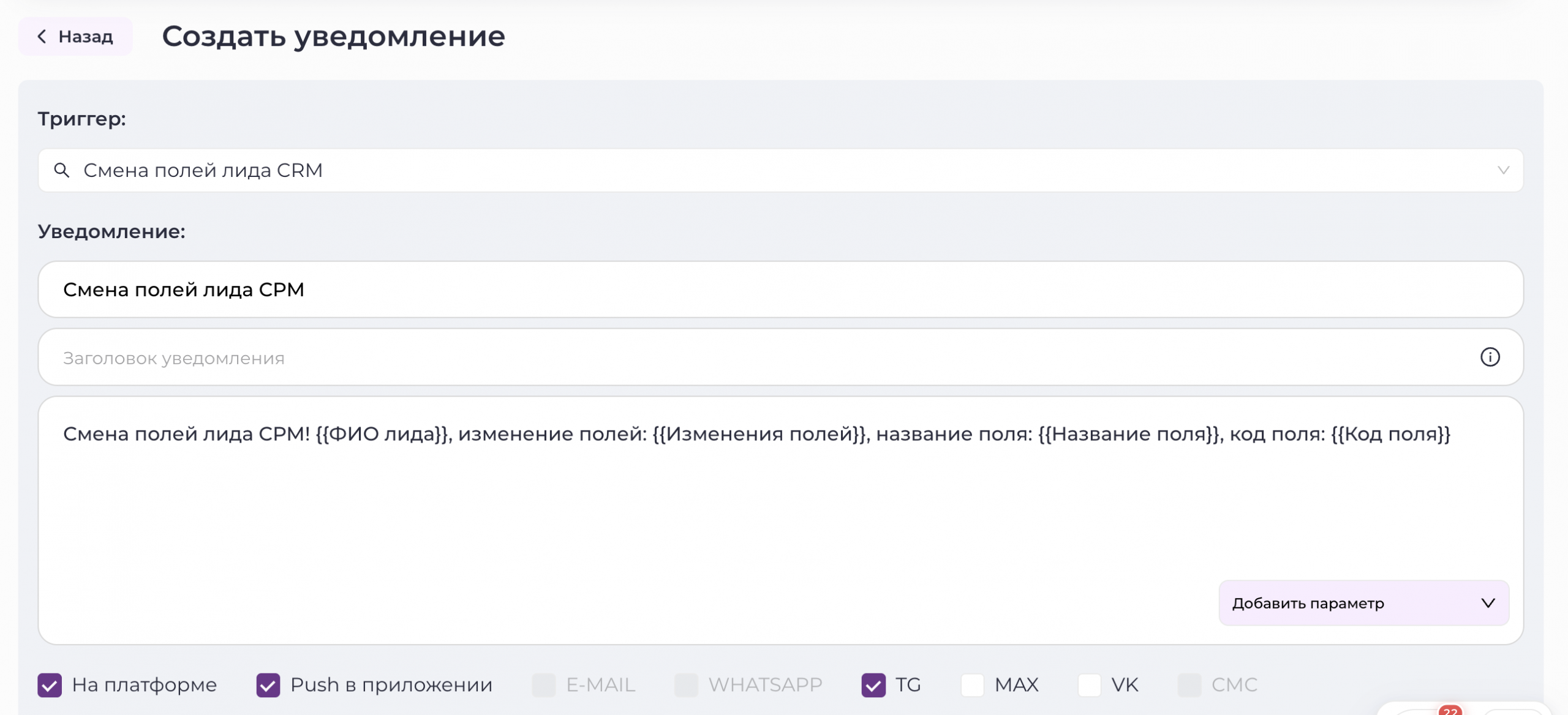
Смена полей лида СРМ
На платформе можно настроить автоматические уведомления об изменении данных в карточке лида CRM. Уведомления могут отправляться в приложение в виде push-уведомлений, а также через Telegram, MAX, ВКонтакте или E-mail, если соответствующие каналы подключены.
1. Выберите триггер
При создании уведомления выберите триггер «Уведомление о смене полей лида CRM».
2. Укажите название уведомления
Введите название уведомления — это обязательное поле. Оно используется для удобства работы со списком настроенных уведомлений.
3. Добавьте заголовок
При необходимости заполните поле «Заголовок уведомления».
Заголовок используется только для уведомлений, отправляемых по E-mail. Для остальных каналов его можно оставить пустым.
4. Настройте содержимое уведомления
Добавьте параметры, которые система должна автоматически подставлять в сообщение:
- ФИО лида;
- Изменения полей;
- Название поля;
- Код поля;
- Старое значение;
- Новое значение;
- ID лида;
- ID сделки.
Благодаря этим параметрам в уведомлении можно сразу увидеть, какие данные были изменены, а также их старые и новые значения.
5. Выберите каналы отправки
Укажите, через какие каналы необходимо отправлять уведомления:
- push-уведомление в приложении;
- на платформе;
- Telegram;
- MAX;
- ВКонтакте;
- E-mail.
Доступность каналов зависит от подключённых на вашей платформе интеграций.
6. Выберите получателей
Укажите, каким пользователям или ролям должно приходить уведомление об изменении полей лида.
После завершения настройки нажмите «Сохранить».
Подключение уведомлений через Telegram, VK и Max
Подключение интеграций
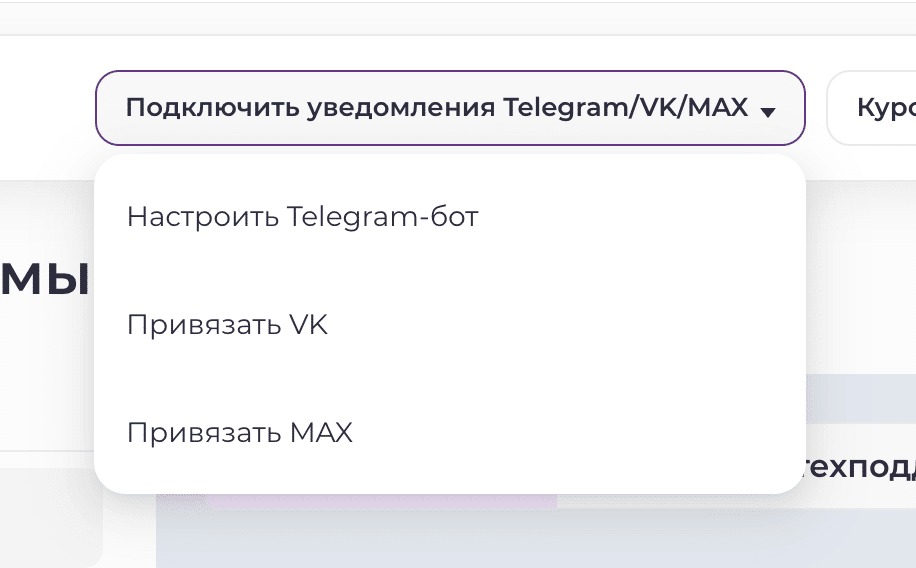
В шапке платформы у администратора доступна кнопка подключения внешних каналов уведомлений:
- Telegram;
- ВКонтакте;
- Max.
Нажав на неё, можно выбрать один из вариантов:
- «Настроить Telegram-бота»;
- «Настроить группу ВКонтакте»;
- «Настроить Max-бота».
После выбора система автоматически перенаправит вас в раздел:
«Настройки платформы» → «Интеграции»
и откроет соответствующую интеграцию:
- «Telegram-бот для уведомлений»;
- «ВК-сообщество для уведомлений»;
- «Max-бот для уведомлений».
Внутри каждого раздела размещена отдельная пошаговая инструкция по созданию и подключению выбранного канала. Внутри каждого канала связи можно настроить множество различных функций. Они в общем и целом идентичны.
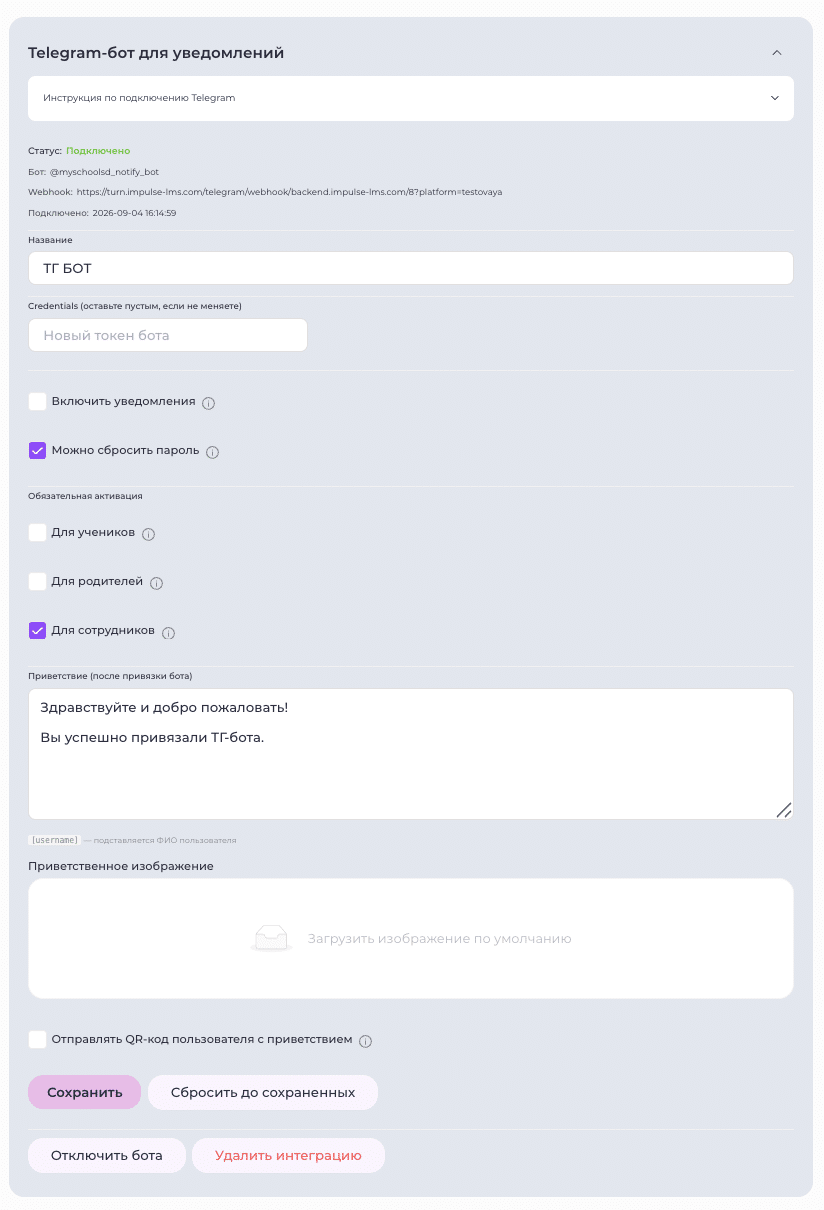
Название и отправка уведомлений
Вы можете указать название подключённого бота или сообщества и включить отправку уведомлений через него.
После активации интеграции в настройках каждого типа уведомления появится дополнительный способ доставки, например:
- TG-бот;
- MaxBot;
- Группа VK.
Таким образом, для каждого уведомления можно отдельно определить, через какие каналы оно должно отправляться пользователям.
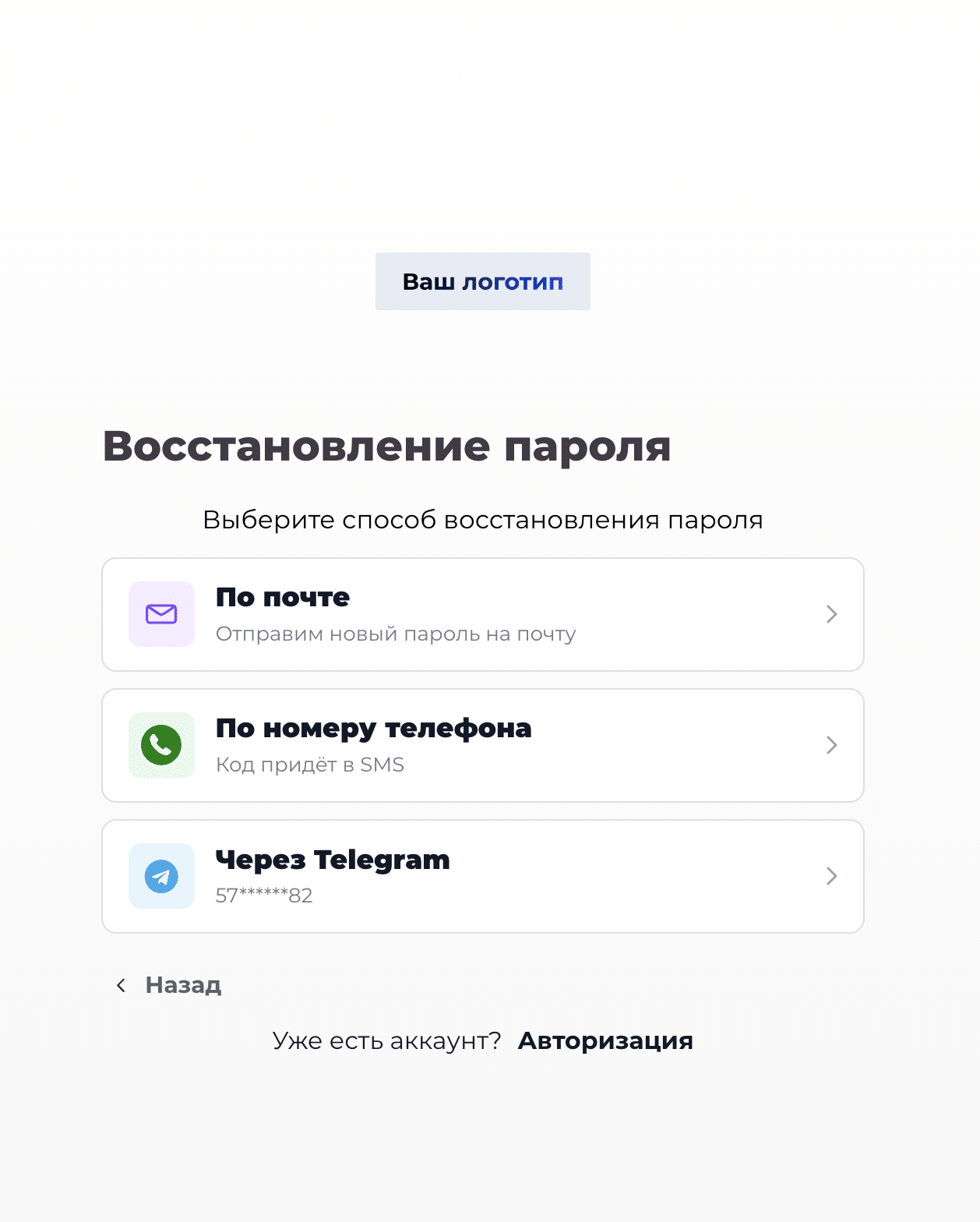
Восстановление пароля через подключённый канал
При необходимости можно разрешить пользователям использовать Telegram, VK или Max для восстановления доступа к платформе.
Если включить соответствующую настройку, на странице авторизации пользователь сможет запросить восстановление пароля через привязанный канал.
Система отправит ему одноразовый код, с помощью которого можно будет восстановить доступ без использования электронной почты или номера телефона.
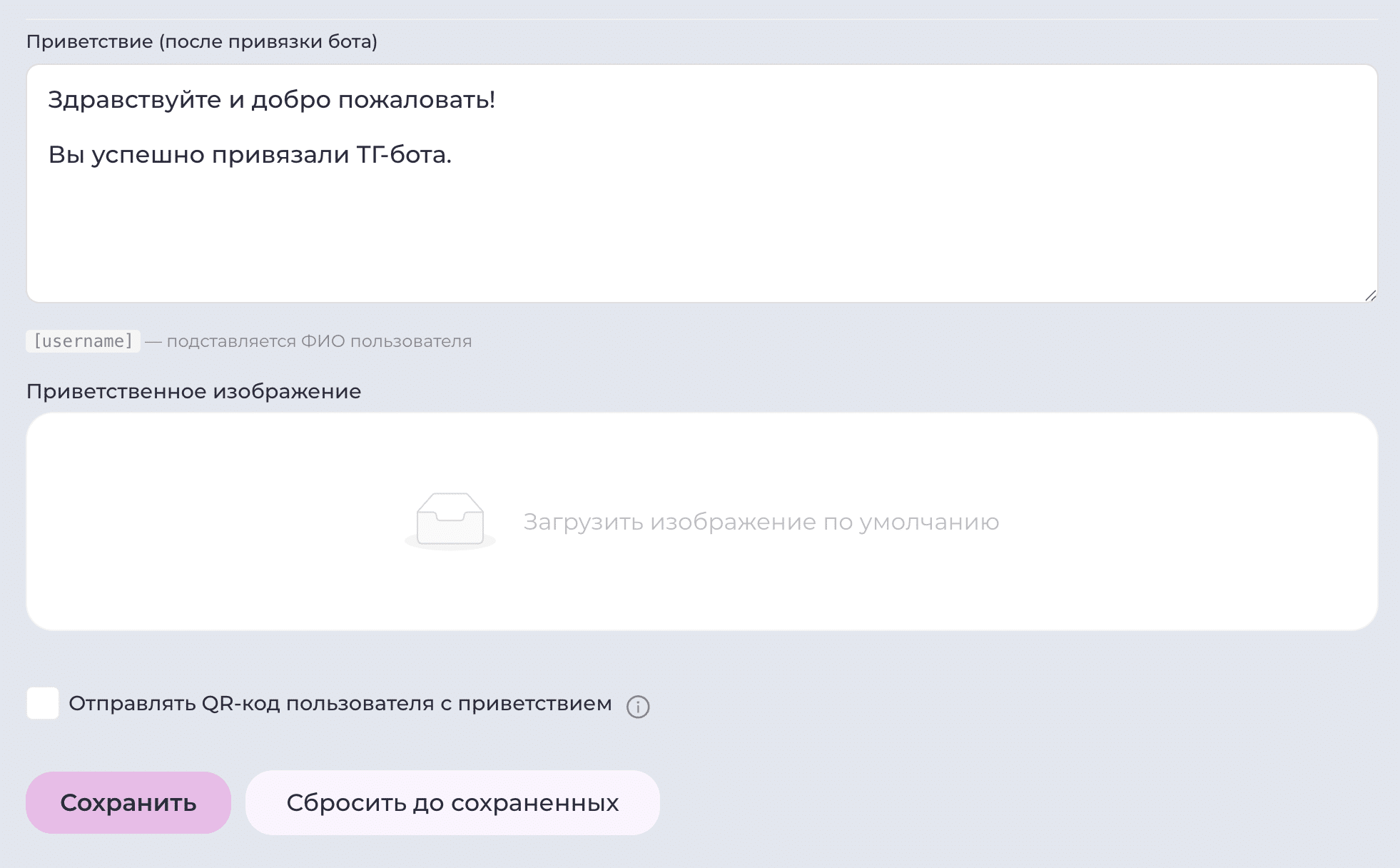
Приветственное сообщение после подключения
В настройках интеграции можно задать сообщение, которое пользователь получит сразу после успешной привязки канала.
В него можно добавить:
- обычный текст;
- изображение;
- QR-код с ссылкой на данные его личного кабинета;
- другие необходимые инструкции.
Например, после подключения Telegram-бот может отправить пользователю краткую инструкцию по работе с платформой и ссылку на вход.
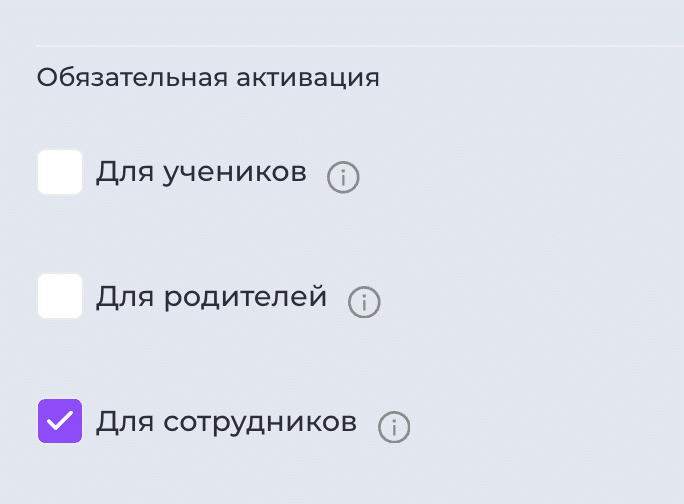
Обязательное подключение
Интеграцию можно сделать обязательной для определённых категорий пользователей.
Например:
- для учащихся;
- для родителей;
- для сотрудников;
Если обязательная привязка включена, пользователь, который ещё не подключил нужный канал, не сможет полноценно работать на платформе.
Вместо этого ему будет отображаться окно с требованием сначала выполнить привязку.
Замена подключённого бота или сообщества
При необходимости интеграцию можно перенастроить.
Например, можно создать нового Telegram-бота или другое сообщество ВКонтакте и привязать их к платформе вместо ранее используемых.
Как пользователь подключает канал (VK, MAX, TG)?
После включения интеграции в шапке платформы у пользователей появится кнопка подключения соответствующего канала. При нажатии откроется окно со ссылкой для перехода в Telegram, VK или Max.
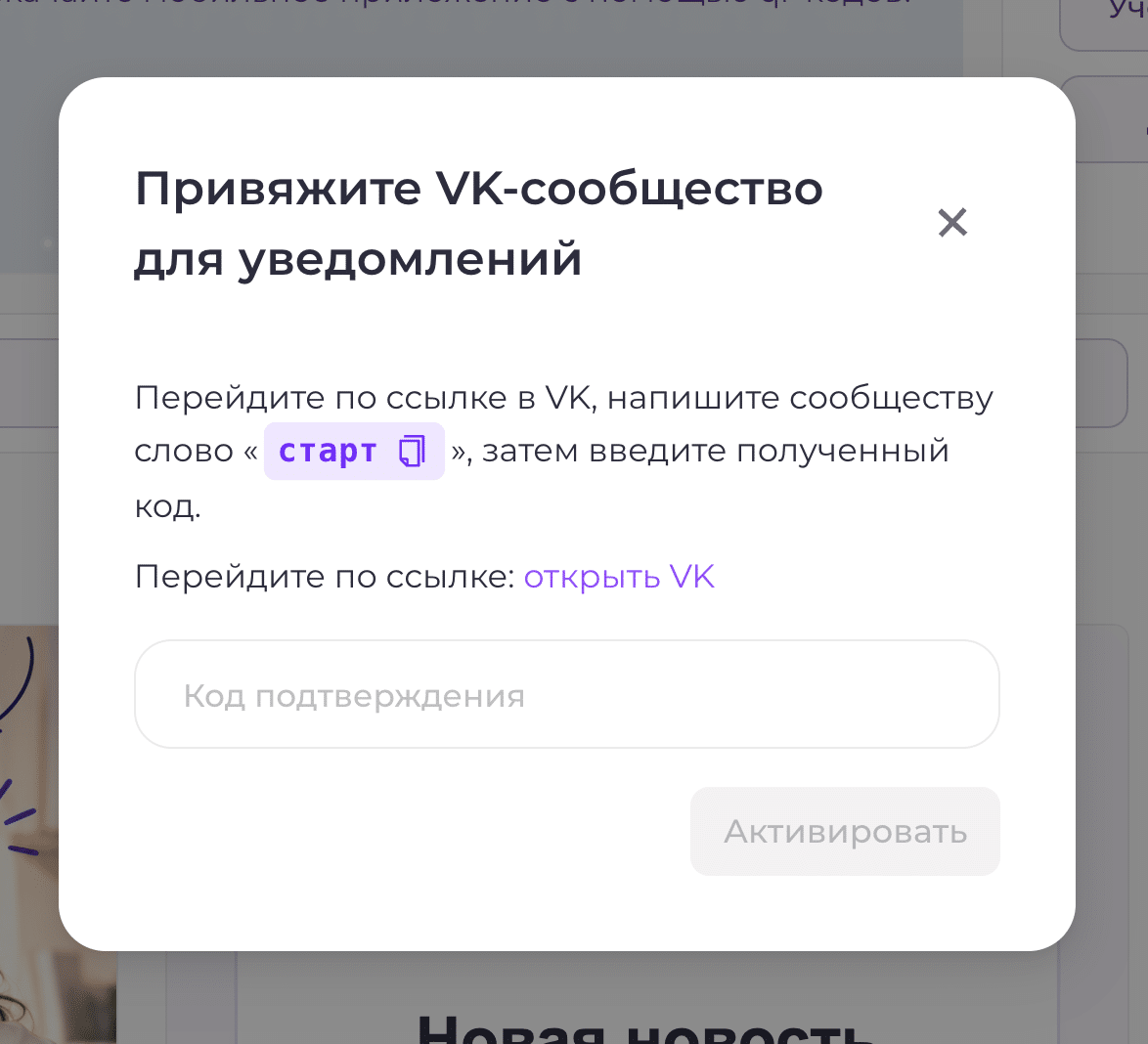
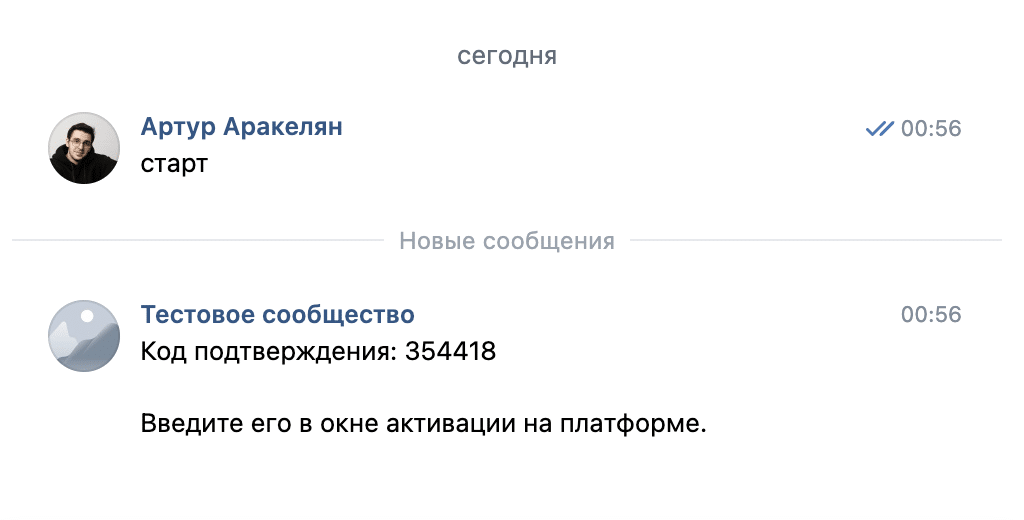
Далее:
- Пользователь переходит по ссылке.
- Бот или сообщество отправляет ему специальный код.
- Пользователь вводит полученный код в открытом окне на платформе.
- Канал привязывается к его учётной записи.
После этого платформа сможет отправлять ему уведомления через выбранный сервис.
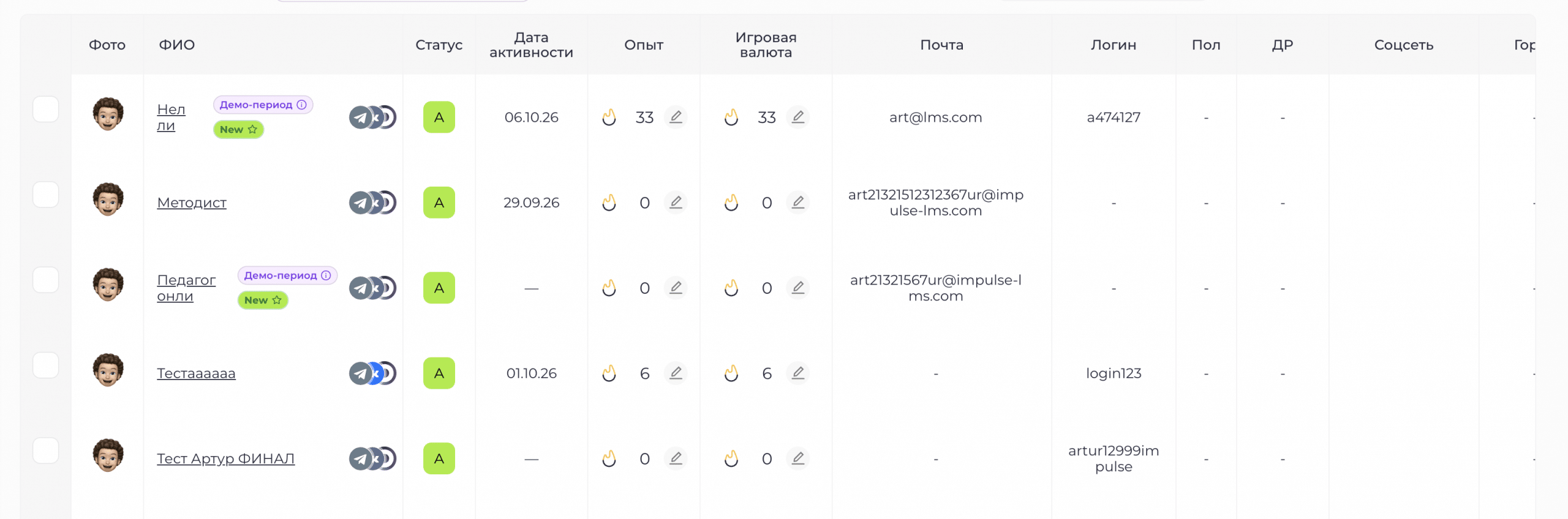
Как увидеть, у кого подключены уведомления (VK, MAX, TG)?
После настройки интеграции в разделе «Коллеги и ученики» в таблицах пользователей появятся иконки соответствующих каналов связи.
Цвет иконки показывает текущий статус:
- серый — канал у пользователя не подключён;
- синий — канал успешно привязан.
Это позволяет быстро оценить, кто из пользователей уже настроил получение уведомлений.
Фильтрация пользователей
В таблицах:
- коллег;
- учащихся;
- родителей
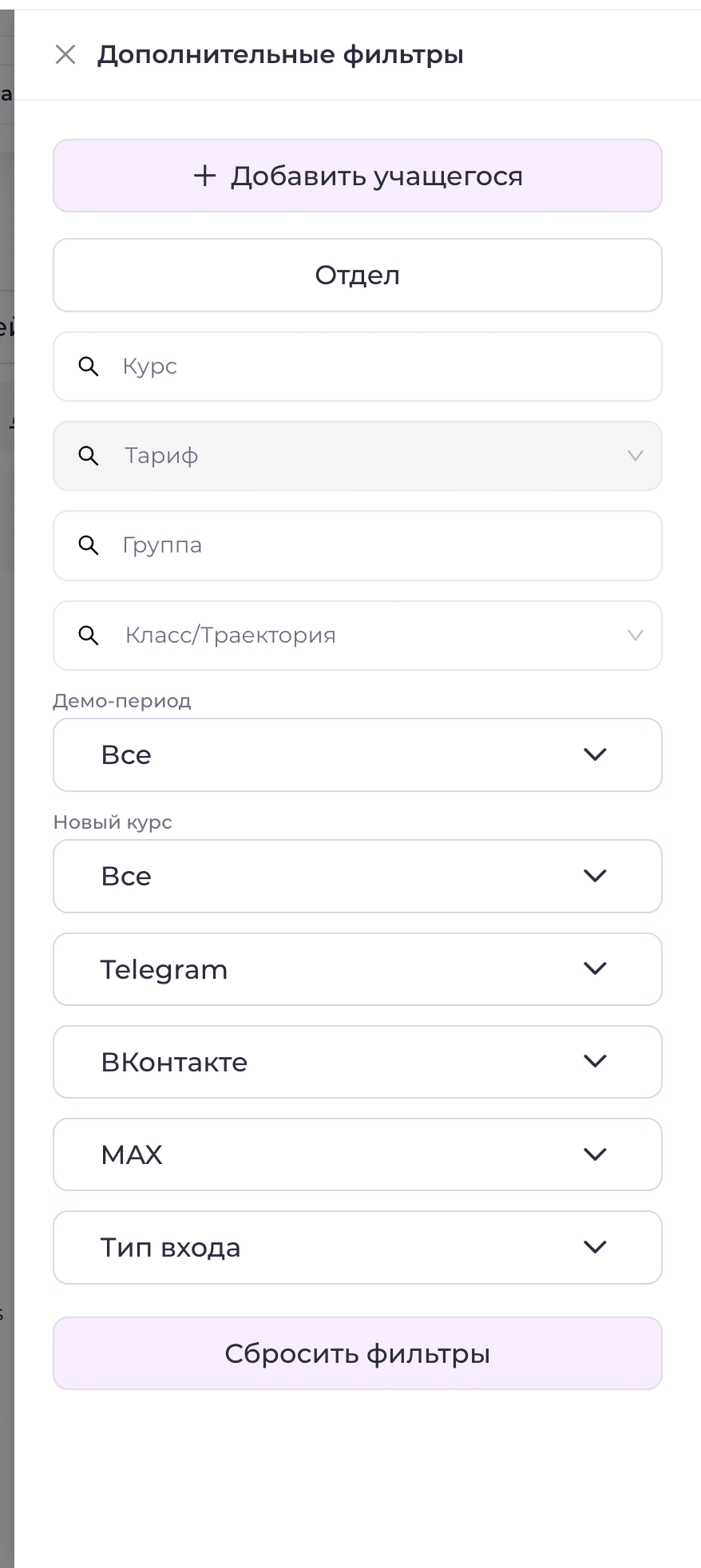
в блоке «Доп. фильтры» появляются дополнительные параметры.
Например, можно отобразить только:
- учащихся с подключённым Telegram-ботом;
- родителей с подключённой группой ВКонтакте;
- сотрудников, которые ещё не подключили Max-бота.
Это особенно удобно, если интеграция обязательна и необходимо быстро найти пользователей, которые ещё не выполнили подключение.
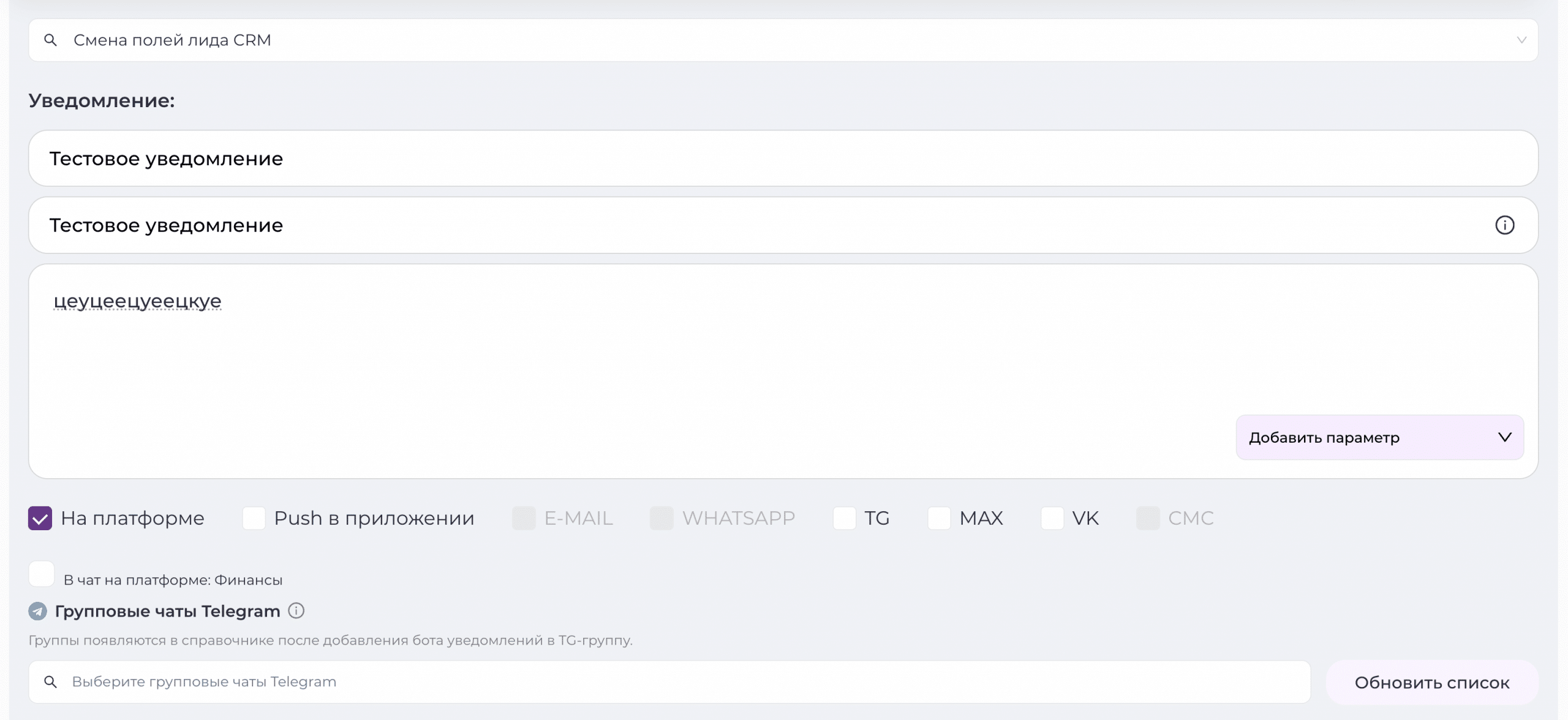
Отправка уведомлений в групповые чаты Telegram
Если на платформе подключён собственный Telegram-бот, его можно использовать не только для отправки уведомлений пользователям в личные сообщения, но и для отправки сообщений в групповые Telegram-чаты, в которых состоит бот.
Как подключить групповой чат
Сначала добавьте созданного Telegram-бота в нужные групповые чаты.
После этого на платформе:
- Перейдите в раздел «Уведомления».
- Откройте нужный тип уведомления.
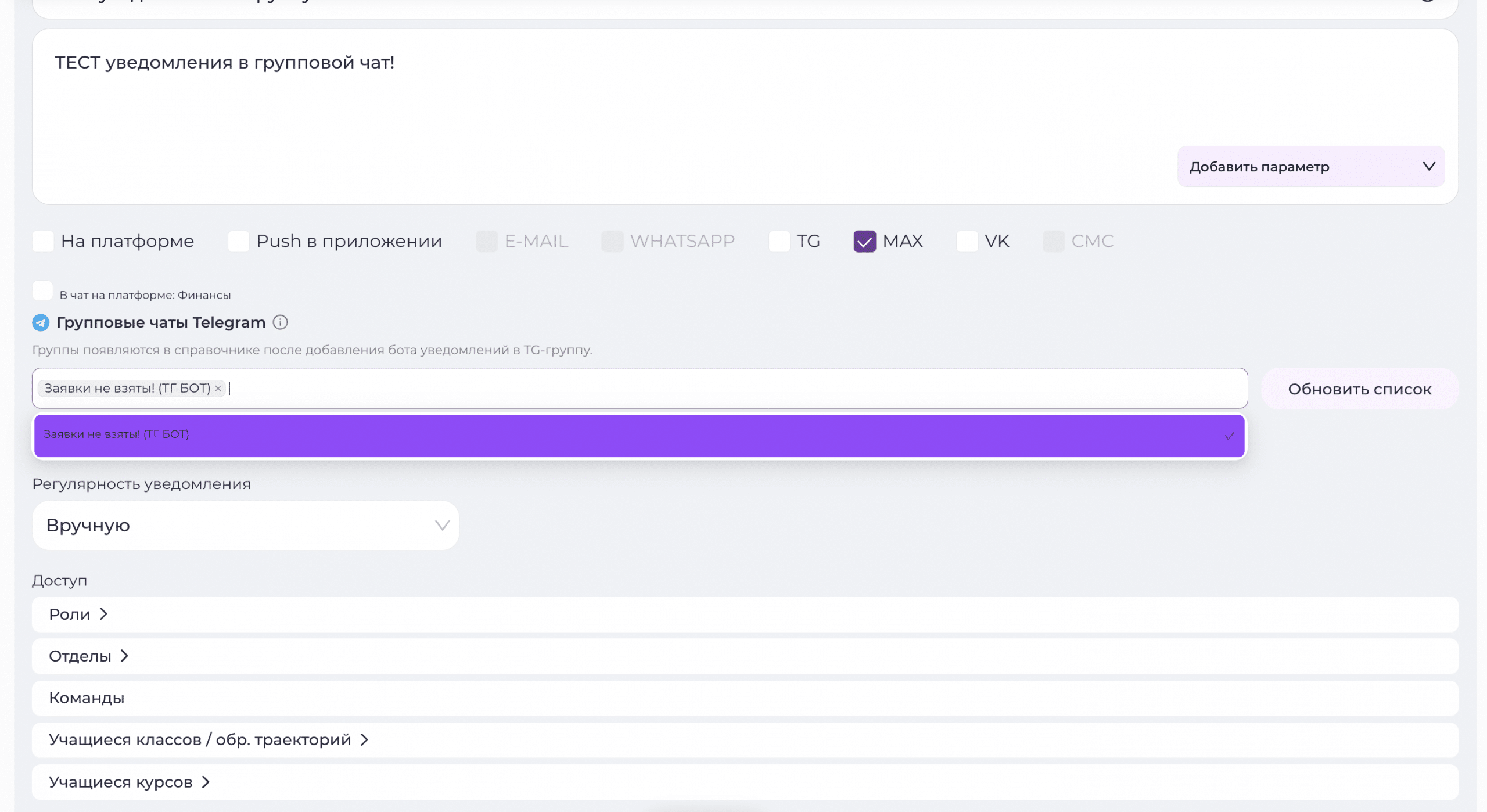
- Рядом с настройками получателей будет «Групповые чаты в Telegram».
- Нажмите на поле выбора чата.
В списке отобразятся групповые чаты, в которые добавлен подключённый Telegram-бот.
Если нужного чата пока нет в списке, нажмите «Обновить список» — после обновления он должен появиться.
Выберите один или несколько нужных чатов и нажмите «Сохранить».
При необходимости уведомление можно настроить так, чтобы оно отправлялось только в групповой Telegram-чат, без отправки пользователям в личные сообщения и куда-либо ещё.
Как влияют настройки доступов?
На текущий момент настройки доступов не ограничивают отправку уведомлений в групповые чаты Telegram.
Если уведомление в принципе срабатывает и может быть отправлено пользователям, оно также будет отправлено во все групповые Telegram-чаты, которые вы указали в его настройках.
То есть групповой Telegram-чат не привязывается к конкретному курсу, классу, группе или составу учащихся, даже если в настройках самого уведомления установлены соответствующие ограничения.
Важно
Поэтому на данном этапе не рекомендуем использовать групповые Telegram-чаты для уведомлений, которые относятся к конкретным занятиям, например:
- «За N минут до занятия»;
- уведомление о начале урока;
- напоминание о конкретном занятии;
- другие события, которые должны получать только участники определённой группы или курса.
Например, если вы создали отдельный Telegram-чат только для учащихся курса «Русский язык» и подключили к нему уведомление «За 5 минут до занятия», в этот чат могут приходить уведомления по всем подходящим занятиям на платформе, а не только по занятиям курса «Русский язык».
Поэтому групповые Telegram-чаты сейчас лучше использовать для общих уведомлений, которые действительно должны получать все участники соответствующего чата. Например для уведомлений о новых и не взятых лидах и продажах!
Уведомления через внутренние чаты на платформе
Отправка счетов через уведомления
Данные о компании
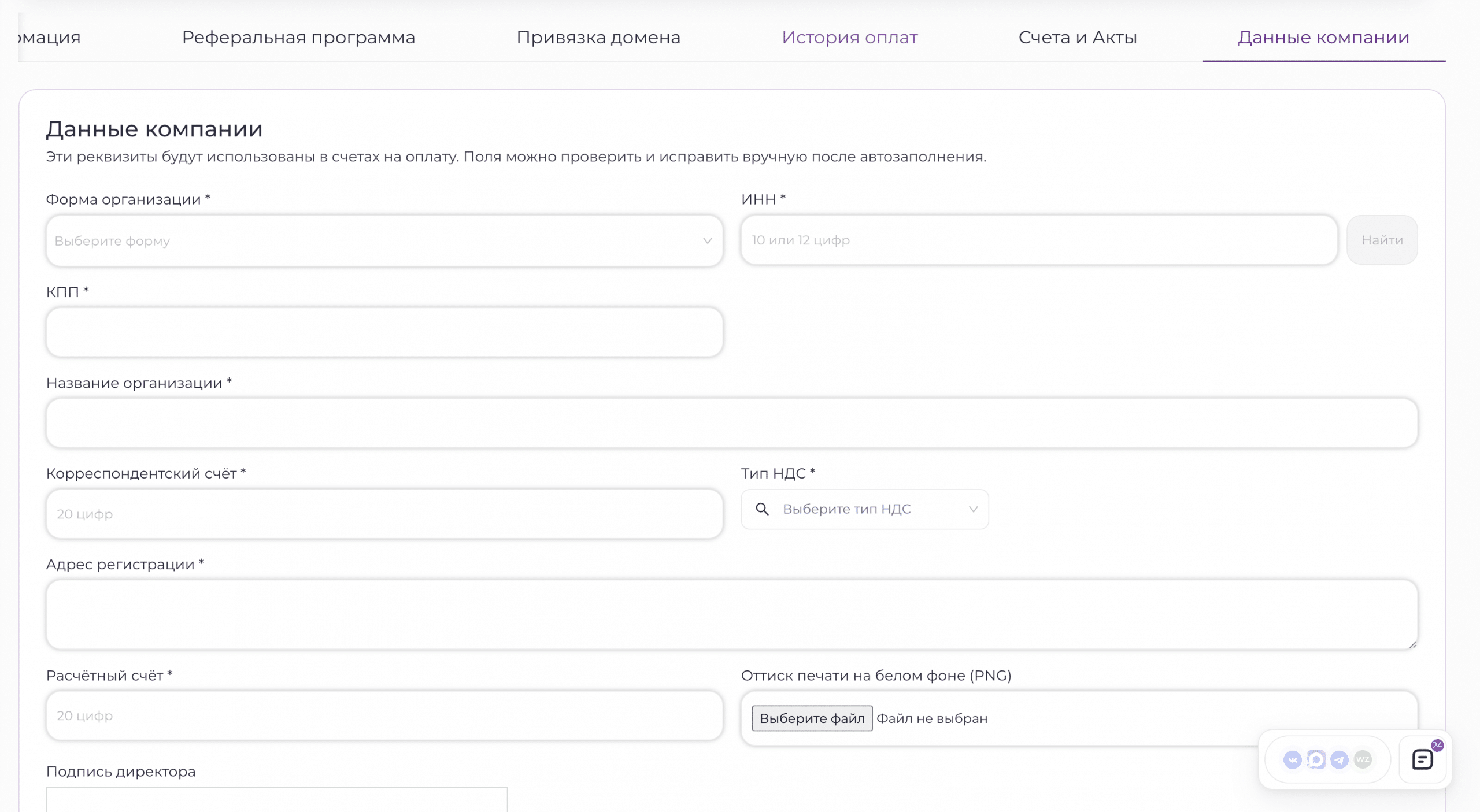
Перед настройкой необходимо заполнить данные вашей компании.
Подробнее об этом можно прочитать в отдельной инструкции: Настройка данных компании.
Также можно сразу перейти:
«Настройки платформы» → «О компании»
и заполнить необходимые реквизиты организации.
После сохранения данных компания сможет автоматически формировать счета для учащихся.
Счёт в уведомлении о приближении оплаты
Перейдите в раздел «Уведомления» и создайте уведомление типа:
«За N дней до дедлайна оплаты».
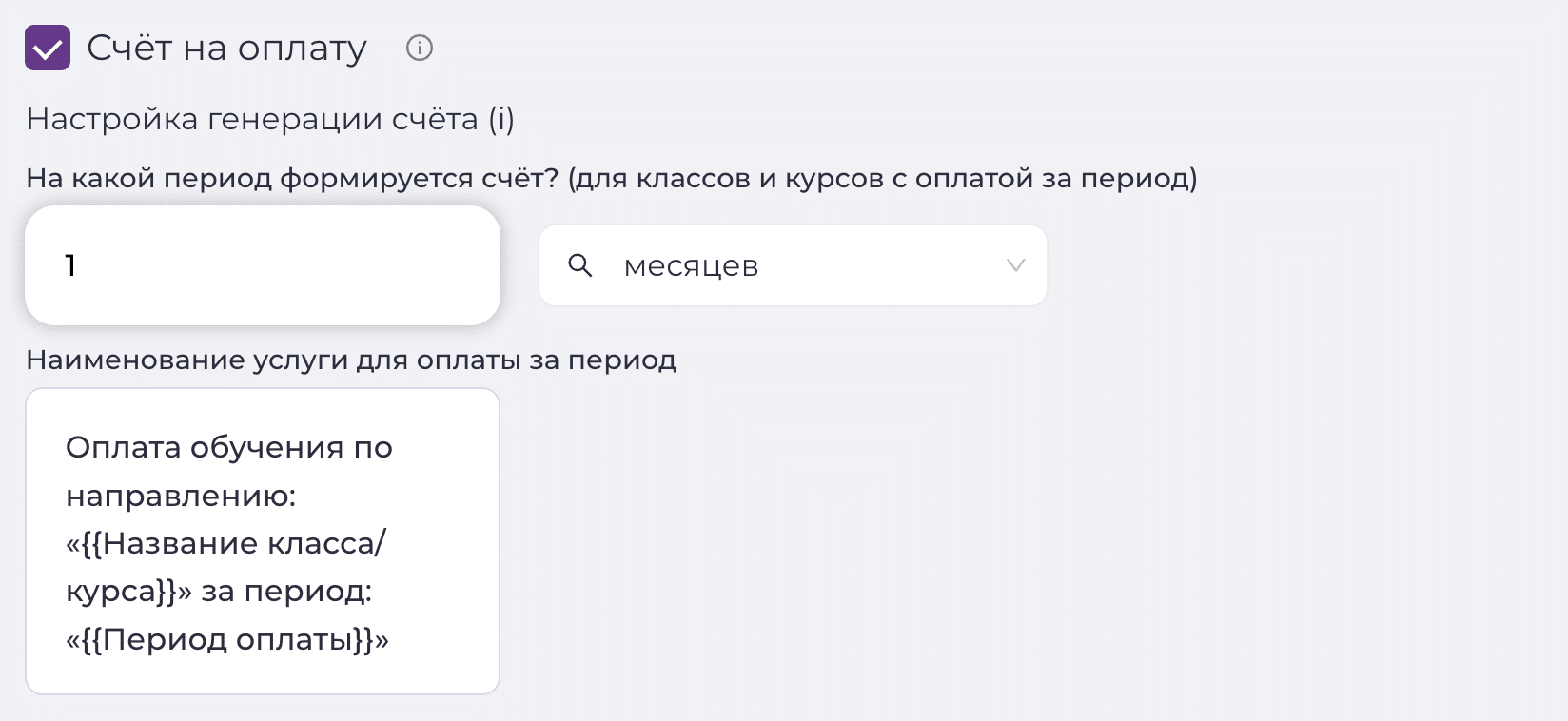
В его настройках включите чекбокс «Счёт на оплату».
После этого система предложит определить, на какой следующий период необходимо сформировать счёт.
Например, если учащийся обучается на курсе или в классе с оплатой по периодам и текущий оплаченный период подходит к концу, можно выставлять счёт:
- на несколько месяцев;
- на определённое количество недель;
- на необходимое количество дней.
Система автоматически рассчитает необходимую сумму в соответствии с тарифом учащегося.
Наименование услуги в счёте
В счёте также будет указано, за какой именно продукт или обучение производится оплата.
Наименование услуги формируется автоматически, однако при необходимости его можно изменить вручную.
После этого настройте уведомление как обычно:
- выберите получателей;
- укажите, за сколько дней до окончания оплаченного периода оно должно отправляться;
- добавьте текст сообщения;
- выберите необходимые каналы доставки;
- сохраните уведомление.
Когда наступит заданный срок, учащемуся или другому выбранному получателю придёт ваш текст вместе со сформированным счётом на оплату по конкретному курсу/классу.
Счёт при низком остатке занятий
Аналогичная возможность доступна для уведомления:
«Низкий остаток занятий».
Оно используется для тарифов, где учащийся оплачивает определённое количество занятий.
Например, уведомление можно отправлять, когда на балансе осталось менее:
- одного занятия;
- двух занятий;
- другого заданного количества.
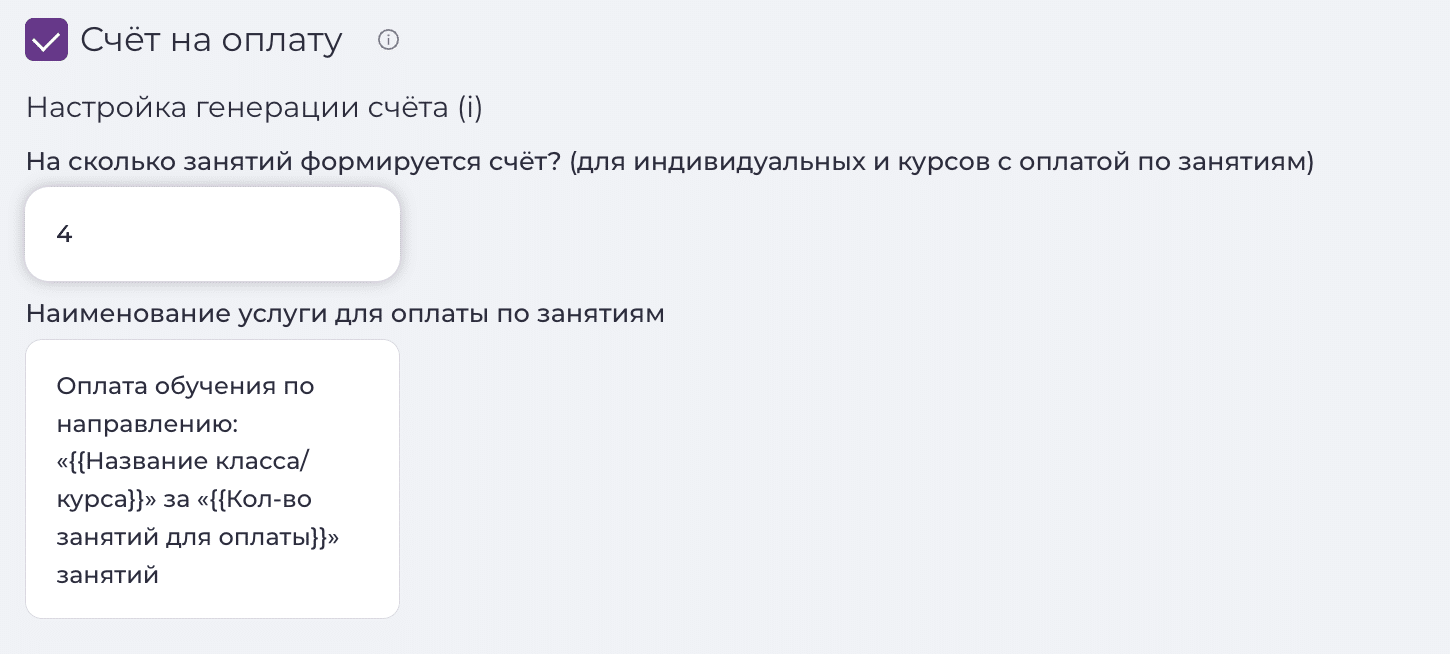
В настройках такого уведомления также включите чекбокс «Счёт на оплату».
После этого укажите, на какое количество занятий необходимо сформировать счёт.
Система автоматически рассчитает стоимость на основании установленной для учащегося цены одного занятия.
Далее настройте получателей, текст и остальные параметры уведомления стандартным способом.
Как это работает
Например, вы настроили правило:
- отправлять уведомление, когда у учащегося остаётся меньше одного занятия;
- формировать счёт сразу на 8 новых занятий.
Как только баланс конкретного учащегося достигнет установленного лимита, система автоматически:
- рассчитает стоимость 8 занятий;
- сформирует счёт с реквизитами вашей компании;
- приложит его к уведомлению;
- отправит сообщение выбранному получателю через настроенные каналы связи.
Таким образом, напоминания об оплате и выставление счетов можно практически полностью автоматизировать.
Как выглядит сформированный счет можно посмотреть в инструкции по «Счетам и актам»
Рассылки
На платформе предусмотрен функционал рассылок ✉️📣
Он используется, чтобы быстро донести важную информацию до пользователей платформы — например, новости, изменения в расписании, напоминания или организационные сообщения 🗓️🔔
Главное преимущество рассылок — гибкая настройка ⚙️✅
Вы можете:
-
выбрать, кому именно отправлять рассылку (нужной группе пользователей) 🎯👥
-
настроить содержание письма: тему, текст и структуру сообщения 📝✨
Чтобы создать рассылку, выполните следующие шаги:
-
В личном кабинете администратора в левом меню откройте раздел «Уведомления и рассылки» 🔔✉️
-
В верхней части экрана переключитесь на вкладку «Рассылки» 📩📌
Далее в правом верхнем углу нажмите «Создать рассылку» ➕✉️
Откроется окно настройки рассылки.
1) Заполните «шапку»
На первой странице укажите:
-
Название рассылки 🏷️
-
Тема письма 📝
Это то, что пользователь увидит в первую очередь, когда письмо придёт на почту 👀📩
2) Настройте время отправки
Выберите время отправки рассылки ⏰
Если рассылка не привязана ко времени, включите чекбокс «Без времени» ✅
В этом случае отправку можно будет запускать вручную 👆🚀
3) Отправьте тестовое письмо (при необходимости)
На этой же странице можно отправить тестовое письмо 🧪📬
Оно придёт на почту администратора, с аккаунта которого создаётся рассылка.
Рядом также расположена кнопка «Сохранить изменения» 💾✅


осле заполнения первой страницы перейдите на вторую вкладку — «Текст» 📝
Именно здесь создаётся содержание письма.
Как добавить блоки
В верхнем левом углу нажмите «Добавить блок» ➕
Откроется выпадающий список с доступными элементами письма:
-
Заголовок 🧾 — текстовое поле для заголовка письма (отображается выделенно).
-
Текст ✍️ — основной текст письма (обычный стиль, без выделения как у заголовка).
-
Изображение 🖼️ — блок для добавления любой картинки.
-
Текст и картинка 📝🖼️ — комбинированный блок: текст + изображение в одном элементе.
-
Кнопка 🔗 — блок со ссылкой и названием кнопки.
В письме пользователь увидит кнопку, и при нажатии перейдёт по указанной вами ссылке 🚀

осле того как вы сформировали содержание рассылки, перейдите в раздел «Доступ» 🔐👥
Здесь вы выбираете, кому именно будет отправлена рассылка 🎯📩
Пользователи в этом разделе сгруппированы по разным когортам, поэтому получателей можно настроить гибко:
-
По ролям 🧑💼 (например: администраторы, преподаватели, ученики)
-
По филиалам/отделам 🏢
-
По командам 👥
-
По ученикам конкретных курсов/классов 📚🏫
-
Вручную ✍️ — можно начать вводить ФИО и выбрать нужных пользователей точечно ✅
Так вы можете отправить рассылку как широкой аудитории, так и строго выбранной группе пользователей 📣✅

После того как рассылка полностью настроена, она появится в главной таблице рассылок 📋✉️
Её можно увидеть в разделе «Уведомления и рассылки» в левом меню администратора.
Что отображается в таблице
В таблице указаны основные параметры рассылки:
-
Дата рассылки 📅 (если выбрано автоматическое время, а не ручная отправка)
-
Название рассылки 🏷️
-
Статус ✅/⏳ (отправлено или не отправлено)
-
Адресаты 👥 — кому предназначена рассылка
-
Количество адресатов 🔢
-
Количество отправленных писем 📤
Кнопки действий
В последнем столбце находятся кнопки управления:
-
«Отправить всем» 🚀 — используется при ручной отправке. Достаточно нажать кнопку, и рассылка уйдёт всем выбранным пользователям.
-
Крестик (Удалить) ❌ — удаляет созданную рассылку.
На этой же странице с рассылками доступны инструменты поиска и фильтрации 🔎⚙️
Вы можете:
-
отфильтровать рассылки по периоду 📅
-
отфильтровать по статусу ✅/⏳
-
воспользоваться ручным поиском по названию рассылки 📝🔍


