Создание и настройка курсов
Раздел «создание и редактирование курсов»
Перейдём к разделу «Создание и редактирование курсов» и подробно его рассмотрим.

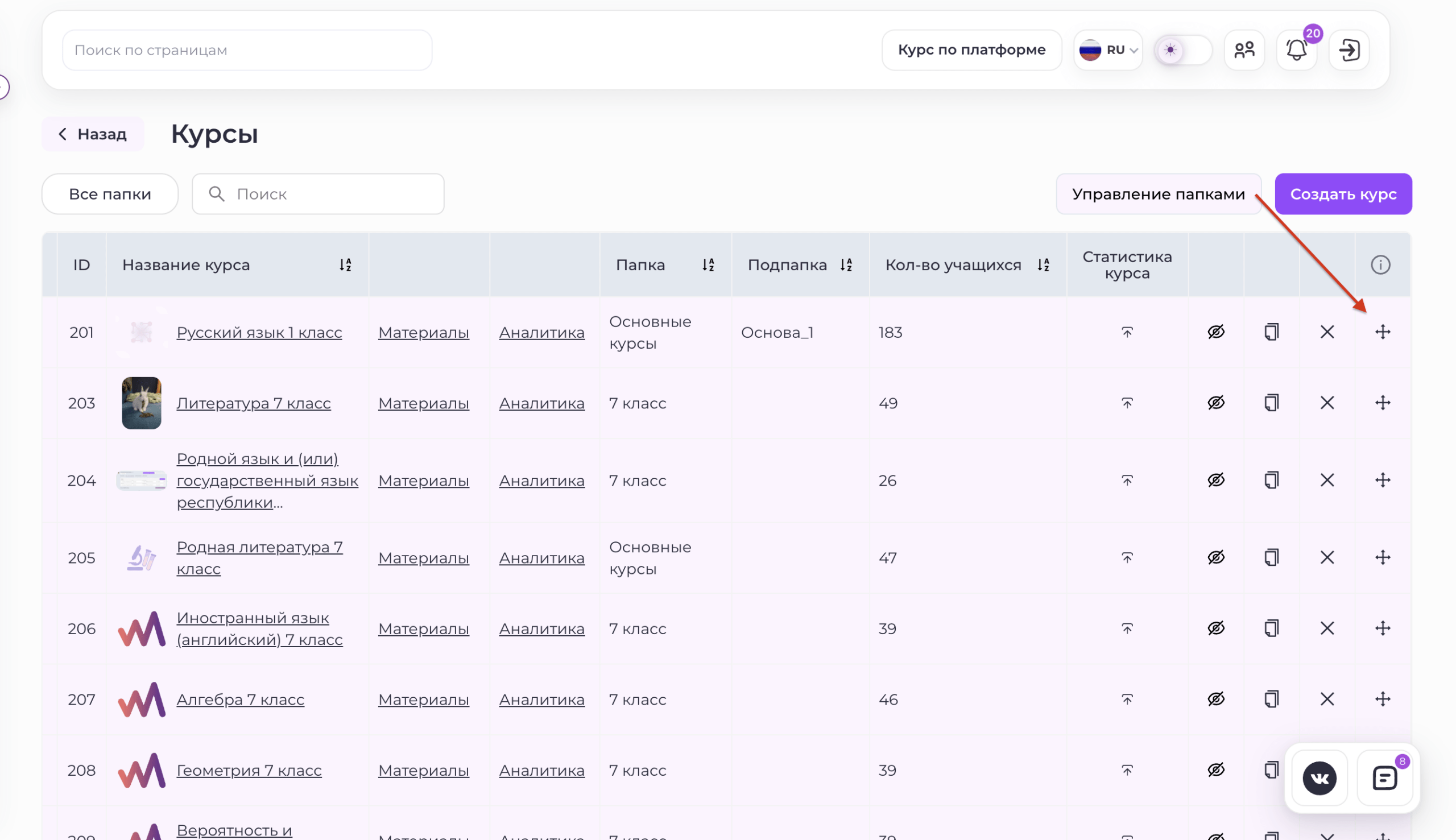
В открывшейся вкладке отображается список всех ранее созданных курсов.
-
Чтобы перейти к настройкам конкретного курса, нажмите на его название.
-
Чтобы перейти в раздел с темами, уроками, контрольными и пробными экзаменами, нажмите на кнопку «Материалы» рядом с нужным курсом.
Поиск и фильтрация
В верхней части страницы находится строка поиска, с помощью которой можно быстро найти нужный курс. Также доступны фильтры по папкам и подпапкам.
При создании курса вы можете распределить его по созданным вами папкам и подпапкам — это упростит навигацию и организацию контента. Эти же категории используются при формировании каталога курсов, о котором мы подробно расскажем в отдельном разделе.
Видимость курсов
Рядом с каждым курсом находится значок глазика:
-
Если иконка активна — курс отображается в каталоге и доступен для самостоятельной записи учащихся.
-
Если иконка перечёркнута — курс скрыт из каталога и недоступен для самозаписи, однако администраторы смогут добавить на этот курс учащихся и сотрудников.
Копирование курсов
Любой курс можно скопировать. При этом сохранятся:
-
его описание,
-
тарифы и их настройки,
-
структура и все учебные материалы.
Однако не копируются:
-
назначенные группы,
-
педагоги,
-
учащиеся (новый курс не добавляется автоматически ни одному пользователю).
Удаление курсов
При удалении курса:
-
он становится недоступным для учеников,
-
удаляются все связанные группы и прогресс обучения,
-
не удаляются: отчёты по занятиям и отчёты по зарплате.
⚠️ Для удаления курсов, материалов и других сущностей на платформе требуется уникальный пароль. Его можно получить, написав своему персональному менеджеру.
Создание курса. Первичные настройки
Чтобы создать новый курс, перейдите в раздел «Создание и редактирование курсов» и нажмите на кнопку «Создать курс» в правом верхнем углу.
Настройка карточки курса
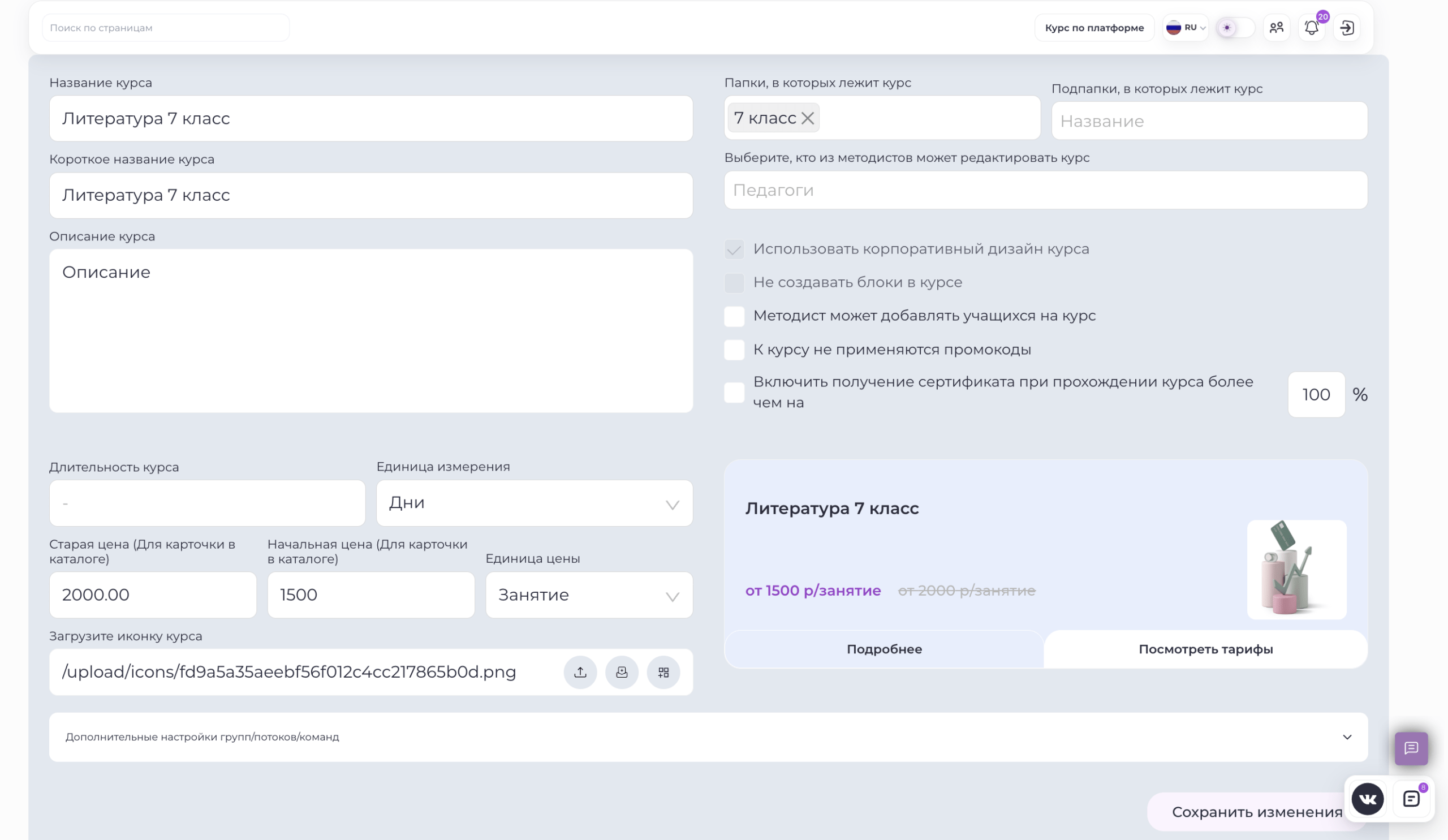
В открывшемся окне создания курса необходимо заполнить следующие поля:
-
Название курса — отображается в списке и каталоге курсов.
-
Короткое название — используется в некоторых фильтрах и выпадающих списках.
-
Описание курса — показывается в карточке курса при нажатии на кнопку «Подробнее» в каталоге.
-
Длительность курса — отображается в карточке курса (информационное поле, не влияет на функциональность).
-
Старая цена — будет перечёркнута и показана в каталоге, в карточке курса, как предыдущая стоимость.
-
Начальная цена — отображается в формате «от N рублей» в каталоге.
- Единица цены — отображается в карточке курса в каталоге, например, от 1500 р/занятие или от 3000 р/мес.
Загрузка изображения
Также нужно выбрать изображение для карточки курса:
-
Рекомендуемый формат: PNG без фона.
-
Картинку можно загрузить прямо с компьютера, либо использовать уже загруженное изображение из раздела «Библиотека материалов», нажав на соответствующую иконку справа от поля загрузки.
Предпросмотр
При заполнении всех полей карточка курса обновляется в режиме реального времени, что позволяет сразу увидеть, как она будет выглядеть для пользователей.
Настройка папок и подпапок
Перейдём к правой части окна настройки курса.
Как упоминалось ранее, каждый курс должен быть размещён в одной из папок и, при необходимости, — в подпапке. Это помогает структурировать курсы и упрощает их поиск как для администраторов, так и для пользователей.
В правой части окна настройки курса находятся поля для выбора папки и, при необходимости, — подпапки.
-
Сначала выберите одну из доступных папок, в которой будет находиться курс.
-
Если нужной папки нет, вы можете создать новую — и сразу же выбрать её.
-
После выбора папки можно (опционально) указать подпапку — либо выбрать из уже существующих, либо также создать новую.

Редактировать папки и подпапки, а также управлять их видимостью в каталоге можно через кнопку «Управление папками» в разделе «Создание и редактирование курсов».
Зачем это нужно
Выбранные папки и подпапки используются в каталоге курсов в виде фильтров, с помощью которых пользователи могут удобно переключаться между разделами и быстро находить нужные курсы.

Доступы к редактированию курса
По умолчанию редактировать все курсы на платформе могут только пользователи с ролями:
-
Администратор
-
Младший администратор — если у него включён доступ к разделу «Создание и редактирование курсов»
Однако, на платформе предусмотрена дополнительная роль — Методист (Старший семинарист). Вы можете настроить доступ таким образом, чтобы конкретный методист мог редактировать только выбранные курсы, без возможности их удаления или изменения других курсов.
Как дать доступ методиста к конкретным курсам
При создании или редактировании курса, в правой части окна, в разделе «Настройки», находится поле:
«Кто из методистов может редактировать курс»
В выпадающем списке ниже будут отображены все методисты, зарегистрированные на платформе. Вы можете выбрать одного или нескольких специалистов, которым будет предоставлен доступ к редактированию именно этого курса.
⚠️ Методист с таким доступом сможет редактировать материалы курса, но не сможет удалять контент или управлять другими курсами.

Доп. Настройки курса
При создании курса в правом блоке настроек вы можете отметить один или несколько чекбоксов, влияющих на поведение и структуру курса:
1. Использовать корпоративный дизайн курса
Статус: в разработке
Функция зарезервирована под будущую возможность применения брендированного оформления курсов. Пока неактивна.
2. Не создавать блоки в курсе
По умолчанию эта опция включена.
Каждый курс может быть разбит на блоки, в которых размещаются:
-
темы (состоящие из уроков),
-
контрольные работы,
-
пробные экзамены.
Однако во многих компаниях такая вложенная структура не требуется. Чтобы упростить интерфейс и структуру, можно создать курс без блоков.
⚠️ Важно: при сохранении курса с включённым чекбоксом «Не создавать блоки», система уточнит, уверены ли вы в этом решении.
После сохранения изменить эту настройку будет невозможно — курс навсегда останется без блоков.
3. Методист может добавлять учащихся на курс
Если данный чекбокс включён и у методиста активирован доступ к разделу «Коллеги и ученики», то он сможет:
-
заходить в анкеты учащихся,
-
добавлять им курсы, в которых он назначен как методист.
Это даёт методистам больше гибкости в работе с учениками, но при этом доступ строго ограничен только теми курсами, к которым у них есть права.
Методист может добавлять учащихся на курс.
На платформе предусмотрена специальная роль методиста. По умолчанию при создании платформы она называется «старший семинарист». В отличие от роли преподавателя, эта роль даёт сотруднику возможность работать с курсами: добавлять в них обучающие материалы, создавать практические задания, редактировать структуру уроков и развивать общий контент курса.
Однако доступ к работе с курсами не является полным по умолчанию — методист сможет работать только с теми курсами, к которым вы вручную предоставите ему доступ. Это значит, что для методиста курсы не будут отображаться так же, как для администратора: он увидит исключительно те программы, которые ему назначены.
Важно понимать различия между ролями:
Семинарист
Это полноценная роль преподавателя. Такой сотрудник может:
-
проводить уроки,
-
задавать домашние задания,
-
проверять выполненные работы учащихся,
-
взаимодействовать с участниками обучения.
Старший семинарист (методист)
Это роль именно методиста, а не преподавателя. Такой сотрудник:
-
не работает напрямую с учащимися,
-
не проверяет задания и не ведёт занятия,
-
но может полностью заниматься наполнением курса: структурой уроков, методическими материалами, заданиями, теорией, файлами, видеолекциями и т.д.
Таким образом, роль старшего семинариста идеальна для сотрудников, которые отвечают именно за методическую и учебно-организационную часть курса, а не за взаимодействие с учениками.
Для того чтобы у сотрудника появилась возможность работать с курсами и редактировать их содержание, необходимо корректно назначить ему соответствующую роль.
Шаг 1. Назначение роли
Перейдите в карточку сотрудника и откройте раздел «Коллеги / Ученики».
В этом разделе нужно добавить сотруднику роль старшего семинариста (или то название роли, которое используется в вашей платформе — «старший семинарист» является названием по умолчанию).
Именно эта роль даёт доступ к методической работе с курсами.
Шаг 2. Переход к редактированию курса
После того как роль была успешно добавлена в карточку сотрудника, он сможет перейти в раздел «Редактирование курса» и начать работу с материалами: добавлять блоки, изменять структуру, загружать файлы и формировать учебный контент.

Когда роль старшего семинариста добавлена сотруднику, следующий шаг — предоставить ему доступ к конкретным курсам, с которыми он будет работать.
Как выдать сотруднику доступ к редактированию курса
-
Перейдите в раздел «Редактирование курса» через левое меню.
-
Откройте тот курс, к которому хотите предоставить доступ, — для этого нажмите на его название в списке.
После нажатия вы попадёте в интерфейс настройки и редактирования выбранного курса. -
Внутри курса найдите поле «Укажите методиста курса».
Это поле отвечает за распределение сотрудников, которые смогут наполнять курс, изменять структуру блока уроков, загружать материалы и добавлять задания. -
В выпадающем списке выберите сотрудника или нескольких сотрудников, которым требуется дать доступ.
После выбора они автоматически получат возможность редактировать данный курс.

Очень важно учитывать один нюанс, без которого сотрудник не сможет приступить к редактированию курса, даже если у него уже назначена роль старшего семинариста.
Выбор активной роли в личном кабинете
Если у сотрудника назначено несколько ролей одновременно — например, педагог и старший семинарист, — то ему нужно самостоятельно выбрать, в какой роли он работает в текущий момент.
В правом верхнем углу личного кабинета находится переключатель ролей.
Он определяет, какие функции и разделы будут доступны сотруднику прямо сейчас.
-
Чтобы работать с домашними заданиями, уроками и учащимися, сотрудник должен выбрать роль педагога.
-
Чтобы получить доступ к редактированию курса, загрузке материалов, созданию уроков и заданий, необходимо выбрать роль старшего семинариста.
Пока сотрудник не переключит активную роль на старшего семинариста, инструменты для редактирования курса не появятся, даже если доступ ему уже выдан.

Общие настройки курсов на уровне платформы
Помимо индивидуальных настроек каждого курса в разделе «Создание и редактирование курсов», платформа также предлагает глобальные настройки, которые применяются ко всем курсам и отображению кабинета учащегося.
Эти настройки находятся в разделе «Настройки платформы», внутри соответствующих подразделов.
1. Подраздел: Дополнительные настройки ЛК учащегося. Чекбокс: «Добавить оглавление (навигацию) внутри урока справа»
При включении этой опции в уроках, контрольных и пробных экзаменах появится боковая панель с оглавлением.
Она отображается справа и позволяет учащимся быстро переходить между:
-
уроками,
-
темами,
-
контрольными,
-
пробными экзаменами.
Это улучшает навигацию и делает обучение более удобным.

2. Подраздел: Дополнительные настройки ЛК учащегося. Чекбокс: «Запретить переход на неоплаченные курсы учащимся»
Если включён, учащиеся не смогут получить доступ к курсам, срок оплаты которых истёк. В частности:
-
они не смогут зайти в сам курс,
-
не смогут перейти на онлайн-занятие,
-
не смогут выполнять задания.
После окончания оплаченного периода учащийся будет автоматически перенаправлен в раздел «Продление обучения».

3. Подраздел: Настройки курса. Чекбокс: «Убрать шкалу (% прохождения) курса»
По умолчанию система отображает шкалу прогресса — процент пройденного материала.
Если включить этот чекбокс, шкала прохождения будет скрыта во всех курсах, и учащиеся не увидят, сколько процентов от курса они завершили.

Сертификаты
При создании или редактировании курса в настройках доступен чекбокс:
✅ «Включить прохождение сертификата при прохождении курса более, чем на N процентов»
При активации этой опции система предложит вам указать, какой процент прохождения курса необходим для того, чтобы учащийся мог скачать сертификат об окончании.
Как это работает:
-
Включите чекбокс — появится дополнительное поле.
-
Укажите процент (например, 80%), который ученик должен пройти, чтобы получить доступ к сертификату.
-
После этого в самом низу страницы появится ещё одно поле — выбор шаблона сертификата.
Вы можете выбрать один из заранее загруженных и настроенных сертификатов, доступных на платформе.
После выполнения условий учащемуся в курсе станет доступна кнопка «Скачать сертификат».

Создание и настройка сертификатов
-
Перейдите в раздел «Настройки платформы» → Подраздел «Настройка сертификатов».
-
Убедитесь, что чекбокс «Отключить получение сертификата в курсах» не активирован.
-
Если этот чекбокс включен, ни в одном курсе нельзя будет получить сертификат.
-
-
Ниже раскрывается список доступных шаблонов сертификатов.
-
Чтобы добавить новый шаблон, нажмите кнопку «Добавить».

После нажатия кнопки «Добавить» система попросит вас:
-
Введите название шаблона — обязательно на английском языке.
-
Выберите «балванку» сертификата — это изображение-шаблон, не содержащее никаких данных о курсе, учащемся или результатах.
На основе этого шаблона система будет формировать готовые сертификаты с именем ученика, названием курса и другими данными при его прохождении.

-
При нажатии на «Выбрать» откроется список ранее загруженных пустых сертификатов (фоновых изображений).
-
Если подходящего шаблона нет, можно загрузить новый с компьютера:
-
Нажмите кнопку «Добавить».
-
Введите название нового фонового изображения.
-
-
После выбора фонового изображения вы переходите в раздел редактирования конечного сертификата, где можно настроить отображение данных курса, имени ученика и других элементов.
Таким образом, каждая «балванка» становится основой для персонализированного сертификата, который получит учащийся после прохождения курса.

После нажатия на кнопку «Добавить» вы можете настроить отображение текста на выбранном фоновой изображении сертификата:
Настройка текста
-
Можно вписать любой текст и редактировать его:
-
размер поля, в которое вписывается текст
-
ориентацию
-
шрифт
-
стиль (жирный, курсив)
-
Доступные параметры
Вы можете добавить следующие динамические данные, которые будут автоматически подставляться для каждого учащегося:
-
Номер сертификата — порядковый номер (1, 2, 3 и т.д.)
-
ФИО — имя и фамилия учащегося, который получает сертификат
-
Дата выдачи — дата, когда ученик выполнил необходимый процент заданий курса и смог скачать сертификат
-
Длительность курса — значение, указанное в настройках курса
-
Название курса
Настройка отображения текста
Поскольку длина текста может быть разной (например, одно ФИО короткое, другое длинное), доступны два чекбокса для корректного отображения:
-
Автоперенос строки — текст автоматически переносится внутри указанного прямоугольника; если места не хватает, он переносится на следующую строку.
-
Скрывать переполнение — текст, не помещающийся в выделенном прямоугольнике, не отображается.

Сохранение сертификата
После завершения редактирования нажмите «Подтвердить».
Сертификат сохранится и станет доступен для выбора в настройках курса, чтобы его могли получать учащиеся по завершении курса.
Тарифы
-
Перейдите в раздел «Тарифы» в настройках курса.
-
В правом верхнем углу нажмите «Добавить тариф» — откроется форма с множеством полей для настройки тарифа.
Заполните основные поля
-
Название тарифа — будет отображаться в каталоге курсов.
-
Описание тарифа — учащиеся увидят его при записи на курс.
-
Рекомендуется оформлять описание по пунктам, чтобы информация была максимально наглядной и понятной, а не сплошным текстом.
-
Правильное оформление тарифов помогает учащимся быстро понять условия курса и делает интерфейс более удобным.

Доп. настройки тарифа:
Каждый тариф на платформе имеет ряд дополнительных опций:
1. «Глазик»
Позволяет скрыть тариф в каталоге курсов.
-
Используется, если вы хотите, чтобы учащиеся могли записываться на курс, но не видели конкретный тариф и не могли выбрать его самостоятельно.
2. Уникальный идентификатор
-
Поле для ввода любого текста на английском языке, который станет уникальным идентификатором тарифа.
-
Это необходимо для интеграций, например: через API можно автоматически добавлять новых учащихся на конкретный курс и тариф, используя ID курса и уникальный идентификатор тарифа.
3. Чекбокс: «Создать прямую ссылку записи на курс»
-
При включении создаётся прямая ссылка, по которой учащиеся смогут записаться и оплатить курс.
-
Ссылка работает самостоятельно, даже если вы не используете каталог курсов, однако перед её использованием обязательно изучите раздел «Каталог курсов»
Групповые тарифы
При создании тарифа необходимо определить его тип. Глобально все тарифы делятся на два вида: групповые (потоковые) и индивидуальные.
Групповые (потоковые) тарифы
-
-
Все учащиеся распределяются в созданные вами группы — автоматически или вручную.
-
Каждая группа имеет своего педагога (руководителя), который:
-
назначает и проверяет задания;
-
получает все выполненные работы учащихся для проверки;
-
ведёт онлайн-встречи с группой.
-
-
Учащиеся одной группы не обязаны общаться друг с другом, однако вся аналитика и инструменты автоматизации применяются к всей группе сразу.
- Групповые тарифы особенно удобны для потокового обучения, где важна автоматизация контроля и единство процесса для всех участников группы.
-
Создание групп и распределение учащихся
При использовании групповых тарифов необходимо учитывать принцип работы с группами:
-
Группы создаются вручную, и к каждой группе можно привязать своего педагога (руководителя).
-
Педагог будет автоматически получать на проверку все задания, выполненные учащимися этой группы, а также сможет проводить онлайн-встречи.
Автоматическое или ручное распределение
-
Если включено автоматическое распределение, система будет сама добавлять новых учащихся в выбранную группу.

• Если автоматическое распределение не включено, каждого учащегося придётся добавлять в группу вручную.
Это делается с помощью раздела «Ученики.Группы.Классы» в быстрых клавишах на главной странице администратора.

1. Нераспределённые ученики
Во вкладке по умолчанию отображаются все учащиеся, которые ещё не были прикреплены ни к одной группе.
-
Здесь вы можете вручную выбрать для каждого ученика подходящую группу обучения.
2. Распределённые ученики
Во вкладке «Распределённые» вы можете:
-
переводить ученика из одной группы в другую (таблица листается вправо), если, например, ему не подошло текущее расписание; (Вы можете это сделать массово или вручную)
-
при переводе автоматически изменяется расписание занятий и назначенный педагог (руководитель) для этого ученика.
Этот инструмент помогает гибко управлять группами и оперативно адаптировать обучение под нужды каждого учащегося.

Во втором подразделе («Группы») внутри раздела «Ученики. Группы. Классы» доступен полный список всех созданных групп на платформе.
Здесь вы можете:
-
📋 Просмотреть список всех групп, созданных для конкретных курсов.
-
👨🏫 Изменить педагога (руководителя) группы — можно выбрать из тех преподавателей, у которых уже есть доступ к соответствующему курсу.
-
👥 Посмотреть количество учащихся в каждой группе.
-
🗑️ Удалить группу, если она больше не актуальна.
-
⚙️ И выполнить другие действия по управлению группами

Автоматическое распределение учеников в группу
При настройке группового тарифа, справа появляется чекбокс:
🔘 «Автоматически распределять новых учеников в группу/поток».
Что делает эта функция?
Если вы включаете этот чекбокс:
-
Появляется возможность выбрать конкретную группу, в которую будут автоматически попадать все новые учащиеся, записавшиеся на курс по данному тарифу.
-
Таким образом, вам не придётся вручную распределять учащихся — это удобно для потокового обучения.
Что делать, если нужной группы нет?
-
Нажмите кнопку «Создать группу» прямо в этом окне.
-
Укажите название группы и выберите педагога (руководителя) из списка сотрудников.
-
Если у выбранного сотрудника ещё нет доступа к этому курсу, он будет добавлен автоматически.
Использование автоматического распределения экономит время и помогает поддерживать структуру обучения без ручных действий.
Повторная запись учащихся на один курс в разные группы
Используйте эту настройку, если один и тот же учащийся должен проходить один курс, но в разных группах (например, с разными преподавателями).
Чтобы включить возможность повторной записи перейдите в раздел «Настройки платформы» — «Настройка курсов» — включите чек-бокс «Учащийся может быть записан на один и тот же курс, в групповой тариф, в разные группы».

Как это работает
1.Если включено автоматическое распределение по группам:
- система проверяет, записан ли ученик в конкретную группу:
- если уже записан → повторная покупка невозможна;
- если учится в другой группе → может оплатить курс повторно и будет обучаться в двух группах с разными педагогами.
Если автоматического распределения нет:
- вы можете вручную добавить учащегося в разные группы одного курса
2.Отображение в карточке учащегося:
В разделе «Курсы / Классы, траектории» отображаются все тарифы с указанием группы, в которых обучается ученик.

3.Отображение курса в личном кабинете учащегося:
После оплаты двух тарифов курс у учащегося отображается только один раз, при этом:
- задания могут задавать сразу два преподавателя;
- работа отправляется на проверку тому преподавателю, который ее назначил.

4. Правила доступа к материалам курса:
Если в двух тарифах, по которым обучается ученик, установлены разные типы открытия материалов курса, то приоритетным считается тип открытия того курса, который был добавлен первым.
Например:
Если в первом курсе доступ открывается только после выполнения домашнего задания, а во втором курсе открыт доступ ко всем темам сразу. В таком случае мы считаем, что доступ предоставляется только после выполнения домашних заданий.
Соответственно, в карточке ученика в разделе «Динамика обучения» список всех уроков курса показывается только один раз.
5.Отчеты по оплатам:
a.Отчет «Оплаты»
- под названием курса отображается конкретная группа, за которую внесена оплата
b.Отчет «Должники и ручные оплаты»
- в колонке «Направление» также указывается группа
c.Отчет списаний и начислений
- показывает, за какую именно группу произведена оплата
О данных отчетах подробнее будет рассказано дальше.

6.Аналитика по курсу:
В отчете «Аналитика по курсу», если ученик обучается в двух группах, данные объединяются и при выборе любой группы отображается одинаковая аналитика.
О данном отчете подробнее будет рассказано дальше.

Типы групповых тарифов
На платформе доступно несколько видов групповых (потоковых) тарифов. Ниже рассмотрим каждый из них подробнее:
1. Тариф: «Потоковый. Бесплатный»
Описание:
Классический групповой тариф, при котором доступ к курсу предоставляется бесплатно.
Условия:
-
Учащийся получает курс при записи или при добавлении его администратором.
-
Оплата не требуется.
-
Доступ остаётся активным бессрочно, пока администратор не удалит курс вручную.
📌 Подходит для: бесплатных пробных курсов, внутренних программ обучения и вводных модулей.

Название «бесплатный» курс можно менять у учащихся. Для этого надо зайти в кабинет администратора — Настройки платформы — Доп.Настройки ЛК учащегося — чек-бокс «Изменить текст «Бесплатный» у курсов для учащихся».
Нажав на данный чек-бокс, появится окно, куда необходимо вписать новое название курса. Обязательно надо нажать кнопку «Сохранить»!

2. Тариф: «Потоковый. Помесячная оплата»
Описание:
Позволяет учащемуся оплачивать курс помесячно и при необходимости продлевать доступ.
Что нужно указать:
-
Цена за месяц – основная стоимость за месяц.
-
Старая цена (по желанию) – отображается зачёркнутой в каталоге как маркетинговый элемент.
Пользователь сможет выбрать 1, 2, 3 и более месяцев для оплаты или продления.

В данном тарифе есть дополнительная настройка «Продление обучения учащимся происходит с даты оплаты, а не с даты окончания доступа». При активации данного чек-бокса происходит следующее: любой учащийся, который будет продлевать обучение на данном курсе, продлит его не с даты, до которой был оплачен курс, а с текущей даты оплаты.
Например:
1. У учащегося был доступ до 10 сентября, и в этот день он закончился.
2. Учащийся оплачивает продление 20 сентября.
3. В этом случае доступ откроется с 20 сентября на тот период, который он оплатил. По умолчанию же (при выключенном чекбоксе) при продлении обучения платеж засчитывается с даты окончания предыдущего периода (в данном примере — с 10 сентября). Если у пользователя обучение было оплачено до 20 апреля, и он продлевает доступ заранее, например 15 апреля, то срок продлевается не с 15 апреля, а с 20 апреля, как и всегда.
3. Тариф: «Потоковый. Разовая оплата. Доступ навсегда»
Описание:
Учащийся покупает курс один раз и получает пожизненный доступ (до тех пор, пока администратор сам не удалит курс у пользователя).
Необходимые поля:
-
Цена – стоимость курса.
-
Старая цена – по желанию, для отображения зачёркнутой стоимости в каталоге.

4. Тариф: «Потоковый. Оплата по настраиваемым периодам»
Описание:
Похож на тариф с помесячной оплатой, но с возможностью гибко задавать периоды и цены вручную.
В настройках тарифа:
-
Указываем при необходимости старую цену. (Для отображения зачёркнутой стоимости в каталоге)
-
Ниже заполняем таблицу периодов, где:
-
Выбираем единицу времени:
дни,неделиилимесяцы. -
Добавляем строки с комбинациями: количество → цена.
Пример: 14 дней — 990 ₽, 30 дней — 1490 ₽.
-
Соответственно, в этом примере, учащийся сможет оплатить или продлить обучение только на 14 или 30 дней.

В данном (четвертом) тарифе есть дополнительные настройки:
✅ Чекбокс «Период по чекбоксам»
-
Если отключен: отображается ползунок, которым ученик выбирает нужный период.
-
Если включен: вместо ползунка появляются чекбоксы с периодами и каждый чекбокс мы должны как-то назвать (в первом столбце таблицы)
✅ Чекбокс: «Выберите количество занятий»
Отображается, если выбраны недели в качестве единицы периода.
-
При включении система будет отображать фразу «Выберите количество занятий» вместо «недель».
-
Полезно для школ, где в группе проходит занятие раз в неделю, и фактически неделя = 1 занятие.

✅ Чекбокс: «Демо период»
При создании или редактировании тарифа вы можете предоставить учащимся возможность пробного (демо) доступа.
Как это работает:
-
Включите чекбокс «Демо-период».
-
После активации ниже появится дополнительное поле — «Количество дней».
-
Укажите, на сколько дней будет открыт бесплатный доступ, и нажмите «Сохранить».
✅ После этого при записи учащегося на данный тариф:
– он сможет активировать демо-доступ самостоятельно,
– в течение указанного количества дней будет иметь полноценный доступ ко всем материалам тарифа бесплатно,
– по окончании демо-периода система автоматически предложит ему продолжить обучение на стандартных условиях — в соответствии с ценами и периодами, заданными в настройках тарифа.
💡 Это отличный способ привлечь новых учащихся, позволяя им протестировать курс перед покупкой.

В данном тарифе есть дополнительная настройка «Продление обучения учащимся происходит с даты оплаты, а не с даты окончания доступа».
При активации данного чек-бокса происходит следующее: любой учащийся, который будет продлевать обучение на данном курсе, продлит его не с даты, до
которой был оплачен курс, а с текущей даты оплаты. (Работает с любым типом периода: по дням, по неделям, по месяцам)
Например:
1. У учащегося был доступ до 10 сентября, и в этот день он закончился.
2. Учащийся оплачивает продление 20 сентября.
3. В этом случае доступ откроется с 20 сентября на тот период, который он оплатил. По умолчанию же (при выключенном чекбоксе) при продлении обучения платеж засчитывается с даты окончания предыдущего периода (в данном примере — с 10 сентября). Если у пользователя обучение было оплачено до 20 апреля, и он продлевает доступ заранее, например 15 апреля, то срок продлевается не с 15 апреля, а с 20 апреля, как и всегда.
5. Тариф: «Групповой. Оплата по занятиям.»
Описание:
Позволяет учащемуся оплачивать групповой курс по занятиям и при необходимости продлевать доступ.
В настройках тарифа:
-
Указываем при необходимости старую цену. (Для отображения зачёркнутой стоимости в каталоге)
- Указываем стандартную длительность занятия — это важно сделать, так как если стандартная длительность урока 60 минут и цена за 60 минут 1000 рублей, но педагог проведет занятие 90 минут, то у учащихся стоимость урока пересчитается и спишется 1500 рублей.
-
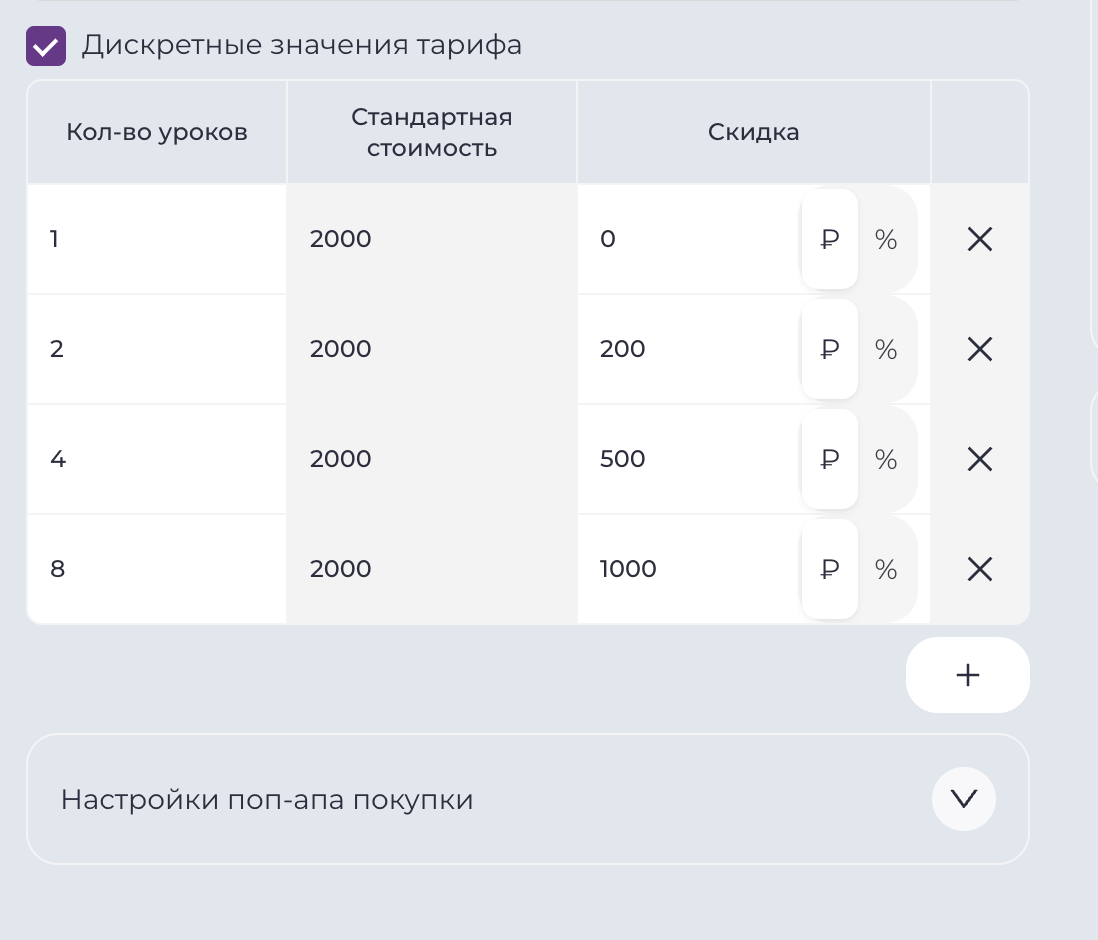
Ниже включаем чекбокс «Дискретные значения тарифа»:
-
В появившейся таблице вносим то количество занятий, которое может оплатить учащийся. Например, вы можете настроить, что оплатить можно только 4, 8, 16 занятий и т.д.
-
Соответственно, в этом примере учащийся сможет оплатить или продлить обучение только на 4, 8 или 16 занятий.

Также в данном типе тарифа вы можете включить платную отмену. При включении данного чек-бокса ниже появится поле, куда необходимо внести, какой % от стоимости занятия будет списываться при статусе: “платная отмена”.
Например, если занятие длительностью 60 минут стоит 1000 рублей и вы установили % платной отмены — 50%, то при выставлении педагогом статуса «Платная отмена» в отчете о проведении урока, у учащегося с баланса спишется 500 рублей.
Важно! Если педагог ставит статус «Отмена учеником», то за такой пропуск у учащегося не списываются деньги.

Индивидуальные тарифы
Описание
Индивидуальные тарифы — это тип тарифов, при которых обучение проходит в формате «один на один» с педагогом.
У каждого ученика будет свой личный педагог, который:
-
проводит индивидуальные занятия,
-
загружает отчёты по каждому проведённому занятию,
-
а также контролирует успеваемость ученика.
При этом система будет автоматически списывать с баланса ученика часы или минуты, в зависимости от продолжительности занятий и объёма оплаченного времени.
Этот тип тарифа отлично подходит для репетиторства, индивидуального сопровождения или персональных консультаций.
Доп. настройки инд. тарифов
-
✅ 1. «Ученик не привязан к педагогу»
По умолчанию в индивидуальных тарифах ученик прикрепляется к одному конкретному педагогу, и только он может проводить занятия. Чтобы сменить педагога, нужно вручную изменить прикрепление.
🔁 Если включить чекбокс:
-
Ученик не будет привязан к одному педагогу.
-
Разные педагоги смогут проводить занятия с одним и тем же учеником (например, один сегодня, другой завтра).
-
Упрощается логистика и замены преподавателей.
-
❗️Минус: аналитика по обучению станет менее детализированной (будет сложнее отслеживать прогресс у одного и того же педагога).
✅ 2. «Создать прямую ссылку записи на курс»
-
Позволяет создать уникальную ссылку, по которой ученик сможет самостоятельно записаться и оплатить курс.
-
Работает даже без использования каталога курсов.
-
Удобно для интеграций, автоворонок, лендингов и т.д.
-
❗️Рекомендуется сначала изучить раздел «Каталог курсов», чтобы понять, как до настроить эту функцию.
✅ 3. «Автоматически создавать чат с новым учеником или добавлять его в общий чат»
-
При активации этого чекбокса:
-
Система автоматически создаст чат между педагогом и учеником.
-
Или — добавит ученика в общий чат (если таковой существует).
-
-
❗️Подробности — в разделе «Чат и техническая поддержка».
✅ 4. «Включить платную отмену»
По умолчанию, при отчёте педагога за индивидуальное занятие доступны 3 статуса:
Статус Списание минут
у учащегосяНачисление ЗП
педагогуКомментарий
педагогаПроведено ✅ ✅ По желанию Отменено педагогом ❌ ❌ Рекомендуется Отменено учеником ❌ ❌ Рекомендуется 🔒 Но вы можете включить чекбокс «включить платную отмену», чтобы добавить 4-й статус:
📌 Статус: Платная отмена
Используется, если ученик, например, не предупредил заранее и не пришёл на занятие. В этом случае вы можете:
-
Списать часть стоимости с ученика
-
Начислить часть ЗП педагогу
🔧 Два настраиваемых параметра:
-
% списания со стоимости занятия
Например, 50% от 60 минут = спишется 30 минут. -
% начисления педагогу от ЗП за занятие
Например, если педагог за 1 ч получает 1000 руб, а занятие было 1.5 ч, то:-
Полная ЗП = 1500 руб
-
При платной отмене и 50% – начисляется 750 руб
-
-

Типы индивидуальных тарифов
На платформе предусмотрено два вида индивидуальных тарифов, которые отличаются способом учета времени занятий:
1.Индивидуальный. Почасовая оплата
-
Учёт ведётся в часах, включая дробные значения (например: 1.5 ч, 1.75 ч, 2.2 ч).
-
Привычный формат отчётности для многих преподавателей и школ.
-
Важно! Если вам нужно, чтобы ученик мог оплачивать только фиксированное количество уроков (например: 4, 8, 12 и т.д.), включите чек-бокс «Дискретные значения тарифа».
— При включении данного чек-бокса появится поле, введите в него допустимые варианты количества уроков (например: 4, 8, 12).
— При оплате ученик сможет выбрать только те варианты, которые вы указали.
— Итоговая стоимость рассчитывается автоматически:
стоимость одного урока × выбранное количество уроков.
Пример:
• Стоимость одного урока: 1000 ₽
• Ученик выбирает: 8 уроков
• К оплате: 8000 ₽

2.Индивидуальный. Поминутная оплата
-
Учёт ведётся по минутам.
-
Максимально точная тарификация: списывается ровно столько минут, сколько длилось занятие.
-
Особенно удобно, если занятия бывают нестандартной продолжительности (57 минут и так далее)
Важно:
Оба тарифа работают по одной и той же логике:
-
Ученик оплачивает определённое количество часов/минут.
-
После каждого занятия педагог отчитывается, и с баланса ученика списывается соответствующее количество времени.
-
В случае отмены занятия — действуют те же статусы, включая «Платную отмену», если она включена.
Абонементы в индивидуальных тарифах
В настройках индивидуального тарифа можно ограничить количество занятий, доступных учащемуся для оплаты. Для этого включите чекбокс «Дискретные значения».
После включения настройки появится таблица, в которой необходимо указать доступные пакеты занятий. Количество строк в таблице не ограничено — вы можете создать столько вариантов оплаты, сколько необходимо.
Заполнение таблицы
В таблице предусмотрены три основных столбца:
- Количество занятий
Укажите, сколько занятий учащийся сможет приобрести одним платежом. Например: 2, 4 или 8 занятий. - Стоимость одного занятия
В этом столбце отображается стандартная стоимость занятия, установленная в настройках тарифа. - Скидка
Для каждого пакета можно установить отдельную скидку:- в рублях;
- в процентах.
Если скидка не предусмотрена, оставьте значение равным нулю.
Пример настройки
Предположим, стандартная стоимость одного занятия составляет 1 000 ₽. Учащемуся доступны только пакеты из 2, 4 или 8 занятий.
| Количество занятий | Стоимость без скидки | Скидка | Итоговая стоимость |
|---|---|---|---|
| 2 | 2 000 ₽ | Без скидки | 2 000 ₽ |
| 4 | 4 000 ₽ | 400 ₽ | 3 600 ₽ |
| 8 | 8 000 ₽ | 20% | 6 400 ₽ |
После сохранения тарифа учащийся сможет выбрать только одно из указанных значений. Итоговая сумма к оплате будет рассчитана автоматически с учётом установленной скидки.
Тип открытия материалов в курсе
Описание
Настройка «Тип открытия материалов в курсе» определяет, в каком порядке учащийся сможет получать доступ к темам, урокам, контрольным и пробным экзаменам внутри курса. Настройка влияет на логику обучения и степень свободы учащегося в навигации по материалам.
На платформе Импульс доступно три варианта открытия материалов:
Доступ ко всему контенту открыт сразу
-
📌 Что это значит:
При активации этой настройки все уроки, темы, контрольные и пробные экзамены становятся доступны для учащегося сразу после начала обучения. -
🔓 Как работает:
Учащийся получает полный доступ ко всем материалам курса, без ограничений и без необходимости проходить их последовательно. -
❗ Особенности:
-
Не работает логика контроля последовательности, т.е. ученик может сразу перейти к финальному экзамену, минуя весь основной материал.
-
Преподаватель не может ограничить доступ к конкретным темам для плавного открытия.
-
Открытие урока после того, как его задаст педагог или по времени
-
📌 Что это значит:
При такой настройке весь образовательный контент курса изначально закрыт для ученика.
Открытие каждого элемента (урока, контрольной, пробного экзамена) происходит либо вручную педагогом, либо по заранее заданному расписанию. -
🔓 Как работает:
-
Педагог (руководитель) группы сам назначает (задает) уроки, выбирая, что, когда и с каким дедлайном будет задано ученику.
-
Также можно использовать таблицу КТП (календарно-тематическое планирование, о нём подробно в разделе «Таблица КТП»), где вы автоматически задаёте даты открытия и дедлайны по каждому материалу.
-
-
❗ Особенности:
-
Учащийся не сможет приступить к изучению, пока ему не откроют урок или пока не наступит запланированная дата.
-
При использовании КТП важно точно настроить расписание, иначе контент не откроется вовремя.
-
Линейное прохождение со стоп-уроками
-
📌 Что это значит:
При такой настройке учащийся проходит курс строго по порядку: сначала первый урок, потом второй, третий и т.д.
Доступ к следующему уроку открывается только после успешного прохождения предыдущего. -
🔓 Как работает:
-
Сначала открыт только первый урок, остальные заблокированы.
-
Как только пользователь завершит первый урок, система проверит:
-
Есть ли в уроке задания или тесты;
-
Если есть — выполнены ли они на достаточный процент правильности (вы настраиваете это значение сами, при создании заданий).
-
-
Только после успешного прохождения — откроется следующий урок.
-
Если в уроке нет заданий, он считается пройденным автоматически после изучения контента, и следующий урок откроется сам.
-
-
⚙️ Гибкая настройка прохождения:
-
В настройках заданий вы можете задать, на сколько процентов нужно правильно выполнить задания в уроке для открытия следующего.
-
Это может быть, например, 70%, 100% или любое другое значение.
-
Загрузка структуры курса.
📍 Где настраивается структура курса:
-
Перейдите в раздел «Редактирование и настройка курсов».
-
Выберите нужный курс.
-
Откройте вкладку «Материалы» – именно здесь создаётся и настраивается структура курса.
🧱 Как работать со структурой:
-
🔹 Создание новых сущностей:
-
Нажмите на соответствующую кнопку («Добавить тему», «Добавить урок», «Добавить КР», «Добавить пробный экзамен»).
-
-
🔄 Изменение порядка:
-
Можно перетаскивать элементы (темы, уроки и т.д.) в нужном порядке.
-
-
🗑️ Удаление:
-
Удаление доступно только через секретный пароль, чтобы избежать случайных действий.
-
-
✏️ Редактирование:
-
Вы можете изменить название и описание любой темы или блока.
-
-
🔢 Счётчик уроков:
-
Рядом с названием темы в круге отображается количество уроков, находящихся в ней.
-

Ручная загрузка структуры курса
Создание структуры курса можно производить вручную – это основной способ добавления тем, уроков, контрольных работ (КР) и пробных экзаменов.
🔹 Вариант 1: Если в курсе только один блок (блоки отключены)
Всё создаётся напрямую, без необходимости выбирать блок.
Что можно добавить:
-
Темы
-
Контрольные работы (КР)
-
Пробные экзамены
Как это делается:
-
Используем соответствующие кнопки «Создать тему», «Создать КР», «Создать пробный экзамен»
-
Придумываем названия и описания — они будут отображаться внутри курса у учащихся в карточках соответствующих элементов
-
Внутри каждой темы, вы можете создать уроки:
-
Перейдите внутрь темы, нажав на её название сохранения темы
- Нажмите «Создать урок»
-
Выберите его и измените название урока
-
✅ Таким образом создаётся структура курса:
Темы и Уроки внутри них
И отдельно: Контрольные и пробные экзамены
🔸 Вариант 2: Если в курсе включена возможность нескольких блоков
В этом случае:
-
Сначала создайте блок (например: «1 часть ЕГЭ по математике»).
-
Выберите созданный блок.
-
Внутри него добавляйте:
-
Темы
-
Уроки
-
Контрольные работы
-
Пробные экзамены
-
Блоки позволяют логически сегментировать большой курс, а также управлять доступом и аналитикой по каждой части отдельно.
Загрузка структуры курса через Excel (Горизонтальный шаблон)
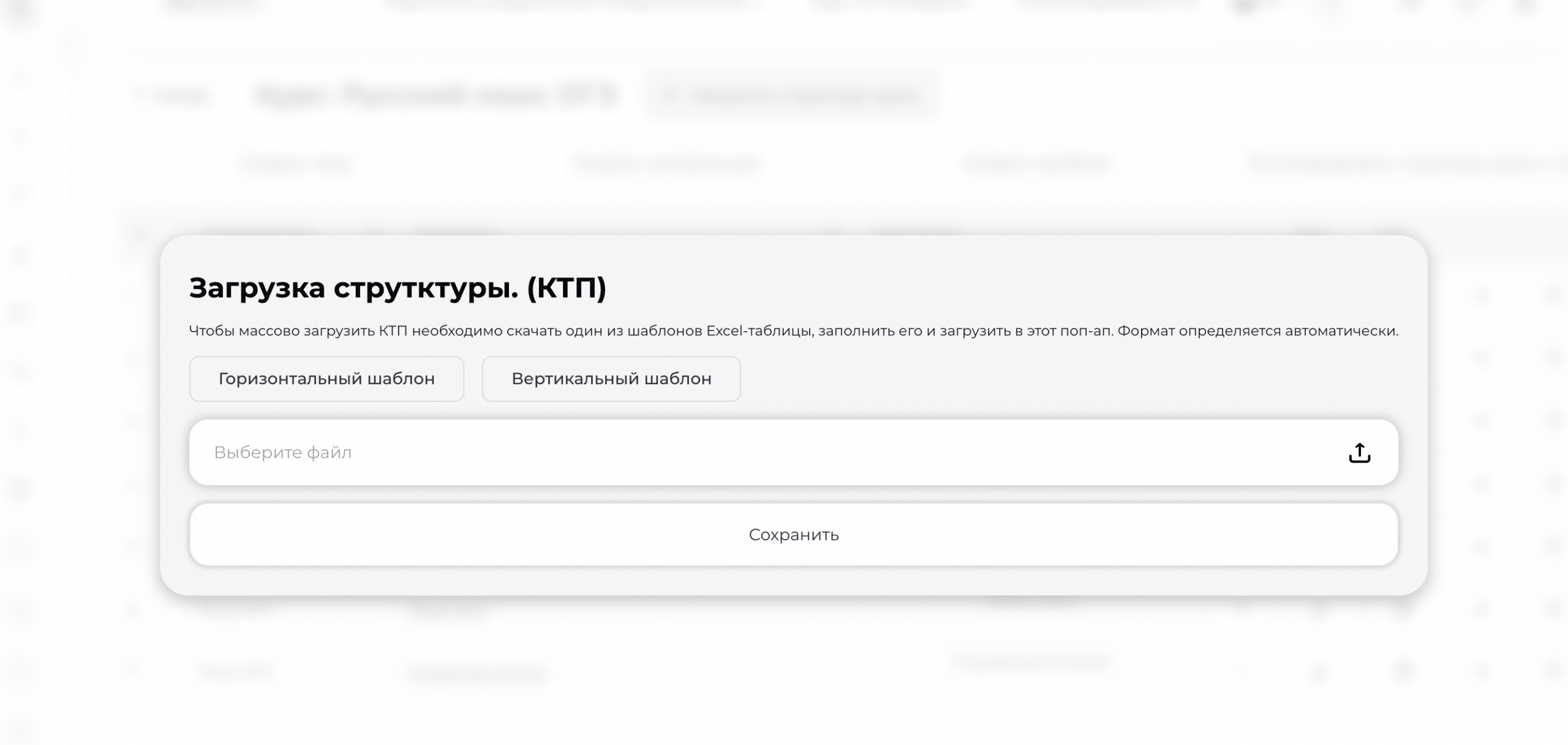
В разделе «Материалы» внутри курса доступна функция массовой загрузки структуры с помощью файла Excel. Для этого нажмите на кнопку «Загрузить КТП» (или «Загрузить структуру»). После нажатия откроется всплывающее окно, где вы сможете скачать шаблон Excel.

🧾 Что внутри шаблона?
Открыв шаблон на компьютере, вы увидите простую таблицу с понятной логикой.
📌 Первый столбец:
Здесь указывается тип элемента, который вы хотите добавить:
-
Тема— для создания темы -
КР— для контрольной работы -
Пробник— для пробного экзамена
Например, если вы хотите загрузить 5 тем, затем одну контрольную работу и один пробник, то в первых 5 строках столбца будет указано «Тема», далее — «КР» и «Пробник».
📌 Второй столбец:
Впишите названия соответствующих тем, КР или пробников.
(Обязательное поле)
📌 Третий столбец:
Добавьте описание для каждой темы, КР или пробника, если оно необходимо.
(Необязательное поле)
📚 Загрузка уроков внутри тем
Если вы создаёте тему, у вас также будет возможность сразу добавить уроки внутри неё. Для этого в шаблоне предусмотрены дополнительные столбцы:
-
«Для темы: Название урока №1»
-
«Для темы: Название урока №2»
-
…и так далее
📌 Указывайте названия уроков прямо в этих ячейках — и они автоматически загрузятся внутрь соответствующей темы.
📌 Для каждого урока возможно добавить описание.
✅ Загрузка в курс
После того как вы заполнили шаблон:
-
Сохраните Excel-файл на компьютере.
-
Вернитесь в всплывающее окно на платформе.
-
Загрузите файл через форму.
🛠 После загрузки:
-
Все темы, уроки, КР и пробники добавятся в курс.
-
Если в курсе уже есть созданные материалы, новые элементы из Excel добавятся после них (в конец списка).
Загрузка структуры курса через Excel (Вертикальный шаблон)
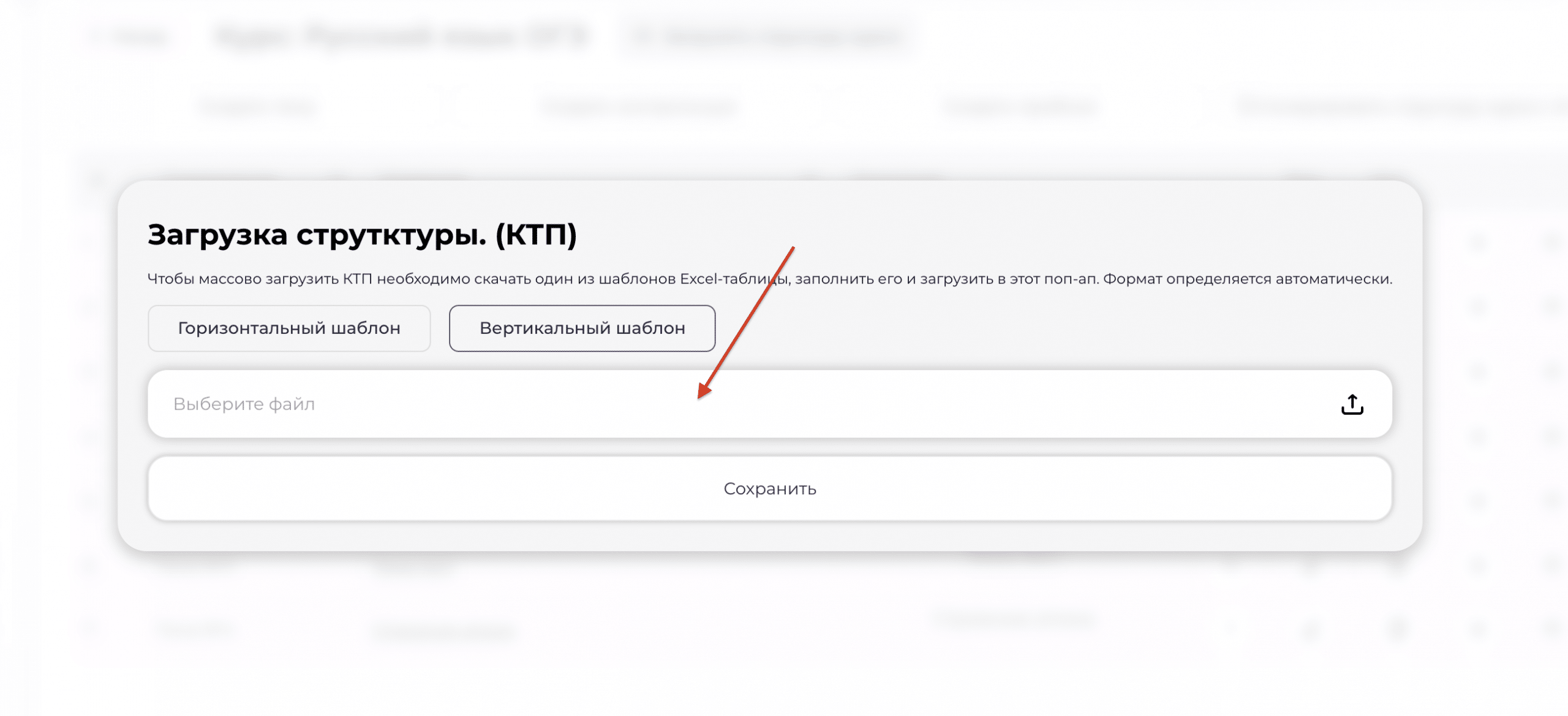
На платформе можно загрузить структуру курса с помощью вертикального Excel-шаблона.
Для этого:
- Перейдите в раздел редактирования материалов нужного курса.
- Нажмите кнопку «Загрузить структуру курса».
- Выберите вариант «Вертикальный шаблон».
- На ваше устройство будет скачан Excel-файл для заполнения.
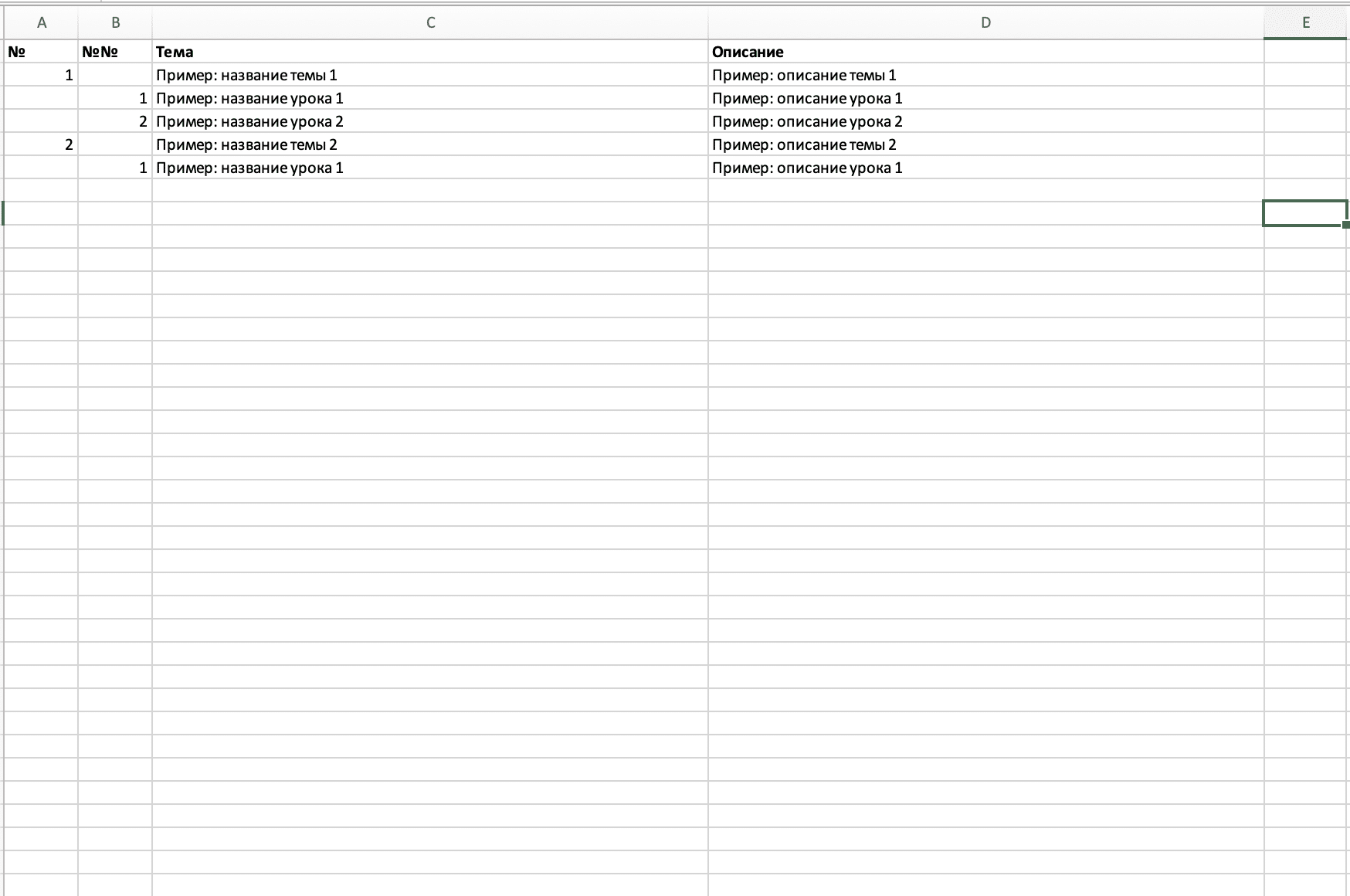
Как заполнить шаблон
В таблице необходимо заполнить следующие столбцы:
- Номер темы — укажите порядковый номер темы.
- Номер урока — укажите порядковый номер урока внутри темы.
- Название — укажите название темы или урока.
- Описание — при необходимости добавьте описание темы или урока.
Важно: вертикальный шаблон предназначен только для создания тем и уроков. Контрольные работы и пробные экзамены через этот шаблон не создаются — их необходимо добавить отдельно на платформе.
Загрузка заполненного файла
После заполнения Excel-шаблона:
- Сохраните файл на устройстве.
- Вернитесь в раздел материалов курса.
- Снова нажмите «Загрузить структуру курса».
- Прикрепите заполненный Excel-файл.
- Запустите загрузку.
После обработки файла темы и уроки будут добавлены в структуру курса в соответствии с указанными в таблице данными.
Статистика курса

Выгруженный файл будет выглядеть следующим образом:

Вы можете настроить порядок, в котором курсы будут отображаться у учащихся в электронном журнале и в разделе «Мои курсы».
Для этого:
- Перейдите в раздел редактирования курсов.
- В последнем столбце напротив каждого курса расположен значок перетаскивания.
- Зажмите этот значок и переместите курс на нужную позицию относительно других курсов.
Порядок курсов, установленный в разделе редактирования, будет применяться для всех учащихся, которым назначены эти курсы.
Если учащийся состоит в классе и имеет дополнительные курсы
Если учащемуся назначены:
- курсы в составе класса;
- отдельные курсы, добавленные индивидуально,
и курсы из класса должны отображаться первыми, расположите их в следующем порядке:
- Сначала разместите все курсы, входящие в класс, в нужной последовательности.
- Ниже разместите курсы, которые были добавлены учащемуся отдельно.
Все назначенные учащемуся курсы будут отображаться в электронном журнале и разделе «Мои курсы» в том же порядке, в котором они расположены в разделе редактирования курсов.