



Добавление сотрудников. Описание их функционала
В этом разделе мы поговорим о том, какие основные функции есть у каждой роли сотрудников, как добавлять и редактировать данные по сотрудникам.
Типы ролей сотрудников
На платформе доступно 8 типов ролей. Их названия можно изменять, а функционал каждой роли описан ниже:
-
Администратор — имеет доступ ко всему функционалу платформы, включая настройку системы и удаление любых данных.
-
Младший администратор — доступ ко всему функционалу платформы, но можно ограничить конкретные действия через настройку возможностей ролей.
-
Педагог (по умолчанию роль называется «семинарист»)— может задавать задания с курса или создавать уникальные, проверять работы учащихся, отслеживать их динамику обучения, заполнять отчёты и проводить онлайн-занятия по расписанию.
-
Методист (по умолчанию роль называется «старший семинарист») — может редактировать доступные ему курсы, загружать материалы и задания, а также следить за динамикой работы своих сотрудников и их расписанием.
-
HR-менеджер — роль-пустышка, которую можно настроить под специфические задачи вашей организации.
-
Персональный менеджер — также роль-пустышка для настройки под индивидуальные задачи.
-
Менеджер отдела продаж — работает с CRM, общается с потенциальными и действующими клиентами, заполняет отчёты, выставляет ссылки на оплату и выполняет другие функции.
-
Руководитель отдела продаж — обладает всеми возможностями менеджера, а также может анализировать сложные отчёты (включая сквозную аналитику) по всем менеджерам отдела и выставлять им KPI.
Конечно — это не весь функционал ролей, но одназначно самый основной.
Добавление сотрудников
Ручное добавление
Чтобы добавить нового сотрудника на платформу, перейдите в раздел «Коллеги и ученики» и откройте подраздел «Коллеги» с помощью кнопки в верхней части страницы.
В этом разделе отображается список всех сотрудников. Вы можете найти нужного сотрудника через поиск или воспользоваться фильтрами.

Нажмите кнопку «Добавить коллегу» в правом верхнем углу и выберите вариант «Точечно».
В открывшемся окне необходимо заполнить следующие данные:
- ФИО сотрудника;
- Почта, телефон или логин — необходимо указать хотя бы одно из этих полей;
- Роль сотрудника — можно выбрать одну или несколько ролей.
Если сотруднику назначено несколько ролей, он сможет быстро переключаться между ними с помощью иконки с двумя человечками в правом верхнем углу платформы.
Также сотрудника можно добавить в определённый отдел. Работу с отделами мы подробно рассмотрим в отдельной инструкции.
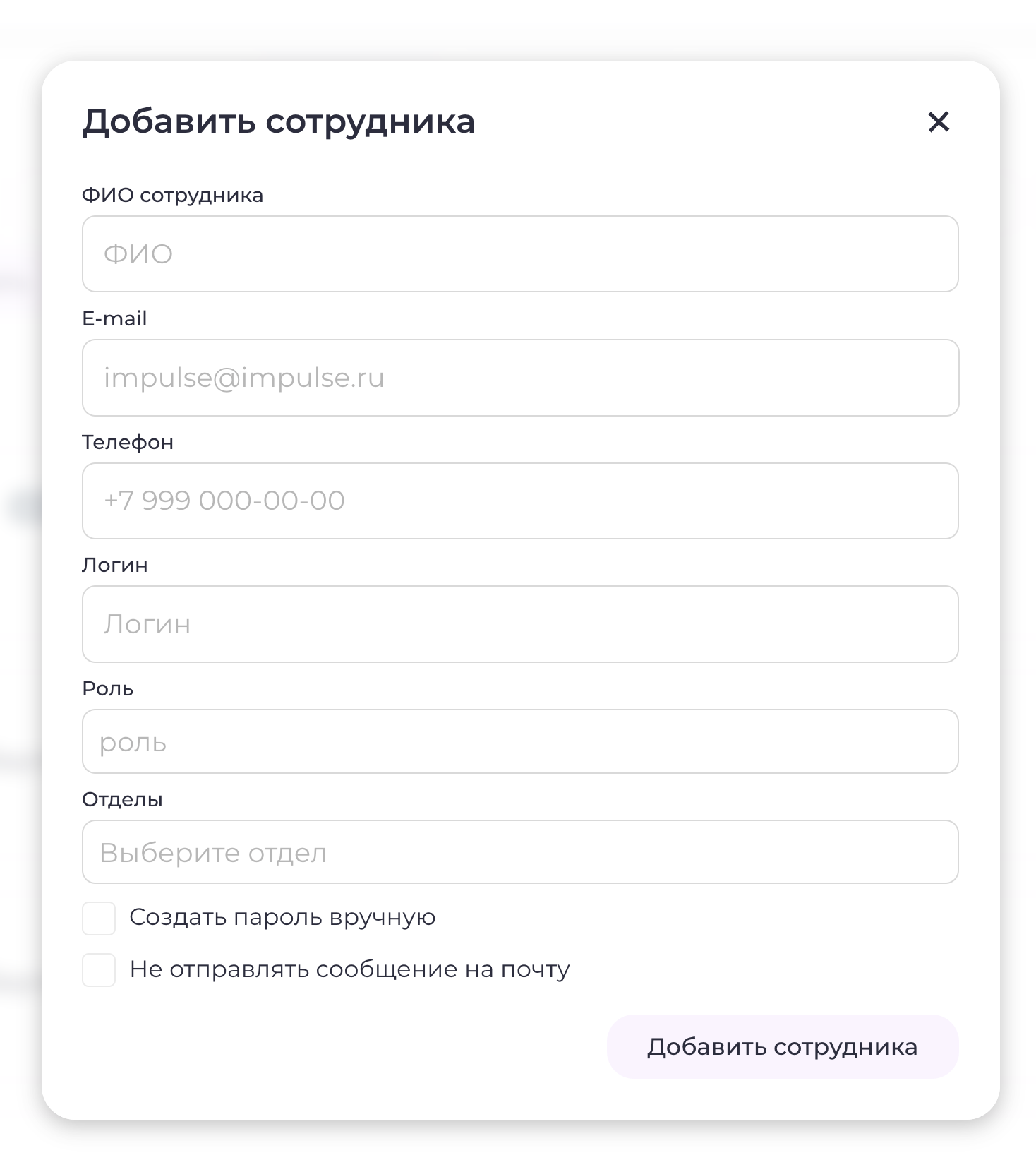
После нажатия кнопки «Добавить сотрудника» на указанную электронную почту автоматически отправляется приветственное письмо с данными для входа на платформу.
Текст этого письма можно предварительно настроить в разделе «Настройки платформы» – «Кастомизация e-mail сообщений при регистрации и сбросе пароля»
Дополнительные настройки
В окне добавления сотрудника доступны два дополнительных параметра:
«Создать пароль вручную» — позволяет самостоятельно задать пароль для сотрудника вместо автоматически сгенерированного.
«Не отправлять сообщение на почту» — приветственное письмо с данными для входа не будет отправлено сотруднику.
Важно: если при создании сотрудника вы не указали электронную почту, данные для входа не смогут быть отправлены автоматически. В этом случае необходимо создать пароль вручную и самостоятельно передать сотруднику логин и пароль.
Массовое добавление
Нажмите «Добавить коллегу» в правом верхнем углу и выберите «Файл импорта». Откроется pop-up, где можно:
-
скачать шаблон для массовой загрузки сотрудников;
-
заполнить его;
-
загрузить готовый файл обратно в это же окно.

В Excel-таблице вы можете заполнить все данные сотрудников и назначить им одну или несколько ролей (при необходимости — даже роли учащегося и родителя).
Если вы выбираете роль педагога, то дополнительно сможете указать, какие курсы он ведёт: в соответствующих столбцах выберите нужные курсы из выпадающего списка.
Выгрузка в Excel
В разделе «Коллеги и ученики» в правом верхнем углу нажмите кнопку «Excel» — система выгрузит список всех сотрудников вместе с их данными в файл Excel.
Анкеты сотрудников
Нажав на иконку карандаша в правой части мини-карточки сотрудника, вы откроете его полноценную анкету, которая состоит из четырёх разделов:
-
О сотруднике
-
Роли и отделы
-
Договор
-
Рабочее расписание
После любых изменений вы можете сохранить их или отменить, нажав кнопку «Закрыть».
Дополнительные функции карточки:
-
Сбросить пароль — можно придумать новый пароль вручную или отправить сгенерированный на почту сотруднику.
-
Авторизоваться — войти в личный кабинет сотрудника и совершать действия от его имени.
-
Уволить — уволенный сотрудник больше не сможет войти на платформу, но его данные сохранятся. Вы сможете просматривать их через фильтр «Заблокированные сотрудники» и при необходимости разблокировать карточку.

О сотруднике
Раздел «О сотруднике»
В этом разделе вы можете изменять все данные о сотруднике:
-
ФИО
-
Номер телефона — обязательное поле
-
Почта — обязательное поле
-
Пол — выбор из списка
-
Дата рождения — календарь для выбора даты
-
Город — текстовое поле
-
Адрес регистрации — текстовое поле
-
Образование — текстовое поле
-
Опыт работы — числовое поле
-
Ссылка на соц.сеть — текстовое поле
-
Ссылка на ВКС (видеоконференц. связь) — постоянная ссылка, которая автоматически добавляется во все онлайн-встречи этого сотрудника
-
О себе — текстовое поле, которое могут видеть коллеги
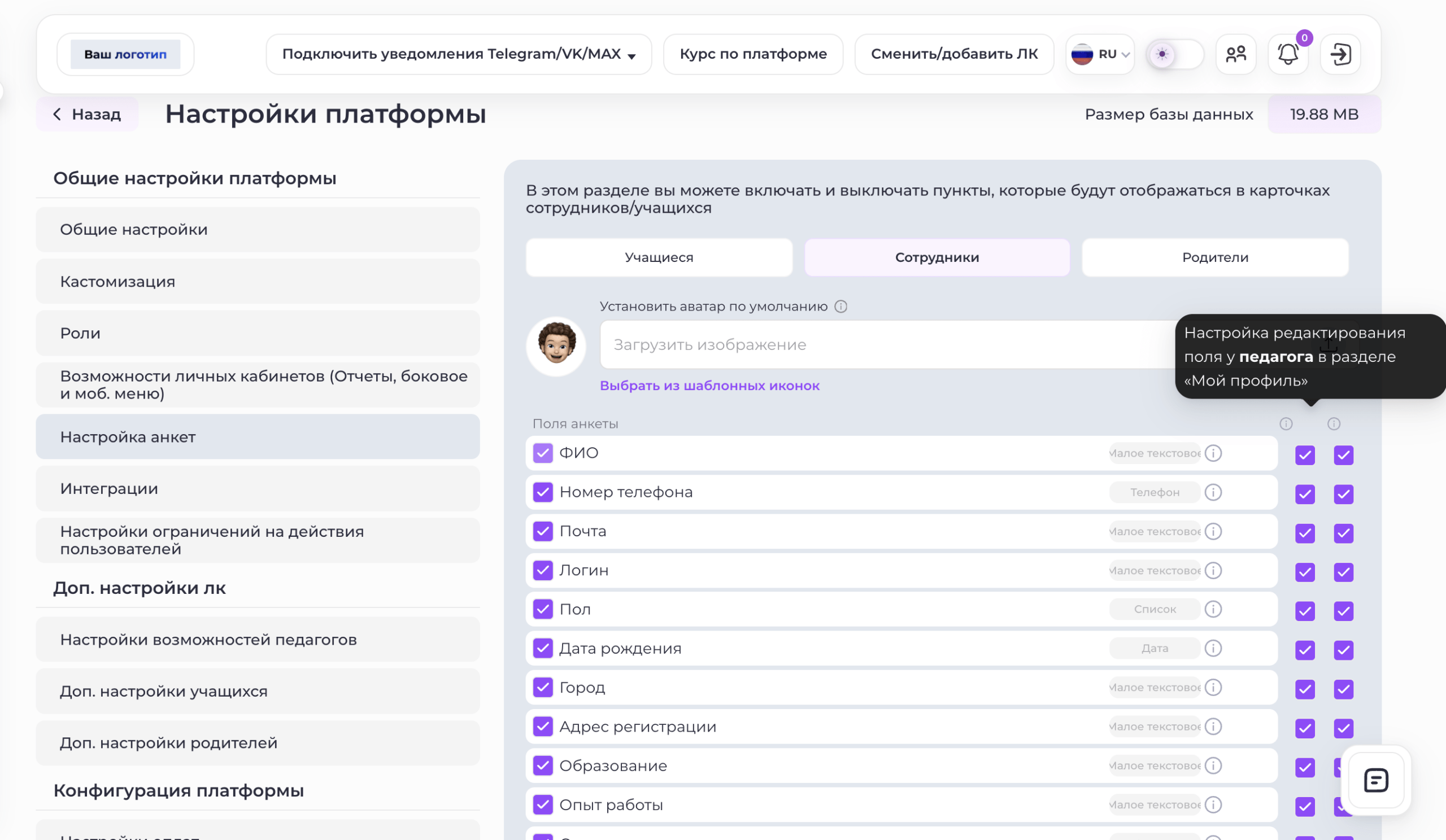
Вы можете отключать ненужные поля и добавлять свои через раздел «Настройки платформы» → «Настройка анкет». (Добавление настраиваемых полей временно недоступно)
Ограничение изменения аватарки педагогом
Если необходимо запретить педагогу самостоятельно изменять фотографию своего профиля, вы можете включить соответствующую настройку платформы.
Для этого перейдите в «Настройки платформы» — «Настройки возможностей педагогов» и включите чек-бокс «Педагог не может изменять аватарку».

После включения данной настройки:
- педагог не сможет самостоятельно изменять фотографию профиля в настройках своего аккаунта

- возможность изменения аватарки останется только у администратора платформы. В карточке педагога он сможет изменять аватарку, нажав на «карандашик».

Роли и отделы
В этом разделе вы можете:
-
Добавлять сотрудника в отделы или удалять его из них.
Подробнее про отделы читайте в разделе «Отделы».
-
Добавлять или удалять роли сотрудника.
-
Если у сотрудника есть роль педагога, можно добавлять или удалять доступ к курсам, по которым он может преподавать, проводить занятия, задавать и проверять задания.
Если сотруднику назначены курсы для преподавания, администратор может установить оплату за занятия:
-
Индивидуальные занятия (ставка за 1 минуту) — например, если за час индивидуальных занятий педагог получает 300 ₽, то за 1 минуту = 5 ₽, необходимо вписать 5.
-
Групповые занятия (ставка за 1 час) — например, если за 40 минут групповых занятий педагог должен получать 400 ₽, а час = 60 минут, то в поле «Ставка / час (групп)» ставим 600 ₽.
При необходимости эту ставку можно изменить для конкретного группового или индивидуального занятия.
В этом же разделе, в анкете сотрудника, можно просмотреть все группы, которым он преподаёт, и создать новые.
Подробнее о группах читайте в разделе «Группы. Классы. Образовательные траектории».
Важно!
Когда в карточку сотрудника (в данном случае преподавателя) добавляется курс, рядом с этим курсом появляется возможность указать ставку — сумму, которую преподаватель будет получать за проведённые часы или минуты.
Если при открытии карточки сотрудника вы не видите полей для указания ставки, это означает, что за сотрудником ещё не закреплён ни один курс. Чтобы ставка стала доступна, достаточно просто добавить преподавателю нужный курс.

Если сотрудник прекратил работу в организации, откройте его карточку и нажмите кнопку «Уволить».
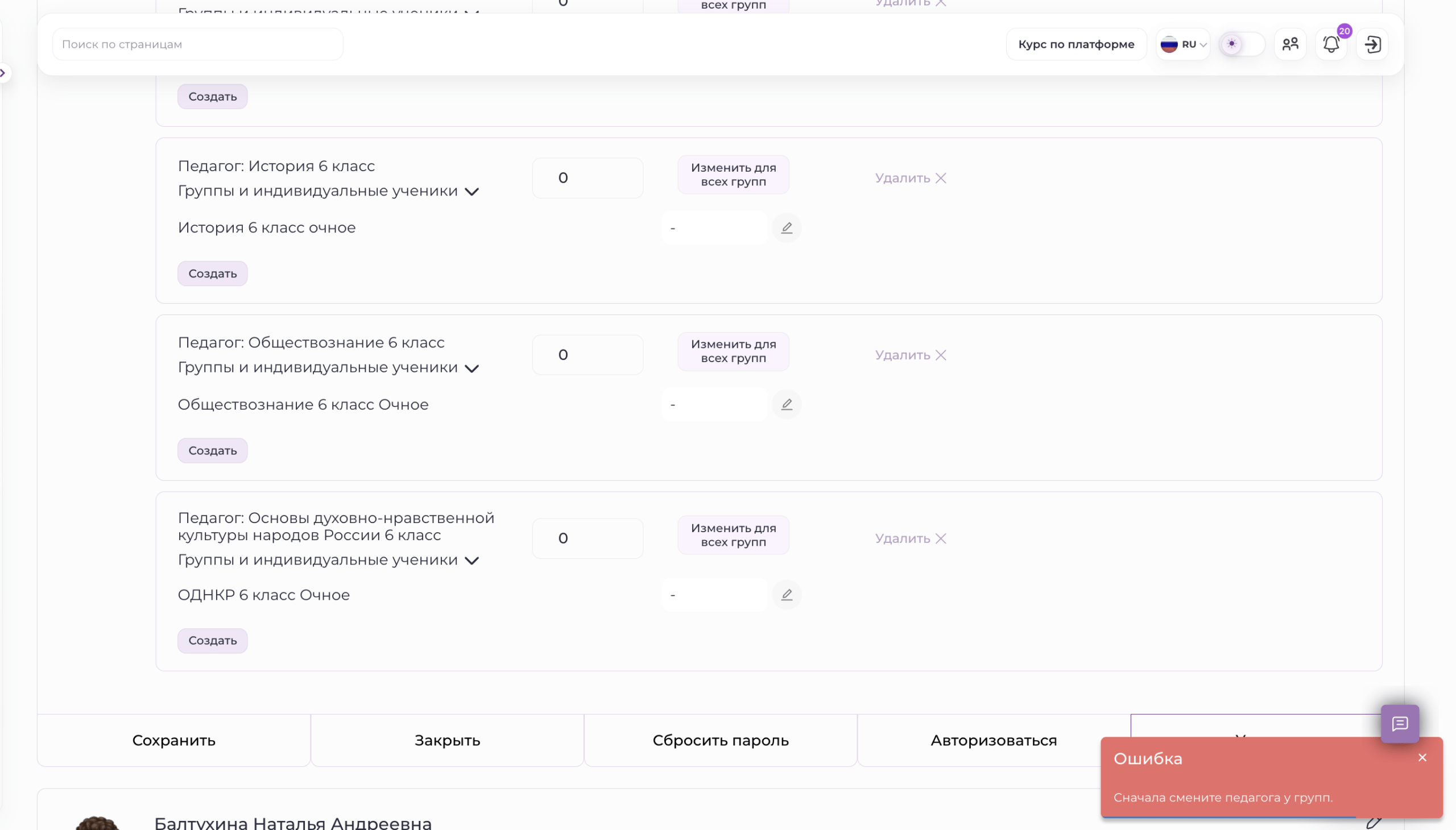
Важно: если сотрудник является педагогом, перед увольнением необходимо назначить другого педагога всем группам и индивидуальным учащимся, за которыми он закреплён.
Пока у сотрудника сохраняется хотя бы одна привязка к группе или индивидуальному учащемуся, система не позволит его уволить и отобразит сообщение об ошибке.
Договор
В этом разделе вы можете загружать различные договоры сотрудника и присваивать им удобные названия.
По запросу в техподдержку можно расширить возможности раздела: добавить типизированные договоры и аналитику по ним.

Рабочее расписание
В этом разделе администратор может указать рабочее время сотрудника:
-
с какого по какое время он работает,
-
в какие дни недели.
Для каждого дня можно добавить несколько временных промежутков. Эти промежутки будут отображаться фоновым цветом в расписании сотрудника, что позволяет наглядно видеть его доступность.

Кто может управлять анкетами сотрудников?
Анкеты сотрудников могут изменять следующие роли, если у них включен пункт меню «Роли и отделы»:
-
Администратор
-
Младший администратор
-
Методист
-
HR-менеджер
-
Персональный менеджер
-
Руководитель отдела продаж
⚠️ Это не всегда удобно, ведь иногда нужно, чтобы, например, методист видел карточки сотрудников, но не мог их изменять.
Для управления правами доступа используется раздел: «Настройки платформы» → «Доступы для удаления сотрудников и т.д.». Здесь администратор может настроить несколько важных чекбоксов:
-
Сотрудники, которые могут удалять других сотрудников
-
Сотрудники, которые могут редактировать данные других сотрудников
-
Сотрудники, которые могут авторизоваться за других сотрудников
Включая каждый чекбокс ниже появится поле, в которое необходимо будет ввести всех сотрудников, которым доступны данные действия. Эти настройки помогают гибко регулировать доступ и безопасность работы с персоналом на платформе.

Настройка полей в анкете сотрудника
Как уже упоминалось, в анкете сотрудника предусмотрено множество стандартных полей. Однако в некоторых случаях вам может не хватать нужных данных, а часть стандартных полей может оказаться лишней.
Поэтому платформа позволяет:
-
отключать ненужные поля в анкете сотрудника,
-
добавлять собственные поля — те, которые важны именно для вашей компании.
Это поможет настроить анкету под ваши задачи и собирать только действительно необходимые данные.
Отключение ненужных полей
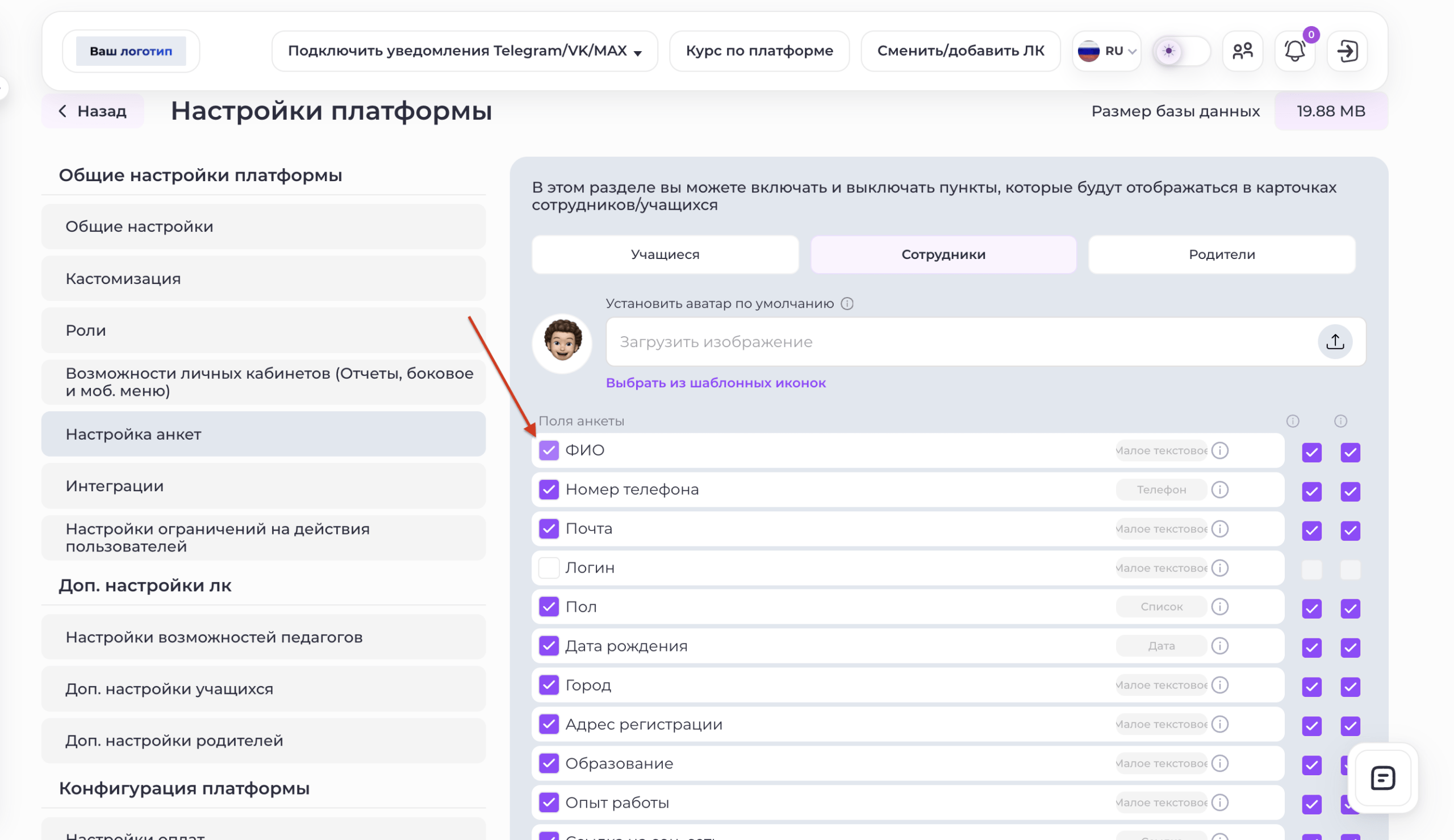
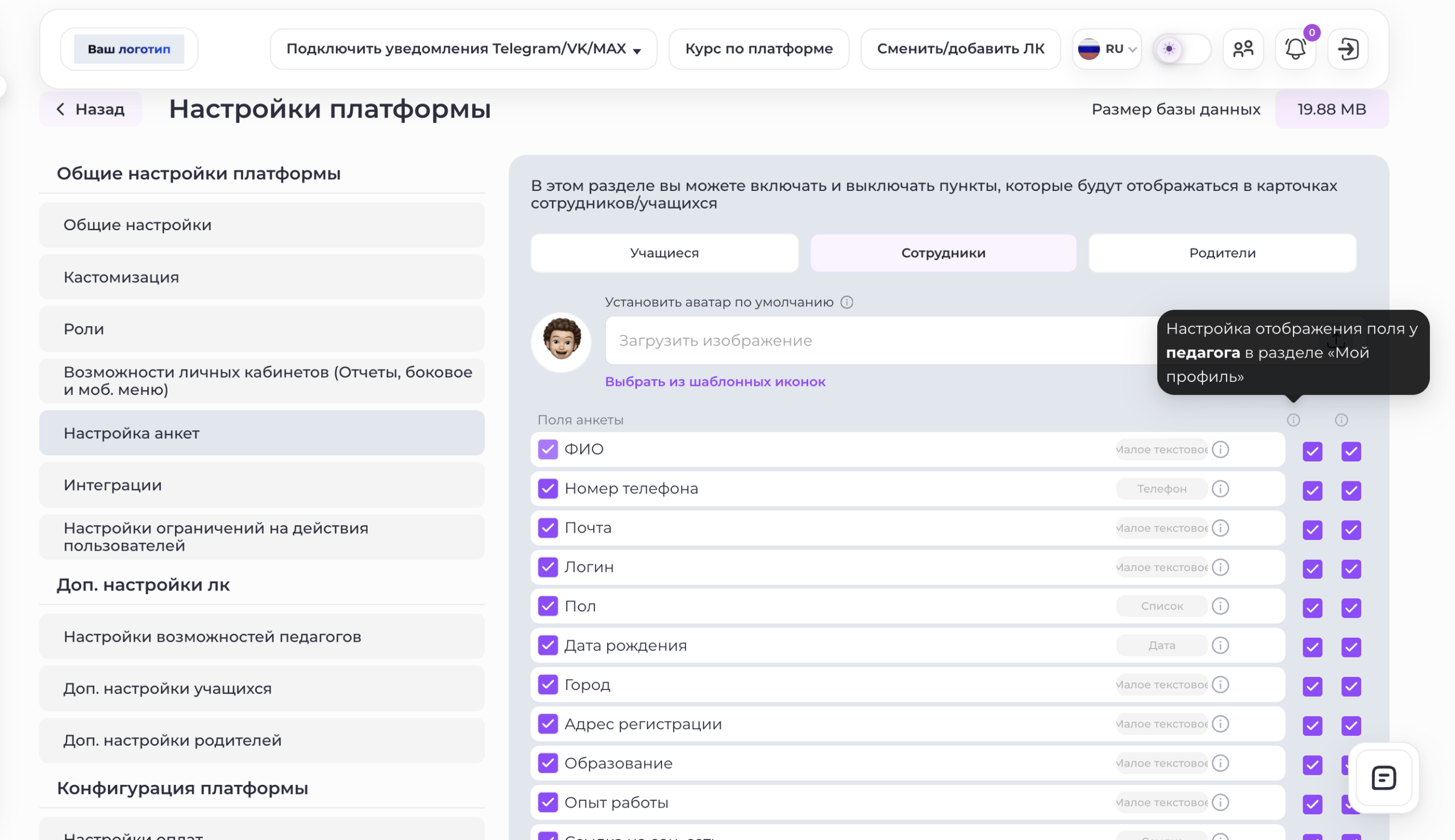
В разделе «Настройки платформы» → «Настройки анкет» → «Сотрудники» можно настроить состав анкеты сотрудника и определить, какие данные будут отображаться в его карточке и личном профиле.
Для каждого поля анкеты доступны три настройки.
1. Отображение в карточке сотрудника
Включите первый флажок, чтобы соответствующее поле отображалось в карточке сотрудника, доступной администраторам и другим пользователям с необходимыми правами.
Если флажок отключён, поле не будет показываться в карточке сотрудника.
2. Отображение в разделе «Мой профиль»
Включите второй флажок, чтобы сотрудник видел это поле в разделе «Мой профиль».
Если настройка отключена, поле не будет отображаться сотруднику в его личном профиле.
3. Возможность редактирования
Третий флажок определяет, сможет ли сотрудник самостоятельно изменять значение этого поля.
- Если флажок включён, сотрудник сможет просматривать и редактировать поле в разделе «Мой профиль».
- Если флажок отключён, сотрудник сможет видеть поле, но не сможет изменить указанную в нём информацию.
Таким образом, для каждого поля анкеты можно отдельно настроить его отображение в карточке сотрудника, видимость в личном профиле и возможность самостоятельного редактирования.
Создание новых полей (в разработке)

