



Реферальная программа для учащихся и сотрудников
На платформе «Импульс» можно запустить собственную реферальную программу для учащихся и сотрудников.
Пользователи получают персональный реферальный промокод и могут рекомендовать ваши курсы друзьям, знакомым и коллегам. Новый клиент получает скидку при покупке, а пользователь, который его пригласил, — вознаграждение.
Механика начисления зависит от типа пользователя:
-
учащимся вознаграждение зачисляется на специальный реферальный баланс;
-
сотрудникам бонус автоматически добавляется в расчёт заработной платы.
При этом вы самостоятельно определяете:
-
какие курсы участвуют в программе;
-
какую скидку получает новый клиент;
-
какое вознаграждение получает учащийся или сотрудник;
-
можно ли использовать реферальный промокод несколько раз;
-
как будет выглядеть блок реферальной программы в личном кабинете;
Основное
Как включить реферальную программу
Перейдите:
«Настройки платформы» → «Настройка реферальной программы»
В верхней части страницы находятся два основных параметра:
-
Включить реферальную программу у учащихся.
-
Отображать реферальную программу в личном кабинете сотрудников.
Можно включить программу только для одной категории пользователей или сразу для обеих.
После активации на главной странице соответствующих личных кабинетов появится отдельный блок реферальной программы — рядом с баннерами и другими информационными элементами.
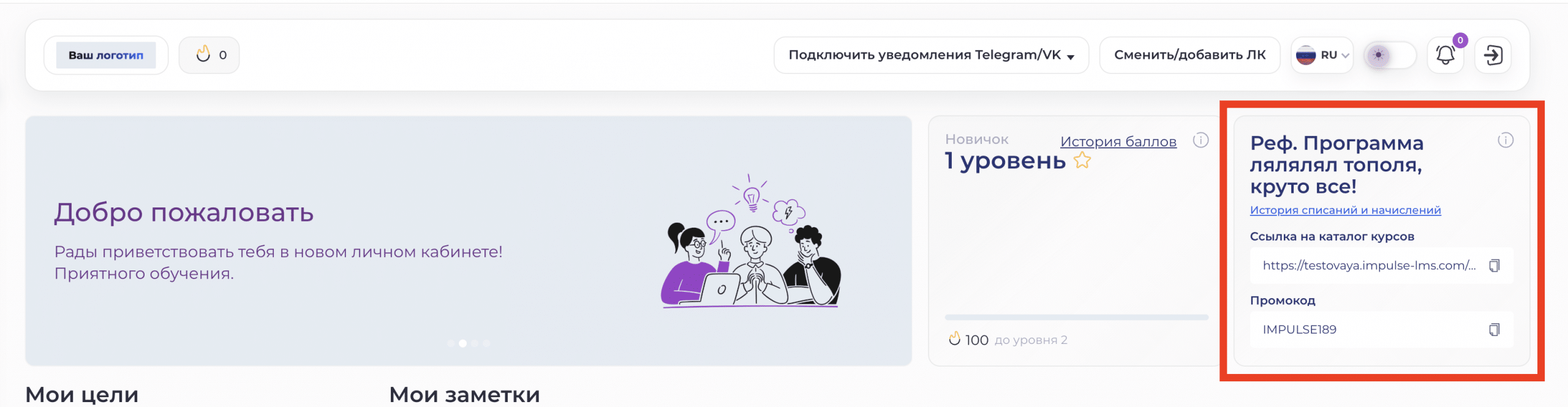
Основные настройки реферальной программы
Ниже находятся дополнительные параметры, определяющие логику работы программы.
Многократное использование реферального промокода
По умолчанию реферальный промокод рассчитан только на первую покупку нового клиента.
Если человек уже является пользователем платформы и у него есть хотя бы один платный курс, применить такой промокод повторно он не сможет.
Если вы хотите разрешить повторное использование, включите чекбокс:
«Учащийся может использовать реферальный промокод многократно».
После этого промокод можно будет применять и при последующих покупках других курсов.
Ручное создание промокодов
По умолчанию реферальный промокод создаётся автоматически при регистрации пользователя.
Он формируется по системному шаблону на основании ID пользователя.
Если вы хотите самостоятельно назначать пользователям промокоды, включите параметр:
«Не создавать по умолчанию промокод для каждого пользователя на платформе».
После этого промокоды необходимо будет задавать вручную.
Важно: пока пользователю не назначен реферальный промокод, блок реферальной программы в его личном кабинете отображаться не будет.
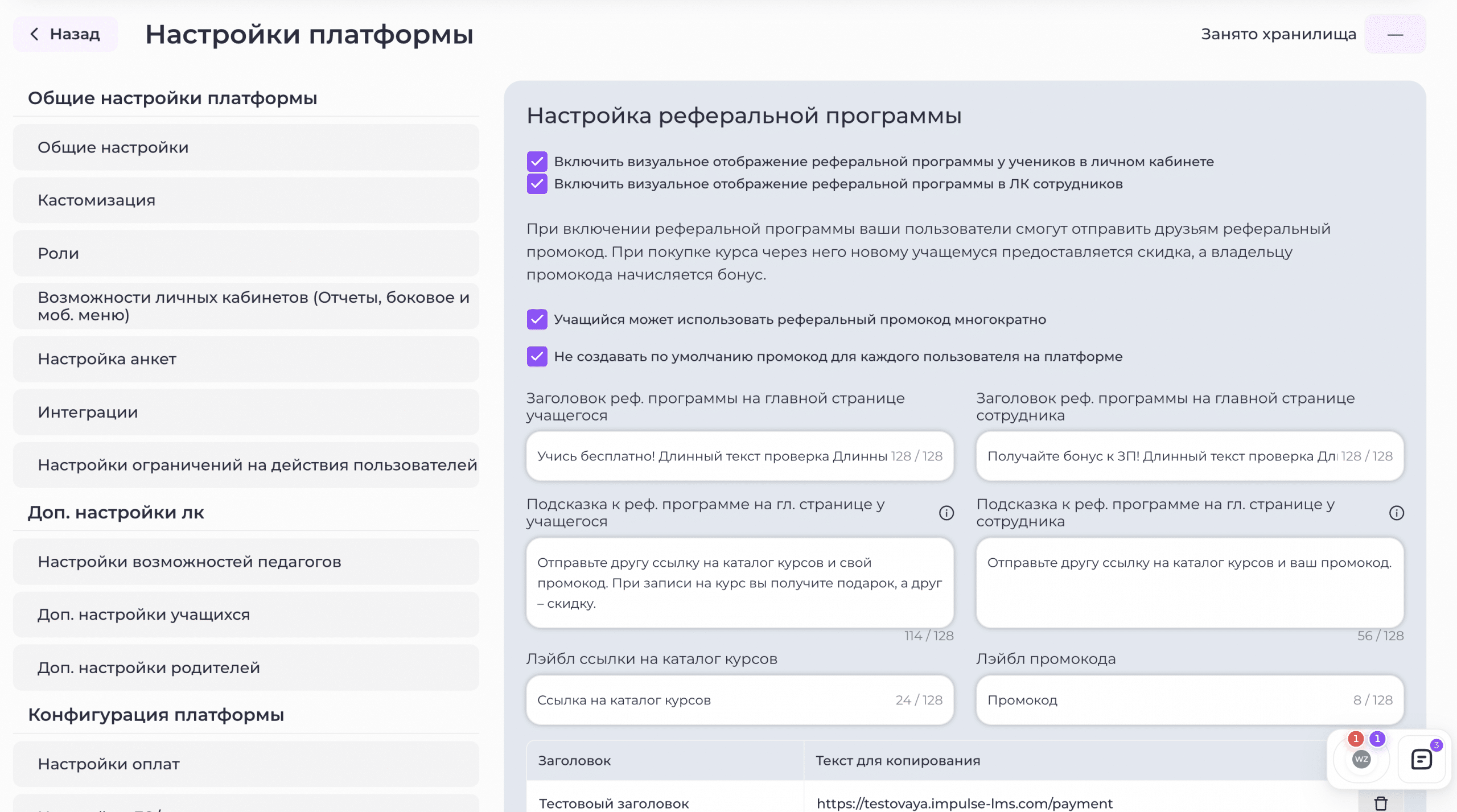
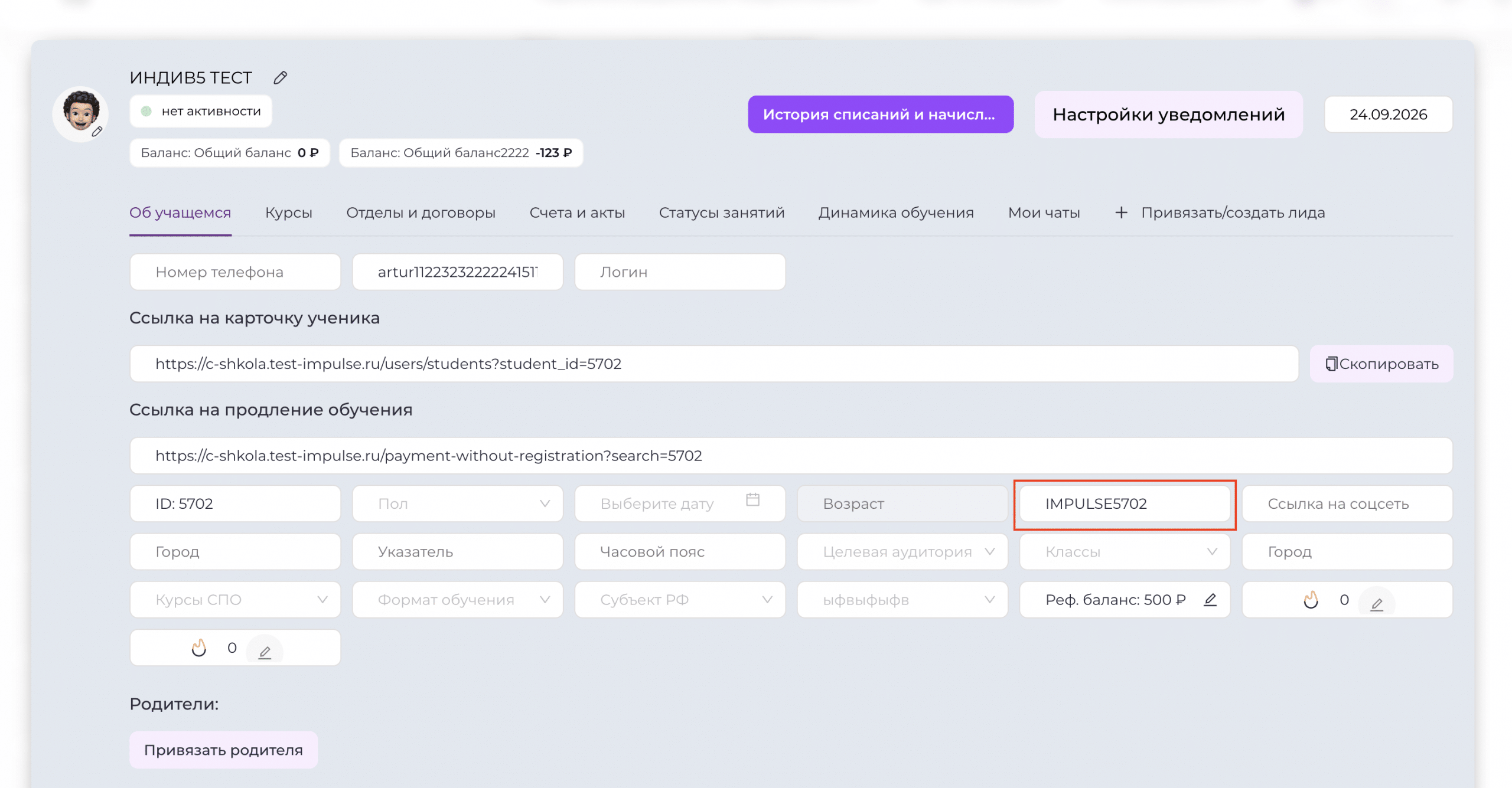
Настройка внешнего вида реферальной программы
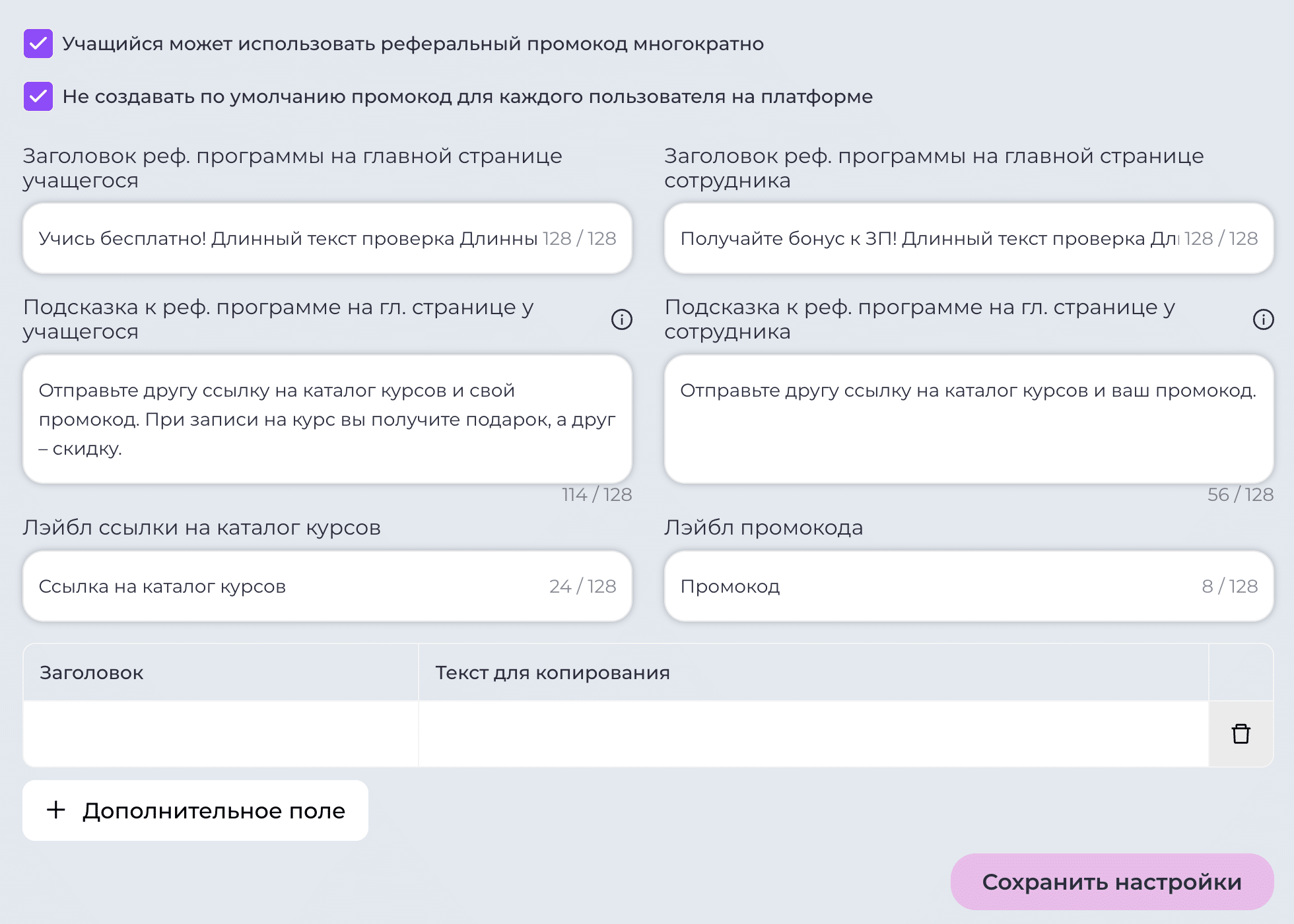
В настройках можно отдельно изменить тексты, которые видят учащиеся и сотрудники.
Доступны поля:
-
«Заголовок реферальной программы на главной странице учащегося»;
-
«Заголовок реферальной программы на главной странице сотрудника».
Укажите нужный текст и обязательно нажмите «Сохранить текст».
Например, вместо стандартного заголовка можно использовать:
«Приглашайте друзей и получайте бонусы»
или другой вариант, соответствующий вашей коммуникации с пользователями.
Текст подсказки
Для учащихся и сотрудников также можно настроить содержимое подсказки возле значка «i».
Здесь рекомендуем кратко объяснить:
-
как работает программа;
-
какую скидку получает приглашённый пользователь;
-
какое вознаграждение получает реферал;
-
когда начисляются средства;
-
как их можно использовать.
При наведении на значок пользователь увидит указанный вами текст.
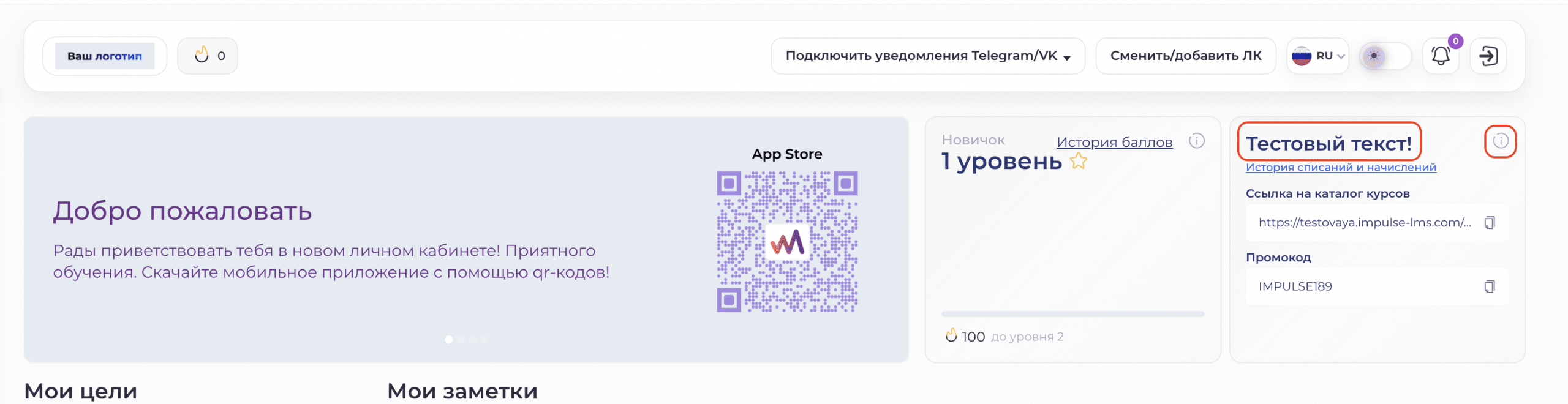
Дополнительные поля
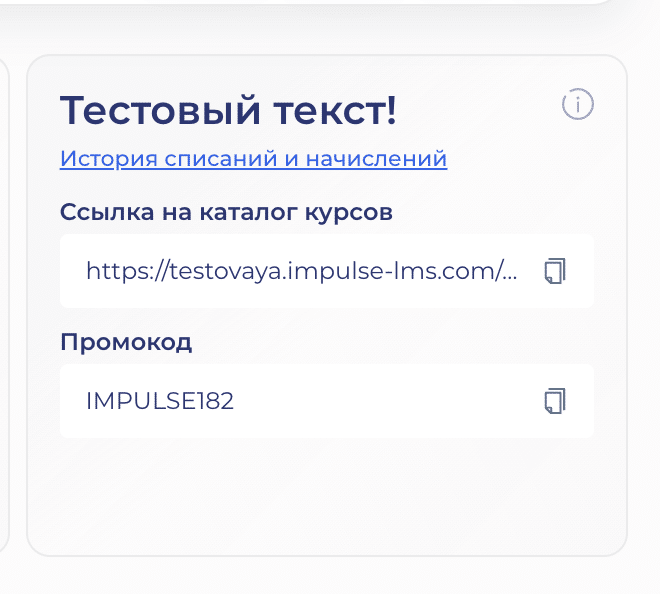
В блоке реферальной программы по умолчанию находятся два основных поля:
-
Ссылка на каталог курсов.
-
Реферальный промокод.
Пользователь может скопировать ссылку или промокод и отправить их знакомому.
Заголовки над обоими полями можно изменить в настройках реферальной программы.
Например:
Ваша ссылка для приглашения
или:
Ваш персональный промокод
Дополнительные поля
При необходимости стандартным набором из ссылки и промокода можно не ограничиваться.
Вы можете отключить ненужные поля или добавить собственные.
Для этого:
-
Нажмите «Дополнительное поле».
-
Укажите заголовок.
-
Добавьте текст или значение, которое пользователь сможет скопировать.
-
Нажмите «Сохранить изменения».
После этого в реферальном блоке появится дополнительное поле.
Например, можно разместить:
-
отдельную ссылку на лендинг;
-
ссылку на конкретную акцию;
-
текст приглашения;
-
другой материал.
Настройка скидок и вознаграждений по курсам
В нижней части страницы настроек находится таблица курсов.
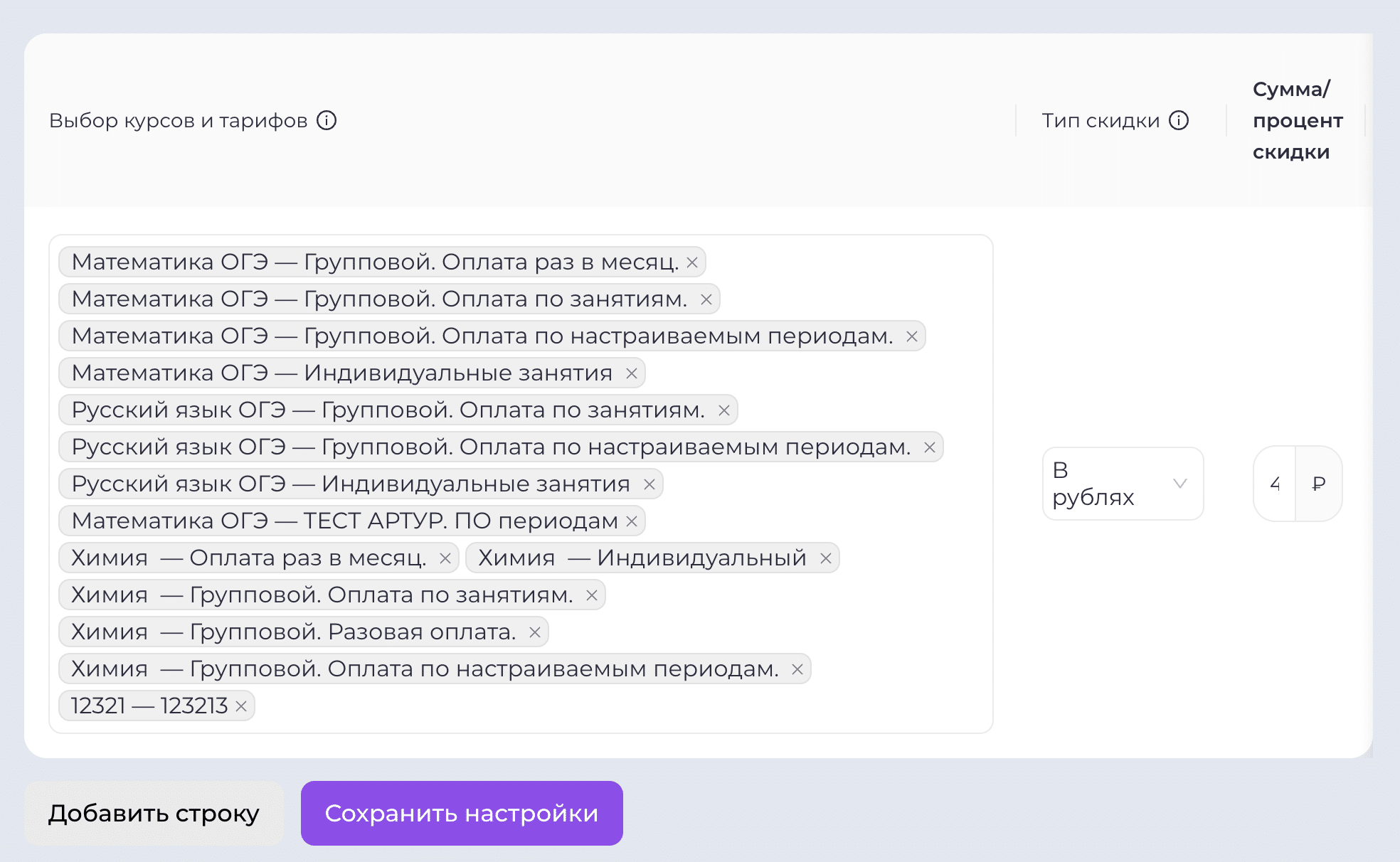
По умолчанию реферальную программу можно использовать для платных продуктов платформы, однако условия участия можно настраивать отдельно для каждого курса.
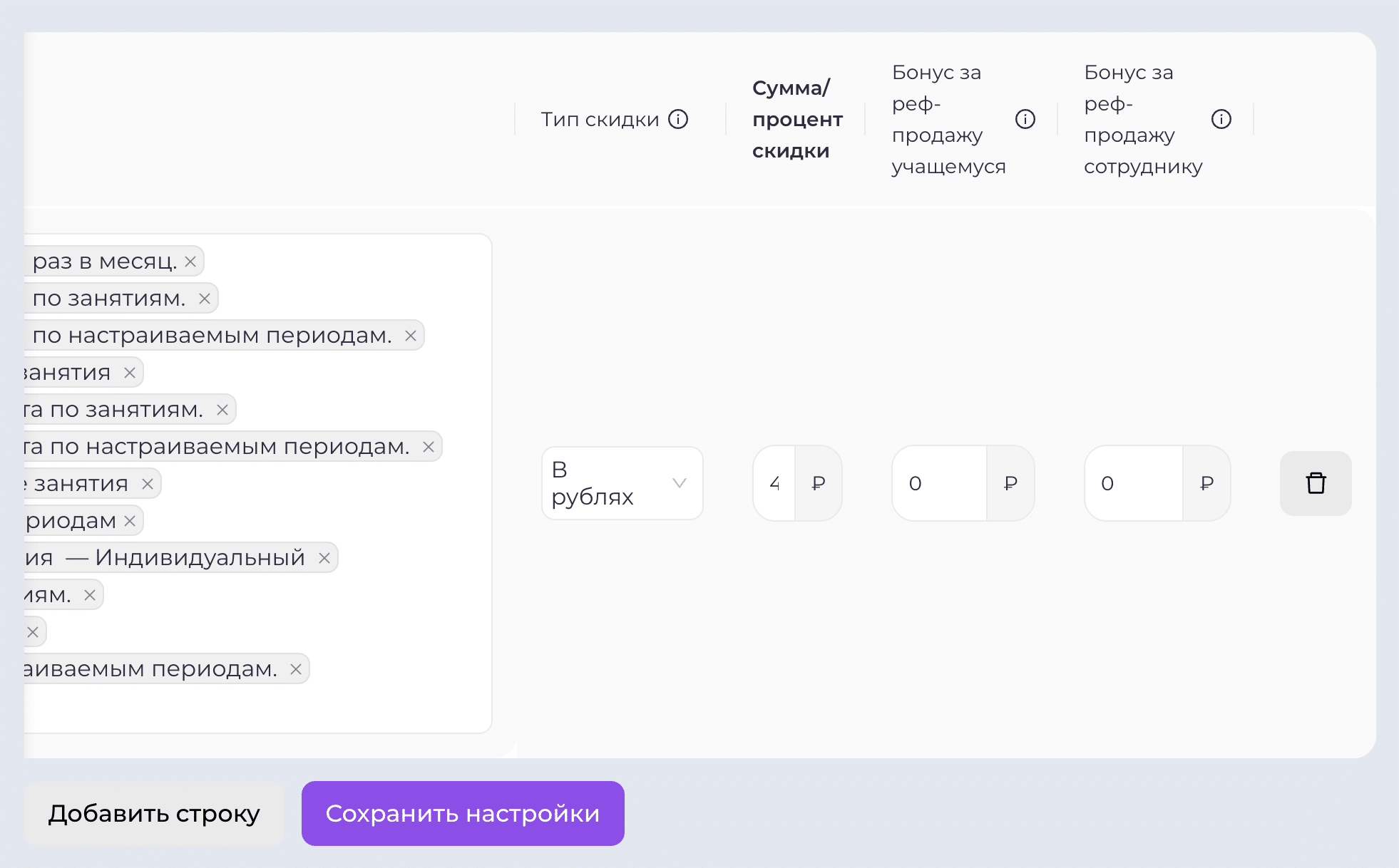
Для каждого курса можно определить:
-
Участвует ли курс в реферальной программе.
-
Тип скидки для нового клиента.
-
Размер скидки.
-
Вознаграждение учащегося за реферальную продажу.
-
Вознаграждение сотрудника за реферальную продажу.
Типы скидок
Для приглашённого клиента можно использовать разные варианты скидки:
-
фиксированную сумму;
-
процент от стоимости;
-
фиксированную сумму, но не более заданного процента стоимости.
Таким образом, для разных продуктов можно настроить разные условия.
Например:
-
по одному курсу клиент получает скидку 10%, а учащийся — бонус 1 000 ₽;
-
по другому — скидку 500 ₽, а сотрудник — бонус 2 000 ₽;
-
для третьего курса реферальное вознаграждение можно вообще отключить.
Добавляя отдельные строки, вы можете гибко задавать собственные условия для каждого продукта.
Реферальный баланс
Как реферальный промокод работает при покупке
После включения реферальной программы в каталоге при покупке подходящего курса появляется поле:
«Реферальный промокод».
Пользователь вводит реф.промокод, и система применяет настроенную вами скидку.
Если пользователь новый
Если человек ещё не зарегистрирован на платформе и впервые покупает платный курс, поле с реф.промокодом будет ему доступно.
Он может:
-
выбрать курс;
-
указать свои данные;
-
ввести реферальный промокод;
-
получить предусмотренную условиями скидку.
После успешной покупки рефералу будет начислено соответствующее вознаграждение.
Если у пользователя уже есть платный курс
Если настройка многократного использования промокода выключена, система проверяет пользователя по указанному телефону или email.
Если выясняется, что у него уже есть хотя бы один платный курс, использовать реферальный промокод он больше не сможет. При наведении на поле система покажет соответствующую подсказку.
Та же логика работает для уже авторизованных пользователей.
Если разрешено многократное использование
Если чекбокс «Учащийся может использовать реферальный промокод многократно» включён, ограничение снимается.
В таком случае действующий пользователь сможет применять промокод и при последующих покупках.
Как начисляются бонусы учащимся
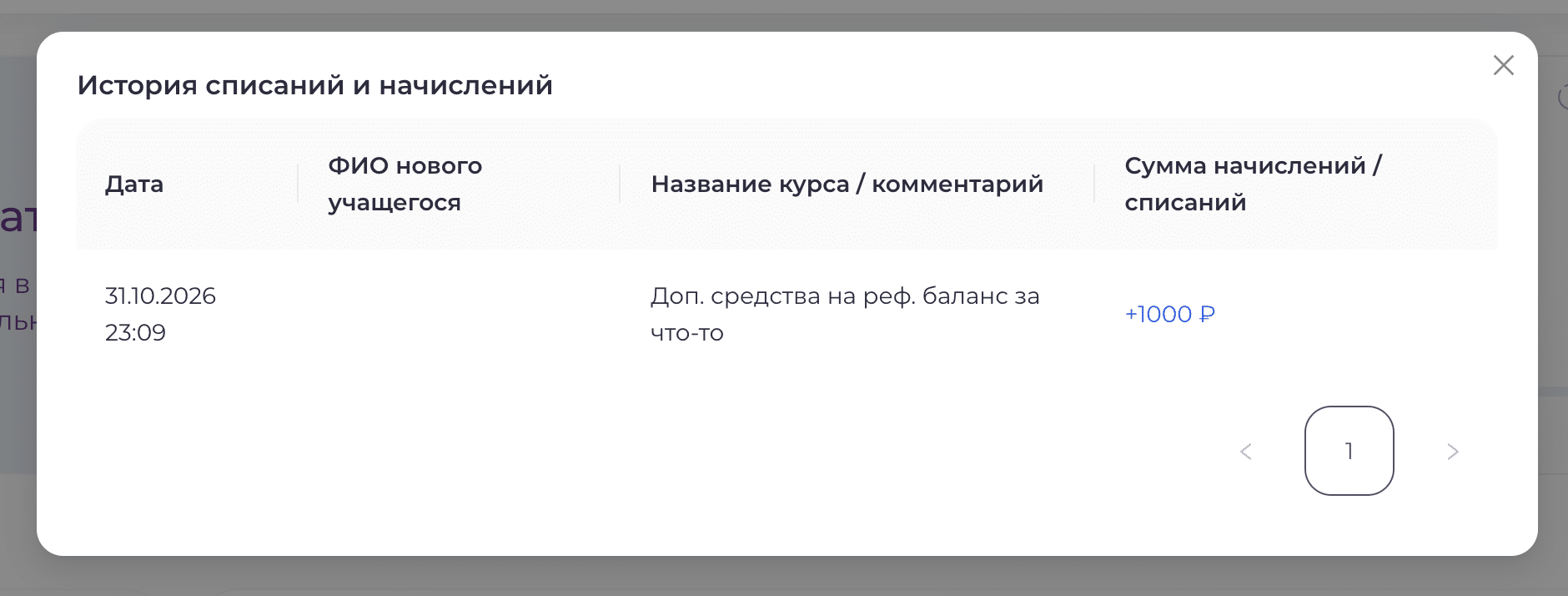
Если покупка совершена по реферальному промокоду учащегося, настроенное вознаграждение автоматически поступает на его реферальный баланс.
В блоке реферальной программы доступна кнопка:
«История списаний и начислений».
Здесь учащийся может посмотреть:
-
когда произошло начисление;
-
за что были начислены средства;
-
какую сумму он получил;
-
какие суммы были использованы или списаны;
-
ручные корректировки администратора и комментарии к ним.
Как начисляются бонусы сотрудникам
Для сотрудников механика отличается.
У них нет отдельного реферального баланса и истории списаний и начислений, поскольку вознаграждение автоматически учитывается при расчёте заработной платы.
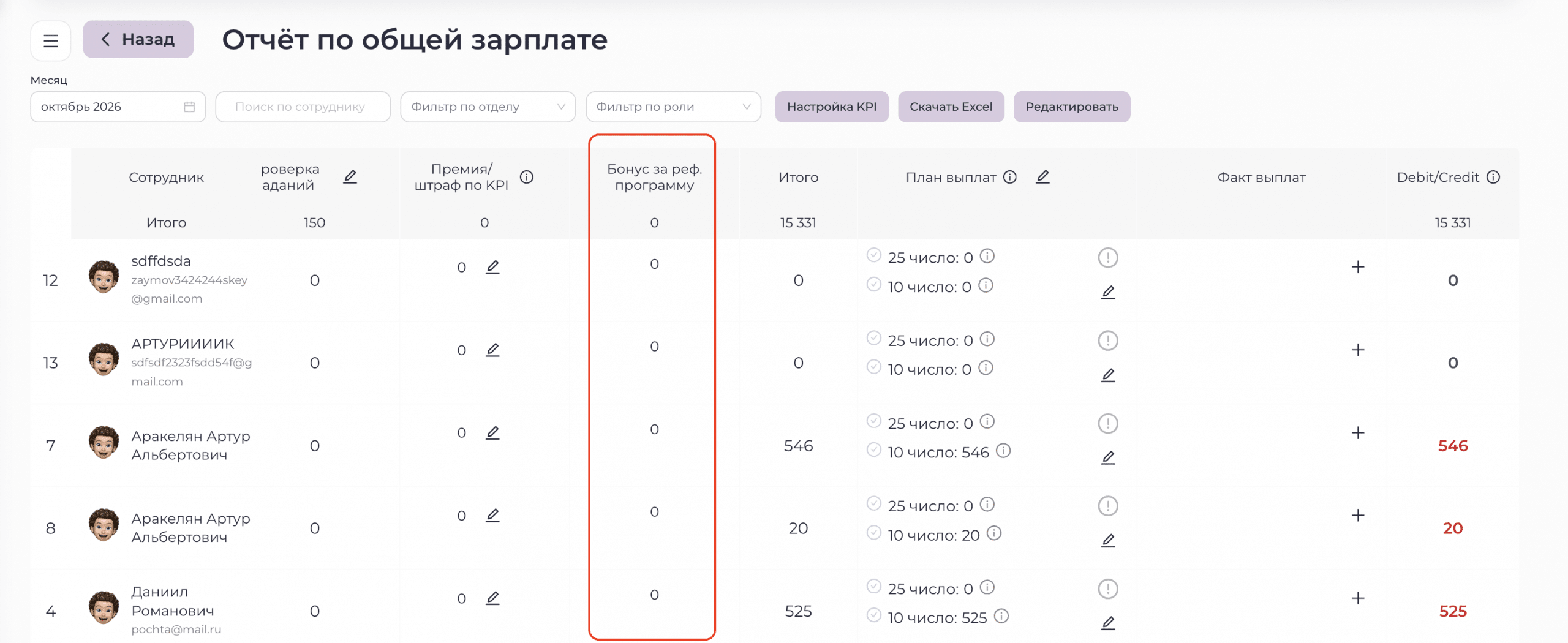
Если новый клиент купил курс по промокоду педагога, менеджера или другого сотрудника, соответствующая сумма появится в отчёте по заработной плате в отдельном столбце:
«Бонус за реферальную программу».
Таким образом, реферальное вознаграждение сотрудника сразу становится частью его расчёта по заработной плате. (и учитывается в том месяце, когда была произведена реф. продажа)
Как вручную изменить реферальный баланс учащегося
Администратор может вручную увеличить или уменьшить реферальный баланс учащегося.
Это может потребоваться, например:
-
при выплате накопленных средств;
-
при ручном доначислении;
-
при исправлении ошибочного начисления;
-
в других внутренних сценариях.
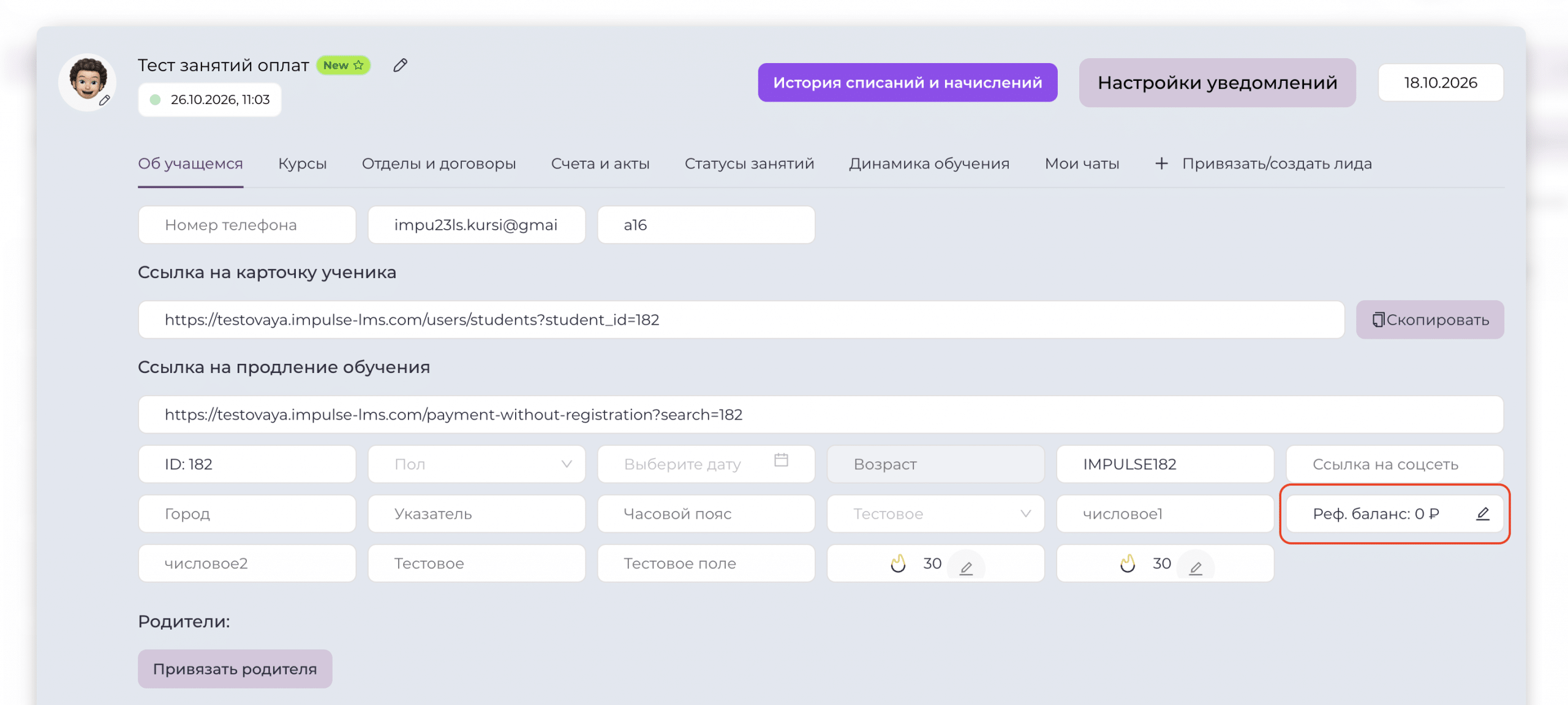
Для изменения баланса:
-
Перейдите в «Коллеги и ученики».
-
Откройте карточку нужного учащегося.
-
Нажмите на его реферальный баланс.
-
Укажите новое значение.
-
Обязательно добавьте комментарий с причиной изменения.
-
Сохраните изменения.
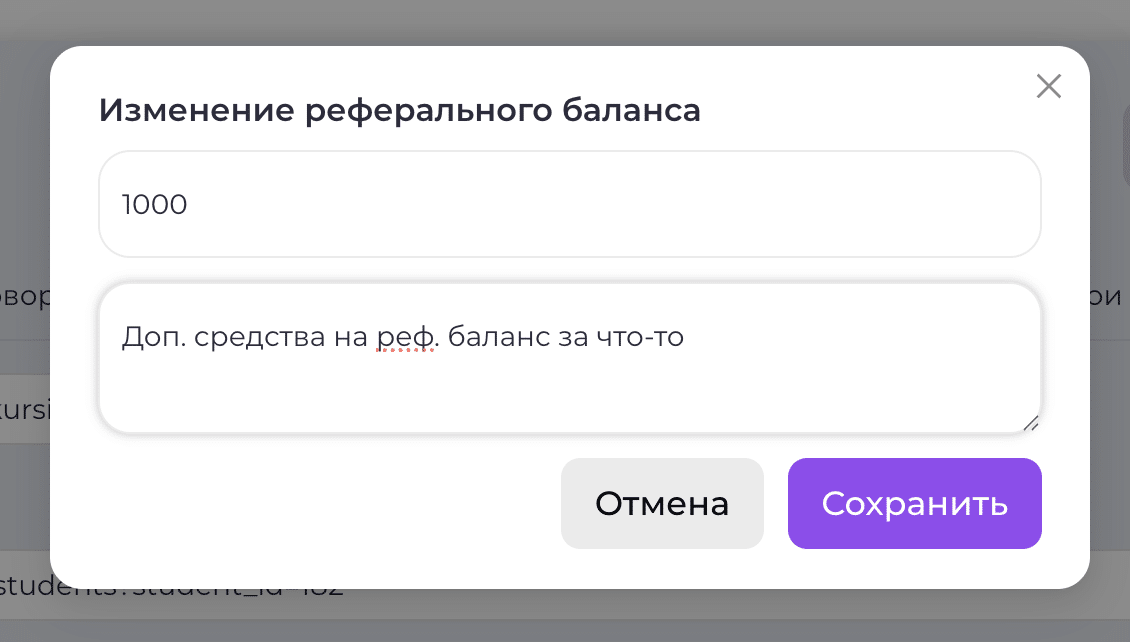
Например, в комментарии можно указать:
«Выплата реферального вознаграждения за сентябрь».
Учащийся увидит изменение и ваш комментарий в собственной истории начислений и списаний.
Оплата курсов реферальным балансом
Средства с реферального баланса учащийся может использовать непосредственно внутри платформы.
При:
-
покупке нового курса из каталога;
-
продлении уже существующего курса
в поп-апе покупки или продлении курса или класса появится чекбокс: «Использовать реферальный баланс».
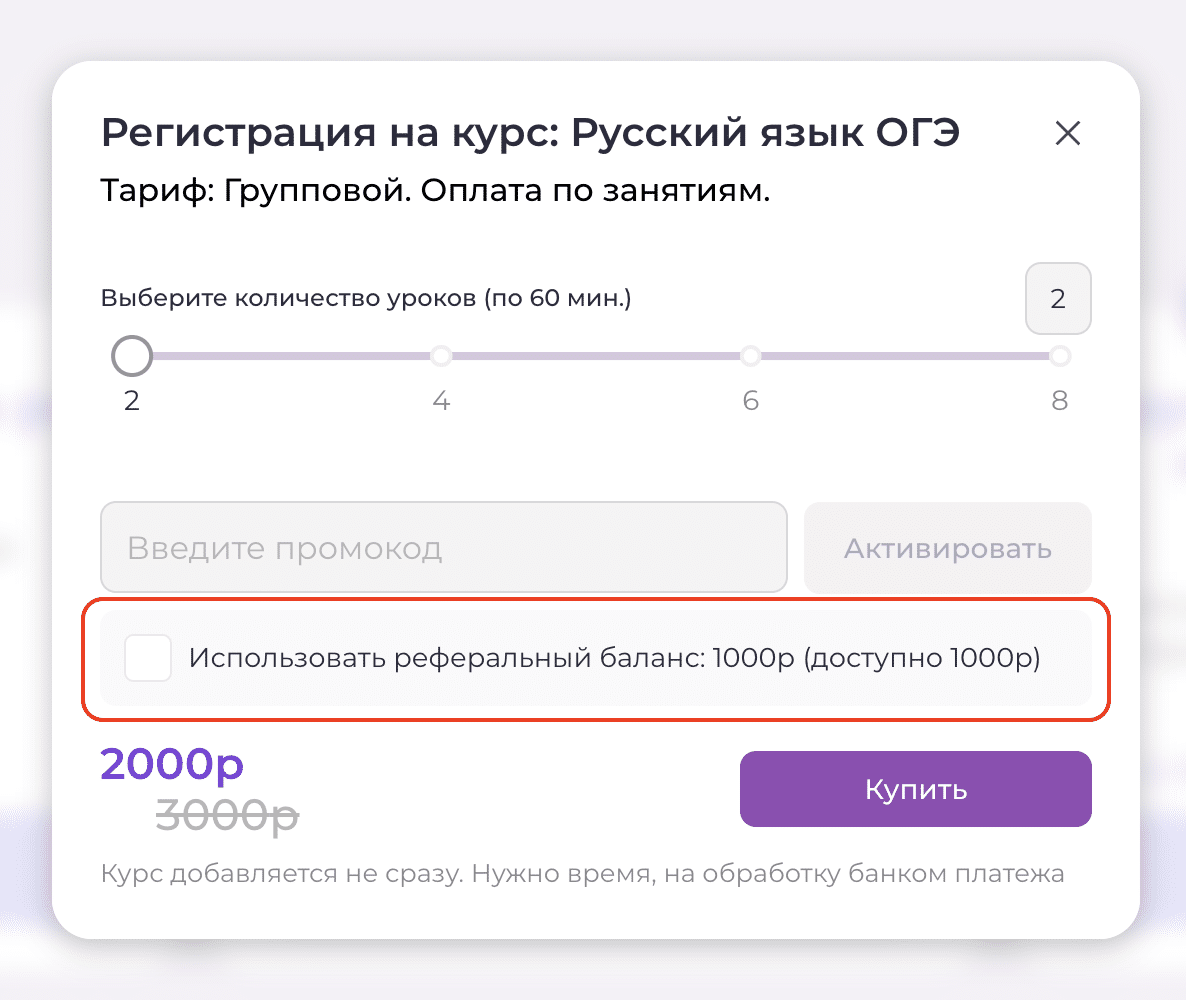
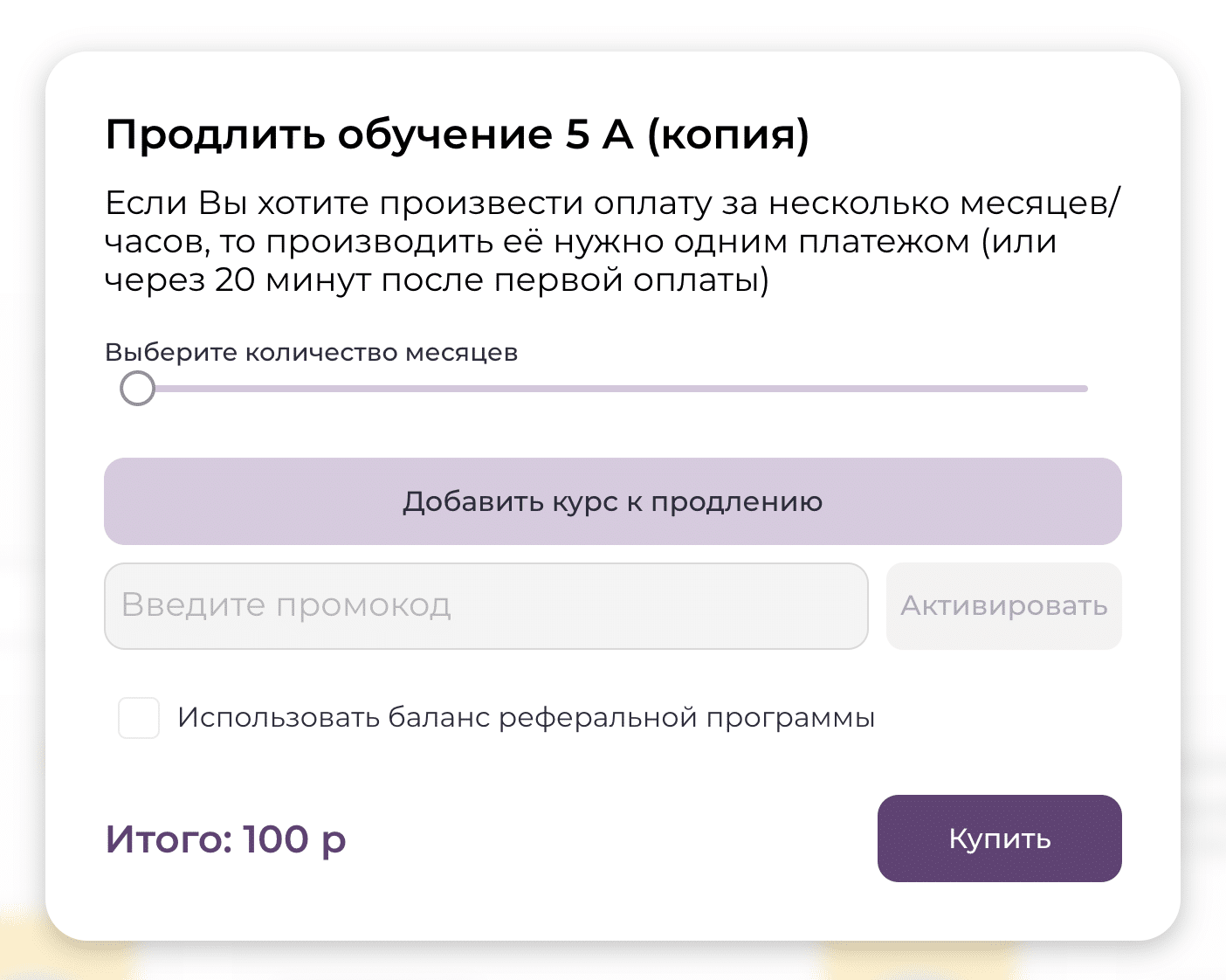
Если средств достаточно для полной оплаты, пользователь сможет оплатить обучение реферальным балансом полностью.
Если средств недостаточно, система применит весь доступный реферальный баланс как скидку, а оставшуюся часть стоимости пользователь оплатит обычным способом.
Например:
Стоимость курса — 10 000 ₽.
На реферальном балансе — 3 000 ₽.
После использования баланса учащемуся останется оплатить 7 000 ₽.
Отчёт по реферальной программе
История всех начислений и списаний
Для контроля всех начислений перейдите:
«Отчёты» → «Финансовые отчёты» → отчёт по реферальной программе
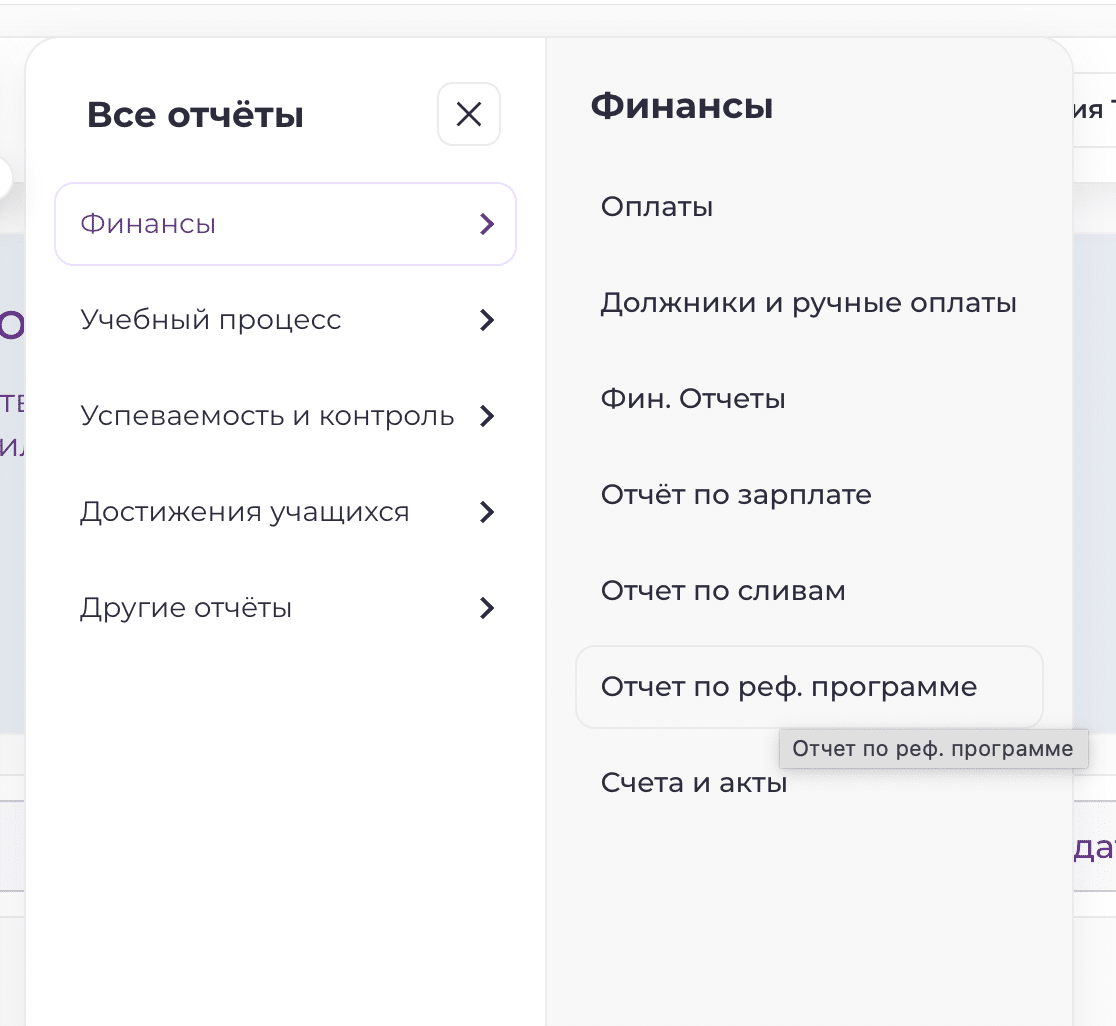
Внутри доступны две основные вкладки:
-
Отчёт.
-
Список продуктов для интеграции.
Вкладка «Отчёт»
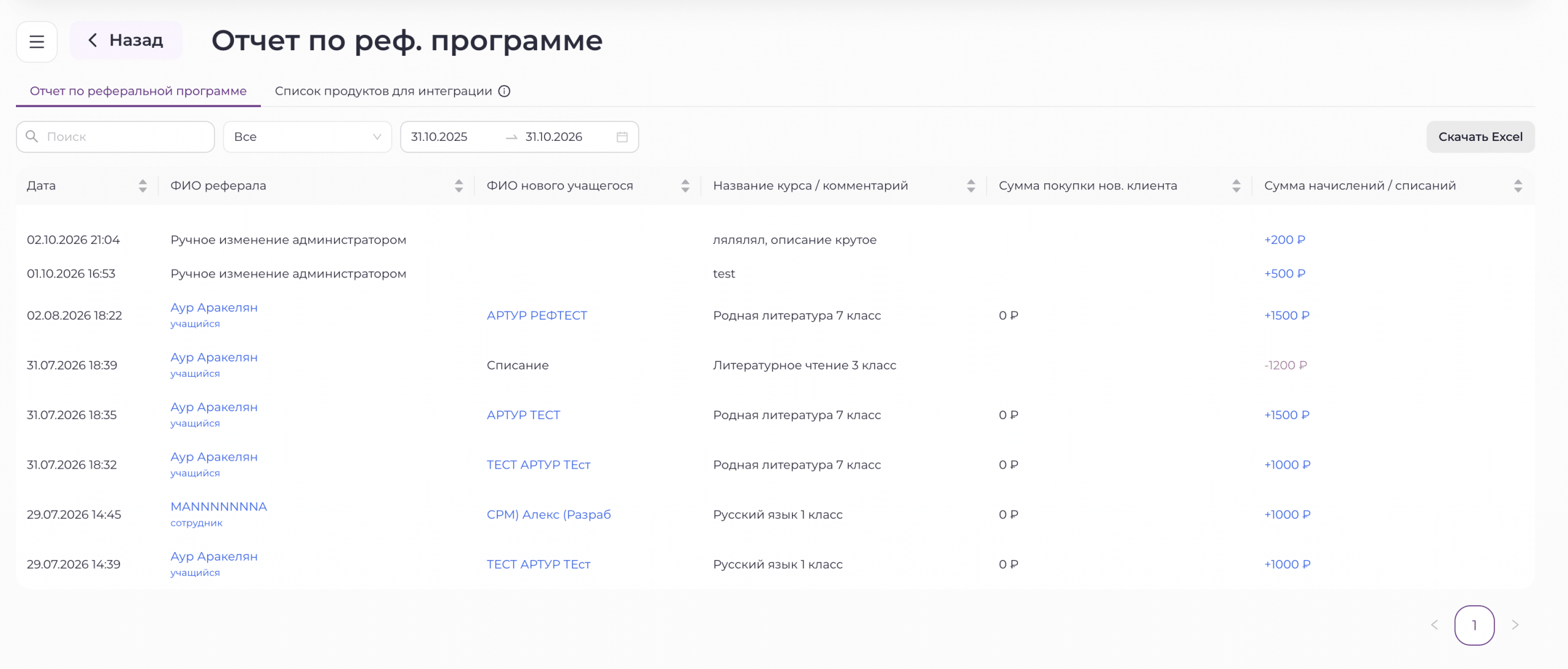
Здесь отображается полная история движения средств по реферальной программе.
Можно увидеть:
-
кто совершил покупку;
-
от какого реферала пришёл новый клиент;
-
дату покупки;
-
приобретённый курс или продукт;
-
стоимость покупки;
-
сумму начисленного вознаграждения;
-
автоматические начисления;
-
ручные начисления и списания.
В отчёте доступны фильтры, а данные можно выгрузить в Excel.
Интеграции реферальной программы с другими сайтами/сервисами
Реферальную механику можно использовать не только при покупке непосредственно через каталог «Импульса».
Если вы продаёте продукты на внешнем сайте — например:
-
на Tilda;
-
WordPress;
-
1С;
-
собственной CMS;
-
другом сервисе,
можно передавать информацию о покупке на платформу через интеграцию.
В таком случае после оплаты на стороннем сайте пользователь, чей промокод был использован, также получит реферальное вознаграждение.
Добавление внешних продуктов
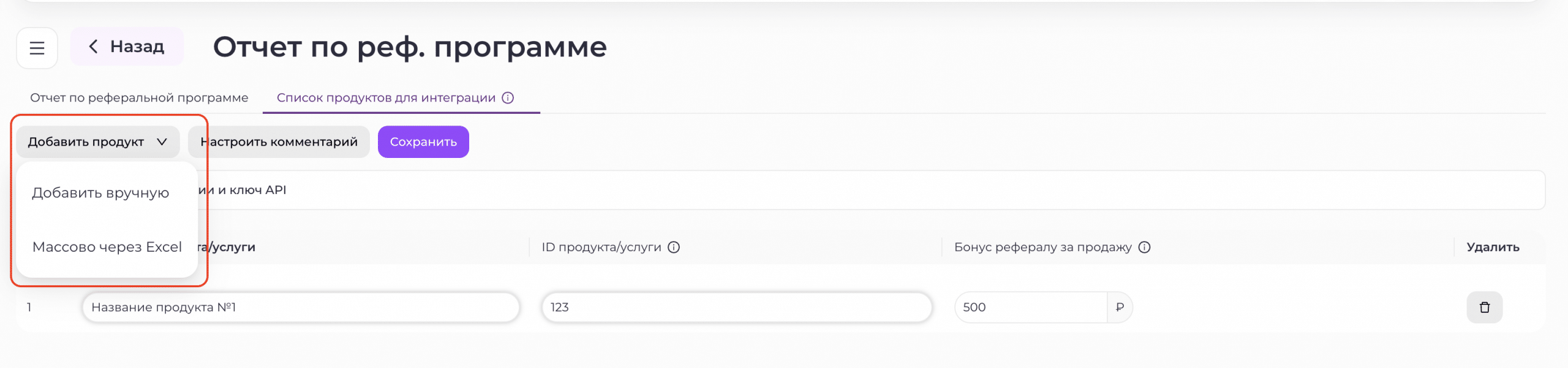
Для начала перейдите в отчёт по реферальной программе и откройте вкладку:
«Список продуктов для интеграции».
Здесь необходимо создать продукты, которые продаются на внешнем сайте.
Для каждого продукта укажите:
-
название;
-
ID продукта;
-
сумму реферального вознаграждения.
ID должен совпадать с идентификатором соответствующего товара на вашем сайте или в используемой системе.
Продукты можно:
-
добавлять вручную;
-
удалять;
-
массово загружать через Excel.
Для массовой загрузки скачайте шаблон, заполните его и загрузите обратно на платформу.
Настройка комментария при внешней продаже
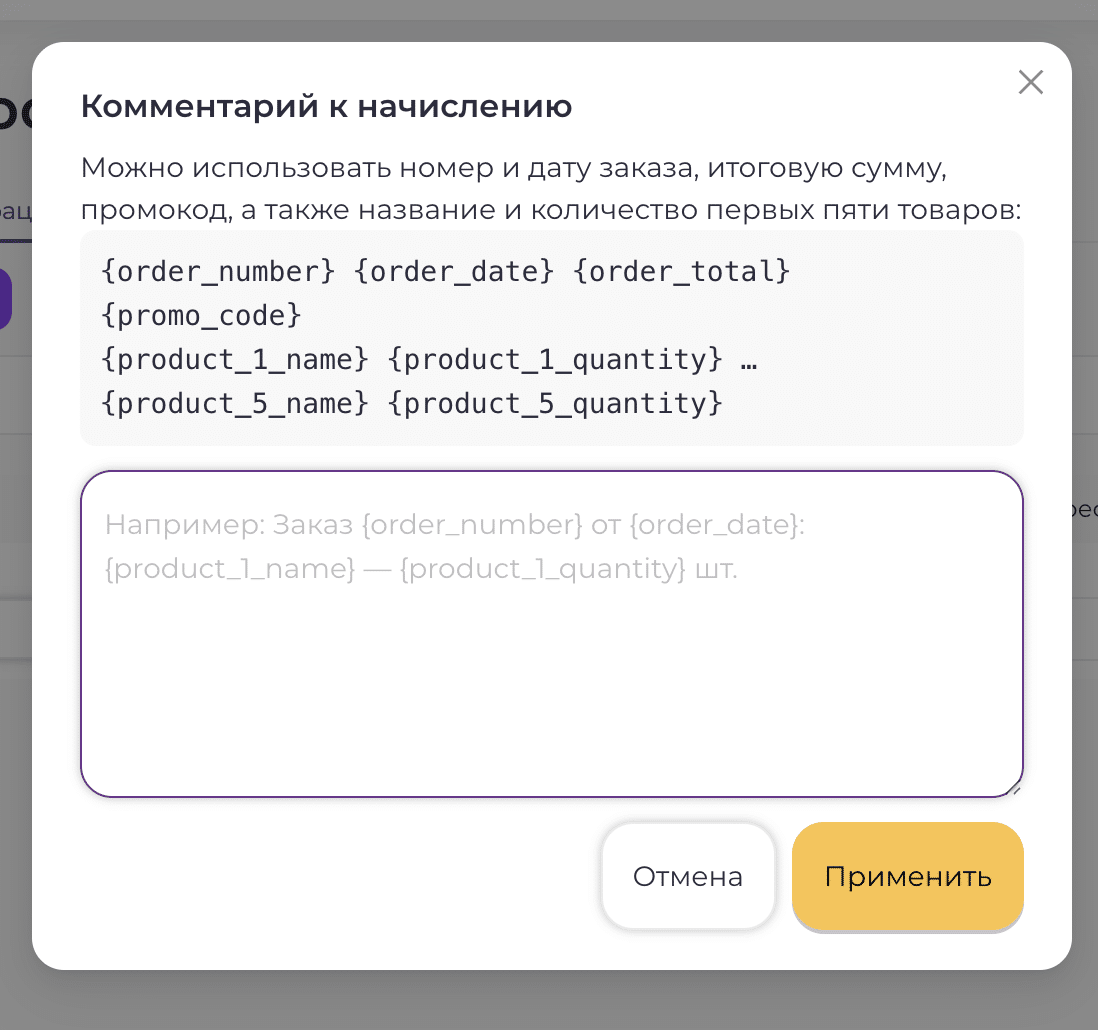
Для начислений по внешним продажам можно заранее настроить текст комментария, который будет отображаться у реферала.
Нажмите:
«Настроить комментарий».
В шаблон можно добавлять различные переменные.
Например:
-
название продукта;
-
ID заказа;
-
дату продажи;
-
сумму;
-
другие доступные параметры.
Если клиент приобрёл сразу несколько продуктов, соответствующая информация также может быть автоматически подставлена в комментарий.
После настройки обязательно сохраните:
-
список продуктов;
-
шаблон комментария.
Интеграция собственного сайта (CMS)/сервиса через API
Если сайт работает на собственной CMS, WordPress, 1С или другой системе, для подключения реферальных продаж, скорее всего, потребуется разработчик.
Передайте ему документацию по API.
Она доступна:
«Настройки платформы» → «Интеграции» → «Документация по API»
Для регистрации внешней продажи используется метод:
/v1/referral-program/external-sale
Через него внешний сайт может передать на платформу информацию о заказе, приобретённых продуктах и использованном реферальном промокоде.
Интеграция с конструкторами сайтов через Webhook
Если сайт, например, создан на Tilda, интеграцию можно настроить без отдельной серверной разработки через Webhook.
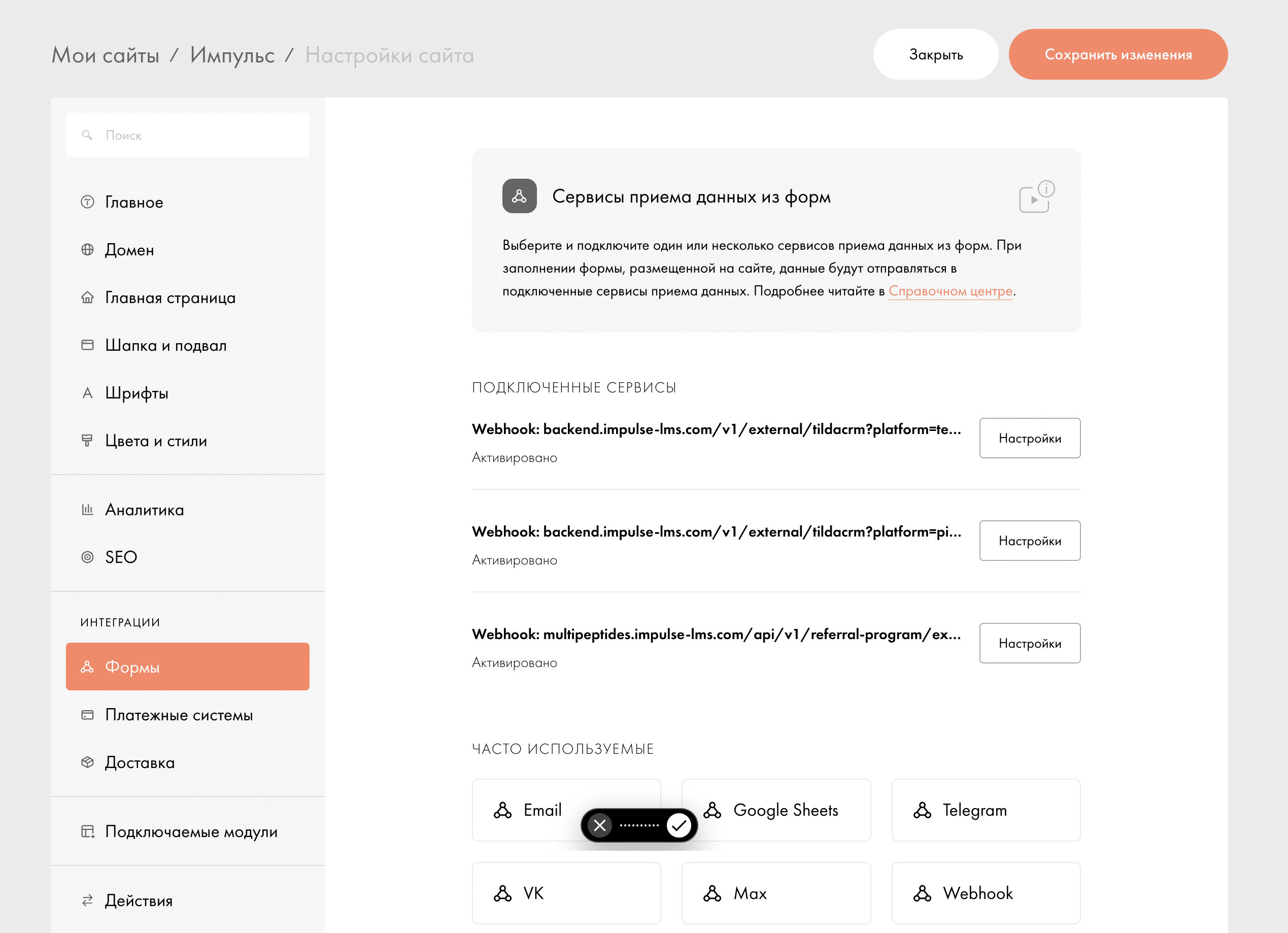
Перейдите в настройки сайта Tilda:
«Формы» → подключение Webhook
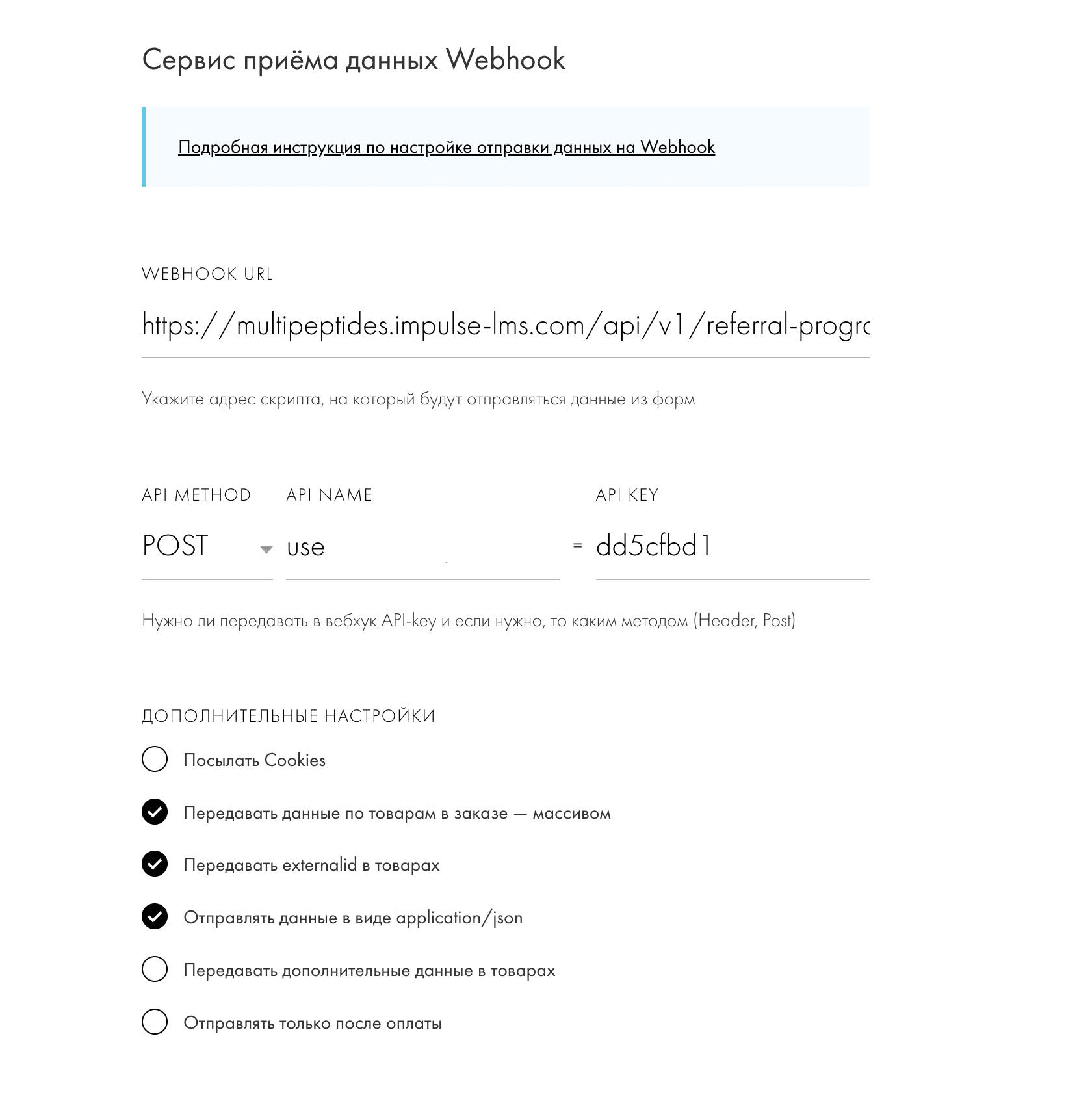
В поле Webhook URL укажите адрес метода вашей платформы.
Он будет иметь вид:
https://ваш-домен.impulse-lms.com/api/v1/referral-program/external-sale
Используйте именно домен вашей платформы.
В качестве HTTP-метода выберите:
POST
Также необходимо указать параметры:
-
apiName; -
apiKey.
Это логин и ключ внешней интеграции, которые создаются в разделе:
«Настройки платформы» → «Интеграции» → «Включить интеграции внешнего API».
В форме покупки на внешнем сайте обязательно должно присутствовать поле для ввода реферального промокода.
Это поле должно передаваться под системным названием:
promo_code
Именно по этому значению «Импульс» определит, какому учащемуся или сотруднику необходимо начислить реферальное вознаграждение.
В конструкторах сайтов такое имя поля можно указать в настройках формы.
Передача товаров из корзины Tilda
Если на Tilda используется корзина с несколькими товарами, в настройках Webhook включите параметры:
-
«Передавать данные по товарам в заказе массивом»;
-
«Передавать external ID в товарах»;
-
«Отправлять данные в виде application/json».
После этого сохраните интеграцию и подключите Webhook:
-
к корзине;
-
либо к нужным формам и товарам.
Затем опубликуйте страницу.

