

Договоры
Договоры
Загрузка договоров через карточку учащегося и сотрудников
В карточках сотрудников и учащихся можно добавлять договоры двумя способами: загружать готовые файлы или формировать документы по шаблонам с подстановкой данных из платформы.
Для договоров, созданных по шаблону, можно подключить электронное подписание через Подпислон. Также на платформе доступны общий отчёт по договорам и настройки обязательной загрузки документов учащимися.
1. Добавление договора файлом
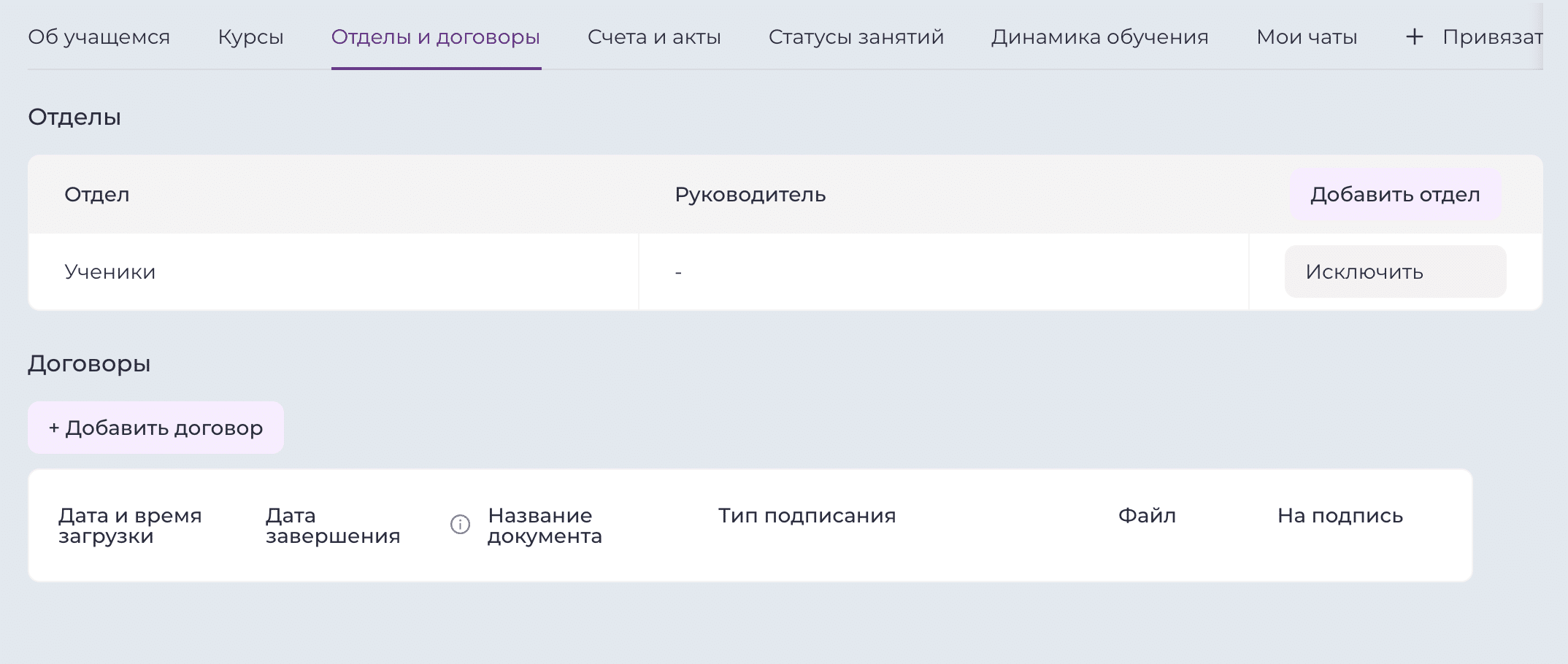
Чтобы прикрепить готовый договор:
-
Откройте карточку сотрудника или учащегося.
-
Нажмите «Добавить договор».
-
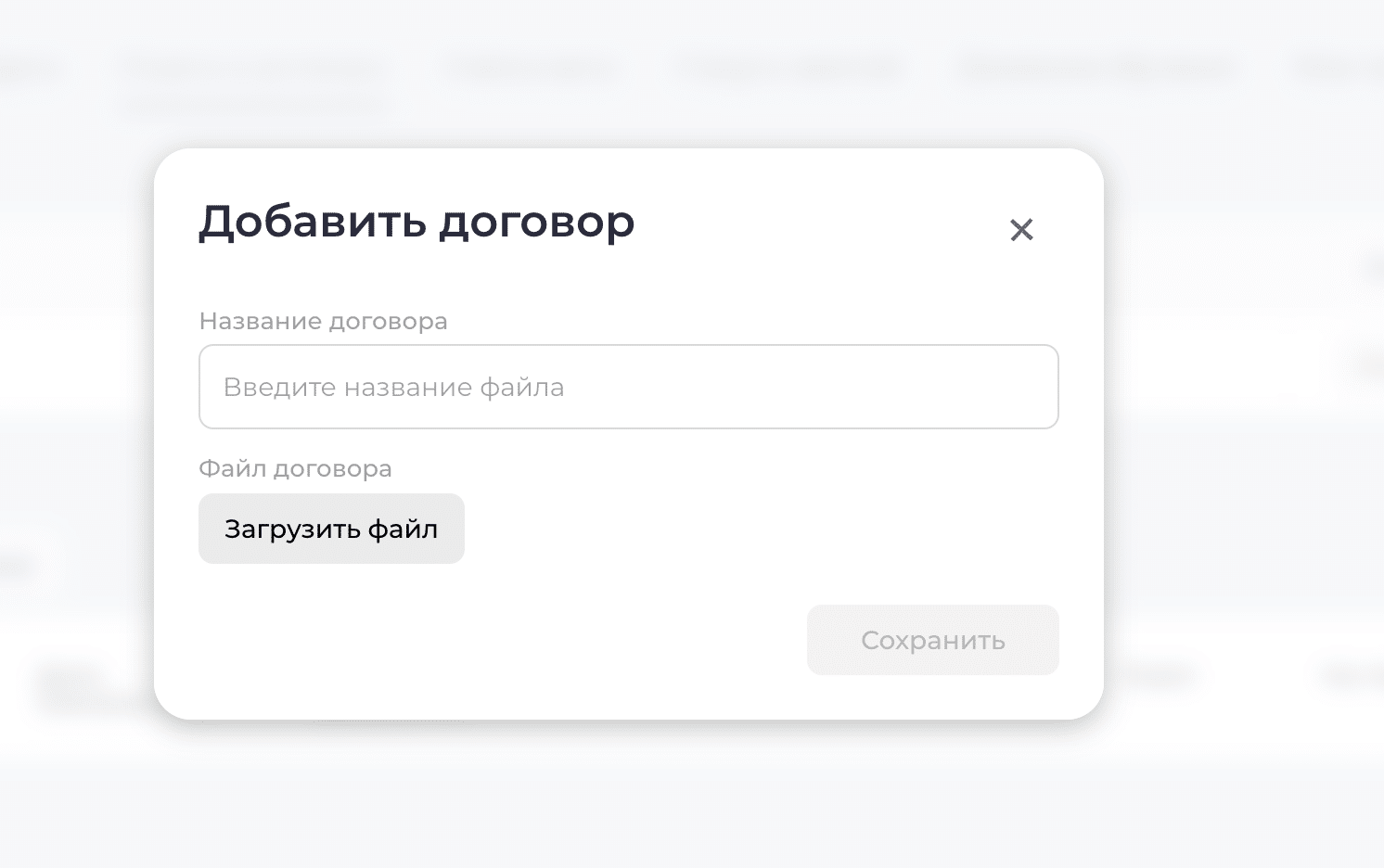
Выберите вариант «Договор файлом».
-
Введите название договора.
-
Прикрепите файл.
Создание и настройка шаблонных договоров
Шаблоны позволяют формировать договоры с автоматической подстановкой данных учащегося, родителя, выбранной услуги и другой информации с платформы.
Для настройки перейдите в «Настройки платформы» → «Настройки договоров» → «Настройка шаблонов договоров».
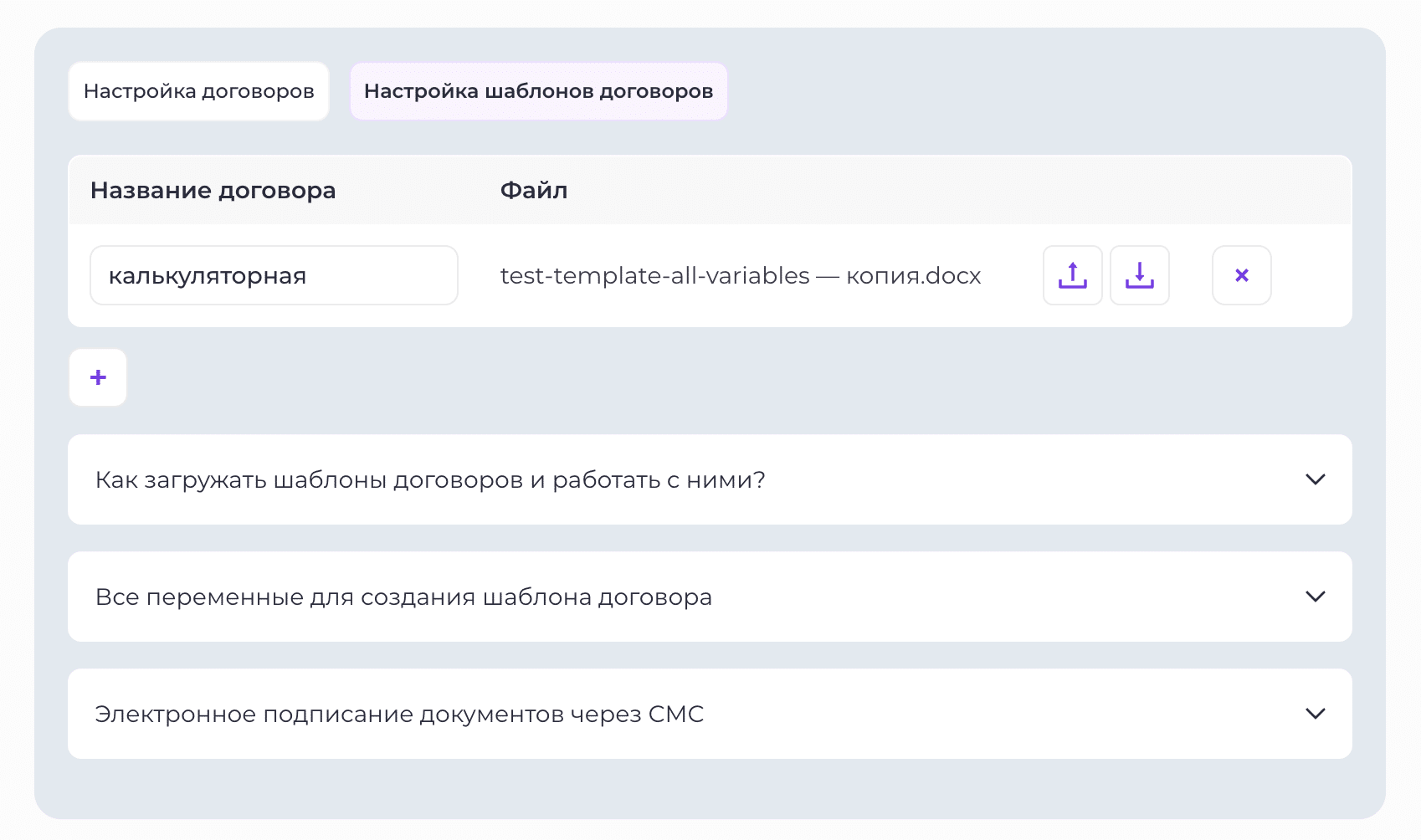
Подготовка шаблона
-
Укажите название договора.
-
Подготовьте текст договора в файле формата .docx.
-
Скопируйте нужные параметры из настроек платформы и вставьте их в соответствующие места документа.
-
Загрузите подготовленный файл в настройки шаблона.
Пример: чтобы в договор автоматически подставлялось ФИО учащегося, вставьте в нужное место файла параметр {{student_name}}.
При формировании договора система заменит этот параметр значением из карточки учащегося.
Какие параметры доступны
| Группа параметров | Откуда берутся значения |
|---|---|
| Все поля учащегося | Из карточки учащегося. |
| Все поля родителей | Из карточки родителя, привязанного к учащемуся. |
| Данные договора | Из данных, используемых при формировании документа. |
| Все поля лида | Из карточки лида. |
| Поля по услуге/продукту | Из выбранного курса, класса или образовательной траектории. |
| Поля без автоматизации | Дополнительные поля, которые вы создаёте самостоятельно. Текст и числа заполняются вручную, а значение калькулятора рассчитывается по заданной формуле. |
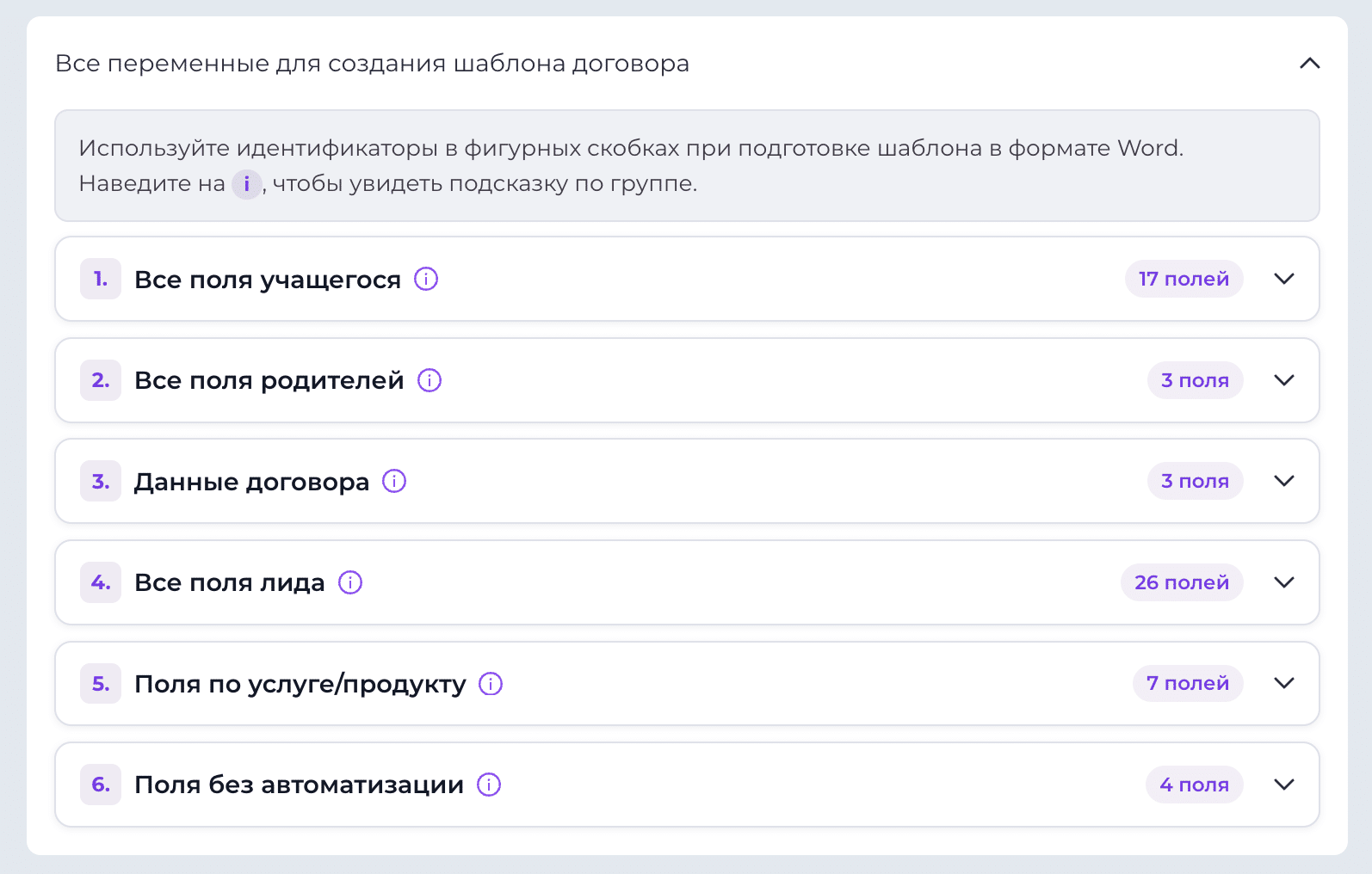
Поля без автоматизации
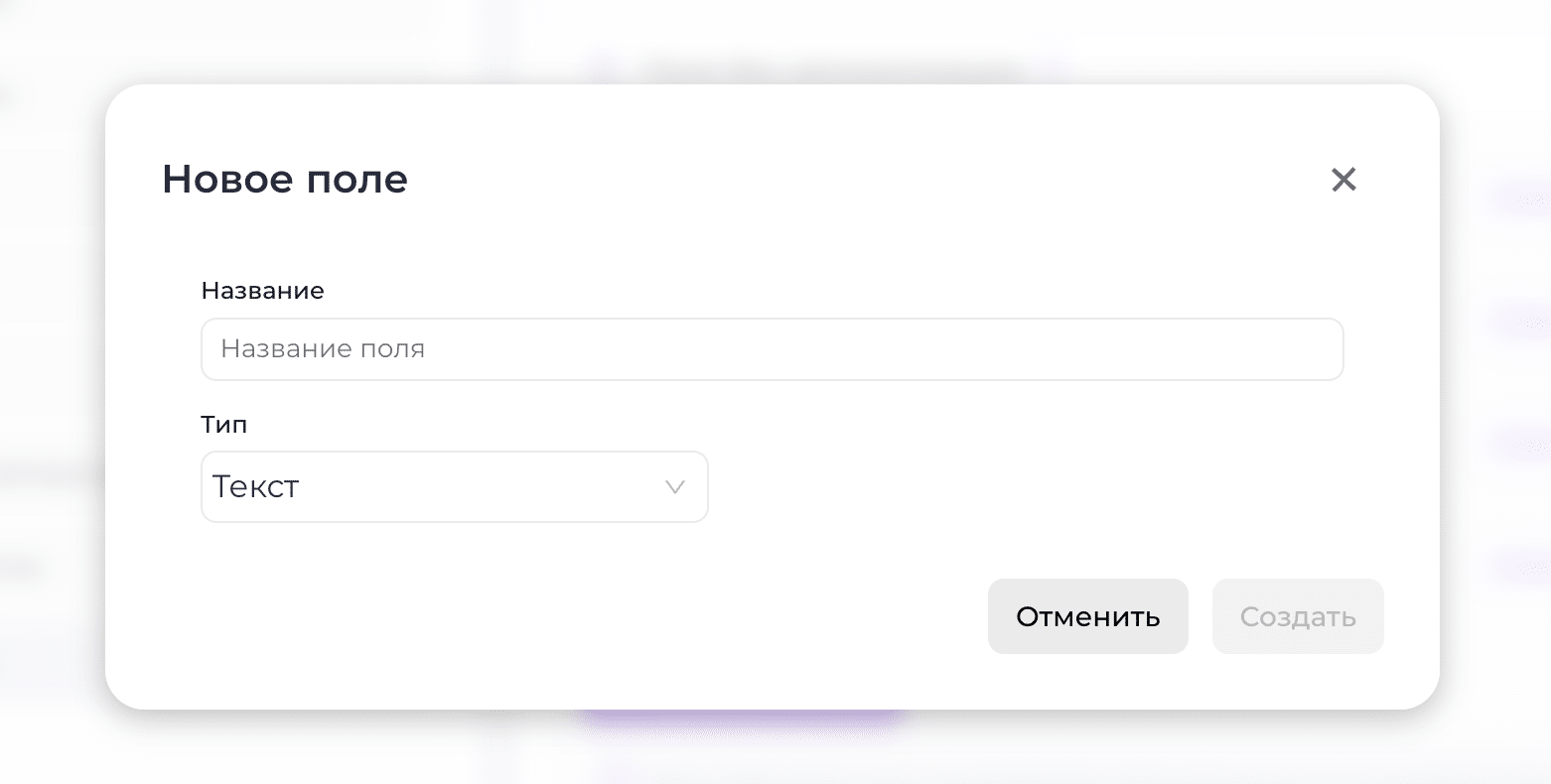
В этом разделе можно создать три типа дополнительных полей.
Текстовое поле
Используйте для информации, которую нужно ввести вручную при формировании договора.
Введите название поля и нажмите «Создать».
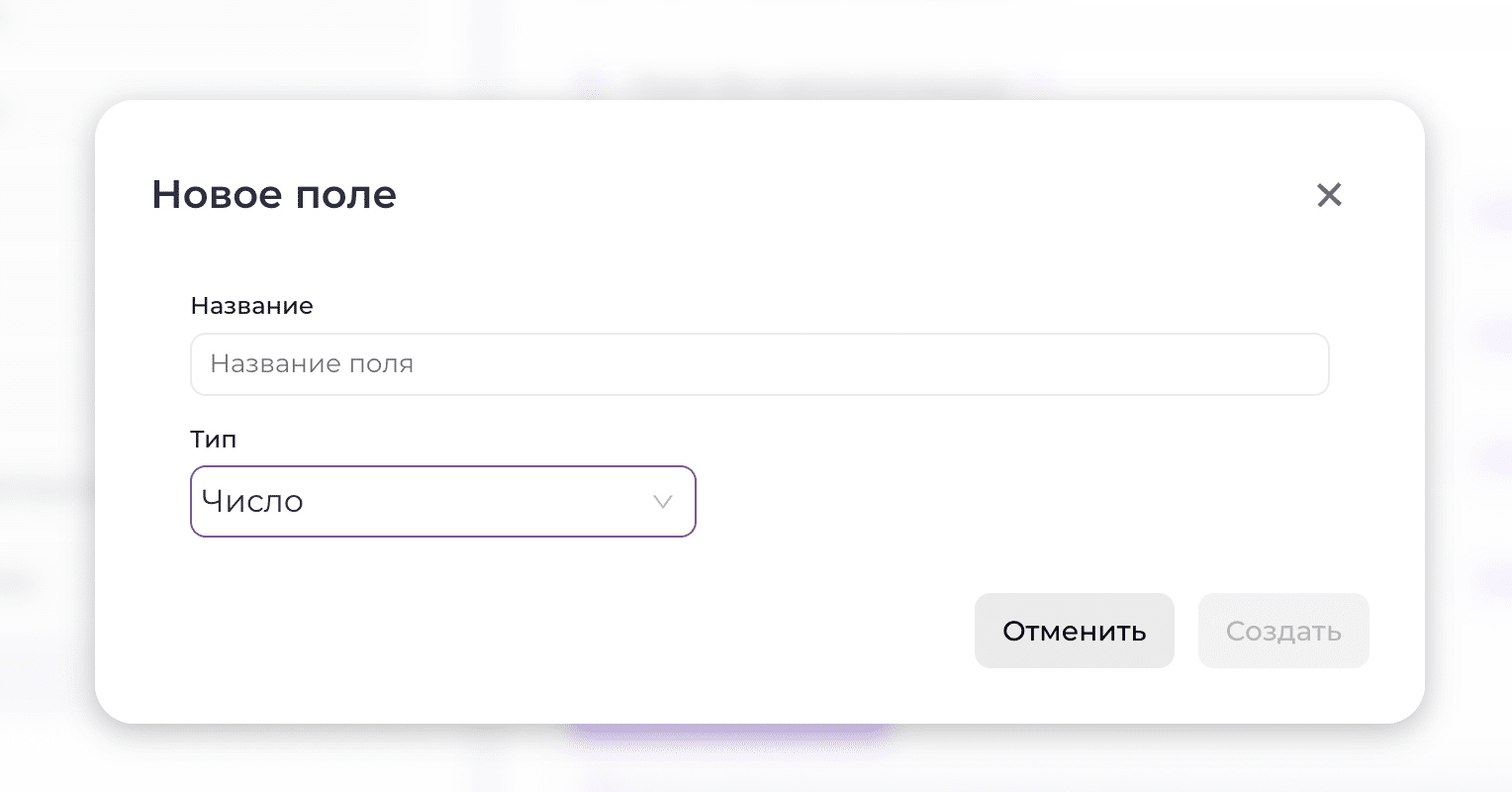
Число
Используйте для числового значения, которое нужно указать вручную.
Введите название поля и нажмите «Создать».
Калькулятор
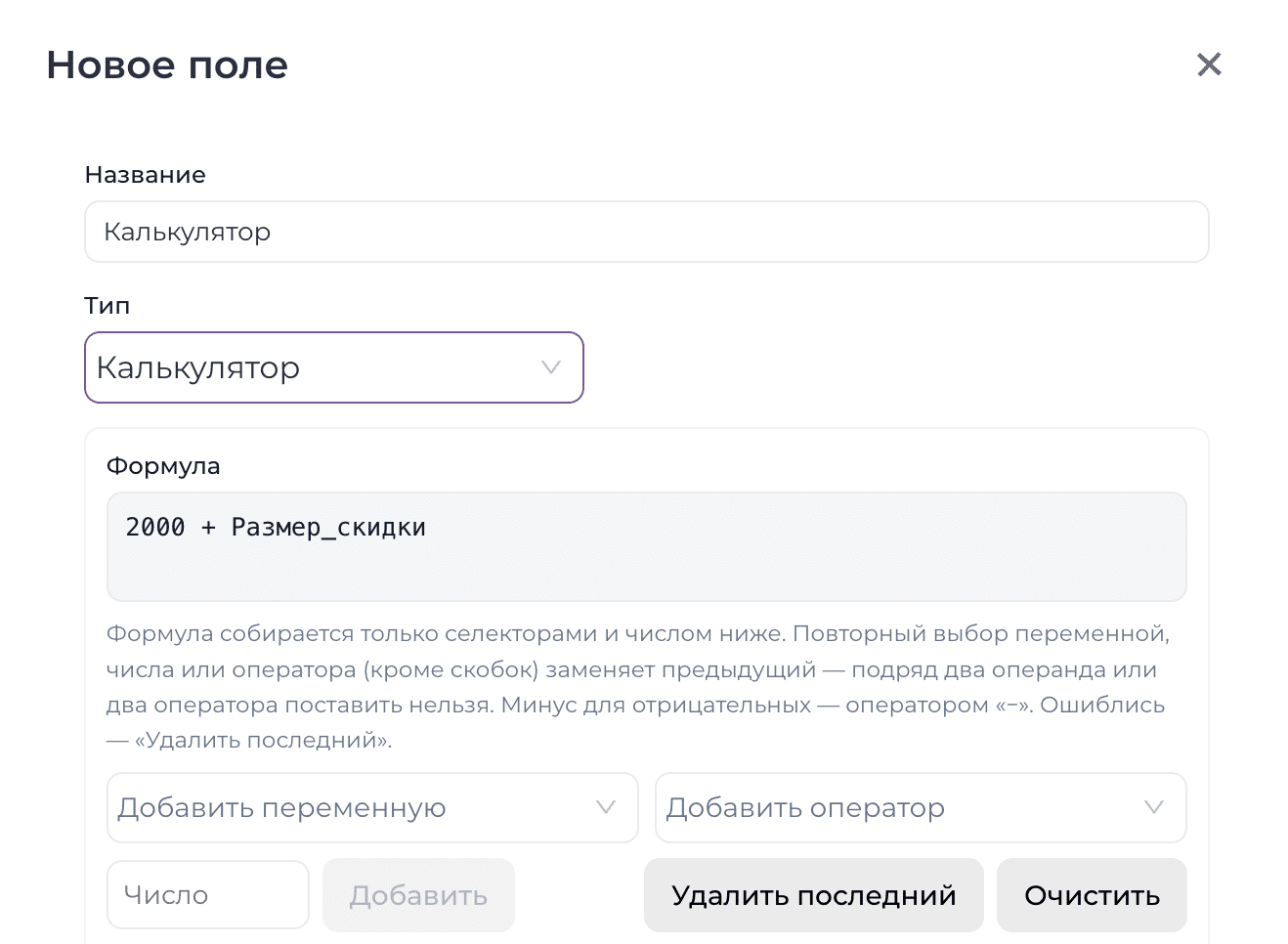
Поле типа «Калькулятор» рассчитывает значение по настроенной формуле.
Для его создания:
-
Соберите формулу с помощью селекторов переменных и операторов. Для добавления числового значения используйте поле ниже.
-
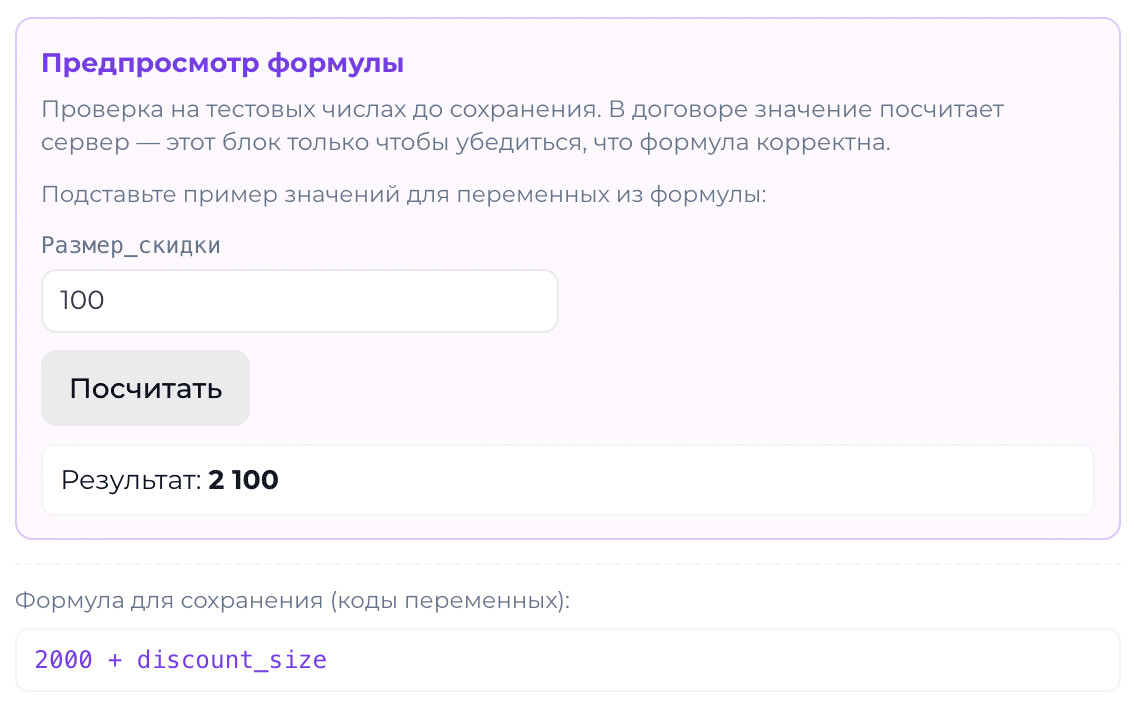
Выберите формат результата — он применяется и к предпросмотру, и к значению в договоре.
-
Проверьте формулу в предпросмотре.
-
Нажмите «Создать».
Правила составления формулы:
-
Формула собирается с помощью селекторов и поля для числа.
-
Если выбрать две переменные или два числовых значения подряд, новый элемент заменит предыдущий. То же правило действует, если после переменной выбрать число или наоборот.
-
При последовательном выборе двух операторов новый оператор заменяет предыдущий.
-
Для скобок правило замены не применяется.
-
Для отрицательных значений используйте оператор «−».
-
Чтобы исправить ошибку, нажмите «Удалить последний».
Идентификатор дополнительного поля создаётся автоматически и не меняется после создания. Параметр этого поля можно использовать в Word-шаблоне договора.
Значение калькулятора рассчитывается автоматически при заполнении договора.
Формирование шаблонного договора в карточке учащегося
Чтобы добавить договор:
-
Откройте карточку учащегося и нажмите «Добавить договор».
-
Выберите вариант «Шаблонный договор».
-
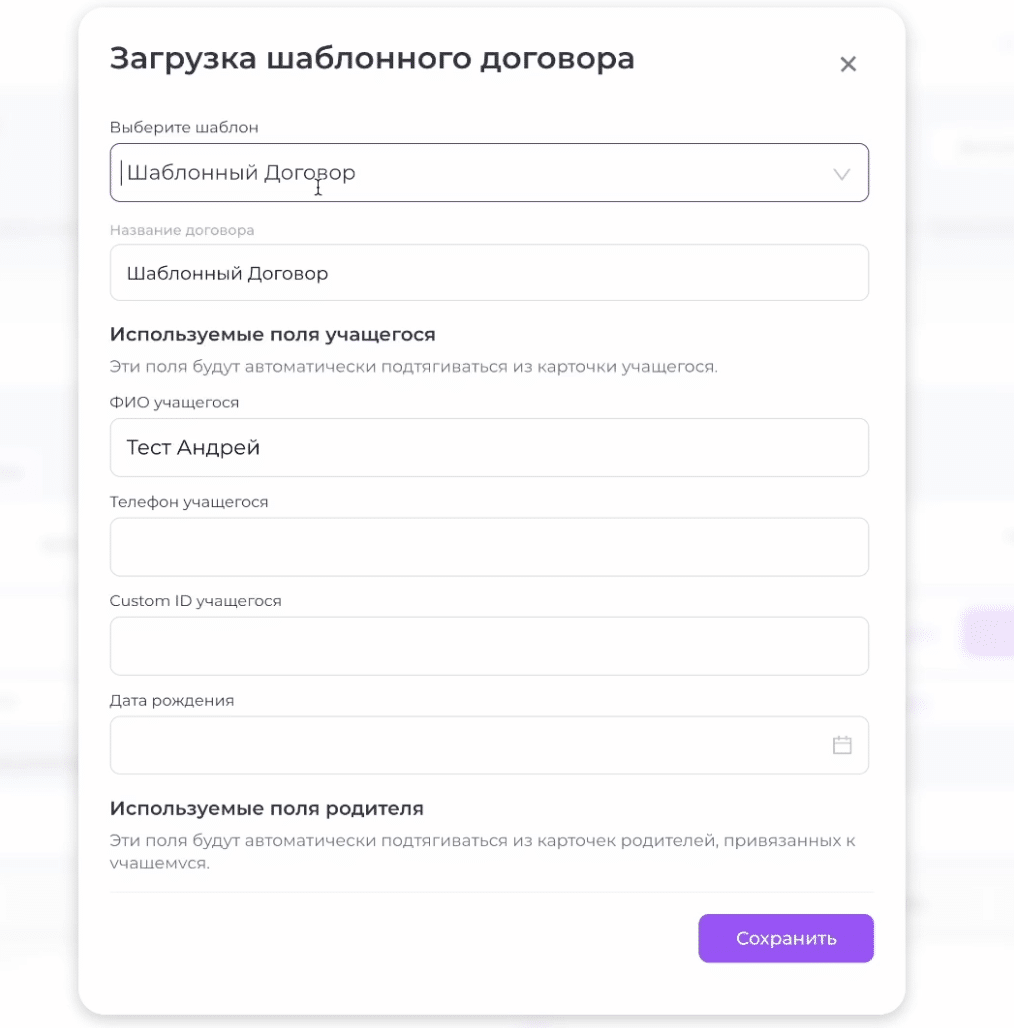
Выберите нужный шаблон из созданных в настройках платформы.
-
В открывшемся окне проверьте поля договора. Значения, для которых есть соответствующие данные на платформе, подставятся автоматически.
-
Заполните вручную поля, которые остались пустыми, и дополнительные поля без автоматизации.
-
При необходимости укажите дату подписания и дату окончания договора.
-
Добавьте договор в карточку учащегося.
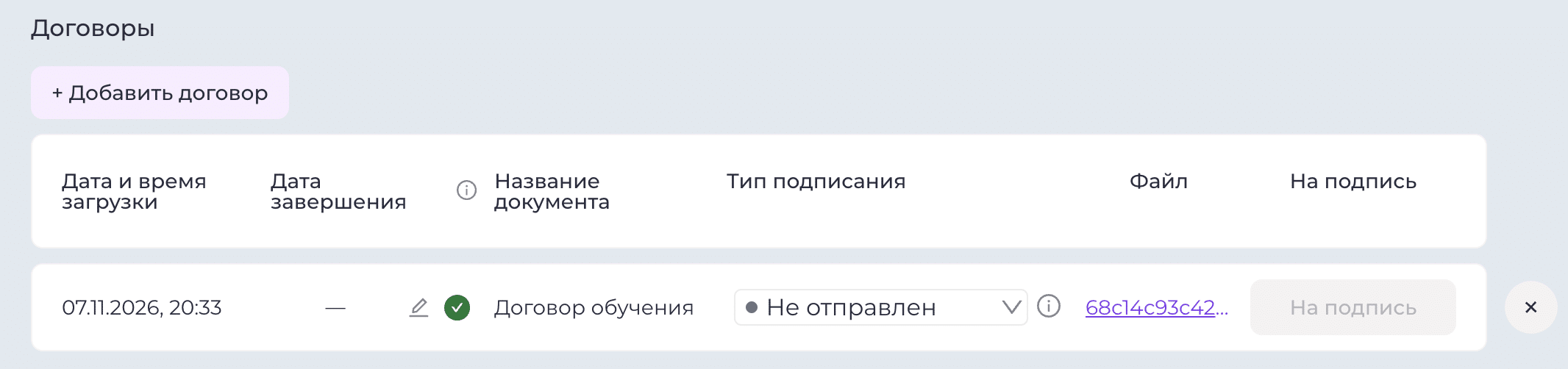
После добавления можно:
-
Изменить дату окончания договора.
-
Отметить договор как обработанный.
-
Выбрать тип подписания: «На подписании», «Не требует подписания», «Подписан» или «Не отправлен».
Электронное подписание договоров через Подпислон
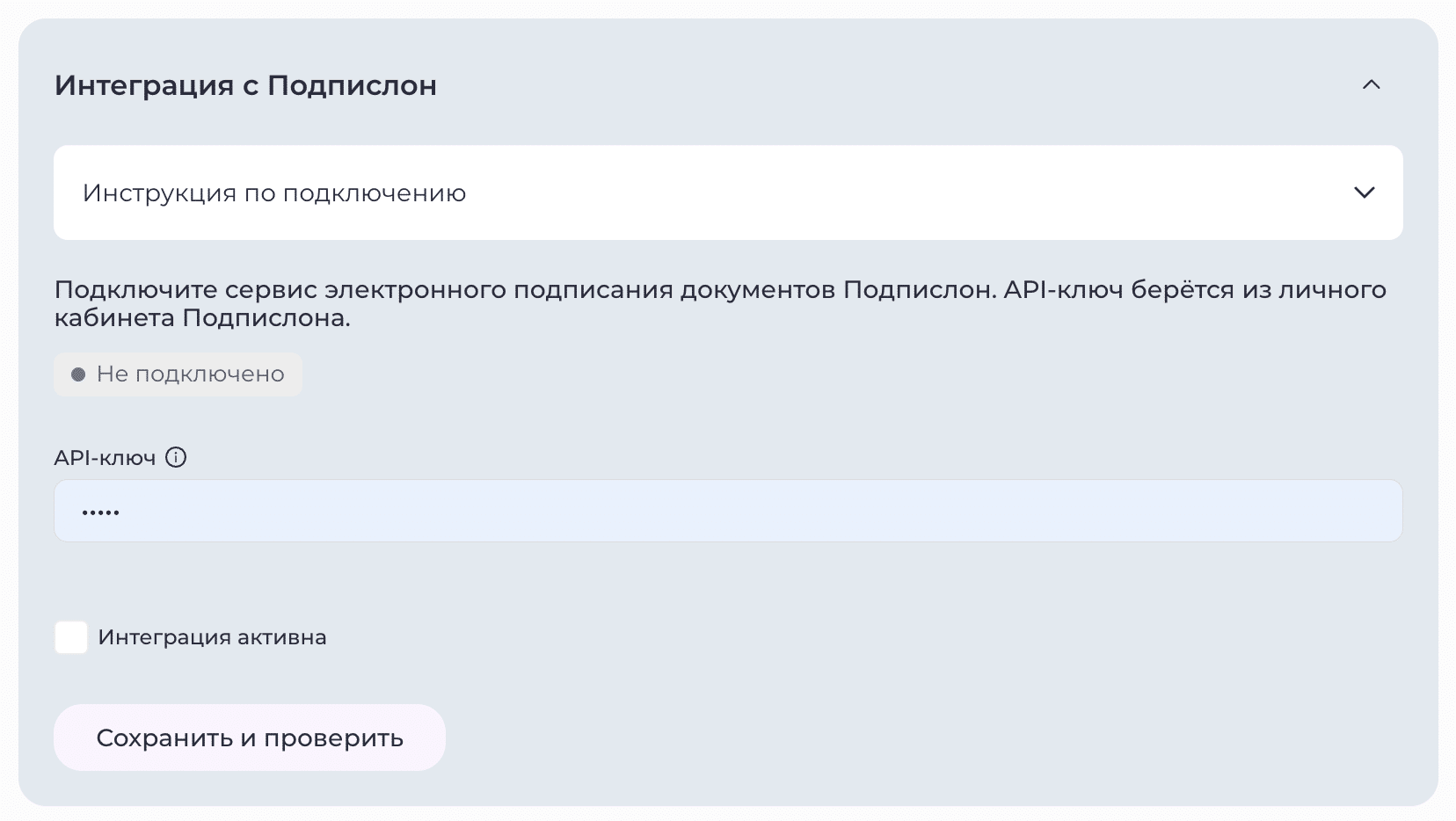
Интеграция с Подпислоном позволяет отправлять сформированные по шаблону договоры на подписание через SMS.
Подключение интеграции
-
На платформе перейдите в «Настройки платформы» → «Интеграции» и откройте настройки интеграции с Подпислоном.
-
Войдите в личный кабинет Подпислона.
-
В левом меню Подпислона нажмите на иконку настроек и перейдите в раздел «Интеграции».
-
Скопируйте API-ключ из Подпислона и вставьте его в поле «API-ключ» на платформе.
-
Скопируйте адрес вебхука из настроек интеграции на платформе и вставьте его в поле «Обработчик событий» в Подпислоне.
-
На платформе нажмите «Сохранить и проверить».
-
Включите чекбокс «Интеграция активна».
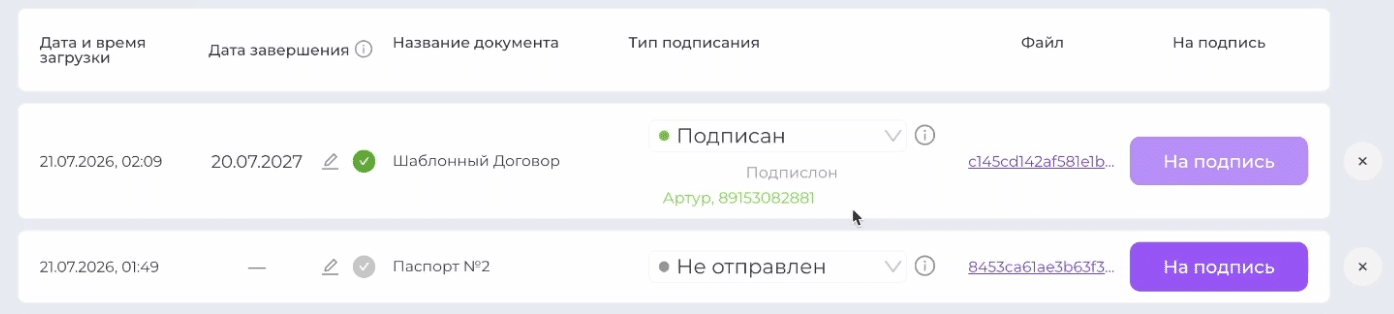
После подключения интеграции отправлять договоры на подписание можно из карточки учащегося или из отчёта по договорам.
-
Найдите нужный договор.
-
В колонке «Тип подписания» выберите «На подписании» — после этого станет доступна кнопка «На подпись».
-
Нажмите «На подпись».
-
Выберите, кто должен подписать договор:
-
Учащийся.
-
Родитель учащегося.
-
Другой подписант — укажите его ФИО и номер телефона вручную.
-
Получатель получит SMS со ссылкой на договор и кодом подтверждения. Ему необходимо открыть ссылку, ознакомиться с документом и подтвердить подписание, введя код из SMS.
После подписания тип подписания на платформе изменится на «Подписан».
Отчет по договорам
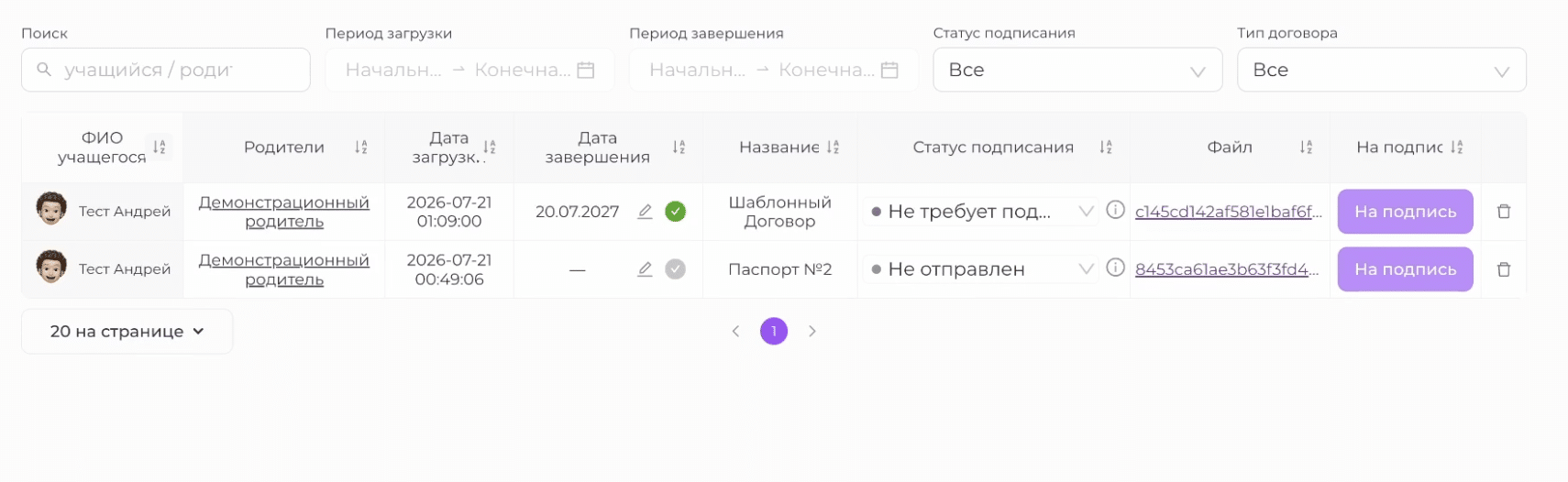
В разделе «Отчёты» — «Другие отчеты» доступен отчёт по договорам. В нём можно просматривать все договоры, загруженные на платформу, и управлять ими.
Информация в отчёте
В отчёте отображаются:
-
ФИО учащегося.
-
ФИО родителей.
-
Дата загрузки договора.
-
Дата завершения договора.
-
Название договора.
-
Статус подписания.
-
Файл договора.
В отчёте можно редактировать дату завершения и статус подписания, отправлять договор на подпись при подключённой интеграции с Подпислоном, а также удалять договор.
Фильтры
Для поиска нужных договоров используйте фильтры:
-
ФИО учащегося.
-
Период загрузки.
-
Период завершения.
-
Статус подписания.
-
Типы договора — обработанные или необработанные.
Документы в личном кабинете учащегося
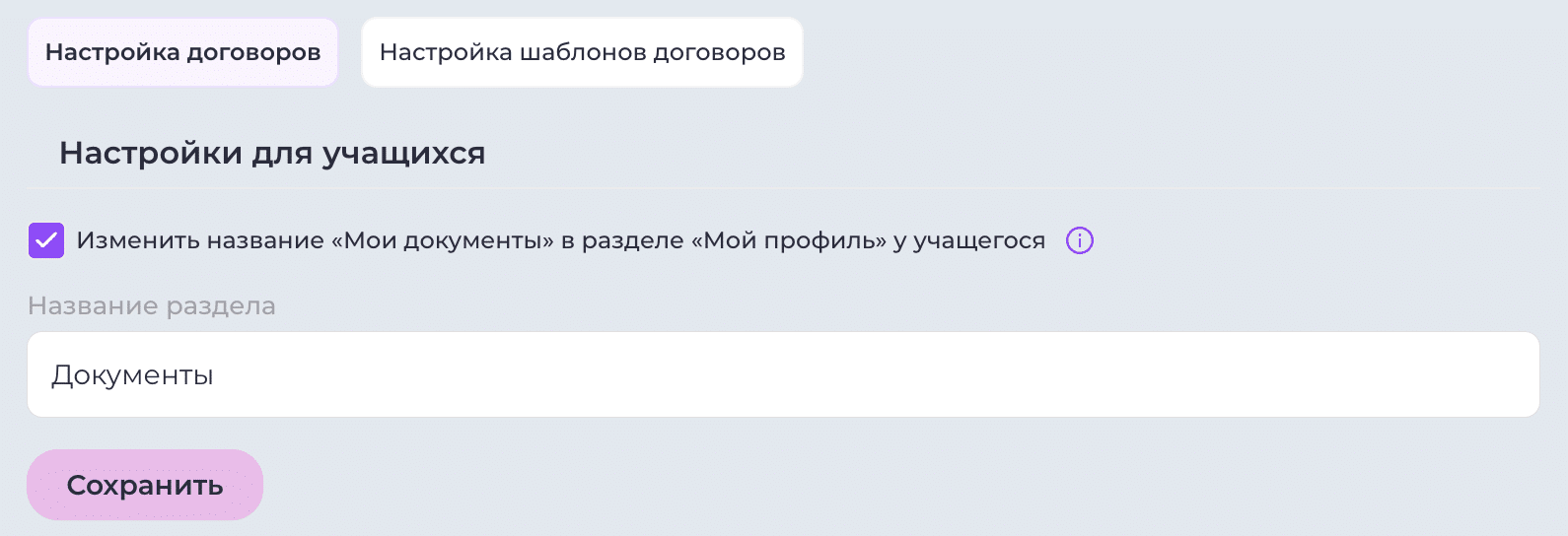
Перейдите в «Настройки платформы» → «Настройки договоров». Здесь можно изменить название раздела с документами, разрешить самостоятельную загрузку и настроить обязательность документов.
Изменение названия раздела
По умолчанию раздел с договорами в профиле учащегося называется «Мои документы».
Чтобы изменить название, включите чекбокс «Изменить название „Мои документы“ в разделе „Мой профиль“ у учащегося» и укажите нужное название.
Самостоятельная загрузка документов учащимися
Включите настройку, разрешающую учащимся загружать договоры через раздел «Мой профиль».

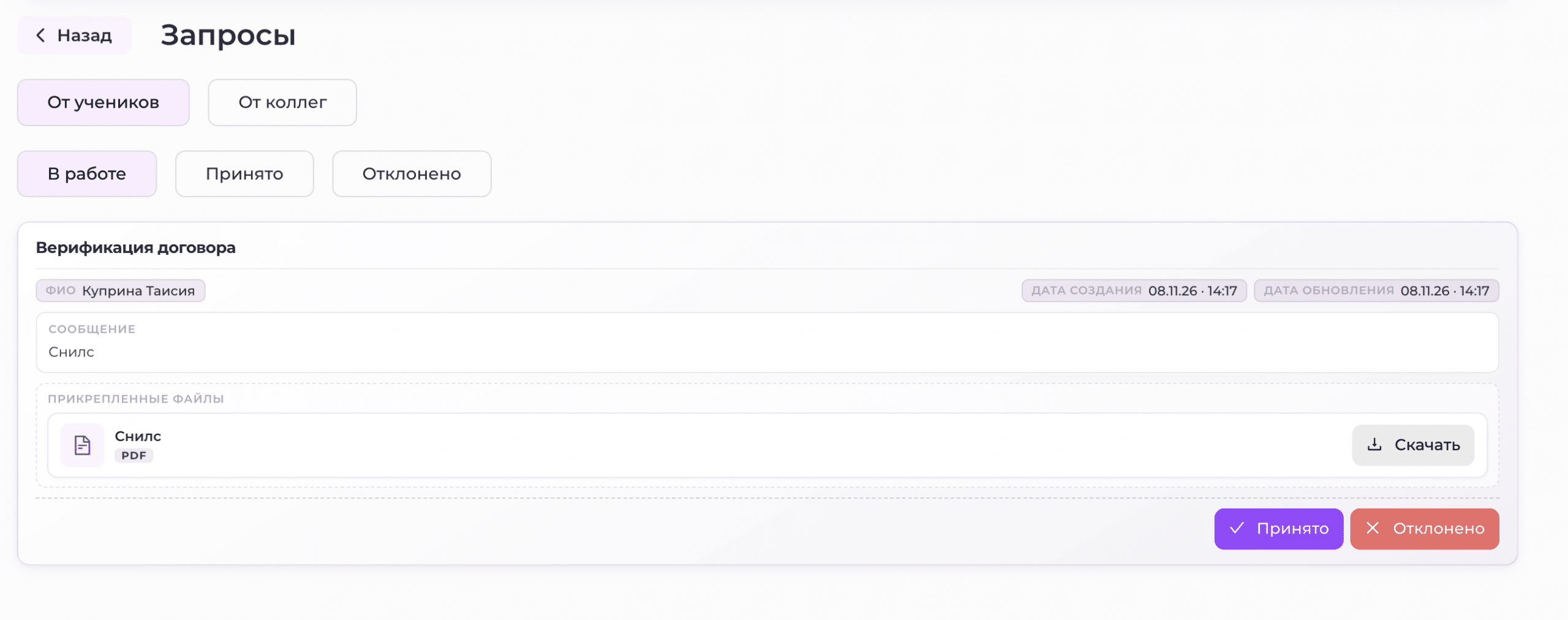
После этого учащийся сможет загрузить договор или другой документ. Загруженный файл попадёт в раздел «Запросы администратору».
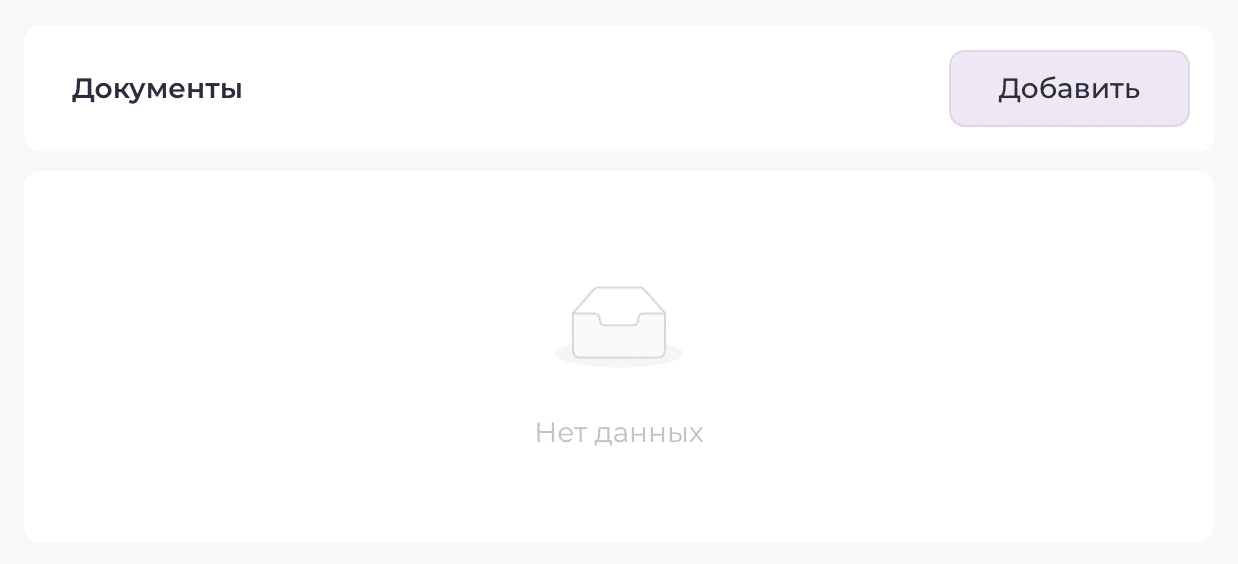
Администратор сможет:
-
Подтвердить документ — после подтверждения он автоматически появится в карточке учащегося.
-
Отклонить документ.
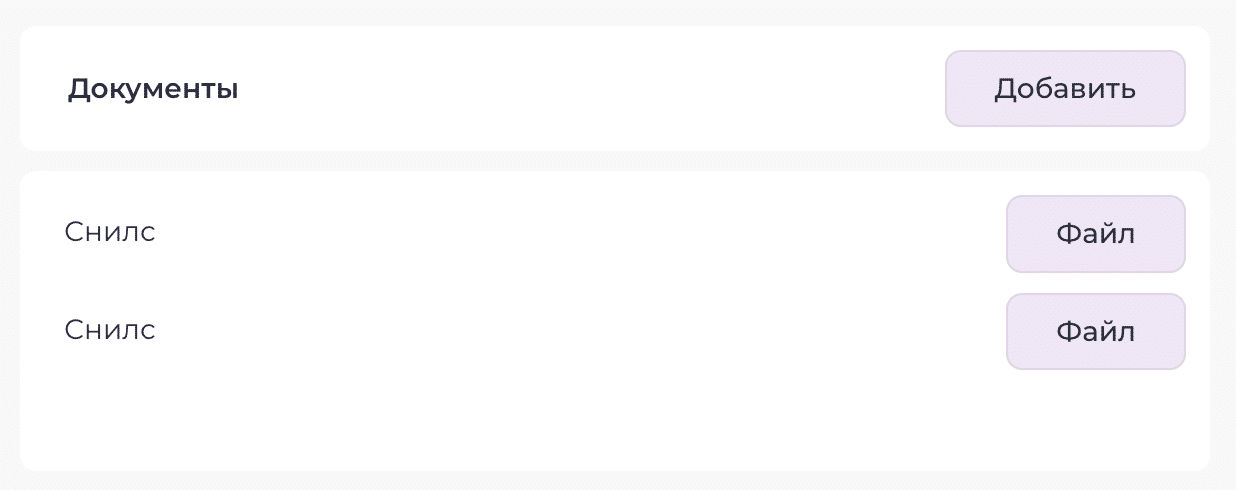
После того, как администратор примет документ он отобразится в профиле учащегося.
Обязательные документы и ограничение доступа
Чтобы учащиеся обязательно предоставляли нужные документы:
-
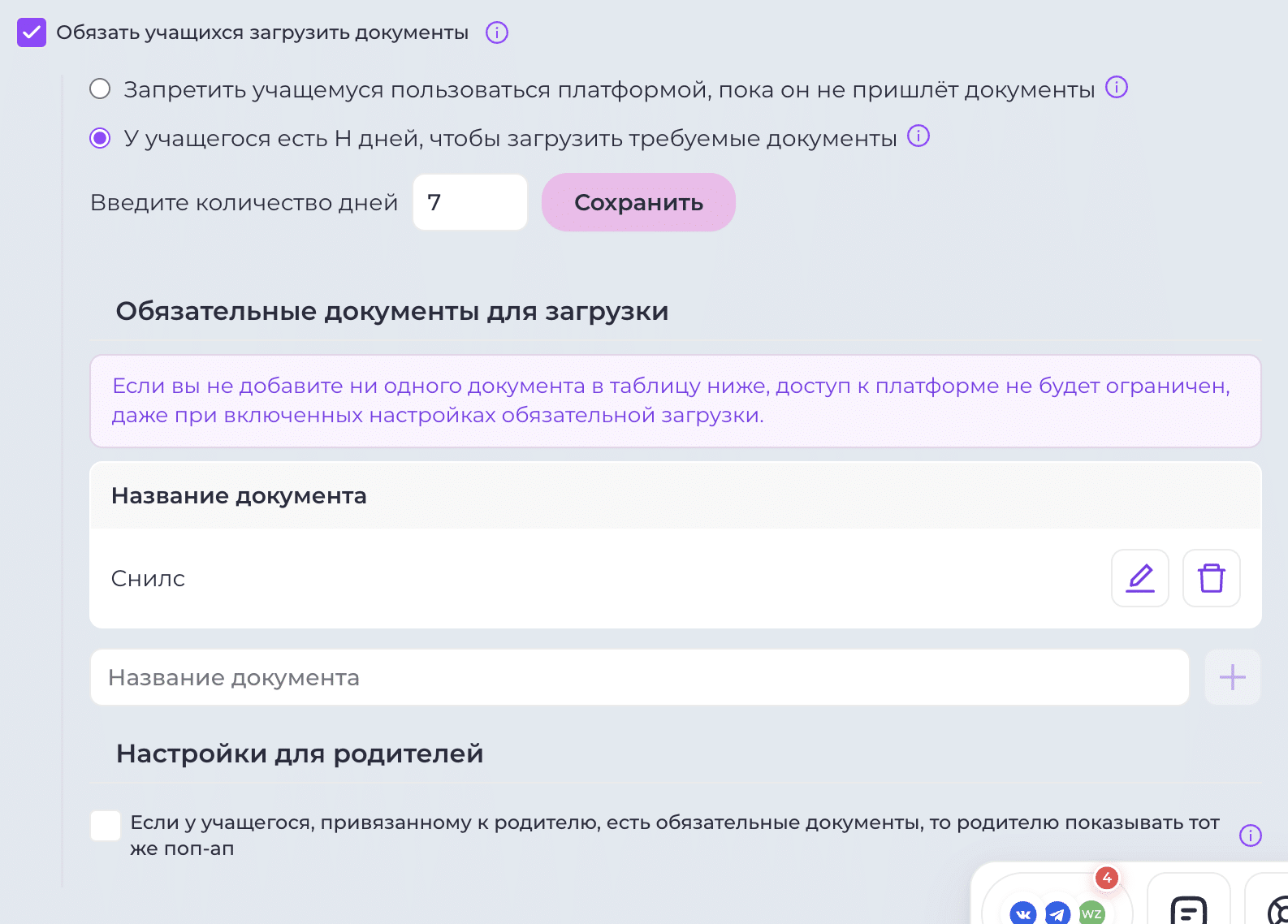
Включите настройку «Обязать учащихся загрузить документы».
-
Введите названия обязательных документов в список.
Важно: без заполненного списка обязательных документов поп-ап с требованием загрузки и блокировка доступа не работают.
Ниже доступны дополнительные настройки ограничения доступа.
Немедленное ограничение доступа
Настройка «Запретить учащемуся пользоваться платформой, пока он не пришлёт документы» ограничивает доступ до загрузки всех обязательных документов.
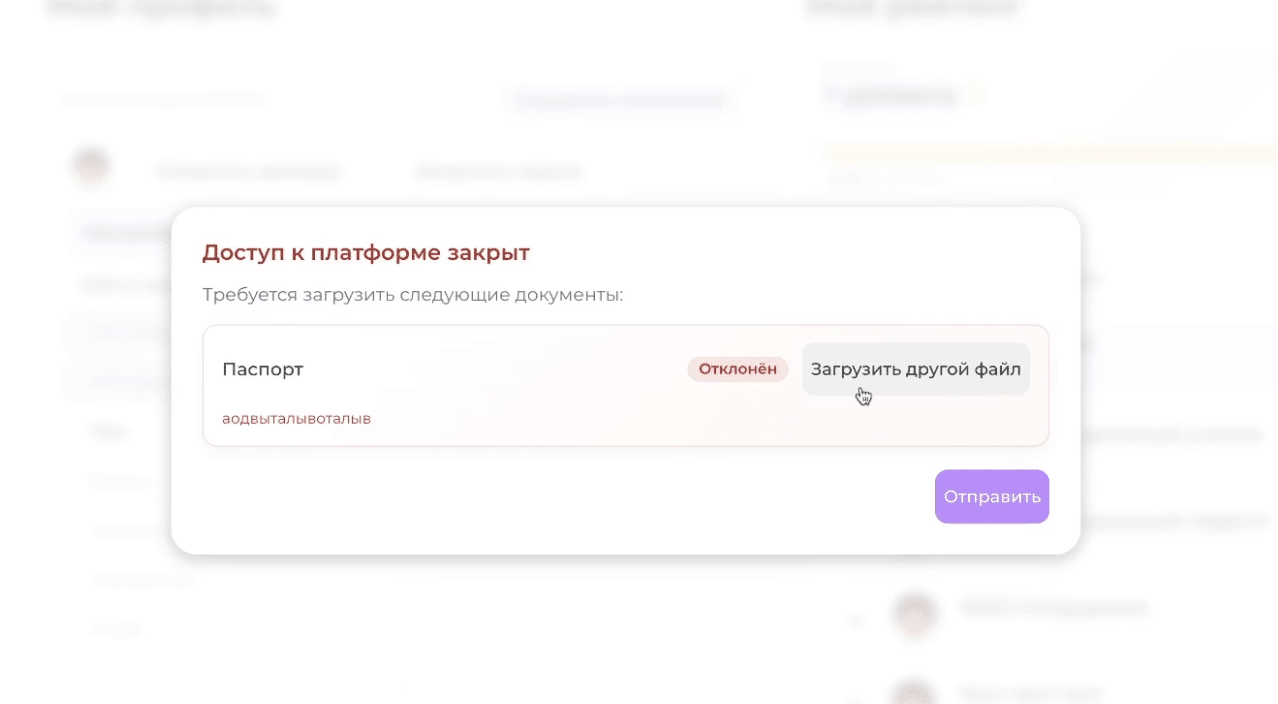
В личном кабинете учащегося будет открыто окно с требованием загрузить документы. Закрыть это окно нельзя.
Если после проверки администратор отклонит хотя бы один документ, учащемуся потребуется повторно загрузить этот документ. До повторной загрузки доступ к платформе будет заблокирован.
Срок для загрузки документов
Включите настройку «У учащегося есть N дней, чтобы загрузить требуемые документы» и укажите количество дней.
В течение установленного срока учащийся может пользоваться платформой без загруженных документов. Система будет регулярно напоминать о необходимости их предоставить.
Если срок истечёт, а обязательные документы не будут загружены, появится окно с требованием загрузки, которое нельзя закрыть. Доступ к платформе будет ограничен.
Загруженные документы поступят в «Запросы администратору». Если администратор отклонит хотя бы один из них, учащемуся потребуется загрузить его повторно. Если установленный срок уже истёк, до повторной загрузки доступ будет заблокирован.
Показ обязательных документов родителям
Чтобы показывать родителю такое же окно загрузки документов, включите чекбокс «Если у учащегося, привязанного к родителю, есть обязательные документы, то родителю показывать тот же поп-ап».
Родитель увидит окно загрузки документов по детям, для которых настроены обязательные документы.
Срок загрузки и блокировка учитываются отдельно для каждого ребёнка.