


Ключи активации
Общая информация: зачем нужны ключи активации?
На платформе «Импульс» можно создавать специальные ключи активации — уникальные коды, с помощью которых пользователь бесплатно получает доступ к определённому курсу или тарифу.
Такие ключи можно использовать, например:
-
в рекламных и промоакциях;
-
для подарочного доступа к курсу;
-
для партнёрских программ;
-
для временного бесплатного доступа;
-
для действующих учащихся;
-
для новых пользователей, которые ещё не зарегистрированы на платформе.
Пользователь вводит полученный код, после чего система автоматически предоставляет ему предусмотренный ключом доступ.
При этом ключ можно активировать в разных местах платформы: в каталоге, при авторизации, регистрации или непосредственно в личном кабинете.
Настройка мест, где можно активировать ключ
Чтобы определить, где пользователи смогут вводить ключи активации, перейдите:
«Настройки платформы» → «Настройки каталога» → «Ключи активации»
Здесь доступны несколько отдельных настроек.
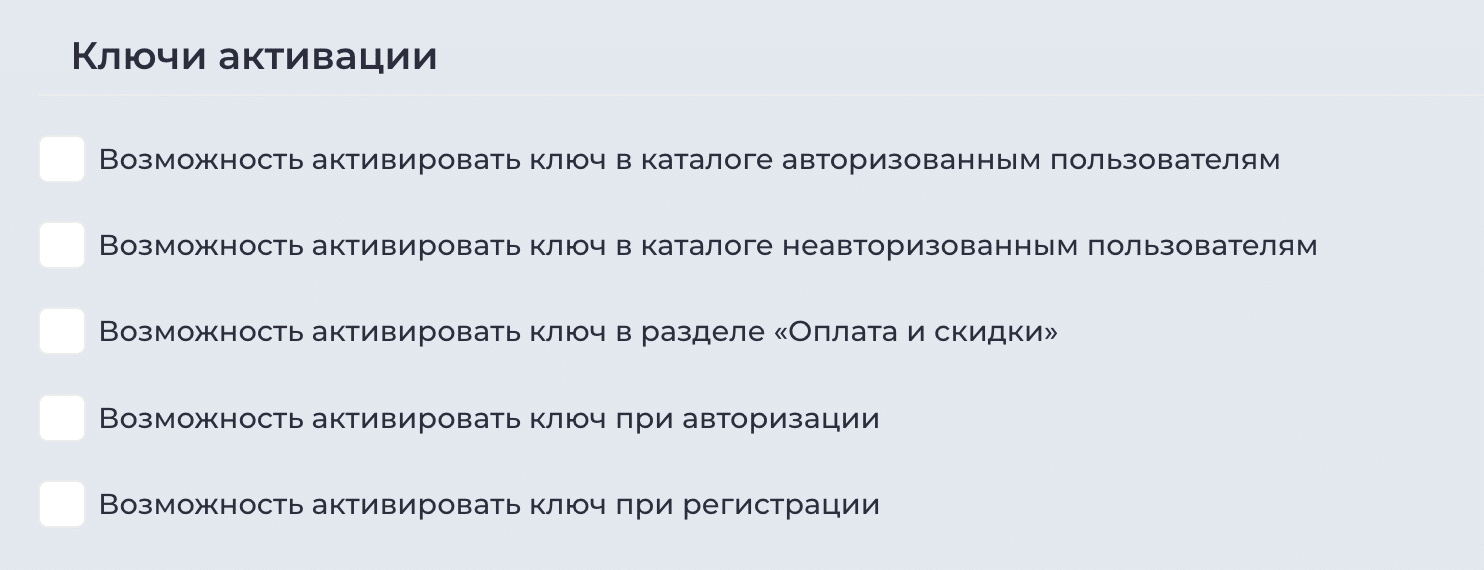
Активация ключа в каталоге авторизованным пользователем
Если включить этот чекбокс, у уже авторизованного учащегося в каталоге курсов появится кнопка:
«Активировать ключ»
Она будет располагаться рядом с фильтрами каталога.
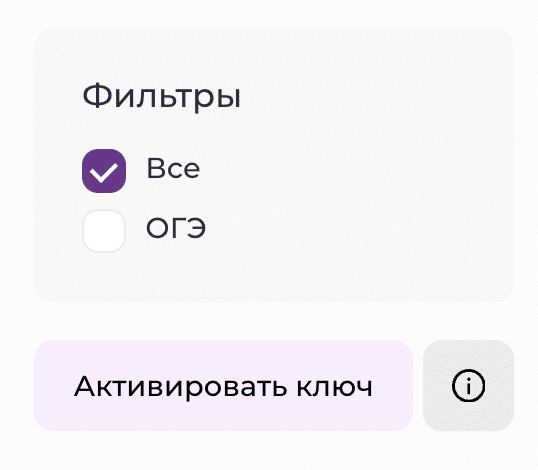
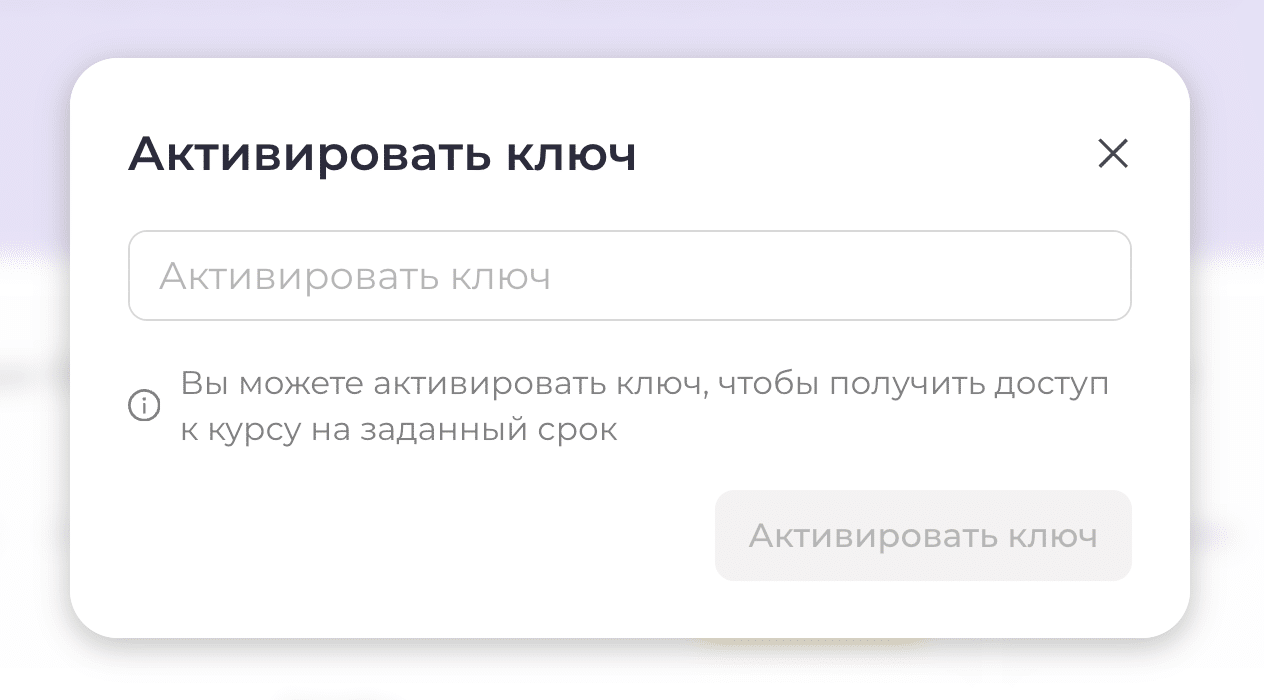
Пользователь нажимает на кнопку, вводит полученный код и после успешной активации получает доступ к соответствующему курсу.
Поскольку пользователь уже вошёл в личный кабинет, дополнительно вводить свои данные ему не потребуется.
Активация ключа в каталоге неавторизованным пользователем
Если включить эту настройку, кнопка «Активировать ключ» появится и у пользователей, которые ещё не вошли на платформу.
В таком случае одного кода будет недостаточно — система дополнительно попросит пользователя заполнить данные.
Это необходимо, чтобы:
-
найти уже существующую учётную запись;
-
либо автоматически создать нового учащегося.
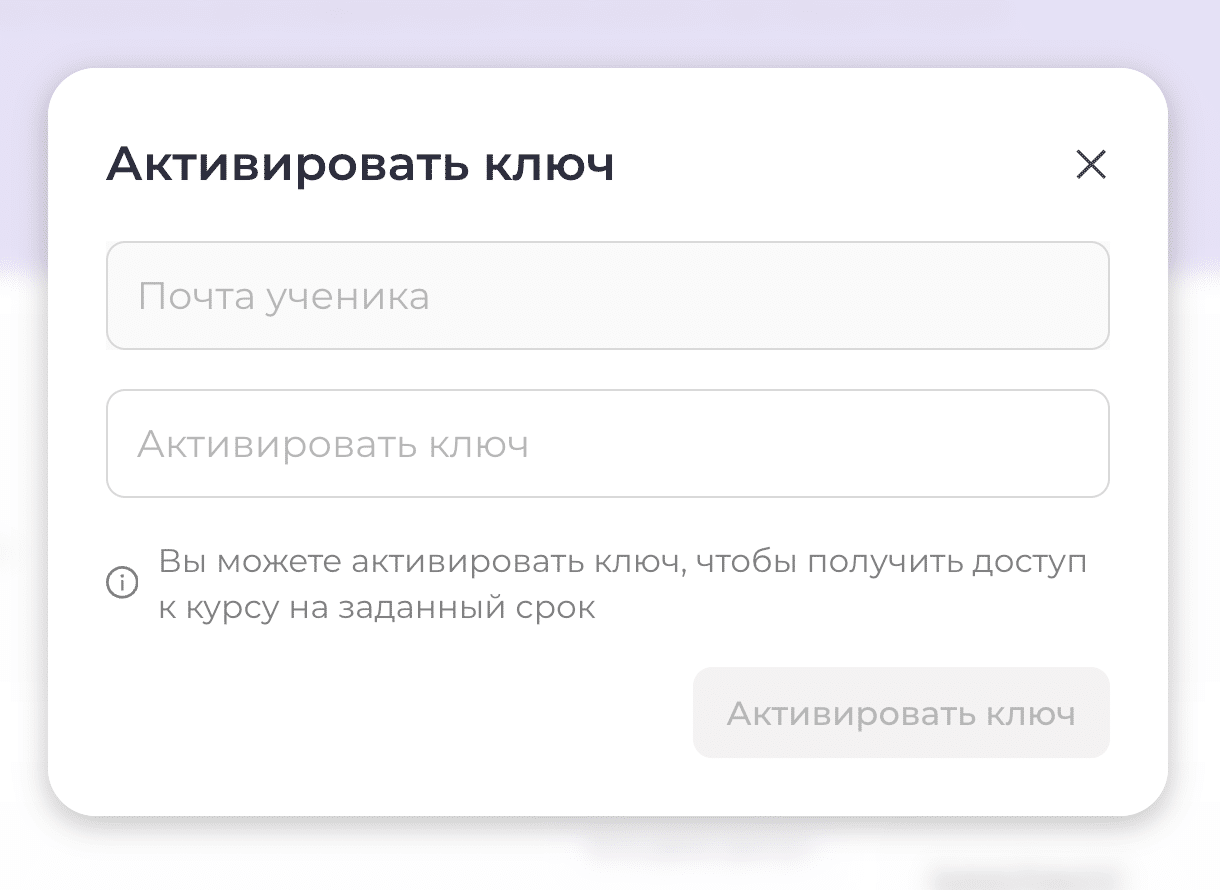
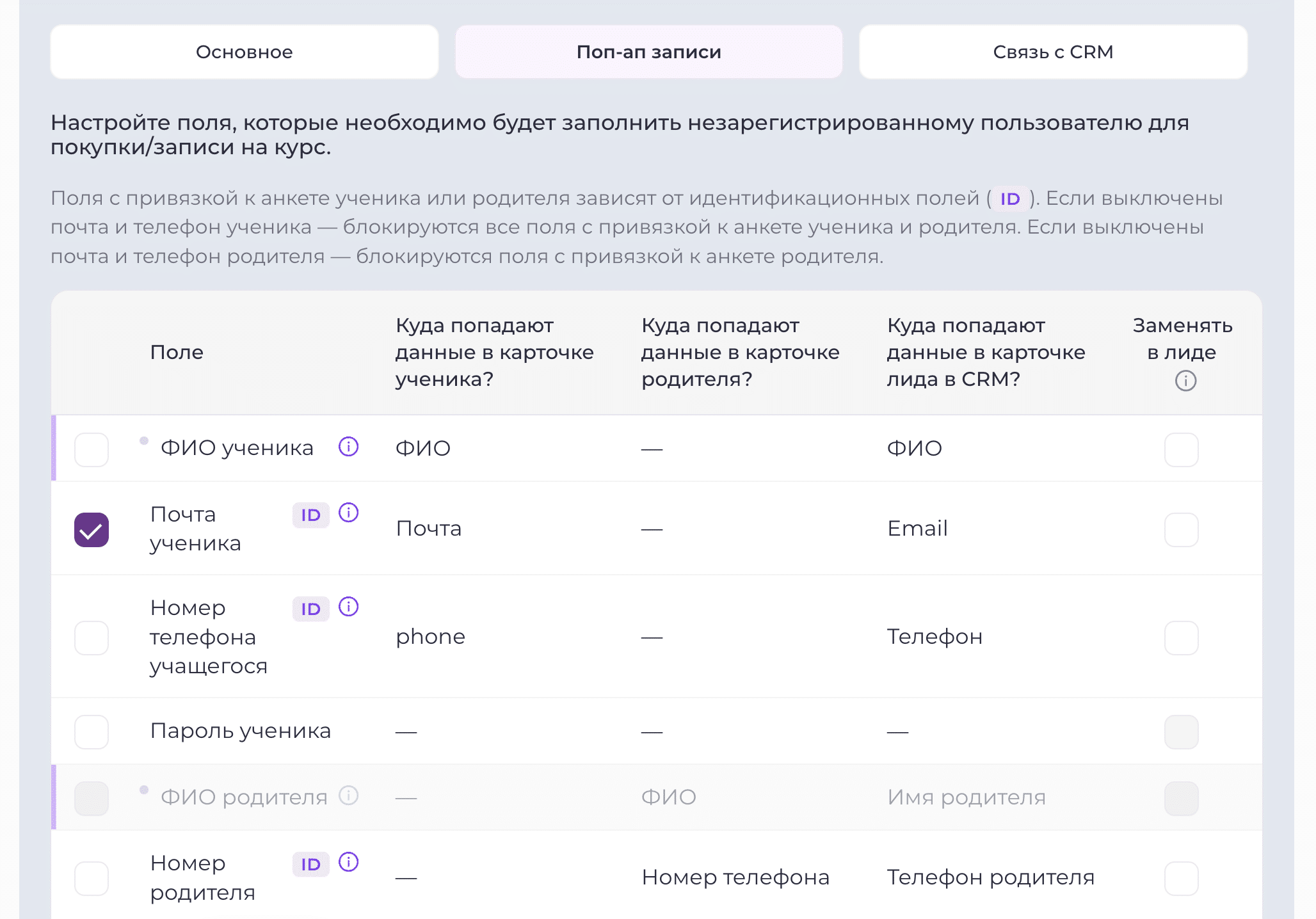
Какие именно поля необходимо заполнить при такой активации, настраивается отдельно в разделе:
«Настройки платформы» → «Попап записи каталога»
Например, можно запросить:
-
ФИО;
-
номер телефона;
-
email;
-
другие необходимые данные.
После идентификации или создания пользователя ключ будет активирован, а курс появится в его личном кабинете.
Активация ключа в разделе «Оплата и скидки»
Если включить эту возможность, в личном кабинете учащегося в разделе «Оплата и скидки» появится отдельная кнопка:
«Активировать ключ»
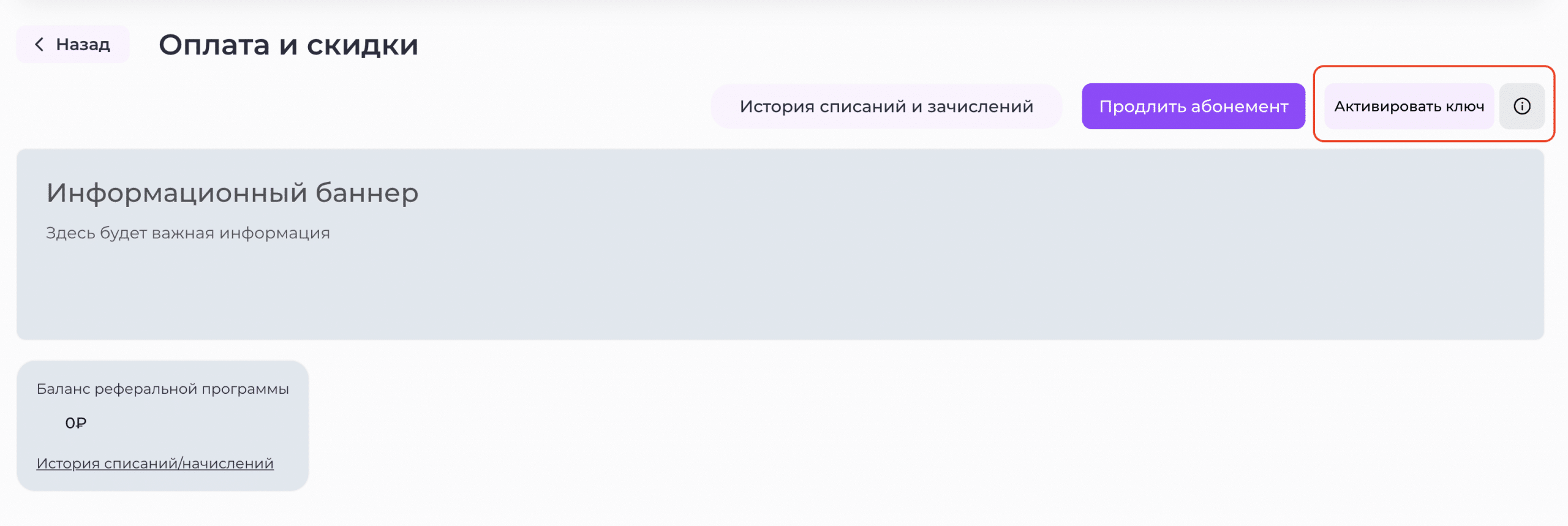
Поскольку пользователь уже авторизован, ему потребуется ввести только сам код.
После успешной активации система предоставит доступ к привязанному курсу или начислит предусмотренный ключом баланс.
Активация ключа при авторизации
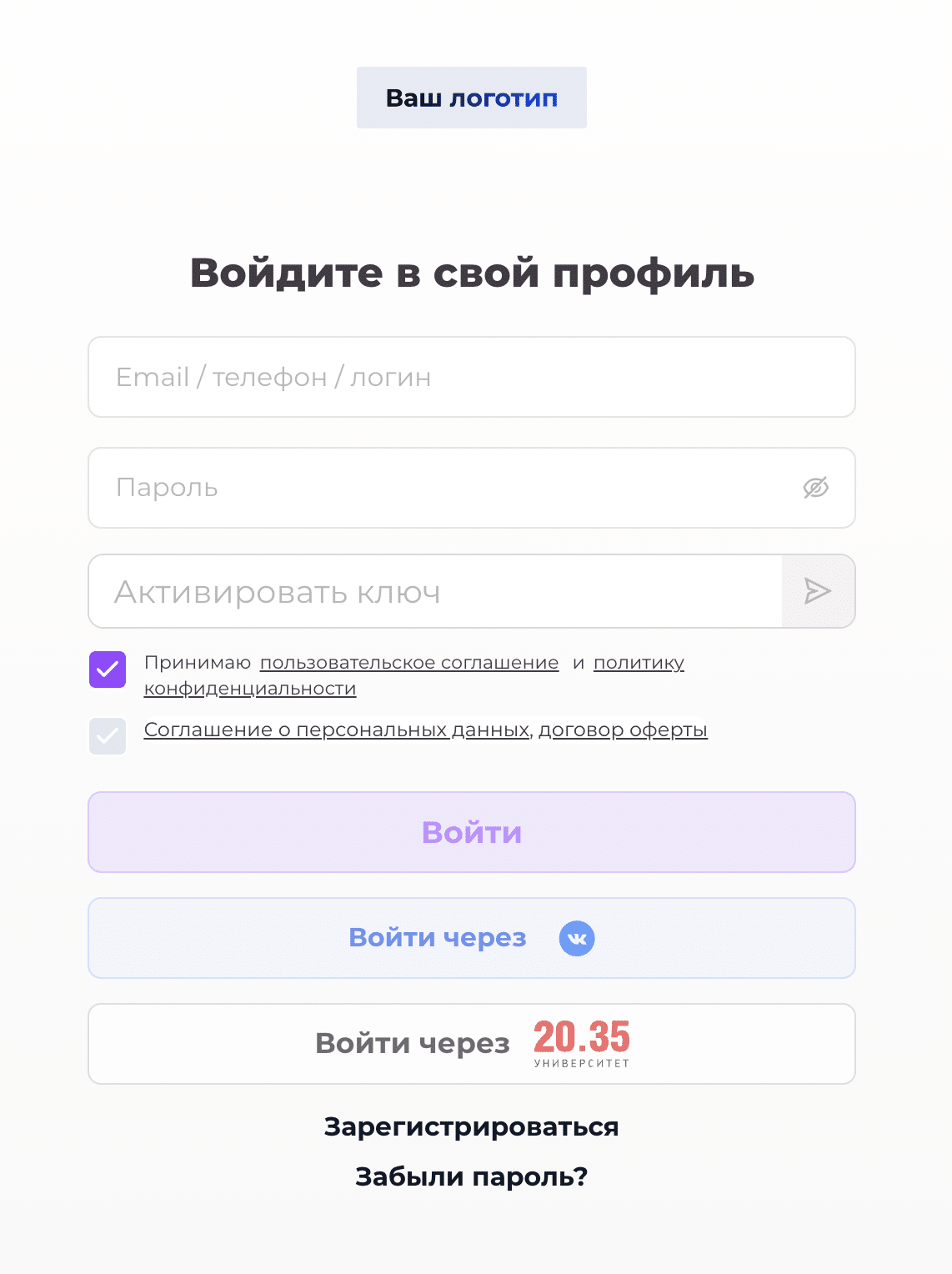
При включении этого параметра на странице входа на платформу появится поле для ключа активации.
Пользователь сможет одновременно:
-
авторизоваться на платформе;
-
ввести ключ;
-
получить доступ к соответствующему курсу.
Это удобно, если ключ уже был передан существующему учащемуся и вы хотите максимально сократить количество действий с его стороны.
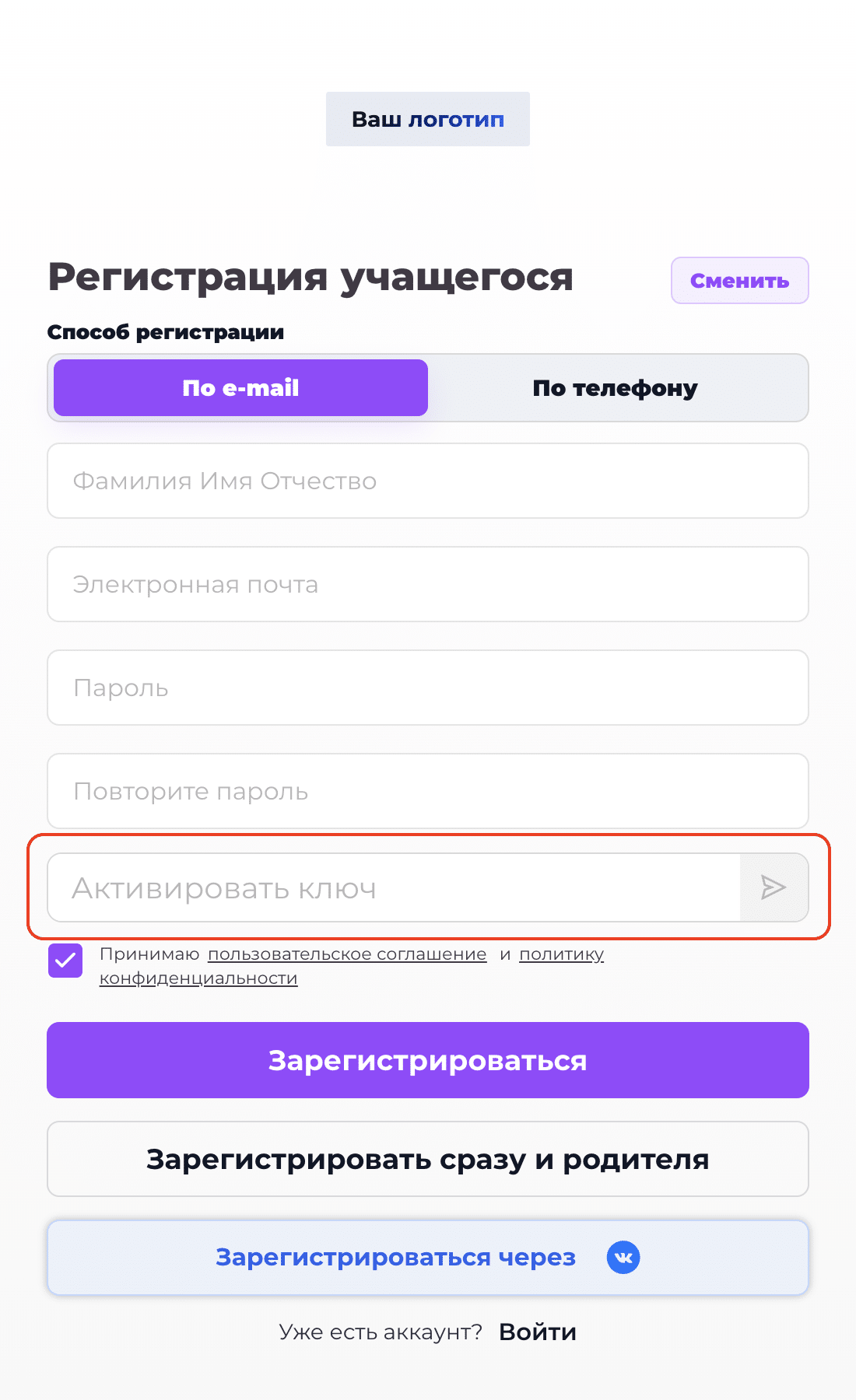
Активация ключа при регистрации
Ключ можно также разрешить вводить непосредственно при регистрации нового учащегося.
В этом случае пользователь:
-
заполняет форму регистрации;
-
вводит полученный ключ;
-
создаёт личный кабинет;
-
сразу получает доступ к соответствующему курсу.
Важно: если на платформе используется отдельная регистрация родителей, поле ключа у родителя отображаться не будет.
Это связано с тем, что доступ к курсу предоставляется непосредственно учащемуся, а не родителю.
Как создать ключи активации
После настройки мест активации необходимо создать сами ключи.
Для этого перейдите:
«Отчёты» → «Другие отчёты» → «Ключи активации»
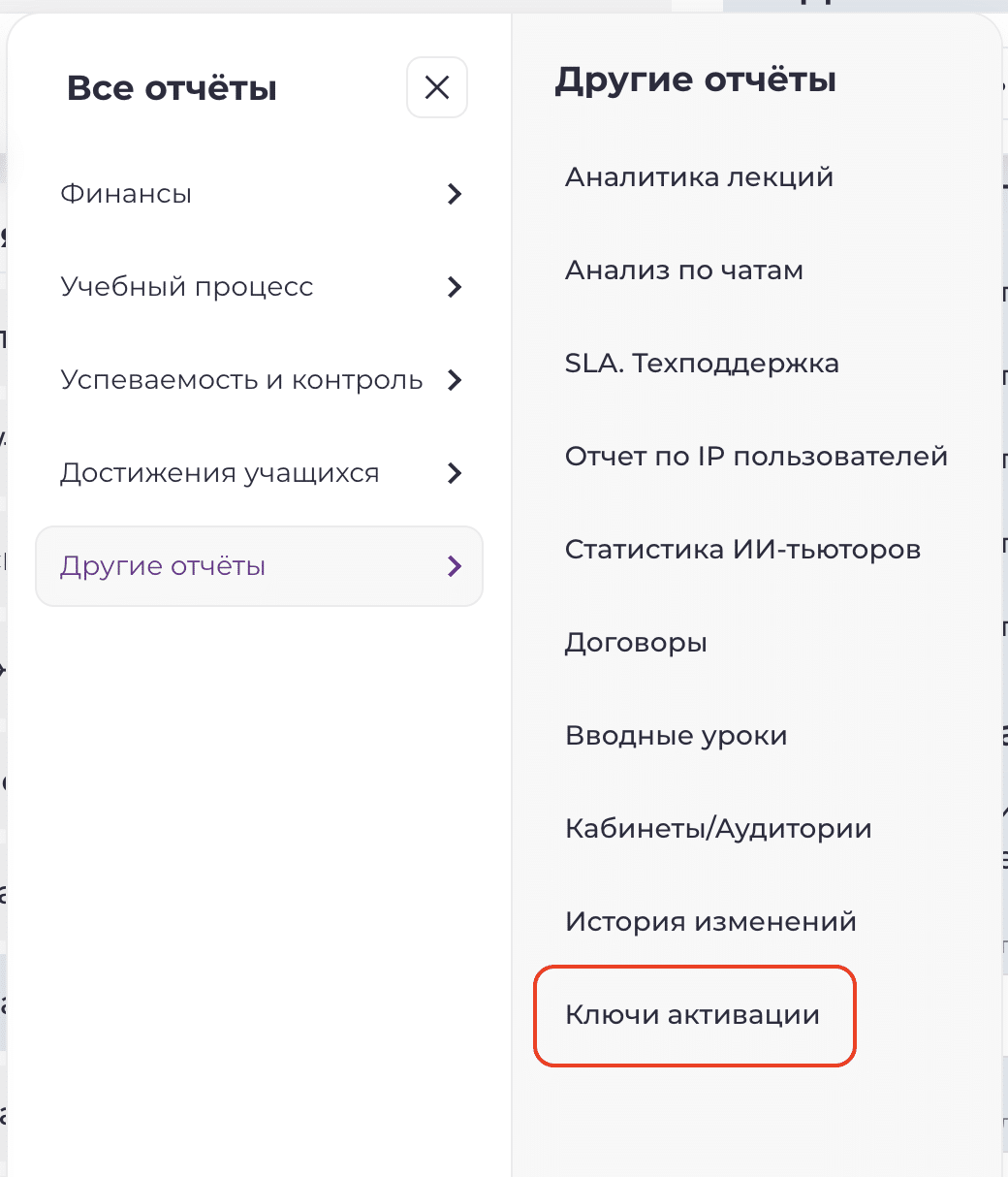
Здесь находится таблица со всеми ранее созданными ключами.
В отчёте доступны фильтры, например:
-
по курсу;
-
по периоду активации;
-
по дате создания;
-
по статусу ключа.
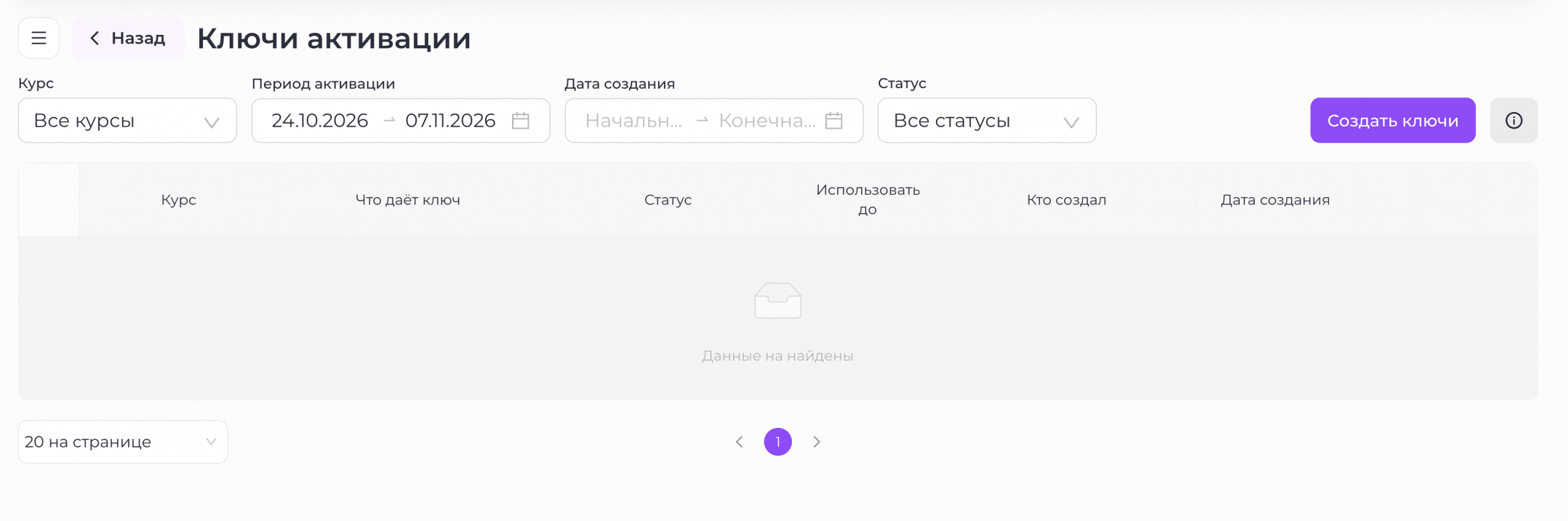
Чтобы создать новые коды, нажмите:
«Создать ключ»
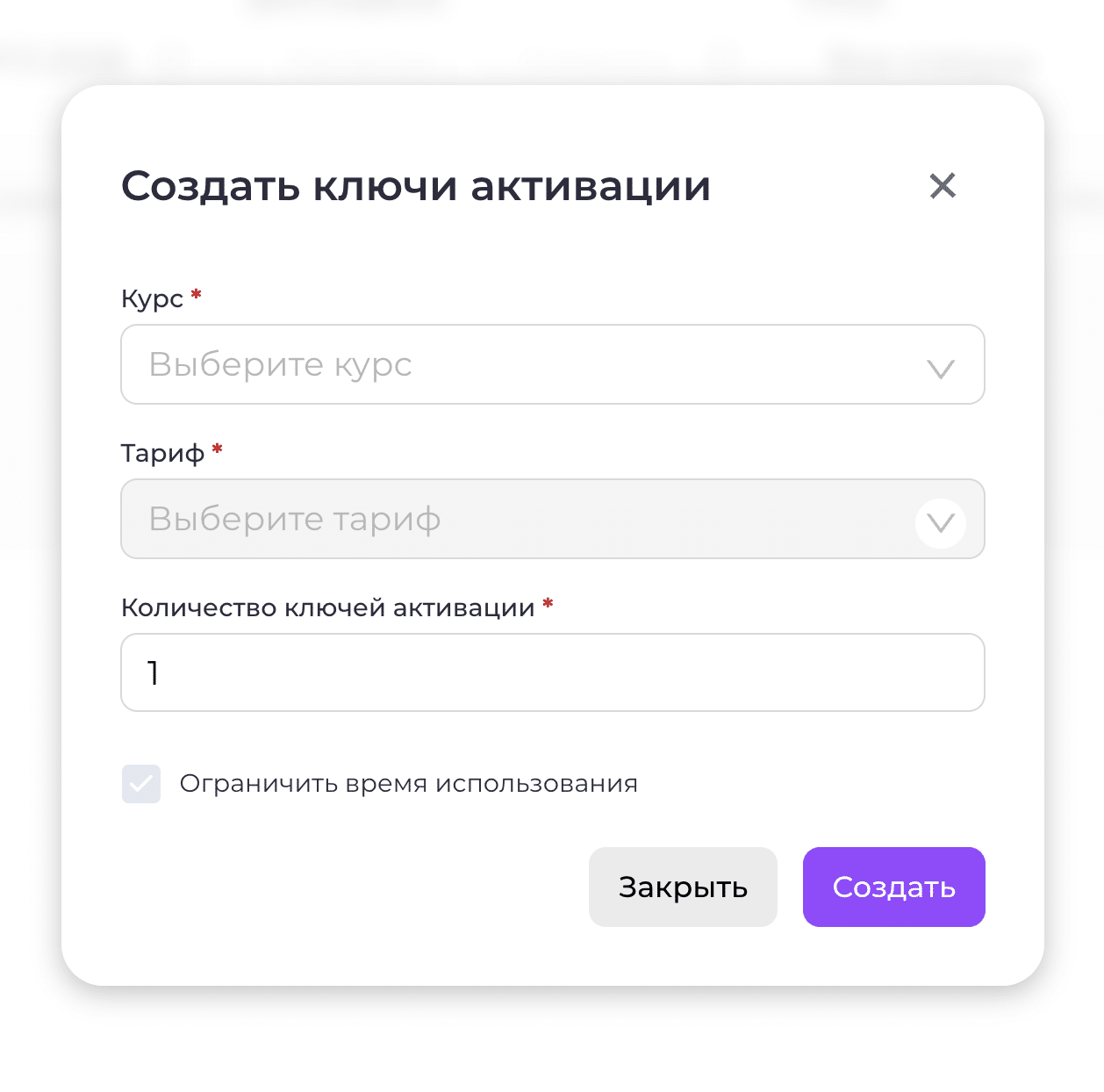
Откроется окно настройки.
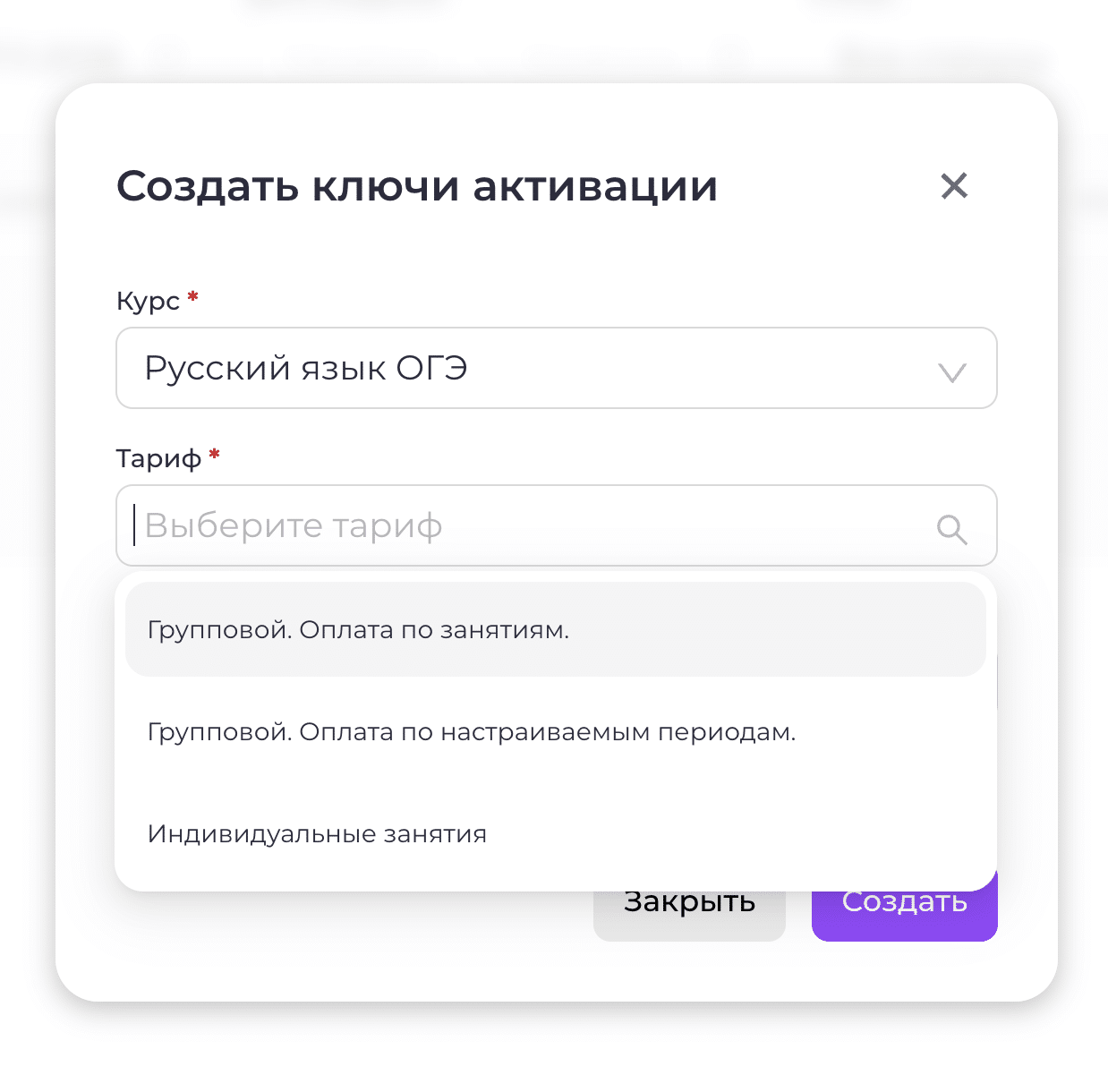
Выберите курс и тариф
Сначала необходимо выбрать:
-
курс, доступ к которому должен предоставить ключ;
-
тариф этого курса.
От типа тарифа зависит, что именно получит пользователь после активации.
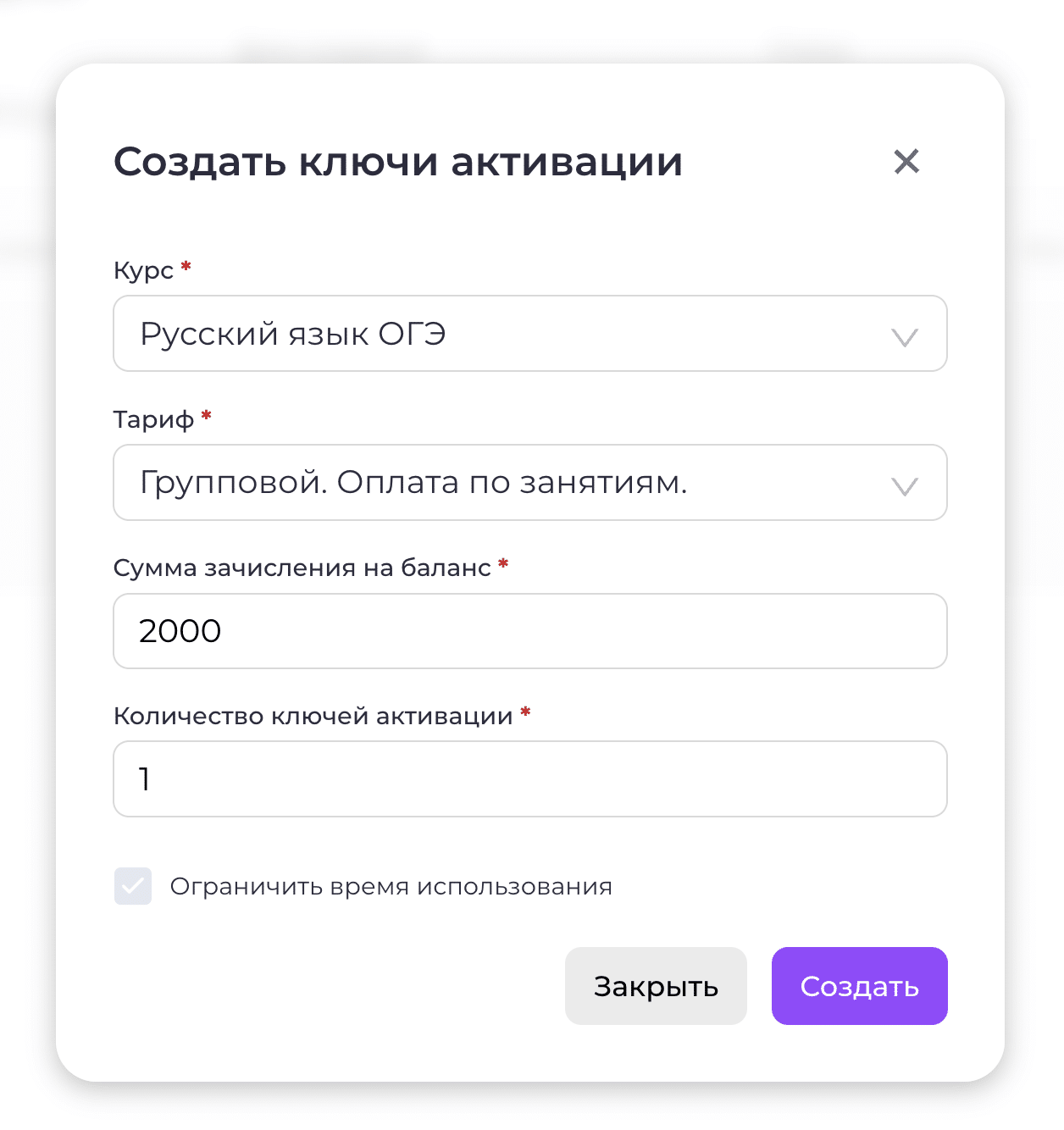
Если тариф предполагает оплату по занятиям
Для индивидуальных или групповых тарифов с оплатой по занятиям система попросит указать сумму, которая будет начислена на баланс учащегося.
Например:
2 000 ₽
После активации ключа эта сумма появится на балансе курса и сможет использоваться для оплаты занятий.
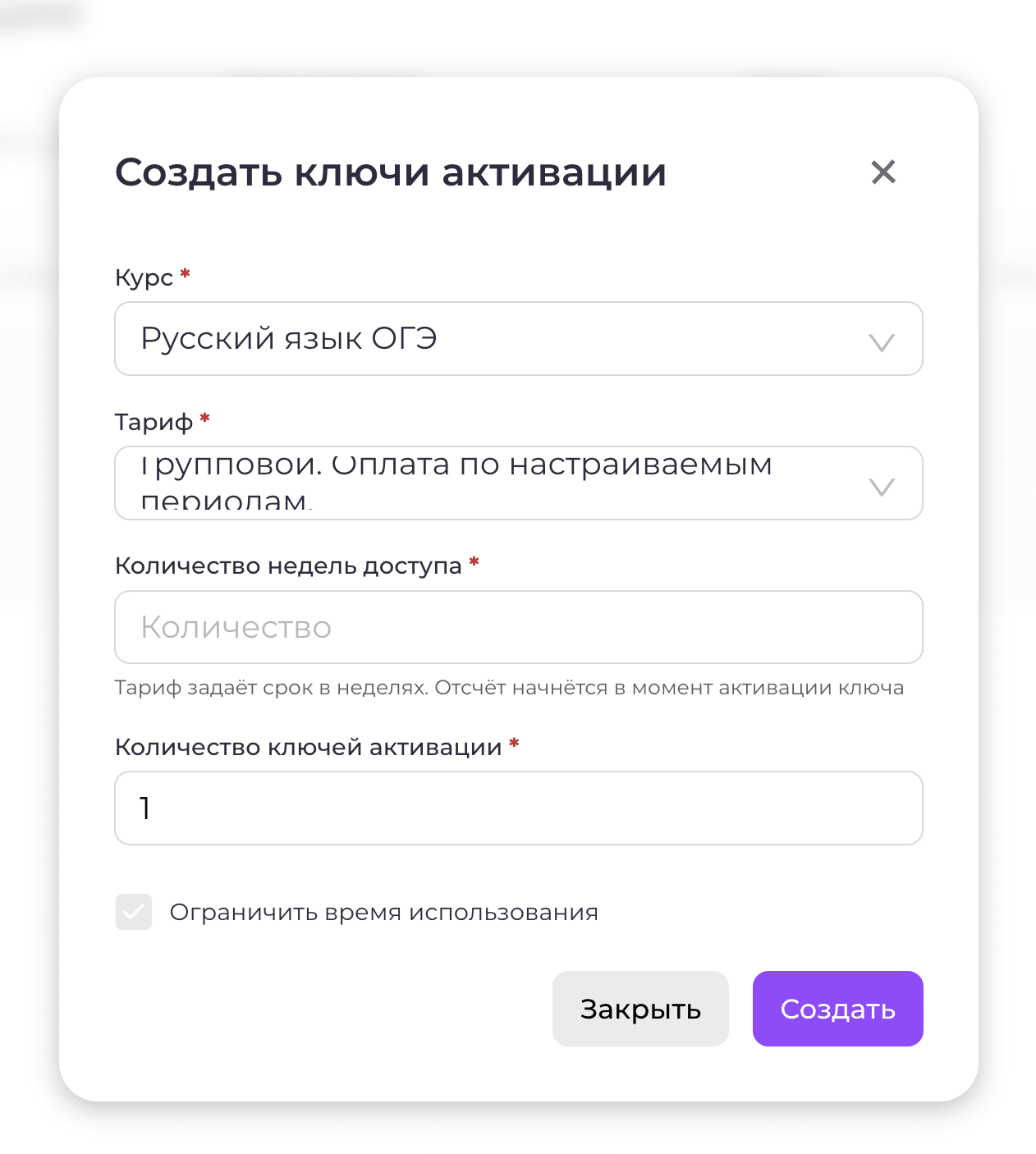
Если тариф предполагает оплату за период
Для тарифов с:
-
помесячной оплатой;
-
разовой оплатой;
-
бесплатным доступом;
-
другими периодическими вариантами
необходимо указать срок, на который предоставляется доступ.
Например:
-
1 неделя;
-
4 недели;
-
1 месяц;
-
3 месяца.
После активации курса учащемуся будет предоставлен доступ именно на указанный период.
Количество создаваемых ключей
Далее укажите, сколько ключей необходимо сгенерировать.
Можно создать:
-
один ключ;
-
сразу несколько ключей.
Например, если для промоакции требуется пять уникальных кодов, укажите количество:
5
После создания система сгенерирует пять отдельных ключей.
Каждый из них можно будет передать разному пользователю.
Ограничение срока действия ключа
При необходимости ключи можно сделать временными.
Для этого включите чекбокс:
«Ограничить время использования»
и укажите дату окончания действия.
После указанной даты ключ нельзя будет активировать.
Например, если промоакция заканчивается 31 декабря, можно заранее установить этот день в качестве крайнего срока активации.
После завершения срока сами ключи останутся в отчёте, но использовать их пользователи уже не смогут.
После заполнения всех параметров нажмите: «Создать»
Отображение ключей и действия с ними
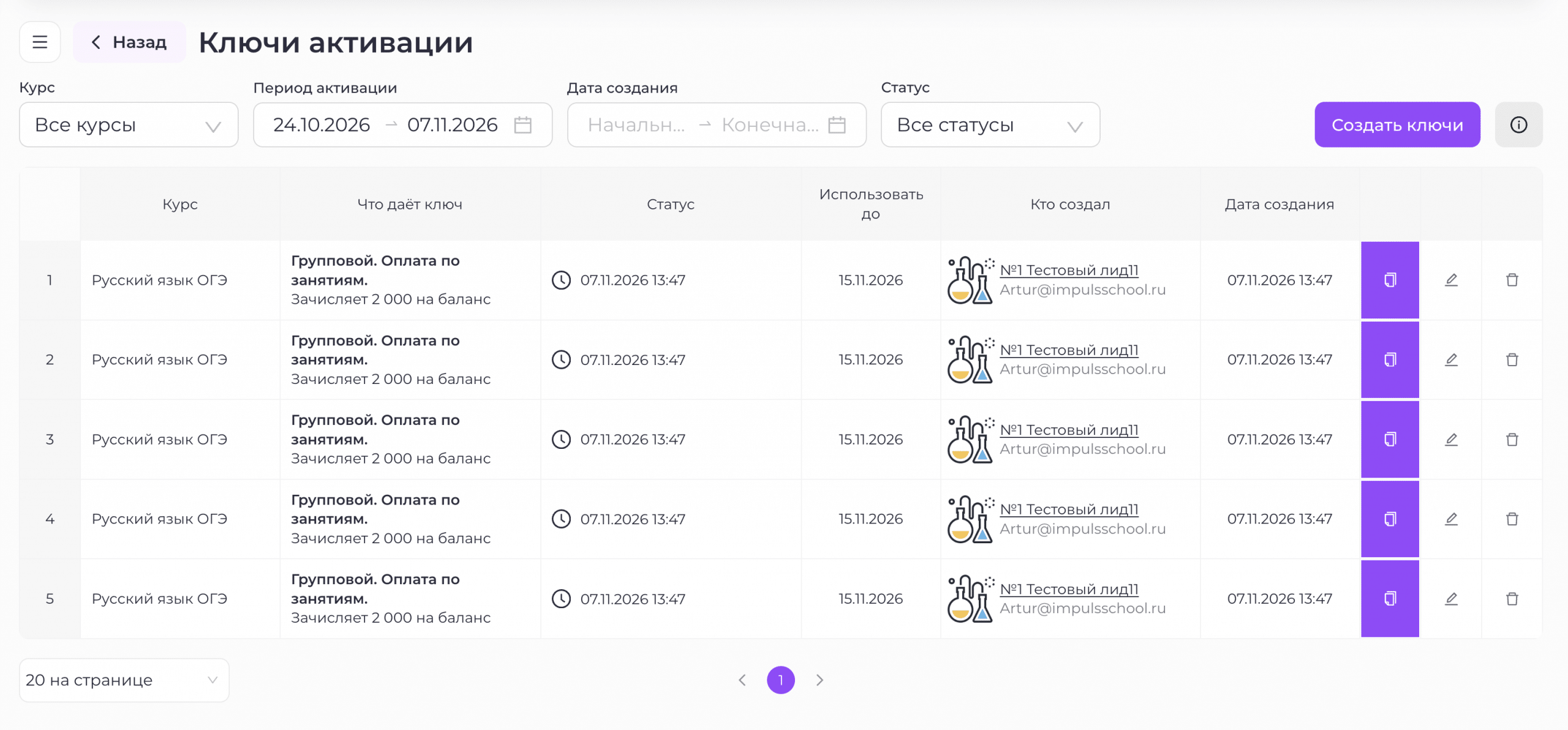
Вид таблицы
Сгенерированные ключи автоматически появятся в таблице.
По каждому ключу отображается:
-
курс;
-
тариф;
-
что именно предоставляет ключ;
-
сумма баланса или срок доступа;
-
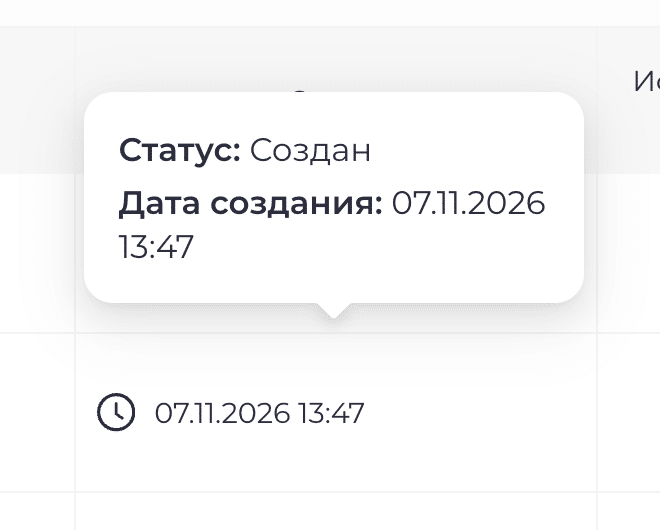
статус;
-
дата создания;
-
срок действия, если он ограничен;
-
сотрудник, который создал ключ.
Как передать ключ пользователю
Возле каждого ключа есть иконка копирования.
Нажмите на неё.
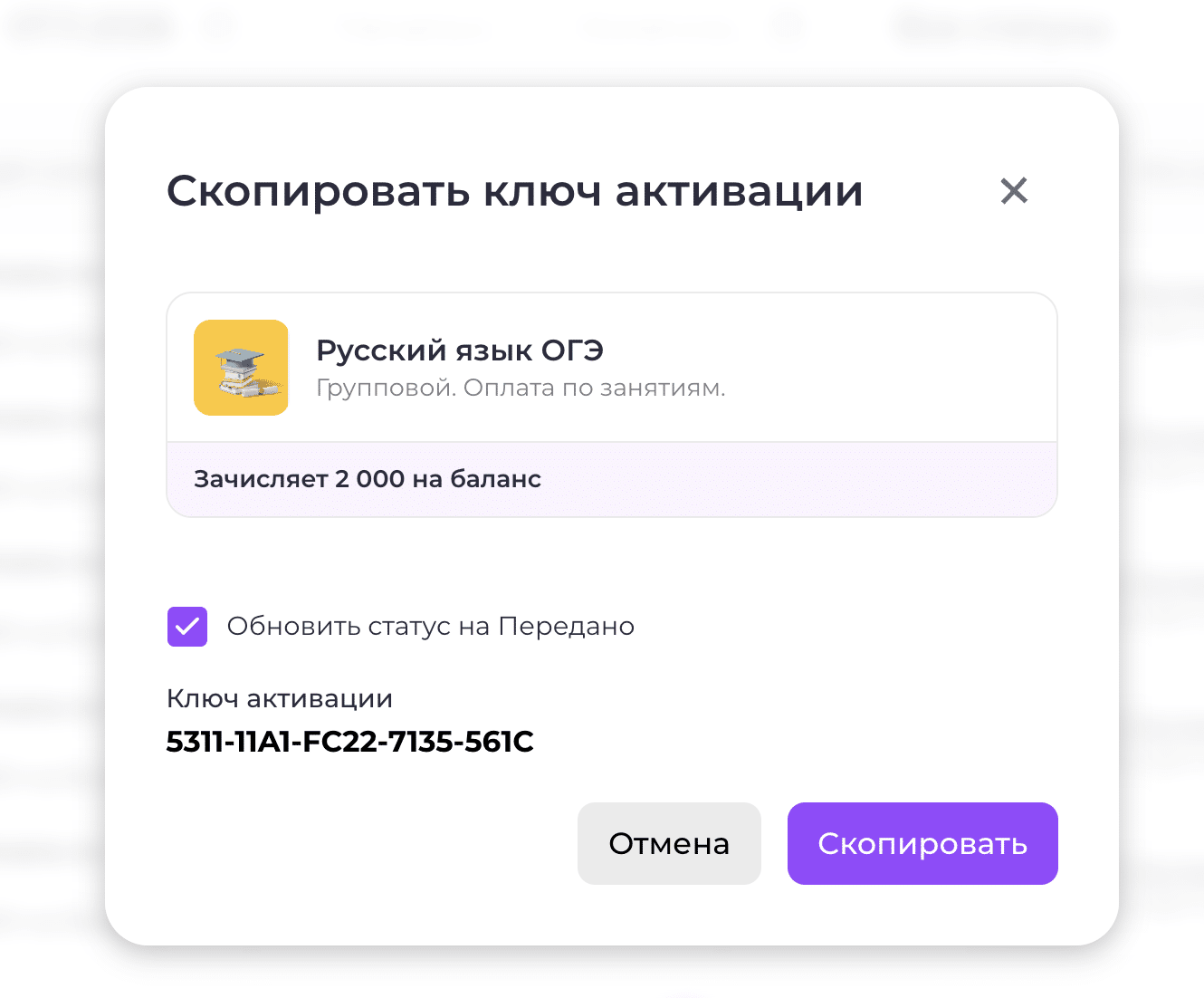
Откроется окно, в котором отображается:
-
сам код;
-
информация о курсе;
-
условия доступа, который он предоставляет.
По умолчанию в этом окне включён чекбокс:
«Обновить статус на „Передано“»
Если нажать «Скопировать», код будет скопирован, а статус ключа автоматически изменится на:
«Передано»
В таблице соответствующая строка будет дополнительно выделена цветом.
Это позволяет понимать, какие коды уже были кому-либо отправлены, а какие пока ещё не использовались.

Статусы ключей
Статус помогает отслеживать жизненный цикл каждого кода.
Например, можно видеть:
-
созданные ключи;
-
уже переданные;
-
активированные;
Таким образом, даже при большом количестве ключей активации можно быстро понять, какие из них ещё свободны.
Редактирование и активация ключа
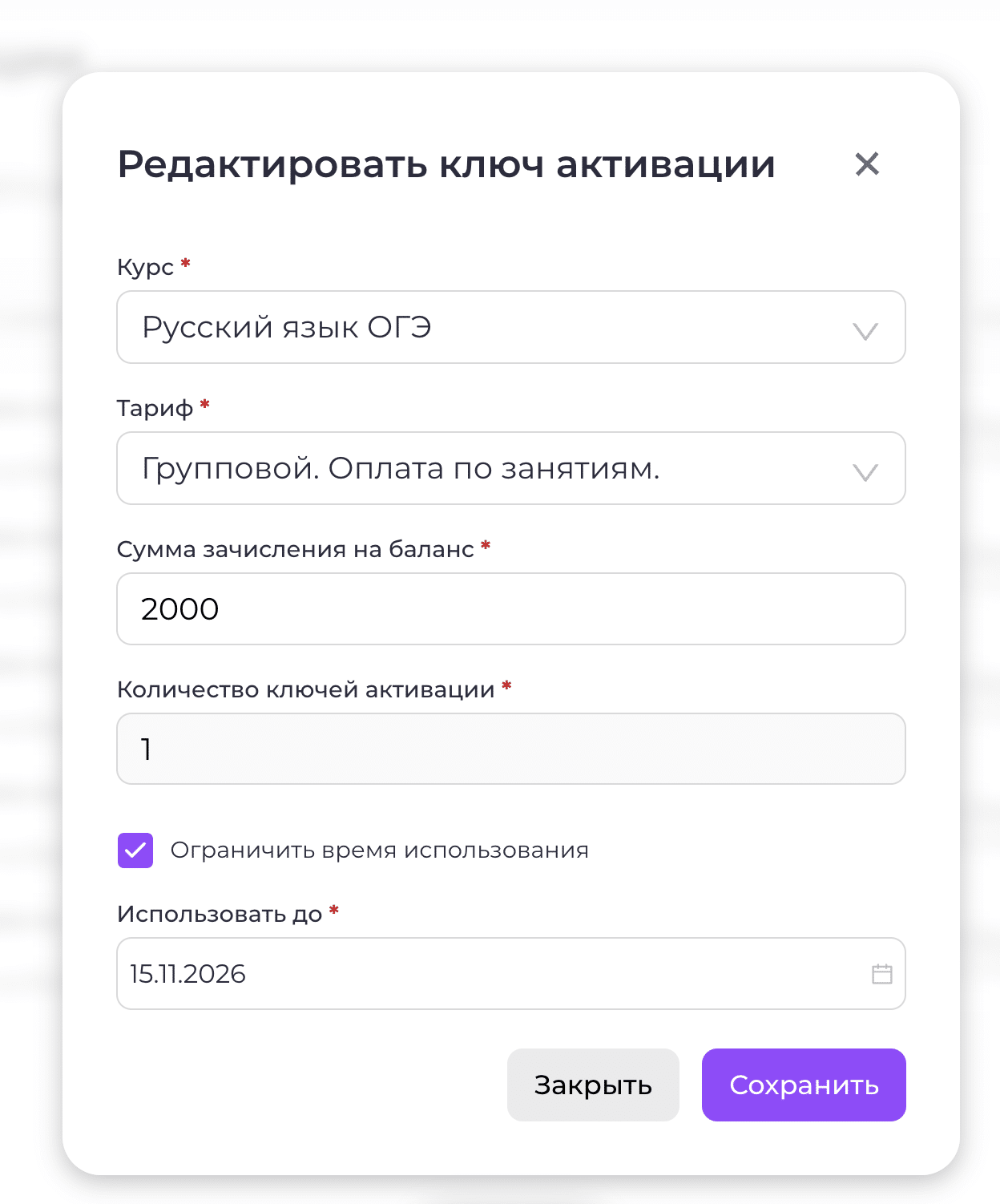
Созданный ключ при необходимости можно отредактировать.
Например, изменить некоторые его параметры.
Также ключ можно удалить, если он больше не должен использоваться.
После удаления воспользоваться им уже нельзя.
Как пользователь активирует ключ
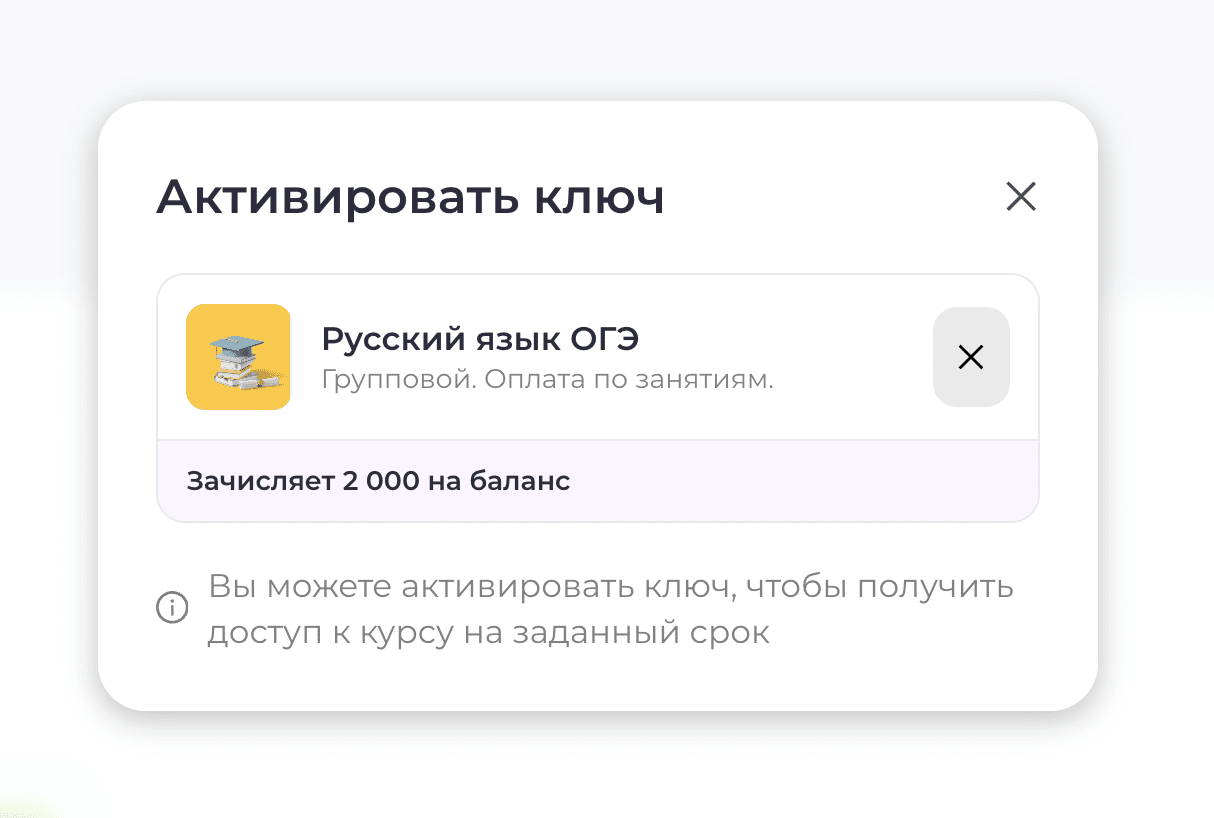
После того как вы передали код учащемуся, он может ввести его в любом из тех мест, которые вы разрешили в настройках:
-
в каталоге;
-
в разделе «Оплата и скидки»;
-
при входе;
-
при регистрации.
После ввода система проверит ключ.
Если всё корректно, пользователь увидит сообщение об успешной активации и автоматически получит:
-
доступ к курсу на установленный период;
-
либо соответствующую сумму на баланс занятий.
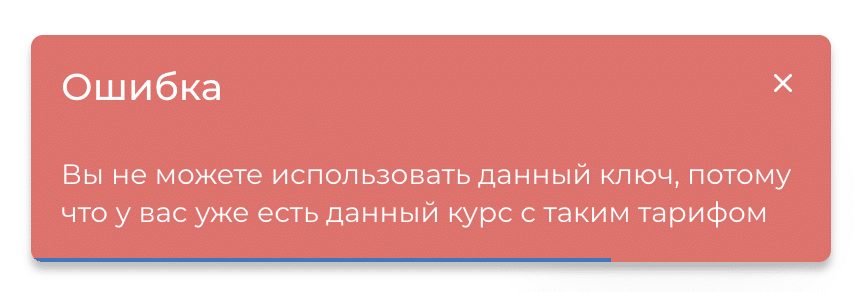
Если у пользователя уже есть этот курс
Один и тот же доступ повторно получить нельзя.
Если отправить ключ пользователю, у которого уже есть соответствующий курс, при попытке активации система покажет предупреждение:
«Вы не можете воспользоваться ключом активации, так как у вас уже есть доступ к этому курсу»
В таком случае ключ не будет применён.
Ключ активации не считается оплатой
Важно понимать, что предоставление курса через ключ активации не считается финансовой оплатой.
То есть после использования ключа:
-
учащийся получит доступ;
-
однако операция не появится в финансовом отчёте по оплатам как обычный платёж.
Это особенно важно учитывать при построении финансовой аналитики.
Ключ активации — это именно способ бесплатного предоставления доступа, а не фиксация оплаты курса.

