


Геймификация
Общая информация
На платформе «Импульс» можно настроить полноценную систему геймификации как для учащихся, так и для педагогов.
С её помощью пользователи могут:
-
получать опыт за различные действия;
-
повышать свой уровень;
-
зарабатывать игровую валюту;
-
участвовать в рейтингах;
-
поддерживать серии ежедневных входов;
-
получать достижения и награды.
- покупать подарки за игровую валюту
Геймификацию можно адаптировать под процессы вашей образовательной организации: самостоятельно определить, за какие действия начислять награды, какие рейтинги показывать пользователям, сколько уровней использовать и какие достижения доступны учащимся.
Для настройки перейдите:
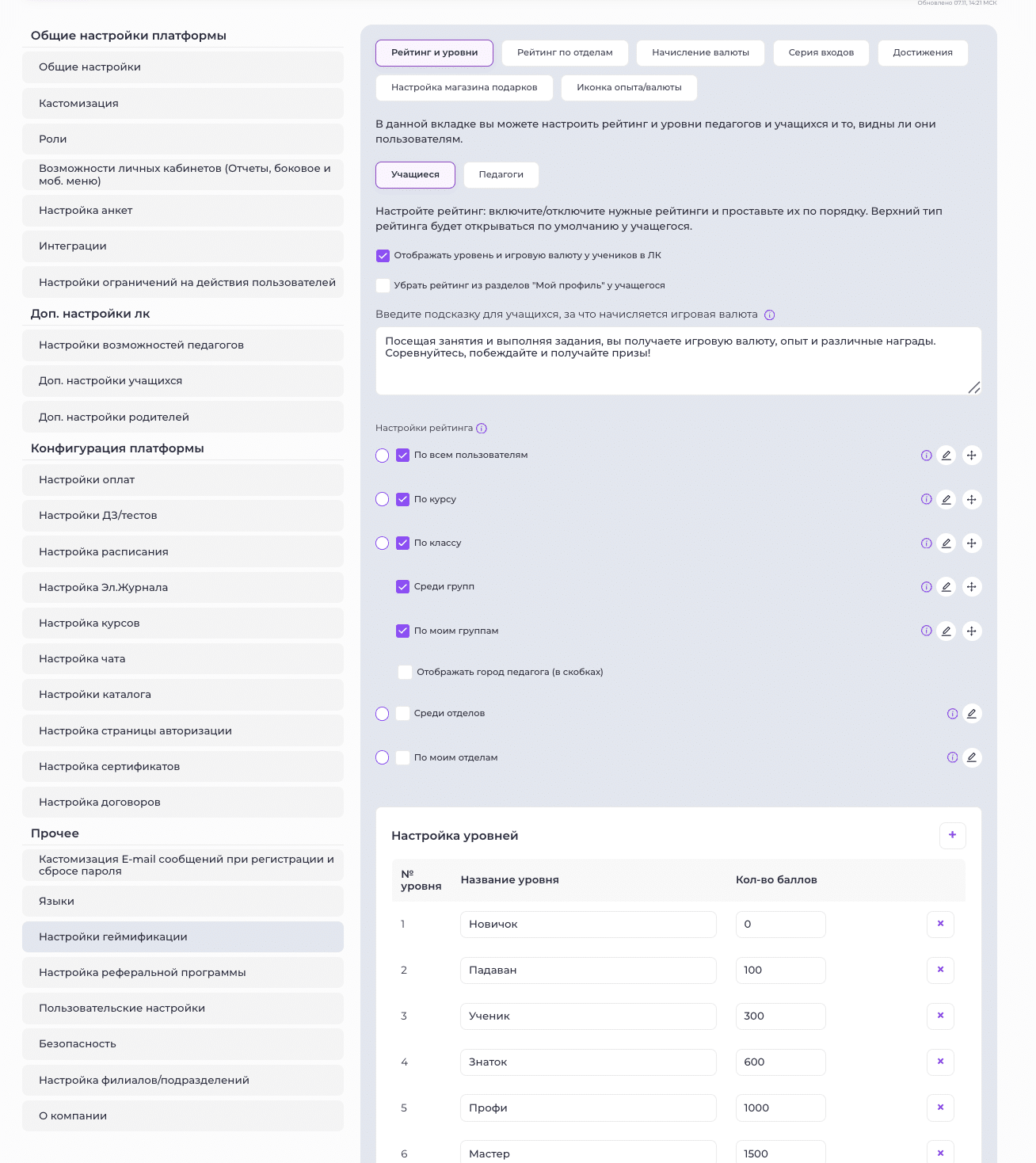
«Настройки платформы» → «Настройки геймификации»
Здесь находятся все основные параметры системы.
Рейтинги и уровни
Начало
Первый раздел настроек геймификации — «Рейтинги и уровни».
В нём отдельно настраивается геймификация для:
-
учащихся;
-
педагогов.
Начнём с учащихся.
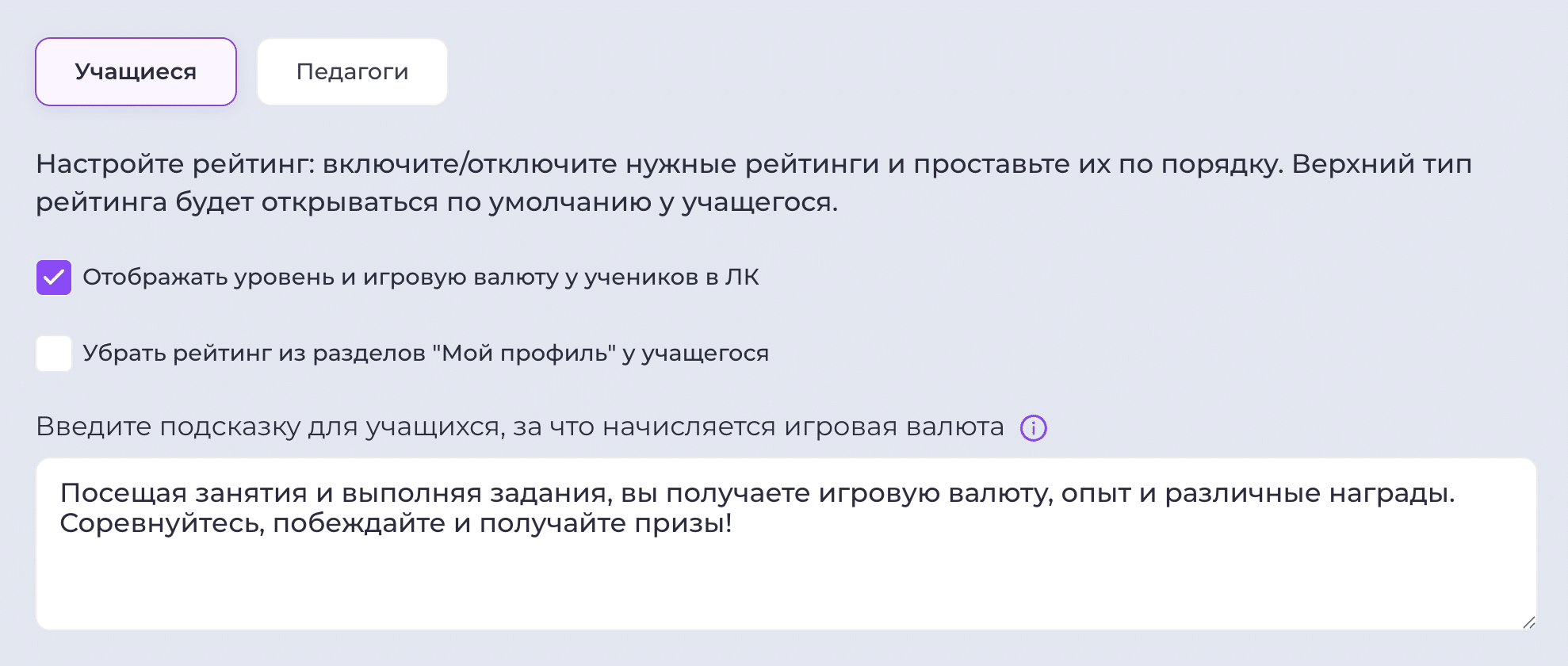
Отображение уровня и игровой валюты учащегося
Включите чекбокс:
«Отображать уровень и игровую валюту у учеников в личном кабинете»
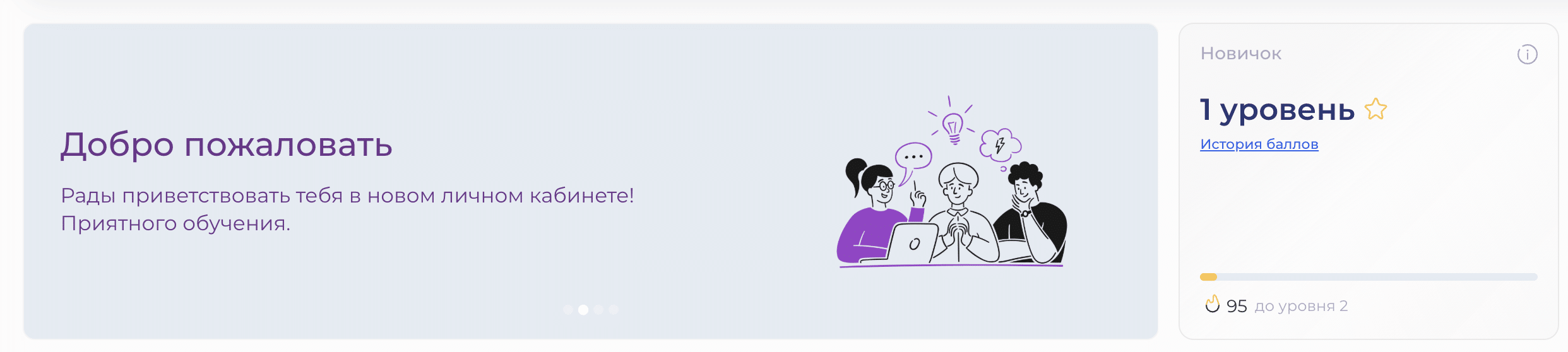
После этого на главной странице учащегося рядом с основным баннером появится специальный блок геймификации.
В нём пользователь сможет увидеть:
-
свой текущий уровень;
-
название уровня;
-
накопленный опыт;
-
количество баллов до следующего уровня;
-
игровую валюту;
-
историю начислений опыта и игровой валюты.
Таким образом, учащийся всегда понимает, на каком уровне он находится и сколько ему осталось до следующего.
Подсказка для учащегося
Рядом с блоком отображается иконка «i».
Текст этой подсказки можно настроить самостоятельно в поле:
«Введите подсказку для учащихся, за что начисляется игровая валюта и опыт».
Например, здесь можно объяснить, что опыт и валюта начисляются за посещение занятий, хорошие результаты, выполненные задания, достижения и другие активности.
Это позволяет сразу объяснить учащемуся правила вашей системы геймификации.
Рейтинг в разделе «Мой профиль»
По умолчанию учащийся может видеть свои рейтинги в разделе «Мой профиль».
Если рейтинговая механика вам не нужна, включите параметр:
«Убрать рейтинг из раздела «Мой профиль» у учащегося»
После этого рейтинговый блок исчезнет из профиля, при этом остальные элементы геймификации — например уровни или игровая валюта — могут продолжить работать.
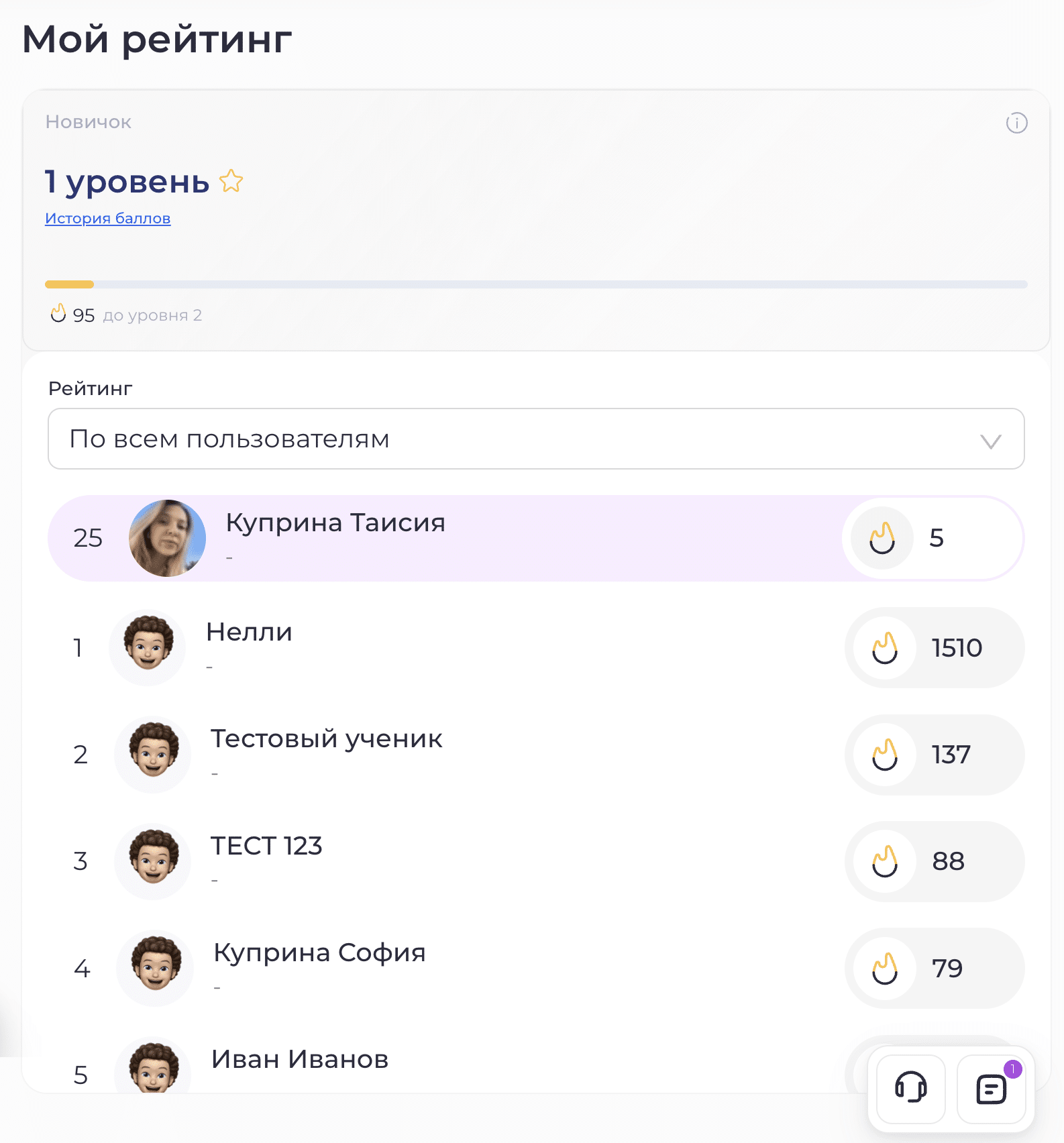
Настройка и типы рейтингов
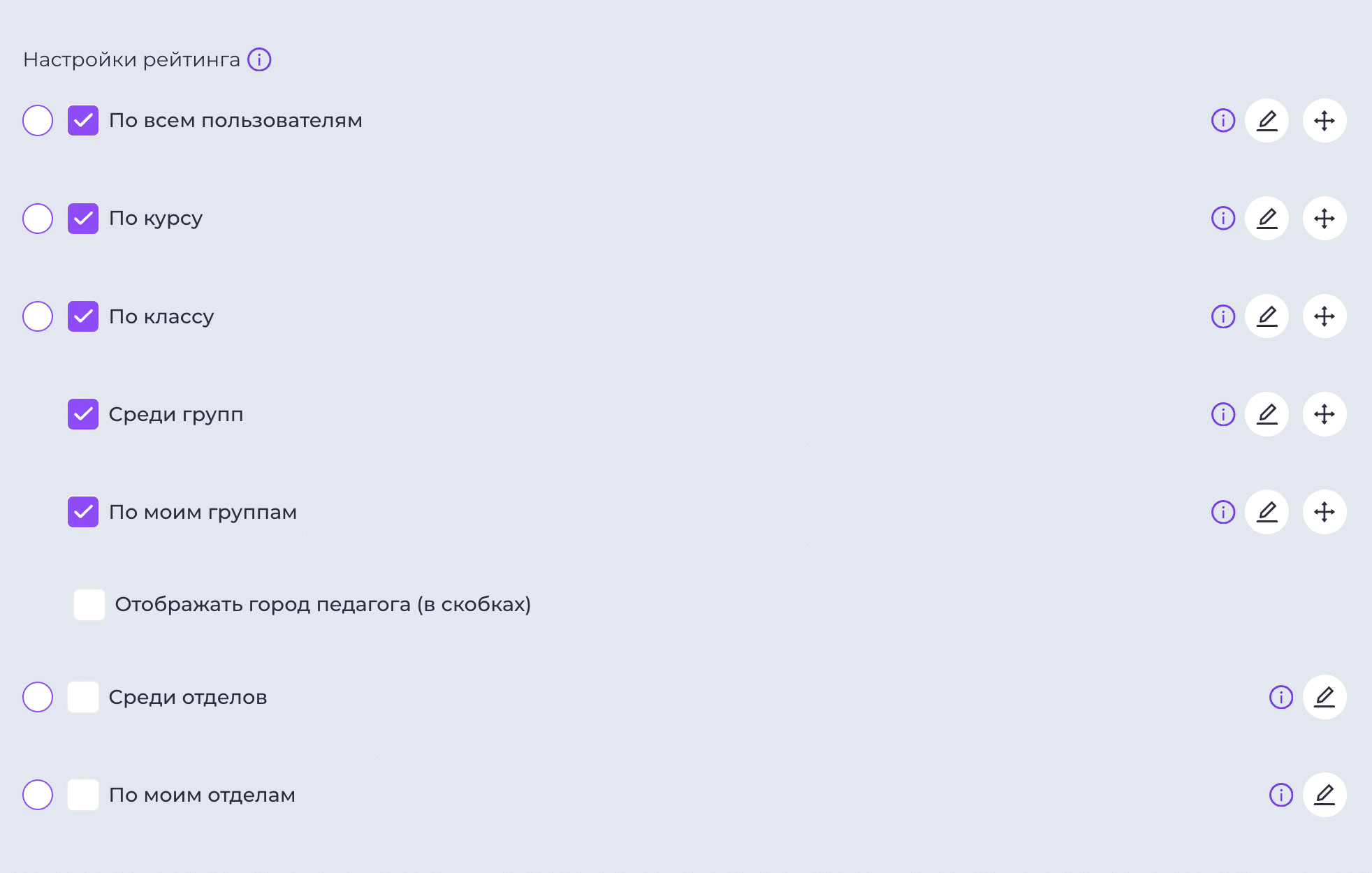
Какие рейтинги можно показывать учащимся
Можно одновременно использовать несколько разных рейтингов.
Каждый из них показывает позицию учащегося или его группы относительно определённой категории пользователей.
Общий рейтинг
Показывает место учащегося среди всех пользователей, участвующих в рейтинге.
Такой вариант подходит, если вы хотите создать единое соревнование внутри всей образовательной организации.
Рейтинг по курсу
Показывает место учащегося среди других пользователей конкретного курса/предмета.
Например, учащийся может посмотреть своё место среди всех, кто изучает математику.
Рейтинг по классу
Позволяет учащемуся увидеть своё место среди учеников собственного класса.
Такой формат особенно удобен для школ и других организаций с классной системой обучения.
Рейтинг среди групп предмета
Здесь сравниваются уже не отдельные учащиеся, а группы одного предмета между собой.
Например, если по математике существует несколько параллельных групп, учащийся сможет увидеть, какое место занимает его группа относительно остальных.
Рейтинг внутри своих групп
В этом варианте учащийся выбирает одну из своих групп и смотрит собственную позицию среди участников именно этой группы.
Для такого рейтинга можно дополнительно включить отображение города педагога.
Если функция включена, рядом с названием группы будет отображаться город преподавателя.
Чтобы город появился, он должен быть предварительно заполнен в карточке соответствующего педагога.
Рейтинг среди отделов
Позволяет организовать соревнование между целыми отделами.
Например, отделами могут быть:
-
факультеты;
-
дома;
-
филиалы;
-
направления;
-
команды.
Можно создать условное соревнование:
Гриффиндор → Пуффендуй → Когтевран → Слизерин
и сравнивать результаты целых команд между собой.
Рейтинг внутри моего отдела
Этот рейтинг показывает место конкретного учащегося среди остальных пользователей его отдела.
Например, учащийся состоит в факультете «Гриффиндор» и видит своё место только среди других участников этого факультета.
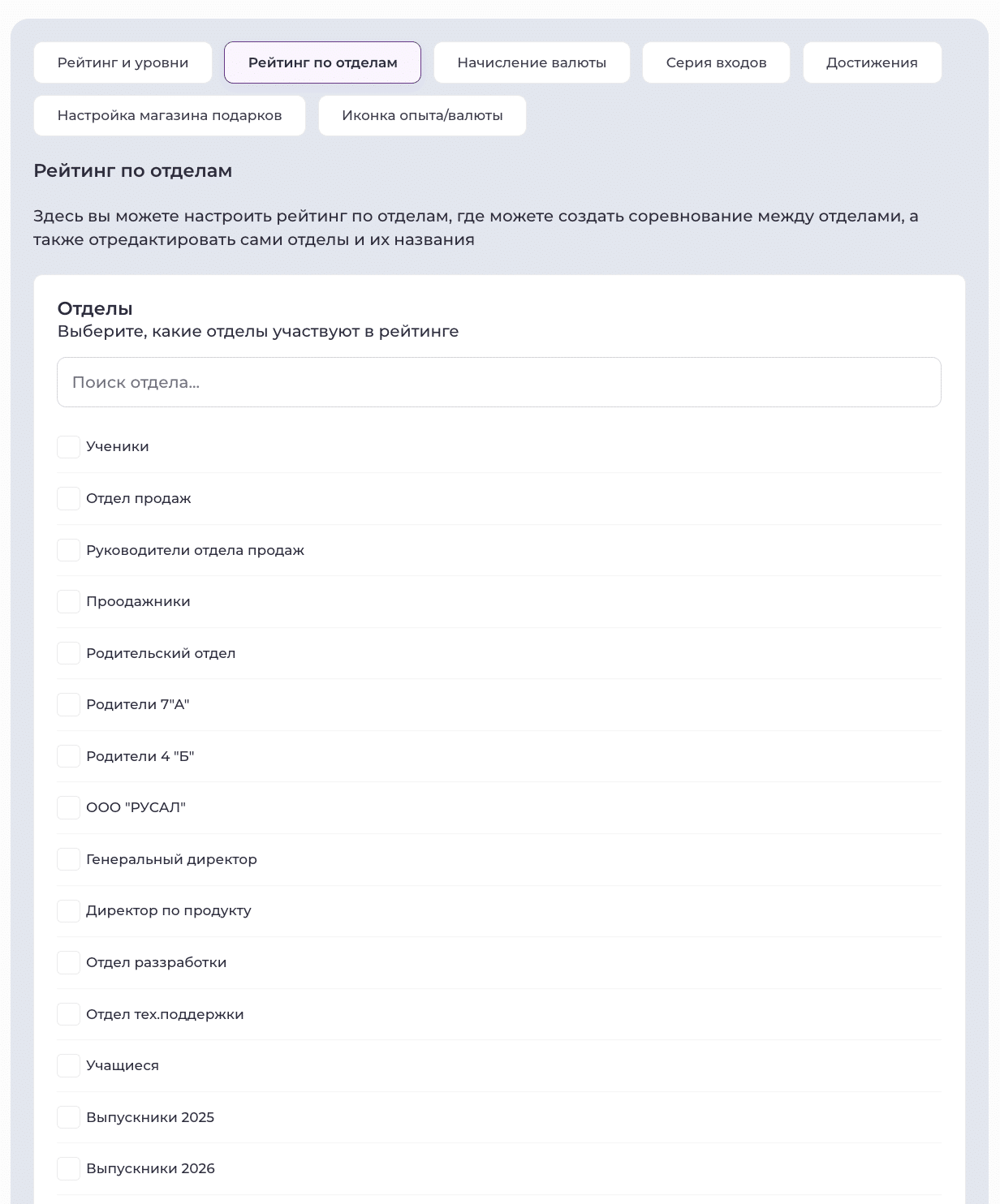
Какие отделы участвуют в рейтинге
Поскольку раздел «Отделы» используется на платформе не только для учащихся, в рейтинг не обязательно включать все существующие подразделения.
Например, у вас могут быть отделы:
-
«Педагоги»;
-
«Менеджеры»;
-
«Администраторы»;
-
«Гриффиндор»;
-
«Пуффендуй»;
-
«Когтевран».
Очевидно, что первые три не должны участвовать в ученическом соревновании.
Для этого в настройках рейтингов предусмотрена отдельная вкладка «Рейтинг по отделам».
В ней отметьте только те отделы, которые должны участвовать в рейтинге учащихся.
Настройка отображения рейтингов
Каждый тип рейтинга можно отдельно настроить.
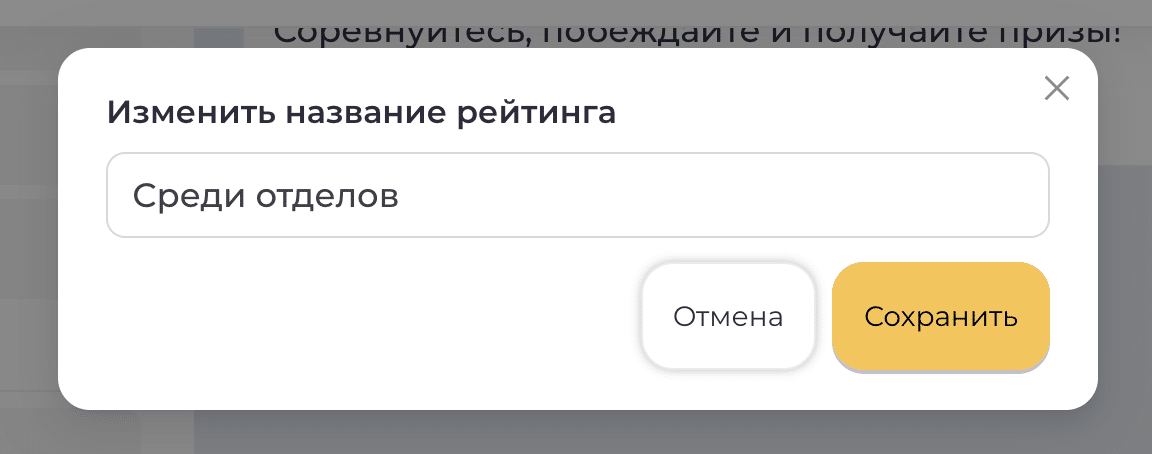
Переименование
Справа от рейтинга находится значок карандаша.
Нажмите на него, чтобы изменить название.
Например, стандартное название можно заменить на более игровое:
-
«Лучшие ученики школы»;
-
«Рейтинг факультетов»;
-
«Моя команда».
Порядок отображения
Рейтинги можно менять местами с помощью иконки перетаскивания.
Порядок имеет значение: самый верхний рейтинг будет открываться у учащегося по умолчанию при переходе в соответствующий раздел профиля.
Поэтому наиболее важный рейтинг лучше разместить первым.
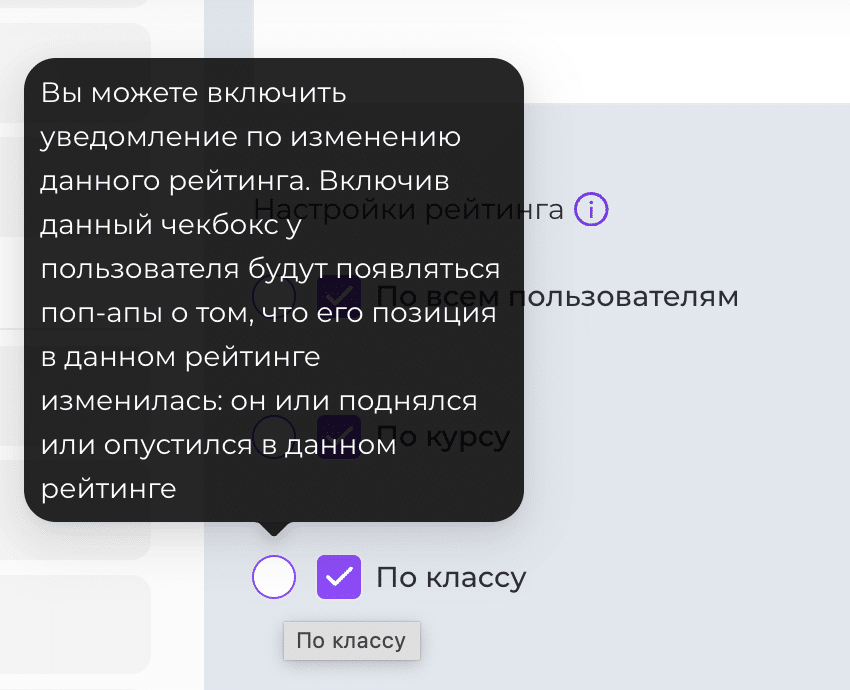
Уведомления об изменении позиции
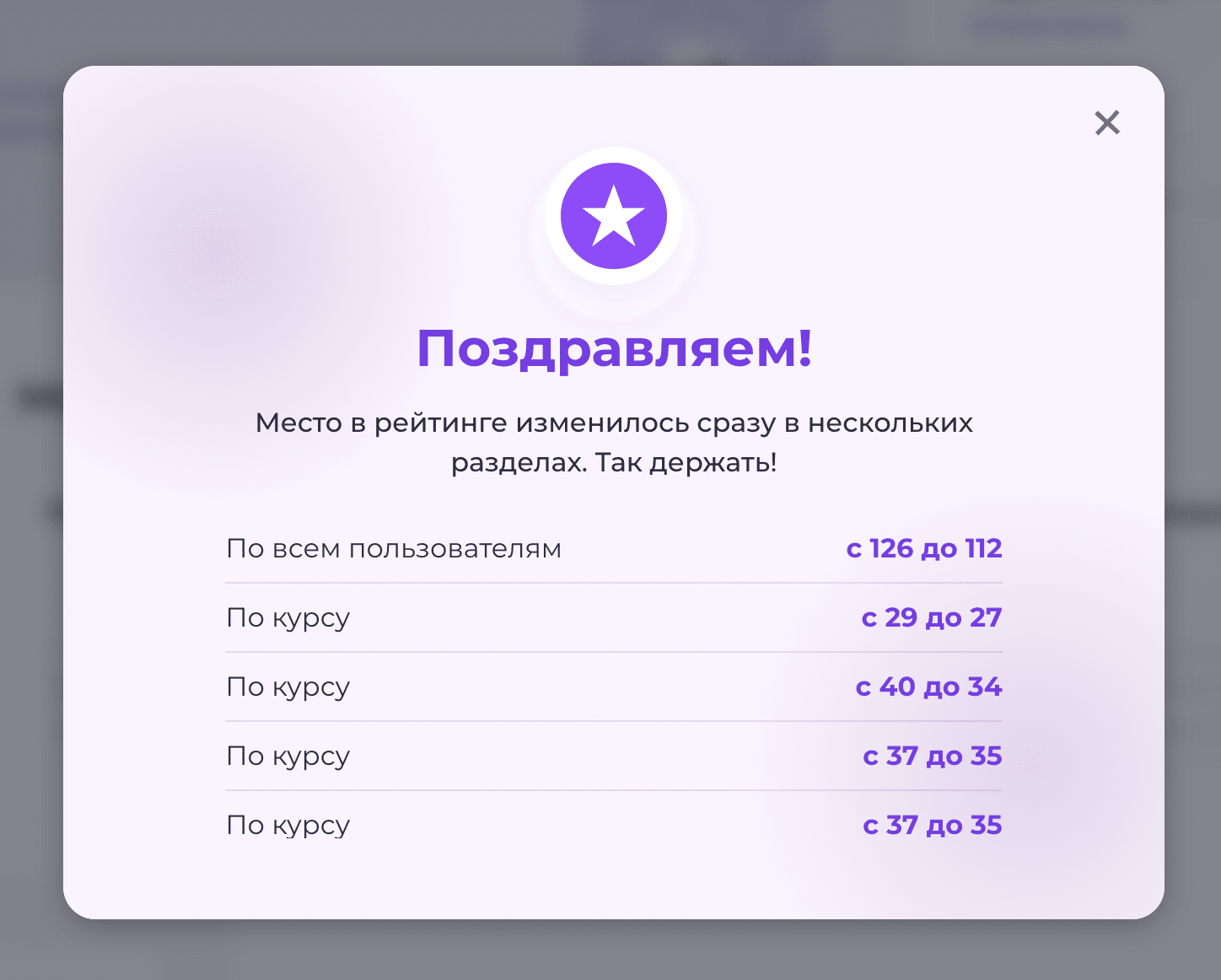
Возле каждого рейтинга можно включить уведомления о перемещении пользователя.
После этого учащийся сможет получать всплывающие сообщения, если его позиция изменилась.
Например, при повышении:
«Поздравляем! Вы поднялись в рейтинге своего класса»
и система покажет старое и новое место.
При снижении позиции учащийся также увидит соответствующее уведомление.
Таким образом, рейтинг становится не просто статичной таблицей, а постоянно работающей игровой механикой.
Настройка уровней
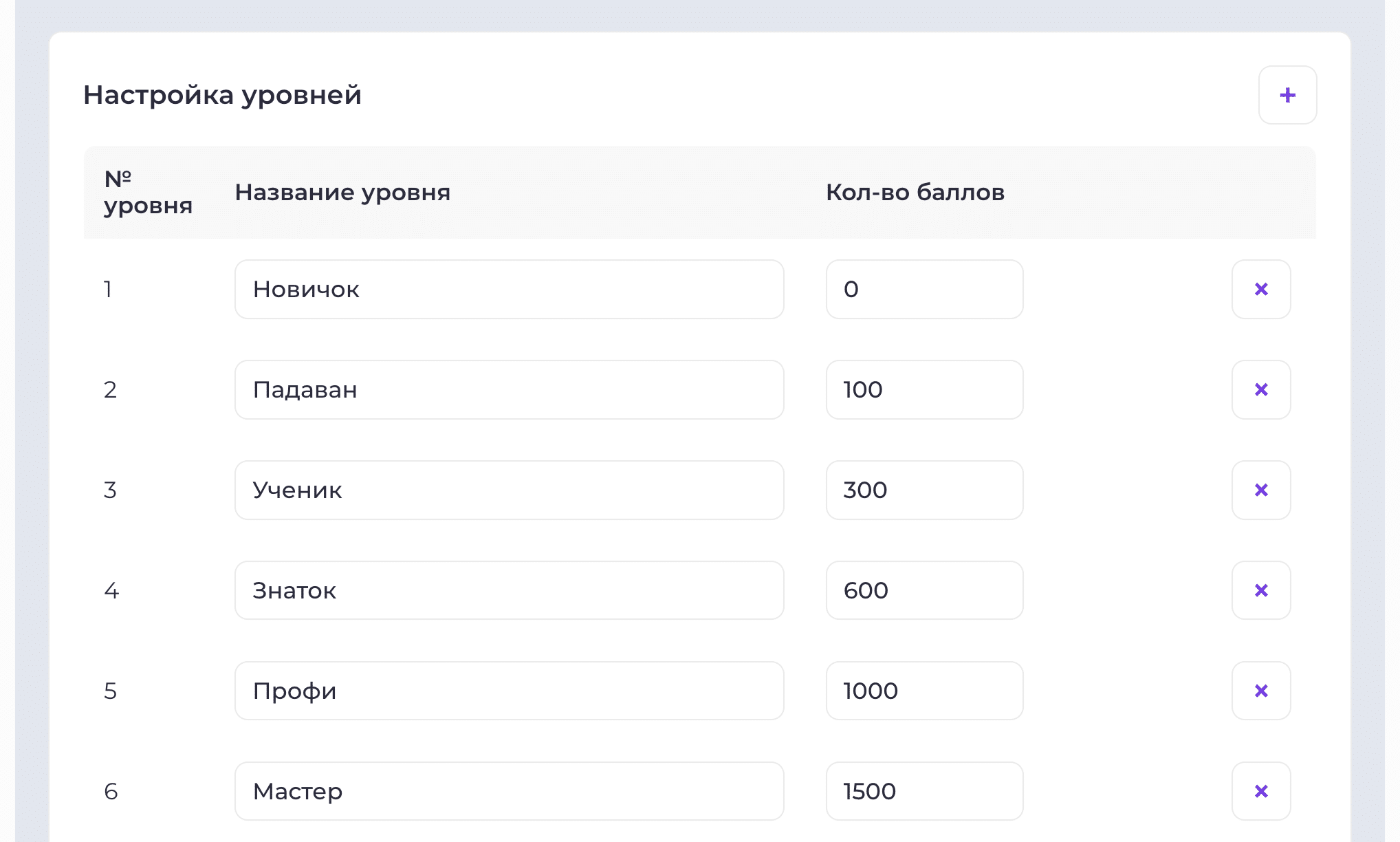
Ниже рейтингов находится блок настройки уровней.
На платформе уже есть преднастроенный набор уровней, но его можно полностью адаптировать под вашу систему.
Для каждого уровня можно изменить:
-
название;
-
количество опыта, необходимое для его достижения.
Например:
-
Новичок — 0 опыта;
-
Исследователь — 500 опыта;
-
Эксперт — 1 500 опыта;
-
Мастер — 3 000 опыта.
При накоплении необходимого количества опыта пользователь автоматически переходит на следующий уровень.
Таким образом, вы самостоятельно определяете сложность и продолжительность прогрессии.
Рейтинги и уровни педагогов
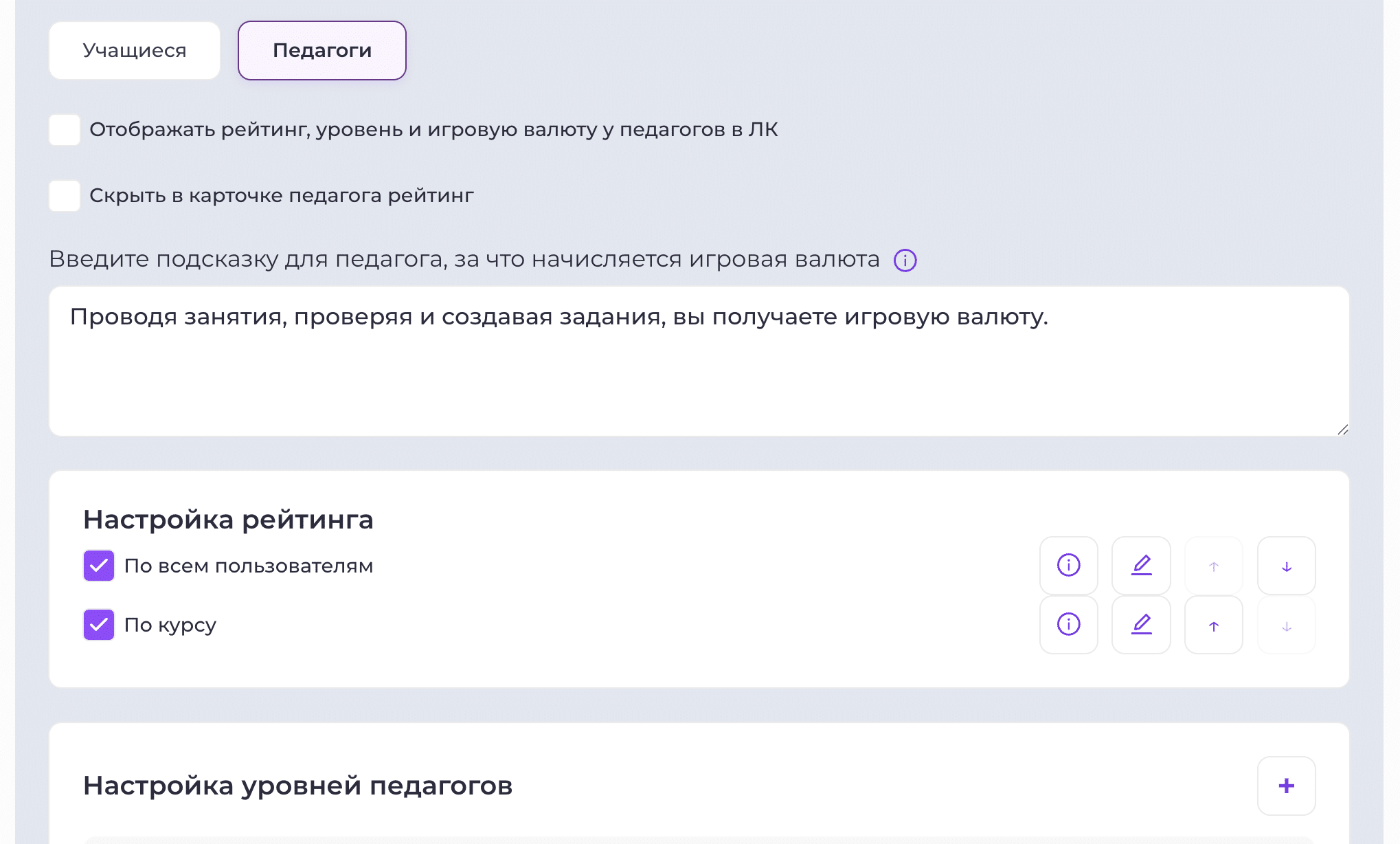
В этом же разделе отдельно находятся настройки для педагогов.
Логика практически полностью повторяет настройки учащихся.
Для преподавателей можно:
-
включить отображение уровня и игровой валюты;
-
показывать соответствующий блок на главной странице;
-
настроить текст подсказки;
-
включить или отключить рейтинги;
-
выбрать доступные типы рейтингов;
-
менять их названия и порядок;
-
настроить собственную систему уровней.
Таким образом, геймификацию можно использовать не только для мотивации учащихся, но и как дополнительную систему вовлечения сотрудников.
Настройка начисления игровой валюты и опыта
Преамбула
Следующий раздел — «Начисление игровой валюты и опыта».
Здесь определяется, за какие действия пользователи получают награды и в каком количестве.
Настройки также разделены на:
-
учащихся;
-
педагогов.
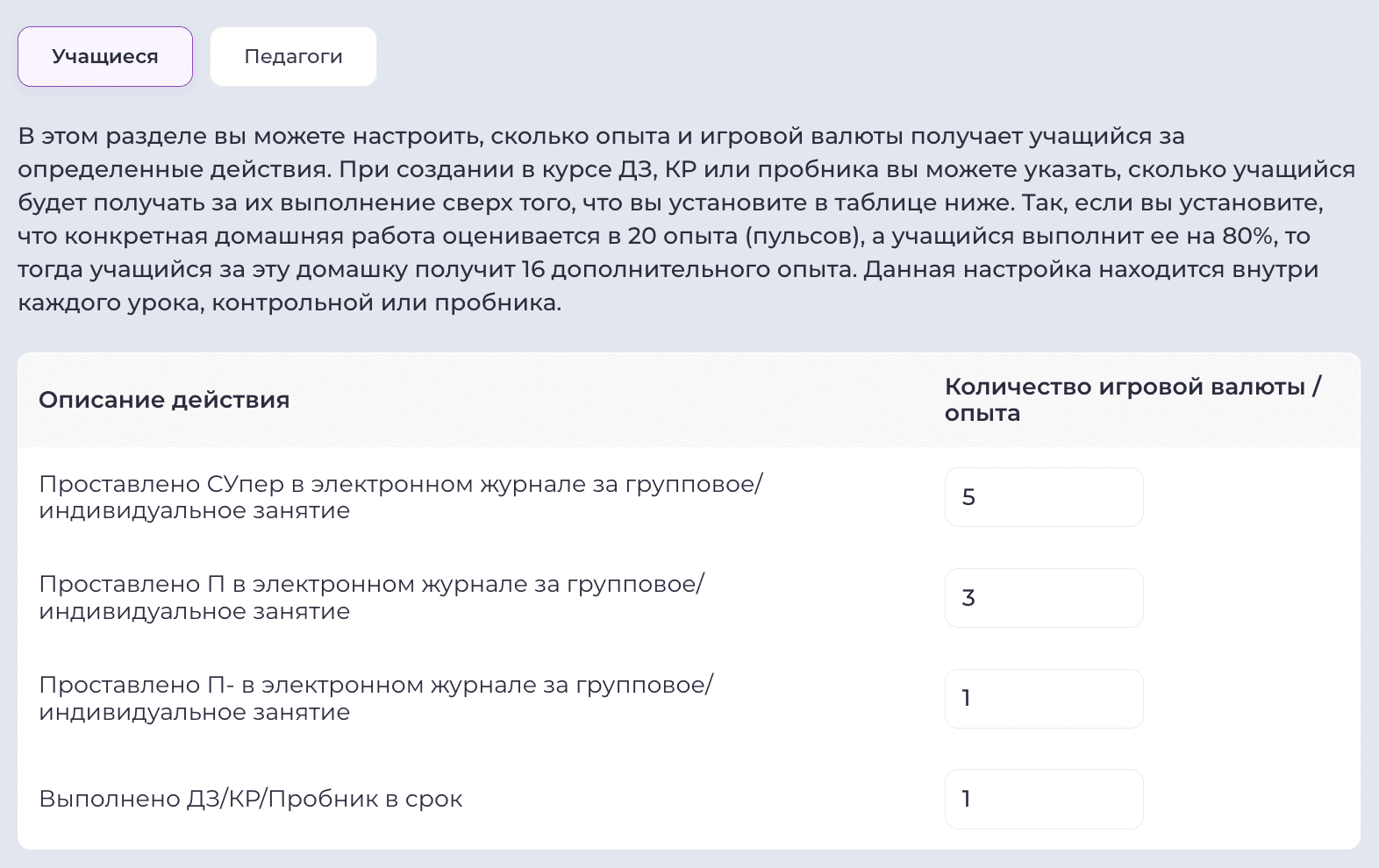
Начисление учащимся за посещение занятий
Учащийся может автоматически получать опыт и игровую валюту в зависимости от статуса посещения, выставленного в электронном журнале.
Например:
-
П — определённое количество опыта и валюты;
-
П+ — другое количество;
-
П- — третье значение.
Количество начислений вы определяете самостоятельно.
Важно, что список статусов связан с настройками электронного журнала.
Если вы измените существующие статусы посещения или создадите собственные, соответствующие варианты автоматически появятся и в настройках геймификации.
После выставления такого статуса учащемуся система автоматически начислит указанную награду.
Начисление за оценки
Игровую валюту и опыт можно начислять и за результаты обучения.
При этом важно различать два источника оценок.
Оценки за работы внутри платформы
К ним относятся результаты:
-
домашних заданий;
-
контрольных работ;
-
пробников;
-
других заданий, которые учащийся выполняет непосредственно на платформе.
Работа проверяется автоматически или педагогом, после чего система получает итоговый результат и начисляет соответствующее количество опыта и игровой валюты.
Оценки из электронного журнала
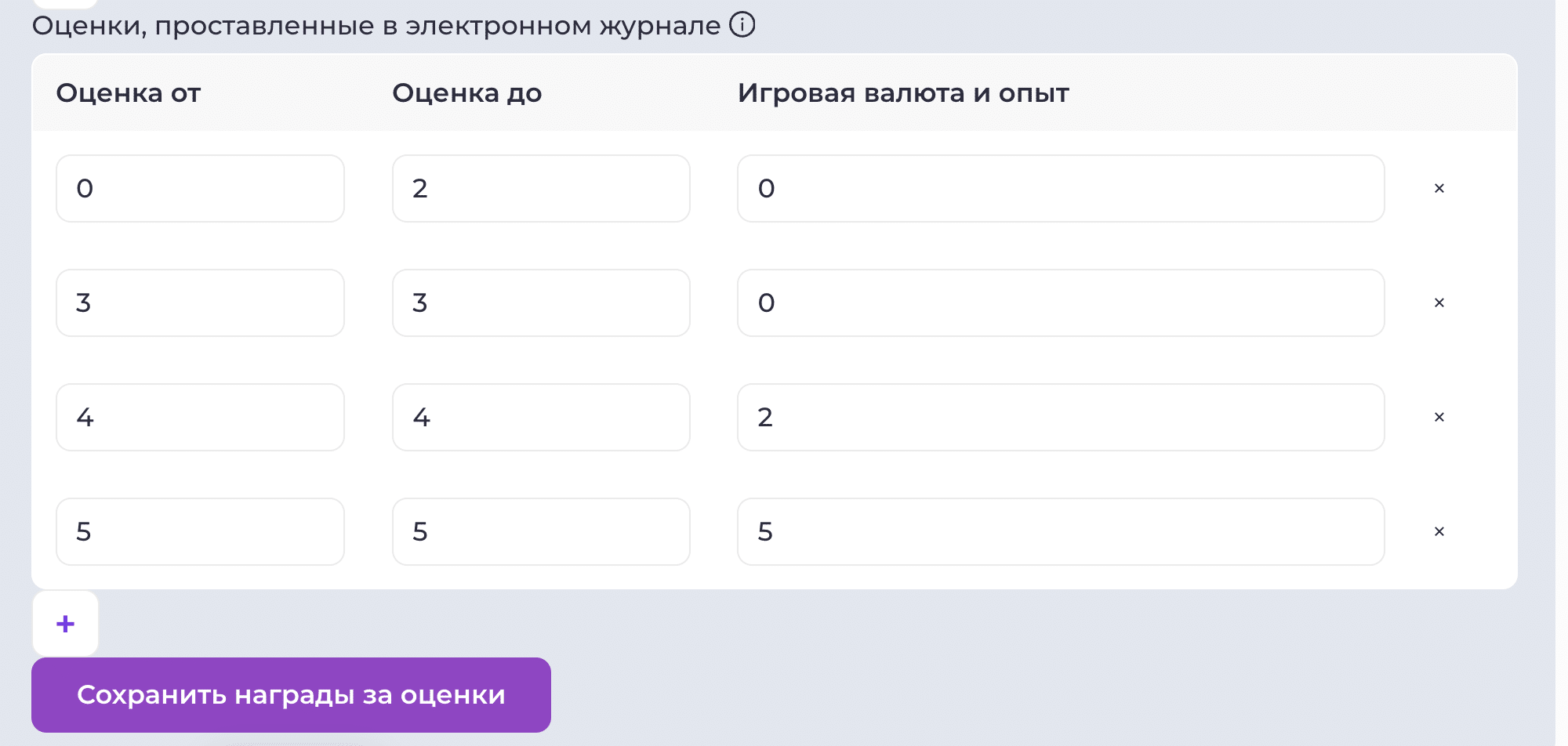
Второй вариант — оценки, которые педагог выставляет непосредственно в электронном журнале.
Например:
-
за ответ на уроке;
-
работу у доски;
-
задание в тетради;
-
активность;
-
поведение;
-
другие виды работ.
Для таких оценок также можно отдельно задать начисление награды.
Например:
Оценка 5 → 5 опыта + 3 единицы валюты
Оценка 4 → 2 опыта + 1 единица валюты
и так далее.
Разные системы оценивания
Настройки начисления можно задавать отдельно для различных N-балльных систем.
Например:
-
пятибалльной;
-
десятибалльной;
-
двенадцатибалльной;
-
стобалльной.
Для каждой системы можно определить собственные диапазоны.
Например, для 100-балльной системы:
-
90–100 баллов — одна награда;
-
75–89 — другая;
-
60–74 — третья.
Это особенно важно, если в одной образовательной организации разные классы или предметы используют разные системы оценивания.
После изменения параметров обязательно нажмите «Сохранить».
Дополнительные награды за конкретные работы
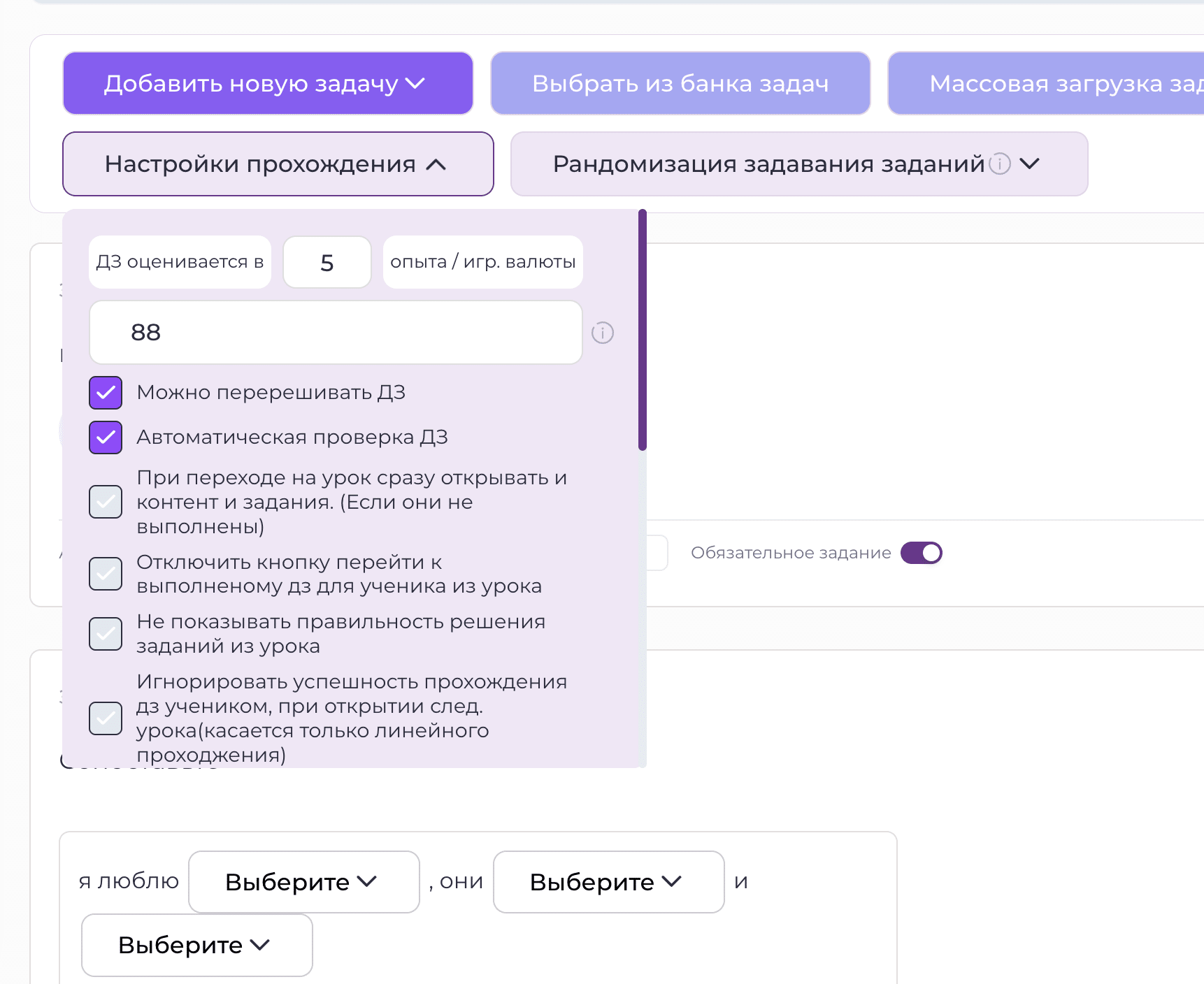
Помимо общей системы начисления можно дополнительно задать награду внутри конкретного задания.
Например, при создании домашней работы можно указать:
20 единиц опыта
Если учащийся выполнит работу на 80%, система начислит ему соответствующую долю дополнительной награды.
В нашем примере:
20 × 80% = 16 единиц опыта
Такие настройки можно задавать непосредственно внутри уроков, контрольных работ и пробников.
Это позволяет отдельно поощрять более сложные или важные задания.
Начисление опыта и валюты педагогам
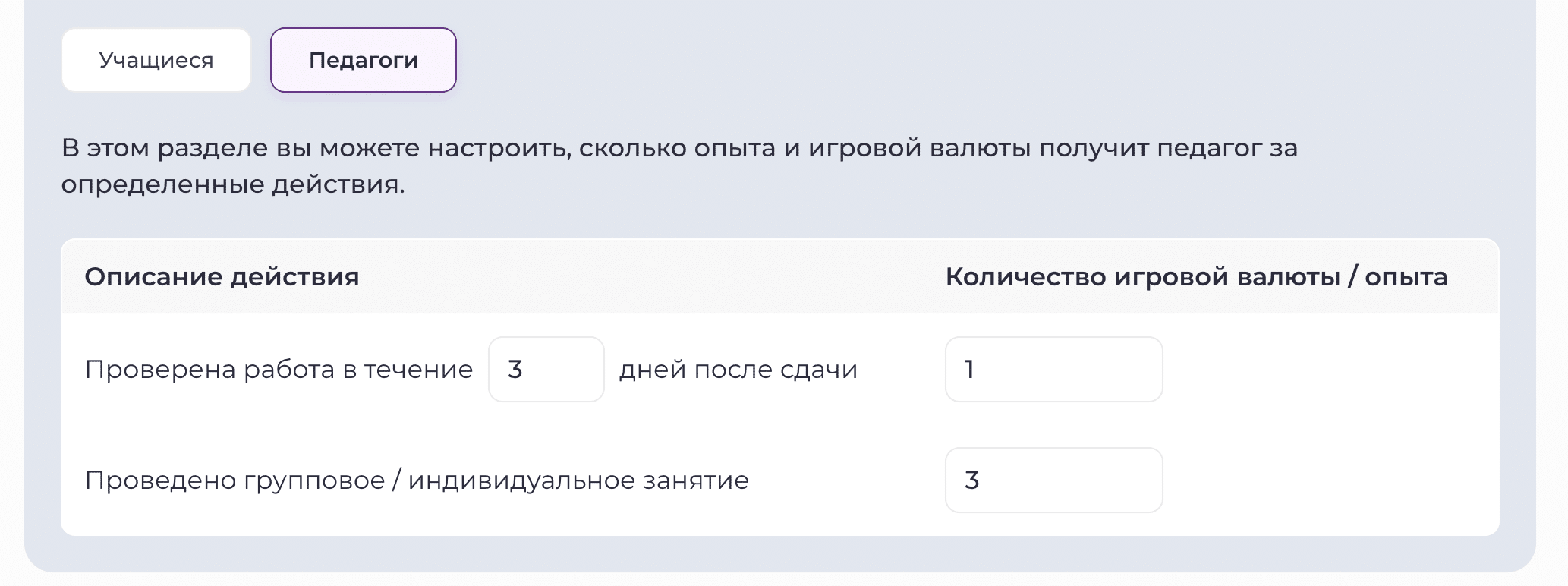
Для педагогов можно настроить собственные правила начисления.
На текущий момент награды могут начисляться, например:
-
за проведение группового занятия;
-
за проведение индивидуального занятия;
-
за своевременную проверку работы;
Таким образом, геймификацию сотрудников можно использовать для мотивации не только количества проведённых уроков, но и своевременной работы с заданиями учащихся.
Серия входов
Преамбула
Следующий раздел геймификации — «Серия входов».
Она мотивирует пользователей регулярно заходить на платформу.
При ежедневной авторизации учащийся или педагог получает награду и видит всплывающее окно, например:
«Поздравляем! Вы заходите на платформу уже 3 дня подряд»
В этом же окне отображается полученное количество опыта и игровой валюты.
Настройка серии входов
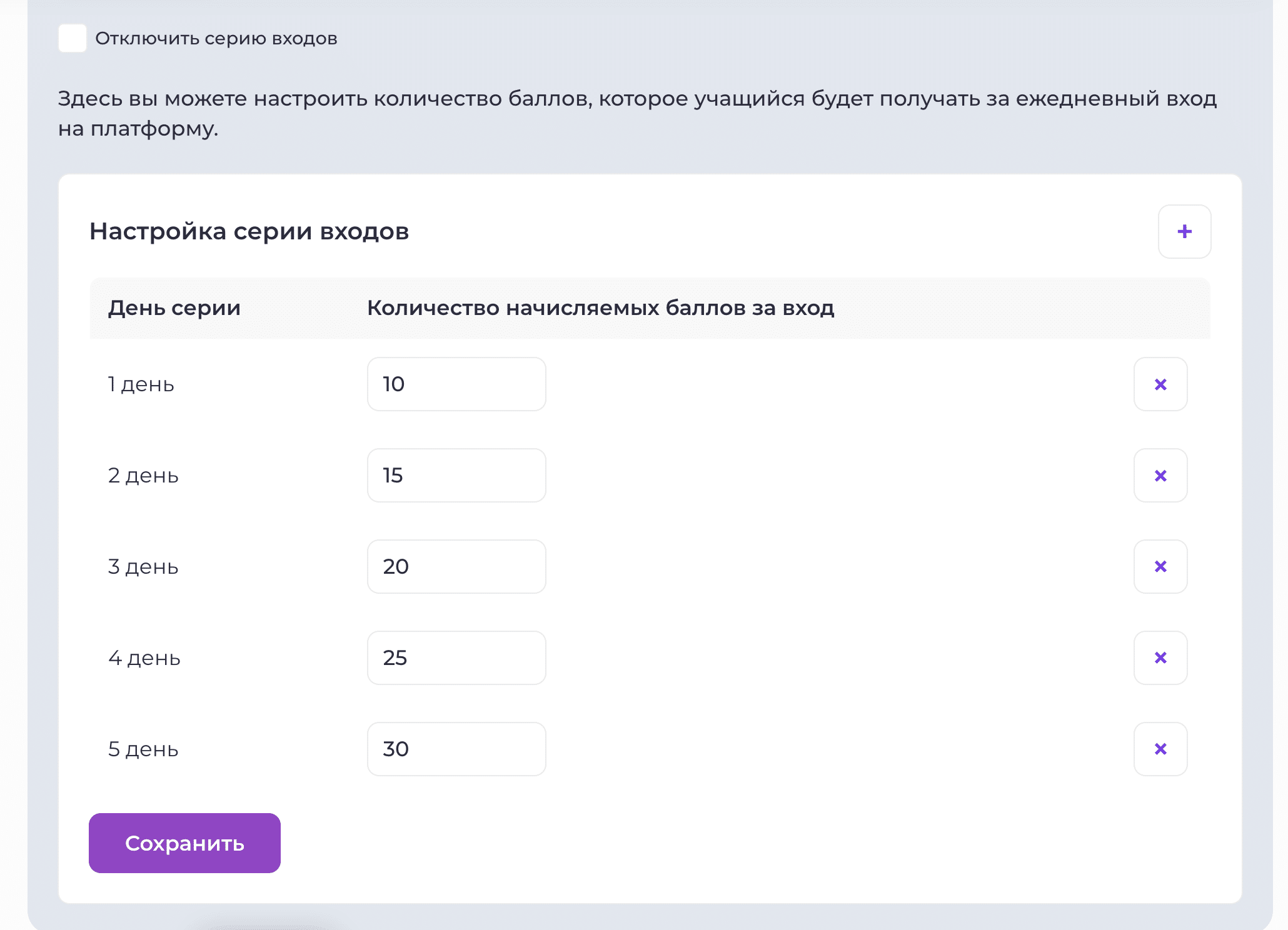
Для каждого дня серии можно отдельно указать размер награды.
Например:
-
День 1 — 1 единица;
-
День 2 — 2 единицы;
-
День 3 — 3 единицы;
Таким образом, можно мотивировать пользователя сохранять серию как можно дольше.
Продолжительность серии
По умолчанию можно использовать короткую последовательность, например на 5 дней.
При необходимости с помощью кнопки «+» можно добавить дополнительные дни.
После завершения полного цикла серия начинается заново с первого дня.
Что происходит при пропуске дня
Если пользователь пропустил хотя бы один день, серия сбрасывается.
Например:
-
учащийся заходил 3 дня подряд;
-
на четвёртый день не заходил;
-
при следующей авторизации серия начнётся снова с первого дня.
При этом вход администратора или другого сотрудника через карточку учащегося или педагога не считается полноценной авторизацией пользователя и не продолжает его серию.
Как отключить серию входов
Если эта механика вашей организации не нужна, её можно полностью отключить соответствующим чекбоксом в разделе «Настройки платформы» – «Настройки геймификации» – «Серия входов»
После этого пользователи перестанут получать награды за ежедневные входы и соответствующие pop-up окна больше не будут появляться.
Достижения
Преамбула
Ещё одна крупная часть геймификации — достижения.
Они позволяют награждать учащихся за выполнение определённых условий.
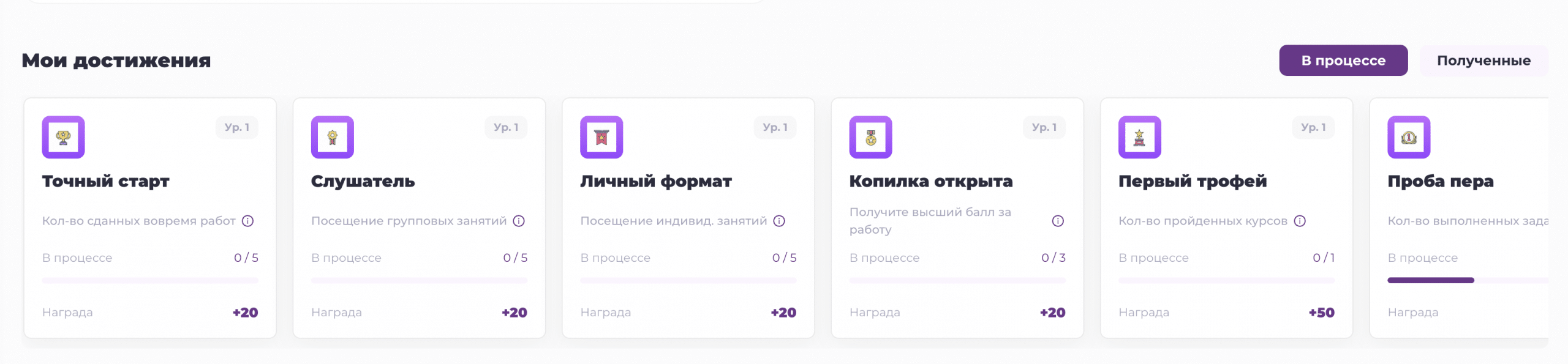
Полученные и ещё не выполненные достижения учащийся видит в разделе «Мой профиль», ниже рейтинга.
Как выглядит достижение для учащегося
Пользователь может отдельно посмотреть:
-
полученные достижения;
-
достижения в процессе выполнения.
Для каждого достижения отображается:
-
название;
-
иконка;
-
условие получения;
-
текущий прогресс;
-
количество опыта;
-
количество игровой валюты, которое будет начислено.
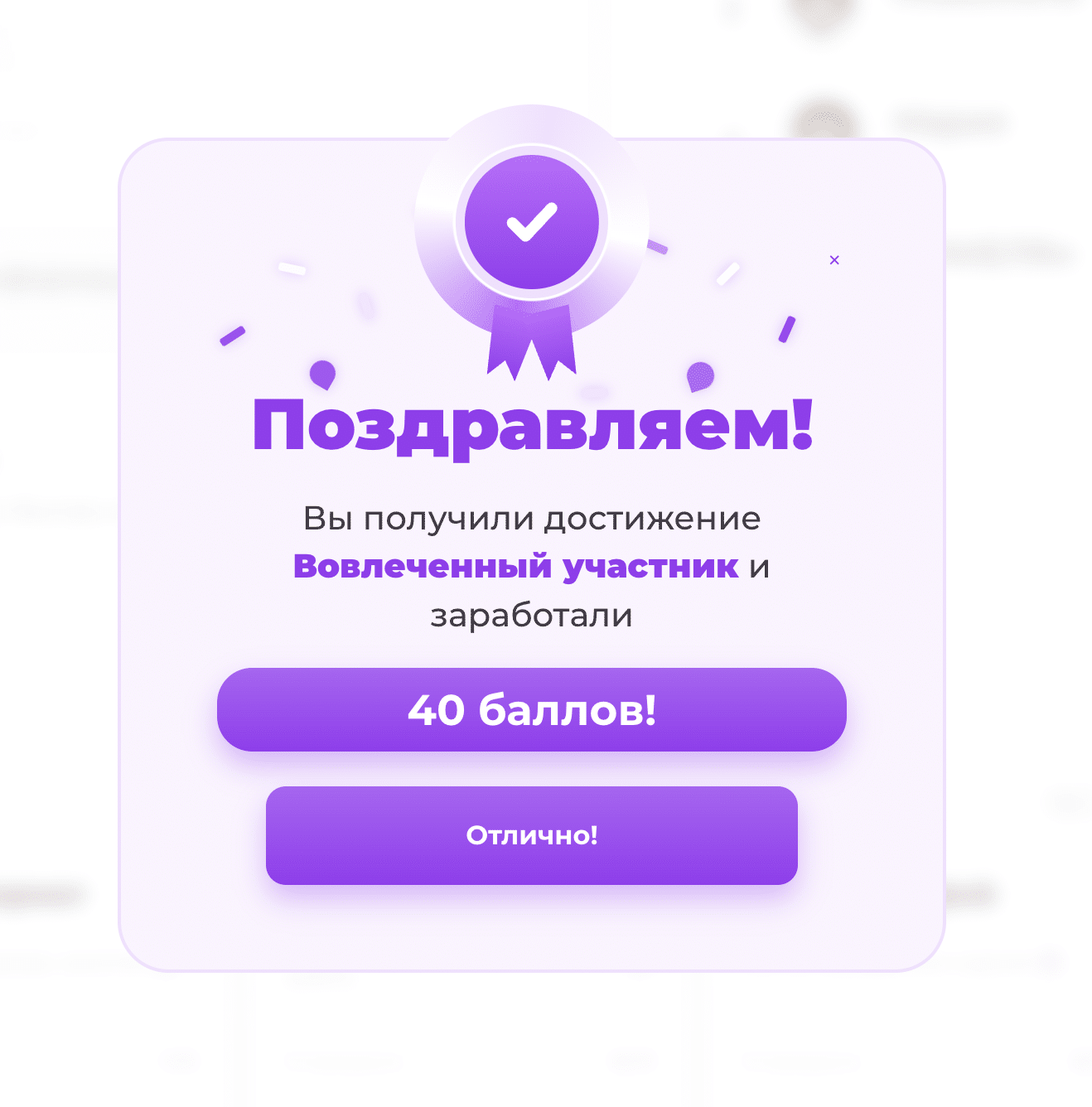
Когда условие выполнено, учащийся получает награду и видит соответствующее всплывающее окно.
Настройка достижений
В системе предусмотрены готовые триггеры.
Например:
-
количество вовремя сданных работ;
-
количество посещённых групповых занятий;
-
количество посещённых индивидуальных занятий;
-
количество полученных пятёрок за ДЗ, КР или пробники;
-
количество курсов, пройденных на 100%;
-
количество выполненных заданий.
Система автоматически отслеживает прогресс пользователя.
Например:
Сдать 5 домашних работ вовремя
→ достижение «Точный старт»
→ награда 20 единиц игровой валюты.
Многоуровневые достижения
Одно достижение может состоять из нескольких уровней.
Например:
Уровень 1: сдать 5 работ вовремя
Уровень 2: сдать 10 работ вовремя
Уровень 3: сдать 25 работ вовремя
После получения первого уровня достижение не исчезает — учащемуся становится доступна следующая цель.
При этом за каждый следующий уровень можно назначить более крупную награду.
Такой подход позволяет превратить достижения в долгосрочную систему прогресса.
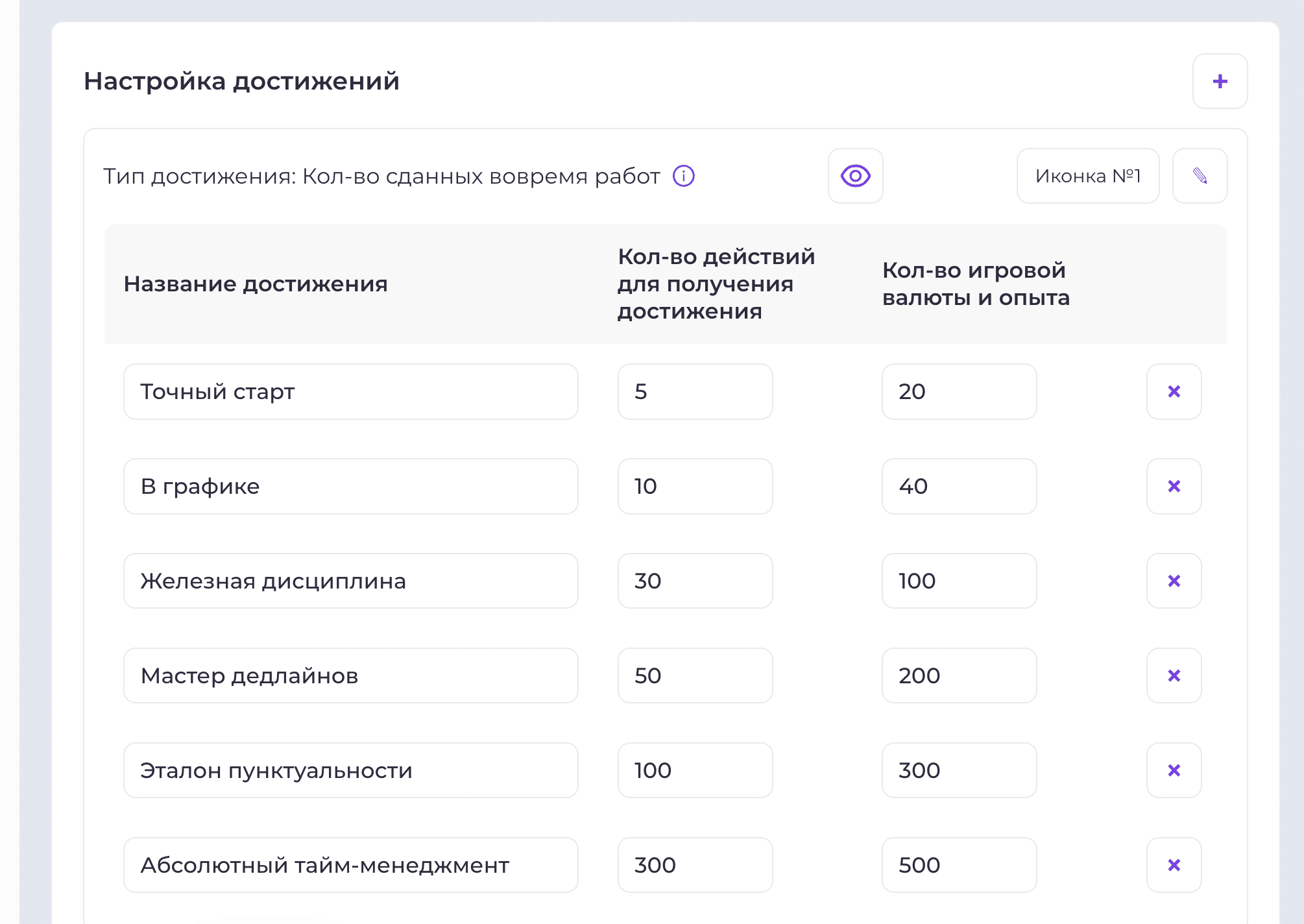
Настройка достижений
Для каждого достижения можно изменить:
-
название;
-
иконку;
-
необходимое количество действий;
-
количество начисляемого опыта;
-
количество игровой валюты;
-
уровни достижения.
Ненужные уровни можно удалить, а новые — добавить с помощью кнопки «+» (Нажимаете на + и выбираете тип достижения, после чего у данного типа появляется новый уровень).
Также можно отключить отдельные достижения, если они вам не нужны.
Важно
Если учащийся уже получил награду за достижение, а позднее вы удалили это достижение или его уровень, ранее начисленные опыт и игровая валюта не списываются автоматически.
Как полностью отключить достижения
Если вы не планируете использовать эту механику, включите настройку отключения достижений.
После этого блок достижений перестанет отображаться в разделе «Мой профиль» учащегося.
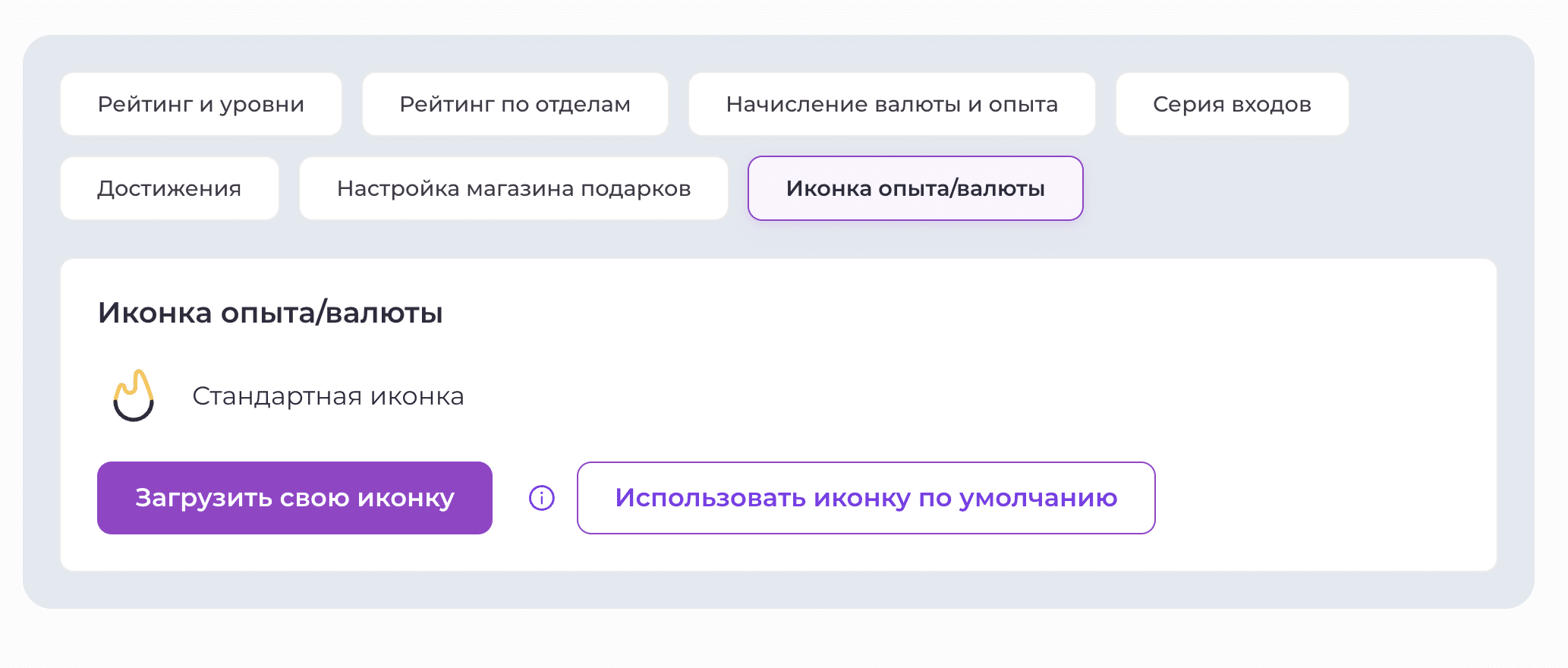
Настройка иконок опыта и игровой валюты
В настройках геймификации можно также изменить визуальное обозначение:
-
опыта;
-
игровой валюты.
Выбранные иконки используются в интерфейсе платформы — например:
-
в шапке;
-
в блоке уровней;
-
в уведомлениях о начислениях;
-
в других элементах геймификации.
Таким образом, стандартную систему можно адаптировать под стилистику вашей образовательной организации.
Например, вместо обычной игровой валюты можно использовать:
-
монеты;
-
кристаллы;
-
звёзды;
-
«импульсы»;
-
собственную валюту школы.
Ручное начисление и история изменения опыта игровой валюты
История начислений и списаний опыта и игровой валют
Любое изменение опыта или игровой валюты автоматически сохраняется в истории — независимо от того, произошло оно автоматически по правилам геймификации или было внесено сотрудником вручную.
Благодаря этому всегда можно посмотреть:
-
когда произошло начисление или списание;
-
какое количество опыта или валюты было изменено;
-
по какой причине произошла операция;
-
какое действие учащегося стало основанием для автоматического начисления.
Где посмотреть историю
Нажмите на текст «История баллов» в карточке опыта учащегося.
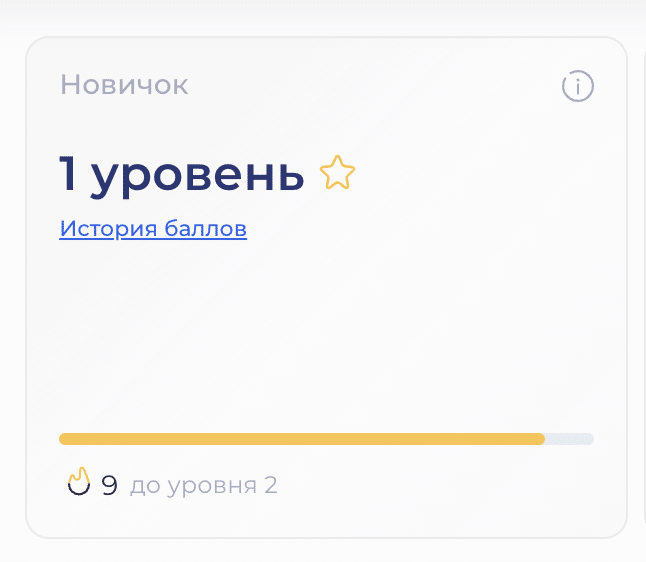
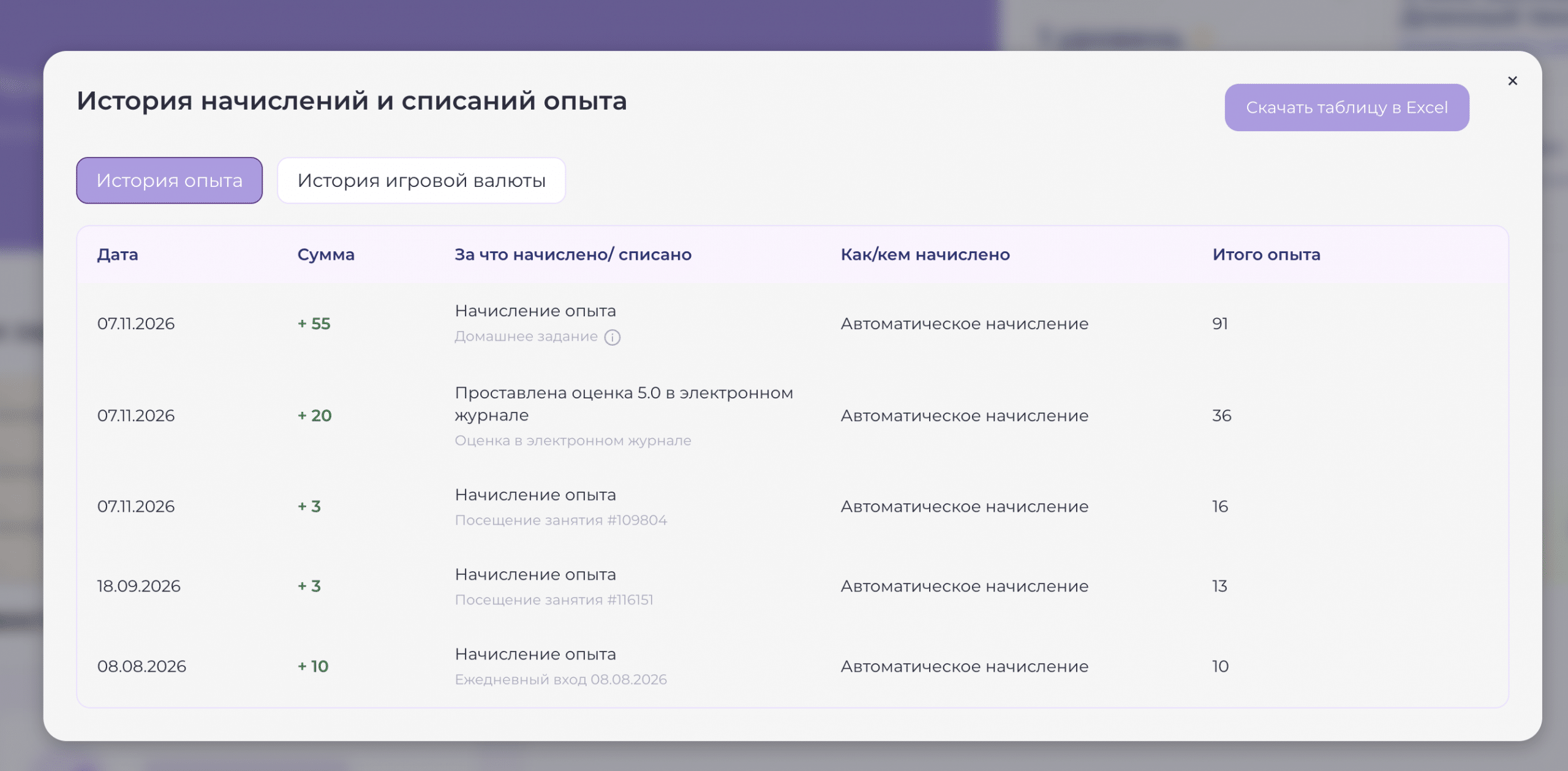
Откроются две отдельные таблицы:
-
История опыта
-
История игровой валюты
В них отображаются все операции по соответствующему балансу.
Если начисление произошло автоматически — например, за выполнение домашней работы, контрольной или другого задания, — рядом с операцией может отображаться иконка «i».
При наведении на неё можно увидеть дополнительную информацию о начислении: например, за какую именно работу учащийся получил баллы.
Аналогичные пояснения доступны и для других автоматических начислений и списаний.
Обе таблицы истории можно выгрузить в Excel.
Как изменить опыт или игровую валюту вручную
Администратор может вручную увеличить, уменьшить или полностью изменить текущее значение опыта и игровой валюты конкретного учащегося.
Сделать это можно несколькими способами.
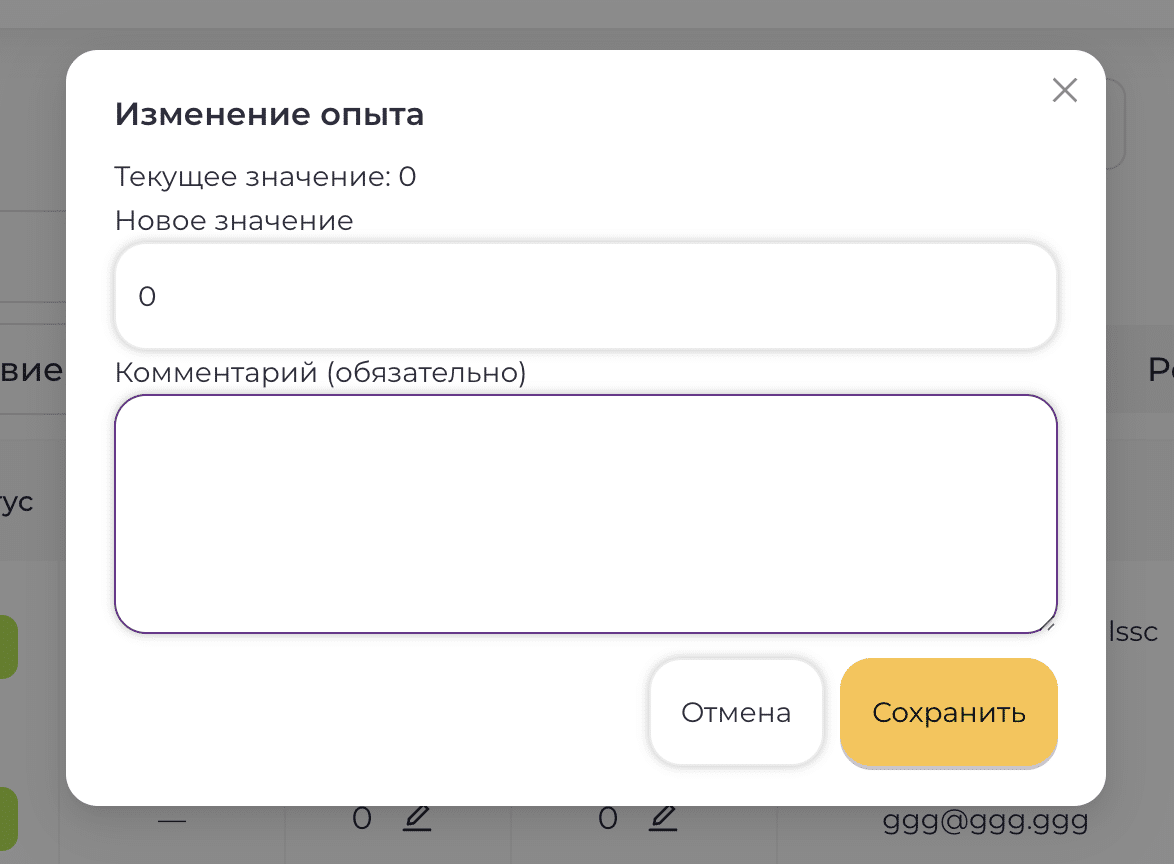
Способ 1. Через таблицу учащихся
Перейдите:
«Коллеги и ученики» → «Учащиеся»
Найдите нужного пользователя и в столбце:
-
«Опыт»;
-
либо «Игровая валюта»
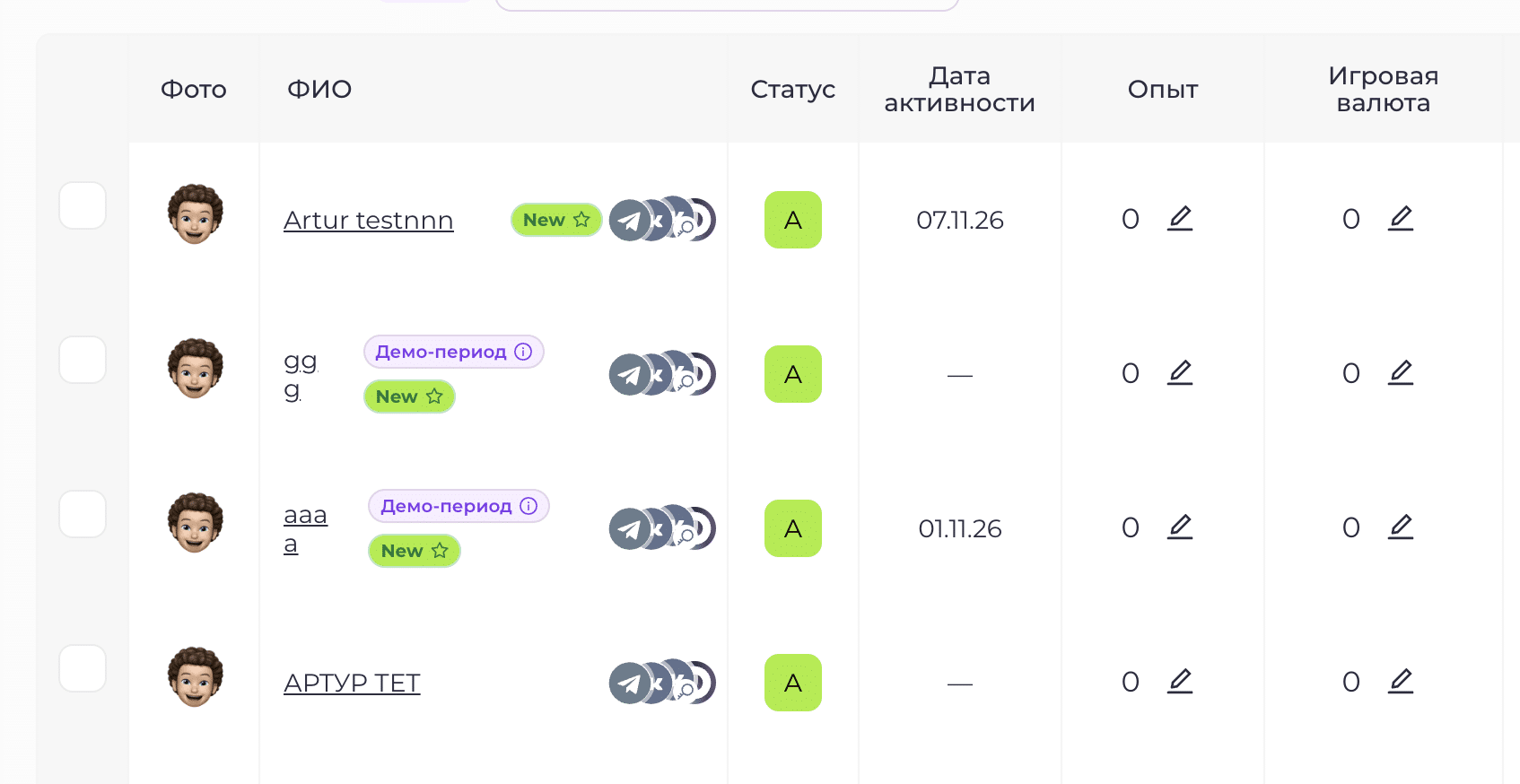
нажмите на значок карандаша.
В открывшемся окне укажите новое значение и обязательно добавьте комментарий с причиной изменения.
Например:
-
«Бонус за участие в олимпиаде»;
-
«Корректировка после ошибки»;
-
«Списание за получение подарка».
После сохранения операция автоматически появится в истории учащегося вместе с указанным комментарием.
Способ 2. Через карточку учащегося
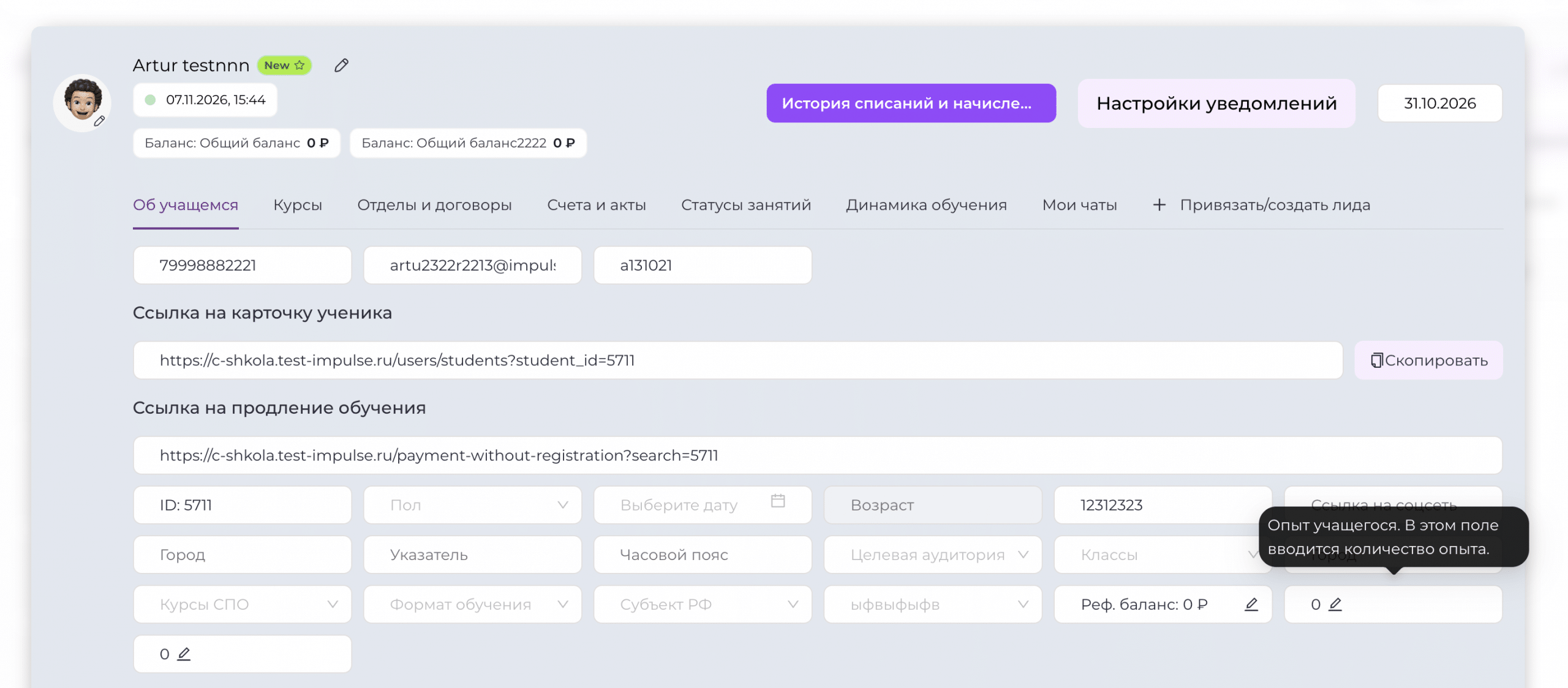
Те же значения можно изменить непосредственно из карточки пользователя.
Откройте карточку учащегося и найдите поля:
-
«Опыт учащегося»;
-
«Игровая валюта».
Нажмите на значок карандаша возле нужного значения и внесите изменение.
Комментарий также сохранится в истории операций.
Кто может изменять опыт и игровую валюту
Помимо администратора, доступ к изменению этих значений может быть у:
-
младшего администратора;
-
методиста;
-
педагога.
Для педагогов возможность редактирования зависит от настроек анкеты учащегося.
Если вы хотите разрешить педагогу изменять опыт или игровую валюту своих учеников, предоставьте ему право редактирования соответствующих полей в разделе:
«Настройки платформы» → «Настройка анкет» → «Учащиеся»
После этого педагог сможет открыть карточку своего учащегося и изменить разрешённые значения.
Массовое изменение опыта и игровой валюты
Опыт и игровую валюту можно изменять не только одному учащемуся, но и сразу группе пользователей.
Это удобно, например, если необходимо:
-
начислить всем участникам мероприятия бонус;
-
списать одинаковое количество валюты;
-
массово скорректировать опыт;
-
обнулить определённый показатель.
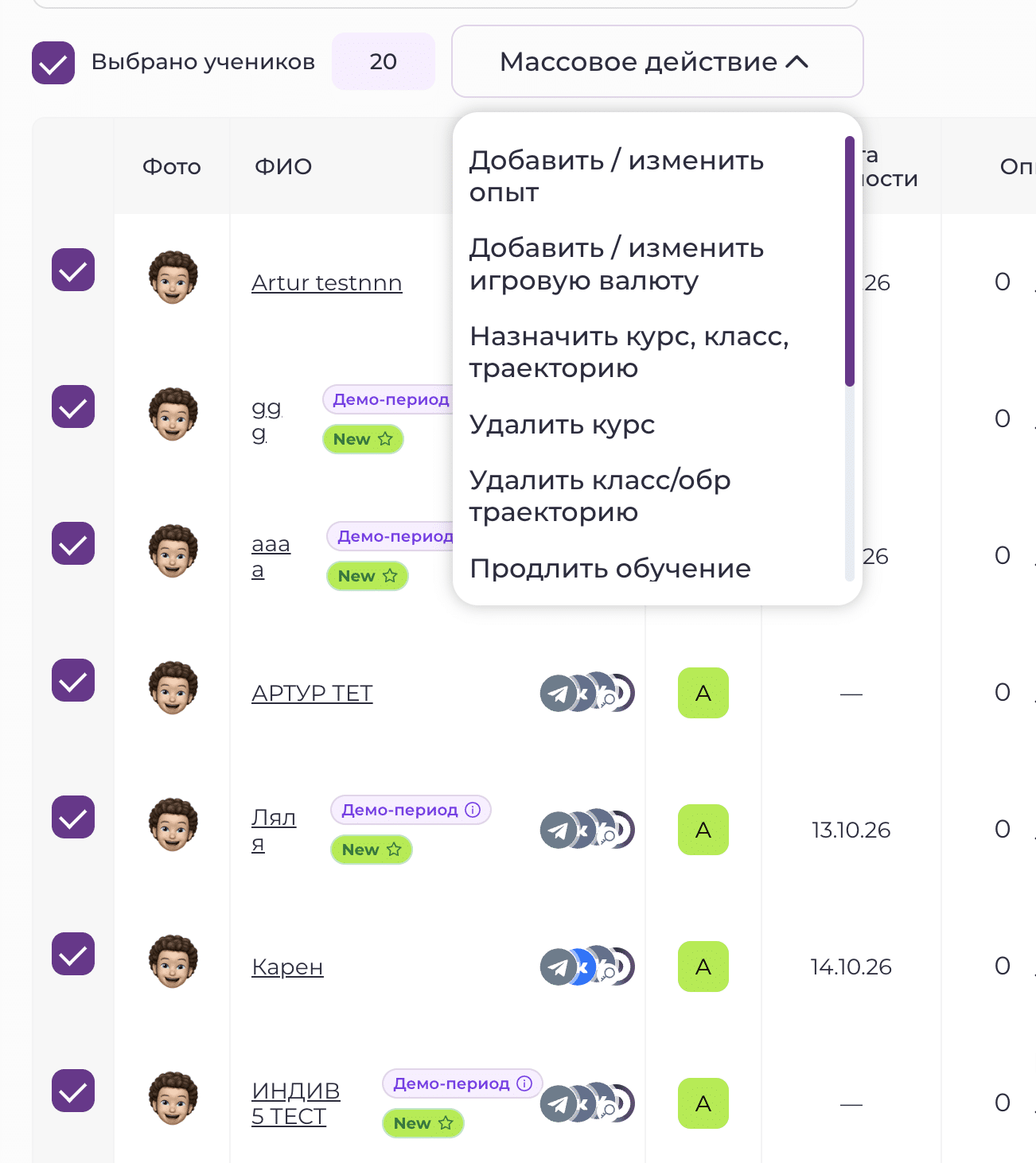
Для этого:
-
Перейдите в «Коллеги и ученики» → «Учащиеся».
-
С помощью фильтров найдите нужных пользователей.
-
Отметьте их чекбоксами.
-
Откройте меню массовых действий.
-
Выберите:
-
«Добавить / изменить опыт»;
-
либо «Добавить / изменить игровую валюту».
-
Добавить или уменьшить значение
Выберите этот вариант, если необходимо изменить текущее значение на определённое количество.
Например:
+20
— всем выбранным учащимся добавится 20 единиц.
Если указать:
−20
— у каждого учащегося будет списано 20 единиц.
При этом система работает именно с текущим значением каждого пользователя.
Например, если у одного учащегося было 100 единиц опыта, а у другого 250, после массового начисления +20 у них станет соответственно 120 и 270.
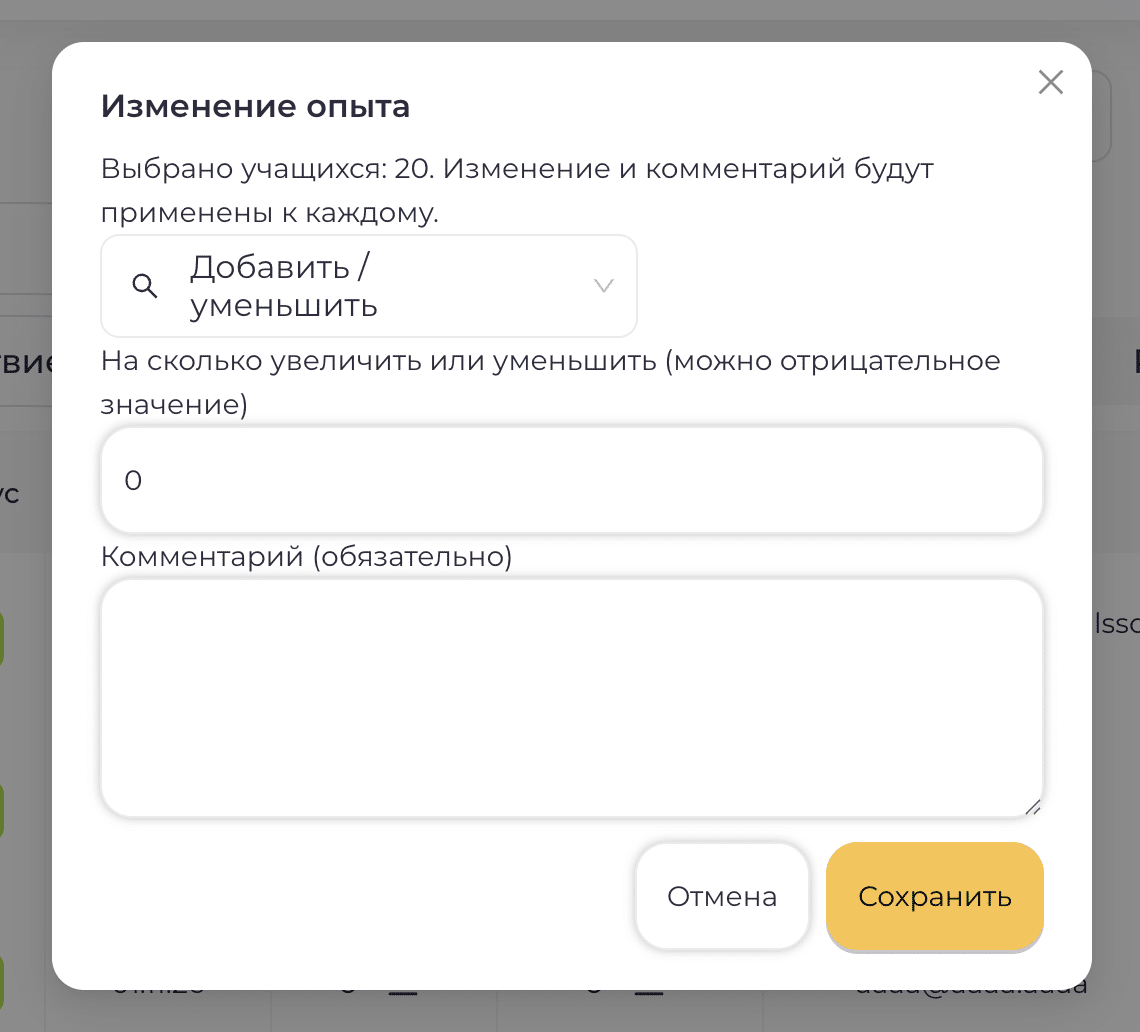
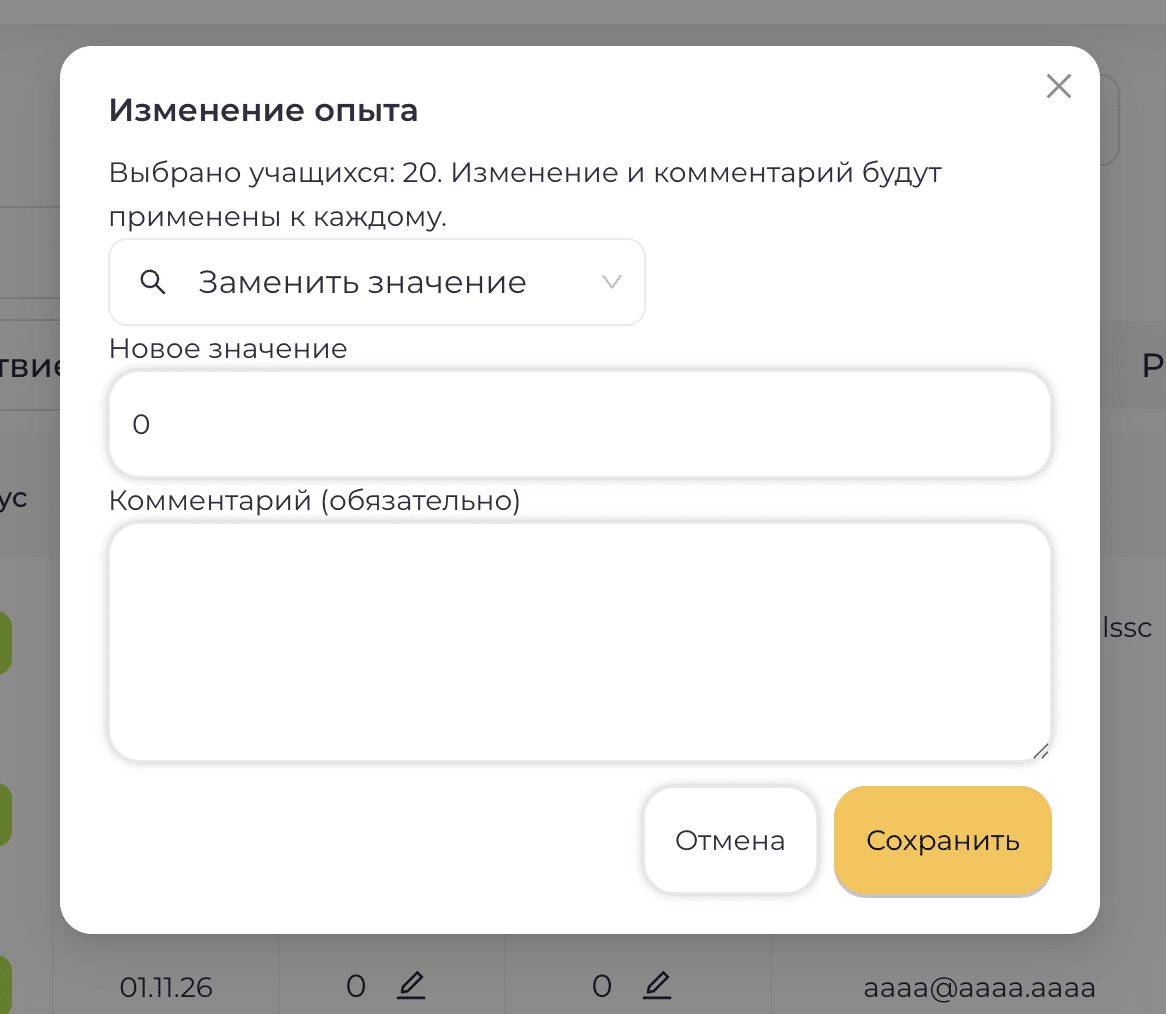
Заменить значение
Этот вариант полностью заменяет текущее значение на указанное.
Например, если ввести:
0
то у всех выбранных учащихся соответствующий баланс будет установлен равным нулю.
Такой вариант удобно использовать для:
-
массового обнуления;
-
установки единого стартового значения;
-
крупных корректировок данных.
Комментарий к массовой операции
При любом массовом изменении необходимо указать комментарий.
Он будет одинаковым для всех выбранных учащихся и автоматически попадёт в историю каждого пользователя.
Например:
«Бонус за участие в осеннем мероприятии»
или:
«Обнуление игровой валюты перед новым учебным годом».
Таким образом, даже при массовых операциях сохраняется полная история изменений, и в дальнейшем всегда можно понять, почему у пользователя изменился опыт или баланс игровой валюты.
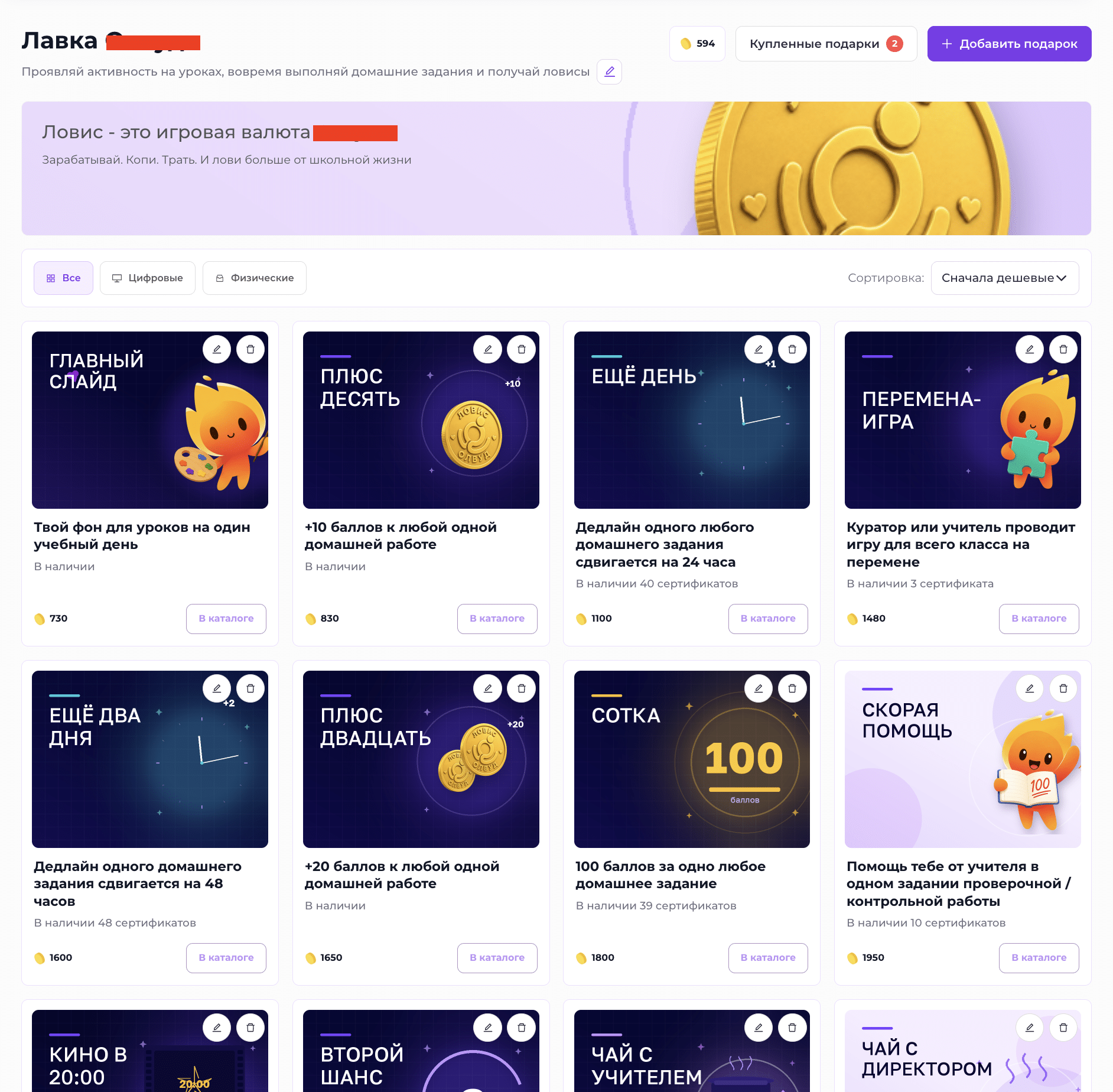
Магазин подарков
Преамбула
На платформе «Импульс» можно настроить магазин подарков, в котором учащиеся и, при необходимости, педагоги смогут обменивать накопленную игровую валюту на различные награды.
Подарки могут быть:
-
цифровыми — например, промокоды, скидки или другие виртуальные бонусы;
-
физическими — мерч, канцелярия, книги и любые другие реальные товары.
Таким образом, игровая валюта превращается в понятную систему мотивации: пользователь выполняет полезные действия на платформе, получает баллы и затем самостоятельно выбирает, на что их потратить.
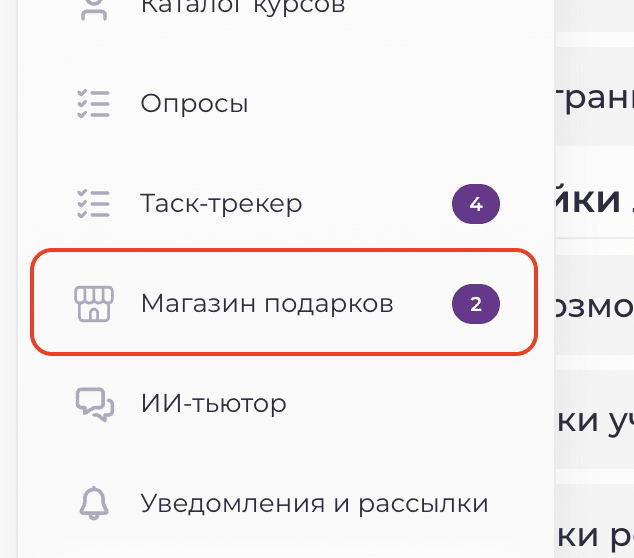
Чтобы перейти к настройке магазина, откройте в личном кабинете администратора раздел:
«Магазин подарков»
Оформление магазина подарков
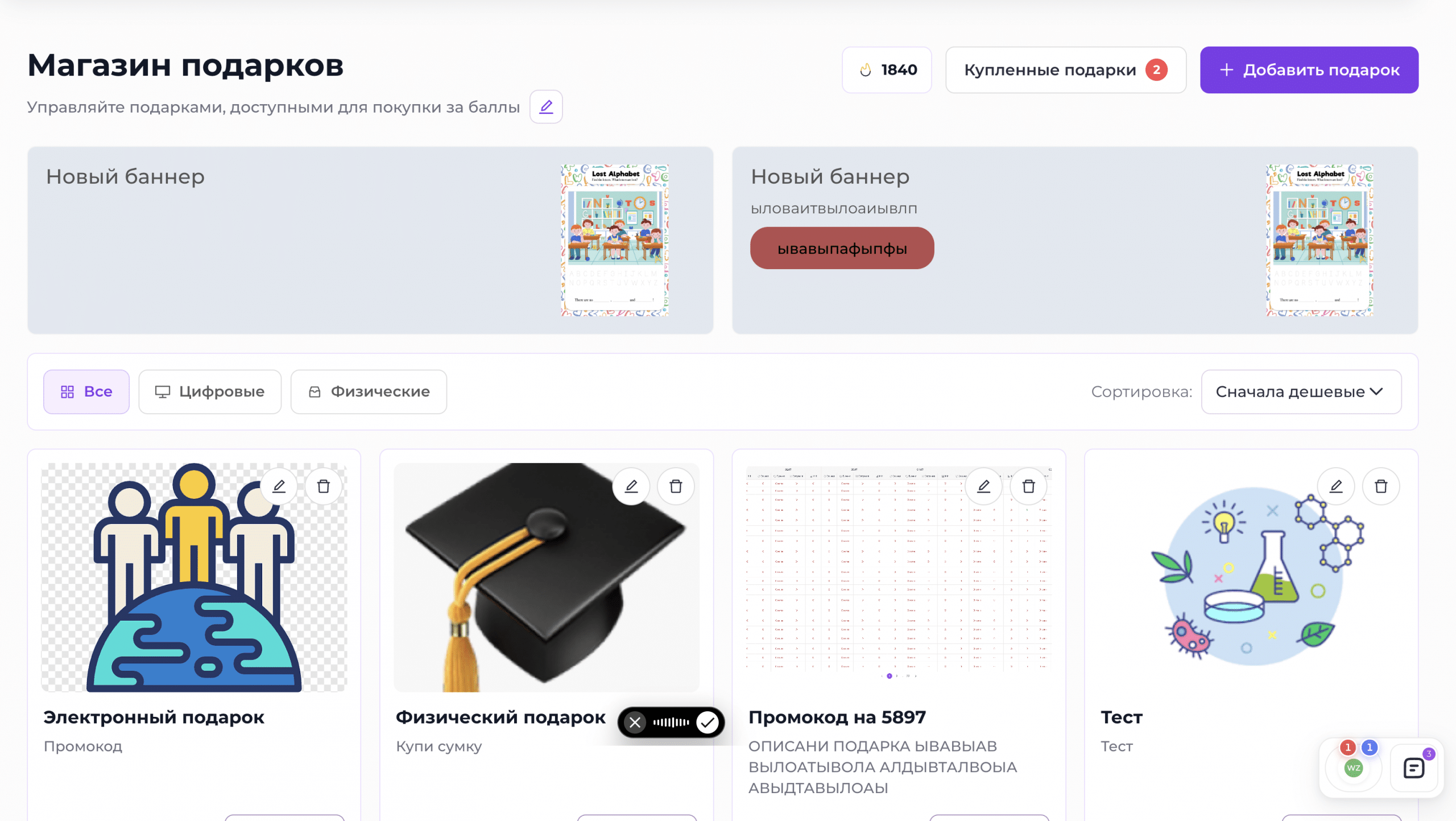
Перед добавлением товаров можно настроить внешний вид витрины.
Баннеры
В верхней части магазина отображаются баннеры.
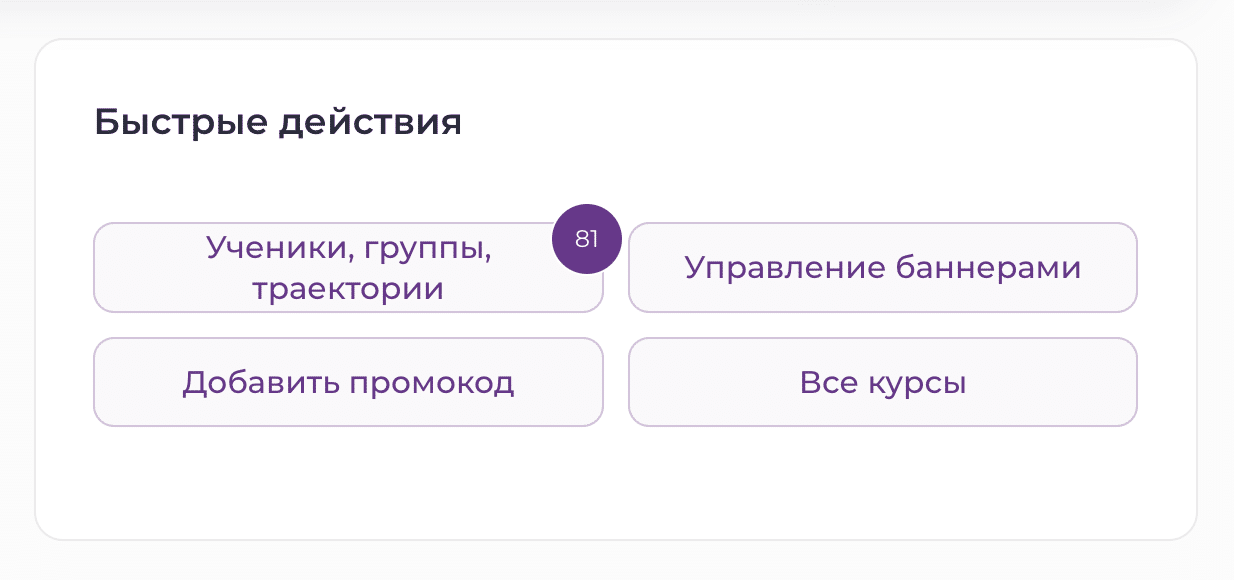
Чтобы изменить их, перейдите на главную страницу личного кабинета администратора и нажмите:
«Управление баннерами»
В настройках можно создать отдельные баннеры именно для магазина подарков.
Хорошо оформленные баннеры помогают сделать магазин визуально привлекательнее и дополнительно мотивируют пользователей пользоваться накопленной валютой.
Описание магазина
Под заголовком магазина находится текстовое описание.
Чтобы изменить его, нажмите на значок карандаша.
Здесь можно, например:
-
кратко объяснить правила магазина;
-
рассказать, за что пользователи получают игровую валюту;
-
указать условия получения физических товаров;
-
добавить информацию об обработке заказов.
Список подарков
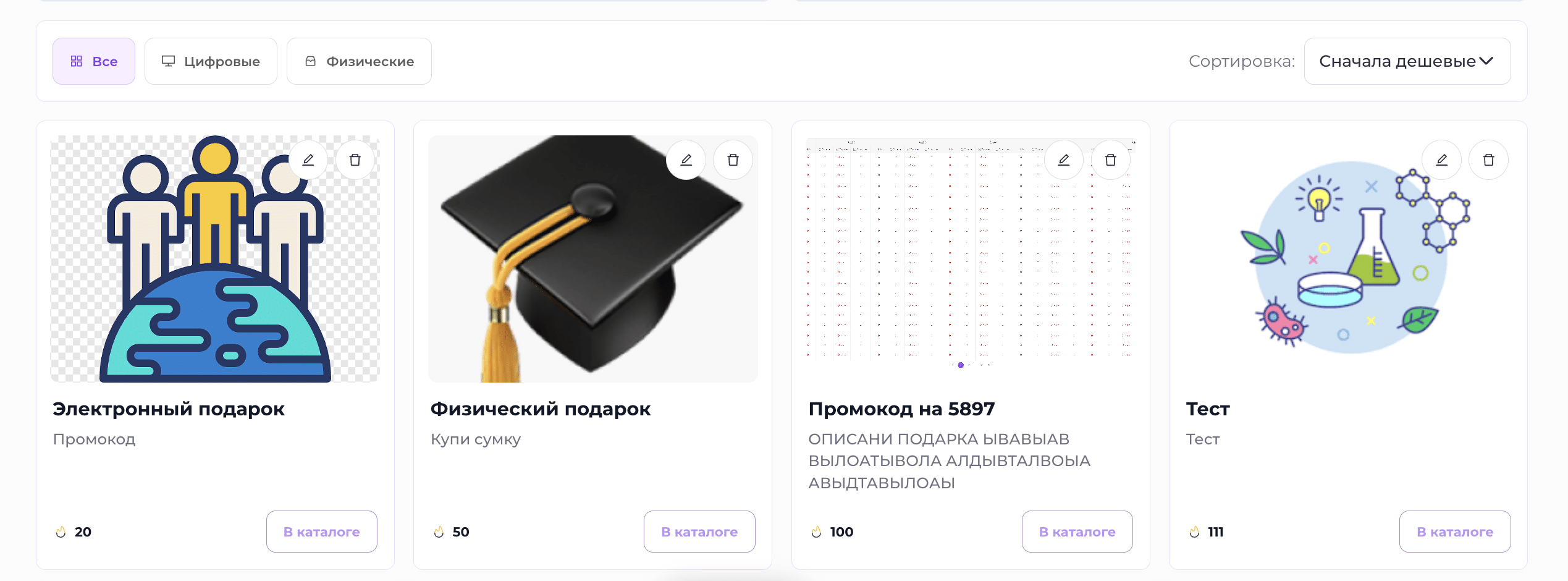
Ниже отображаются все созданные подарки.
Каждый из них в дальнейшем можно:
-
отредактировать;
-
изменить стоимость;
-
изменить описание и изображения;
-
удалить.
Все подарки делятся на два основных типа:
-
Цифровые
-
Физические
Как создать новый подарок
Нажмите кнопку:
«Добавить подарок»
в правом верхнем углу.

В открывшемся окне необходимо заполнить основные параметры.
1. Название и описание
Укажите название подарка.
Ниже добавьте краткое описание, чтобы пользователь понимал, что именно он получит.
2. Стоимость
Укажите стоимость подарка в игровой валюте.
Система будет списывать это количество с баланса игровой валюты пользователя при покупке.
3. Изображения
Загрузите одно или несколько изображений подарка.
Они будут отображаться в карточке товара и помогут сделать витрину более наглядной.
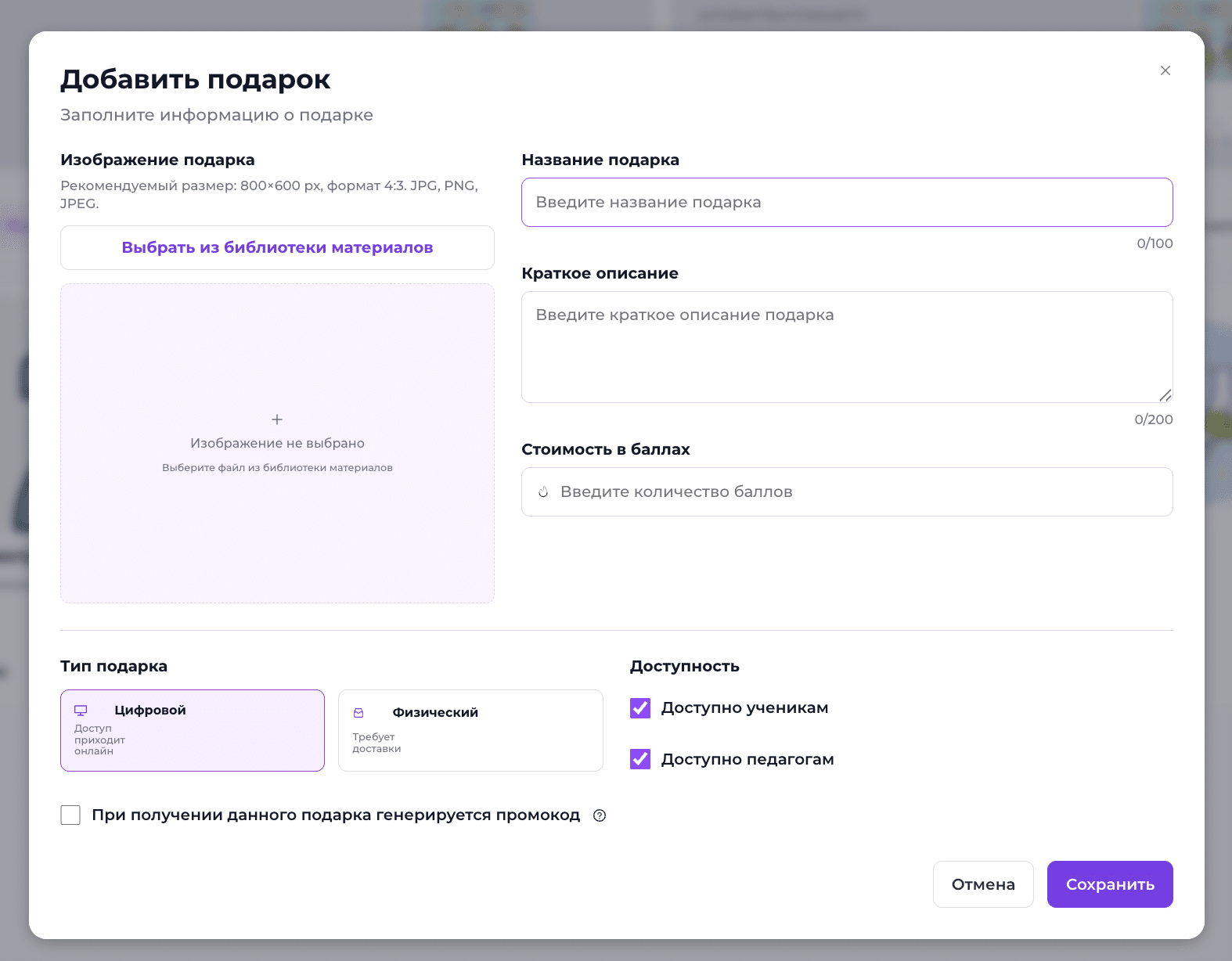
4. Тип подарка
Выберите:
-
Цифровой
-
Физический
В зависимости от выбора появятся дополнительные настройки.
5. Кому доступен подарок
Можно определить, какие пользователи смогут приобрести данный товар.
Например:
-
только учащиеся;
-
учащиеся и педагоги.
Таким образом, один магазин можно использовать как для мотивации учеников, так и для внутренней геймификации сотрудников.

Цифровые подарки
Если выбрать тип «Цифровой», можно дополнительно включить параметр:
«При получении данного подарка генерируется промокод»
Эта функция позволяет автоматически выдать пользователю промокод после покупки подарка.
Например, вы создаёте товар:
«Промокод на 500 ₽»
Включаете генерацию промокода и указываете сумму:
500 ₽
После приобретения подарка пользователь получит промокод, который сможет использовать:
-
при покупке нового курса;
-
при продлении уже существующего курса.
Таким образом, игровую валюту можно фактически превратить во внутреннюю систему скидок.

Физические подарки
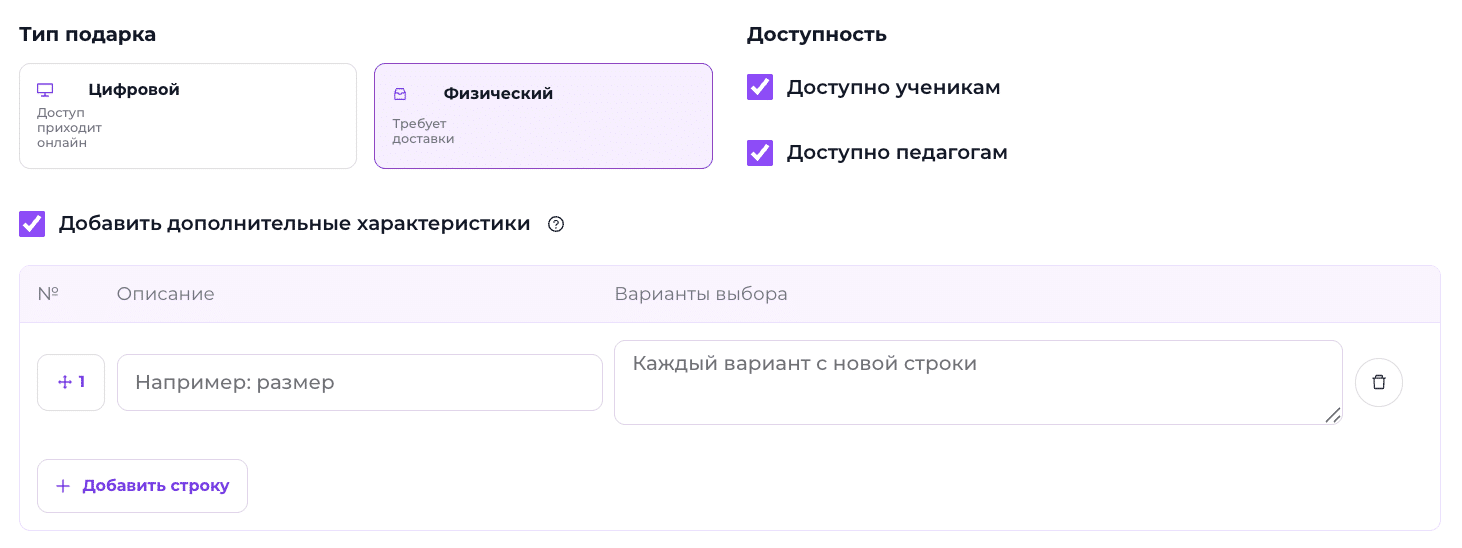
Если выбрать тип «Физический», становится доступна настройка:
«Добавить дополнительные характеристики»
Она нужна для товаров, у которых пользователь должен выбрать определённый вариант.
Например:
Футболка
может иметь характеристики:
-
размер: S / M / L / XL;
-
цвет: белый / чёрный.
Или:
Фирменная кружка
может иметь несколько вариантов дизайна.
При покупке пользователь выберет нужные характеристики, а администратор увидит их в информации о заказе.
После заполнения всех параметров нажмите:
«Сохранить»
Подарок появится в магазине.
Покупки пользователей
Когда пользователь приобретает подарок, у администратора появляется новая заявка на его обработку.
Возле пункта «Магазин подарков» в меню отображается специальный счётчик.
Например, если рядом стоит число 2, это означает, что сейчас есть два заказа, которые требуют внимания.
Аналогичный счётчик находится и внутри самого магазина возле кнопки:
«Купленные подарки»
Нажмите на неё, чтобы открыть список заказов.
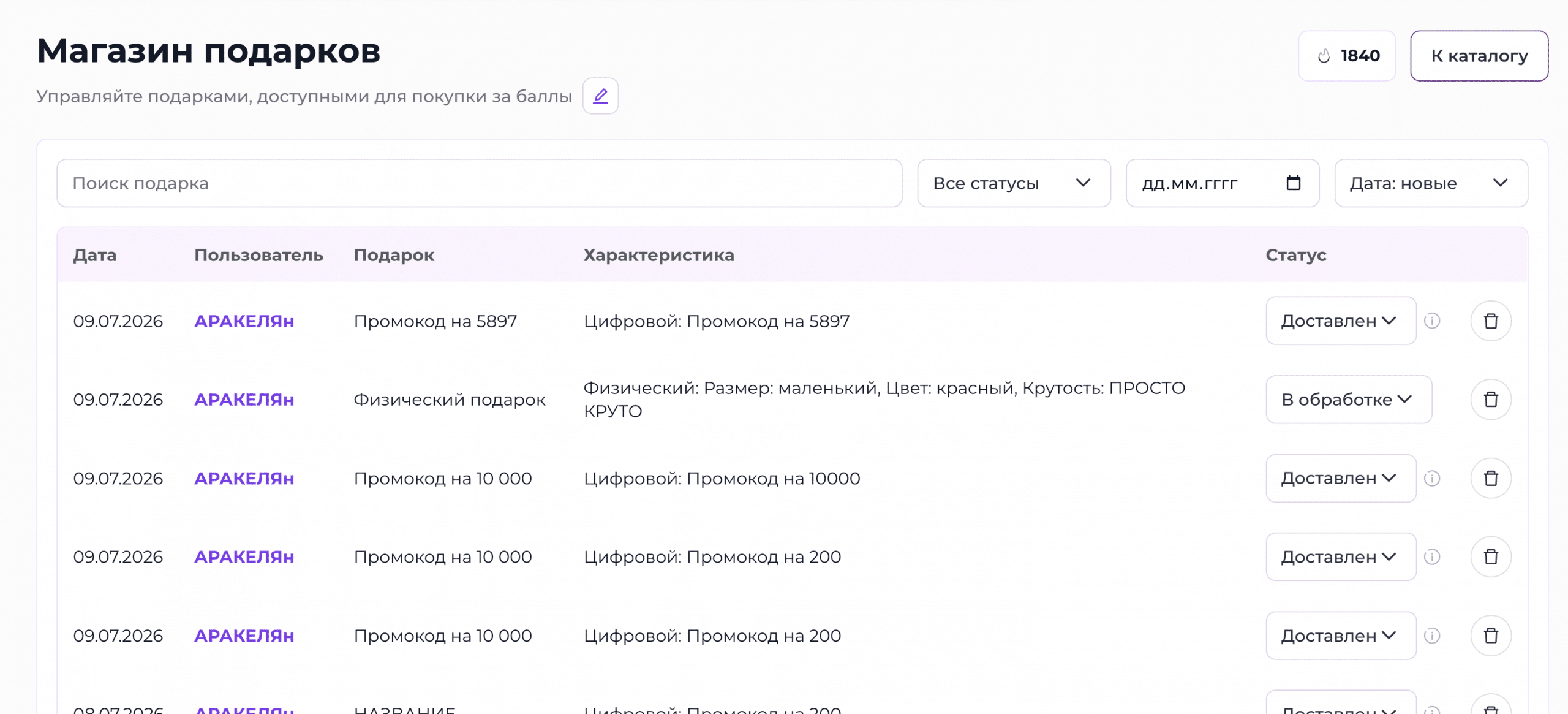
Раздел «Купленные подарки»
Здесь находится таблица со всеми подарками, которые когда-либо приобретали пользователи.
По каждому заказу можно увидеть:
-
дату покупки;
-
пользователя;
-
название подарка;
-
выбранные характеристики;
-
текущий статус;
-
другую связанную информацию.
Также доступны фильтры для быстрого поиска нужных заказов.
Статусы заказов
Для каждого купленного подарка предусмотрено несколько статусов.
В обработке
Начальный статус.
Он означает, что пользователь уже купил подарок, но администратор ещё не начал его выдачу или отправку.
Ожидает получения
Подарок уже подготовлен и ожидает передачи пользователю.
Доставлен
Подарок полностью передан пользователю, и заказ считается завершённым.
Счётчик необработанных заказов
Число возле магазина отображает количество заказов, которые ещё требуют действий администратора.
В него попадают подарки со статусами:
-
«В обработке»;
-
«Ожидает получения».
После перевода заказа в статус «Доставлен» он перестаёт учитываться в этом счётчике.
Управление списком покупок
В таблице можно использовать фильтры, чтобы находить нужные заказы по пользователю, статусу, подарку или другим доступным параметрам.
Также ненужную запись можно удалить из списка, если она больше не должна отображаться и мешает работе.
Таким образом, можно создавать различные магазины подарков и делать их максимально привлекательными. Например, как на фото ниже.